회의 실시간 자막, 따로 깔 거 없이 켜기만 하면 돼요
안녕하세요, 깅글렛이에요.
회의하면서 누가 무슨 말 했는지 놓쳐서 다시 물어본 적, 다들 있으시죠. 저도 그게 답답해서 자막을 찾아봤거든요.
근데 의외였어요. 회의 중에 말과 동시에 화면에 자막이 쌓이는 기능은, 따로 앱을 깔 필요도 없이 Teams·Google Meet·Windows에 이미 들어가 있어요. 그것도 한국어로 무료예요.
녹음해서 나중에 푸는 것도 아니고, 외국어를 번역하는 것도 아니에요. 회의하면서 ‘들리는 말 그대로’ 바로 떠오르는 자막 얘기예요. 어디서 켜는지, 어떤 게 제일 편한지 하나씩 풀어볼게요.
받아쓰기도 통역도 아니에요, ’라이브 자막’이 따로 있어요
먼저 헷갈리기 쉬운 걸 정리하고 갈게요. ’회의 자막’이라고 하면 세 가지가 섞여 있는데, 이번 글은 그중 하나만 다뤄요.
- 받아쓰기: 회의 끝나고 녹음 파일을 올려서 텍스트로 바꾸는 거예요. 회의가 다 끝난 뒤에 하는 작업이죠.
- 통역: 외국어 회의에서 상대 말을 한국어로 번역해 보여주는 거예요. 언어를 바꾸는 작업이고요.
- 라이브 자막: 회의가 진행되는 동안, 말과 거의 동시에, 같은 언어로 화면에 글자가 쌓이는 거예요. 번역이 아니라 들리는 말을 그대로 텍스트로 띄워줘요.
이번 글의 주인공은 세 번째예요. 회의 흐름을 놓치지 않고, 못 들은 부분을 눈으로 다시 확인하고, 기록의 출발점으로 삼는 용도죠. 받아쓰기랑 통역은 예전 글에서 따로 다뤘으니, 여기선 라이브 자막만 깊게 볼게요.
라이브 자막은 크게 두 갈래예요. 하나는 회의 앱에 내장된 자막(Teams·Google Meet·Zoom), 다른 하나는 OS·전용 앱 자막(Windows 라이브 캡션, 소보로)이에요. 비대면 화상회의면 회의 앱 자막을 켜고, 대면이거나 앱을 안 가리고 싶으면 Windows 라이브 캡션 쪽이에요. 이 분기만 머리에 넣으면 나머진 쉬워요.
비대면 회의는 Teams·Google Meet 자막 켜기로 끝나요
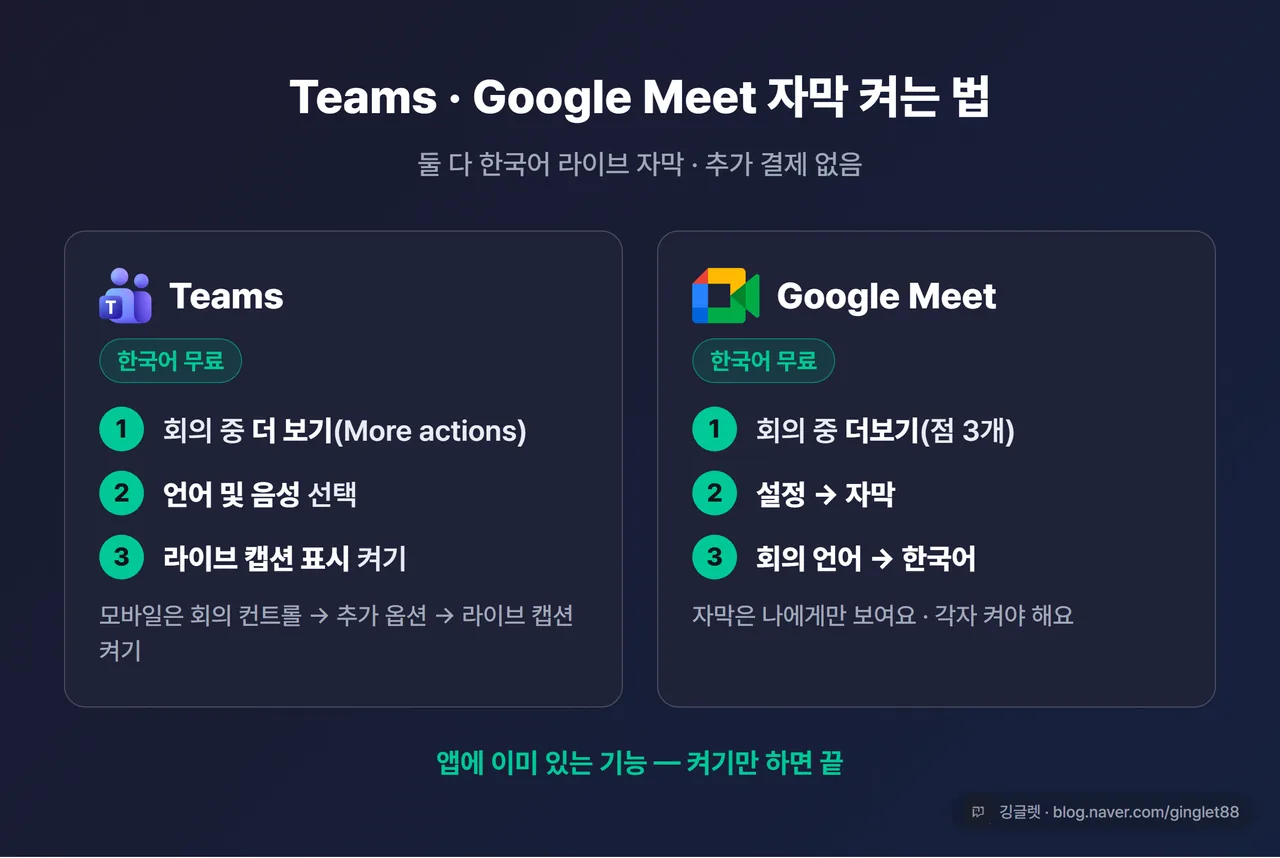
회사에서 Teams나 Google Meet로 회의한다면, 자막은 그 안에 이미 있어요. 둘 다 한국어를 지원하고, 같은 언어 라이브 자막은 추가 결제 없이 무료예요.
Microsoft Teams부터 볼게요. 회의 중에 **더 보기(More actions)**를 누르고 → 언어 및 음성 → 라이브 캡션 표시를 고르면 끝이에요. 모바일에선 회의 컨트롤에서 추가 옵션 → 라이브 캡션 켜기를 누르면 돼요. 기본 라이브 캡션은 모든 사용자가 무료로 쓸 수 있고요.
Google Meet도 비슷하게 간단해요. 회의 중 우하단 더보기(점 3개) → 설정 → 자막으로 들어가서 회의 언어를 한국어로 선택하면 자막이 떠요. 참고로 Meet 자막은 나에게만 보여요. 각자 직접 켜야 하고, 글꼴·크기·색도 조정할 수 있어요. Google Meet는 한국어를 포함해 103개 언어의 기본 라이브 캡션을 지원하는데, 이것도 개인 무료 계정까지 다 무료예요.
저는 사내 회의가 대부분 Teams라 라이브 캡션을 켜두는 편이에요. 말 빠른 분 발언이나 전문 용어가 섞이면 귀로만 따라가다 놓치는데, 자막을 같이 보면 한 번에 잡혀서 다시 묻는 일이 줄더라고요.
Zoom은 호스트가 한 번만 켜주면 돼요
Zoom도 같은 언어 자막(라이브 트랜스크립션)을 제공해요. 다만 Teams·Meet보다 한 단계가 더 있어요. 계정 설정에서 먼저 켜둬야 할 수 있거든요.
순서는 이래요. 호스트가 사전에 한 번, 웹에서 Zoom에 로그인해서 → 설정 → 회의 → 회의 중(고급) → 자막(Closed Captioning) 스위치를 켜고 ’실시간 전사 서비스’를 체크해요. 그다음 회의 중에 하단 라이브 트랜스크립트 버튼을 누르면 자막이 떠요. 자막 설정에서 글꼴 크기 같은 것도 바꿀 수 있고요.
일부 계정은 라이브 트랜스크립션이 처음엔 꺼져 있어서, 활성화에 절차가 더 필요할 수 있어요. 회의 직전에 당황하지 않으려면, 호스트가 미리 한 번 켜두는 걸 추천해요.
Windows 11 라이브 캡션은 회의 앱을 안 가려요
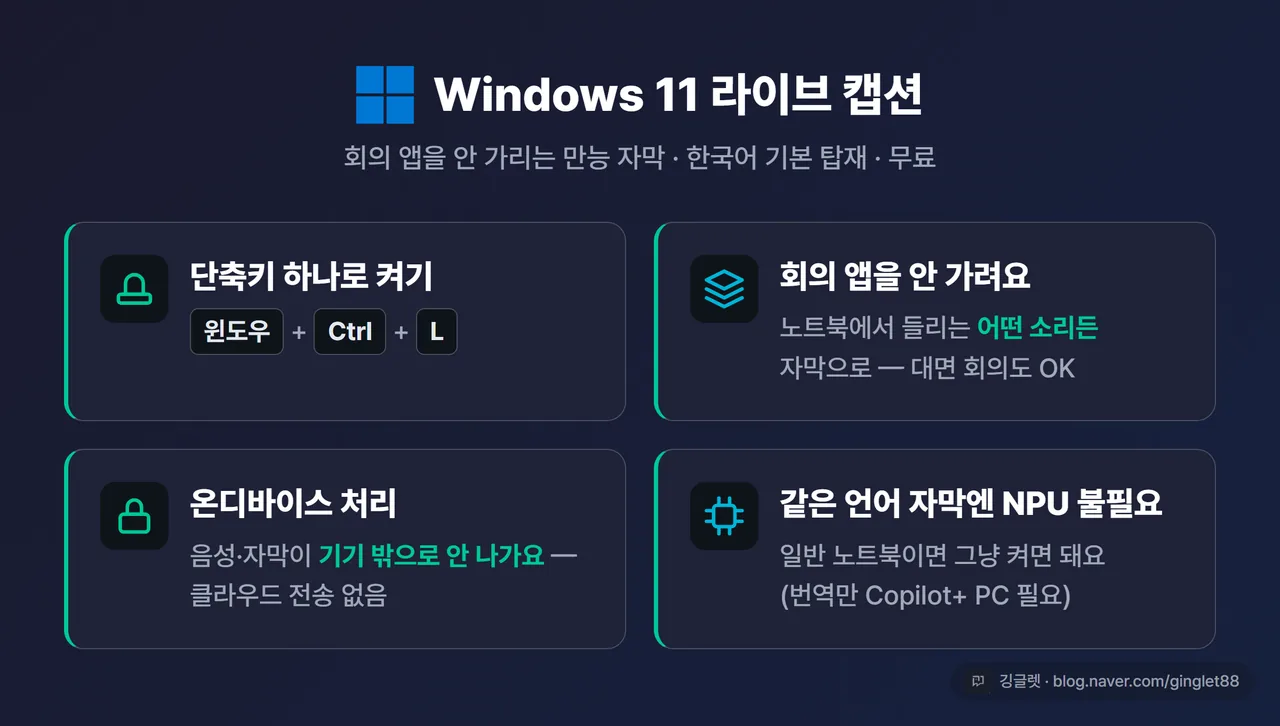
여기서 제가 제일 쓸모 있다고 본 건 Windows 11 라이브 캡션이에요. 이건 회의 앱이든 웹이든 동영상이든, 노트북에서 들리는 소리를 화면 위에 자막으로 띄워줘요. Teams가 아니어도, 심지어 대면 회의를 노트북 마이크로 받아도 작동해요. 한국어를 지원하고, Windows 11에 기본으로 들어 있어서 추가 결제도 없어요.
켜는 법도 쉬워요. 윈도우 로고 + Ctrl + L 단축키 하나면 떠요. 아니면 빠른 설정에서 라이브 캡션을 토글하거나, 설정 → 접근성 → 캡션에서 켜도 되고요. 처음 켜면 한국어 음성 인식 파일을 받으라고 안내가 나와요.
큰 장점이 하나 더 있어요. 모든 음성 처리가 기기 안에서(온디바이스) 일어나요. 음성이랑 자막이 클라우드나 마이크로소프트로 넘어가지 않는다는 뜻이에요. 회의 내용이 밖으로 안 나가니까 보안이 중요한 자리에선 이 점이 크죠.
한 가지만 짚을게요. 기본 라이브 자막은 Windows 11 22H2 이상이면 어느 기기에서나 돼요. 자막을 다른 언어로 바꿔주는 ‘번역’ 기능만 Copilot+ PC(NPU 탑재)랑 24H2 이상이 필요하고요. 같은 언어 라이브 자막엔 NPU가 필요 없어요. 이번 글이 다루는 게 딱 그 ’같은 언어 자막’이라, 일반 노트북이면 그냥 켜면 돼요.
한국어 전용 앱이 필요하면 소보로, 영어 회의면 Otter
전용 앱도 두 개만 짚을게요. 상황이 갈리거든요.
한국어 회의를 더 또렷하게 받고 싶으면 **소보로(SOVORO)**가 있어요. ㈜소리를보는통로가 만든 한국어 특화 실시간 자막 앱이에요. “말하는 순간, 자막으로”가 캐치프레이즈고요. 화자 구분이 되고, PC·모바일 모두 자막을 띄워주고, 음성·영상 파일을 올려 자막으로 바꾸는 것도 돼요. 원래 청각장애인 보조용으로 출발했는데, 지금은 회의·기자·법원처럼 정확한 기록이 필요한 곳에서 많이 써요. 가입하면 14일 무료 체험이 있고, 이후엔 인앱 구독 베이직이 월 9,900원이에요.
반대로 영어 회의가 잦은 분이라면 Otter.ai가 후보예요. 다만 짚고 갈 게 있어요. Otter는 한국어를 지원하지 않아요. 영어·스페인어·프랑스어·독일어·일본어·중국어(간체)만 돼서, 한국어 회의에는 사실상 못 써요. 그래서 한국어 회의가 대부분인 분께는 1순위가 아니에요. 영어 회의 비중이 높을 때만 보세요.
가격은 달러로 결제해요(한국 원화 지역가가 없어요). 무료 Basic은 월 300분이지만 회의당 30분에서 끊기고, 파일 임포트도 평생 3회 한도라 1시간 회의엔 빠듯해요. 그 위로 Pro가 월 $16.99, Business가 사용자당 월 $30이에요. 회의용 라이브 캡션을 제대로 쓰려면 Business 이상이 필요하고요.
📖 온디바이스란? 음성 인식 같은 처리를 인터넷 서버로 안 보내고 기기 안에서 끝내는 방식이에요. 그래서 회의 내용이 밖으로 새지 않아요.
한눈에 보는 도구별 비교
지금까지 본 걸 표 하나로 정리할게요. ’무대’는 비대면 화상회의용인지, 앱을 안 가리는 만능인지를 뜻해요.
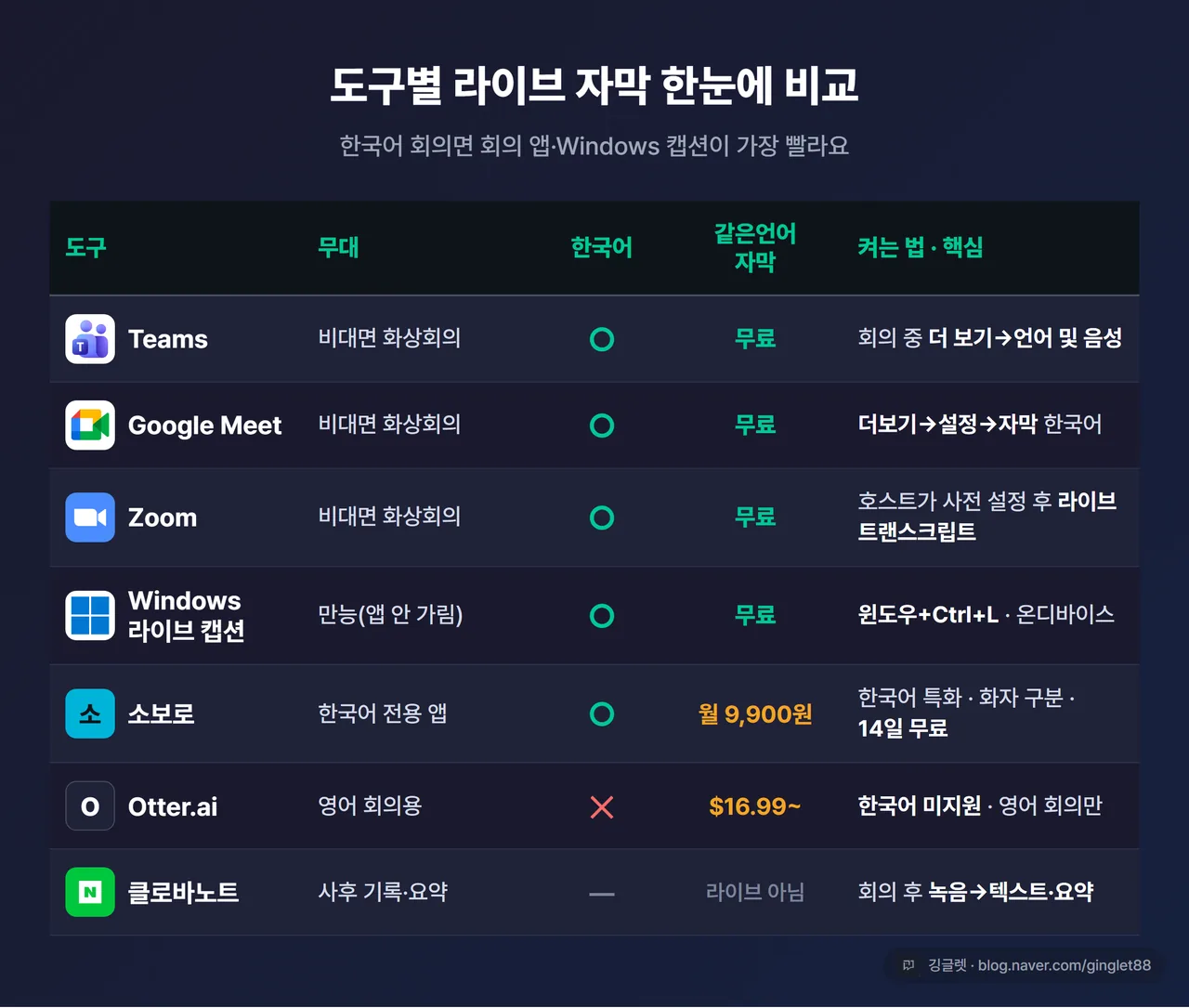
표로 보면 갈래가 분명해져요. Teams·Google Meet·Windows·Zoom은 같은 언어 라이브 자막이 한국어로 무료고, 소보로는 한국어 전용 유료 앱, Otter는 영어 회의용이에요. 한국어 회의라면 사실 따로 앱 깔 것 없이 회의 앱이나 Windows 캡션을 켜는 게 제일 빨라요.
결론: 한국어 회의면 Teams·Meet·Windows 자막을 무료로 켜고, 한국어 전용 앱이 필요할 때만 소보로, 영어 회의일 때만 Otter예요.
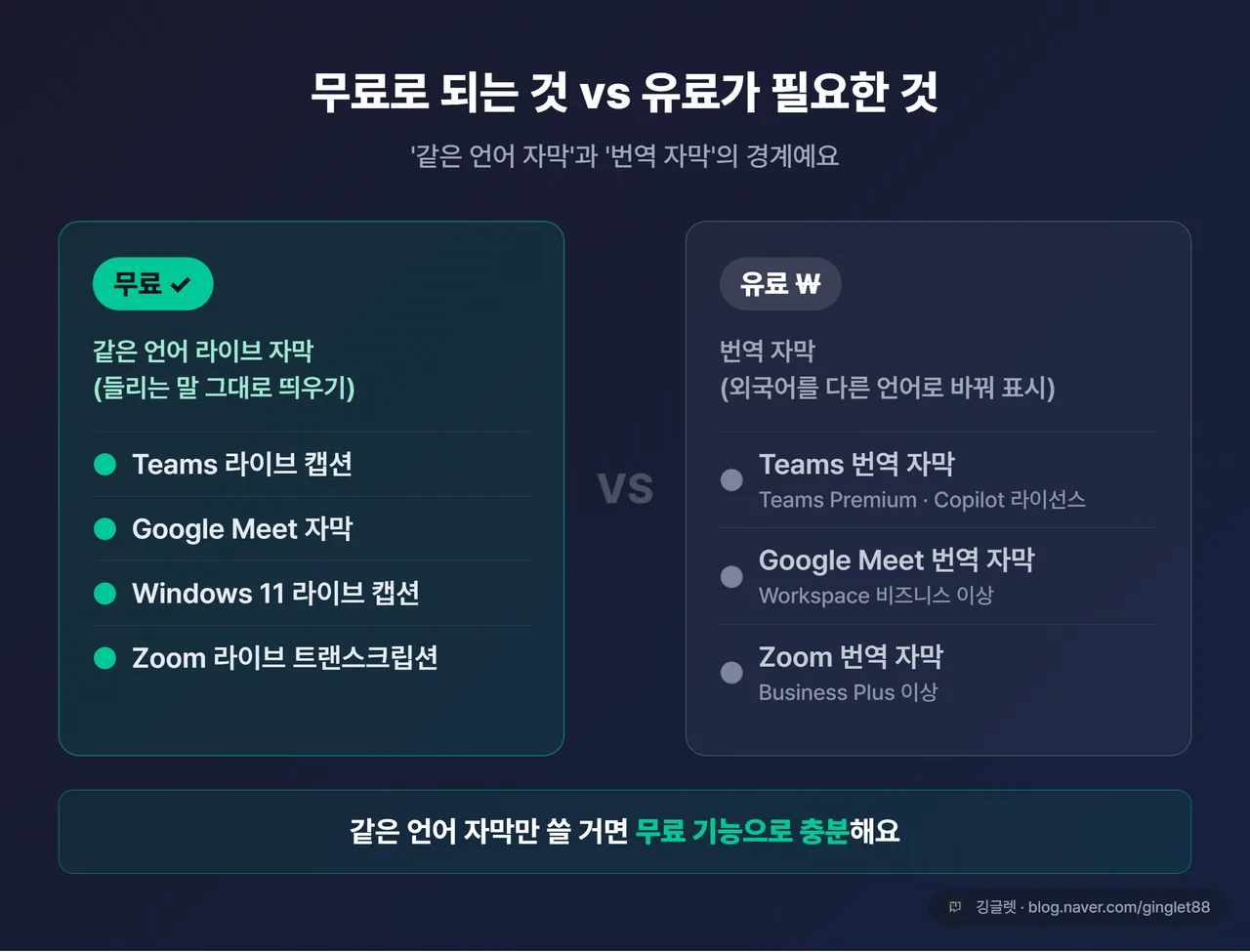
무료로 되는 것 vs 유료가 필요한 것
비용 얘기를 헷갈려 하는 분이 많아서 선을 그어드릴게요.
같은 언어 라이브 자막은 대부분 무료예요. Teams·Google Meet·Windows·Zoom 모두 들리는 말을 같은 언어 자막으로 띄우는 건 추가 결제가 필요 없어요.
돈이 필요한 건 ‘번역 자막’ 쪽이에요. 외국어를 다른 언어로 바꿔 보여주는 기능이죠. Teams 번역 자막은 Teams Premium이나 Copilot 라이선스, Google Meet 번역 자막은 Workspace 비즈니스 이상, Zoom 번역 자막은 Business Plus 이상 상위 플랜이 필요해요. 근데 이 번역 영역은 이번 글 주제가 아니에요. 같은 언어 자막만 쓸 거면 무료 기능으로 충분해요.
기록까지 남기려면 클로바노트로 마무리
마지막으로 자주 같이 묻는 게 클로바노트예요. 결론부터 말하면, 클로바노트는 회의 중 실시간 자막을 띄우는 도구가 아니에요. 녹음을 모아 둔 뒤 회의가 끝나면 텍스트로 변환하고 요약하는, 사후 회의록 도구거든요.
그래서 역할이 달라요. ’회의를 따라가는 것’은 라이브 자막(회의 앱·Windows 캡션)이 맡고, ’끝나고 기록·요약으로 남기는 것’은 클로바노트가 보조하는 식이에요. 둘을 같은 칸에 두면 안 되고, 분업으로 보면 깔끔해요. 회의 따라가기 + 기록 남기기를 같이 챙기고 싶으면 이 조합이 편해요.
깅글렛 한줄평
💬 한국어 회의 자막은 돈 주고 앱 깔 게 아니에요. 오늘 회의에서 Teams나 Windows 캡션(윈도우+Ctrl+L) 한 번만 켜보세요. 다시 묻는 일이 확 줄어요.
마무리
오늘은 회의 중 실시간 자막을 어디서 켜는지 정리해봤어요. 핵심은 한국어 회의라면 따로 깔 것 없이 회의 앱이나 Windows 라이브 캡션을 켜기만 하면 된다는 거예요.
※ 본 글은 2026년 6월 기준 정보를 바탕으로 작성됐어요. 자막 지원 언어·요금·플랜은 추후 변경될 수 있어요. ※ Otter 요금은 달러 결제 기준이며, 소보로·클로바노트 요금은 스토어·공식 페이지 기준이에요. 최신 정보는 각 공식 페이지에서 확인하시는 게 정확해요.