프롬프트 공유, 팀이 같은 AI 결과 내는 법 (ChatGPT·Claude)
안녕하세요, 깅글렛이에요.
팀에서 누군가 AI한테 기막힌 프롬프트를 짜놨는데, 정작 그게 그 사람 노트북 안에만 있는 경우 많죠. 결론부터 말하면, 잘 만든 프롬프트는 한 사람 서랍이 아니라 팀 공용 자산으로 빼두는 게 표준화의 시작이에요. ChatGPT Business의 공유 프로젝트, Claude Team의 스킬 배포, 그리고 무료로 시작할 수 있는 Notion 프롬프트 라이브러리까지 같이 정리해볼게요. 회의록 초안이나 보고서 톤을 팀원 누가 시켜도 똑같이 뽑아야 하는 분들한테 맞는 글이에요.
개인이 쓰는 AI랑 팀이 쓰는 AI는 다른 문제예요
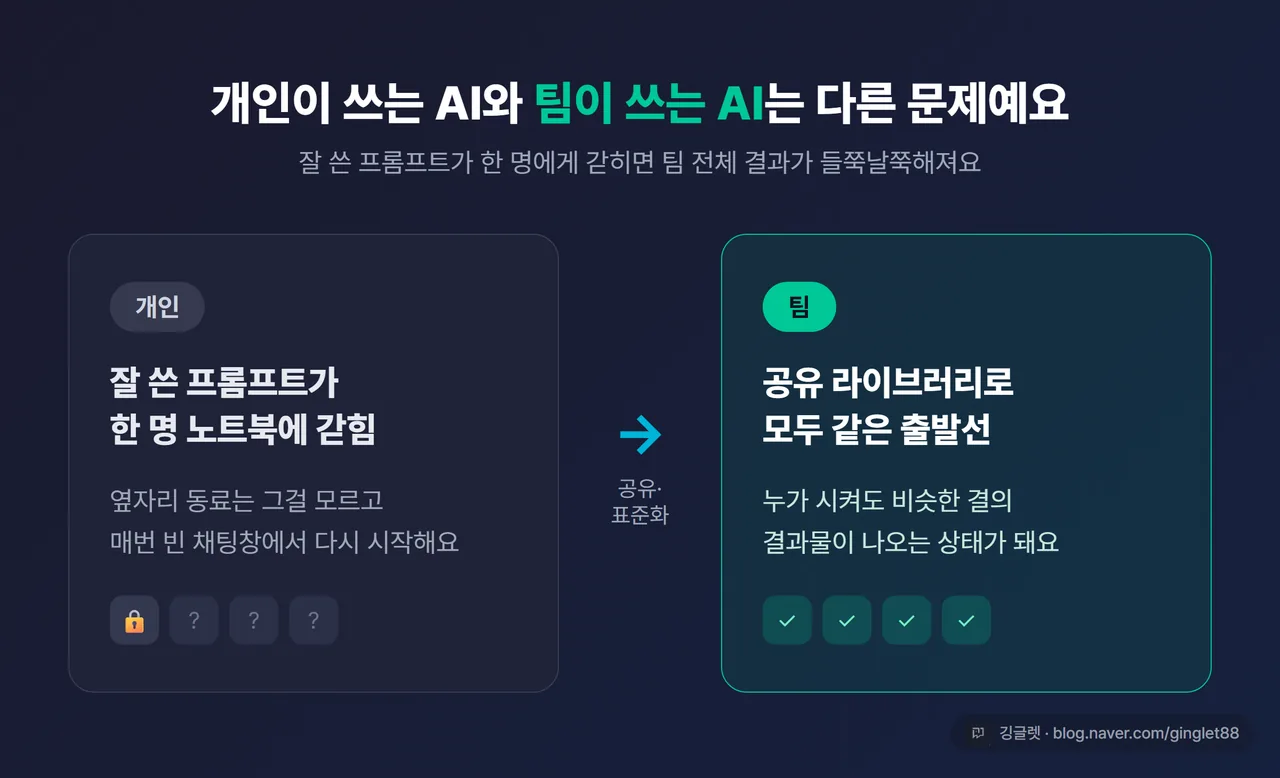
예전에 제가 프롬프트 자산화 얘기를 한 번 다룬 적 있어요. 그땐 ’나 혼자 잘 쓰는 프롬프트를 어떻게 모아둘까’가 주제였거든요. 근데 팀으로 넘어오면 얘기가 완전히 달라져요. 한 사람이 아무리 잘 정리해놔도, 그게 공유가 안 되면 팀원들은 매번 빈 채팅창에서 처음부터 다시 시작하니까요.
이게 생각보다 큰 낭비예요. 마케팅팀 A가 브랜드 톤 맞춘 프롬프트를 3주 걸려 다듬어놨는데, 옆자리 B는 그걸 모르고 또 자기 식대로 헤매는 거죠. 같은 회사인데 AI 결과물 품질이 사람마다 들쭉날쭉해지고요.
그래서 팀 단위 AI는 ’누가 잘 시키느냐’보다 ’잘 시키는 방법을 어떻게 공유하느냐’가 더 중요해져요. 이번 글은 거기에 초점을 맞췄어요. 개인 프롬프트 관리가 아니라, 팀 전체가 같은 출발선에서 시작하게 만드는 방법이요.
ChatGPT Business는 ’공유 프로젝트’로 팀 맥락을 묶어요
ChatGPT Business(구 ChatGPT Team, 2025년 8월에 이름이 바뀌었어요)부터 볼게요. 검색은 ’ChatGPT Team’으로 많이들 하시는데, 지금 공식 명칭은 Business예요.
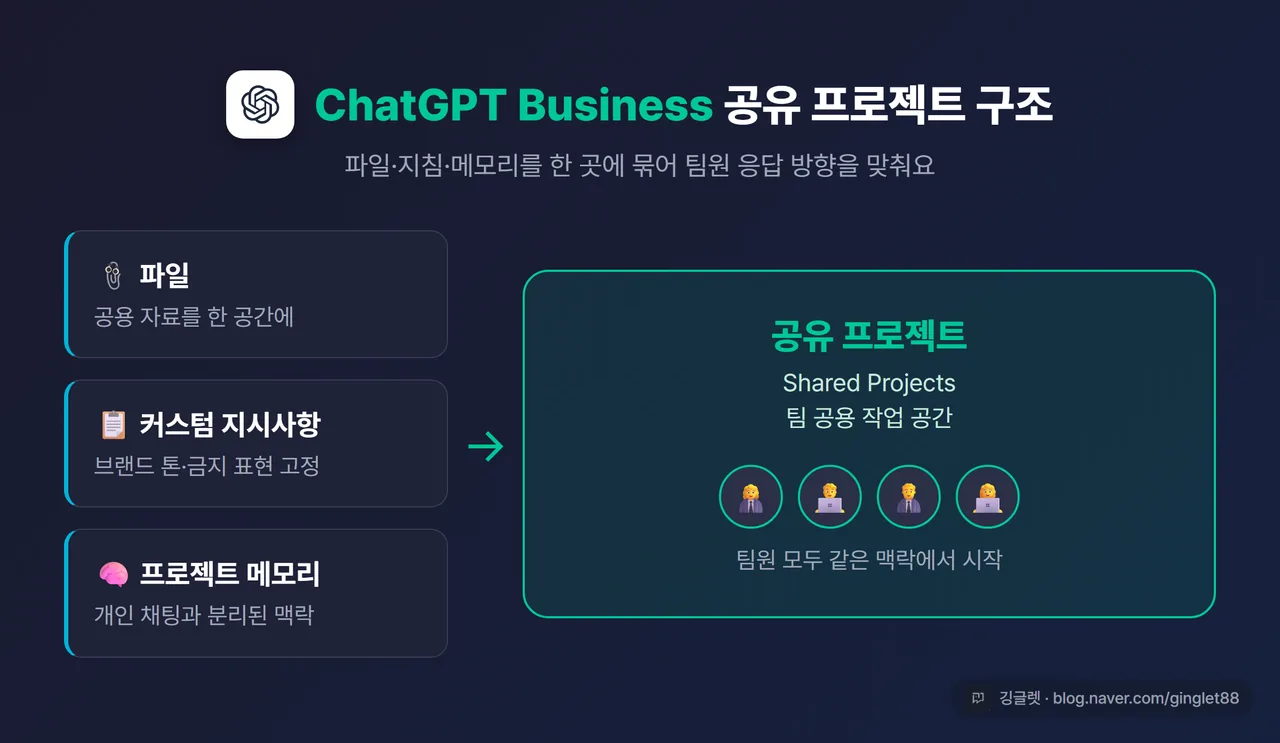
여기서 팀 공유의 핵심은 ’공유 프로젝트(Shared Projects)’예요. 팀원 전체가 들어오는 공용 작업 공간이라고 보면 돼요. 파일·지침·대화를 한 곳에 모아두고, 거기에 커스텀 지시사항을 박아두면 모든 팀원의 응답 방향이 똑같이 맞춰져요. 브랜드 톤이나 금지 표현 같은 걸 한 번 등록해두면 누가 시켜도 비슷한 결이 나오는 거죠.
재밌는 건 ’프로젝트 메모리’가 개인 채팅 기록이랑 분리돼 있다는 점이에요. 팀원이 그 프로젝트에 관련된 맥락만 보게 설계돼 있거든요. 그리고 공유된 대화를 가져와서 자기 식으로 이어가는 ‘포크(Fork)’ 기능도 있어요. A가 잘 뽑은 대화를 B가 복제해서 자기 상황에 맞게 변형하는 식이에요.
📖 포크(Fork)란? 공유된 대화 한 줄기를 그대로 복사해 와서, 원본은 건드리지 않고 내 맥락에서 새로 이어가는 기능이에요.
2026년에 들어온 신기능도 하나 짚을게요. ’Workspace Agents’인데, 예전 Custom GPT를 대체하는 기업 전용 후속 기능이에요(OpenAI가 Business·Enterprise에서 Custom GPT를 단계적으로 Workspace Agents로 전환할 예정이에요). 보고서 작성 같은 복잡한 작업을 에이전트로 한 번 만들어두면 팀 전체가 Slack에서 불러 쓸 수 있어요. 클라우드에서 정해진 시간에 자동 실행도 되고요. ChatGPT Business·Enterprise·Edu 플랜에서 쓸 수 있어요.
그룹 채팅도 있어요(무료 포함 전 플랜 공통 기능이에요). 최대 20명이 동시에 ChatGPT랑 실시간으로 대화하는 건데, 브레인스토밍이나 신입 온보딩 때 쓸 만해요.
다만 아쉬운 점도 솔직히 말하면, 같은 채팅창을 여러 명이 실시간으로 같이 편집하는 건 안 돼요. 공유한 다음에 누가 수정하면 대화가 분기되는 구조예요. 구글 닥스처럼 한 화면에 동시 커서가 올라가는 그림을 기대하면 조금 다를 수 있어요.
가격은 2026년 4월에 인하됐어요. 사용자당 월 결제는 $25, 연간 결제는 월 $20 수준이고 최소 2명부터 시작해요. 한국 원화 정가는 OpenAI 한국어 페이지에도 아직 안 올라와 있어서, 결제 화면에서 실시간 환율로 청구돼요. 정확한 원화 금액은 결제 화면에서 직접 확인하시는 게 정확해요. (2026년 6월 기준)
Claude Team은 ’스킬’을 조직 전체에 자동 배포해요
Claude Team은 결이 조금 달라요. 공유 프로젝트도 당연히 있는데, 여기 진짜 강점은 ‘스킬(Skills)’ 조직 배포예요.
먼저 공유 프로젝트부터요. Claude Team의 공유 프로젝트는 200K 컨텍스트 윈도우를 지원해요. 약 500페이지 분량의 문서·코드·지침을 한 프로젝트에 넣어두고, 팀원 전체가 똑같은 지식 기반에서 시작하는 거예요. 뉴스레터 팀이라면 브랜드 가이드라인이랑 과거 기사, 톤 지시사항을 미리 올려두는 식이죠. 그럼 팀원 누가 열어도 Claude가 같은 맥락에서 응답해요.
📖 컨텍스트 윈도우란? AI가 한 번에 통째로 읽고 기억할 수 있는 문서 분량이에요. 200K는 대략 500페이지 정도라고 보면 돼요.
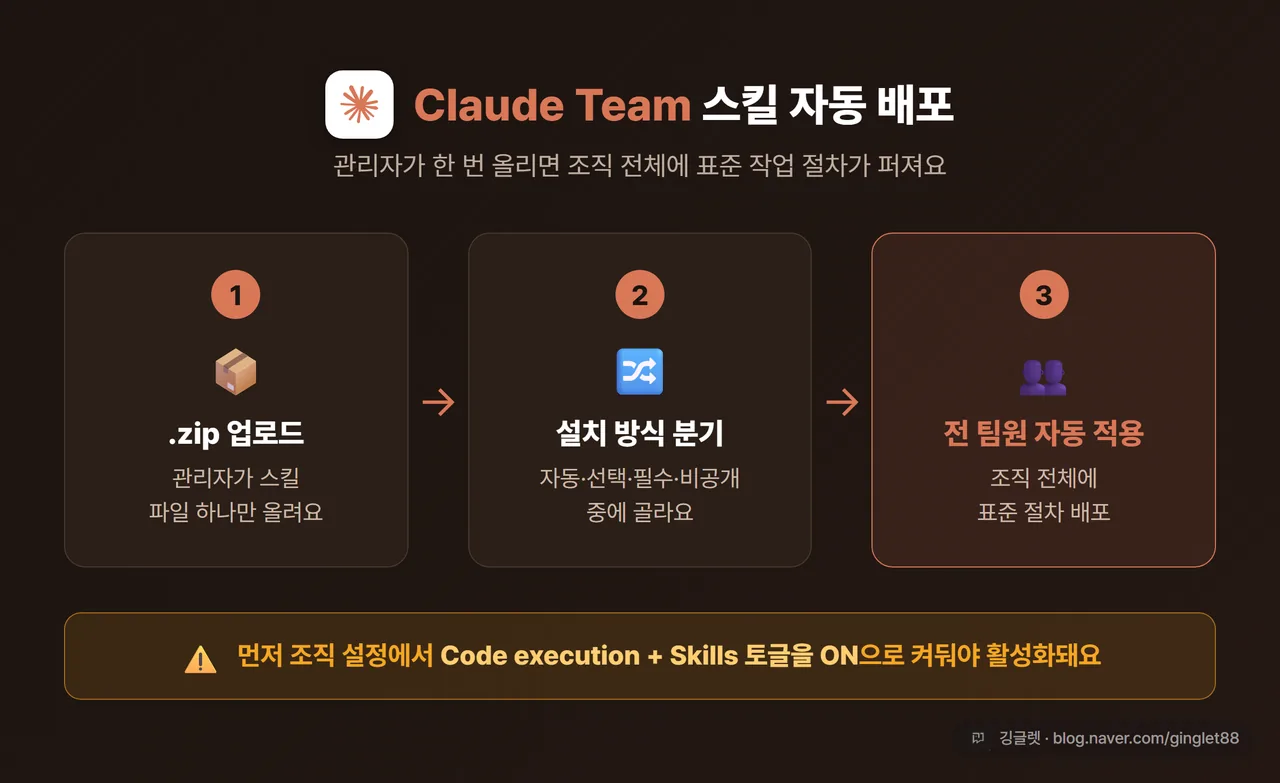
진짜 차별화 포인트는 스킬이에요. 관리자가 .zip 파일 하나를 업로드하면, 조직의 모든 팀원한테 자동으로 적용돼요. 표준 작업 절차를 한 번에 배포하는 거죠. 마케팅팀에만 선택적으로 뿌리는 것도 되고, 배포 방식도 자동 설치·선택 설치·필수 설치·비공개로 나뉘어요. 이게 Team·Enterprise 플랜 전용 기능이에요.
쓰기 전에 한 가지 챙길 게 있어요. 스킬을 쓰려면 조직 설정에서 Skills 메뉴로 들어가 ’Code execution’이랑 ‘Skills’ 토글을 켜둬야 활성화돼요. 이거 안 켜두면 배포해도 안 보이니 먼저 켜두면 돼요.
여기서 헷갈리기 쉬운 부분 하나 짚을게요. Claude의 ’Cowork Projects’랑 ’Shared Projects’는 다른 개념이에요. Cowork Projects는 2026년 기준 데스크톱 앱 기반 로컬 저장이라 팀끼리 중앙 공유가 안 돼요. 팀 공유에 쓰는 건 claude.ai의 Shared Projects고, Cowork는 내 컴퓨터에 저장되는 별개 기능이에요. 검색하다 보면 섞여 나와서 헷갈리는데, 팀 공유 용도면 Shared Projects를 보시면 돼요.
업무 도구 연동도 넓어요. Google Drive·Gmail·캘린더, Microsoft 365, Slack, GitHub를 네이티브로 연결해요.
가격은 2026년 6월 기준 Standard 시트가 월 $25(월간)/$20(연간), Premium 시트가 월 $125(월간)/$100(연간)이에요. Premium은 Claude Code가 포함된 시트예요. 최소 5명, 최대 150명까지고요. 원화는 Anthropic 한국어 페이지에도 미표기라 USD 기준 청구에 부가세 10%가 붙어요. 참고로 개인이 쓰는 Claude Pro는 앱 내 결제 기준 월 30,000원인데, Team 플랜은 이거랑 별개라 결제 화면에서 직접 확인하시는 게 정확해요.
Microsoft 365 Copilot은 Teams 채널로 프롬프트를 뿌려요
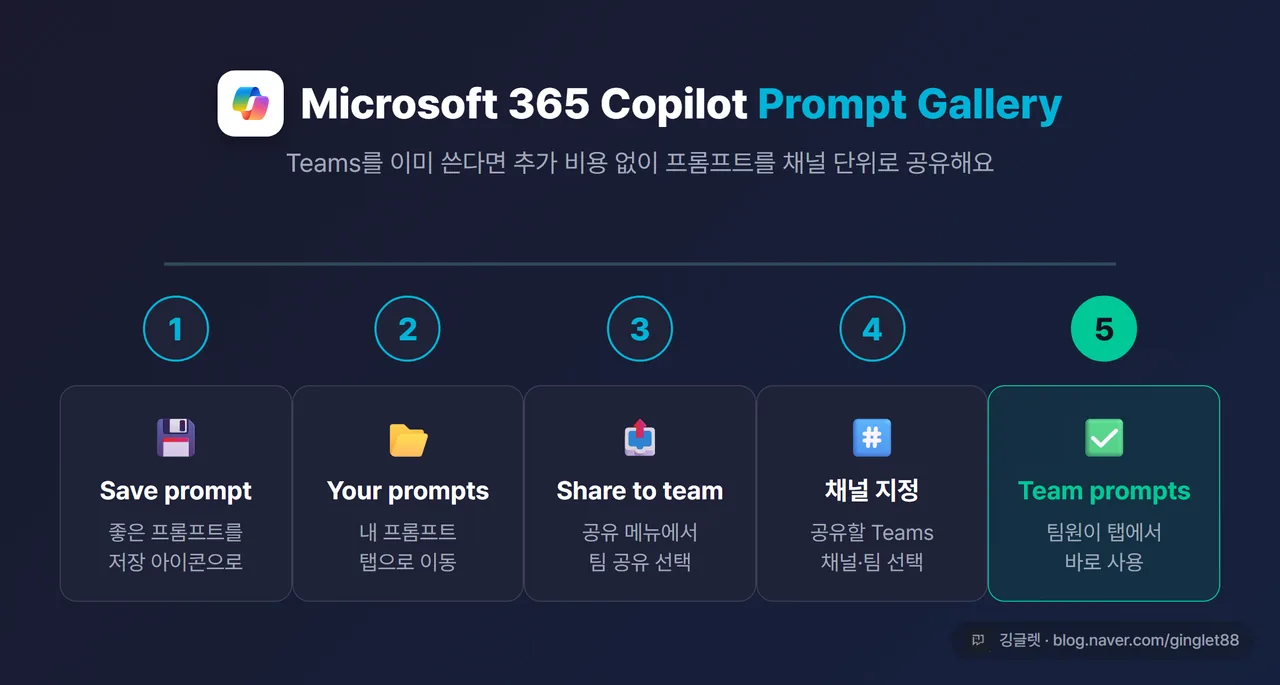
이미 회사에서 Microsoft Teams를 쓰고 있다면 이 방법이 제일 부담 없어요. Microsoft 365 Copilot 구독에 ’Prompt Gallery’라는 기능이 포함돼 있어서, 추가 비용 없이 프롬프트를 팀 채널 단위로 공유할 수 있거든요.
방법도 간단해요. 순서대로 보면 이래요.
- Copilot에서 좋은 프롬프트를 작성한 뒤 ‘Save prompt’ 아이콘을 눌러요.
- Prompt Gallery의 ‘Your prompts’ 탭으로 이동해요.
- 공유할 프롬프트 위에 마우스를 올리고 ‘Share prompt’ → ’Share to team’을 선택해요.
- 공유할 Teams 채널이나 팀을 지정해요.
- 팀원은 Prompts 앱의 ‘Team prompts’ 탭에서 그 프롬프트를 바로 써요.
여기에 더해 Loop(루프)에서는 팀이 함께 프롬프트를 고치고 이전 버전으로 돌아가는 반복 작업도 되거든요. Dynamics 365·Outlook·SharePoint 데이터를 자동으로 끌어오는 컨텍스트 인식 공유 프롬프트도 가능하고요. 이미 Teams 깔려 있는 팀이면 새 도구 도입 없이 바로 시작할 수 있다는 게 제일 큰 장점이에요.
무료로 시작하고 싶다면 Notion 프롬프트 라이브러리예요
플랫폼 공유 기능이 좋긴 한데, 현실적인 문제가 하나 있어요. ChatGPT Business랑 Claude Team을 동시에 쓰는 팀이 꽤 많거든요. 그럼 프롬프트 자산이 플랫폼마다 흩어지고, 플랫폼을 갈아탈 때 그동안 쌓은 게 날아가요. 버전 이력이나 담당자, 사용 목적 같은 정보도 플랫폼 안에서는 관리가 잘 안 되고요.
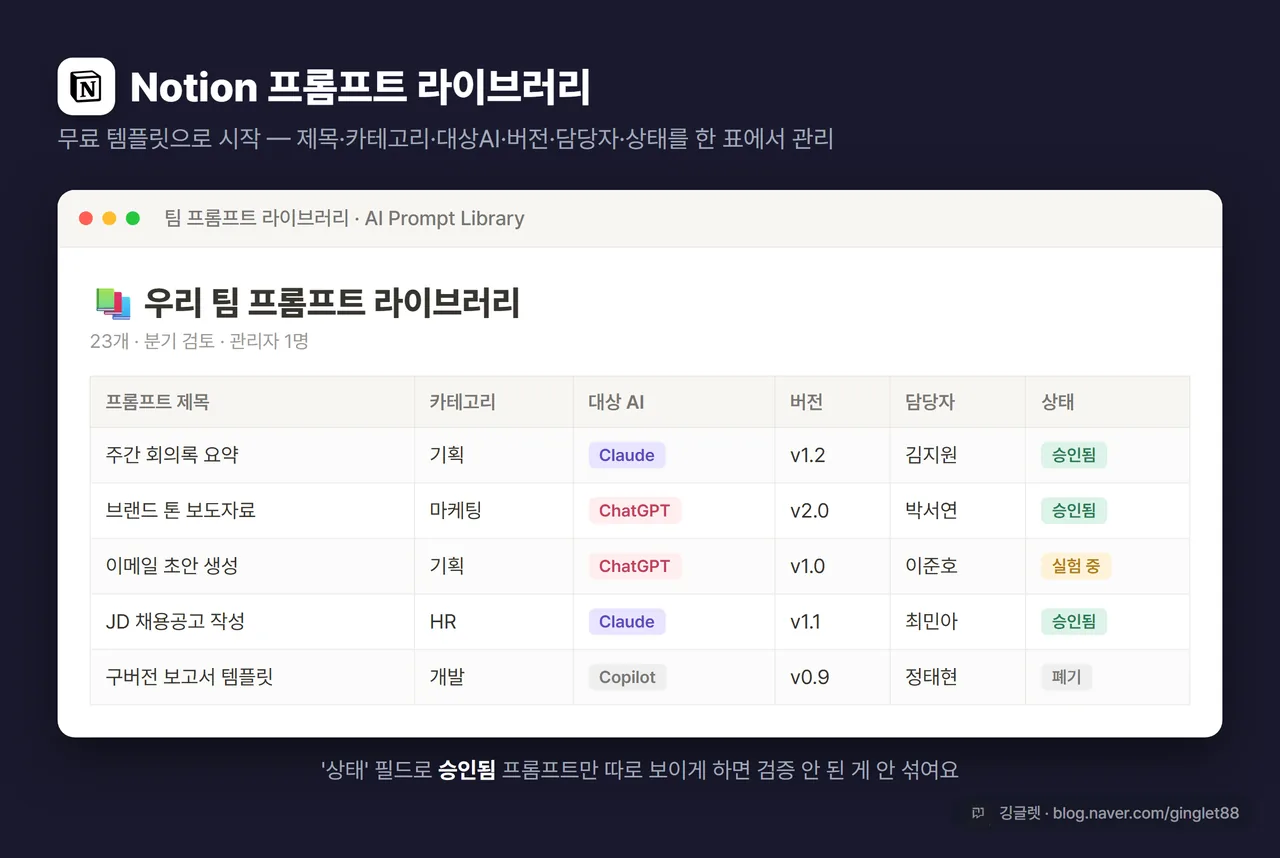
그래서 플랫폼 위에 ’우리 팀만의 프롬프트 라이브러리’를 따로 두는 걸 권해요. 제일 쉬운 시작점이 Notion이에요. Notion 마켓플레이스에 AI Prompt Library 템플릿이 무료로 공개돼 있어서, 받아서 팀과 바로 공유할 수 있어요.
데이터베이스 필드는 이렇게 잡으면 쓸 만해요.
- 프롬프트 제목 — 검색용 이름
- 카테고리 — 기획·마케팅·개발·HR 같은 업무 영역
- 대상 AI — ChatGPT·Claude·Copilot 중 어디용인지
- 버전 — v1.0, v1.1처럼 개정 이력
- 담당자 — 최초 작성자
- 상태 — 실험 중 / 승인됨 / 폐기
- 예시 출력 — 기대하는 결과물 샘플
- 마지막 검토일 — 분기 검토 일정용
운영 원칙도 몇 가지만 정하면 굴러가요. 라이브러리 관리자를 최소 1명 지정하고, 분기에 한 번 정기 검토로 낡은 프롬프트를 폐기하거나 업데이트해요. 새 업무나 새 도구가 들어올 때도 그때그때 갱신하고요. Notion이 부담스러우면 Google Sheets로 같은 필드 구조를 짜도 돼요. 편집 이력이 자동으로 남는다는 게 장점이라 비기술 팀에도 친숙해요.
✍️ 저는 처음에 프롬프트를 그냥 메모 앱에 막 쌓아뒀거든요. 근데 ‘상태’ 필드 하나 넣고 ’승인됨’만 따로 보이게 했더니, 검증 안 된 프롬프트가 섞이는 일이 확 줄더라고요. 별거 아닌데 이게 팀이면 차이가 커요.
10인 이하 작은 팀이면 Notion이나 Google Sheets로 충분해요. PromptLayer나 Braintrust 같은 전문 도구는 버전 관리·A/B 테스트·LLM 요청 자동 로그까지 되는데, 작은 팀엔 좀 과해요. 비기술 팀원도 프롬프트를 직접 고치는 조직이라면 PromptLayer를, 프로덕션 품질 측정이 중요한 팀이라면 Braintrust를 검토하는 정도로만 알아두면 돼요. 시작은 무조건 Notion/Sheets 먼저예요.
공유보다 먼저 정해야 할 게 ‘넣으면 안 되는 것’ 규칙이에요
여기가 이 글에서 제일 중요한 부분이에요. 프롬프트를 공유한다는 건 곧 여러 사람이 같은 프롬프트와 결과물을 들여다본다는 뜻이거든요. 그래서 표준화의 절반은 ’뭘 넣으면 안 되는지’를 먼저 명문화하는 거예요.
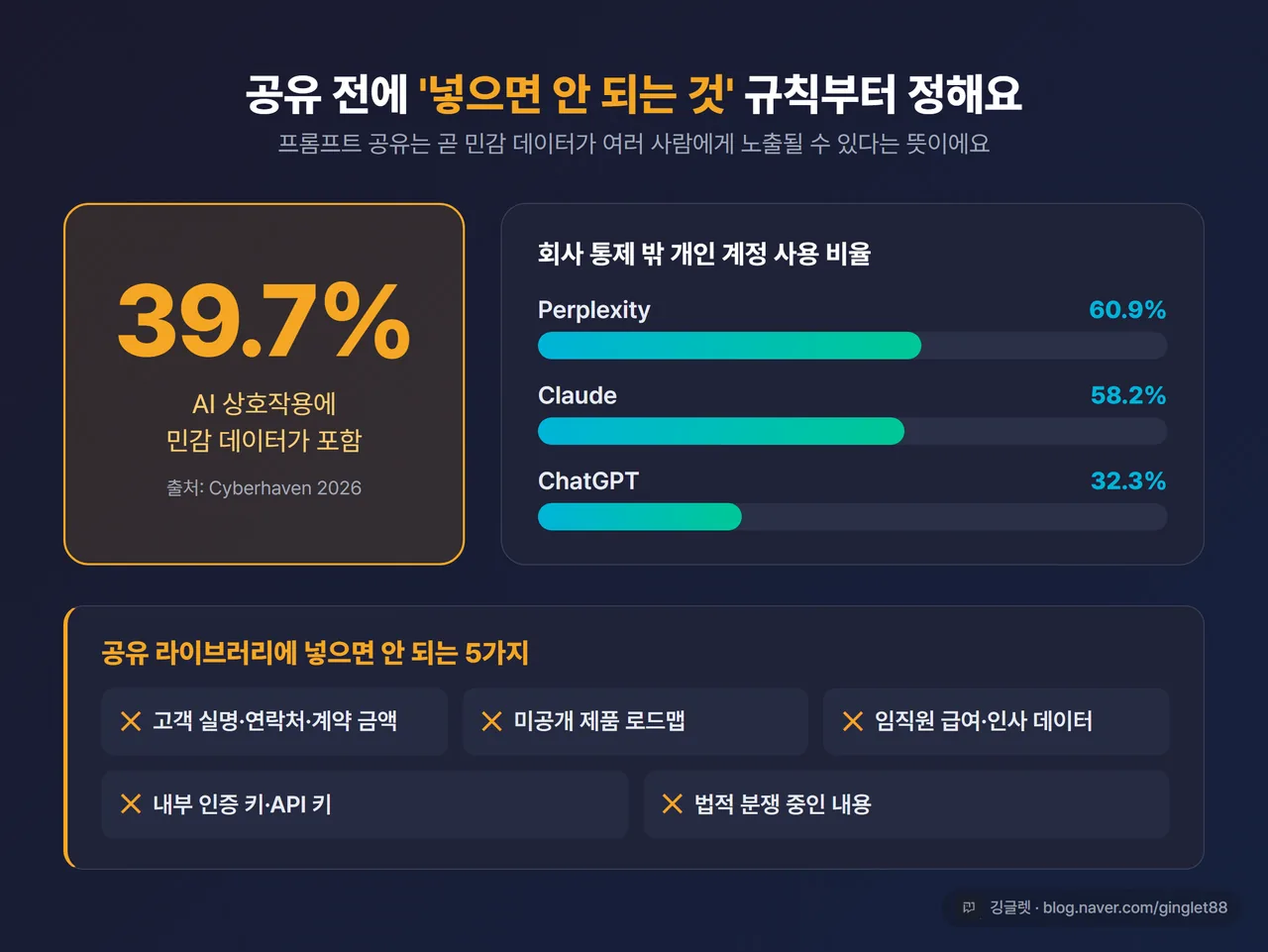
왜 이렇게 강조하냐면, 숫자가 좀 무서워요. Cyberhaven이 2026년에 낸 리포트를 보면, AI 상호작용의 39.7%에 민감 데이터가 포함돼 있어요. 직원 한 명이 평균 3일에 한 번꼴로 AI에 민감 정보를 입력하고요. 게다가 회사 통제를 벗어난 개인 계정으로 쓰는 비율도 높아요. Claude가 58.2%, Perplexity가 60.9%, ChatGPT가 32.3%였어요. 2026년 기준 기업의 80% 이상이 생성형 AI를 쓰는데, 상당수가 공식 거버넌스 밖에서 돌아가는 ‘Shadow AI’ 상태라는 거죠.
📖 Shadow AI란? 회사가 공식으로 승인·관리하지 않는데 직원들이 알아서 쓰는 AI 사용을 말해요. 개인 계정으로 몰래 쓰는 경우가 대표적이에요.
그래서 공유 라이브러리나 공유 프로젝트에는 이런 것들을 넣지 않는다고 규칙으로 박아둬야 해요.
- 고객 실명·연락처·계약 금액
- 미공개 제품 로드맵
- 임직원 급여·인사 데이터
- 회사 내부 인증 키·API 키
- 법적 분쟁 중인 내용
국내에도 좋은 사례가 있어요. 가스공사는 전사에 AI를 도입하면서 두 겹 보안을 걸었어요. 하나는 복사·붙여넣기랑 파일 업로드를 막고 타이핑 입력만 허용한 거예요. 다른 하나는 ’AI DLP’인데, 내부 AI가 프롬프트를 실시간으로 분석해서 민감 정보가 들어가면 차단하는 방식이에요. 이렇게 해서 보안팀 반대를 넘고 전사 표준 AI 환경을 만들었어요.
📖 AI DLP란? 프롬프트에 개인정보·기밀이 들어갔는지 AI가 실시간으로 탐지해 막아주는 보안 장치예요. DLP는 ’데이터 유출 방지(Data Loss Prevention)’를 줄인 말이고요.
규칙만 정한다고 끝은 아니에요. 챙길 걸 3단계로 정리하면 이래요. 1단계는 ‘프롬프트에 넣지 않는 것’ 리스트를 만들어 공유 프로젝트 지시사항에 고정하는 거예요. 2단계는 개인 무료 계정 말고 팀 플랜 계정으로 통합하는 건데, ChatGPT Business랑 Claude Team은 입력 데이터가 모델 학습에 안 쓰인다는 게 기본 적용돼 있어요. 3단계는 분기에 한 번 공유 프로젝트에 어떤 파일이 올라갔는지 점검하는 거고요. 이 세 가지만 챙겨두면 공유하면서도 마음이 한결 편해져요.
우리 팀에 적용한다면 4단계로 가면 돼요
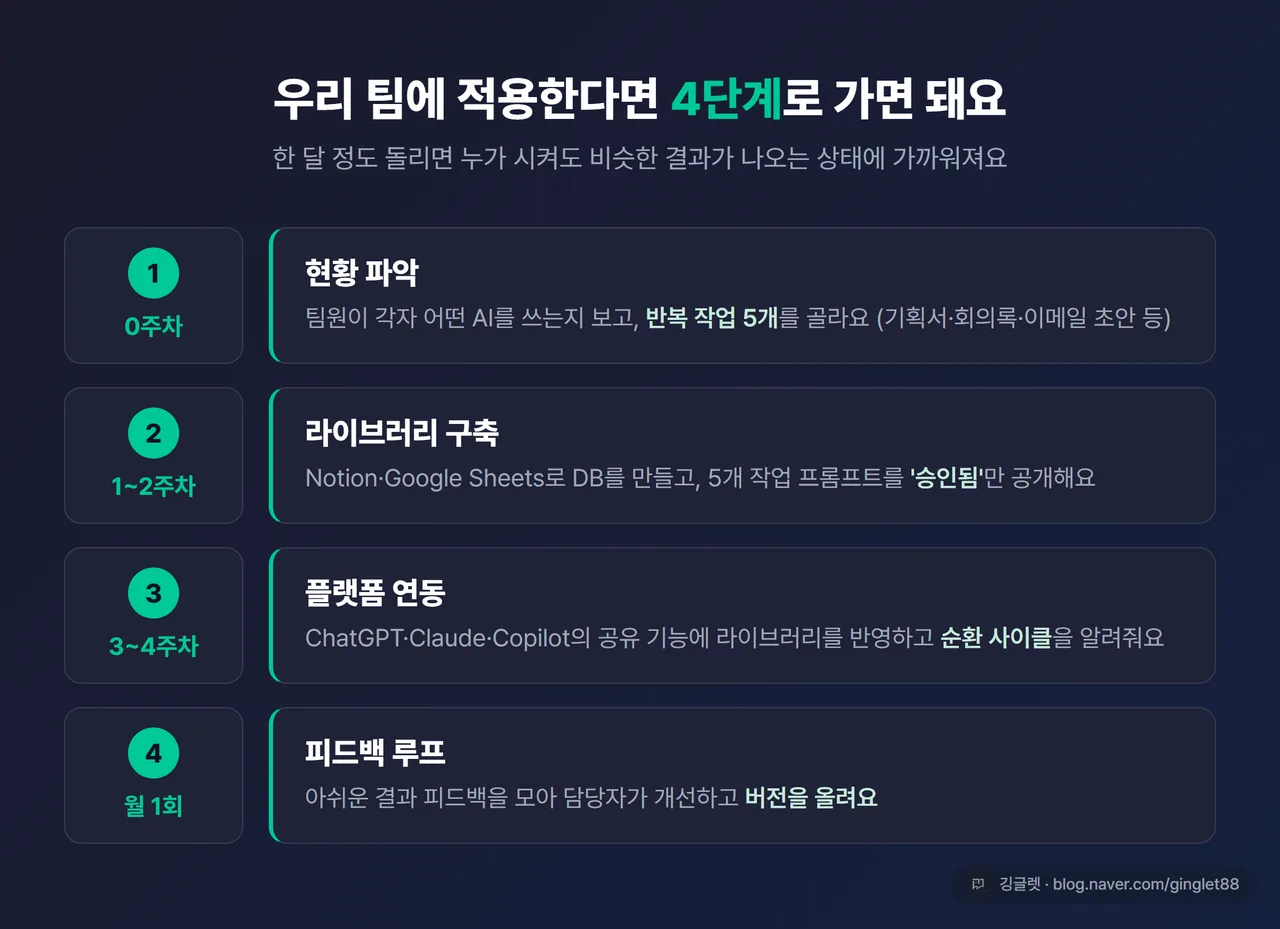
이걸 실제 팀에 깔려면 어디서부터 시작하나 막막하실 텐데, 4단계로 끊어서 가면 부담이 덜해요.
1단계는 현황 파악이에요(0주차). 팀원이 각자 어떤 AI를 쓰는지 보고, 반복적으로 하는 작업 5개를 골라요. 기획서 초안, 회의록 요약, 이메일 초안처럼요. 도입 절차서(SOP)를 짤 때 AI를 직접 써도 돼요. AI 기반 SOP 생성 도구를 쓰면 전통적 방식보다 작성 시간이 크게 줄어든다고 해요.
2단계는 라이브러리 구축이에요(1~2주차). Notion이나 Google Sheets로 프롬프트 DB를 만들고, 고른 5개 작업의 프롬프트 초안을 팀에서 제일 잘 쓰는 사람이 잡아요. 검증 끝나 ‘승인됨’ 상태가 된 것만 공개하고요.
3단계는 플랫폼 공유 기능 연동이에요(3~4주차). ChatGPT Business는 공유 프로젝트 지시사항에 라이브러리 내용을 반영하고, Claude Team은 스킬로 반복 작업을 자동화해요. Microsoft 365 Copilot은 Prompt Gallery에 핵심 프롬프트를 등록하고요. 그다음 팀원한테 ’공유 프로젝트 → Notion 라이브러리 → 좋은 결과 다시 라이브러리에’로 도는 사이클을 알려줘요.
4단계는 피드백 루프예요(월 1회). “이 프롬프트 결과가 아쉬웠다”는 피드백을 모아서 담당자가 개선하고 버전을 올려요. AI 기반 SOP를 도입한 팀에서는 온보딩이 45% 빨라지고 절차 오류가 62% 줄었다는 보고도 있어요(seventeenlabs.io, AI SOP 가이드).
이렇게 한 달 정도 돌리면 팀원 누가 시켜도 비슷한 결과가 나오는 상태에 가까워져요.
깅글렛 한줄평
💡 좋은 점: 잘 쓴 프롬프트를 팀 자산으로 빼두면, 결과물 품질이 사람 따라 들쭉날쭉하던 게 확 줄어요.
⚠️ 아쉬운 점: 공유 기능보다 ‘넣으면 안 되는 것’ 규칙을 먼저 안 정하면, 표준화가 보안 사고로 돌아올 수 있어요.
마무리
오늘은 팀이 같은 프롬프트와 AI 결과를 공유하는 법을 ChatGPT Business·Claude Team·Microsoft 365 Copilot, 그리고 무료 Notion 라이브러리까지 풀어봤어요.
거창하게 시작할 거 없어요. 우리 팀이 매주 반복하는 작업 하나만 골라서, Notion에 프롬프트 한 줄 올려보는 것부터 시작해보세요. 여러분 팀은 지금 프롬프트를 어떻게 나눠 쓰고 있나요?
※ 본 글은 2026년 6월 기준 정보를 바탕으로 작성됐어요. ChatGPT Business·Claude Team의 기능·가격은 자주 바뀌고, 한국 원화 정가는 공식 페이지에 미게시 상태라 결제 화면에서 직접 확인하시는 게 정확해요.