MCP가 뭐길래? 내 드라이브·노션을 AI에 연결해봤어요
안녕하세요, 깅글렛이에요.
요즘 테크 뉴스에 ’MCP’라는 단어가 부쩍 자주 보이죠? 2026년 6월 기준 네이버 뉴스에만 ‘AI 커넥터 MCP’ 기사가 300건 넘게 떴더라고요.
이게 개발자만의 얘기 같지만, 사실 우리도 클릭 몇 번이면 써요. 매번 파일 복붙하던 걸 안 해도 되거든요.
오늘은 내 구글드라이브·노션·슬랙을 챗GPT나 클로드에 ’연결’해서, AI가 내 문서를 직접 보고 답하게 만드는 법을 풀어볼게요. 설정 들어가서 로그인 한 번이면 끝나는 수준이에요.
이 글은 ’앱 안의 AI’가 아니라 ‘AI에 앱을 붙이는’ 얘기예요
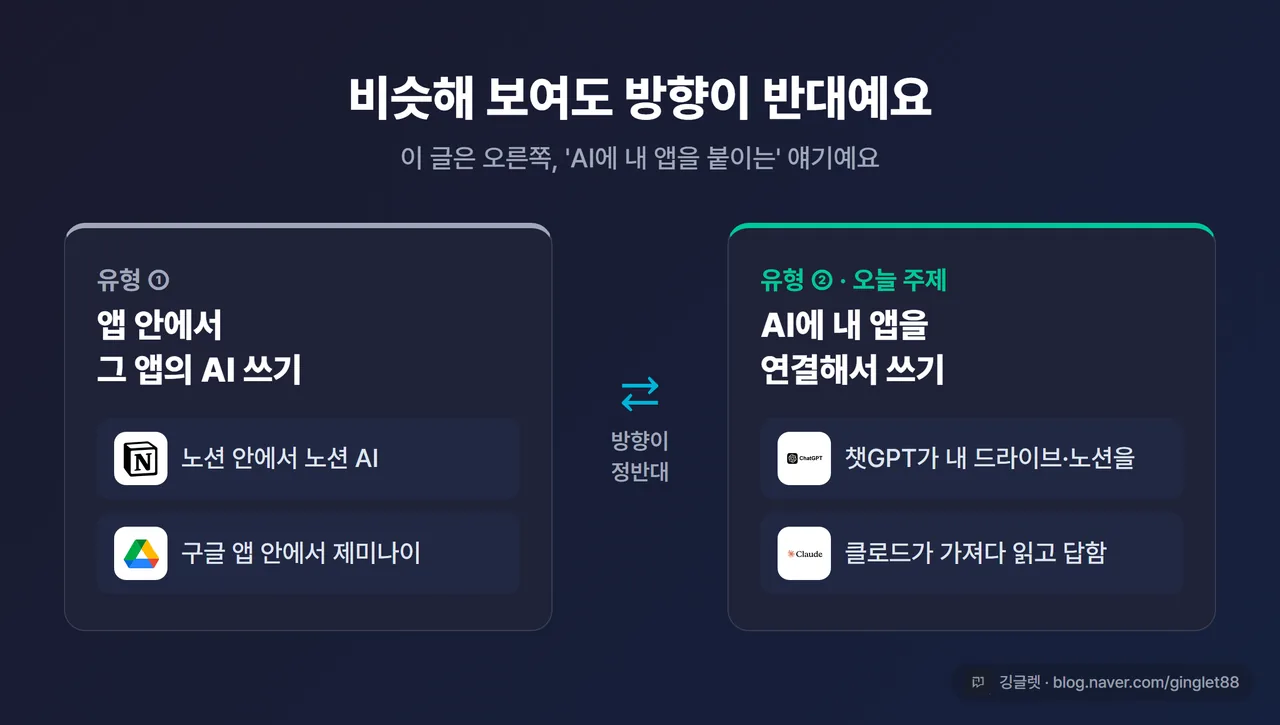
먼저 헷갈리기 쉬운 부분부터 짚고 갈게요. 비슷해 보이지만 방향이 정반대인 두 가지가 있거든요.
하나는 ‘앱 안에서 그 앱의 AI를 쓰는’ 거예요. 노션 안에서 노션 AI를 쓰거나, Gmail·구글문서 안에서 제미나이가 거들어주는 식이죠. 이건 예전에 따로 다뤘어요.
오늘 얘기는 반대예요. 주인공이 챗GPT·클로드 같은 AI고, 내 구글드라이브·노션·슬랙을 그쪽에 ’연결’하는 거예요. AI가 내 도구들을 가져다 쓰는 구조라고 보면 돼요. 그 연결을 해주는 기능이 바로 ’커넥터’고요.
커넥터가 뭐냐면, AI한테 내 도구 출입증을 주는 거예요
평소 AI한테 일을 시키려면 문서를 복사해 붙여넣거나 파일을 매번 업로드해야 했어요. 같은 자료를 새 대화 열 때마다 또 올리는 게 은근 번거롭죠.
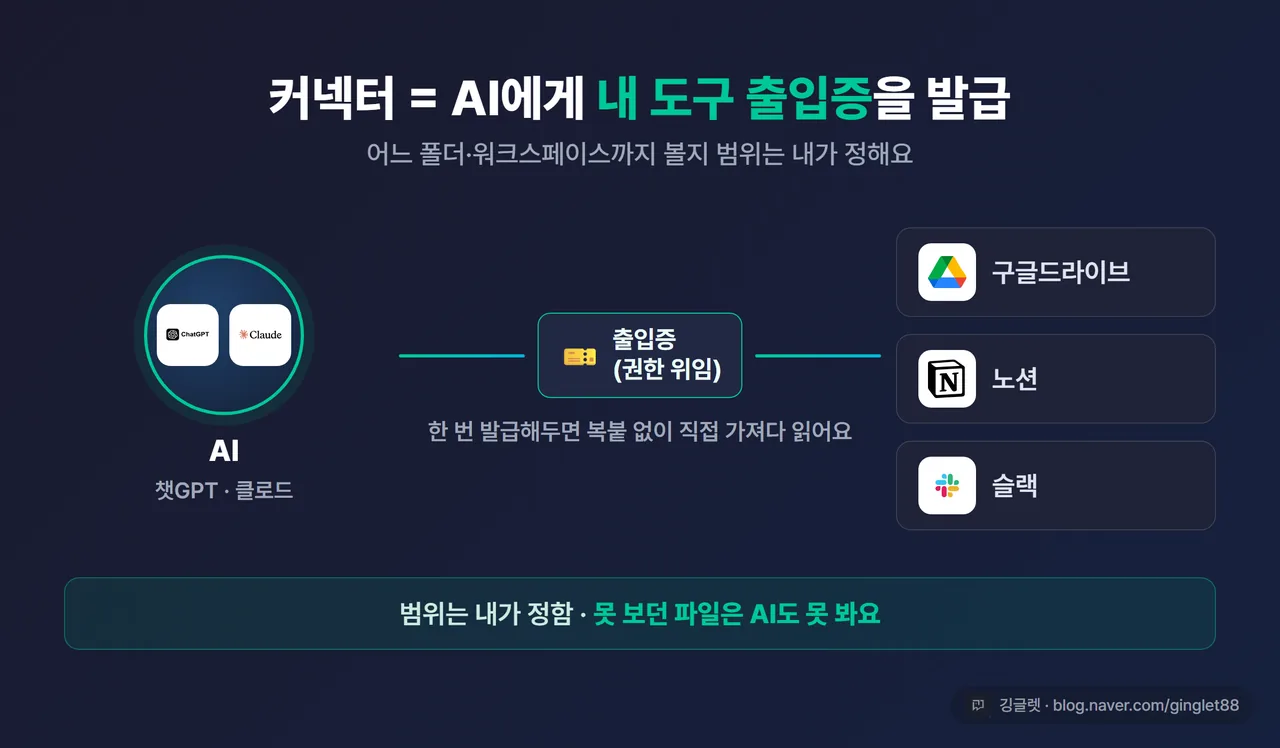
커넥터를 한 번 연결해 두면 이걸 안 해도 돼요. AI가 내 구글드라이브·노션·슬랙에 직접 들어가 필요한 문서를 스스로 가져와 답하거든요. “더 이상 프롬프트마다 전부 복붙할 필요가 없다”가 이 기능의 가장 큰 가치예요.
쉽게 말하면 AI한테 내 앱의 ’출입증’을 발급해주는 거예요. 어느 폴더, 어느 워크스페이스까지 볼 수 있는지 그 범위는 내가 정하고요.
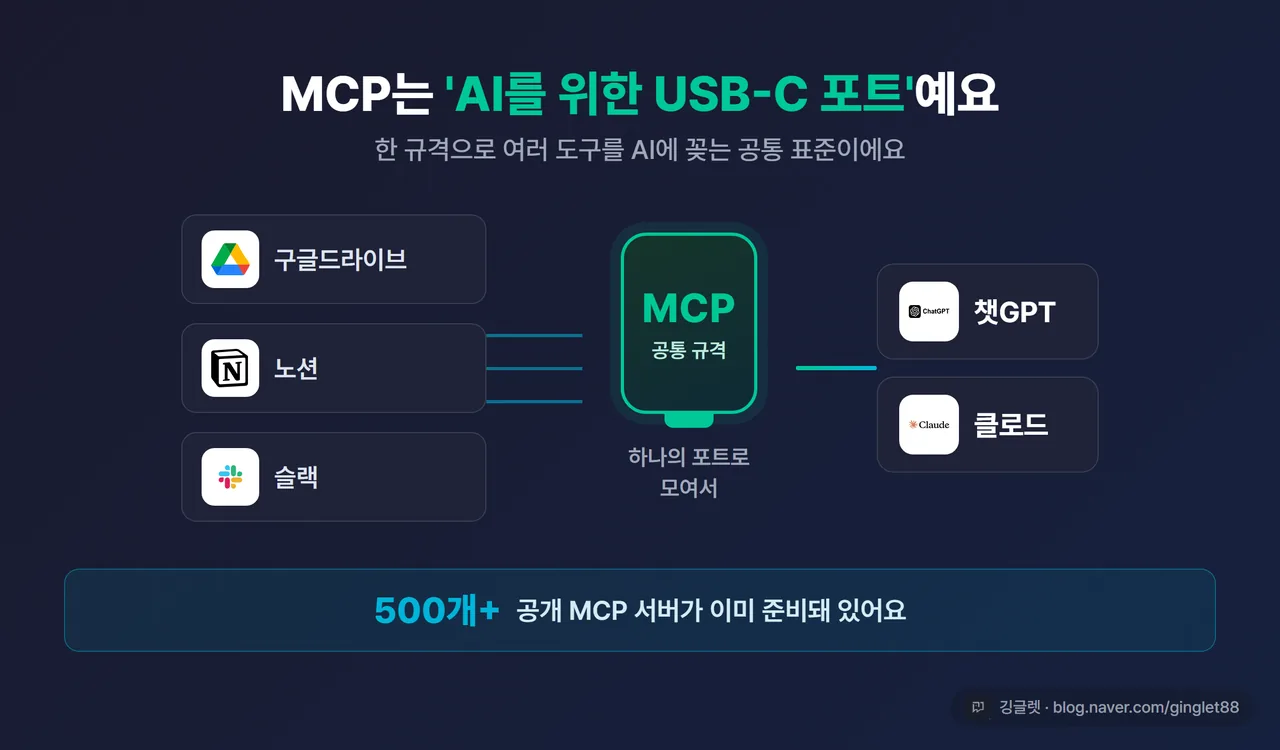
📖 MCP란? 챗GPT·클로드 같은 AI와 외부 도구를 연결하는 공통 규격이에요. 앤트로픽이 2024년 11월 공개한 개방형 표준이고, 흔히 ’AI를 위한 USB-C 포트’에 비유돼요.
MCP는 ’AI를 위한 USB-C 포트’예요, 딱 한 단락만
커넥터 얘기를 하다 보면 ’MCP’라는 말이 꼭 같이 나와요. 정식 이름은 Model Context Protocol인데, 이름은 몰라도 돼요.
가장 흔한 비유가 ’AI를 위한 USB-C 포트’예요. USB-C 하나로 여러 기기를 꽂듯, MCP라는 한 규격으로 여러 도구를 AI에 꽂는 거죠. 예전엔 ’AI 종류 × 도구 종류’마다 연결을 따로 만들어야 해서 조합이 끝없이 늘어났는데, MCP가 공통 규격을 정하니 한 번 만든 연결을 여러 AI가 같이 써요.
지금은 앤트로픽뿐 아니라 오픈AI·구글 딥마인드도 이 규격을 채택했어요. 사실상 업계 표준으로 자리 잡았고, 공개된 MCP 서버가 500개를 넘어요.
여기서 ’MCP 서버를 직접 띄운다’든가 코드를 짠다든가 하는 얘기는 개발자 영역이에요. 우리는 그럴 필요 없이 이미 준비된 커넥터를 클릭해서 쓰면 돼요. MCP는 그 뒤에서 돌아가는 공통 규격 정도로만 알아두면 충분하고요.
챗GPT에 연결하기, 단 무료 플랜은 안 돼요
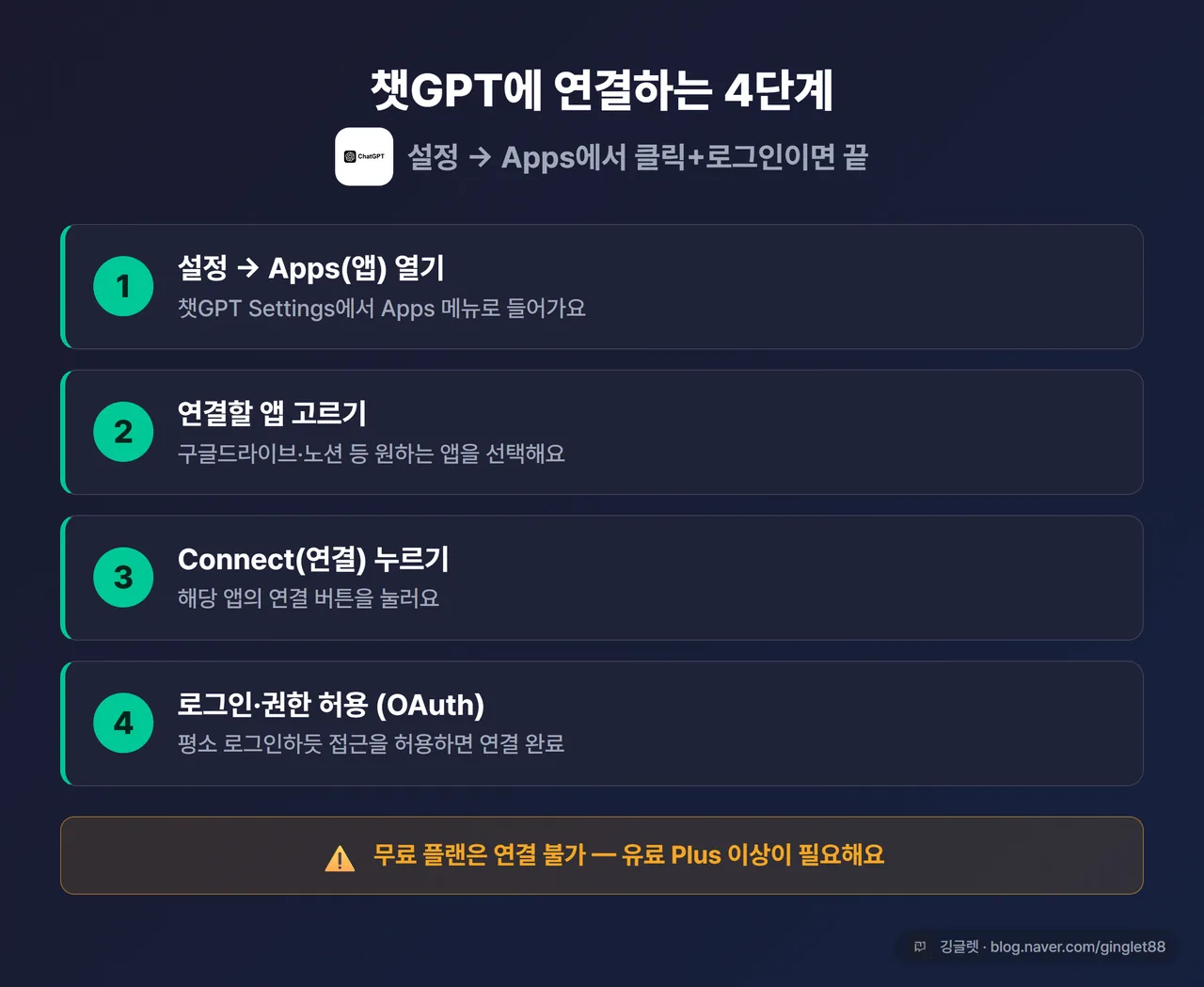
챗GPT부터 볼게요. 한 가지 알아둘 건, 2025년 12월 17일부로 챗GPT가 ’커넥터(Connectors)’라는 이름을 ’앱(Apps)’으로 바꿨다는 거예요. 메뉴에 ’Apps’라고 떠도 같은 기능이니 당황하지 마세요.
연결은 이렇게 해요.
- 챗GPT에서 Settings(설정) → Apps(앱)로 들어가요.
- 연결할 앱을 골라요. 예를 들면 Google Drive, Notion 같은 거요.
- Connect(연결) 버튼을 눌러요.
- 해당 서비스에 로그인하고 권한을 허용해요. 이게 OAuth 로그인인데, 그냥 평소 구글·노션 로그인하듯 하면 돼요.
- 연결되면 채팅에서 @로 그 앱을 불러 쓰면 끝이에요.
연결할 수 있는 앱은 구글드라이브·Gmail·구글캘린더·드롭박스·박스·셰어포인트·노션·슬랙 등 15개가 넘어요. 다만 목록은 플랜·지역·시점에 따라 바뀌니 예시로만 봐주세요.
여기서 중요한 게 하나 있어요. 챗GPT 커넥터는 유료 플랜에서만 돼요. Plus·Team·Enterprise·Edu 같은 유료 요금제가 있어야 하고, 무료(Free)에서는 앱 연결이 안 돼요. “무료로도 되겠지” 하고 들어갔다가 메뉴가 안 보일 수 있으니 미리 알아두면 좋아요.
클로드는 무료 플랜에서도 돼요, 이게 차별점이에요
클로드는 챗GPT랑 한 가지가 크게 달라요. 바로 무료 플랜에서도 커넥터를 쓸 수 있다는 점이에요.
연결 방법은 이래요.
- 클로드 입력창 왼쪽 아래 ‘+’ 버튼을 누르거나 ’/’를 입력해 메뉴를 열어요.
- Connectors(커넥터)를 선택하면 커넥터 디렉터리가 열려요.
- 원하는 커넥터(구글드라이브·노션·슬랙 등)를 찾아 Connect를 누르고 OAuth로 접근을 허용해요.
디렉터리에 준비된 커넥터는 무료(Free) 포함 모든 플랜에서 쓸 수 있어요. 웹이든 데스크톱이든 모바일이든 다 되고요. 단 무료 플랜은 동시에 1개까지만 연결돼요. 내가 직접 외부 주소를 넣어 만드는 ’맞춤 커넥터’는 유료(Pro 이상)가 필요한데, 이건 개발자에 가까운 영역이라 우리는 디렉터리 커넥터만 써도 충분해요.
그러니까 가볍게 한번 맛보고 싶다면 클로드 무료 플랜으로 시작하는 게 부담이 없어요. 챗GPT는 Plus(한국 공식가 월 29,000원)부터 열리고요. 참고로 챗GPT Pro·Business의 원화 정가는 결제 화면마다 다르게 표시될 수 있어서 여기서 단정하진 않을게요.
![챗GPT vs 클로드 커넥터 비교표 - [무료로 커넥터 쓰기] 챗GPT ✕(유료 Plus 이상) / 클로드 ○(디렉터리, 무료는 동시 1개) — [연결 경로] 챗GPT 설정→Apps / 클로드 +→Connectors — [지원 예시] 둘 다 구글드라이브·노션·슬랙, 표 아래 결론 “가볍게 무료로 시작하려면 클로드, 챗GPT는 유료 Plus(월 29,000원)부터”](/images/AI-%EC%BB%A4%EB%84%A5%ED%84%B0-MCP-%EB%8F%84%EA%B5%AC%EC%97%B0%EA%B2%B0/body-5.webp)
연결해두면 이런 걸 시킬 수 있어요
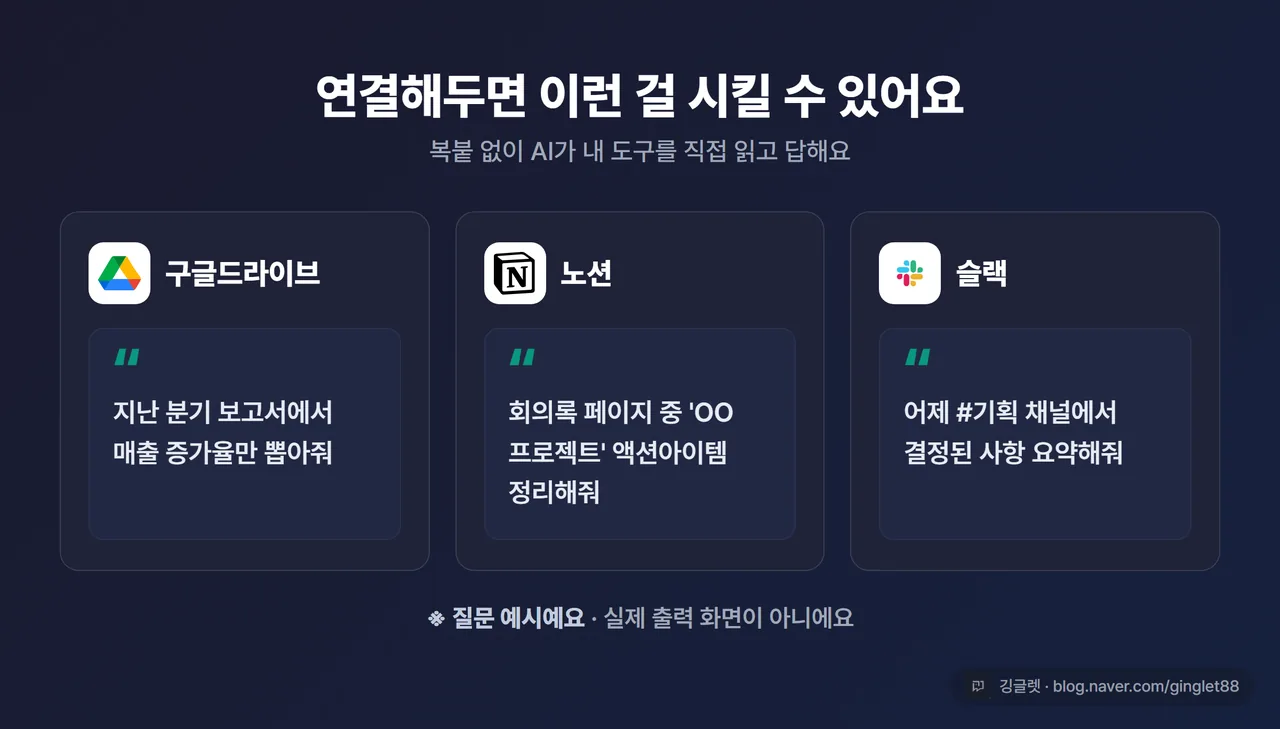
연결만 해두면 뭐가 좋은지 실제 쓰는 장면으로 풀어볼게요. 아래 질문은 사용법 예시지 실제 출력 캡처는 아니에요.
-
구글드라이브 Q&A: 드라이브를 연결해두면 “지난 분기 보고서에서 매출 증가율만 뽑아줘”라고 물을 수 있어요. AI가 드라이브 문서를 직접 읽고 답하니, 파일을 새로 업로드할 필요가 없죠.
-
노션 검색·정리: 노션을 연결하면 “회의록 페이지 중 ‘OO 프로젝트’ 관련 액션아이템 정리해줘”가 돼요. AI가 워크스페이스를 검색해 읽고 정리해줘요. 노션 커넥터는 읽기뿐 아니라 페이지나 DB를 새로 만드는 것도 지원하고요.
-
슬랙 요약: 슬랙을 연결하면 “어제 #기획 채널에서 결정된 사항 요약해줘”처럼 시킬 수 있어요. 슬랙은 공식 MCP 서버를 제공해서, 메시지·파일·멤버를 검색해 답해줘요.
저는 회의록을 노션에 쌓아두는 편인데, 예전엔 필요한 페이지를 찾아 일일이 복사해 붙여넣었거든요. 연결해두고부터는 “그 프로젝트 회의록에서 내가 맡기로 한 것만 추려줘”라고 한 줄 던지면 돼서, 자료 찾는 시간이 확 줄더라고요.
연결하기 전에 권한·보안은 꼭 챙기세요
편한 만큼 보안도 한 번 짚고 갈게요. 어렵지 않아요.
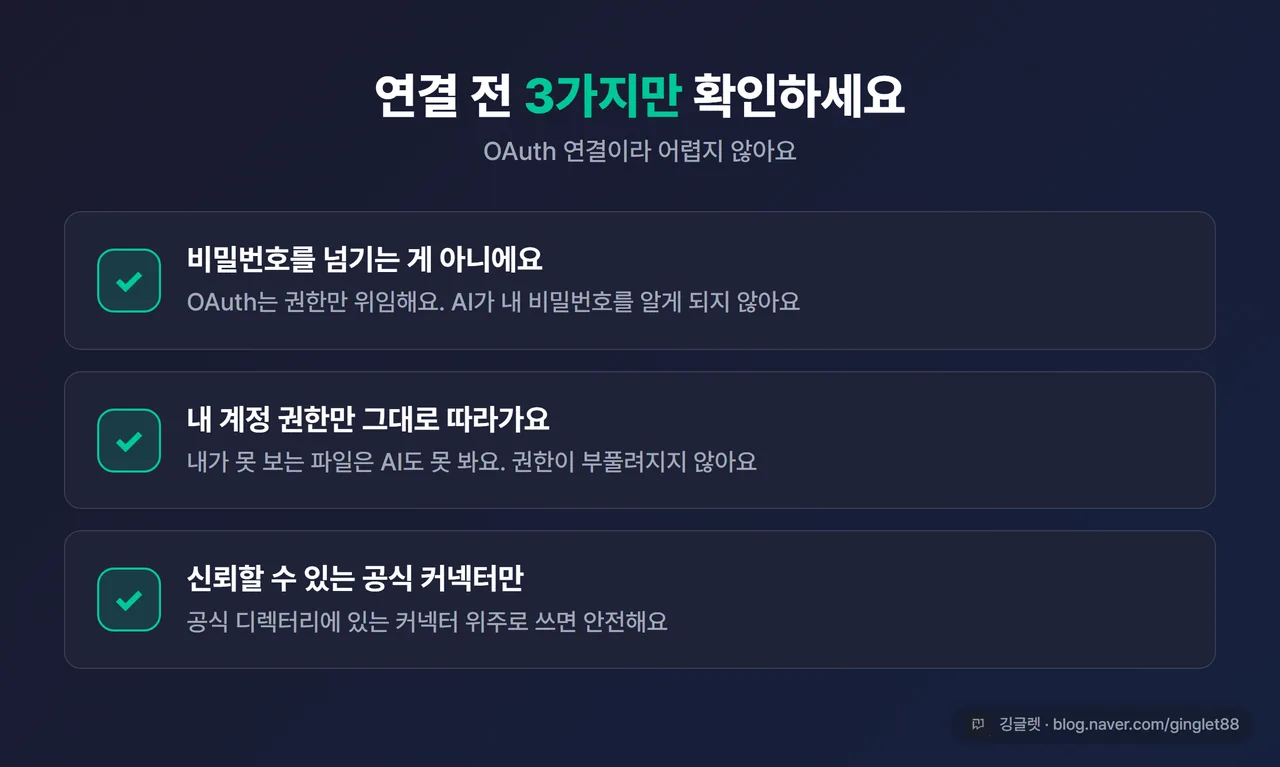
먼저 OAuth로 연결한다는 건 비밀번호를 AI한테 넘기는 게 아니에요. 권한만 위임하는 방식이라, AI가 내 비밀번호를 알게 되지는 않아요.
그리고 AI는 내 계정 권한을 그대로 따라가요. 내가 못 보는 파일은 AI도 못 봐요. 권한이 부풀려지는 일은 없는 셈이죠.
그래도 지킬 건 두 가지예요. 연결할 때 요청하는 권한 범위를 한 번 확인하고, 신뢰할 수 있는 서비스만 연결하는 거예요. 출처가 불분명한 낯선 커넥터는 함부로 붙이지 않는 게 안전해요. 공식 디렉터리에 있는 커넥터 위주로 쓰면 큰 걱정은 없고요.
참고로 챗GPT는 2026년 6월 들어 ‘앱 사용 전 항상 물어보기’, ‘변경 전 물어보기’ 같은 권한 옵션을 추가했어요. AI가 내 도구에 뭔가 쓰는 작업을 할 때 한 번 더 확인받는 안전장치라 켜두면 마음이 놓여요.
깅글렛 한줄평
💬 MCP니 커넥터니 이름은 거창해도, 결국 ’설정 들어가서 로그인 한 번’이에요. 매번 파일 복붙하는 게 지겨웠다면, 클로드 무료 플랜에서 드라이브 하나만 연결해보세요. 체감이 확 달라져요.
마무리
오늘은 내 도구를 AI에 연결하는 커넥터·MCP를 풀어봤어요. 어렵게 느껴졌다면 클로드 무료로 딱 하나만 연결해보는 것부터 시작하면 돼요.
여러분은 어떤 도구를 제일 먼저 연결해보고 싶으세요?
※ 본 글은 2026년 6월 기준 정보를 바탕으로 작성됐어요. 커넥터 지원 앱·플랜·가격은 추후 변경될 수 있어요. ※ 이 글에서 가격은 챗GPT Plus 한국 공식가 월 29,000원만 다뤘어요. Pro·Business 원화 정가는 시점·계정에 따라 다르게 표시될 수 있어요.