AI 자동화 워크플로, 트리거·처리·출력만 알면 반복업무 끝나요

안녕하세요, 깅글렛이에요.
ChatGPT도 쓰고 자동화 툴도 깔았는데, 이상하게 일은 안 줄죠. 저도 한참을 그랬거든요.
문제는 도구가 아니라 설계예요. 어떤 업무를 어떻게 분해해서 도구를 엮을지, 그 순서를 트리거→처리→출력 세 칸으로 짜는 게 전부예요.
이미 AI를 쓰는데도 왜 아직 이렇게 바쁜지 모르겠는 분께 쓰는 글이에요. 도구 사용법이 아니라, 그 앞 단계인 설계 사고법을 풀어볼게요.
도구부터 고르니까 일이 안 줄어요
먼저 결론이에요. AI를 써도 일이 안 줄어드는 건, 도구가 부족해서가 아니라 업무를 연결하는 설계가 없어서예요. 도구는 늘었는데 일은 그대로인 게 딱 이 신호거든요.
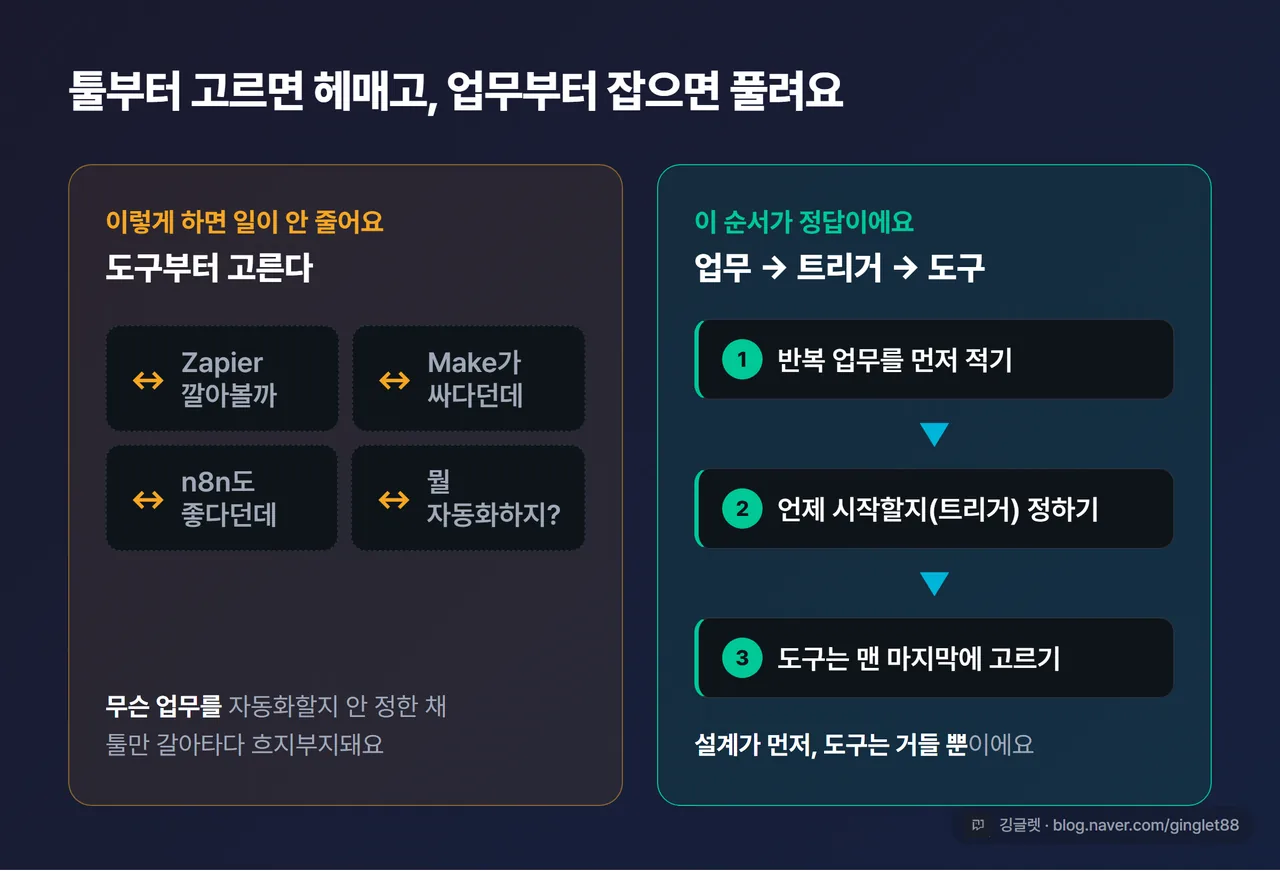
저도 처음엔 똑같이 했어요. “요즘 Zapier가 좋다더라” 하면 Zapier를 깔고, “Make가 싸다더라” 하면 또 Make를 들여다보고. 정작 ’무슨 업무를 자동화할 건지’는 안 정한 채로 툴만 갈아탔어요. 그러니 며칠 만지다 흐지부지됐죠.
비개발자가 자동화에서 가장 흔히 하는 실수가 바로 이거예요. 툴부터 고르는 거요. 순서가 거꾸로예요. 먼저 ’어떤 업무가 반복되나’를 적고, 그다음 언제 시작할지(트리거)를 정하고, 도구는 맨 마지막에 골라야 해요.
그래서 오늘은 도구 튜토리얼이 아니라, 그 앞에 있는 설계 사고법을 다뤄요. 도구별 사용법은 예전에 올린 ‘n8n·Make·Zapier 노코드 자동화’ 글에서 따로 풀었으니, 이 글은 그 전 단계라고 보면 돼요.
자동화의 뼈대는 트리거·처리·출력 3칸이에요
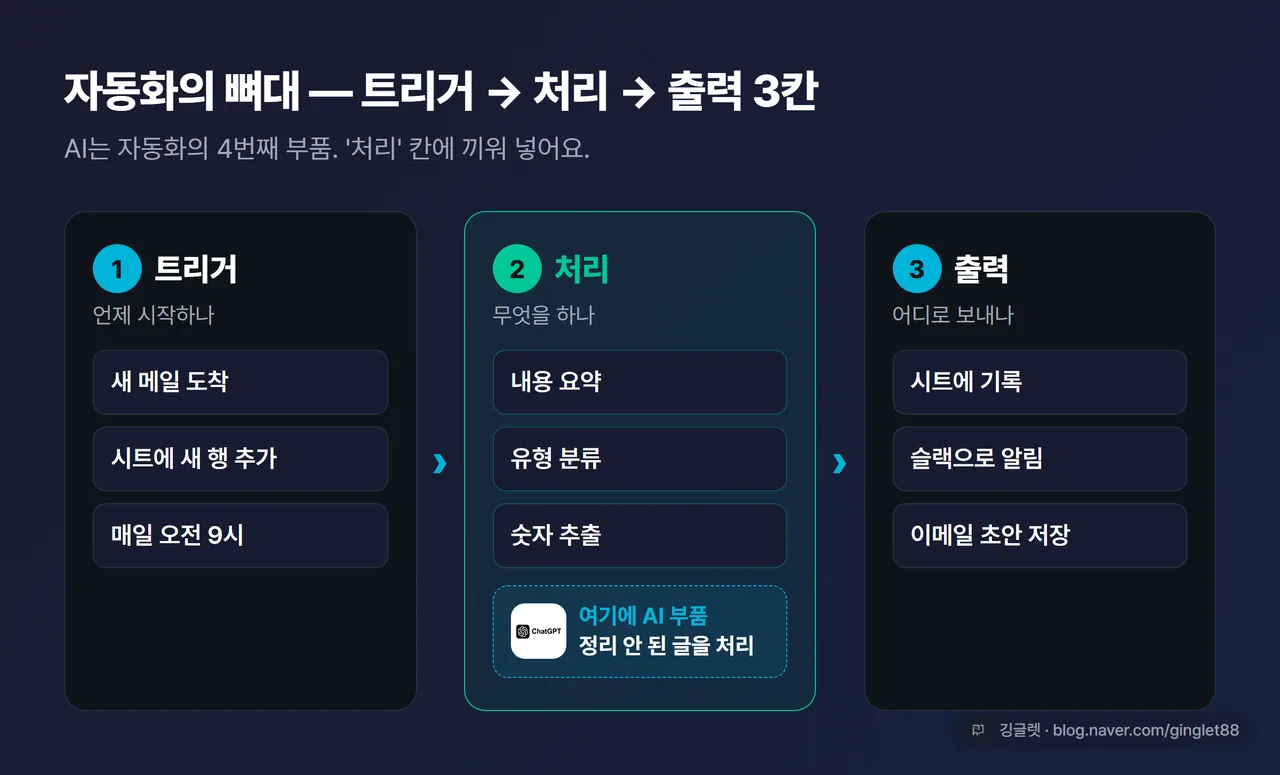
워크플로 자동화는 업계 표준으로 3계층으로 나뉘어요. 트리거(언제 시작하나) → 처리(무엇을 하나) → 출력(어디로 보내나), 이 세 칸이 전부예요. Make 공식 블로그를 비롯한 자동화 문서들이 공통으로 쓰는 구조거든요.
📖 워크플로란? 한 업무가 시작돼서 끝날 때까지 거치는 일의 흐름이에요. 그 흐름을 사람 손 없이 자동으로 돌게 짜는 게 워크플로 자동화고요.
세 칸을 풀어보면 이래요. 트리거는 자동화를 시작하는 이벤트예요. 새 메일이 오거나, 구글 시트에 새 행이 추가되거나, 매일 오전 9시가 되거나. 사람이 지켜보지 않아도 시스템이 알아서 감지하는 신호예요. 처리는 트리거 다음에 실행되는 단계들이에요. AI가 메일 내용을 요약하거나, 카테고리를 분류하거나, 첨부파일에서 숫자를 뽑아내는 거죠. 출력은 결과가 도착하는 곳이에요. 구글 시트에 한 줄 기록하거나, 슬랙으로 알림을 보내거나, 이메일 초안을 저장하거나.
여기서 AI는 어디에 들어갈까요? 바로 ‘처리’ 칸이에요. AI는 자동화의 4번째 요소로, 처리 단계에 끼워 넣는 부품이에요. 메일 본문이나 PDF, 자유 형식 텍스트처럼 정리 안 된 데이터를 분류하고 요약하고 생성하는 역할을 맡아요. 트리거가 신호를 보내면, AI가 머리를 굴려 처리하고, 출력이 결과를 받아 가는 흐름이죠.
이 3칸을 종이에 1~3줄로 그릴 수 있으면, 사실상 설계의 80%는 끝난 거예요. 나머지는 그 흐름에 맞는 도구를 고르는 일이고요.
자동화에 맞는 업무 고르고, 뭐부터 할지 정하기
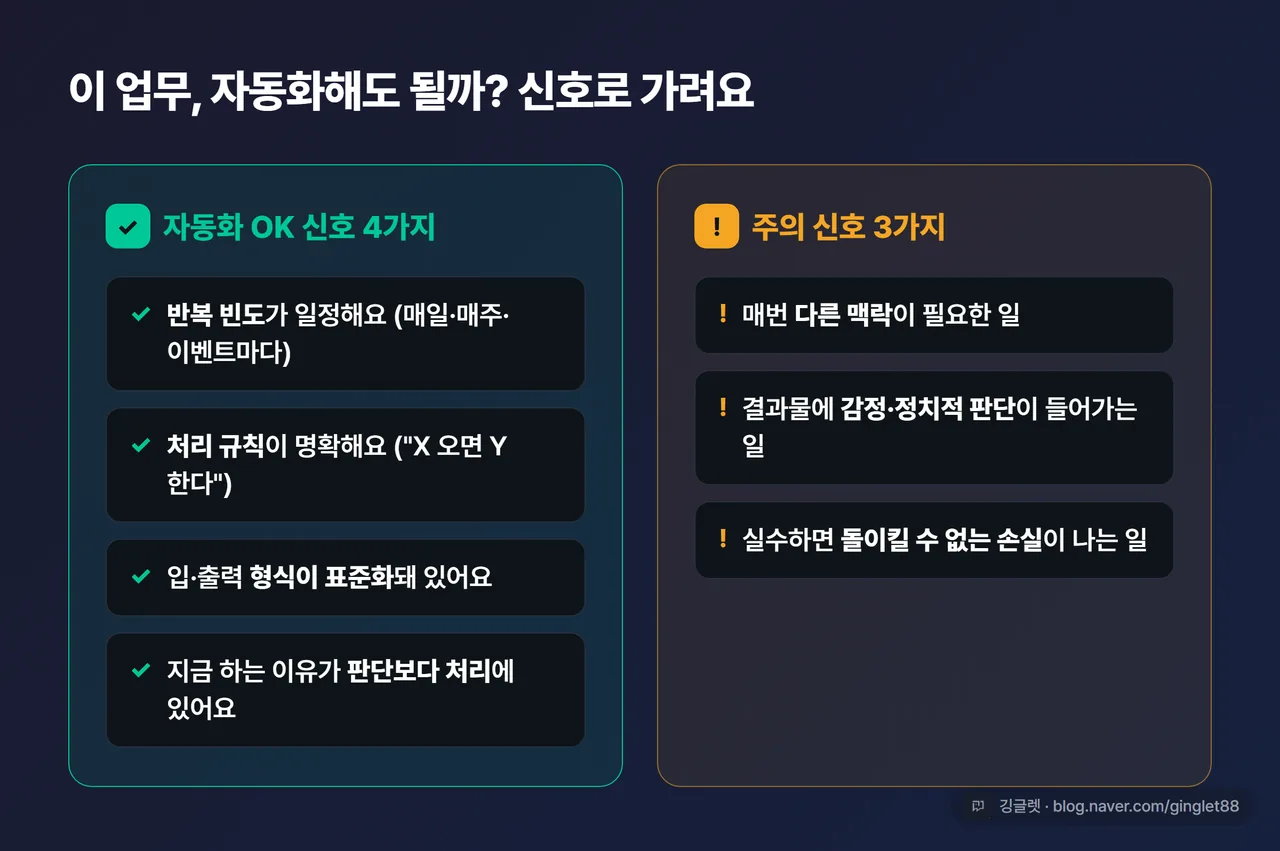
모든 반복업무가 자동화에 맞는 건 아니에요. 맞는 업무를 골라내는 신호가 있거든요. 이걸 모르면 자동화하면 안 될 일을 붙들고 시간만 버려요.
자동화에 어울리는 업무는 네 가지 신호를 가져요. 첫째, 일정한 빈도로 반복돼요. 매일이든 매주든, 특정 이벤트가 생길 때마다든요. 둘째, 처리 규칙이 명확해요. “X가 오면 Y로 한다” 식으로 설명할 수 있는 일이요. 셋째, 입력과 출력의 형태가 표준화돼 있어요. 매번 같은 형식이 들어오고 같은 형식이 나가는 거죠. 넷째, 지금 사람이 하는 이유가 판단보다 처리에 있어요.
반대로 주의해야 할 신호도 세 가지예요. 매번 다른 맥락이 필요한 일, 결과물에 감정적·정치적 판단이 들어가는 일, 실수하면 돌이킬 수 없는 손실이 나는 일. 이런 건 자동화로 넘기지 말고 사람이 쥐고 있는 게 나아요.
복잡하게 따질 필요 없이, 자문 한 줄로 끝나요. “이 업무를 종이에 5단계 안으로 쓸 수 있나? 각 단계가 ‘~하면 ~한다’ 형태로 표현되나?” 둘 다 Yes면 자동화 후보예요.
✍️ 저는 매주 받는 비슷한 양식의 외부 자료를 한참 손으로 표에 옮겨 적었어요. 그게 딱 4가지 신호에 다 걸리더라고요. 빈도 높고, 규칙 명확하고, 형식 똑같고, 머리 쓸 일은 없고. 종이에 적어보니 “파일 오면 → 숫자 뽑아 → 시트에 기록” 딱 3단계라 그제야 ‘아, 이건 자동화 거리구나’ 싶었어요.
도구 3개를 역할대로 엮는 게 핵심이에요
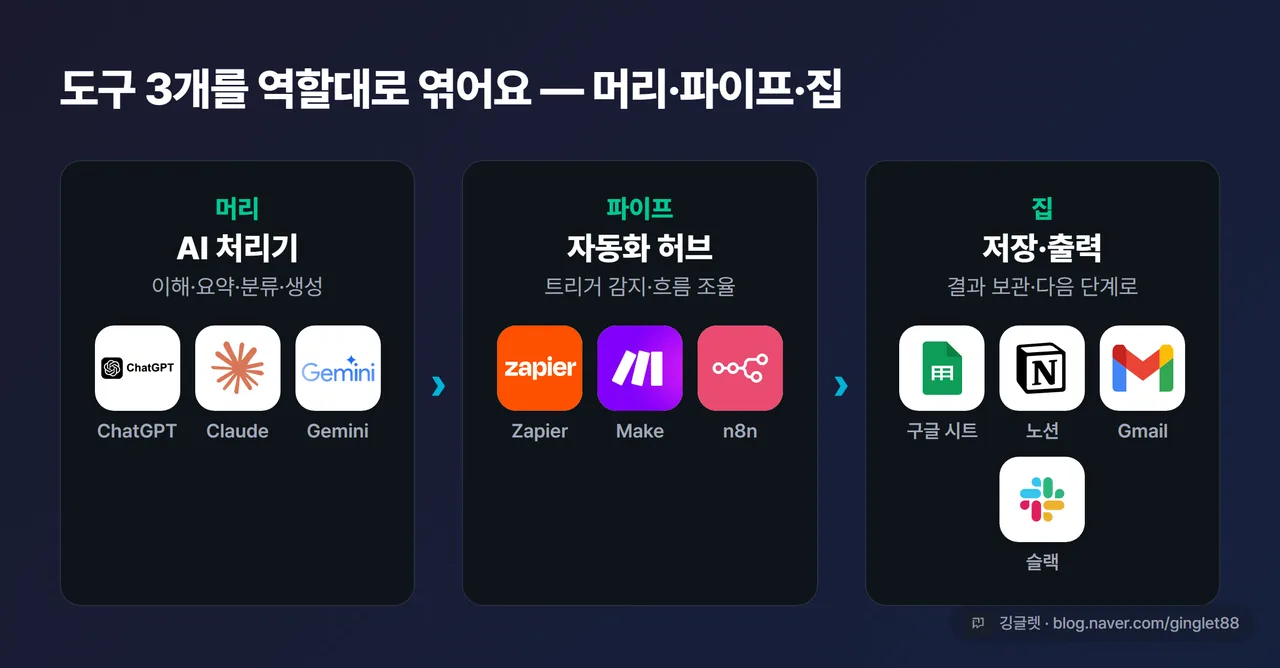
설계가 끝났으면 이제 도구예요. 여기서 중요한 건 도구 하나로 다 하려 들지 않는 거예요. 역할을 셋으로 나눠 엮어야 해요.
3단 구조는 이래요. AI 처리기는 텍스트를 이해하고 요약·생성·분류하는 머리예요. ChatGPT나 Claude, Gemini가 여기 들어가요. 자동화 허브는 앱과 앱을 연결하고 트리거를 감지해 흐름을 조율하는 파이프예요. Zapier, Make, n8n이 대표적이고요. 저장·출력은 결과물을 보관하고 다음 단계로 넘기는 결과의 집이에요. 구글 시트, 노션, Gmail, 슬랙이 맡아요.
이 셋을 어떻게 엮는지 실전 시나리오로 보면 감이 와요.
고객 문의 자동 분류 + 초안 생성은 이렇게 흘러요. Gmail에 새 메일이 오면(트리거), ChatGPT가 본문을 읽고 문의 유형을 분류하면서 답장 초안을 만들고(처리), 그 초안을 Gmail 임시보관함에 저장하면서 구글 시트에 기록해요(출력). 사람은 검토하고 보내기만 하면 돼서 1차 응답 시간이 확 줄어요.
데이터 수집 + AI 요약 + 보고서도 패턴은 같아요. 구글 시트에 새 행이 추가되면(트리거), ChatGPT가 데이터를 받아 요약·분석 텍스트를 만들고(처리), 구글 독스에 보고서 초안을 자동 생성하면서 슬랙으로 완료 알림을 보내요(출력). 매주 손으로 하던 취합과 요약이 사라지는 거죠.
회의록을 할일로 자동 분배하는 것도 돼요. 노션에 회의록 페이지가 생기면(트리거), AI가 텍스트에서 액션 아이템과 담당자를 뽑아내고(처리), 담당자별 태스크를 노션 데이터베이스에 만들면서 이메일로 알려요(출력). 회의 끝나고 정리·배분하던 일이 빠지고요.
세 시나리오 다 보면 골격이 똑같죠. 트리거가 신호를 주고, AI가 처리하고, 출력이 결과를 받아 가요. 도구만 갈아 끼우면 내 업무에도 그대로 적용돼요.
한 가지, 엮을 때 막히는 지점은 정해져 있어서 미리 챙기면 헤매는 시간을 줄여요.
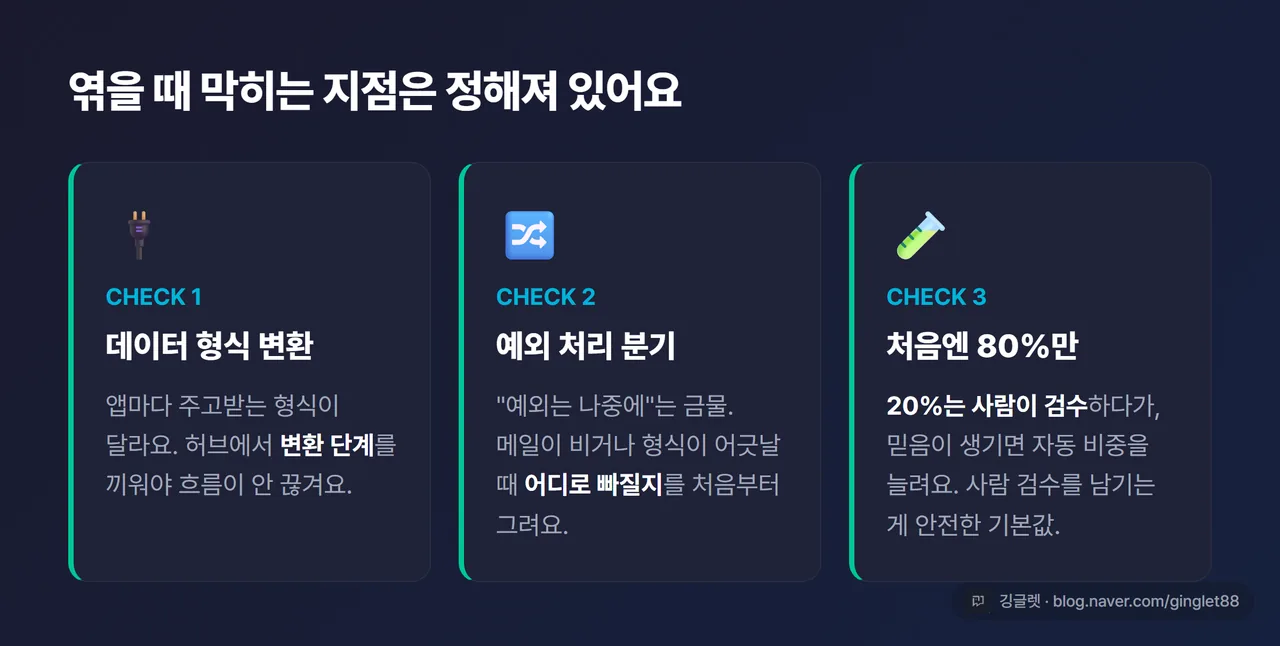
먼저 데이터 형식을 맞춰야 해요. 연결하는 앱들이 주고받는 데이터 형식이 다르면, 허브에서 변환 단계를 꼭 끼워야 해요. 이걸 빼면 흐름이 중간에서 끊겨요. 다음으로 예외 처리 경로를 처음부터 그려두세요. “정상 흐름만 짜고 예외는 나중에”라고 미루면, 운영하다 자주 막혀요. 메일이 비어 있거나 형식이 어긋날 때 어디로 빠질지, 분기 조건을 처음에 같이 설계하는 게 좋아요.
마지막은 처음엔 80%만 자동화하는 거예요. 처음부터 100% 자동으로 돌리면 예상 못 한 실수가 크게 터져요. 20%는 사람이 검수하다가, 잘 돌아간다는 믿음이 생기면 그때 자동 비중을 늘리세요. 완전 무인화가 목표가 아니라, 사람 검수를 남겨두는 Human-in-the-Loop 방식이 2026년에도 안전한 기본값이에요.
이 세 가지만 처음 설계에 넣어두면, 나중에 갈아엎는 일이 확 줄어요.
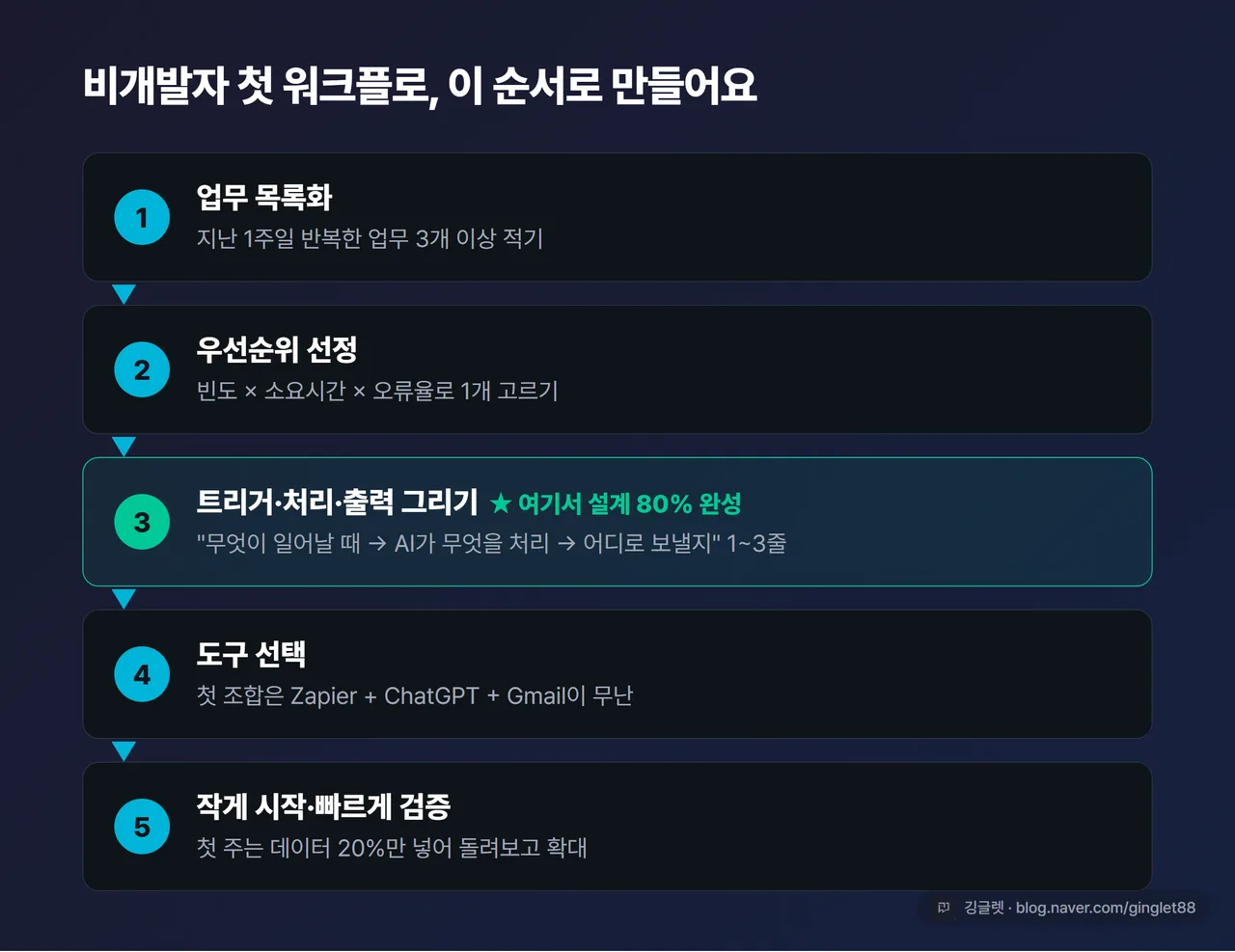
비개발자 첫 워크플로, 이 순서로 만들면 돼요
지금까지가 사고법이었다면, 이제 손으로 따라 할 순서예요. 여러 가이드가 공통으로 강조하는 “도구부터 고르지 말라”의 대안 절차고요.
-
업무 목록화 — 지난 1주일 동안 같은 방식으로 반복한 업무를 3개 이상 적어요. “매일 아침 보고서 복붙”, “매주 데이터 수집 후 요약”, “고객 문의 분류” 같은 거요.
-
우선순위 선정 — 빈도 × 소요시간 × 오류율로 1개를 골라요. 처음은 가장 단순하고 가장 많이 반복되는 것 1개만요.
-
트리거-처리-출력 그리기 — 종이나 화이트보드에 “무엇이 일어날 때(트리거) → AI가 무엇을 처리하고(처리) → 결과를 어디에 보낼지(출력)“를 1~3줄로 적어요. 이게 완성되면 설계의 80%가 끝난 거예요.
-
도구 선택 — 그린 흐름을 돌릴 수 있는 조합을 골라요. 첫 자동화는 Zapier(허브) + ChatGPT(AI 처리기) + Gmail이나 구글 시트(출력)가 무난해요. Make는 두 번째로 넘어갈 때요.
-
작게 시작, 빠르게 검증 — 첫 주는 실제 업무 데이터의 20%만 넣어서 돌려봐요. 결과를 보고 확대하고, 사람 검수 20%는 유지하다가 믿음이 쌓이면 줄여요.
이 순서의 핵심은 1~3번이 끝나야 4번(도구)으로 간다는 거예요. 설계가 손에 잡히기 전에 툴부터 만지면, 처음의 그 실수로 돌아가는 거죠.
도구는 Zapier·Make·n8n 셋 중에 골라요
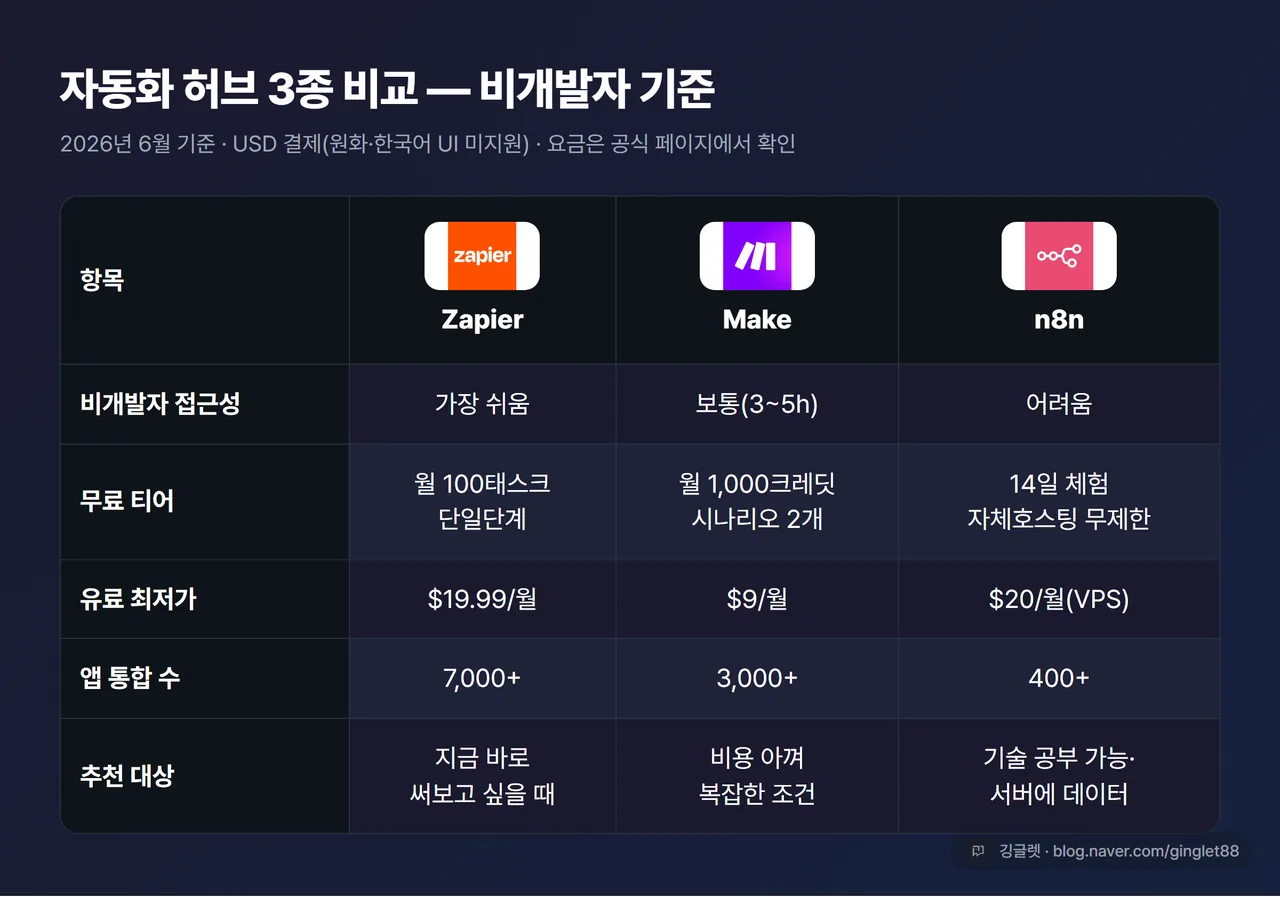
설계가 끝나고 도구를 고를 차례면, 자동화 허브는 보통 Zapier·Make·n8n 셋 중 하나예요. 비개발자 입장에서 결은 꽤 달라요.
Zapier는 진입장벽이 가장 낮아요. 5분 안에 첫 자동화를 만들 수 있고, 앱 통합도 7,000개가 넘어서 어지간한 앱은 다 붙어요. 대신 무료 티어가 빠듯해요. 월 100 태스크에 단일단계(트리거 1개 + 액션 1개)만 되고, 필터·조건 분기·멀티스텝은 안 돼요. 월 100 태스크면 하루 3~4회 실행 수준이라 실무에선 금방 동나요. 유료는 월 19.99달러부터(750 태스크, 연간 결제 기준)고요.
Make는 학습에 3~5시간쯤 들지만 비용이 싸요. 무료는 월 1,000 크레딧에 활성 시나리오 2개까지고, AI 처리를 섞으면 크레딧이 더 빨리 줄어요. 무료에선 15분 간격 폴링만 돼서 실시간 반응은 어렵고요. 유료는 월 9달러부터(10,000 크레딧, 연간 결제 기준)예요. 복잡한 조건을 비용 아껴 짜고 싶을 때 좋아요.
n8n은 솔직히 비개발자에겐 어려워요. JS나 API 지식이 필요하고, 무료로 쓰려면 자체 호스팅이라 서버(VPS 월 5달러 안팎)를 직접 굴려야 해요. 설치·유지보수 부담이 만만치 않아서, 비개발자라면 여기선 Zapier나 Make가 현실적인 선택이에요.
⚠️ 세 도구 다 USD 기준이고 한국어 UI와 원화 결제를 지원하지 않아요. 비자·마스터카드 같은 해외 결제카드가 필요하고요. 요금은 자주 바뀌니 결제 전에 각 공식 요금 페이지(zapier.com·make.com·n8n.io)에서 직접 확인하세요. 위 숫자는 2026년 6월 기준이에요.
정리하면 이래요. 지금 당장 써보고 싶으면 Zapier, 비용 아끼며 복잡한 조건까지 짜고 싶으면 Make, 기술 공부가 가능하고 데이터를 서버에 쌓고 싶으면 n8n이에요. 비개발자 첫 도구로는 Zapier가 무난해요.
깅글렛 한줄평
💬 자동화는 비싼 도구를 깔아서가 아니라, 반복업무를 트리거·처리·출력 세 칸으로 쪼개는 데서 시작돼요. 오늘 가장 자주 하는 업무 하나를 종이에 3칸으로 적어보는 것부터 해보세요.
마무리
도구는 거들 뿐이고, 일을 줄이는 진짜 힘은 설계에 있어요. 트리거→처리→출력 세 칸만 손에 익으면, 어떤 반복업무든 같은 틀로 분해되거든요.
오늘은 여기까지예요.
※ 본 글은 2026년 6월 기준 정보를 바탕으로 작성됐어요. 도구 요금·무료 티어 정책은 추후 변경될 수 있어요. ※ Zapier·Make·n8n 요금과 무료 한도 최신 정보는 각 공식 사이트(zapier.com·make.com·n8n.io)에서 확인하세요.