나노바나나2로 AI 이미지 무료로 만드는 법 (가입부터 다운로드까지)
안녕하세요, 깅글렛이에요.
회사에서 발표 자료나 사내 안내문에 들어갈 이미지 한 장 구하려고 한참 헤맨 적 있으시죠?
저도 무료 이미지 사이트 뒤지다가 마음에 드는 게 없어서 시간만 날린 적 많거든요.
먼저 답부터 드리면, 구글 계정만 있으면 나노바나나2로 AI 이미지를 무료로 바로 뽑을 수 있어요. 신용카드 등록도, 앱 설치도 필요 없고요.
발표 자료·사내 안내문에 넣을 이미지가 급한데 유료 결제까지는 망설여지는 직장인이라면, 이 글 한 번 보고 그대로 따라 하시면 돼요.
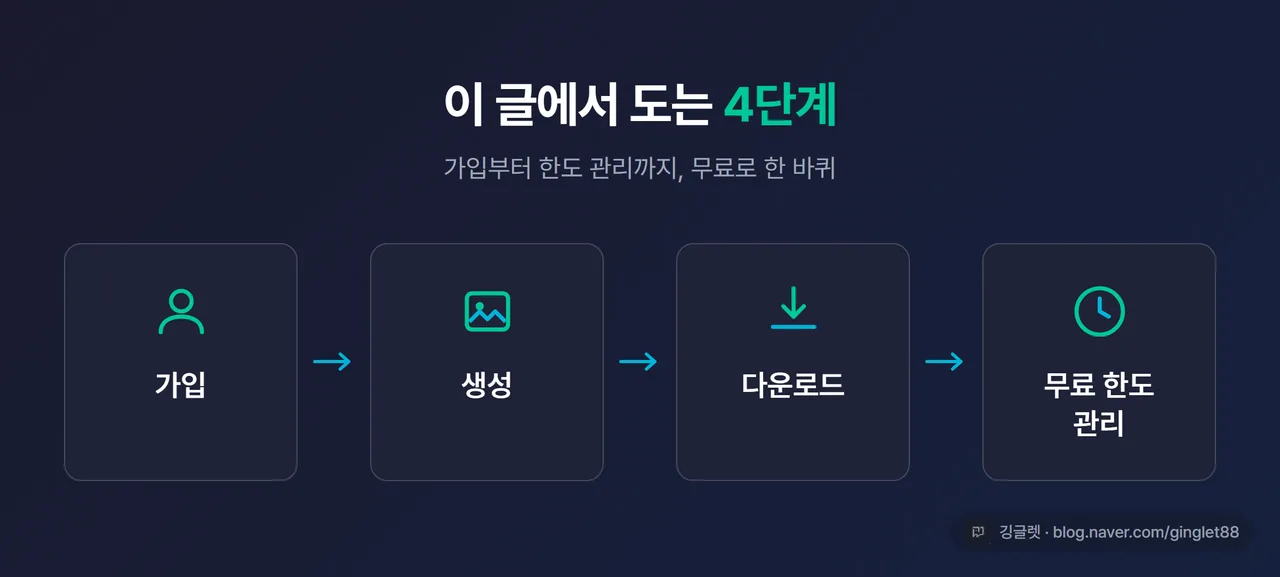
오늘은 나노바나나2로 가입부터 다운로드까지 한 바퀴 직접 돌려본 과정을 풀어볼게요.
이 글에서 다루는 건 “무료로 한 바퀴 돌리기”예요
먼저 짚고 갈 게 있어요. 이 블로그엔 AI 이미지 글이 이미 몇 편 있거든요.
도구끼리 뭐가 나은지 비교한 글, 썸네일에 한글 제목 박는 법, 인포그래픽 만드는 법은 각각 따로 다뤘어요. 그래서 이번 글은 그쪽이랑 안 겹치게 각도를 좁혔어요.
이 글의 주제는 딱 하나예요. “돈 한 푼 안 쓰고, 가입부터 생성·다운로드까지 나노바나나2를 실제로 써보는 것.” 거기에 무료로 쓸 때만 생기는 현실 이슈, 그러니까 하루 한도·워터마크·상업 이용 같은 걸 같이 정리했어요.
도구 비교가 궁금하면 AI 이미지 생성 3종 비교 글을, 썸네일에 한글 글자 박는 법은 블로그 썸네일 글을 참고하시면 돼요. (자세한 건 그 글들에서 다뤘어요.)
나노바나나2가 뭔데 무료로 쓸 수 있나요?
이름이 좀 귀엽죠. 나노바나나2(Nano Banana 2)는 구글 딥마인드가 만든 이미지 생성 모델 코드네임이에요. 정식 이름은 Gemini 3.1 Flash Image고요.
📖 나노바나나2란? 구글 Gemini에 들어간 이미지 생성 모델의 별명이에요. 정식 명칭은 Gemini 3.1 Flash Image.
출시일은 2026년 2월 26일이에요. 그리고 핵심은 여기예요. 2026년 2월부터 Gemini 앱 무료 사용자한테 기본 모델로 전면 개방됐거든요. 추가 결제 없이 구글 계정만 있으면 바로 쓸 수 있다는 뜻이에요.
포지셔닝도 나쁘지 않아요. 고급 모델인 나노바나나 프로의 품질에, Gemini Flash의 속도를 섞은 중간 지점이라고 보면 돼요. 빠르면서 품질도 챙기는 쪽이에요.
저는 처음에 “무료면 뭔가 반쪽짜리겠지” 싶었는데, 막상 써보니 사내 안내문 배경이나 블로그 썸네일 배경 정도는 충분히 나오더라고요. 출시 직후부터 회사 자료 만들 때 종종 끼워 쓰고 있는데, 무료 한도 안에서도 업무용으로는 큰 불편이 없었어요.
가입부터 다운로드까지, 무료로 쓰는 5단계
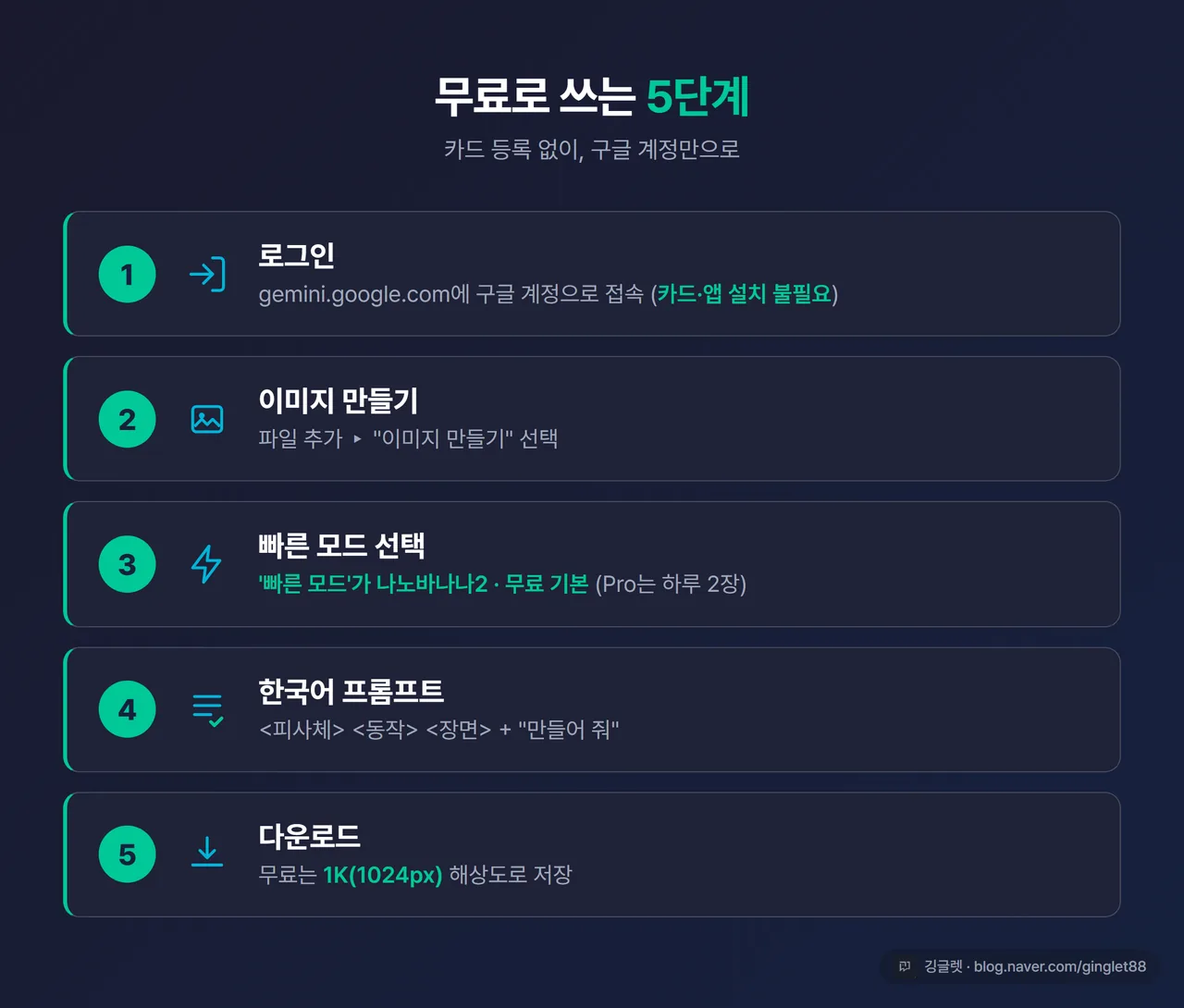
그럼 실제로 어떻게 쓰는지 순서대로 볼게요. 구글 공식 고객센터 기준 단계라 그대로 따라 하시면 돼요.
-
gemini.google.com에 접속해서 구글 계정으로 로그인해요. 무료 계정 그대로면 됩니다. (신용카드 등록·앱 설치 다 필요 없어요)
-
입력창에서 “파일 추가”를 누르고 “이미지 만들기”를 골라요. 모바일 앱이면 도구 메뉴 안에 있고요.
-
모드를 선택해요. ’빠른 모드’가 바로 나노바나나2고, 무료 기본이에요. 옆에 ‘Pro’(고급 모델)도 있는데 무료에선 하루 2장으로 제한돼요.
-
한국어로 프롬프트를 입력해요. 구글이 권하는 형식은
<피사체> <동작> <장면>을 쓰고 “그려 줘 / 만들어 줘”로 끝맺는 거예요. 세부 묘사를 많이 넣을수록 의도대로 나와요. -
마음에 들면 다운로드하면 끝이에요. 무료는 1K(1024px) 해상도로 받아져요. 아쉬우면 같은 대화창에서 “더 밝게”, “글자를 ○○로 바꿔줘” 하고 이어서 고칠 수도 있고요.
참고로 만 18세 미만은 이미지 편집 기능을 못 써요. 그리고 정책 위반으로 감지되면 이미지가 삭제될 수 있으니 업무용 정도로만 쓰시는 게 안전해요.
그대로 복붙해서 쓰는 업무용 프롬프트 3개
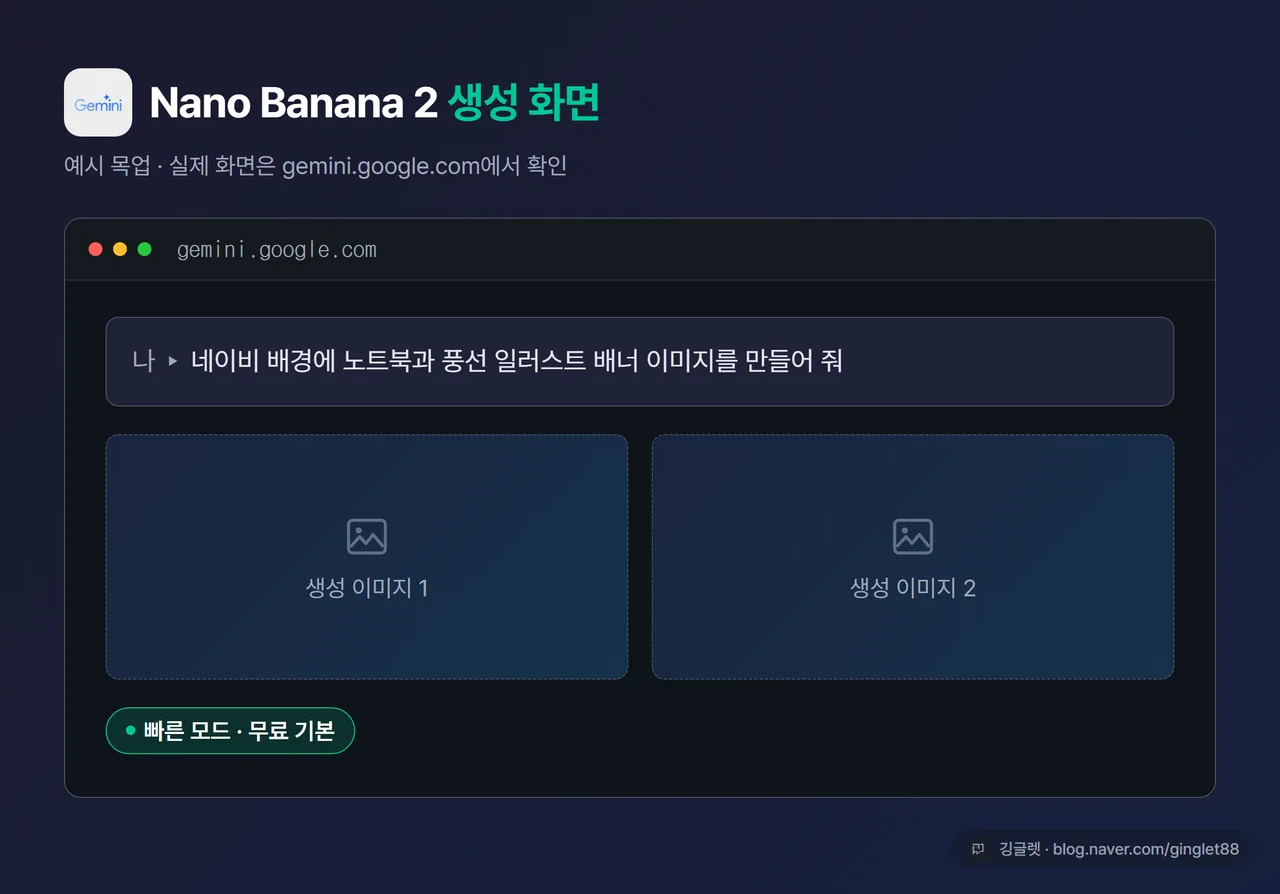
말로만 설명하면 감이 안 오죠. 제가 실제로 써본 업무용 프롬프트를 그대로 가져왔어요. 복사해서 바로 넣어보세요.
사내 행사 안내용 배너가 필요할 때예요.
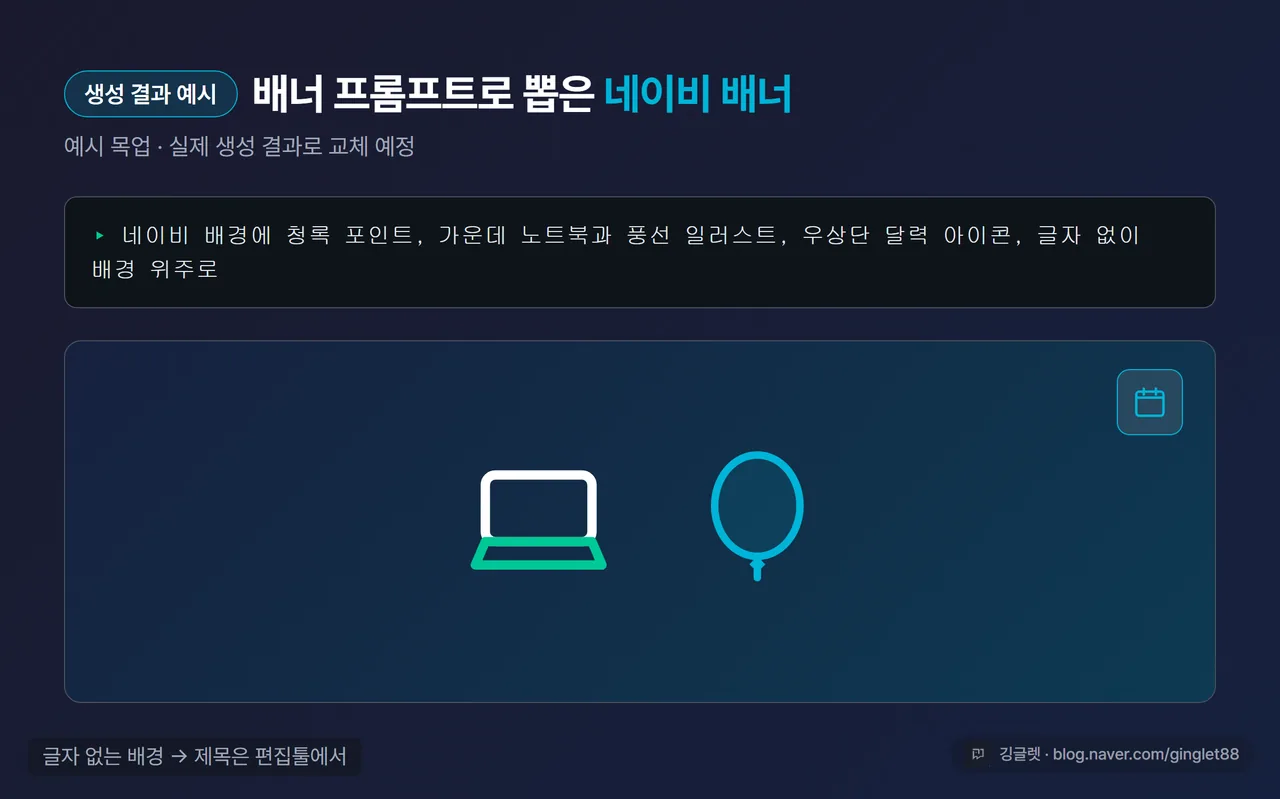
회사 사내 행사 안내용 가로 배너 이미지를 만들어 줘. 깔끔한 네이비 배경에 청록 포인트, 가운데에 노트북과 풍선 일러스트, 오른쪽 위에 작은 달력 아이콘. 글자는 넣지 말고 배경 위주로.카드뉴스 한 장이 필요하면 이렇게요.
직장인을 위한 카드뉴스 1장 이미지를 만들어 줘. 밝은 파스텔 배경, 가운데 커피잔과 서류 아이콘, 미니멀 플랫 일러스트 스타일, 정사각형 비율.블로그나 발표 자료 썸네일 배경은 이렇게 뽑아요.
블로그 썸네일 배경 이미지를 만들어 줘. 네이비-청록 그라데이션, 왼쪽에 노트북, 오른쪽에 빛나는 전구 아이콘, 글자 들어갈 여백을 위쪽에 넓게 비워 줘.✍️ 저는 사내 워크숍 안내문에 넣을 배경을 이 배너 프롬프트로 뽑아 썼어요. 처음엔 일러스트가 너무 알록달록하게 나와서 “색을 두 가지로 줄이고 차분하게” 한 줄 더 시켰더니 딱 회사 자료에 어울리게 바뀌더라고요.
짧은 한글 제목 정도는 프롬프트에 직접 넣어도 돼요. 다만 긴 문장이나 정확한 서체는 깨질 수 있어요. 그럴 땐 글자 없는 배경만 뽑고, 제목은 편집툴에서 얹는 게 안전해요. 이 방법은 썸네일 글에서 자세히 다뤘으니 그쪽을 참고하세요.
무료는 어디까지 되고, 어디서 막히나요?
솔직히 무료라고 다 되는 건 아니에요. 무료로 쓸 때만 생기는 현실 이슈를 정직하게 짚어볼게요.
먼저 하루 한도예요. 이게 좀 애매해요. 한국어 가이드 다수는 “하루 약 20장”이라 하고, 일부는 “최대 100장”이라고도 해요. 그런데 구글 공식 페이지는 정확한 숫자를 안 밝혀요. “하루 할당량이 있다”고만 적혀 있거든요. 그래서 저도 단정은 못 하겠고, **하루 일정량(대략 20장 안팎, 시기·정책에 따라 변동)**으로 보시면 돼요. 한도가 차도 다음날(태평양시 자정 기준) 다시 충전돼요.
여기서 헷갈리기 쉬운 게 하나 있어요. 무료 기본 모델인 나노바나나2와, 고급 모델인 나노바나나 프로는 한도가 달라요. 프로는 무료에서 하루 2장만 허용되고요. 둘을 같은 걸로 묶으면 안 돼요.
해상도도 차이가 있어요. 무료 다운로드는 1K(1024px)예요. 블로그 썸네일, 문서 삽입, 소셜미디어용으로는 충분한데, 대형 인쇄나 고해상도 출력엔 부족할 수 있어요. 유료로 가면 2K급 이상까지 받을 수 있고요.
정리하면 차이는 네 가지예요. 비용(무료 0원 vs 유료), 하루 한도(무료는 대략 20장 안팎 vs 유료는 대폭 증가), 해상도(무료 1K vs 유료 2K+), 그리고 워터마크 유무예요. 결론: 사내 자료·블로그용 정도면 무료로 충분하고, 한도가 자주 차거나 고해상도·워터마크 제거가 필요할 때만 유료를 고민하면 돼요.
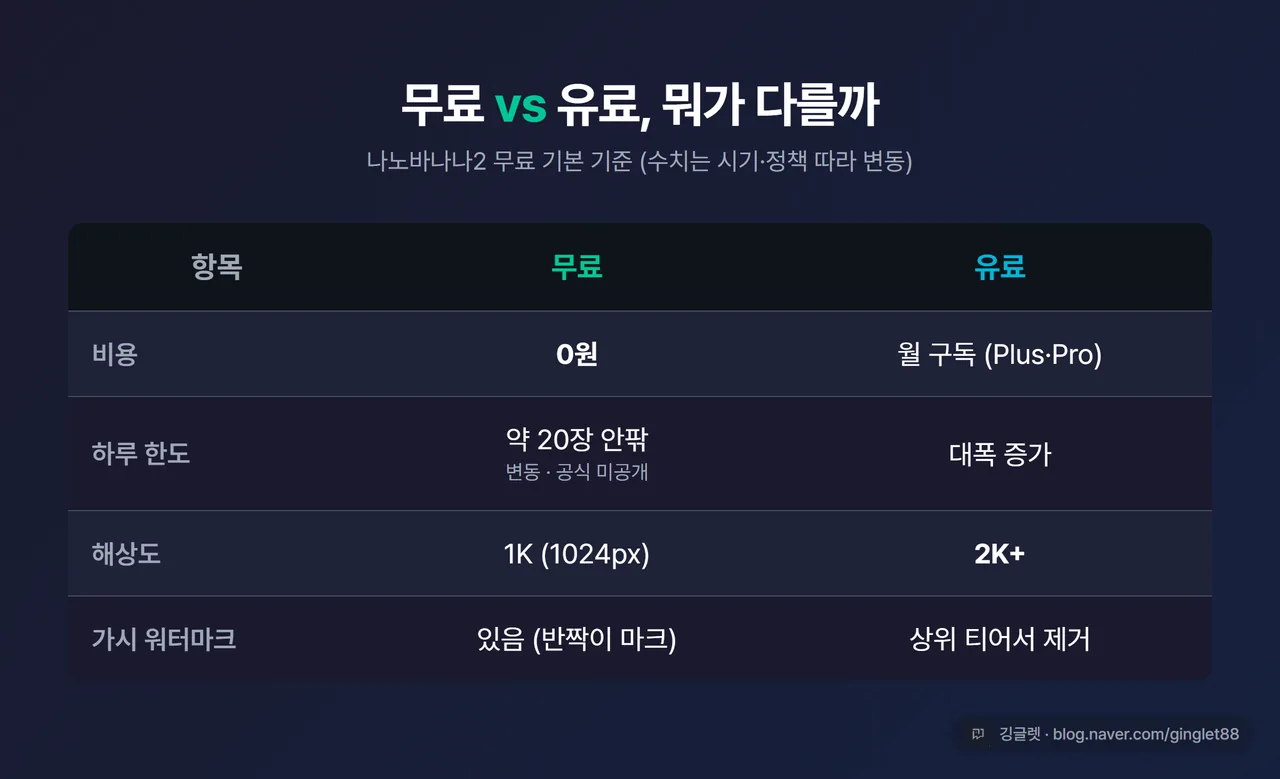
그럼 더 쓰고 싶으면요? 유료로 가면 하루 한도랑 해상도가 크게 늘어나요. 가격은 Google AI Plus 11,000원, AI Pro 29,000원 수준이고요. 다만 이 원화는 시기·프로모션에 따라 달라질 수 있어서, 결제 화면에서 직접 확인하시는 게 정확해요. 무료가 본론인 글이라, 유료는 “더 쓰려면 이 정도”라는 참고로만 봐주세요.
워터마크랑 상업 이용, 이건 꼭 알고 쓰세요
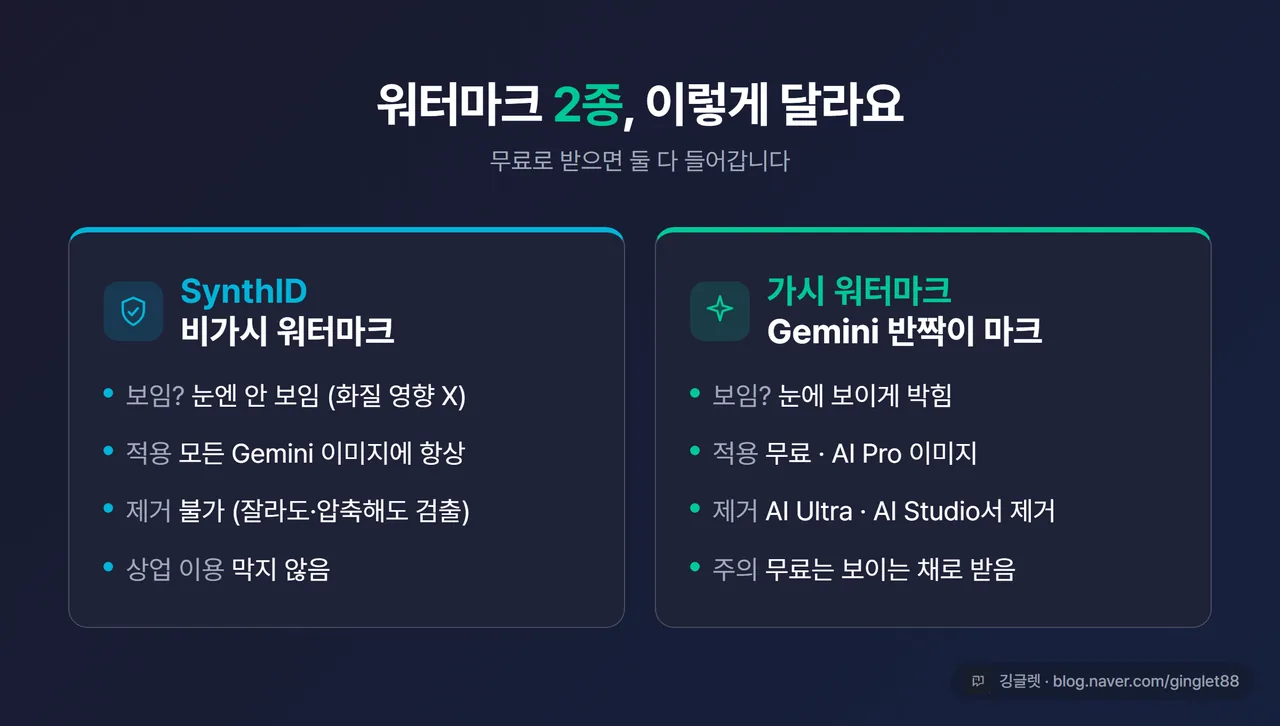
업무에 쓰려면 이 부분이 제일 중요해요. 워터마크가 두 종류 박히거든요.
하나는 SynthID라는 비가시 워터마크예요. 눈엔 안 보이고 화질에도 영향 없는데, 픽셀 단위로 들어가서 자르거나 압축해도 검출돼요. AI로 만든 이미지라는 표시용이고, 상업 이용 자체를 막진 않아요. 모든 Gemini 이미지에 항상 박히고 못 지워요.
📖 SynthID란? 구글이 AI 생성 이미지에 숨겨 넣는 ’보이지 않는 워터마크’예요. 눈엔 안 보여도 검출은 가능해요.
다른 하나는 가시 워터마크, Gemini 반짝이 마크예요. 무료와 AI Pro 이미지엔 이게 눈에 보이게 붙어요. AI Ultra 구독이나 AI Studio에선 제거되고요. 그러니까 무료로 쓰면 워터마크가 보이는 채로 받게 돼요. 워터마크 없이 쓰려면 상위 티어가 필요한데, 그래도 SynthID는 남아요.
이제 제일 궁금한 상업 이용이에요. 무료 사용자도 업무·광고·제품에 상업적으로 쓸 수 있어요. 구글이 생성 이미지의 소유권을 주장하지 않거든요. 약관과 콘텐츠 정책을 지키고, 남의 지식재산권을 침해하지 않는다는 전제 아래에서요.
저작권은 조금 결이 달라요. 2026년 2월 기준으로, 순수하게 AI 혼자 만든 결과물은 저작권 보호를 받기 어려워요. 사람이 프롬프트를 설계하고 편집·선택·배치로 창의적 기여를 더하면, 그 부분만 권리를 주장할 수 있다는 정도예요.
마지막으로 한국 AI 표시 의무 한 가지. 인공지능기본법 제31조(2026년 1월 시행)의 표시 의무는 직접 대상이 AI 서비스 사업자예요. 개인 블로거나 업무 이용자한테 법으로 직접 적용되진 않는다는 해석이 주류고요. 다만 ’AI로 만든 이미지’라고 한 줄 적어두는 건 안전한 실무 관행이에요.
한글 글자 많은 이미지는 이 무료 도구도 같이 써요
나노바나나2가 한글 텍스트를 지원하긴 해요. 다만 긴 한글 문장이나 정교한 서체는 아직 깨질 때가 있어요. 그래서 글자가 많이 들어가는 카드뉴스나 배너는 살짝 보완이 필요하더라고요.
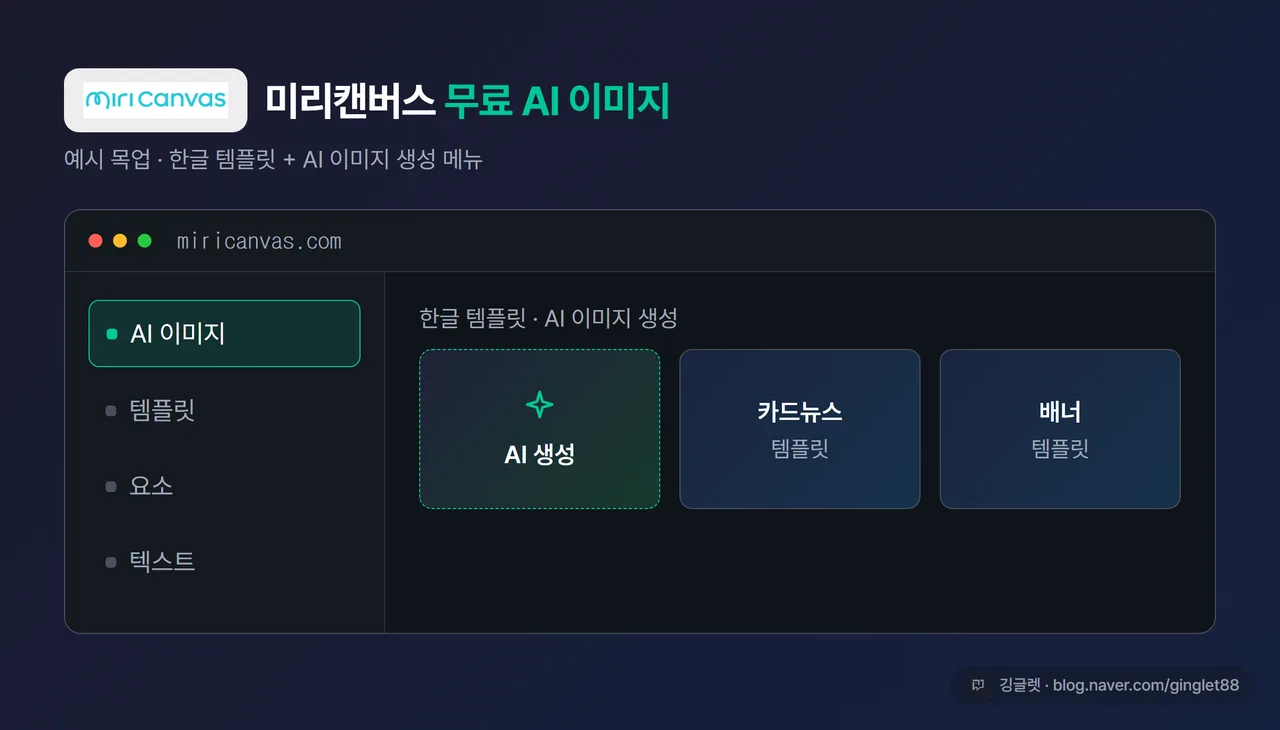
이럴 때 보조로 쓰기 좋은 무료 도구가 미리캔버스예요. 한국산 디자인 툴인데, 자체 AI 기능으로 무료 AI 이미지도 만들 수 있어요. 매일 일정 크레딧이 자동으로 충전되고, 무료여도 상업 이용을 허용해요.
역할을 나누면 편해요. 나노바나나2는 프롬프트만으로 자유로운 배경·일러스트를 빠르게 뽑는 데 강하지만 긴 한글 텍스트가 약하고, 미리캔버스는 자유로운 생성 폭은 좁아도 한글 폰트와 템플릿이 탄탄하거든요. 그래서 배경·일러스트가 핵심인 컷은 나노바나나2로, 한글 글자가 많이 들어가는 카드뉴스·배너는 미리캔버스로 가는 식이에요.
결론: 자유로운 이미지 생성은 나노바나나2, 한글 텍스트가 많은 작업은 미리캔버스 — 이렇게 상황별로 골라 쓰면 무료만으로도 업무용 이미지는 거의 커버돼요. 저도 회사 카드뉴스 만들 때는 배경만 나노바나나2로 뽑고 글자는 미리캔버스에서 얹는 식으로 두 도구를 같이 쓰고 있어요.
깅글렛 한줄평
💬 AI 이미지 무료로 쓰는 데 거창한 준비 필요 없어요. 오늘 구글 계정으로 gemini.google.com 들어가서, 위 프롬프트 하나 복사해 한 장만 뽑아보세요. 무료로 어디까지 되는지 직접 보면 감이 확 와요.
마무리
오늘은 나노바나나2로 AI 이미지 무료로 만드는 과정을 가입부터 다운로드까지 한 바퀴 돌려봤어요.
무료 한도랑 워터마크 같은 현실 이슈만 알고 들어가면, 사내 자료 이미지 정도는 돈 안 들이고 충분히 해결돼요.
다음 글에선 또 다른 업무용 AI 활용 꿀팁으로 찾아올게요.
※ 본 글은 2026년 6월 기준 정보를 바탕으로 작성됐어요. 무료 한도·가격·기능은 추후 변경될 수 있어요. ※ 무료 하루 한도는 구글 공식 수치가 공개되지 않아 추정 범위로 적었어요. 유료 가격은 결제 화면에서 최종 확인하세요.