AI 영상편집으로 2시간 회의·강의, 핵심만 5분 클립으로
안녕하세요, 깅글렛이에요.
2시간짜리 회의 녹화나 강의 영상, 다시 보려고 열었다가 그냥 닫은 적 있으시죠. 저도 매번 그랬거든요.
이런 긴 영상은 처음부터 끝까지 보지 말고, AI한테 핵심 구간만 뽑아달라고 시키는 게 답이에요. 자막을 다는 게 아니라, 1~2시간 원본을 챕터·하이라이트·요약 클립으로 줄이는 워크플로를 말하는 거예요.
도구가 두 계열로 갈리는데, 회의록은 클로바노트·다글로, 짧은 클립은 Vrew·알파컷 식으로 용도가 달라요. 제가 직접 써본 흐름대로 정리해볼게요.
긴 영상 도구는 ’회의 요약’과 ‘클립 변환’ 두 갈래예요
먼저 이 구분만 잡고 가면 도구 고르기가 쉬워져요. 긴 영상을 다루는 AI 영상편집 도구는 목적에 따라 크게 두 갈래로 나뉘거든요.
하나는 회의 녹음·요약 특화예요. 클로바노트·다글로·Fireflies·Otter가 여기 들어가요. 영상이나 녹음을 텍스트로 받아쓰고, AI가 요점·할 일·하이라이트 구간을 뽑아주는 쪽이죠. 1~2시간 회의록을 텍스트로 정리할 때 쓰는 거예요.
다른 하나는 영상 편집·쇼츠 변환 특화고요. Vrew·Opus Clip·캡컷·알파컷이 여기예요. 긴 원본에서 핵심 구간을 짧은 세로형(9:16) 클립으로 잘라내는 쪽이에요. 강의나 웨비나를 쇼츠·릴스로 만들 때 쓰죠.
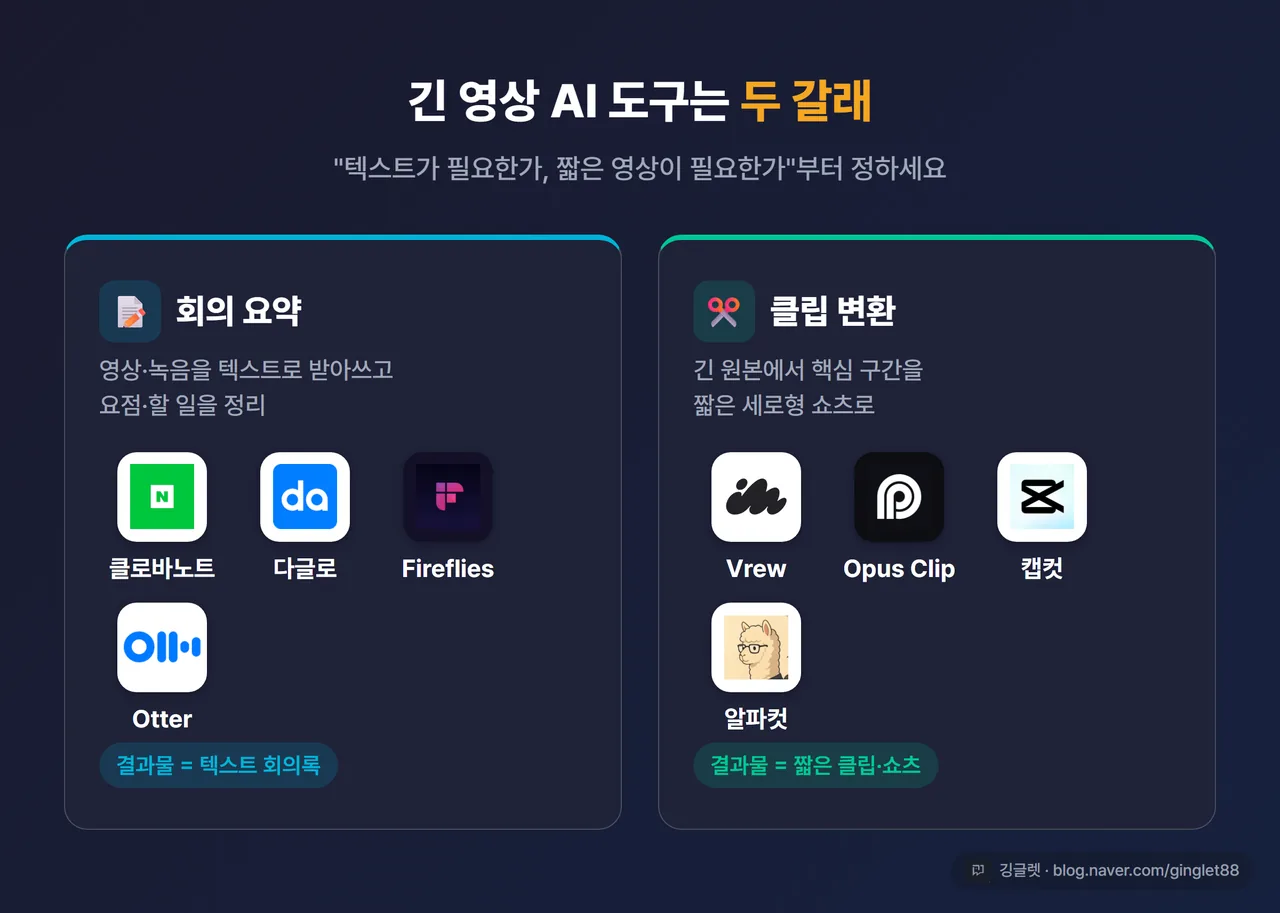
제가 처음엔 이 둘을 안 가르고 아무거나 돌렸다가 시간만 버렸어요. 회의록을 뽑고 싶은데 쇼츠 도구를 켜거나, 클립이 필요한데 회의 요약 도구를 켜는 식이었거든요. 그러니까 “나는 텍스트가 필요한가, 짧은 영상이 필요한가” 먼저 정하는 게 첫 단추예요.
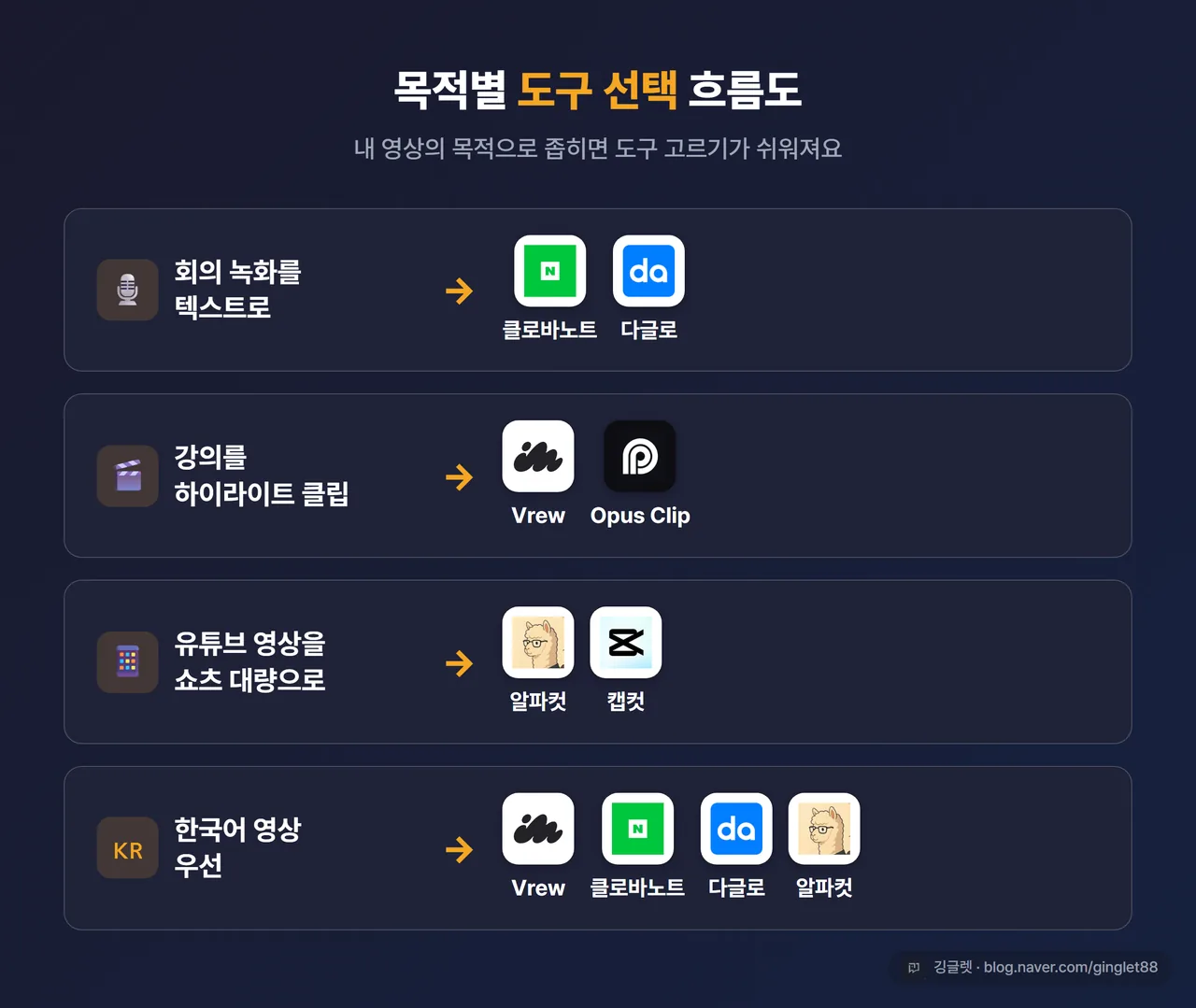
목적으로 좁히면 더 쉬워져요. 회의 녹화를 텍스트로 정리할 거면 클로바노트나 다글로, 강의를 짧은 하이라이트 클립으로 자를 거면 Vrew나 Opus Clip, 유튜브 영상을 쇼츠로 많이 뽑을 거면 알파컷이나 캡컷이에요. 그리고 한국어 영상이면 Vrew·클로바노트·다글로·알파컷처럼 한국산·한국어 강한 도구를 먼저 보는 게 안전하고요.
1~2시간 회의 녹화는 클로바노트로 텍스트부터 뽑아요
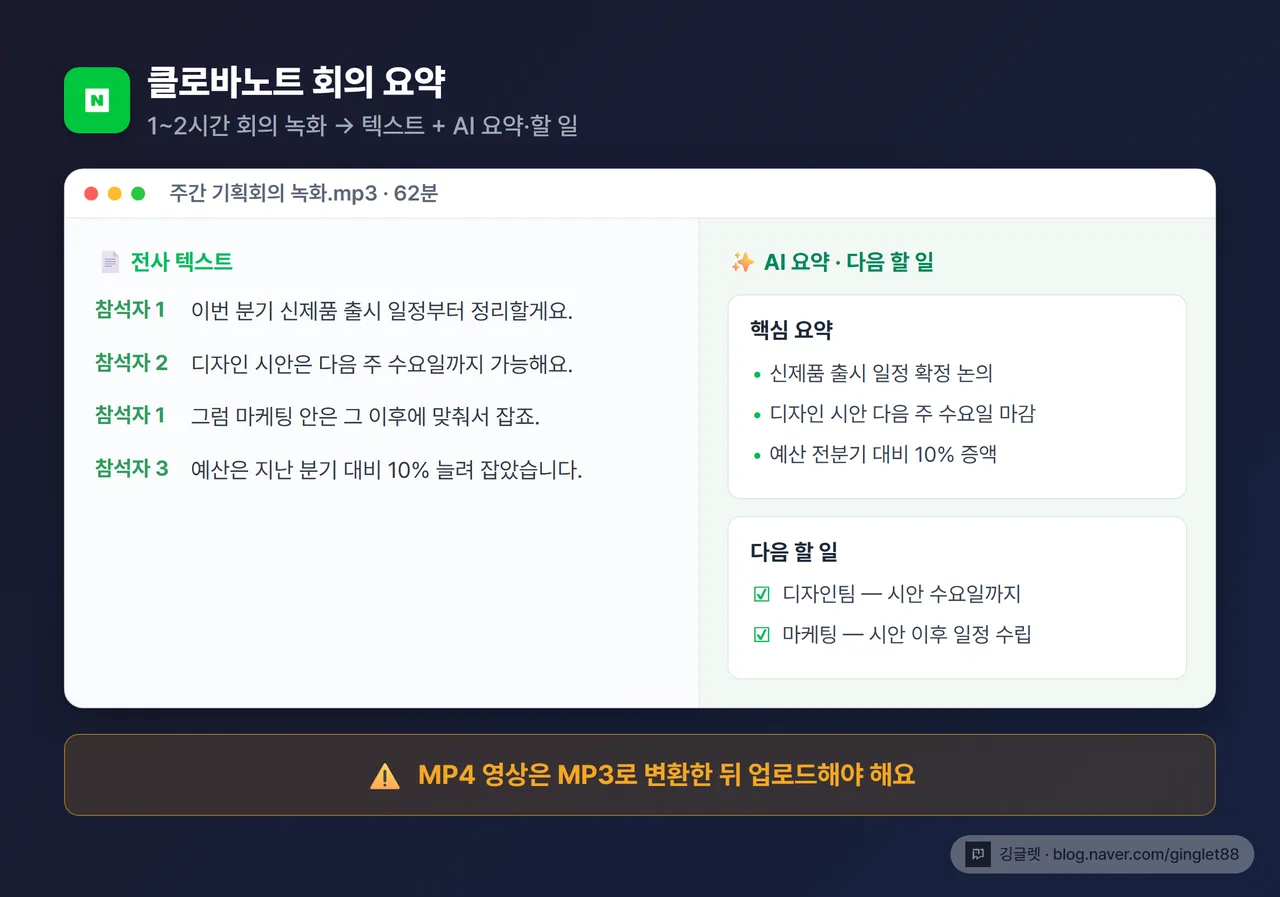
회의 녹화를 다시 안 보고 핵심만 텍스트로 챙기고 싶다면, 한국어는 클로바노트가 1순위예요. 네이버웍스가 만든 회의록 도구라 한국어 인식 정확도가 업계 최고 수준이거든요.
쓰는 흐름은 이래요. 녹음·녹화한 파일을 올리면 AI가 주요 주제랑 다음 할 일, 제목까지 자동으로 뽑아줘요. 중요한 구간엔 북마크(별표)를 찍어두면 나중에 그 구간만 바로 재생할 수 있고요. Zoom·Google Meet·Teams 화상회의에도 연동돼요.
근데 여기서 꼭 알아둘 게 하나 있어요. 클로바노트는 MP4 영상 파일을 직접 올릴 수 없어요. 지원 형식이 m4a·mp3·aac·wav·amr 같은 음성 파일이거든요. 그래서 회의 녹화 MP4가 있으면 음성(MP3)으로 먼저 변환한 다음 올려야 해요. 이 단계를 모르고 MP4를 올리려다 막히는 분이 많아요.
요금은 개인이면 무료 플랜으로 충분히 시작할 수 있어요. 월 300분(개인정보 동의 시 600분)까지 변환되고, AI 요약은 월 15회 제공돼요. 1회 업로드 한도는 180분이라 2시간 회의도 한 번에 들어가고요.
📖 STT란? Speech to Text, 음성을 글자로 받아쓰는 기술이에요. 회의·강의 영상을 텍스트로 바꿔주는 게 다 이 STT 덕분이에요.
한 가지 주의할 점은, 개인용 유료 플랜은 공식적으로 없다는 거예요. “9,900원 플랜”이라고 적은 블로그가 있는데, 개인은 무료 단일이고 유료는 기업 계정(Lite 월 20,000원/인부터)부터예요. (2026년 6월 기준)
✍️ 저는 1시간짜리 주간회의 녹화를 클로바노트에 자주 돌려요. 처음엔 MP4를 그대로 올리려다 안 돼서 한참 헤맸는데, 무료 변환 도구로 MP3만 뽑아서 올리니까 요약이랑 할 일 목록이 깔끔하게 떨어지더라고요. 회의 다시 안 봐도 돼서 진짜 편해요.
받아쓰기에 AI 채팅까지 붙이려면 다글로가 한 수 위예요
클로바노트로 텍스트를 뽑았는데 “이 회의에서 결정된 거 뭐야?” 같은 걸 더 캐묻고 싶을 때가 있어요. 그럴 땐 다글로를 같이 써요.
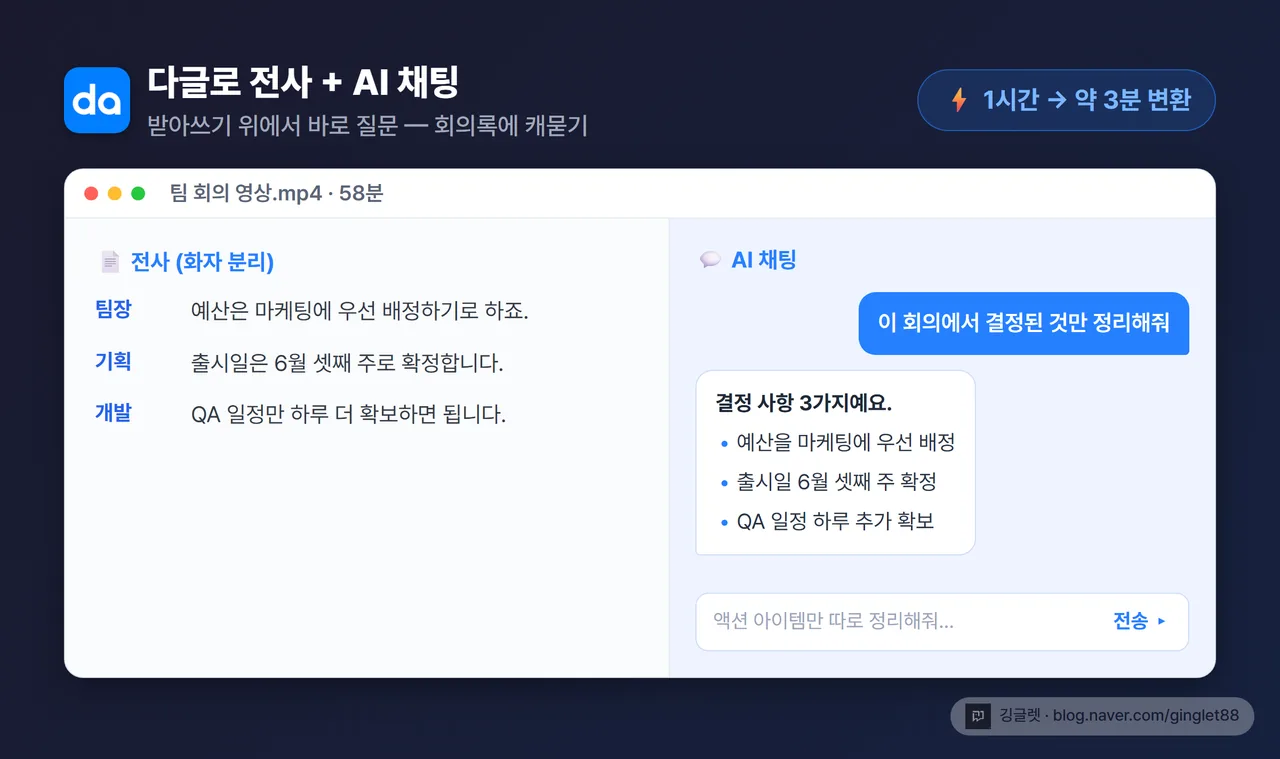
다글로는 액션파워라는 서울 회사가 만든 한국어 STT 도구인데, 받아쓰기에 AI 채팅이 붙어 있는 게 강점이에요. 1시간짜리 음성이나 영상을 약 3분 만에 텍스트로 바꿔주고, 그 위에서 GPT·Claude·Gemini 같은 여러 AI에 바로 질문할 수 있어요. 화자 분리랑 키워드 추출도 되고요.
그래서 흐름이 이래요. 파일을 올리거나 유튜브 링크를 넣으면 전사가 되고, AI가 요점을 정리해줘요. 거기에 “액션 아이템만 정리해줘”라고 채팅으로 시키면 할 일 목록이 따로 떨어져요. 클로바노트가 회의록을 만드는 쪽이라면, 다글로는 그 회의록에 질문을 던지는 쪽이에요.
요금은 무료 플랜이 월 1,000 크레딧이고, Pro가 월 11,900원, Premium이 월 16,580원(연간 결제 시 더 저렴)이에요. 국내 회사라 카카오페이 결제도 되고 고객지원도 한국어로 받을 수 있어요. (2026년 6월 기준)
긴 강의를 짧은 클립으로 자를 땐 Vrew가 제일 무난해요
여기서부터는 텍스트가 아니라 짧은 영상이 필요한 경우예요. 1~2시간 강의나 웨비나에서 핵심 장면만 잘라 쇼츠로 만들고 싶을 때죠.
Vrew(브루)가 제일 무난해요. 보이저엑스가 만든 한국산 편집기라 한국어 자막 생성·편집·출력이 다 완전 지원되거든요. 누적 가입자가 2,000만 명을 넘었고요.
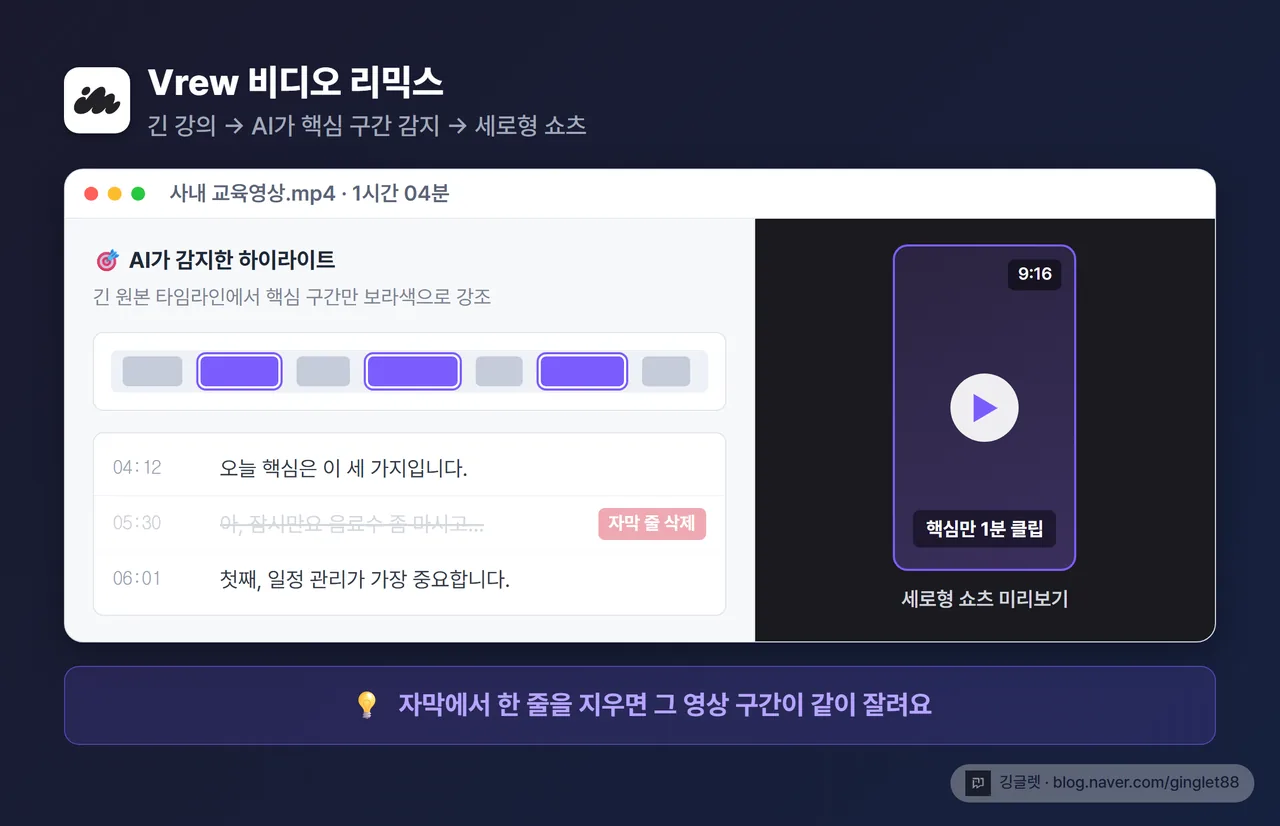
핵심은 ‘비디오 리믹스’ 기능이에요. 긴 영상을 올리면 AI가 음성을 인식하고 내용을 분석해서 핵심 구간을 자동으로 감지해요. 그걸 하이라이트 클립이나 요약 영상으로 만들고, 세로형(9:16) 쇼츠로 변환까지 해주죠. 침묵 구간을 자동으로 빼주는 기능도 있어서 늘어지는 강의를 깔끔하게 줄일 수 있어요.
Vrew가 편한 건 자막을 텍스트처럼 다룬다는 점이에요. 자막에서 한 줄을 지우면 그 영상 구간이 같이 잘려요. 그래서 긴 회의·강의에서 필요 없는 부분을 글로 찾아서 지우는 식으로 편집할 수 있거든요. 영상 타임라인을 일일이 긁을 필요가 없어요.
무료 플랜에서 120분 이하 영상은 무료로 변환돼요(2026년 6월 기준). 유료는 Light가 월 9,900원, Standard가 월 17,900원이에요. 연간 결제하면 월 환산 금액이 더 낮아져요.
✍️ 저는 1시간짜리 사내 교육 영상을 Vrew에 넣고 비디오 리믹스를 돌려봤어요. 처음엔 클립이 너무 잘게 쪼개져서 당황했는데, 침묵 구간 제거를 같이 켜니까 군더더기 없이 핵심만 남더라고요. 안 쓰는 부분은 자막에서 줄 단위로 지우면 돼서 손이 덜 가요.
유튜브 강의를 쇼츠로 많이 만들 땐 알파컷·Opus Clip이에요
이미 유튜브에 올라간 공개 강의를 쇼츠로 여러 개 뽑고 싶다면, 링크만 넣으면 되는 도구가 따로 있어요. 알파컷이랑 Opus Clip이에요.
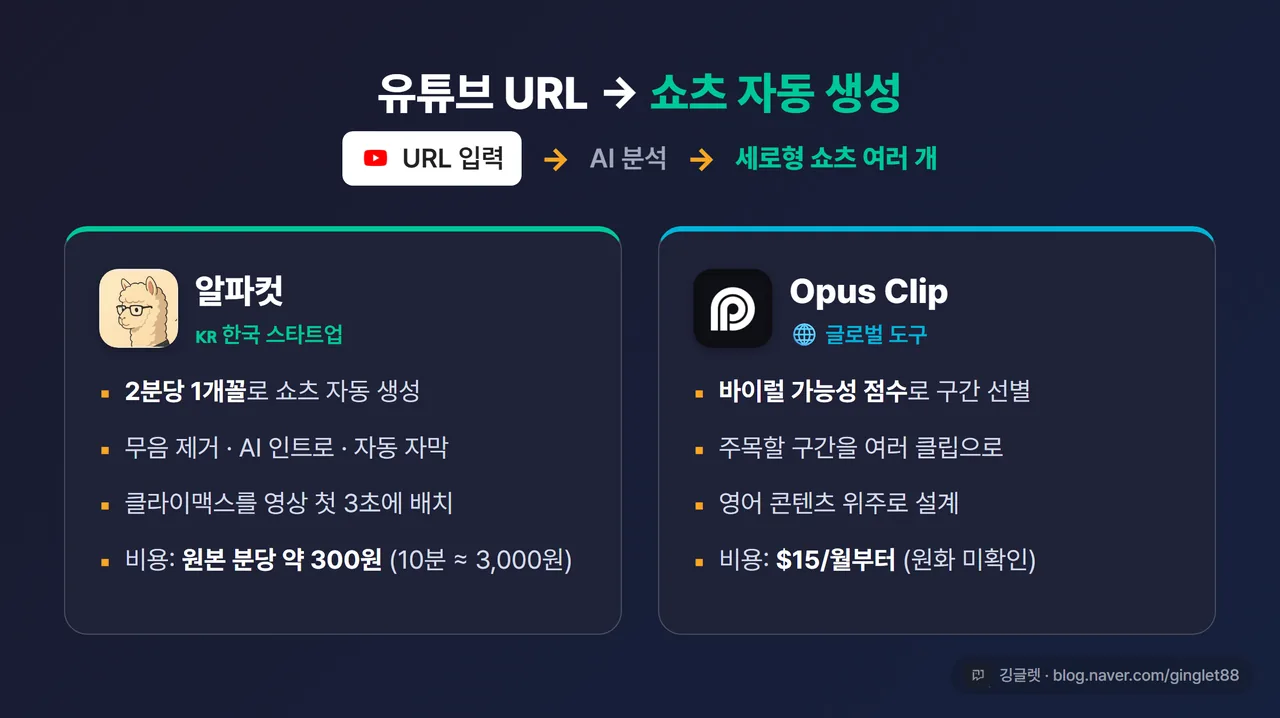
알파컷은 한국 스타트업이 만든 쇼츠 자동 생성 도구예요. 유튜브 URL을 넣으면 AI가 시청자 관심도랑 감정적 몰입도를 기준으로 분석해서 2분당 1개꼴로 쇼츠를 만들어줘요. 무음 구간 제거, AI 인트로 보이스, 자동 자막이 다 들어가고, 클라이맥스 구간을 영상 첫 3초에 자동으로 배치해주죠. 긴 원본을 긴 편집본으로 다듬는 롱폼 자동 편집 기능도 2026년 베타로 나왔어요.
비용은 신규 가입하면 30분 무료 이용권을 줘요. 그다음은 원본 영상 분당 약 300원이라, 10분 영상이면 약 3,000원이에요. 재생성할 땐 처음 비용의 50%만 차감되고요. 참고로 알파컷은 출시 10개월 만에 월 매출 1억 원을 넘겼다고 해요(플래텀, 2026년). 이런 쇼츠 자동화 수요가 그만큼 빠르게 크고 있다는 거죠.
Opus Clip은 글로벌 도구예요. 유튜브 URL이나 파일을 넣으면 ’바이럴 가능성 점수’로 가장 주목할 만한 구간을 자동으로 뽑아 세로형 클립을 여러 개 만들어줘요. Free는 월 60분, Starter는 $15/월에 150분, Pro는 $29/월에 300분을 처리할 수 있어요. 다만 원화 공식 가격은 아직 확인이 안 돼서 달러로 적었어요. 결제하기 전에 결제 화면에서 원화 금액을 직접 보시는 게 정확해요. (2026년 6월 기준)
한 가지 짚자면, Opus Clip은 영어 콘텐츠 위주로 설계돼 있어요. 한국어 자막은 30개 이상 언어에 포함돼 지원되지만, 한국어 음성의 바이럴 점수 최적화 품질은 영어만큼은 아닐 수 있어요(공식 확인은 안 됨). 그래서 한국어 강의면 알파컷·Vrew를 먼저 보는 걸 권해요.
도구별 요금·무료 한도 한눈에 비교했어요
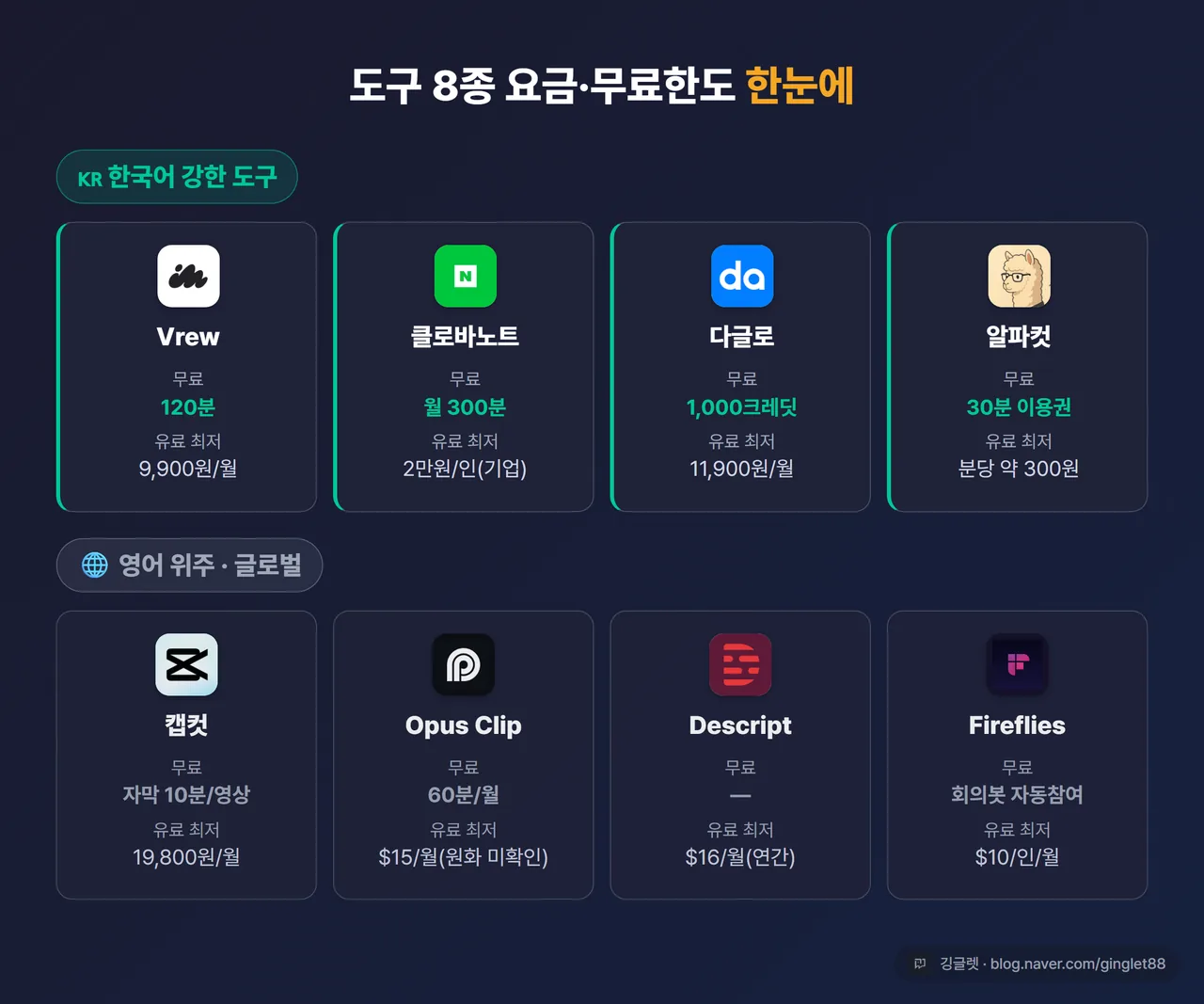
여기까지 나온 도구를 요금이랑 무료 한도로 묶어봤어요. 용도가 다르니까 가격만 보고 고르지 말고, “회의 요약이냐 클립 변환이냐”를 같이 보세요.
| 도구 | 무료 한도 | 유료 최저 | 주요 특징 |
|---|---|---|---|
| Vrew | 120분 | 9,900원/월 (Light) | 한국어 완전 지원, 자막 텍스트 편집 |
| 클로바노트 | 월 300분 / 요약 15회 | 20,000원/인 (기업) | 회의 특화, MP4 미지원 |
| 다글로 | 1,000 크레딧 | 11,900원/월 (Pro) | 한국어 STT + AI 채팅 |
| 캡컷 | 자막 10분/영상 | 19,800원/월 | 최대 3시간, 130개 언어 |
| 알파컷 | 30분 이용권 | 분당 약 300원 | 쇼츠 자동 대량 생성 |
| Opus Clip | 60분/월 | $15/월 (원화 미확인) | 바이럴 점수 알고리즘 |
| Descript | - | $16/월 (연간) | 한국어 전사 미지원 |
| Fireflies | 회의봇 자동 참여 | $10/인/월 (연간) | 회의 검색 엔진 |
결론: 한국어 긴 영상이면 회의록은 클로바노트·다글로, 짧은 클립은 Vrew·알파컷이 무난해요. 캡컷은 무료 자막이 영상당 10분으로 짧지만 Pro(월 19,800원)면 최대 3시간 영상까지 다뤄요. 다만 캡컷은 중국 기업(ByteDance) 서비스라, 회사 내부 회의 영상을 올릴 땐 기업 보안 정책을 한 번 확인하는 게 좋아요.
영어 영상을 다룬다면 선택지가 더 넓어져요. Descript는 ’Underlord’라는 AI가 챕터 마커·하이라이트 릴·소셜 클립을 자동으로 만들어줘서 강력하거든요. 근데 한국어 자동 전사는 지원이 안 돼서 한국어 회의·강의엔 메인으로 쓰기 어려워요. 영어 콘텐츠 작업자에게 어울리는 도구예요.
깅글렛 한줄평
💡 좋은 점: 2시간 회의·강의를 통째로 다시 볼 일이 없어져요. 텍스트면 클로바노트, 클립이면 Vrew로 시작하면 거의 다 커버돼요.
⚠️ 아쉬운 점: 도구마다 한국어 지원·MP4 지원이 제각각이라, 내 영상 형식이랑 언어부터 확인하고 골라야 헛걸음을 안 해요.
자주 묻는 질문
Q. 회의 녹화 MP4를 클로바노트에 바로 올릴 수 있나요? 아니요. 클로바노트는 m4a·mp3·wav 같은 음성 파일만 받아요. MP4 녹화본은 무료 변환 도구로 MP3를 먼저 뽑아서 올려야 해요.
Q. 한국어 강의를 쇼츠로 만들 건데 뭐부터 보면 되나요? Vrew나 알파컷을 먼저 보세요. 둘 다 한국산이라 한국어 지원이 확실해요. 유튜브에 이미 올린 영상이면 링크만 넣으면 되는 알파컷이 빨라요.
Q. Opus Clip 원화 가격은 얼마예요? 공식 원화 가격이 아직 확인이 안 돼요. Free 60분, Starter $15/월, Pro $29/월이고, 결제 화면에서 원화 금액을 직접 보시는 게 정확해요.
마무리
긴 영상 다시 보기가 부담이었다면, 오늘 정리한 두 갈래만 기억하면 돼요. 텍스트가 필요하면 클로바노트·다글로, 짧은 클립이 필요하면 Vrew·알파컷이에요.
저는 회의는 클로바노트, 강의 클립은 Vrew를 기본으로 쓰고 있어요.
※ 본 글은 2026년 6월 기준 정보를 바탕으로 작성됐어요. 기능·요금은 추후 변경될 수 있어요. ※ Opus Clip·Fireflies 원화 가격은 각 공식 결제 화면에서 직접 확인하시는 게 정확해요.