제미나이로 구글 캘린더 일정 자동 정리, 무료로 한 줄이면 돼요

안녕하세요, 깅글렛이에요.
일정 잡을 때마다 캘린더 앱 열고, 날짜 찾고, 시간 넣고, 제목 치고. 이 과정이 은근히 손이 많이 가죠.
제미나이에 구글 캘린더를 연결해두면 이걸 말 한 줄로 끝낼 수 있어요. “내일 오후 3시에 마케팅 회의 1시간 추가해줘” 하면 알아서 등록돼요.
게다가 이게 무료예요. 유료 구독 없이, 무료 구글 계정 + 무료 제미나이로 일정 추가·조회·정리까지 다 돼요.
설정은 1분이면 끝나거든요. 제가 무료 계정에 직접 붙여 써본 흐름 그대로 풀어볼게요.
무료 개인 계정으로도 된다는 게 가장 큰 포인트예요
먼저 가장 많이 헷갈리는 것부터 짚을게요. “이거 유료 아니야?” 싶은데, 무료예요.
구글 캘린더 자체가 구글 계정만 있으면 무료고, 제미나이 무료 버전에서 그 캘린더를 연결해 일정을 만들고, 보고, 고치고, 지우는 게 다 돼요. 한국 사용자 후기에서도 2026년 들어 무료 개인 계정으로 잘 동작한다는 글이 꾸준히 올라오고 있고요.
📖 **제미나이(Gemini)**란? 구글이 만든 AI 채팅 서비스예요. 챗GPT처럼 대화로 쓰는데, Gmail·캘린더 같은 구글 앱이랑 묶어 쓸 수 있는 게 특징이에요.
회사·학교 계정은 변수가 하나 있어요. 이런 계정은 관리자가 앱 연결을 먼저 허용해줘야 하고, 조직 설정에 따라 일부 기능이 다를 수 있어요. 그래서 회사 메일로 안 되면, 개인 구글 계정으로 로그인해서 써보는 걸 추천해요.
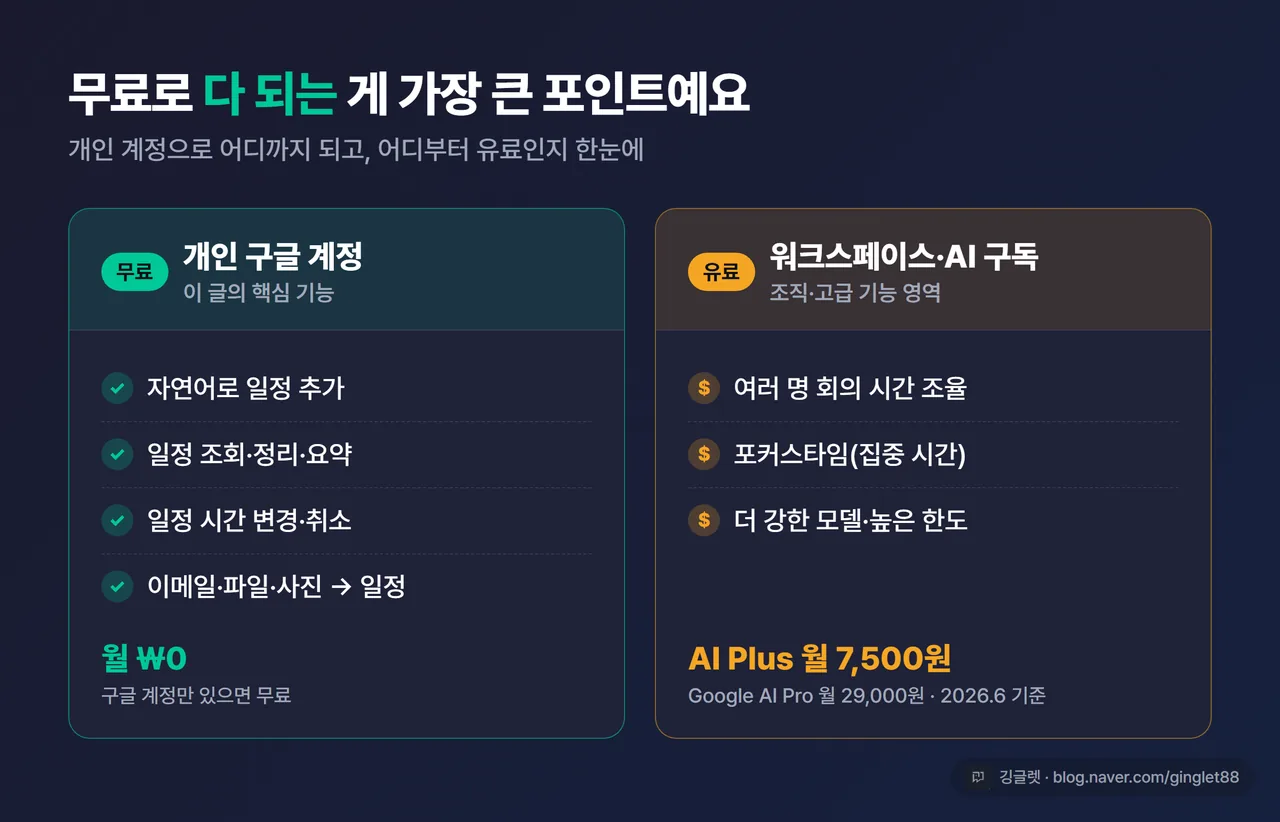
정리하면 무료(개인 계정)로는 일정 생성·조회·정리, 이메일이나 파일을 일정으로 바꾸는 것까지 돼요. 여러 명이 모이는 회의 시간 조율이나 포커스타임 같은 건 유료 영역인데, 이건 뒤에서 따로 다룰게요.
연결은 같은 계정 로그인 + 권한 허용, 1분이면 끝나요
연결 자체는 어렵지 않아요. 핵심은 두 가지예요.
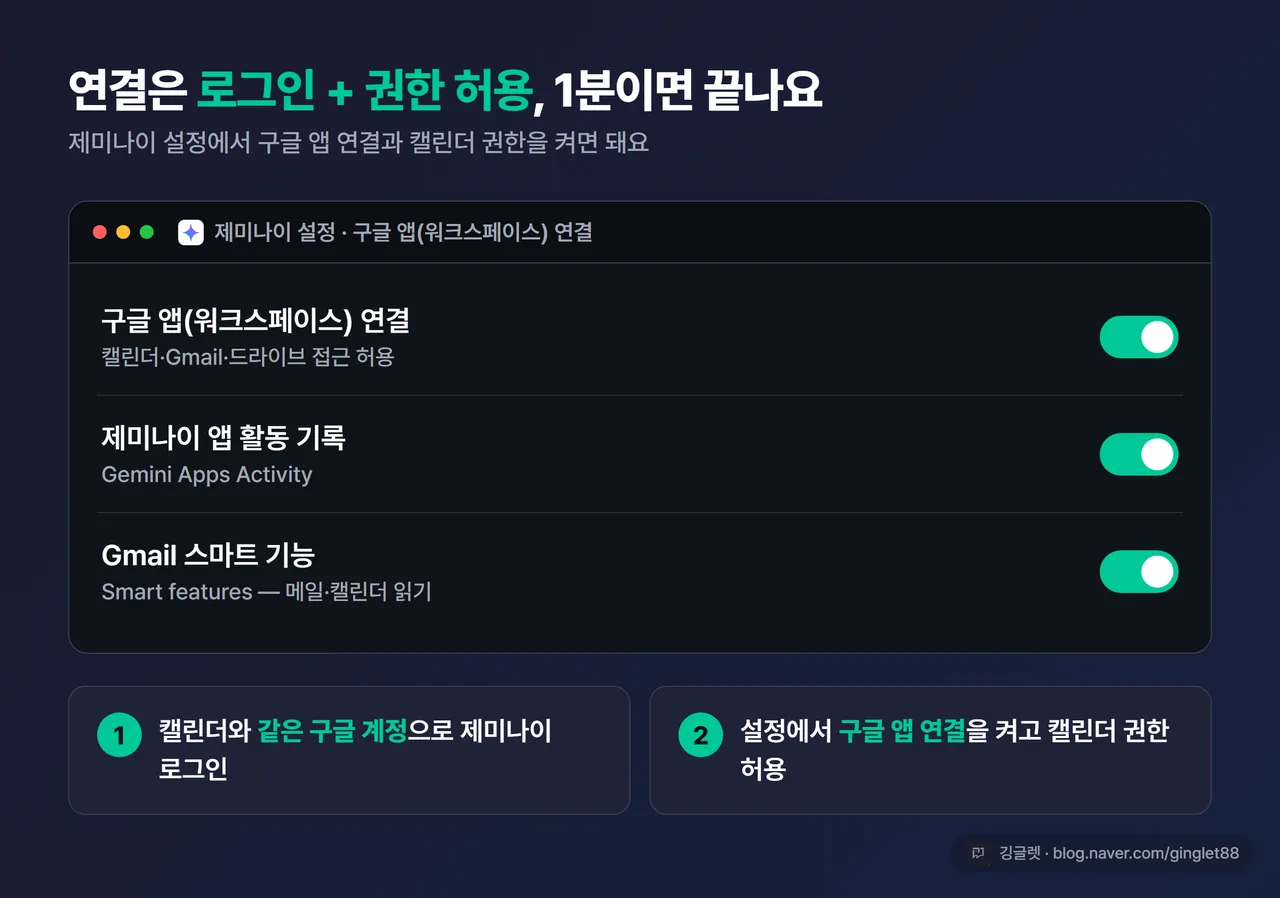
첫째, 제미나이 앱에 평소 쓰는 구글 캘린더와 같은 구글 계정으로 로그인하는 거예요. 캘린더는 A 계정인데 제미나이는 B 계정으로 로그인하면 당연히 안 보이거든요. 이거 하나만 맞춰도 절반은 끝나요.
둘째, 제미나이 설정에서 구글 앱 연결을 켜고 캘린더 접근 권한을 허용하면 돼요.
📖 워크스페이스란? Gmail·캘린더·드라이브·문서 같은 구글 앱을 하나로 묶은 묶음이에요. 제미나이가 이 묶음에 접근해도 되는지 켜고 끄는 거라고 보면 돼요.
권한을 켤 때 두 가지가 같이 켜져 있어야 정상 작동해요. 하나는 제미나이 앱 활동 기록(Gemini Apps Activity)이고, 다른 하나는 Gmail 설정의 ’스마트 기능(Smart features)’이에요. 둘 다 켜져 있어야 캘린더를 제대로 읽고 써요. 한국 후기를 봐도 권한 토글 한 번 켜면 PC·모바일 가리지 않고 같은 계정으로 동작한다고 해요.
저는 평소 개인 구글 계정 하나로 메일이랑 캘린더를 다 쓰는데, 처음에 권한 켜는 화면이 좀 길어서 그냥 다 허용으로 눌렀더니 바로 됐어요. 막히면 십중팔구 계정이 다르거나 권한이 꺼져 있는 경우더라고요.
추가도 조회도 자연어 한 줄이면 돼요
연결이 끝났으면 이제 진짜 편한 부분이에요. 캘린더 앱을 열지 않고, 제미나이 대화창에 말하듯 적기만 하면 일정이 들어가요.
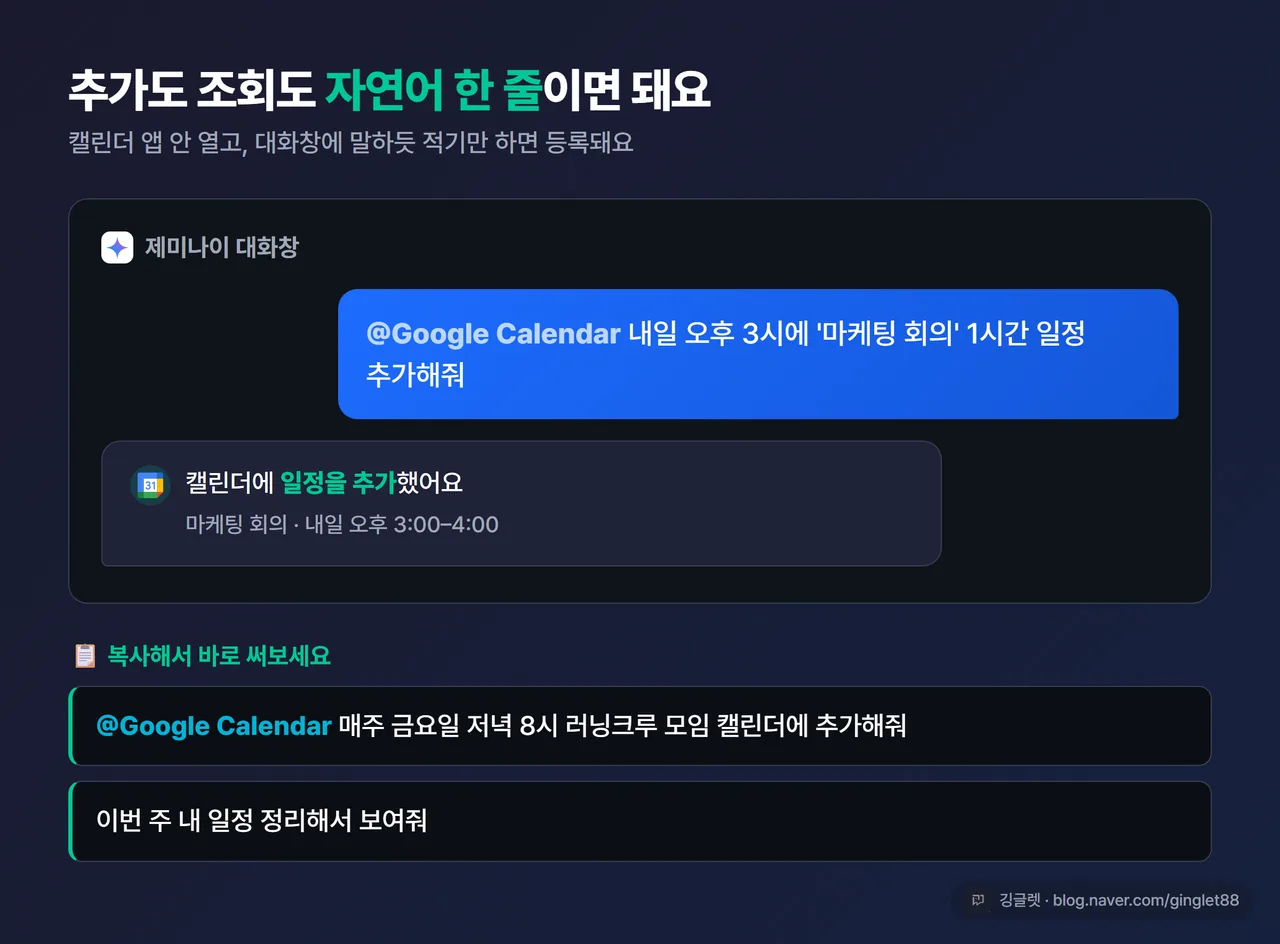
프롬프트 앞에 @Google Calendar를 붙이면 제미나이가 캘린더를 콕 집어 쓰게 돼요. 사실 그냥 “캘린더에 추가해줘”라고만 해도 대부분 알아서 인식하는데, 확실하게 하려면 붙여주는 게 좋아요.
바로 복사해서 써볼 수 있게 정리했어요.
@Google Calendar 내일 오후 3시에 '마케팅 회의' 1시간 일정 추가해줘반복 일정도 자연어로 잡혀요. 매주 돌아오는 모임 같은 건 이렇게요.
@Google Calendar 매주 금요일 저녁 8시 러닝크루 모임 캘린더에 추가해줘일정을 바꾸는 것도 말로 돼요. 회의가 미뤄졌을 때 캘린더 들어가서 드래그할 필요 없이 한 줄이면 끝나요.
다음 주 수요일 회의 시간을 목요일 오후 4시로 변경해줘기본 캘린더 말고 따로 만들어둔 보조 캘린더나 공유 캘린더에도 일정을 넣을 수 있어요. “업무 캘린더에 추가해줘”처럼 어디에 넣을지 지정해주면 돼요.
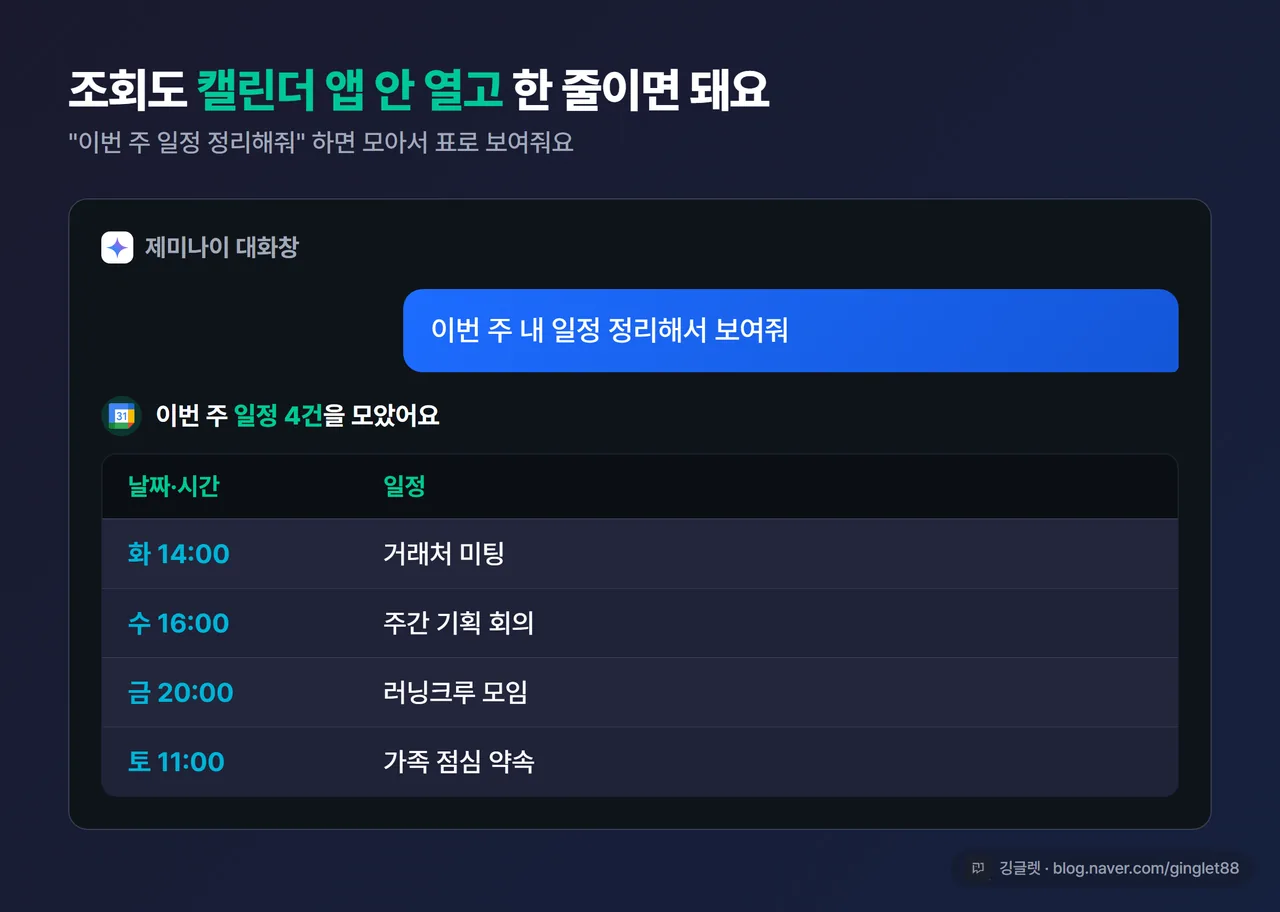
추가만 잘되는 게 아니라, 들여다보는 것도 캘린더 앱 안 열고 돼요. 그날그날 뭐가 있는지 물어보면 모아서 보여줘요.
이번 주 내 일정 정리해서 보여줘특정 사람과의 약속을 찾는 것도 돼요. “다음 김부장님과의 회의 언제야?“처럼 물으면 캘린더에서 찾아 알려줘요. 일정이 많아서 어디 있는지 헷갈릴 때 검색하듯 쓰기 좋아요.
그리고 일정 추가나 메일 전송처럼 좀 민감한 작업을 할 때는, 제미나이가 바로 실행하지 않고 “이렇게 추가할까요?” 하고 한 번 확인을 받아요. 잘못 등록될 걱정이 줄어서, 저는 이 확인 단계가 오히려 마음 편하더라고요.
이메일·파일·사진도 일정으로 바꿔줘요
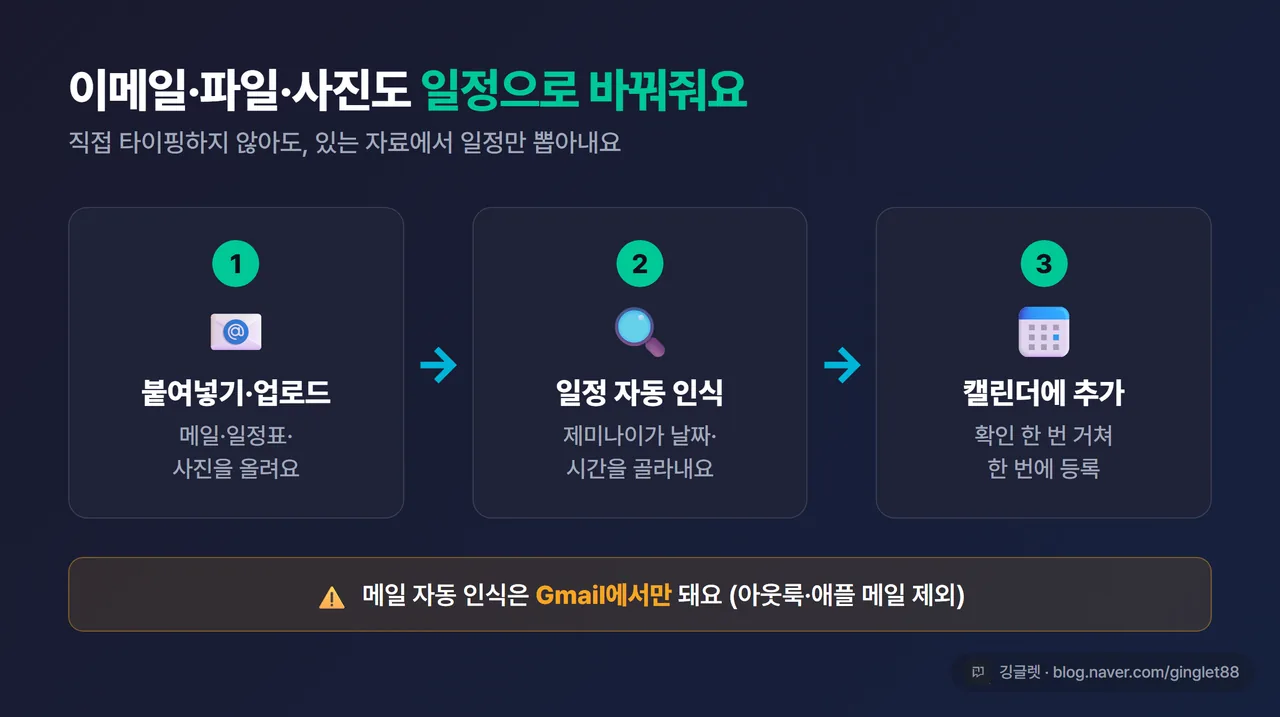
여기서 한 발 더 나가면, 직접 타이핑하지 않아도 돼요. 이미 있는 메일이나 파일에서 일정만 뽑아내거든요.
Gmail이 연결돼 있으면 메일 속 회의 시간, 항공·호텔 예약, 식당이나 이벤트 티켓 정보를 읽어서 일정으로 넣자고 제안해요. 예약 확인 메일 받았을 때 이렇게 하면 돼요.
이 이메일에 있는 회의 시간 캘린더에 추가해줘저는 거래처랑 회의 날짜를 메일로 주고받을 때가 많은데, 그 메일 띄워놓고 한 줄 시키면 일정이 바로 잡혀서 옮겨 적는 수고가 줄더라고요.
여러 일정이 한꺼번에 있을 때가 진짜 편해요. 학사일정 표나 회의 일정이 줄줄이 적힌 걸 통째로 붙여넣고 한 번에 정리시킬 수 있어요.
(일정 표 붙여넣고) 여기 일정들 전부 내 캘린더에 추가해줘일정이 적힌 안내문을 사진으로 찍어 올려도 그 안의 날짜·시간을 읽어 추가해줘요. 손으로 하나씩 옮기던 걸 통째로 맡기는 거죠.
단, 메일에서 자동으로 일정을 뽑아주는 건 Gmail에서만 돼요. 아웃룩이나 애플 메일 같은 다른 메일 앱에는 동작하지 않아요. 이건 한국 사용자라면 대부분 Gmail을 쓰니 크게 걸릴 일은 아니에요.
되는 것과 안 되는 것을 미리 알면 헛수고를 안 해요
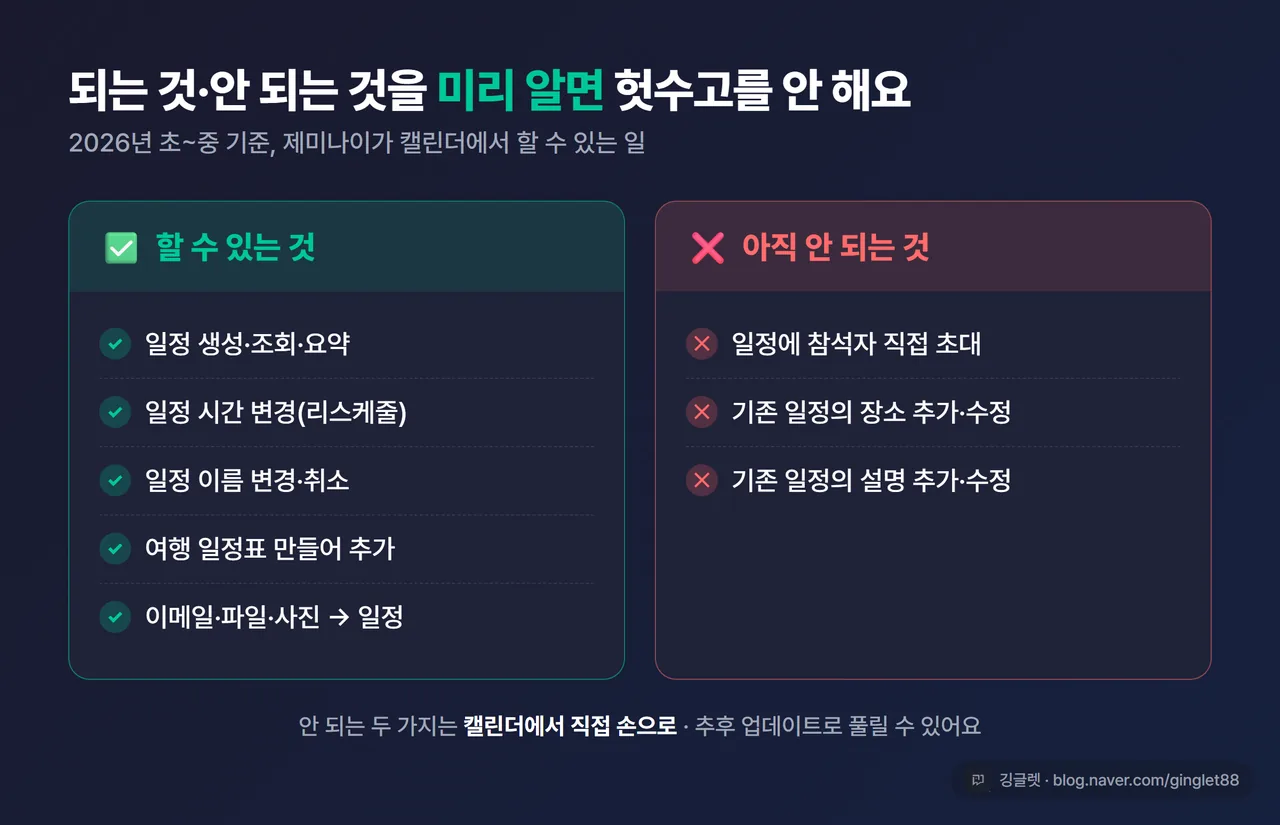
편하긴 한데, 다 되는 건 아니에요. 미리 알아두면 안 되는 걸 붙잡고 씨름하는 일이 없어요.
제미나이가 캘린더에서 할 수 있는 것은 일정 생성, 날짜·기간별 조회와 요약, 일정 시간 변경, 이름 변경, 취소, 여행 같은 일정표 만들어 캘린더에 넣기, 그리고 앞에서 본 이메일·파일·사진을 일정으로 바꾸기예요.
반대로 2026년 초~중 기준 아직 안 되는 것도 있어요. 첫째, 일정에 참석자를 직접 초대하는 건 안 돼요. 둘째, 이미 만들어둔 일정의 장소나 설명을 나중에 추가·수정하는 것도 안 돼요. 이 두 가지는 캘린더에서 직접 손으로 해야 해요. 나중에 업데이트로 풀릴 가능성은 있어요.
여러 명 회의 조율이나 매일 아침 요약은 결이 좀 달라요
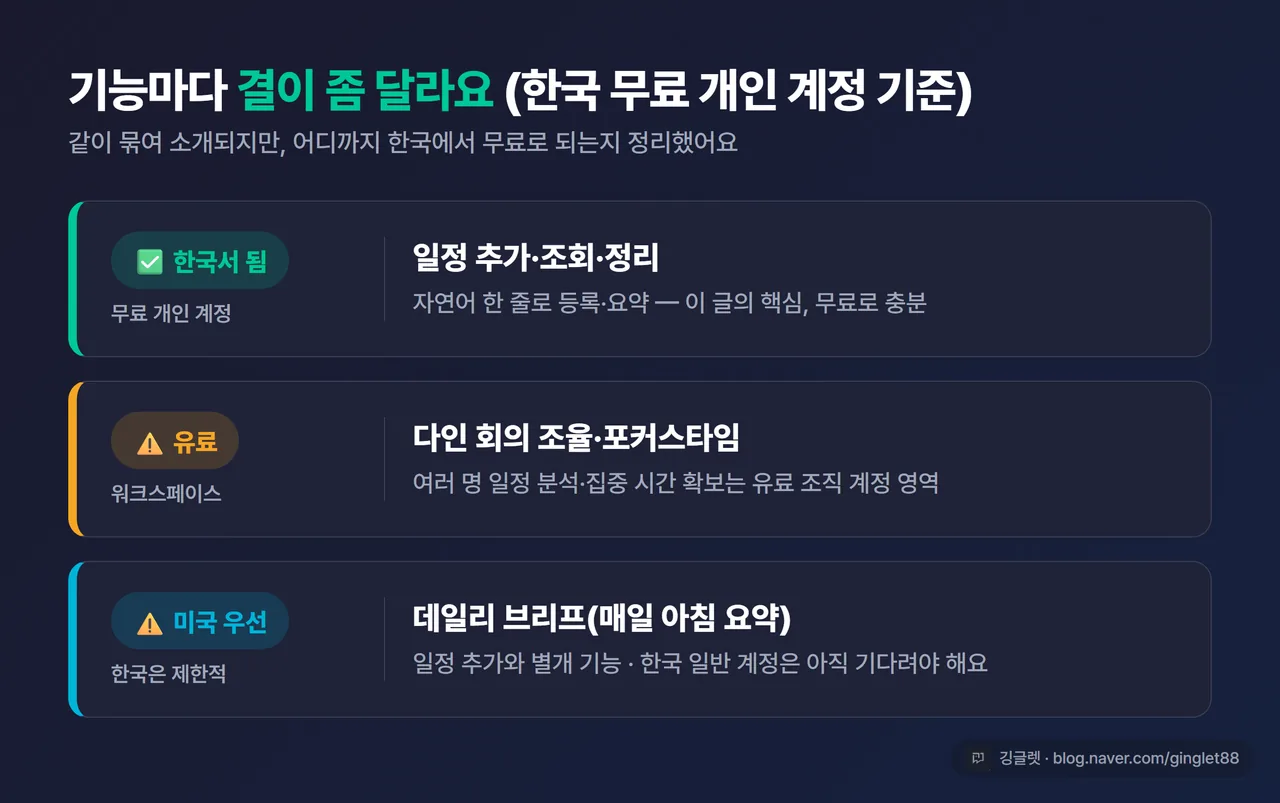
자주 같이 묶여서 소개되는 기능이 두 개 있는데, 무료 개인 계정으로 다 되는 건 아니라서 따로 정리할게요.
하나는 여러 명이 모이는 회의 시간 자동 추천이에요. 참석자들 일정과 근무시간을 분석해 비는 시간을 찾아주고 원클릭으로 잡아주는 기능인데, 이건 구글 워크스페이스(유료 조직 계정) 환경에서 본격적으로 동작해요. 포커스타임(집중 시간 확보)도 같은 유료 영역이고요. 개인 무료 계정에서는 혼자 쓰는 일정 정리 중심이라고 보면 맞아요.
다른 하나는 **데일리 브리프(개인 인텔리전스)**예요.
📖 **데일리 브리프(개인 인텔리전스)**란? 매일 아침 Gmail·캘린더를 한꺼번에 읽어서 그날 중요한 일을 우선순위로 요약해주는 기능이에요. 일정을 추가하는
@Google Calendar기능과는 별개예요.
이게 헷갈리기 쉬운데, 데일리 브리프는 일정 추가 기능과 다른 별개 기능이에요. 2026년 3월에 미국에서 무료로 풀렸는데, 미국 우선이라 한국 일반 계정은 아직 제한적이에요. 그래서 “매일 아침 알아서 브리핑해준다”를 한국 기본 기능처럼 기대하면 안 돼요. 점차 확대되는 분위기이긴 해요.
다시 정리하면, 일정 추가·조회·정리는 한국에서 무료로 잘 돼요. 매일 아침 자동 요약(데일리 브리프)만 아직 한국은 기다려야 하는 단계예요.
가격은 무료로 충분해요 (유료는 선택)
이 글에서 다룬 일정 자동 정리는 추가 결제 없이 무료로 다 돼요. 구글 캘린더도 무료, 제미나이 무료 버전도 충분하거든요. 그러니 일정 관리 하나 때문에 굳이 결제할 필요는 없어요.
더 강한 모델이나 더 많은 사용량이 필요하면 유료 구독이 있긴 해요. 무료는 월 0원이고, 그 위로 Google AI Plus가 월 7,500원, Google AI Pro가 월 29,000원이에요. 일정 관리만 쓸 거면 굳이 올릴 필요 없이 무료로 충분하고요.
가격은 개편이나 프로모션으로 바뀔 수 있어서, 결제하실 분은 로그인한 결제 화면에서 그날 금액을 한 번 보시면 정확해요. 다시 말해 이 글의 일정 자동 정리 기능은 무료로 다 돼요.

깅글렛 한줄평
💬 일정 관리는 거창한 자동화 도구 살 거 없어요. 무료 제미나이에 캘린더 한 번 연결해두고, 오늘부터 “이번 주 일정 정리해줘” 한 줄만 던져보세요.
마무리
제미나이로 일정 다루는 게 처음이면, 일단 무료 계정으로 연결만 해두고 “내일 일정 추가해줘”부터 가볍게 써보시는 걸 추천해요. 익숙해지면 메일·파일까지 통째로 맡기게 되거든요.
제미나이 기본 활용법은 예전에 올린 ‘Gemini 활용법’ 글에서 다뤘으니, 도구 자체가 낯선 분은 그것도 참고하시면 좋아요.
※ 본 글은 2026년 6월 기준 정보를 바탕으로 작성됐어요. 기능·가격·지역별 제공 범위는 추후 변경될 수 있어요. ※ 회사·학교 계정은 관리자 설정에 따라 일부 기능이 다를 수 있어요.