화상회의 회의록, 끝나자마자 자동으로 떠 있어요
안녕하세요, 깅글렛이에요.
회의 끝나고 “아 회의록 누가 쓰지…” 하며 서로 눈치 보던 순간, 다들 겪어보셨죠. 저도 매주 그 침묵이 제일 싫었거든요.
그런데 요즘은 회의가 끝나는 순간, 화상회의 앱 안에 회의록이 자동으로 떠 있어요. 줌·구글 미트·팀즈에 회의록 만들어주는 AI가 다 들어가 있고, 회사 도구가 안 되면 클로바노트로 무료로 똑같이 할 수 있어요.
오늘은 이 네 가지로 “회의 후 정리”를 어떻게 자동으로 끝내는지 풀어볼게요.
회의록 자동화는 결국 이 흐름이에요
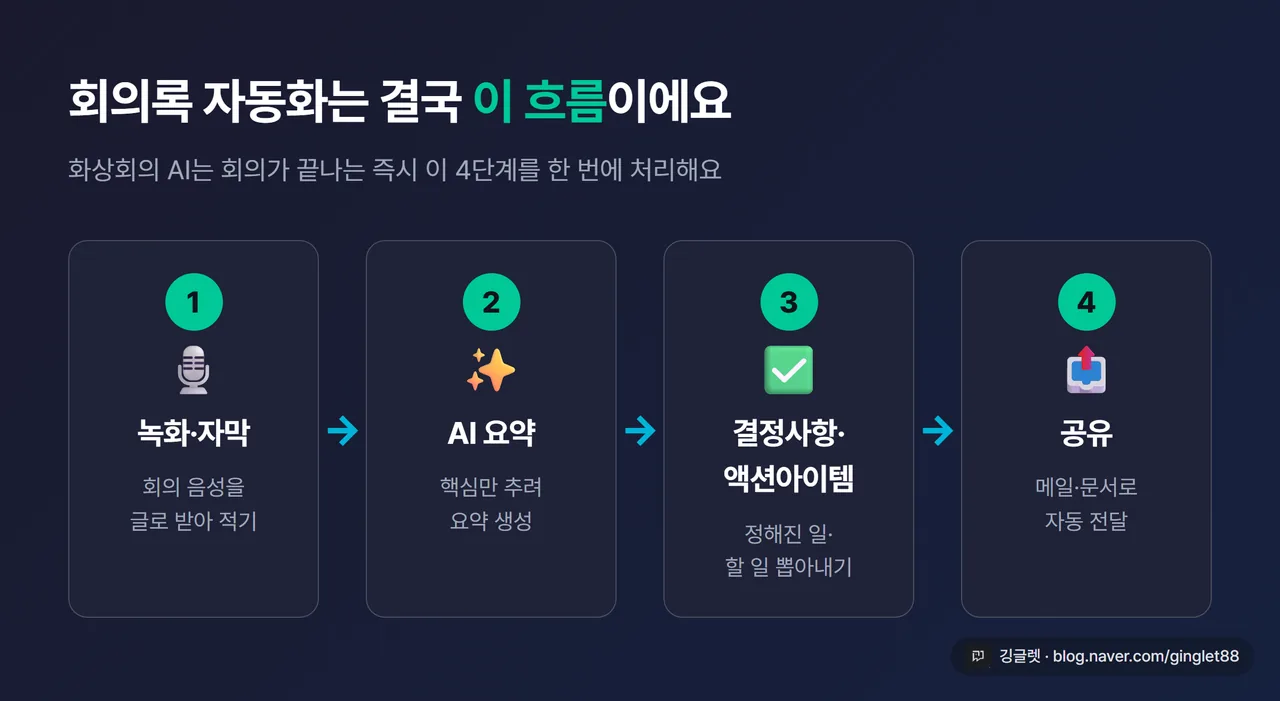
요즘 화상회의 AI를 처음 보면 뭔가 대단해 보이는데, 안을 까보면 단순해요. 회의 음성을 글로 받아 적고, 그걸 AI가 요약하고, 거기서 결정사항과 할 일을 뽑아내고, 마지막에 공유하는 4단계예요. 예전엔 이 네 단계를 사람이 손으로 다 했죠. 누군가 받아치고, 정리하고, 메일로 돌리고.
화상회의 내장 AI가 바뀐 지점이 바로 여기예요. 회의가 끝나는 즉시 이 네 단계를 한 번에 자동으로 처리하거든요. 따로 녹음 파일을 어디 올릴 필요도 없고요.
📖 액션아이템(action item)이란? 회의에서 정해진 “누가, 무엇을, 언제까지” 할 일이에요. 회의록에서 사실 제일 중요한 칸이죠.
회의록 4단계를 처음부터 더 자세히 보고 싶은 분은 예전에 올린 ‘회의록 5분 정리’ 글에서 다뤘어요. 오늘은 그 흐름이 줌·미트·팀즈 안에서 어떻게 자동으로 돌아가는지에 집중할게요.
줌은 회의 끝나면 요약이 메일로 날아와요
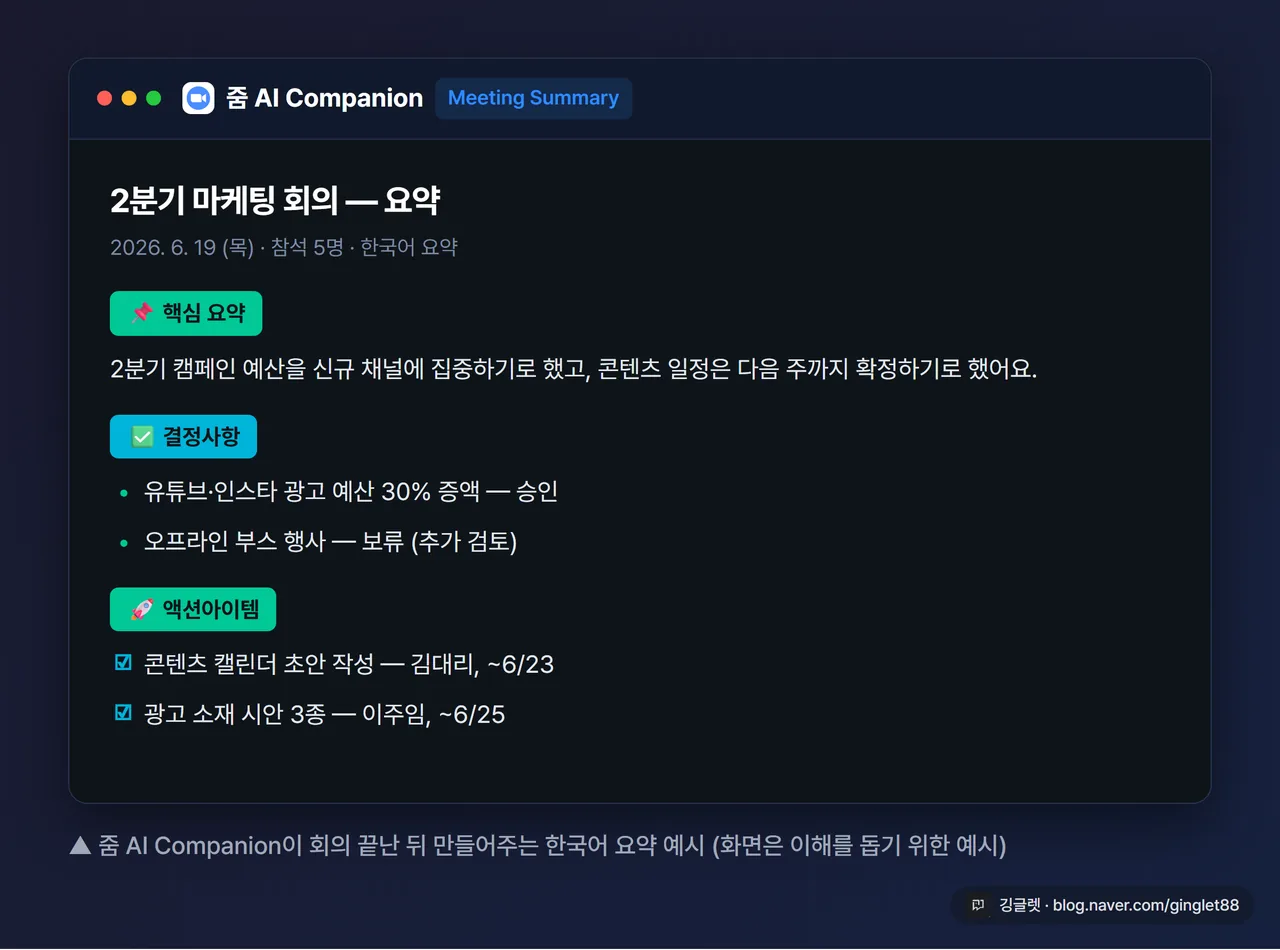
먼저 줌부터 볼게요. 줌에는 ’AI Companion(AI 컴패니언)’이라는 게 들어 있어요. 회의가 끝나면 요약이랑 핵심 정리, 그리고 액션아이템을 알아서 만들어줘요. 신기한 건 녹화(레코딩)를 안 켜도 된다는 거예요. 회의 중에 실시간 음성을 받아서 요약을 만들거든요. 다 만들어진 요약은 이메일이나 그룹 채팅 채널로 전달돼요.
📖 AI Companion이란? 줌에 기본 탑재된 AI 비서예요. 회의 요약·핵심·할 일을 자동으로 정리해줘요.
한국어도 됩니다. 줌 AI Companion의 회의 요약(Meeting Summary)은 한국어를 공식 지원해요. 지원 언어 목록에 Korean이 그냥 들어가 있어서, 한국어 회의도 요약이 한국어로 나와요. 이게 의외로 중요한 포인트예요. 한국 회의를 영어 요약으로 받으면 그거 다시 읽기가 더 일이거든요.
켜는 법도 간단해요. 회의 중에 다이아몬드 모양 AI Companion 아이콘을 누르고 ’Meeting Summary’를 체크하면 돼요. 회의 시작할 때 자동으로 켜지게 설정해둘 수도 있고요.
여기에 ’My Note(마이 노트)’라는 개인 노트 기능도 있어요. 회의 전사·요약·핵심·액션아이템에 누가 말했는지 화자 식별까지 해주는데, 줌뿐 아니라 팀즈·구글 미트·심지어 대면 대화에서도 작동해요. 2026년엔 모바일까지 확장됐고요. 회사 회의는 줌인데 옆 팀은 팀즈를 쓰는, 그런 섞인 환경에서 도구를 가리지 않고 한 곳에 기록을 모을 수 있어요.
돈 얘기를 안 할 수가 없죠. AI Companion은 유료 줌 플랜(Pro·Business 같은)에 추가 비용 없이 포함돼요. 무료(Basic) 계정도 마이 노트를 월 3회까지는 맛볼 수 있어요. 줌 Pro 가격은 결제 방식에 따라 월 13.33달러(연결제)에서 16.99달러(월결제) 정도예요. 다만 줌은 회사 단위 계약이 많아서, 한국에서 개인이 직접 결제하는 원화 정가는 공식 페이지에 깔끔하게 안 나와 있어요. 그래서 “유료 줌을 쓰는 회사라면 추가 비용 없이 켤 수 있다” 정도로 보시는 게 맞아요. 개인이 무료로 똑같이 하는 길은 뒤에서 클로바노트로 풀게요.
구글 미트는 회의록을 구글 문서로 알아서 만들어줘요
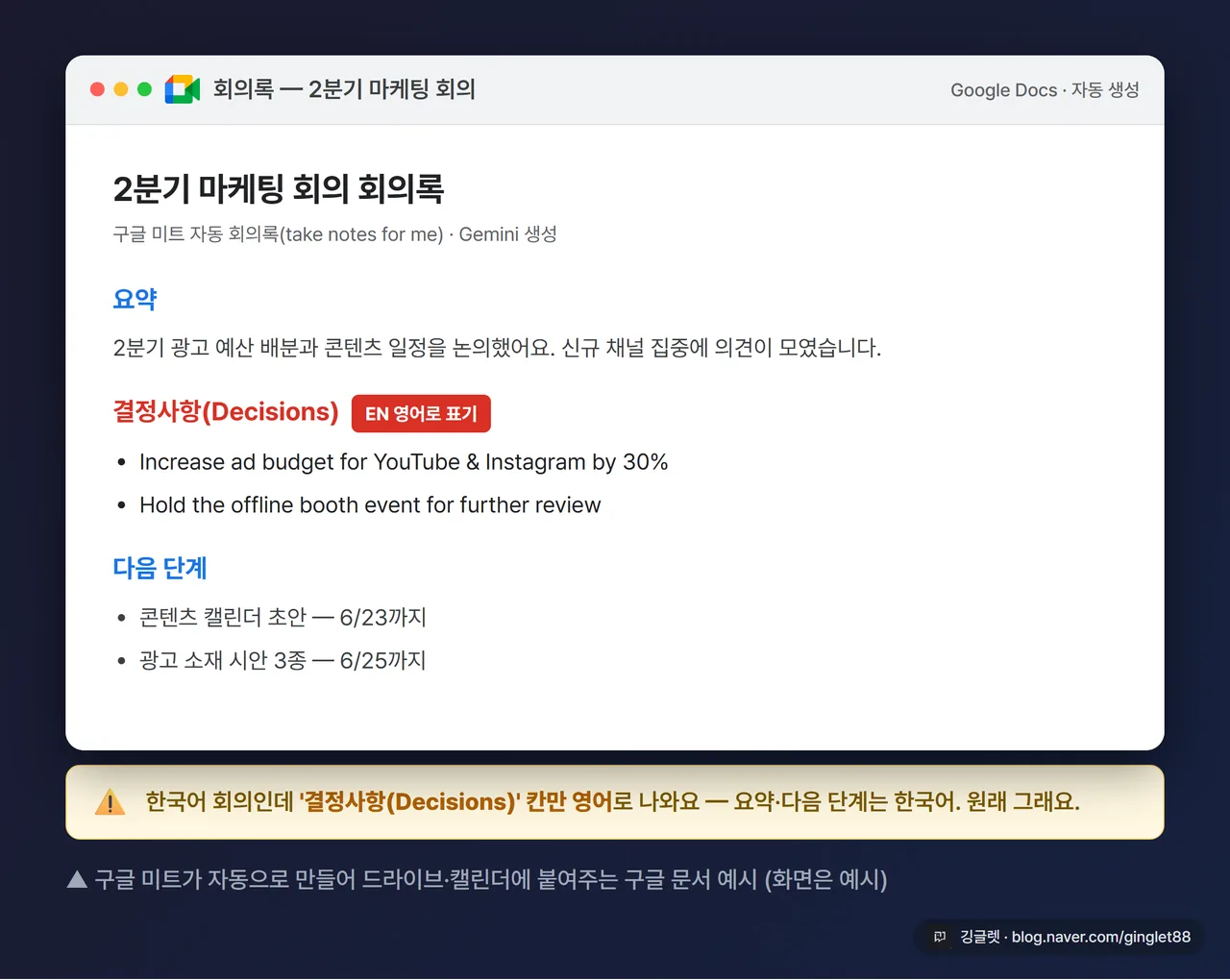
구글 미트 쪽도 볼게요. 미트엔 ‘자동 회의록’ 기능이 있어요. 영어로는 ’take notes for me’고, 제미나이(Gemini)가 돌려요. 회의 내용을 실시간으로 받아 적다가, 끝나면 요약·결정사항·다음 단계·세부정보가 든 구글 문서를 통째로 만들어줘요.
좋은 건 이 문서가 어디 가서 찾을 필요 없이 알아서 정리된다는 점이에요. 회의 주최자의 드라이브 폴더에 저장되고, 구글 캘린더 일정에도 자동으로 첨부되거든요. 회의 길이는 대략 15분에서 8시간까지 적당해요. 2026년부터는 화상회의 안에서뿐 아니라 캘린더에서 미리 켜두거나 대면 회의에서도 쓸 수 있게 넓어졌고요.
한국어 부분은 조금 정확하게 짚어야 해요. 미트 자동 회의록은 한국어를 지원해요. 그런데 한 가지 함정이 있어요. ‘결정사항(Decisions)’ 섹션만 영어로 나와요. 요약이랑 다음 단계, 세부정보는 한국어로 잘 나오는데, 유독 결정사항 칸만 영어인 거죠. 한국어 회의를 했는데 결정사항이 영어로 떠도 당황하지 마세요. 원래 그래요.
💬 정리하면, 한국어 회의에서 미트 자동 회의록을 쓰면 대부분 한국어인데 ‘결정사항’ 칸만 영어다 — 이거 하나만 기억하시면 돼요.
켜는 건 호스트만 할 수 있어요. 구글 캘린더에서 일정 만들 때 켜거나, 미트 통화 중에 우측 상단 아이콘을 누르면 돼요. 호스트가 아닌 참석자는 못 켜고요.
돈은 자격이 되는 구글 워크스페이스 구독이 있어야 해요. 보통 비즈니스 스탠다드 이상(미국 정가 기준 사용자당 월 14달러, 연결제. 종전 12달러에서 올랐어요)이면 제미나이 AI 기능이 추가 요금 없이 들어가요. 여기서 중요한 건, 회의를 만든 주최자의 플랜이 기준이라는 거예요. 주최자가 자격 플랜이 아니면 참석자 누구도 못 써요. 이것도 줌이랑 비슷하게 회사 단위 구독이라, “회사가 구글 워크스페이스 비즈니스 이상이면 켜진다”로 보시면 돼요.
팀즈는 코파일럿한테 회의 내용을 물어볼 수 있어요
팀즈는 좀 결이 달라요. 마이크로소프트 팀즈에선 코파일럿(Microsoft 365 Copilot)이 회의록을 맡아요. 회의가 끝나면 핵심 논의 요약에다, “누가 무슨 말 했는지”, 그리고 제안 액션아이템까지 정리해줘요.
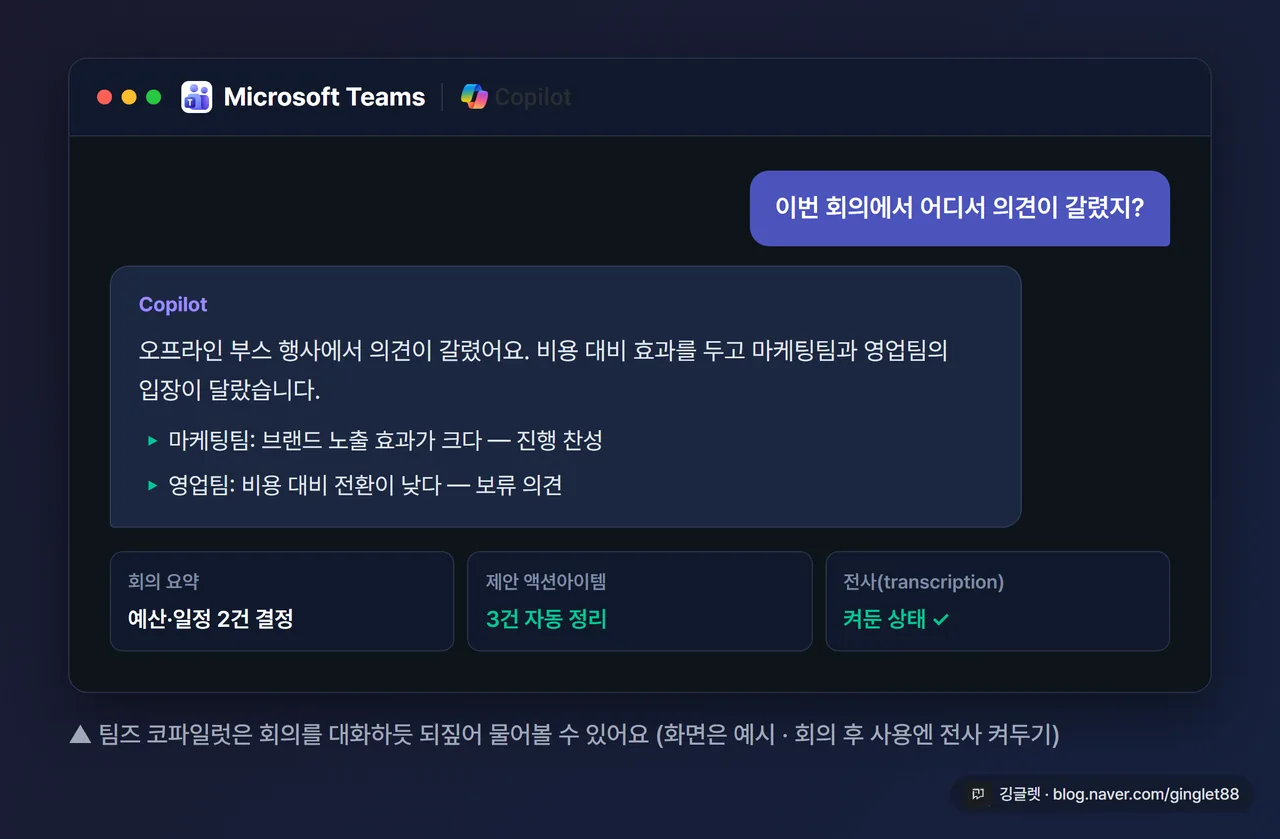
팀즈만의 재밌는 점은 회의에 대해 질문을 할 수 있다는 거예요. “어디서 의견이 갈렸지?”, “이 제안에 그 사람이 어떻게 반응했지?”, “논의된 아이디어를 장단점 표로 만들어줘” 같은 식으로요. 회의록을 그냥 받는 걸 넘어서, 회의를 대화하듯 되짚어볼 수 있는 거죠. Teams Premium을 쓰면 ’Intelligent Recap(지능형 다시 보기)’으로 AI 회의 노트랑 핵심 주제를 받고, 2026년엔 ’Video Recap’까지 추가됐어요. 다만 비디오 다시 보기는 영어 회의 기준이에요.
한 가지 챙길 게 있어요. 회의가 끝난 뒤에 코파일럿을 쓰려면 전사(transcription)를 켜둬야 해요. 코파일럿이 “회의 중에만” 설정이면 회의가 끝나는 순간 데이터가 사라지거든요. 그래서 회의 후에 요약을 받고 싶으면 전사를 켜고 시작하는 게 안전해요.
📖 전사(transcription)란? 회의 음성을 실시간으로 글자로 받아 적어 기록으로 남기는 걸 말해요.
한국어는 솔직히 줌·미트만큼 자신 있게 말하긴 어려워요. 코파일럿이 다국어를 넓게 지원하긴 하는데, 한국어 회의 요약 품질을 공식적으로 딱 잘라 말하는 자료는 못 찾았어요. 그래서 영어 회의가 많은 환경엔 강하고, 한국어 회의 위주라면 뒤에 나올 클로바노트가 더 안전하다고 봐요.
돈은 이 셋 중에 한국 정가가 가장 또렷해요. 회의 요약을 제대로 쓰려면 Microsoft 365 Copilot 라이선스가 필요한데, 공식 한국 페이지 기준으로 월 결제는 사용자당 34,080원, 연 결제하면 월 24,343원이에요. (연결제 원가는 28,400원인데 2026년 6월 30일까지 한시 할인가가 24,343원이에요.) 개인이 붙이기엔 부담되는 금액이라, 사실상 회사가 M365 Copilot을 도입한 경우에 쓰게 돼요.
그래서 무료로 누구나 되는 길은 클로바노트예요
여기까지 보면 멋진데, 한 가지 현실이 걸려요. 줌·미트·팀즈 내장 AI는 대부분 회사 유료 플랜이라, 개인이 자기 계정으로 켜기 어려운 경우가 많아요. 회사가 안 사주면 그림의 떡인 거죠.
그래서 한국에서 무료로 누구나 똑같이 하는 길은 클로바노트예요. 네이버가 만든 한국어 회의록 도구인데, 화상회의 연동 봇이 핵심이에요. 클로바노트에서 줌·팀즈·구글 미트·웹엑스 회의 초대 링크를 붙여넣으면, 클로바노트 봇이 그 회의에 참석해서 음성을 녹음해요. 회의가 끝나는 대로 텍스트로 바꾸고, 전체 요약·주요 주제·다음 할 일까지 뽑아주고요. 관리자 연동 설정 같은 것도 필요 없어요. 새 노트 열고, 화상회의 누르고, 링크 붙여넣고 시작하면 끝이에요.
무료 한도는 개인 기준 월 300분인데, 개인정보 활용에 동의하면 600분으로 늘어나요. AI 요약은 월 15회까지 무료고요. 화상회의 연동도 같은 월 사용량에서 차감되는데, 줌 1시간 회의면 60분이 빠지는 식이에요. 한국어에 특화돼 있어서 받아쓰기랑 화자 분리 정확도가 좋다는 것도 장점이에요.
한 가지만 주의하세요. 긴 회의가 잦으면 한도가 생각보다 빨리 차요. 줌 회의 서너 건만 연동해도 한 주에 300분이 동날 수 있거든요. 받아쓰기 도구를 더 깊게 비교한 글도 따로 있으니, 도구 자체가 궁금하면 그쪽을 참고하시면 돼요.
정리하면 이렇게 갈래가 나뉘어요. 회사가 유료 줌·구글 워크스페이스·M365 코파일럿을 쓴다면 그 안에 든 내장 AI를 추가 비용 없이 켜면 되고, 그게 안 되면 클로바노트로 무료로 똑같이 하면 돼요.
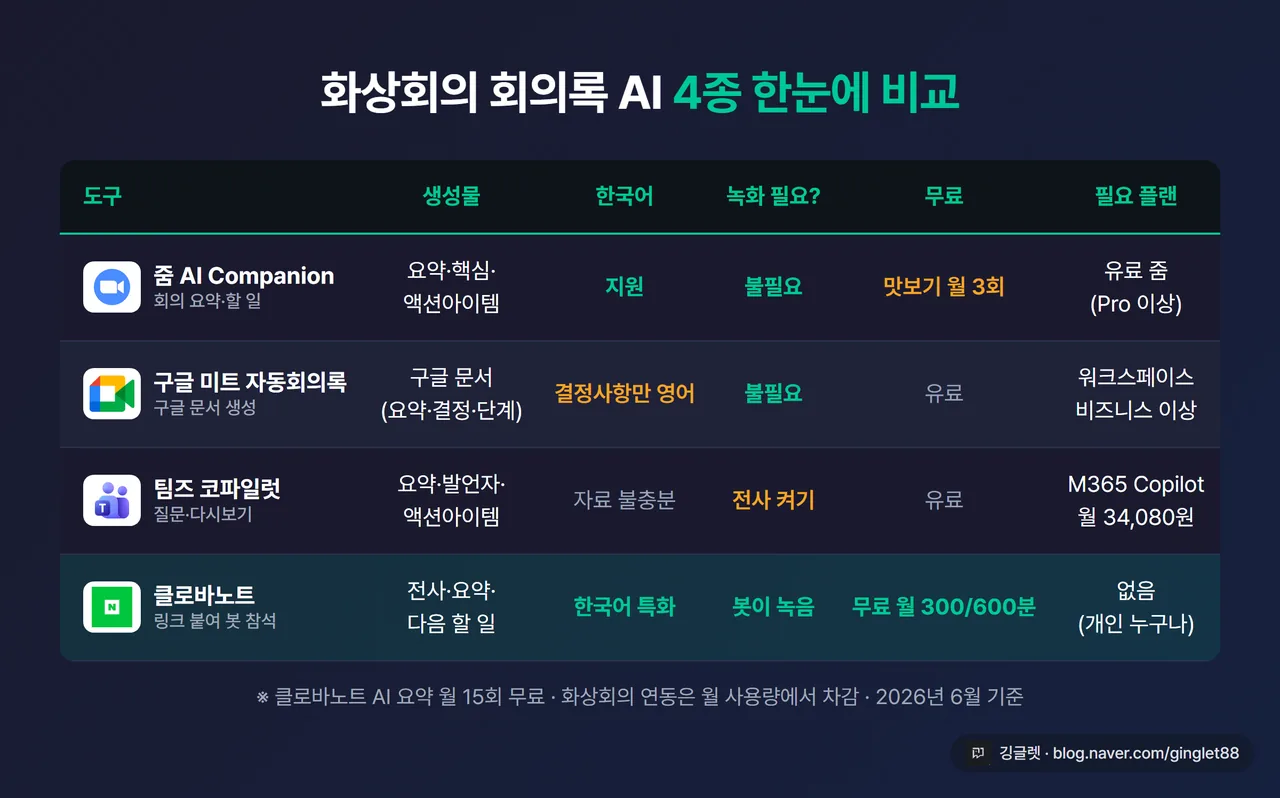
위 표의 숫자를 본문에도 한 번 더 적어두면 이래요. 줌은 한국어 요약 공식 지원에 무료는 월 3회, 미트는 한국어 지원이지만 결정사항 칸만 영어, 팀즈 코파일럿은 한국 정가 월 34,080원(연결제 시 24,343원), 클로바노트는 무료 월 300분(동의 시 600분)·AI 요약 월 15회예요.
자동으로 나온 회의록, 우리 회사 양식으로 다듬기
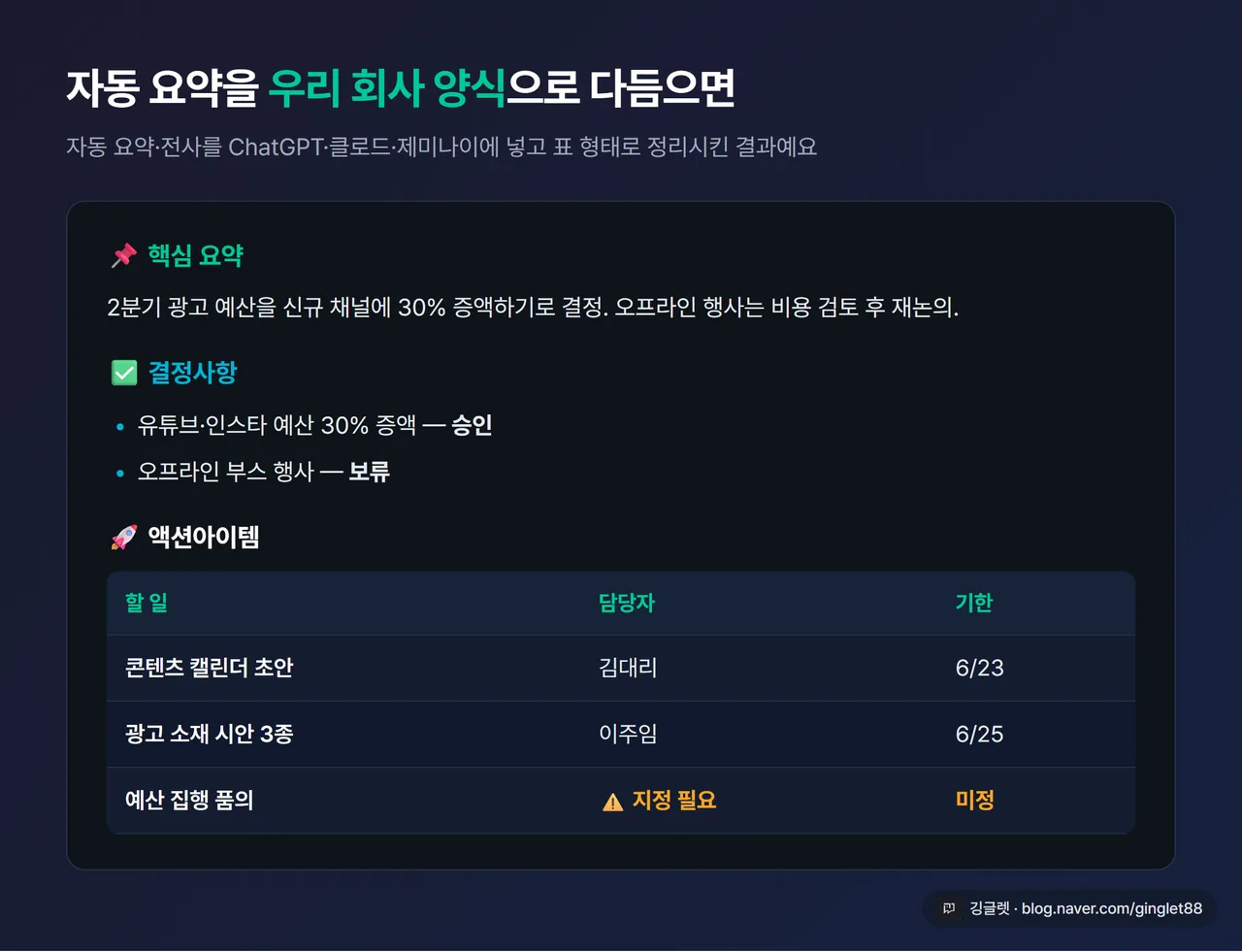
내장 AI가 뽑아준 요약이 항상 회사 양식에 딱 맞진 않아요. 할 일이 두루뭉술하게 적혀서 “그래서 누가 언제까지?“가 안 보일 때도 있고요. 그럴 땐 그 요약이나 전사 텍스트를 복사해서 ChatGPT나 클로드, 제미나이에 넣고 한 번 더 다듬어요. 음성 인식은 화상회의 플랫폼이 맡고, 다듬기는 챗봇이 맡는 식으로 나눠서 쓰는 거예요.
저는 회의 끝나고 받은 요약이 너무 줄글이라 액션아이템이 안 보일 때 이걸 자주 써요. 처음엔 그냥 “정리해줘”라고만 했더니 또 줄글로 뱉길래, 아래처럼 표랑 결과 동사를 콕 집어 시키니까 그때부터 깔끔해지더라고요.
당신은 회의록 정리 전문가예요.
아래 화상회의 AI 요약·전사 텍스트를 읽고 다음 형식으로 정리해주세요.

📌 핵심 요약 (3줄)
✅ 결정사항 (승인·보류·반려 같은 결과 동사로)
🚀 액션아이템 표 | 할 일 | 담당자 | 기한 |

- 담당자나 기한이 비어 있으면 ⚠️ 표시하고 "지정 필요"라고 적어주세요
- 텍스트에 없는 내용은 지어내지 말고 '미정'으로 두세요

[여기에 회의 AI 요약·전사 붙여넣기]
여기서 “없는 내용은 지어내지 말 것”이랑 “비면 ⚠️” 두 줄이 진짜 중요해요. 이게 없으면 AI가 빈칸을 그럴듯하게 메워버리거든요. 회의에서 정하지도 않은 담당자를 슬쩍 넣어놓으면 그게 더 큰 사고죠. 회의록 양식 자체를 처음부터 설계하는 법은 예전 ‘회의록 양식 만들기’ 글에서 깊게 다뤘으니, 우리 회사 전용 틀을 만들고 싶으면 그 글이 도움이 될 거예요.
회의 녹음, 시작 전에 이건 꼭 짚고 가세요
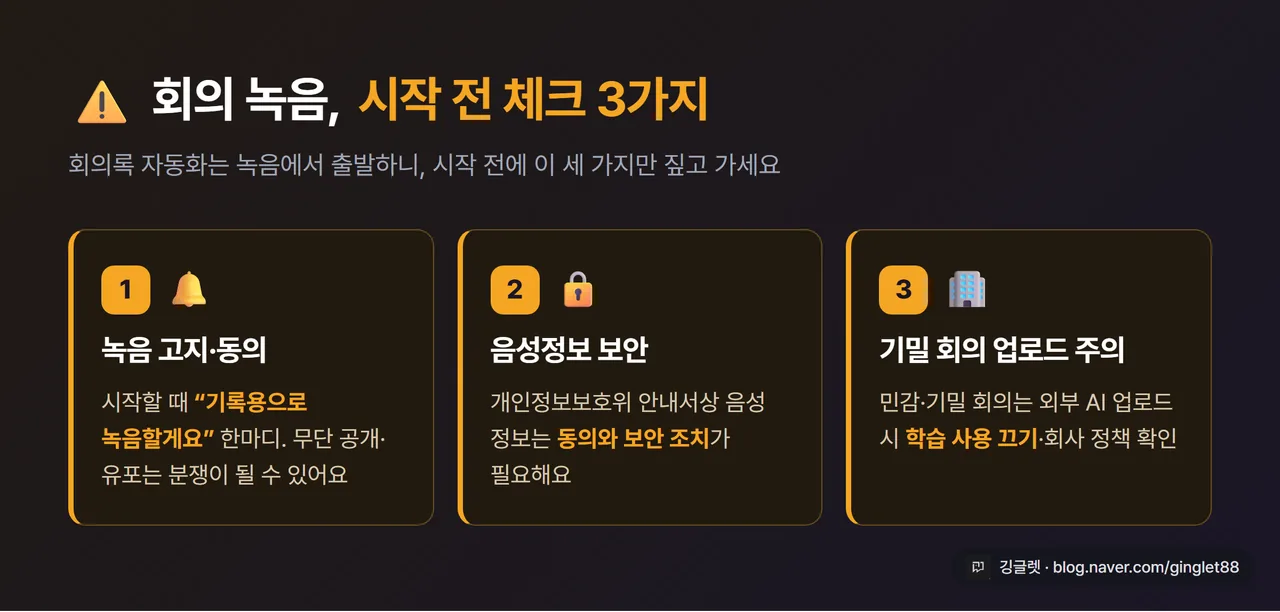
편한 만큼 꼭 짚어야 할 게 있어요. 회의록 자동화는 결국 회의를 녹음·녹화하는 데서 출발하잖아요. 그래서 시작 전에 참석자들에게 녹음한다는 걸 알리고 동의를 받는 게 기본이에요.
⚠️ 녹음·보안, 시작 전 체크 3가지
- 녹음 고지·동의: 내가 참여한 회의를 내가 녹음하는 건 위법이 아니에요. 다만 그걸 무단으로 공개·유포하면 손해배상이나 징계로 이어질 수 있어요. 시작할 때 “기록용으로 녹음할게요” 한마디면 분쟁이 크게 줄어요.
- 개인정보·음성 처리: 개인정보보호위원회 안내서에 따르면 음성 정보를 다룰 땐 정보주체 동의와 보안 조치가 필요해요. 참석자 동의를 챙기세요.
- 기밀 회의 외부 업로드: 민감하거나 기밀인 회의를 외부 AI 도구에 올릴 땐 보안에 특히 신경 쓰세요. 학습에 쓰이지 않게 설정을 끄거나, 회사 정책을 먼저 확인하는 게 안전해요.
이 부분은 ‘AI랑 일할 때 보안’ 글에서 더 자세히 다뤘어요. 회의록을 자동화할수록 오히려 이 한 줄 고지가 더 중요해진다는 것만 기억하시면 돼요.
깅글렛 한줄평
💬 회사 도구가 받쳐주면 줌·미트·팀즈 내장 AI를 켜고, 안 되면 클로바노트로 무료로 똑같이 가세요. 다음 회의부터 링크 한 번 붙여넣고 시작해보시는 걸 추천해요.
마무리
회의록은 결국 “회의 끝나고 누가 정리하느냐”의 싸움이었는데, 이제 그 자리를 AI가 대신 채워주는 시대예요. 회사가 어떤 화상회의 도구를 쓰는지부터 한 번 확인해보세요.
여러분 회사는 줌·미트·팀즈 중에 뭘 쓰고 계신가요?
※ 본 글은 2026년 6월 기준 정보를 바탕으로 작성했어요. 가격·기능·무료 한도는 추후 변경될 수 있으니, 결제 전엔 각 도구 공식 페이지에서 한 번 더 확인하시는 걸 권해요.