손글씨 노트 정리, 흩어진 메모를 한곳에 모아 검색까지 (NotebookLM 무료)
안녕하세요, 깅글렛이에요.
책상 위 포스트잇, 회의 때 갈겨쓴 노트, 화이트보드 사진. 분명 적어는 뒀는데 막상 찾으려면 어디 있는지 모를 때 많죠.
손글씨를 텍스트로 옮기는 얘기는 예전 글에서 한 번 다뤘어요. 오늘은 한 발 더 나가요. 글자를 뽑은 다음 — 흩어진 메모를 한곳에 모아서, 나중에 말로 물어보면 찾아주는 데까지 가봅니다.
핵심 도구는 구글 NotebookLM의 이미지 소스예요. 무료고, 손글씨 사진을 올리면 글자를 읽어 검색 가능한 메모 더미로 바꿔줘요. 어떻게 쓰는지, 어디까지 믿고 쓰면 되는지 같이 정리해볼게요.
한 장 OCR이 아니라 ‘모아서 찾아쓰는’ 게 오늘의 포인트
먼저 오늘 글이 다루는 게 뭔지부터 짚을게요. 사진 한 장에서 글자만 쏙 뽑는 건 예전에 다뤘으니, 오늘은 그 위에서 한 단계 올라가요.
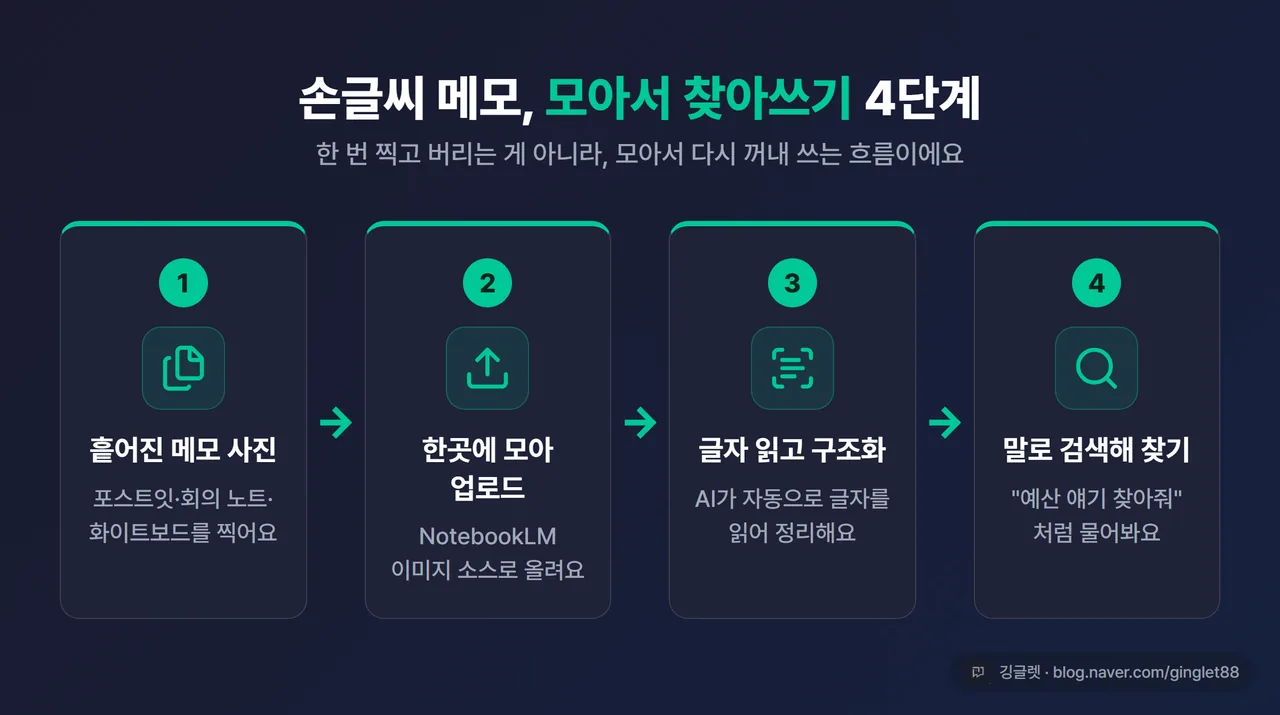
예전 OCR은 사진 속 글자를 텍스트로 옮기고 끝이었어요. 지금 멀티모달 AI는 다르죠. 글자를 읽는 것에 더해, 읽은 내용을 표·할 일·요약으로 정리하고, 여러 장을 한곳에 쌓아 나중에 말로 검색하게 해줘요.
📖 멀티모달 AI란? 글자만 다루는 게 아니라 사진·이미지까지 같이 읽고 이해하는 AI예요. ChatGPT·Claude·Gemini 모두 사진을 올려 질문할 수 있어요.
그래서 흐름이 이렇게 바뀌어요. 흩어진 손글씨·화이트보드 사진을 한곳에 모아 올리고, AI가 자동으로 글자를 읽어 정리하고, 나중에 “지난주 회의에서 정한 예산 얘기 찾아줘”처럼 말로 물어 찾아 쓰는 거예요. 한 번 찍고 버리는 게 아니라, 모아서 다시 꺼내 쓰는 시스템이 되는 거죠.
저는 회의 메모를 노트 한 권에 손으로 적는 편이에요. 그런데 두 달쯤 쌓이면 어느 페이지에 뭘 적었는지 기억이 안 나서 한참 넘겨보거든요. 이 ’찾는 시간’을 줄여보려고 이번에 도구들을 좀 깊이 파봤어요.
NotebookLM 이미지 소스, 손글씨 사진이 검색되는 메모가 돼요
오늘의 주력 도구예요. NotebookLM은 구글이 만든 AI 노트 도구인데, 원래는 PDF나 유튜브 같은 내 자료를 올려두고 거기서만 답을 찾아주는 서비스였어요. 이 기본 사용법은 예전 글에서 따로 다뤘고요.
📖 NotebookLM이란? 내가 올린 자료(문서·영상·이미지)만 읽고, 그 안에서 답을 찾아 출처까지 달아주는 구글의 무료 AI 노트 도구예요.
여기에 2025년 11월(웹)·12월 초(앱)부터 이미지를 소스로 넣는 기능이 생겼어요. 칠판이나 화이트보드 노트, 손글씨 노트, 유인물, 인포그래픽 사진을 올리면 자동으로 글자를 읽고 의미까지 분석해줘요. 그러면 그 사진 내용을 말로 검색할 수 있어요. “이 노트에서 마감일 적힌 부분 찾아줘” 식으로요.
멀티모달 모델이라 손으로 쓴 영역과 인쇄된 영역을 구분하고, 표가 있으면 표 구조를 그대로 뽑아내요. 게다가 이미 올려둔 텍스트·오디오·영상 노트랑 자동으로 엮여서, 손글씨 메모가 다른 자료와 한 묶음으로 검색돼요.
제가 제일 마음에 든 부분은 출처 표시예요. NotebookLM은 답을 줄 때마다 “어느 소스 어느 부분을 봤는지” 인용을 달아줘요. 그래서 AI가 잘못 읽은 게 있어도 원본 사진을 바로 짚어 대조할 수 있어요. 손글씨처럼 틀릴 여지가 있는 자료일수록 이 대조 기능이 든든하죠.
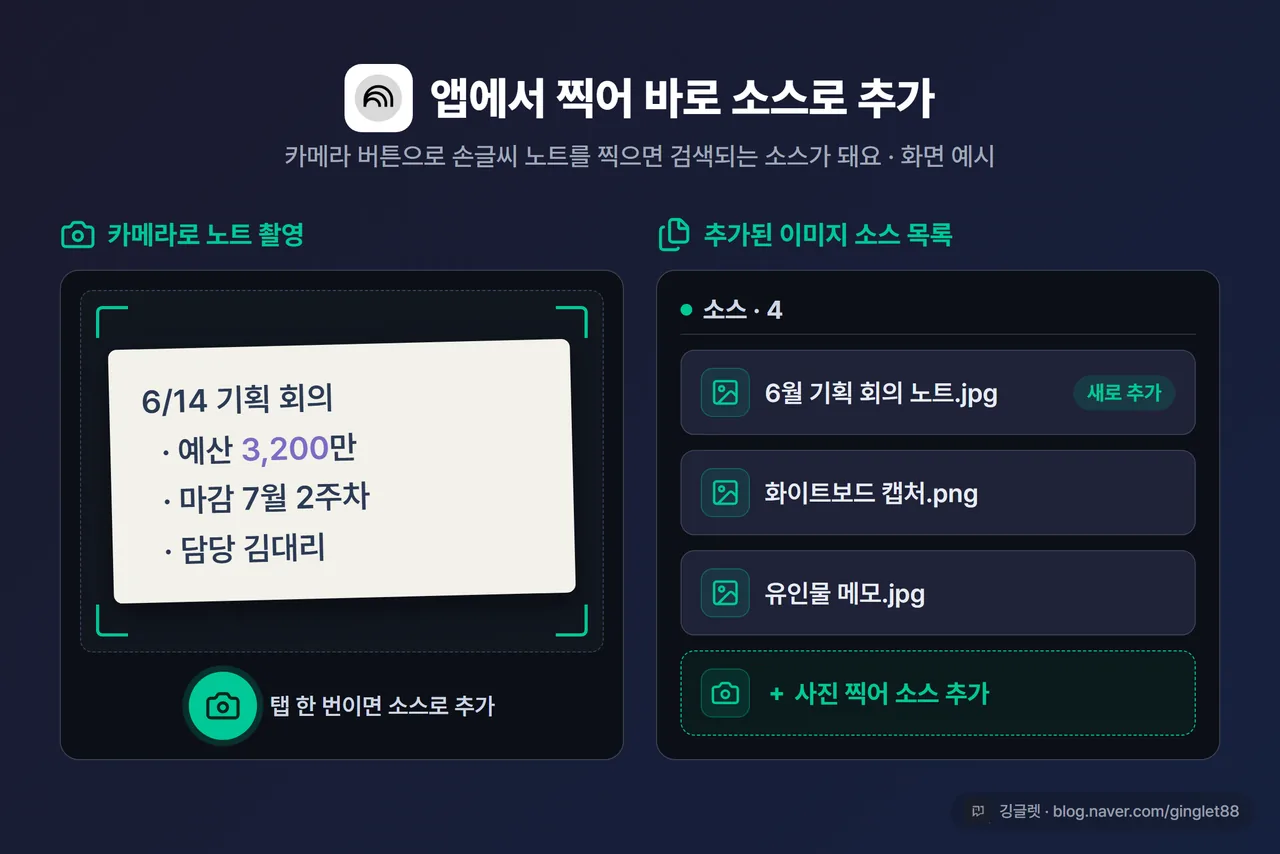
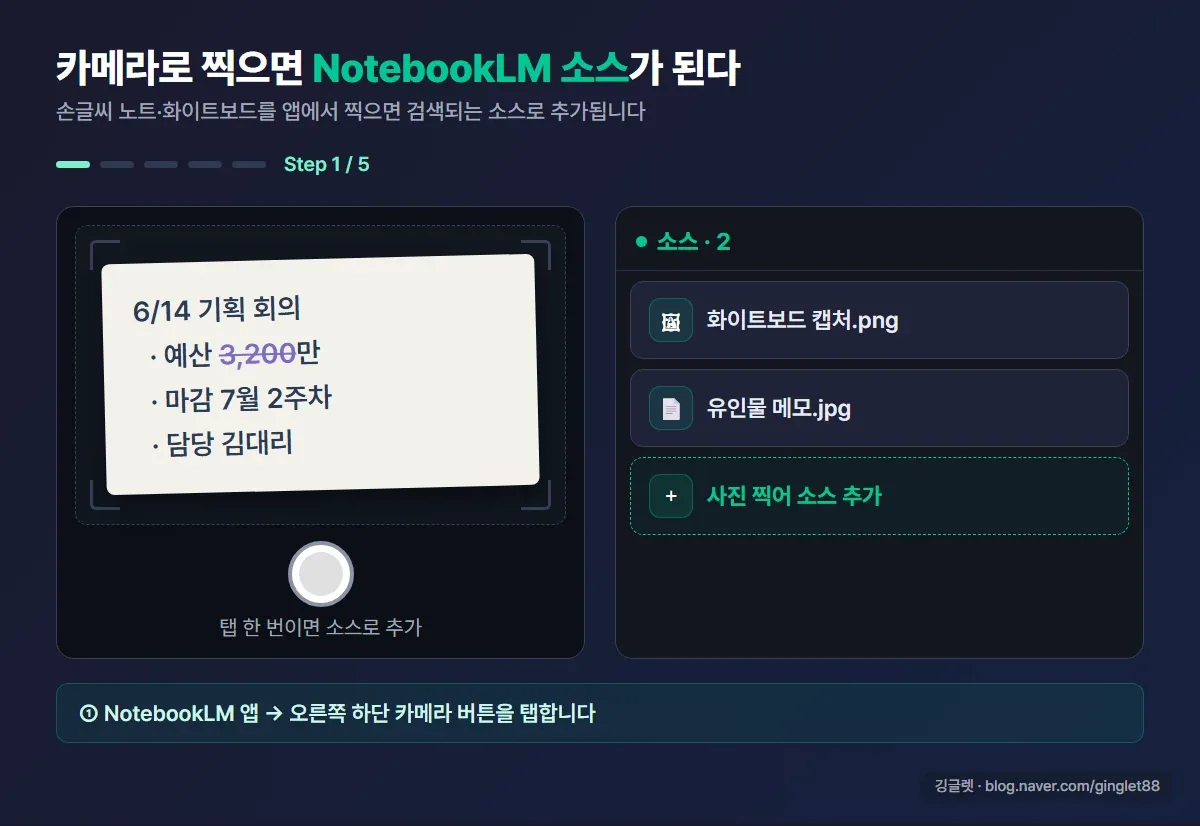
입력은 두 가지로 해요.
- 앱의 카메라 버튼으로 손글씨 노트·화이트보드·유인물을 바로 찍어 소스로 추가
- “소스 추가” 메뉴의 이미지 버튼으로 이미 찍어둔 사진이나 스크린샷을 올리기 (PNG·JPEG 지원)
가격은 부담 없어요. NotebookLM 이미지 소스는 웹·안드로이드·iOS 모든 플랫폼에서 무료예요. 따로 결제할 게 없어서, 흩어진 메모를 모으는 첫 도구로 가장 먼저 권하고 싶어요.
ChatGPT·Claude·Gemini 채팅에 바로 올리는 방법, 무료로 되나요?
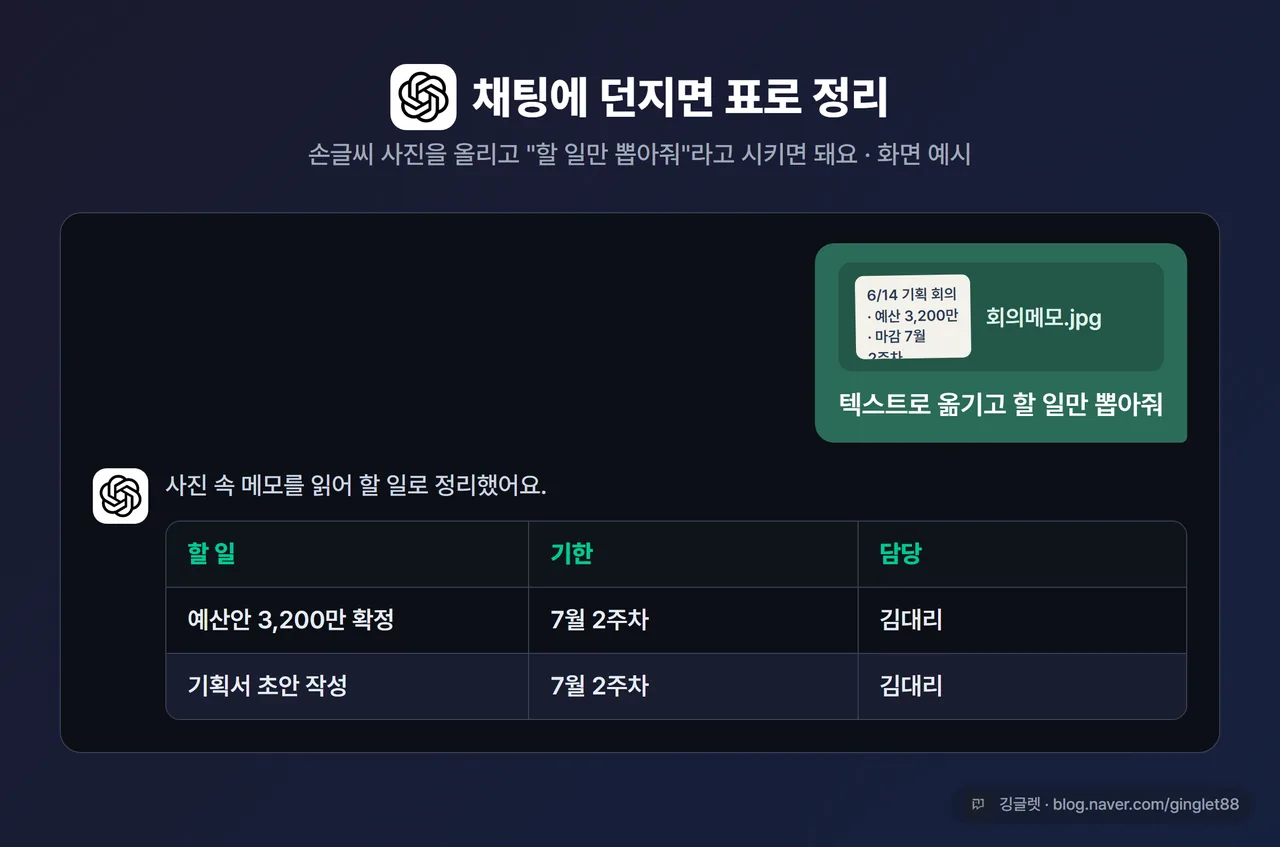
NotebookLM까지 안 가고 채팅 AI에 사진을 툭 던져 쓰는 방법도 있어요. ChatGPT·Claude·Gemini에 손글씨 사진을 올리고 “텍스트로 옮기고 할 일만 뽑아줘”라고 시키면 돼요. 급할 때 한 장씩 빠르게 정리하기 좋아요.
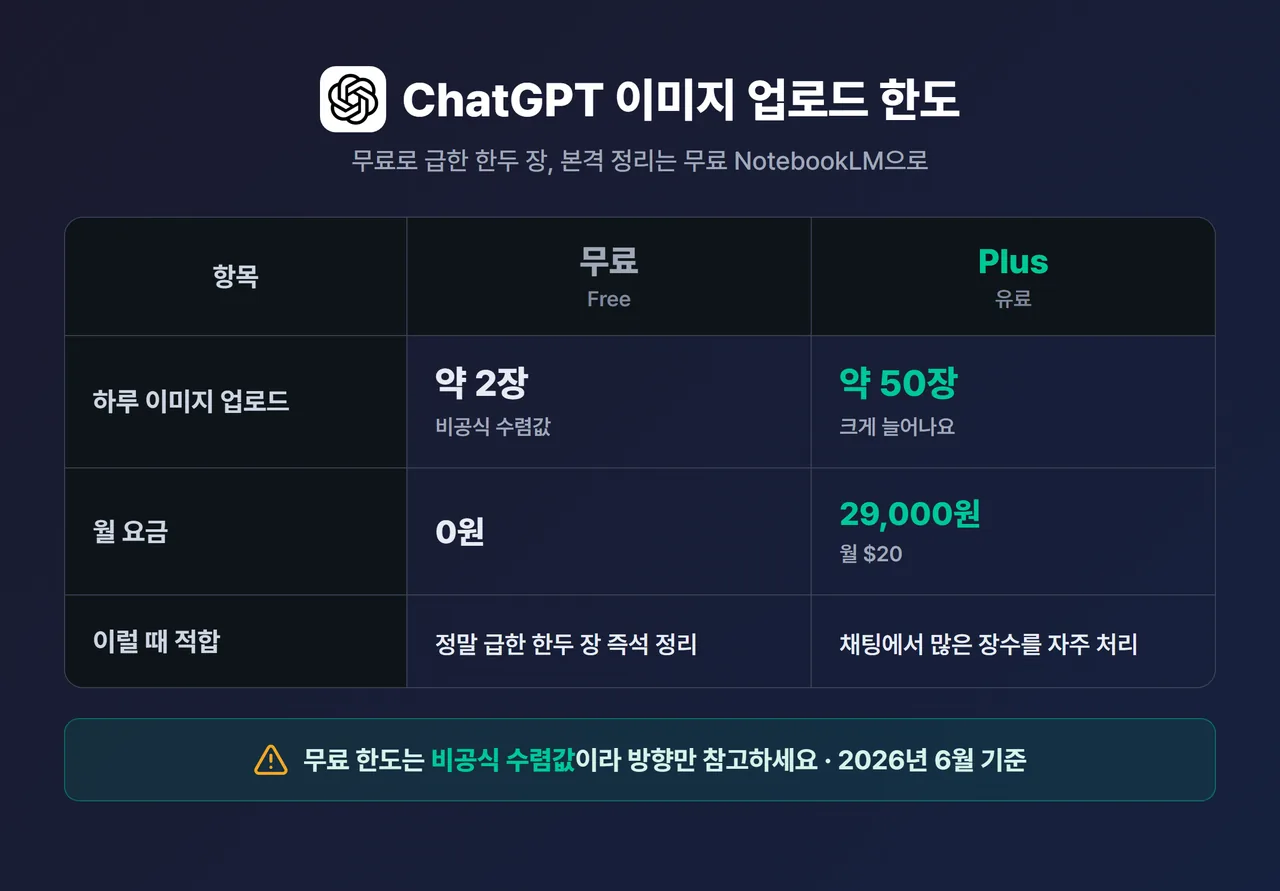
무료로도 시작할 수 있어요. 다만 한도가 빡빡해요. ChatGPT 무료 등급은 이미지 업로드가 하루 몇 장 수준으로 막혀 있어요(여러 비공식 자료가 하루 2장 안팎으로 수렴하는데, 공식 확인은 못 했어요). 그러니 무료로는 정말 급한 한두 장만 채팅에서 처리하고, 양이 많으면 무료인 NotebookLM 쪽으로 모으는 게 알맞아요.
더 많이 쓰고 싶으면 유료를 보게 돼요. ChatGPT Plus는 월 $20, 한국 원화로는 월 29,000원이고 이미지 한도가 하루 50장 수준으로 크게 늘어나요(2026년 6월 기준, 정책은 바뀔 수 있어요). 그래도 이 글에서 권하는 길은 무료 조합이에요. 무료 채팅으로 급한 것 처리하고, 본격적인 정리·검색은 NotebookLM 무료로요.
채팅 AI를 쓸 땐 한 가지만 기억하면 돼요. 멀티모달 AI는 한 번에 한 장씩 처리하는 게 기본이고, 같은 사진을 또 시키면 결과가 조금씩 달라지기도 해요. 그래서 여러 장을 차곡차곡 쌓아 검색하는 용도로는 NotebookLM이, 한 장 즉석 정리에는 채팅이 더 손에 맞더라고요.
수백 페이지 노트를 한 번에 구조화하는 Gemini
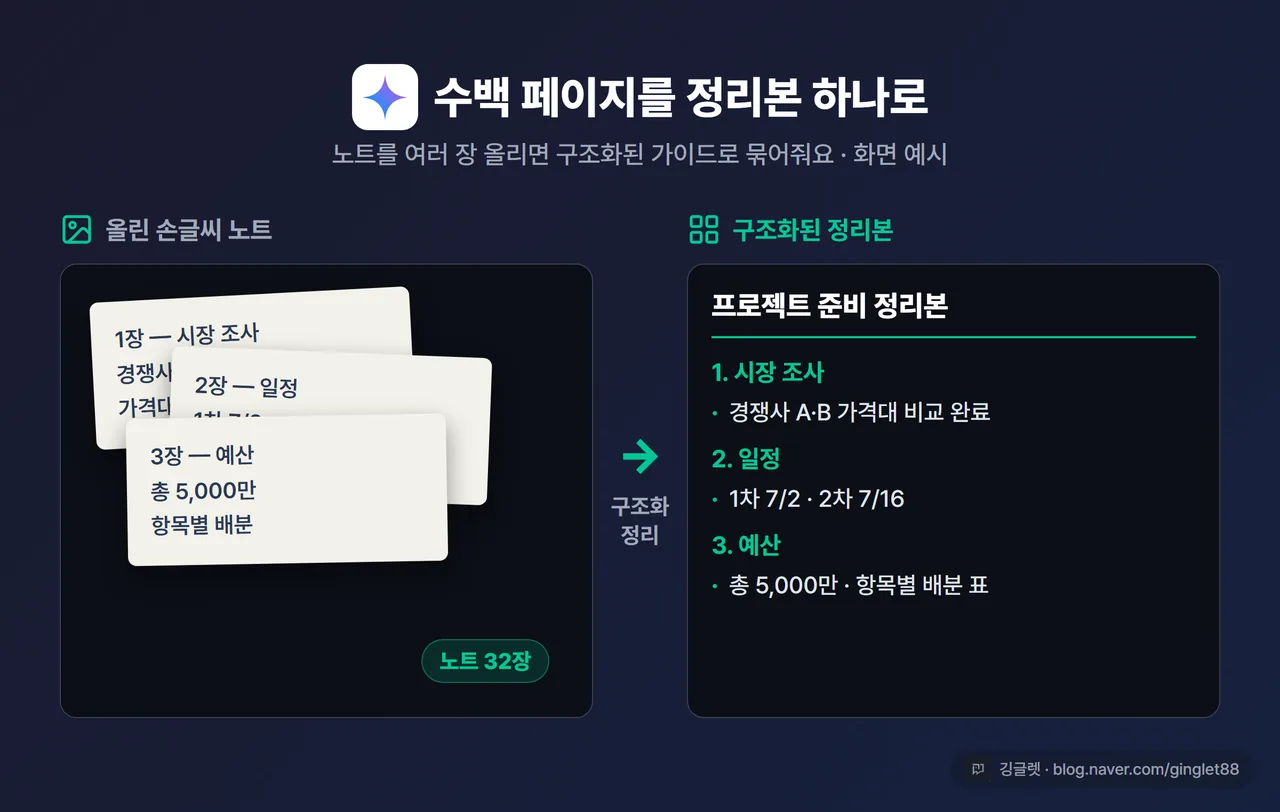
양이 아주 많을 때 쓸 카드가 하나 더 있어요. 구글이 2026년 5월 11일 공식 블로그로 발표한 Gemini 앱의 노트 구조화 기능이에요. 수백 페이지짜리 손글씨 노트를 사진으로 올리면, 논리적으로 정리된 가이드나 플래시카드로 묶어줘요.
쓰는 순서는 간단해요.
- 노트 각 페이지를 사진으로 찍어 Gemini 앱에 올리기
- “이 자료로 시험용 정리본 만들어줘” 같은 프롬프트 입력하기
- Gemini가 올린 내용을 구조화된 가이드로 바꿔주기
여기서 한 가지는 솔직하게 말할게요. 이 기능은 원래 학생들 공부용으로 나왔어요. 그래서 결과물도 스터디 가이드나 플래시카드 형태예요. 다만 “내가 올린 자료를 통째로 정리한다”는 점은 회의 메모 묶음 정리에도 그대로 응용할 수 있어요. 인터넷에서 긁어온 요약이 아니라 내가 올린 자료 자체를 기반으로 묶어주거든요. 학습용으로 나왔지만 메모 정리에도 써먹을 만한 카드, 정도로 알아두면 돼요.
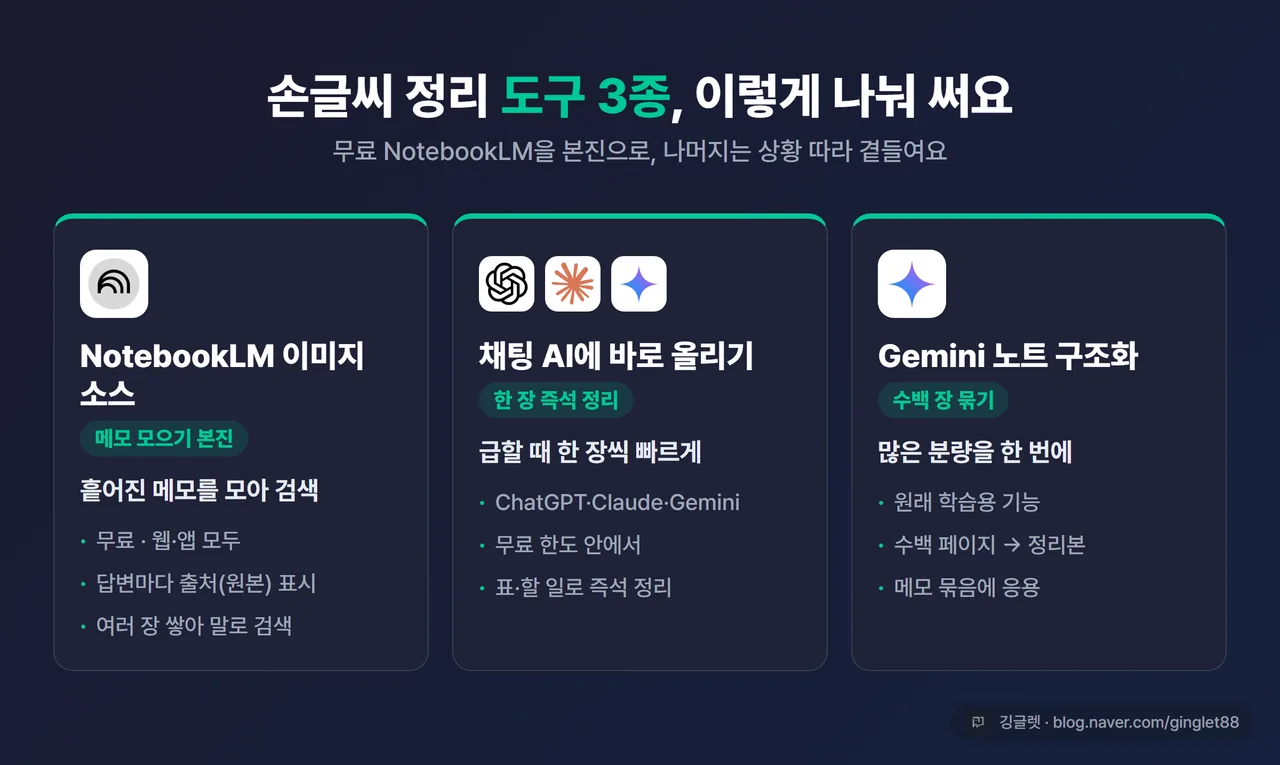
세 도구를 한눈에 정리하면 이래요. NotebookLM 이미지 소스는 무료에 검색·출처 표시가 강점이라 흩어진 메모를 모으는 본진이고요. ChatGPT·Claude·Gemini 채팅은 무료 한도 안에서 한 장씩 즉석 정리하기 좋아요. Gemini 노트 구조화는 학습용이지만 수백 페이지를 한 번에 묶을 때 응용할 수 있죠.
한글 손글씨, 원본과 한 번 대조하면 믿고 써요
가장 중요한 부분이라 따로 떼어 짚을게요. AI가 손글씨를 얼마나 잘 읽느냐는 글자 종류에 따라 꽤 달라요.
영문 필기는 이제 정말 잘 읽어요. 학술 벤치마크(IAM 데이터셋) 기준으로 GPT-5가 글자 오류율 약 1.22%, Claude Opus 4.7이 약 1.31%, Gemini 3이 약 1.44% 수준이에요(낮을수록 정확). 전용 손글씨 인식 프로그램보다도 나은 결과인데, 단 이건 영문 기준이라는 점이 중요해요.
📖 **글자 오류율(CER)**이란? AI가 읽은 글자 100개 중 몇 개를 틀렸는지를 나타내요. 1.22%면 100자에 한 자쯤 틀린다는 뜻이라 꽤 정확한 편이에요.
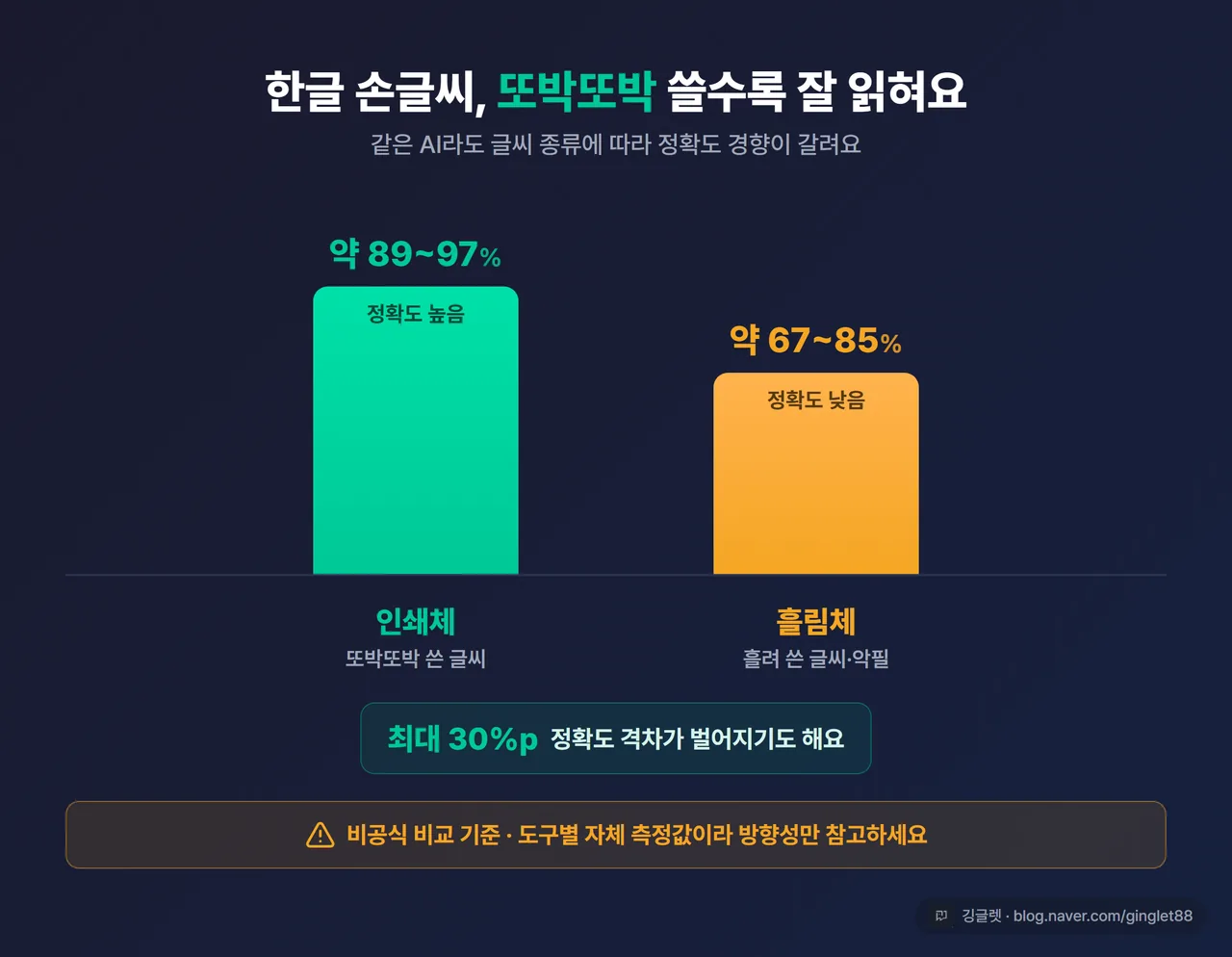
한글 손글씨는 사정이 좀 달라요. 또박또박 쓴 인쇄체 같은 글씨는 잘 읽지만, 흘려 쓴 글씨나 악필은 정확도가 눈에 띄게 떨어져요. 비공식 비교 자료에서도 인쇄체는 대략 89~97%, 흘림체는 대략 67~85% 정도로 격차가 컸어요(도구별 자체 측정이라 방향만 참고하세요). 한자가 섞인 문서도 오인식이 잦은 편이고요.
그리고 꼭 알아둘 게 하나 있어요. 멀티모달 AI는 못 읽은 글자를 문맥으로 메우는 식이라, 잘 읽는 만큼 원문에 없던 글자를 그럴듯하게 지어낼 수도 있어요. 빈칸을 임의로 채우거나, 흐릿한 글자를 추측으로 메우거나, 맞춤법을 제멋대로 고치기도 하죠.
그래서 이렇게 쓰면 믿고 쓸 수 있어요. 결과를 그대로 발행하지 말고, AI를 초안 잡는 사람으로, 나를 검산하는 사람으로 두는 거예요.
- 금액·전화번호·날짜·이름 같은 숫자와 고유명사는 원본 사진과 한 번 대조하기
- 프롬프트에 “못 알아본 글자는 [?]로 표시하고 지어내지 마”를 넣어두기
- 중요한 페이지는 두어 번 처리해 결과를 비교하기
이 세 가지만 챙기면 흘림체가 섞여 있어도 충분히 실무에 쓸 만해요. AI가 90%를 옮겨주고, 내가 나머지 10%를 눈으로 확인하는 식이면 손으로 다 옮기는 것보다 훨씬 빠르거든요.
자주 묻는 질문
Q. NotebookLM 이미지 소스, 정말 무료인가요? 네, 웹·안드로이드·iOS 모두 무료로 손글씨 사진을 소스로 올려 검색할 수 있어요. 따로 결제할 게 없어요.
Q. 무료로만 쓰려면 어떻게 조합하나요? 흩어진 메모를 모아 검색하는 본진은 무료인 NotebookLM으로 두고, 급할 때 한 장씩 빠르게 정리할 일만 ChatGPT·Claude·Gemini 무료 채팅으로 처리하면 돼요. 채팅 무료 한도는 빡빡하니 양이 많으면 NotebookLM 쪽으로요.
Q. 제 악필도 잘 읽을까요? 또박또박 쓴 글씨는 잘 읽지만, 흘려 쓴 글씨는 정확도가 떨어질 수 있어요. 숫자·이름·날짜는 원본과 한 번 대조하고, 프롬프트에 “못 읽은 글자는 지어내지 말고 표시해줘”를 넣어두면 안심하고 쓸 수 있어요.
깅글렛 한줄평
💬 손글씨 정리의 진짜 가치는 ’옮기기’가 아니라 ’나중에 찾기’예요. 책상에 메모 쌓아두는 분이라면, 오늘 NotebookLM에 사진 몇 장부터 무료로 올려보세요.
마무리
오늘은 흩어진 손글씨 메모를 한곳에 모아 구조화하고, 나중에 말로 검색해 찾아쓰는 흐름을 정리해봤어요.
무료로 시작할 수 있으니 부담 없이 노트 몇 장부터 올려보시고, 손글씨가 많은 분은 원본 대조 한 번만 습관 들이면 충분해요. 다음 글에서는 또 다른 업무 꿀팁으로 찾아올게요.
※ 본 글은 2026년 6월 기준 정보를 바탕으로 작성됐어요. 기능·정책·가격은 추후 변경될 수 있어요.