주간보고 AI로 한 번 세팅하면, 매주 5분이면 끝나요

안녕하세요, 깅글렛이에요. 금요일 오후만 되면 또 돌아오는 그 양식, 주간보고요. 솔직히 저도 매주 빈 칸을 처음부터 채우는 그 느낌이 제일 싫었거든요. 그런데 답은 “빨리 쓰는 법”이 아니라 “한 번 세팅해두고 매주 재활용하는 법”이더라고요. 틀을 AI에 한 번 만들어두면, 다음 주부터는 한 주치 메모만 붙여넣고 5분이면 초안이 나와요.
주간보고가 매주 귀찮은 건 분량이 아니라 ‘반복’ 때문이에요
주간보고는 사실 분량이 큰 글이 아니에요. 그런데도 매주 한숨이 나오는 진짜 이유는, 같은 빈 양식을 매번 처음부터 다시 채워야 하기 때문이에요. 한국 회사에서 주간보고는 보통 이번 주 한 일, 지난주 대비 진척, 다음 주 계획. 이 골격이 매주 똑같이 돌아오죠.
그래서 해법의 방향이 보고서 한 편을 빨리 쓰는 거랑은 좀 달라요. 보고서 한 편을 백지에서 잡는 건 예전에 올린 ‘AI로 보고서 초안 빠르게 잡기’ 글에서 다뤘는데, 그건 ‘한 편을 빨리 쓰는’ 문제예요. 반면 주간보고는 매주 반복되는 틀을 한 번만 세팅해두면 다음 주부터 5분이라는, 자동화·재사용 문제거든요. 이 차이가 오늘 글의 출발점이에요.
재밌는 건, 한국 직장인들은 이미 이렇게 쓰고 있다는 거예요. 네이버 블로그에서 “AI 주간보고”를 검색하면 7만 건이 넘게 잡히고, 상위 글이 대부분 실무용이에요. 매일 1분씩 적은 메모를 주간업무보고 초안으로 바꾸는 법, 제미나이로 매주 금요일 보고를 돌리는 후기, 이런 글이 줄줄이 나와요. “AI로 주간보고? 그게 돼?“가 아니라, 다들 이미 쓰는데 나만 손으로 쓰고 있었던 거죠.
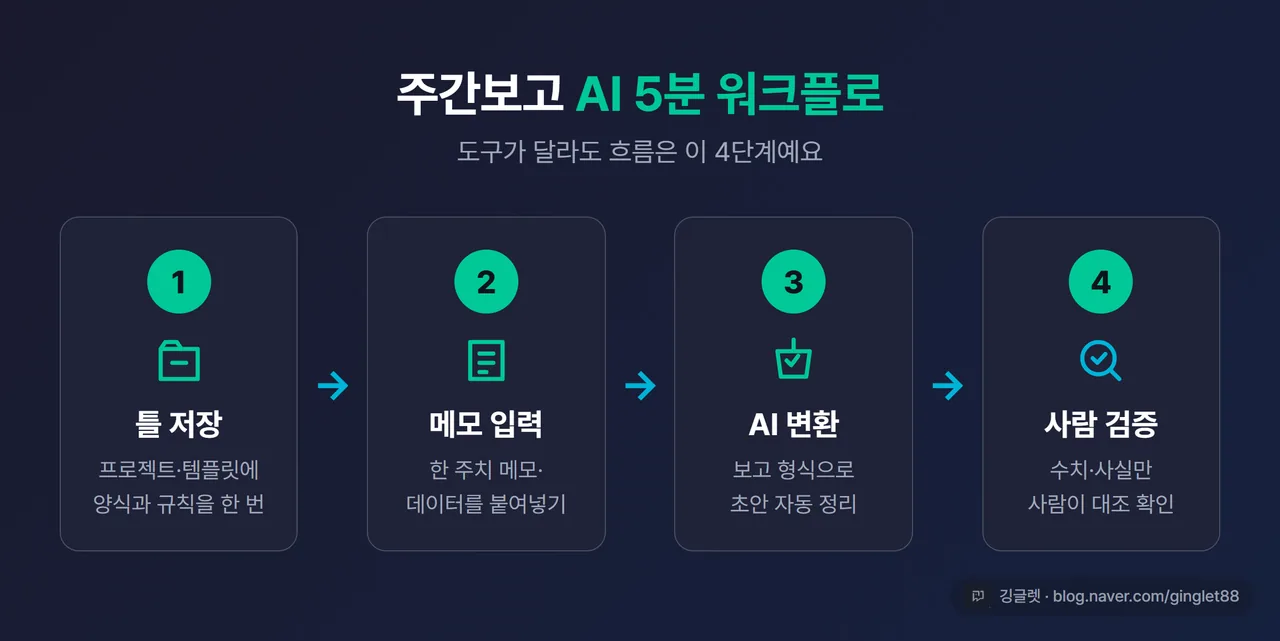
도구가 달라도 루틴은 똑같아요, 이 4단계예요
여기서 가장 중요한 부분 하나 짚고 갈게요. ChatGPT를 쓰든 제미나이를 쓰든 노션을 쓰든, 밑바닥에 깔린 흐름은 똑같아요.
-
① 한 번 만든 양식·작성 규칙을 저장해둬요 (프로젝트나 템플릿에).
-
② 한 주치 메모나 데이터를 입력해요.
-
③ AI가 그걸 보고 형식으로 변환해줘요.
-
④ 마지막에 사람이 수치랑 사실만 검증해요.
이 4단계가 머리에 박혀 있으면, 어떤 도구를 잡아도 헤매지 않아요. 도구별 화면이 좀 다를 뿐이지, 결국 “틀 저장 → 메모 입력 → 변환 → 검증”이거든요. 그럼 도구마다 어디에 틀을 저장하는지, 하나씩 볼게요.
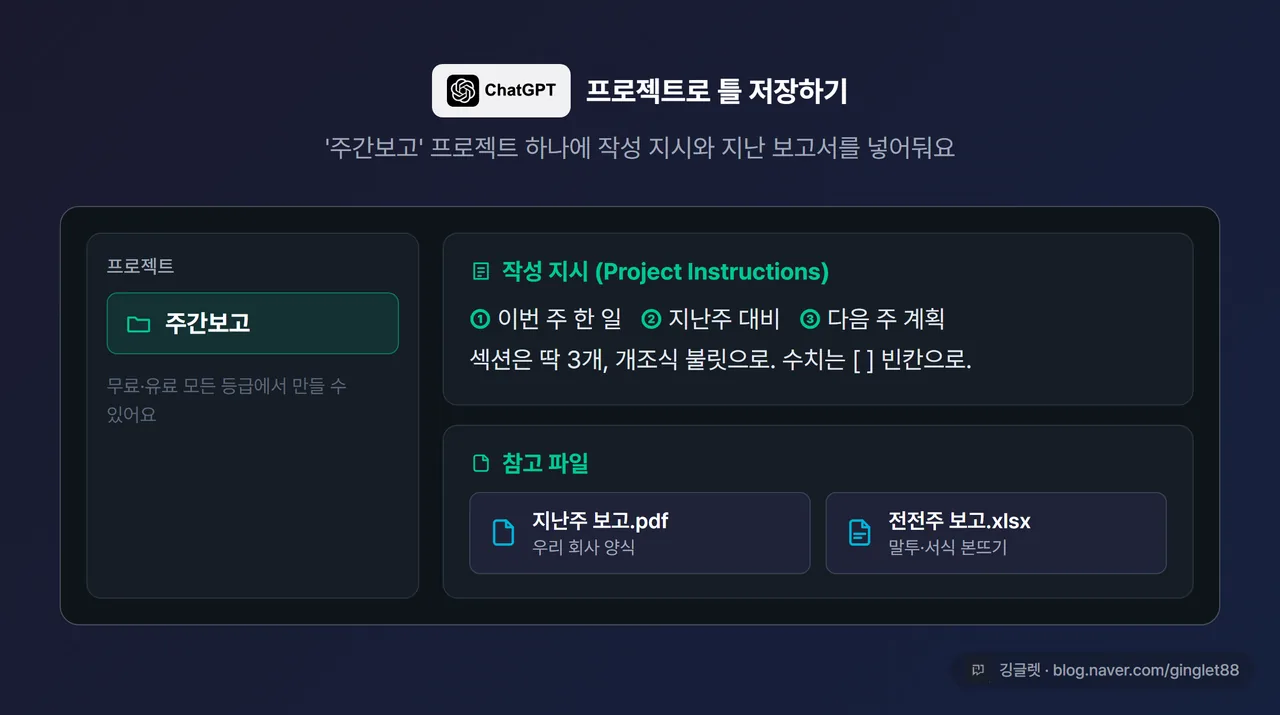
ChatGPT는 ‘주간보고’ 프로젝트를 한 번 만들어두면 돼요
가장 무난한 출발점은 ChatGPT의 프로젝트예요.
📖 프로젝트(Projects)란? 특정 업무 전용 작업공간이에요. 대화·파일·작성 지시를 한곳에 모아두면, 매번 배경을 다시 설명할 필요가 없어요.
“주간보고”라는 프로젝트를 하나 만들고, 그 안에 **작성 지시(Project Instructions)**를 박아두는 게 시작이에요. 여기에 보고 형식이랑 톤, 항상 들어갈 섹션(이번 주 성과 / 지난주 대비 / 다음 주 계획)을 적어두면 돼요. 이 작성 지시는 그 프로젝트 안에서만 적용되고, 전역 설정을 덮어써요. 그러니까 다른 대화엔 안 섞여요.
거기에 참고 파일로 지난 주간보고 1~2개를 올려두면, AI가 우리 회사 양식이랑 말투를 본떠서 써줘요. PDF든 스프레드시트든 문서든 올릴 수 있고요. 참고로 프로젝트에 올리는 파일 한도는 등급마다 다른데, 2026년 6월 기준 무료 5개, Go·Plus 25개, Pro·Business·Enterprise 40개예요. 그리고 프로젝트 자체는 무료·유료 모든 등급에서 쓸 수 있어요. 유료가 아니어도 일단 만들어볼 수 있다는 거죠.
✍️ 저는 처음에 프로젝트 지시를 너무 두루뭉술하게 적었다가, 보고서마다 형식이 미묘하게 달라지더라고요. “섹션은 딱 3개, 개조식 불릿으로”처럼 구체적으로 못 박고 나서야 매주 같은 모양으로 나왔어요.
메모리도 거들어줘요. ChatGPT는 대화에서 내 직무나 자주 쓰는 형식을 기억해두는데, 2026년에 OpenAI가 이 기억 시스템을 업그레이드했어요(OpenAI 자체 평가로는 용량 약 2배, 시간이 지나도 더 정확하게). 다만 알아둘 게 하나 있어요. 프로젝트 안의 기억은 그 프로젝트 안에서만 살아 있고, 메인 채팅 기억은 프로젝트로 안 넘어와요. 주간보고 맥락이 다른 대화에 안 섞이는 게 오히려 장점이에요.
매주 금요일에 보고 초안을 떠올리게 하는 예약 기능(Tasks)도 있긴 해요. 정해진 시간에 반복 알림을 주는 식인데, Plus 이상에서 제공되고 무료에선 안 될 수 있어요. 복잡한 자동화까진 안 되고 단순 스케줄 알림 수준이라, “있으면 편한 보조” 정도로만 보면 돼요.
세팅용·매주용, 복붙 프롬프트 2종이면 충분해요
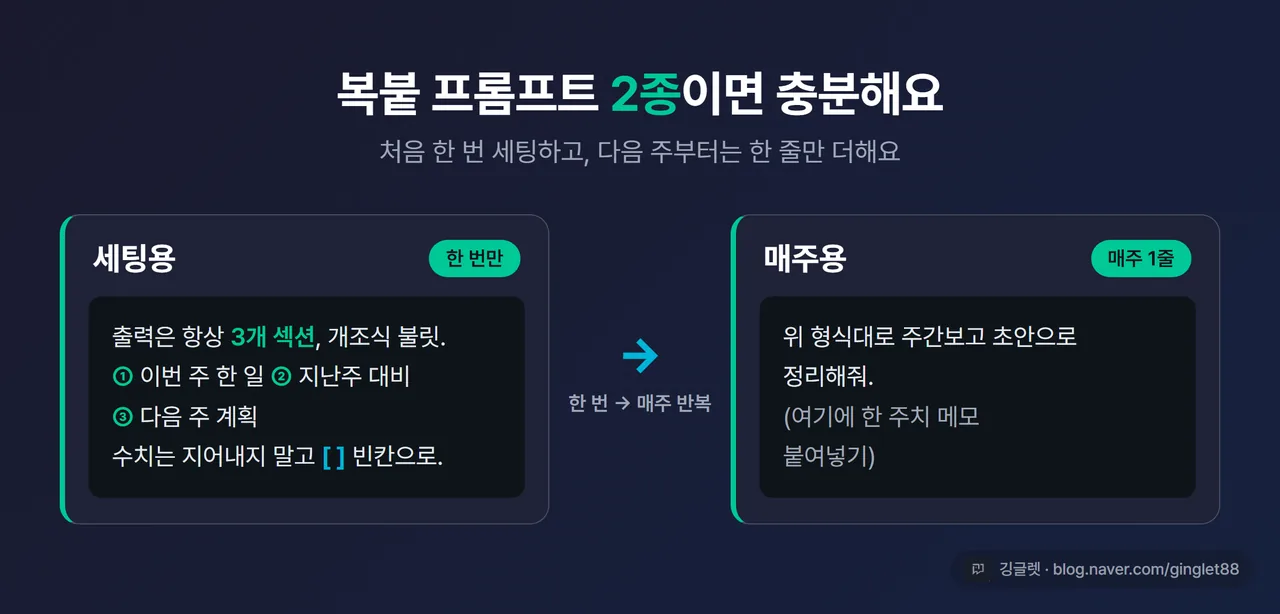
말로만 설명하면 막막하니까, 그대로 복사해서 쓸 수 있는 프롬프트 2개를 드릴게요. 하나는 처음 한 번 세팅할 때, 하나는 매주 쓸 때예요.
먼저 세팅용. 프로젝트 작성 지시 칸이나, 새 대화 첫머리에 한 번 붙여넣어 둬요.
당신은 내 주간업무보고 작성을 돕는 어시스턴트예요.
출력은 항상 아래 3개 섹션, 개조식 불릿으로 정리해줘요.
① 이번 주 한 일 (완료 / 진행 중 구분)
② 지난주 대비 변화·진척
③ 다음 주 계획
수치(달성률·일정·KPI)는 지어내지 말고 [  ] 빈칸으로 둬요.
톤은 간결한 개조식, 과장 없이.
그리고 매주용. 이건 매주 한 줄이면 끝나요.
아래는 이번 주 내가 한 일 메모예요.
위 형식대로 주간보고 초안으로 정리해줘.
(여기에 한 주치 메모 붙여넣기)
포인트는 세팅용 프롬프트 마지막 줄이에요. 수치는 지어내지 말고 빈칸으로 두라고 시키는 거요. 이건 정말 중요한데, 다음 단락에서 따로 짚을게요.
숫자는 꼭 사람이 확인해야 해요
주간보고는 상사가 보는 문서라, 가짜 숫자가 들어가면 치명적이에요. 그런데 AI는 달성률이나 진척률, 일정 같은 수치를 그럴싸하게 지어내는 버릇이 있어요. 그래서 위 프롬프트에서 수치를 빈칸으로 두게 시킨 거예요. AI가 멋대로 80%니 90%니 채우는 대신, [ ] 자리를 남겨두면 거기만 내가 실제 숫자로 메우면 되거든요.
이게 사실 보고서 전반에 통하는 검증 원칙인데, 자세한 건 ‘AI로 보고서 초안 빠르게 잡기’ 글에서 다뤘어요. 여기선 한 줄로만, “AI가 채운 숫자는 무조건 사람이 대조한다”만 기억하면 돼요.
하나 더. 회사 기밀이나 아직 공개 안 된 실적을 그대로 AI에 붙여넣지는 마세요. 민감한 부분은 비식별 처리하고 넣는 게 안전해요. 회사에서 AI 쓸 때 주의할 점은 예전에 올린 ‘AI 회사에서 쓸 때 주의점’ 글에서 정리해뒀고요.
![비교 도식 - “AI가 채운 보고서” 표에서 달성률 칸에 빨간 [?] 표시, 화살표 → “사람이 검증한 보고서” 표에서 같은 칸이 실제 숫자로 채워짐. “수치는 사람이” 캡션](/images/AI-%EC%A3%BC%EA%B0%84%EB%B3%B4%EA%B3%A0/body-4.webp)
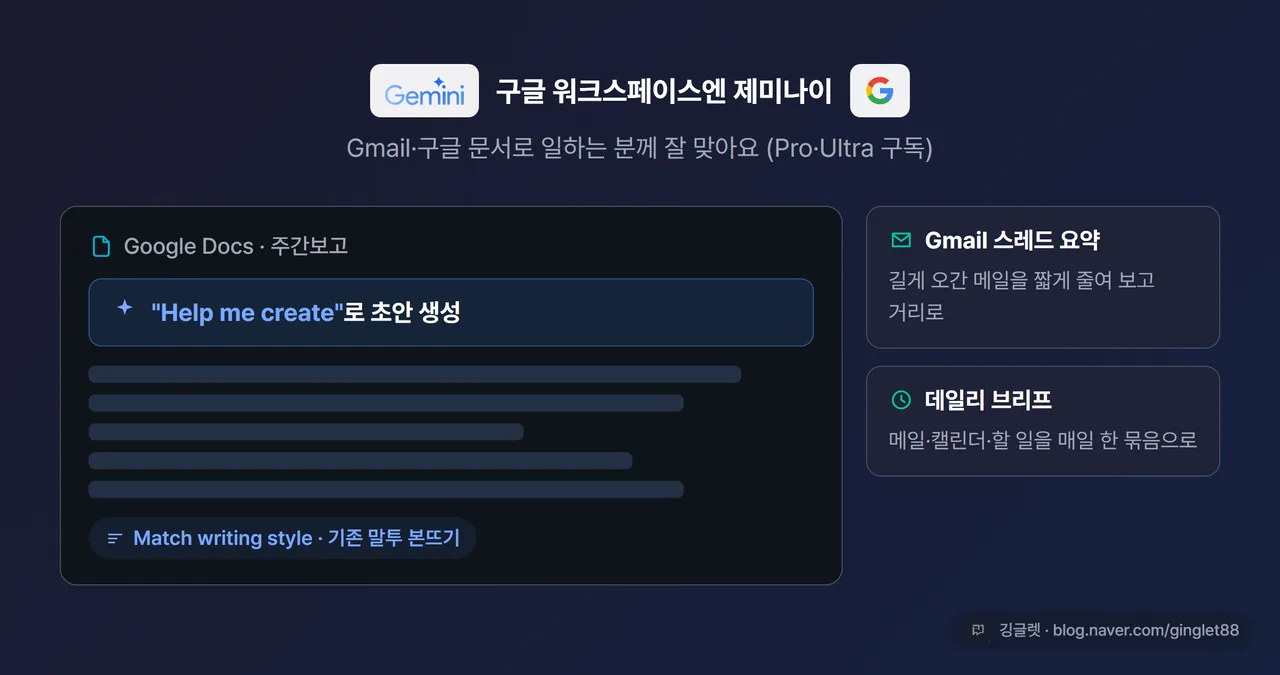
구글 워크스페이스 쓰는 분은 제미나이가 편해요
회사에서 Gmail이랑 구글 문서로 일하는 분이라면 얘기가 좀 달라져요. 이런 분께는 제미나이가 더 잘 맞거든요.
제미나이의 **“Help me create”**는 무엇을 만들지 설명하면, 드라이브·Gmail·채팅에 흩어진 맥락을 끌어와서 형식까지 갖춘 초안을 만들어줘요. 거기에 **“Match writing style”**로 기존 문서의 말투랑 서식을 본떠서 통일할 수 있어서, 매주 같은 양식 유지하기에 좋아요.
한 주 동안 보고 거리를 모으는 데도 쓸 만해요. Gmail 스레드 요약으로 길게 오간 메일을 짧게 줄이고, 매일 아침 메일·캘린더·할 일을 한 묶음으로 정리해주는 데일리 브리프(Daily Brief)로 그날그날 챙길 걸 모아두면, 금요일에 한 주치가 쌓여 있어요.
다만 등급은 짚어둘게요. Docs·Sheets·Slides의 새 생성 기능은 2026년 3월부터 베타로 풀렸는데, Google AI Pro·Ultra 구독자 대상이에요(2026년 6월 기준). 인터페이스 자체는 한국어를 지원하지만, 이 최신 생성 기능 일부는 영어 우선으로 풀린 단계고요. 그러니까 구글 워크스페이스 유료를 쓰는 분께 어울리는 선택지예요.
노션으로 업무 관리하는 분은 아예 자동 생성도 돼요
업무를 노션 데이터베이스로 굴리는 분이라면, 자동화 강도가 가장 높은 방법이 있어요.
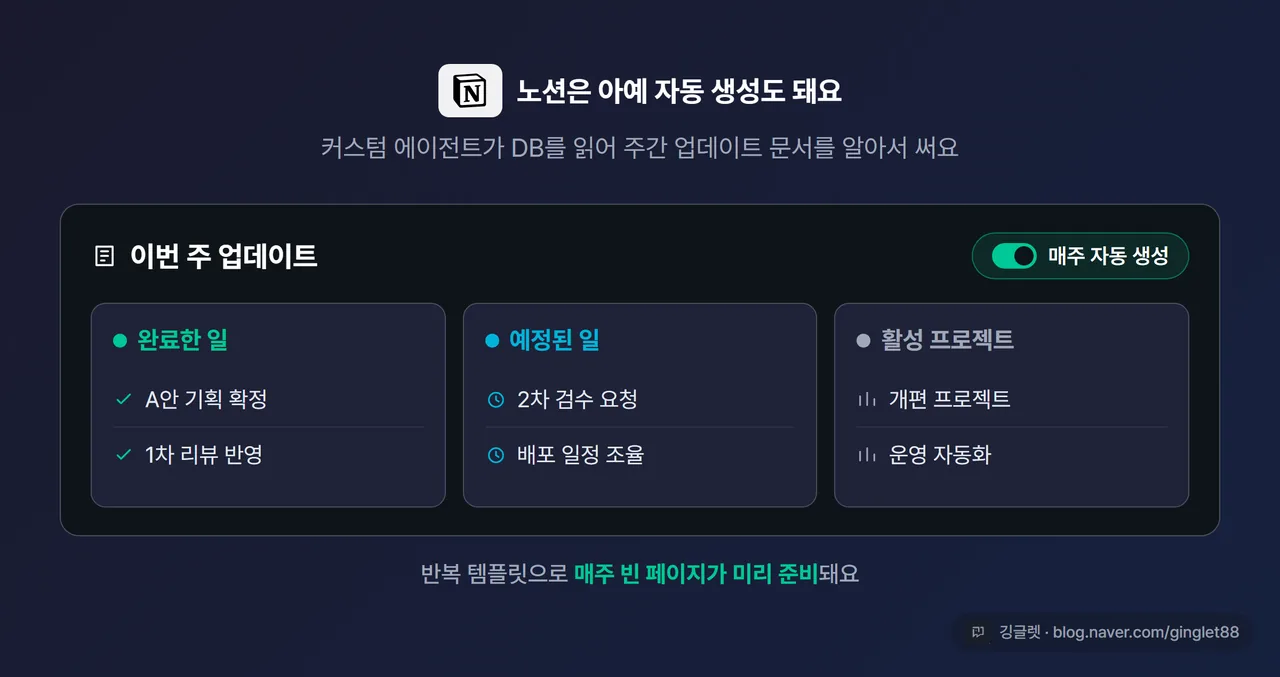
노션 AI의 커스텀 에이전트가 프로젝트 추적 데이터베이스의 최신 상태를 읽어서, “완료한 일 / 예정된 일 / 활성 프로젝트 표”를 담은 주간 업데이트 문서를 알아서 써줘요. 여기에 주간 스케줄을 걸어두면 매주 자동으로 검토용 초안 문서를 새로 만들어 공유하고, 담당자별 섹션을 태그해서 편집을 요청하기까지 해요.
거기에 반복 데이터베이스 템플릿이라는 게 있어서, 페이지 템플릿을 한 번 만들고 빈도(매일·매주·매월)를 정해두면 일정에 맞춰 새 항목을 자동으로 깔아둬요. 주간보고 페이지가 매주 미리 비어 있는 채로 준비된다는 거죠. 물론 노션을 안 쓰는 분께는 좀 부담이니, 이미 노션으로 일하는 분만 챙기면 돼요.
깅글렛 한줄평
💬 주간보고는 매주 새로 쓰는 글이 아니라, 한 번 만든 틀에 한 주치 메모를 부어 넣는 작업이에요. 오늘 ChatGPT든 제미나이든 하나만 골라서 “주간보고” 틀을 한 번 세팅해두면, 다음 주 금요일이 훨씬 가벼워져요.
자주 묻는 질문
Q. 무료 ChatGPT로도 되나요? 네, 프로젝트는 무료·유료 모든 등급에서 쓸 수 있어요(2026년 6월 기준). 다만 올릴 수 있는 참고 파일 한도가 무료는 5개로 적고, 매주 알림을 주는 Tasks 같은 예약 기능은 Plus 이상이라 무료에선 안 될 수 있어요.
Q. 보고서 한 편을 처음부터 빨리 쓰는 거랑 뭐가 다른가요? 보고서 한 편을 백지에서 잡는 건 ’한 편 빨리 쓰기’예요. 주간보고는 매주 같은 틀이 돌아오니까, 틀을 한 번 세팅해두고 매주 재활용하는 ’자동화’가 핵심이에요. 처음부터 잡는 법은 ‘AI로 보고서 초안 빠르게 잡기’ 글을 참고하세요.
Q. AI가 채운 숫자는 믿어도 되나요? 믿으면 안 돼요. 달성률·진척률·일정 같은 수치는 AI가 그럴싸하게 지어낼 수 있어서, 프롬프트로 빈칸([ ])을 두게 시키고 그 자리만 사람이 실제 숫자로 채우는 게 안전해요.
마무리
매주 돌아오는 일은 한 번 세팅해두는 게 결국 남는 장사예요. 오늘 도구 하나만 골라서 “주간보고” 틀을 만들어두시고, 다음 주 금요일에 한 주치 메모를 붙여넣어 보세요. 다음 글에선 또 다른 업무 자동화 꿀팁으로 찾아올게요.
여러분은 주간보고 쓸 때 어떤 도구를 쓰세요?
※ 본 글은 2026년 6월 기준 정보를 바탕으로 작성했어요. 기능·가격·등급 정책은 추후 변경될 수 있어요.