유튜브 쇼츠 대본부터 자막까지, AI로 영상 한 편 꿰는 법
안녕하세요, 깅글렛이에요.
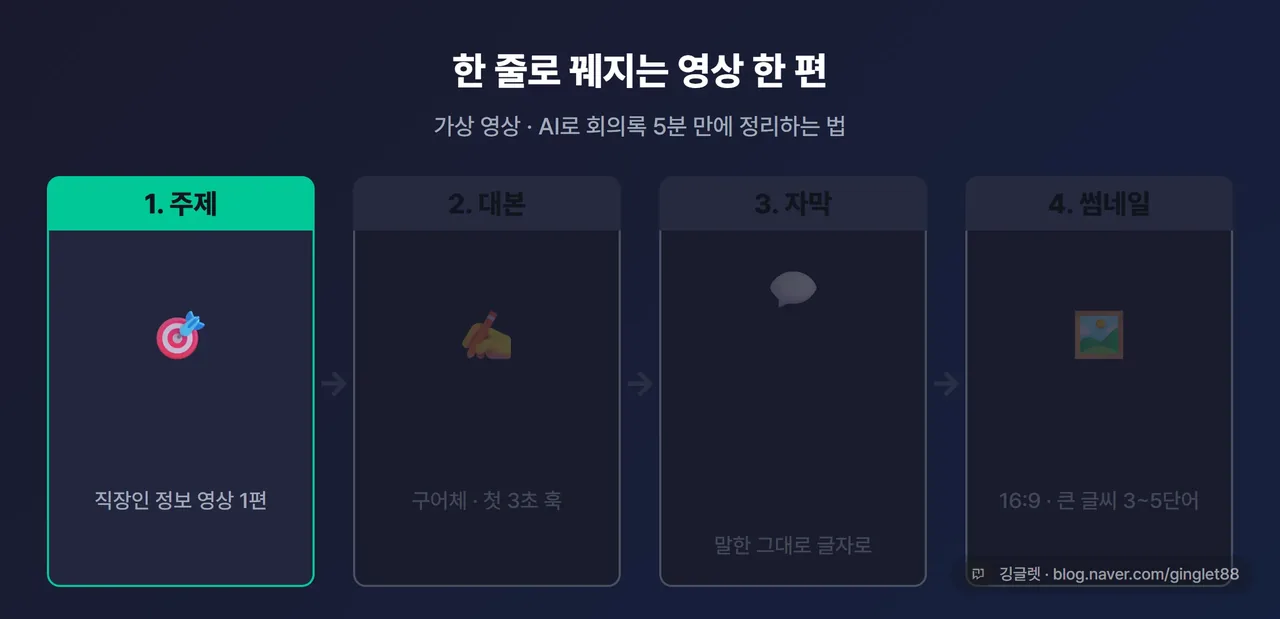
유튜브 쇼츠 하나 올리려다 보면, 대본 쓰고 자막 달고 썸네일 만들고… 손이 열 군데로 가죠. 그런데 이걸 도구마다 따로 배울 필요는 없더라고요. 영상 한 편을 만드는 흐름이 정해져 있고, 그 흐름을 AI로 한 줄로 꿸 수 있거든요. 포인트는 앞 단계 결과물이 뒤 단계 재료가 된다는 점이에요. 오늘은 그 6단계 파이프라인을 처음부터 끝까지 같이 따라가 볼게요.
영상 한 편은 결국 6단계로 흘러가요
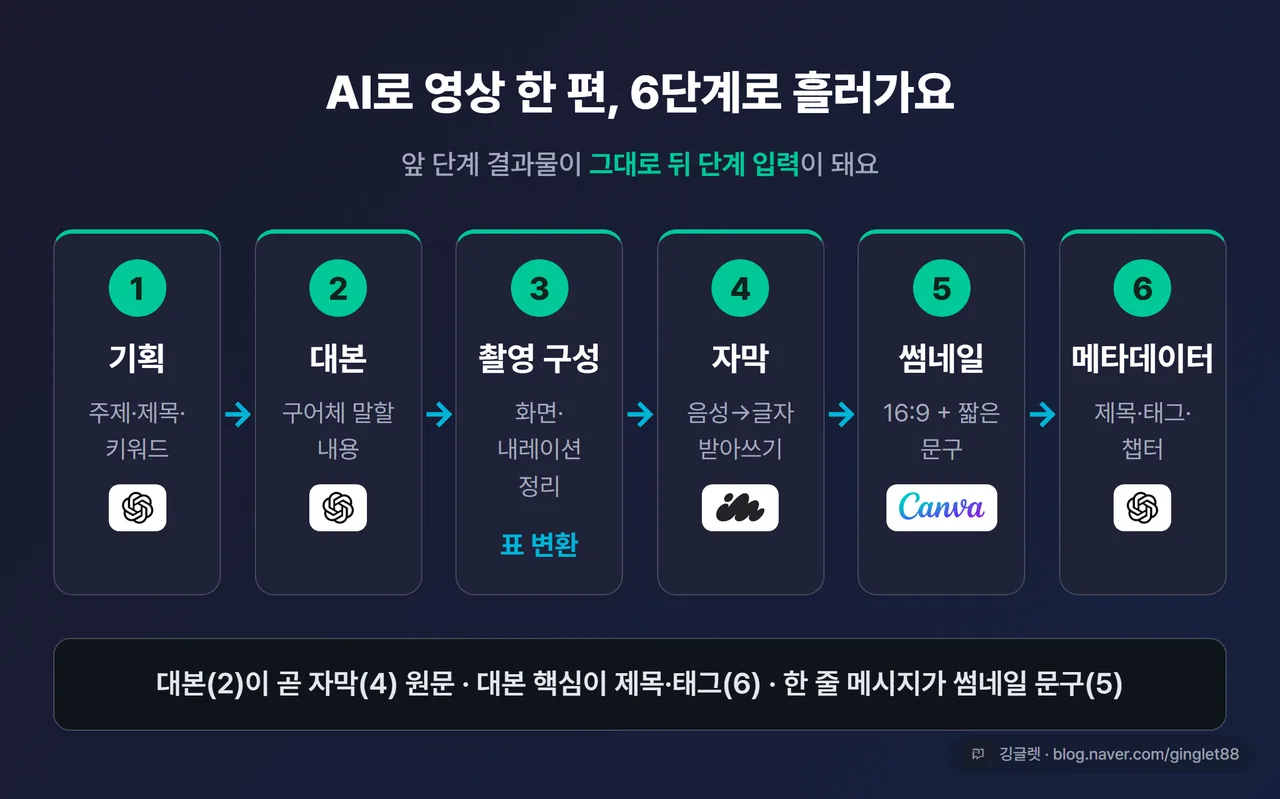
먼저 큰 그림부터 잡고 갈게요. AI로 만드는 영상 한 편은 보통 이 6단계로 정리돼요.
- 기획 — 주제 좁히기, 제목 후보, 검색 키워드
- 대본 — 구어체로 말할 내용 쓰기 (훅·본론·마무리)
- 촬영·녹화 구성 — 뭘 띄우고 뭘 말할지 정리
- 자막 — 음성을 글자로 바꾸고 다듬기
- 썸네일 — 클릭을 부르는 16:9 이미지 + 짧은 문구
- 메타데이터 — 제목·설명란·해시태그·챕터
이렇게만 보면 단계가 많아 보이죠. 그런데 진짜 중요한 건 단계 개수가 아니라 연결이에요. 대본(2단계)이 그대로 자막(4단계) 원문이 되고, 대본 핵심 문장이 제목·태그(6단계)가 되거든요. 영상의 한 줄 메시지가 썸네일 문구(5단계)로 가고요.
그러니까 AI한테 “이 대본으로 제목 5개랑 설명란, 해시태그까지 이어서 만들어줘”라고 시키면 톤이 안 흔들려요. 단계마다 처음부터 새로 시키는 게 아니라, 앞에서 만든 걸 계속 물려주는 거예요. 이게 도구 백화점 없이도 영상이 일관되게 나오는 비결이더라고요.
📖 파이프라인이란? 일을 여러 칸으로 나눠 앞 칸 결과를 뒤 칸에 그대로 넘기며 한 줄로 이어가는 작업 방식이에요.
단계마다 잘하는 AI가 따로 있어요
여기서 한 가지 짚고 갈게요. 한 도구가 6단계를 다 잘하진 않아요. 단계 성격이 다르거든요.
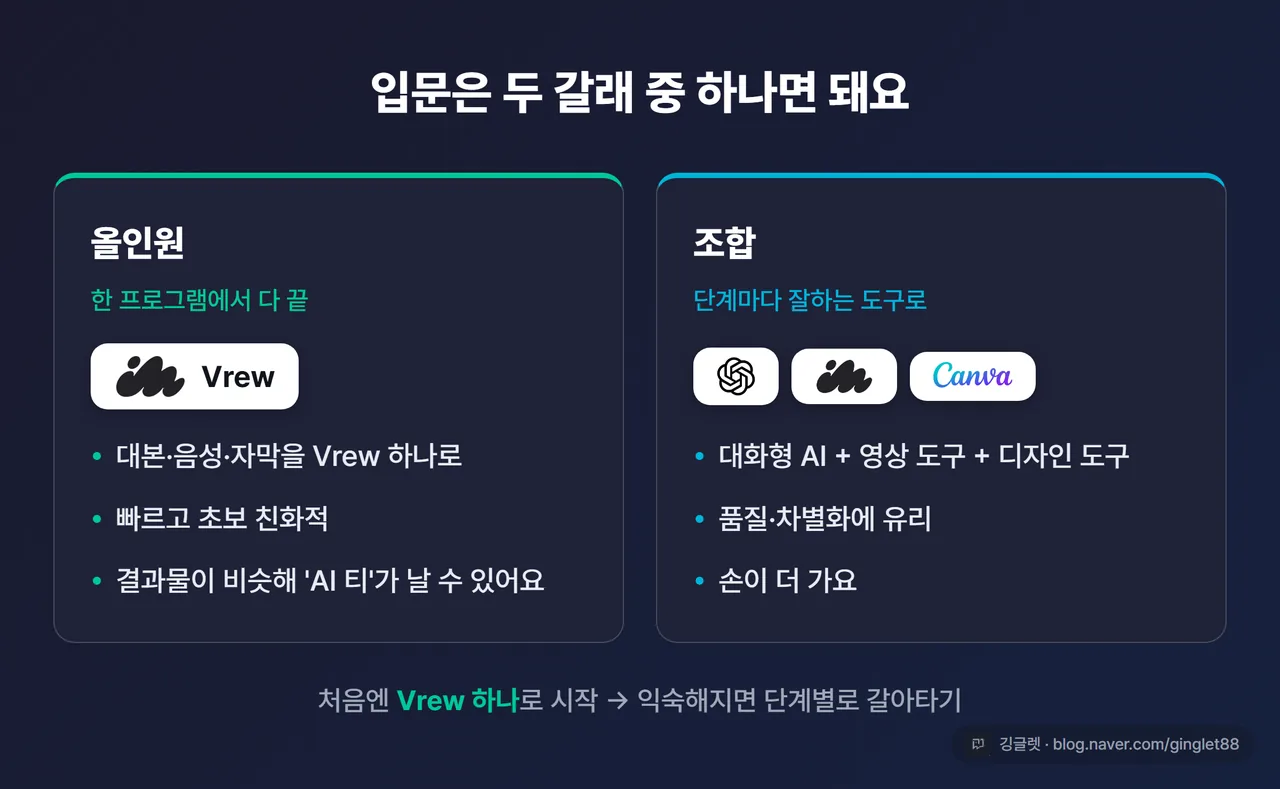
기획이랑 대본은 대화로 풀어가는 일이라 ChatGPT·Gemini·Claude 같은 대화형 AI가 강해요. 자막은 음성을 글자로 받아쓰는 일이라 Vrew·CapCut·유튜브 자동자막 같은 영상 도구 쪽이 잘하고요. 썸네일은 디자인이라 Canva나 미리캔버스 같은 이미지 도구가 어울려요.
그래서 입문이라면 두 갈래 중에 고르면 돼요. 하나는 올인원, 하나는 조합이에요.
- 올인원: Vrew(브루) 하나로 대본·음성·자막까지 한 프로그램에서. 빠르고 초보 친화적
- 조합: 대화형 AI + 영상 도구 + 디자인 도구를 단계마다 골라 쓰기. 손은 더 가지만 차별화에 유리
처음엔 Vrew 하나로 시작해도 충분해요. 익숙해지면 단계마다 잘하는 도구로 갈아타면 되고요. 그럼 단계별로 AI한테 뭘 시키는지, 산출물이 어떻게 생겼는지 하나씩 볼게요.
기획과 대본은 대화형 AI한테 맡겨요
이제 가상의 영상 하나를 정해서 6단계를 통째로 따라가 볼게요. 주제는 “AI로 회의록 5분 만에 정리하는 법”으로 잡았어요. 직장인이 실제로 찾아볼 만한 정보 영상이죠.
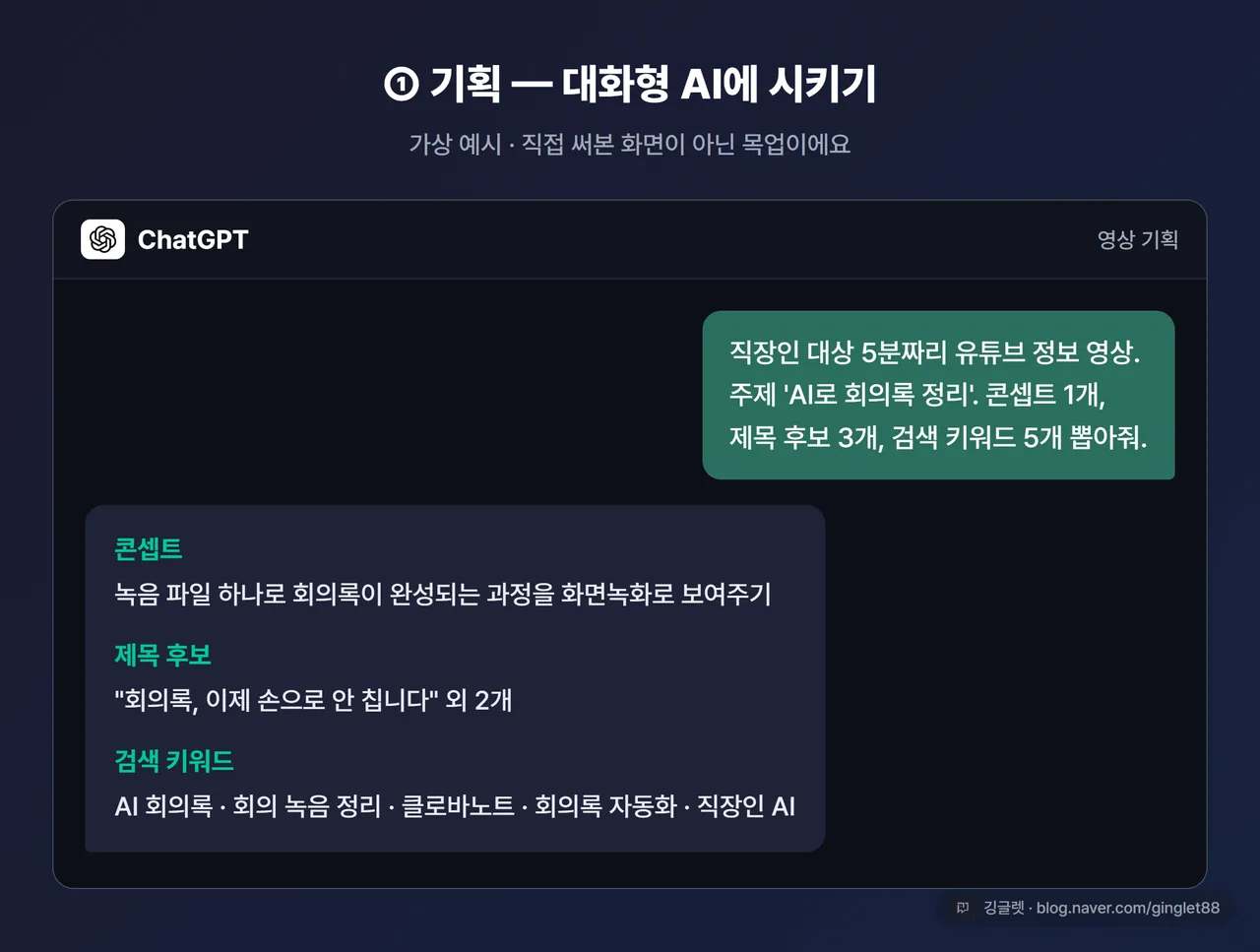
먼저 기획이에요. ChatGPT나 Gemini한테 이렇게 시켜요.
직장인 대상 5분짜리 유튜브 정보 영상을 만들 거야.
주제는 'AI로 회의록 정리'.
시청자가 끝까지 볼 만한 영상 콘셉트 1개,
제목 후보 3개, 핵심 검색 키워드 5개를 뽑아줘.
그럼 콘셉트(“녹음 파일 하나로 회의록이 완성되는 과정을 화면녹화로 보여주기”)랑 제목 후보(“회의록, 이제 손으로 안 칩니다”), 키워드(“AI 회의록, 회의 녹음 정리, 클로바노트” 같은 것)가 한 번에 나와요.
다음은 대본이에요. 위 콘셉트를 그대로 물려서 “구어체로, 첫 3초에 잡는 훅부터”라고 시키면 말할 내용이 나와요. 첫 3줄을 예로 들면 이런 식이에요.
“회의 끝나고 회의록 치느라 또 30분 날리셨죠? 오늘은 그 30분을, 5분으로 줄여볼게요. 녹음 파일 하나만 있으면 됩니다.”
대본 작성은 그 자체로 파고들면 훅 만들기, 탈AI 말투 같은 디테일이 꽤 깊어요. 이건 예전에 올린 ‘유튜브 대본 AI로 쓰는 법’ 글에서 따로 다뤘으니, 여기선 파이프라인의 한 칸으로만 짚고 넘어갈게요.
대본을 촬영 체크리스트로 바꿔요
대본만 있으면 막상 찍을 때 막히더라고요. 화면에 뭘 띄울지, 어디서 무슨 말을 할지가 안 정해져 있으니까요. 그래서 한 단계를 더 넣어요.
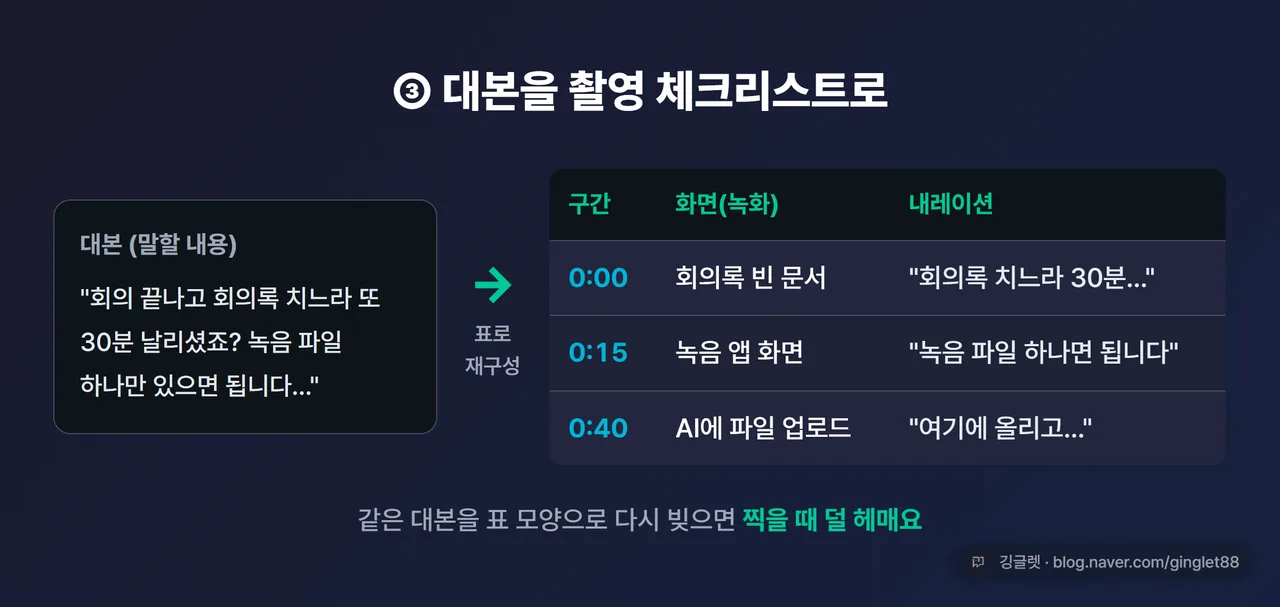
방금 만든 대본을 그대로 AI한테 주고 “화면에 뭘 띄울지 / 내가 뭘 말할지로 나눈 촬영 체크리스트 표로 바꿔줘”라고 시켜요. 그럼 구간별로 정리된 표가 나와요.
| 구간 | 화면(녹화) | 내레이션 |
|---|---|---|
| 0:00 | 회의록 빈 문서 | “회의록 치느라 30분…” |
| 0:15 | 녹음 앱 화면 | “녹음 파일 하나면 됩니다” |
| 0:40 | AI에 파일 업로드 | “여기에 올리고…” |
이 표 하나만 띄워놓고 찍으면 훨씬 덜 헤매요. 대본이라는 같은 재료를 표 모양으로 다시 빚은 것뿐인데, 촬영이 한결 수월해지거든요. 저는 화면녹화 위주 영상을 찍을 때 이 표를 듀얼 모니터 한쪽에 띄워두고 보면서 진행해요. 그러면 “다음에 뭐 말하지” 하고 멈칫하는 일이 줄더라고요.
대본이 그대로 자막이 돼요
자막 단계가 파이프라인의 묘미예요. 따로 자막을 쓰는 게 아니라, 내가 대본대로 말했으니 그 음성을 받아쓰면 곧 자막이거든요.
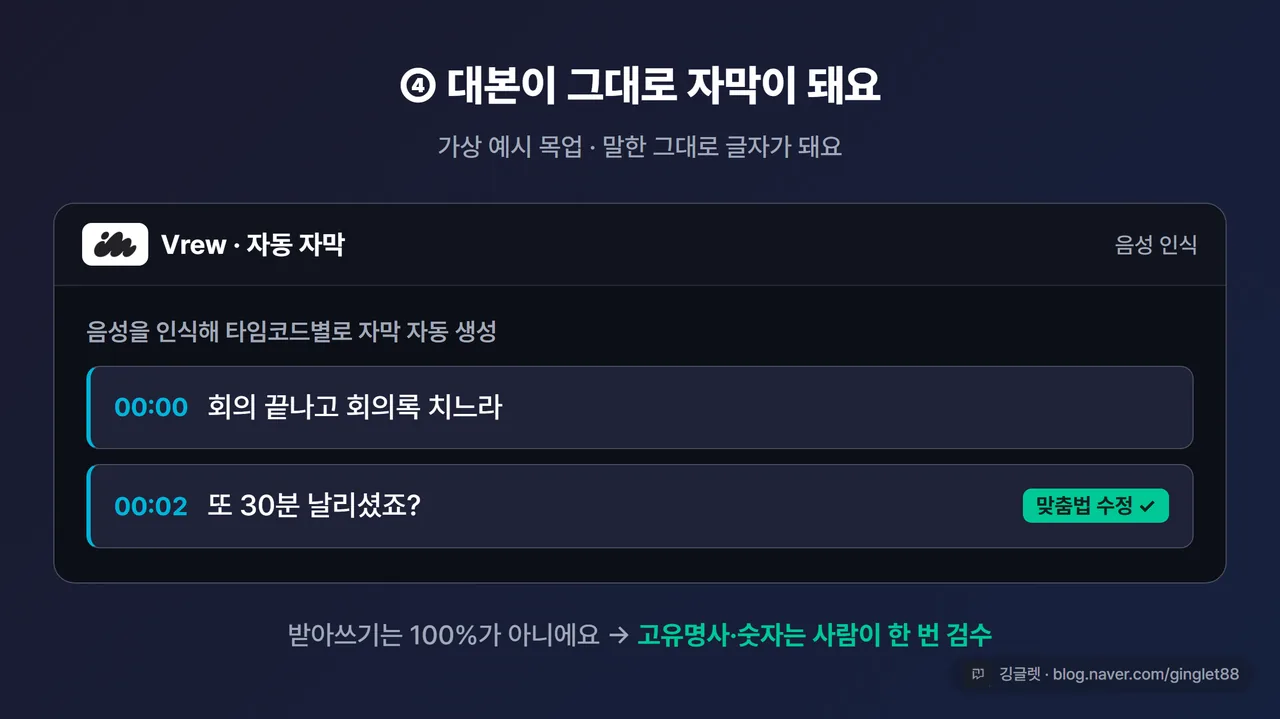
Vrew나 유튜브 자동자막이 음성을 인식해서 자막을 만들어줘요. 결과물은 이런 모양이에요.
00:00 회의 끝나고 회의록 치느라00:02 또 30분 날리셨죠?
대본(2단계)이 자막(4단계) 원문으로 그대로 이어지는 게 보이시죠. 말한 그대로 글자가 되니까요.
다만 한 가지는 꼭 챙겨야 해요. AI 받아쓰기는 100%가 아니에요. 특히 고유명사·숫자·전문용어는 엉뚱하게 잡힐 때가 있어요. 그래서 업로드 전에 사람이 한 번 훑어서 맞춤법이랑 줄바꿈만 손봐주면 돼요. 이 손질만 하면 자막 품질이 확 올라가요. 자막·더빙 도구를 더 깊이 비교한 내용은 예전 ‘AI 영상 자막·더빙’ 글과 ‘AI 영상편집 입문’ 글에서 다뤘어요.
썸네일과 메타데이터로 마무리해요
영상이 나왔으면 이제 사람들이 누르게 만들 차례예요. 썸네일은 Canva나 Gemini, 미리캔버스 같은 디자인 AI한테 맡겨요. Canva는 ’AI 썸네일 메이커’를 무료로 시작할 수 있고, Gemini는 한국어로 16:9 썸네일을 빠르게 만드는 안내가 많아요.
썸네일도 영상 메시지를 물려받아요. “회의록 5분 끝” 같은 큰 글씨 3~5단어로요. 만들 때 프롬프트는 이렇게 줘요.
유튜브 16:9 썸네일.
왼쪽에 놀란 표정 직장인, 오른쪽에 큰 글씨 '회의록 5분',
배경은 깔끔한 사무실 톤.
한 가지 팁은, 우측 하단엔 중요한 글씨나 인물을 넣지 않는 거예요. 거기는 재생시간 막대가 덮어버리거든요.
마지막은 메타데이터예요. 대본을 다시 AI한테 주고 “제목 5개, 설명란 첫 2줄, 해시태그 8개, 챕터 타임스탬프 만들어줘”라고 하면 업로드용 텍스트가 한 묶음으로 나와요.
- 제목: “회의록 5분 만에 끝내는 법 (녹음 파일만 있으면 됩니다)”
- 설명란 첫 줄: “회의 녹음 파일 하나로 회의록이 자동 완성되는 과정을 보여드립니다.”
- 해시태그: #회의록 #AI회의록 #클로바노트 #회의정리
- 챕터: 0:00 인트로 / 0:40 파일 올리기 / 2:10 정리 결과
여기까지 오면 영상 한 편이 기획부터 업로드 직전까지 한 줄로 꿰진 거예요.
AI는 초안, 마무리는 내 손이에요
여기까지 읽으면 “AI가 다 해주네” 싶지만, 딱 거기서 멈추면 안 돼요. 영어권 크리에이터 커뮤니티에선 티 나는 AI 대본·썸네일에 거부감이 꽤 커요. “AI 슬롭”이라고 부르면서 안 누른다는 얘기가 많거든요.
📖 AI 슬롭이란? AI로 대충 찍어내 영혼 없이 비슷비슷해 보이는 콘텐츠를 가리키는 말이에요.
그래서 AI는 초안이랑 속도용으로 쓰고, 마지막엔 사람이 다듬는 게 맞아요. 대본은 내 말투로 바꾸고, 자막은 한 번 검수하고, 썸네일은 손봐주는 거죠. 이렇게 챙기면 빠르면서도 ’내 색깔’이 남아요. AI로 빨리, 마무리는 내 손으로. 이게 슬롭을 피하는 가장 확실한 방법이더라고요.
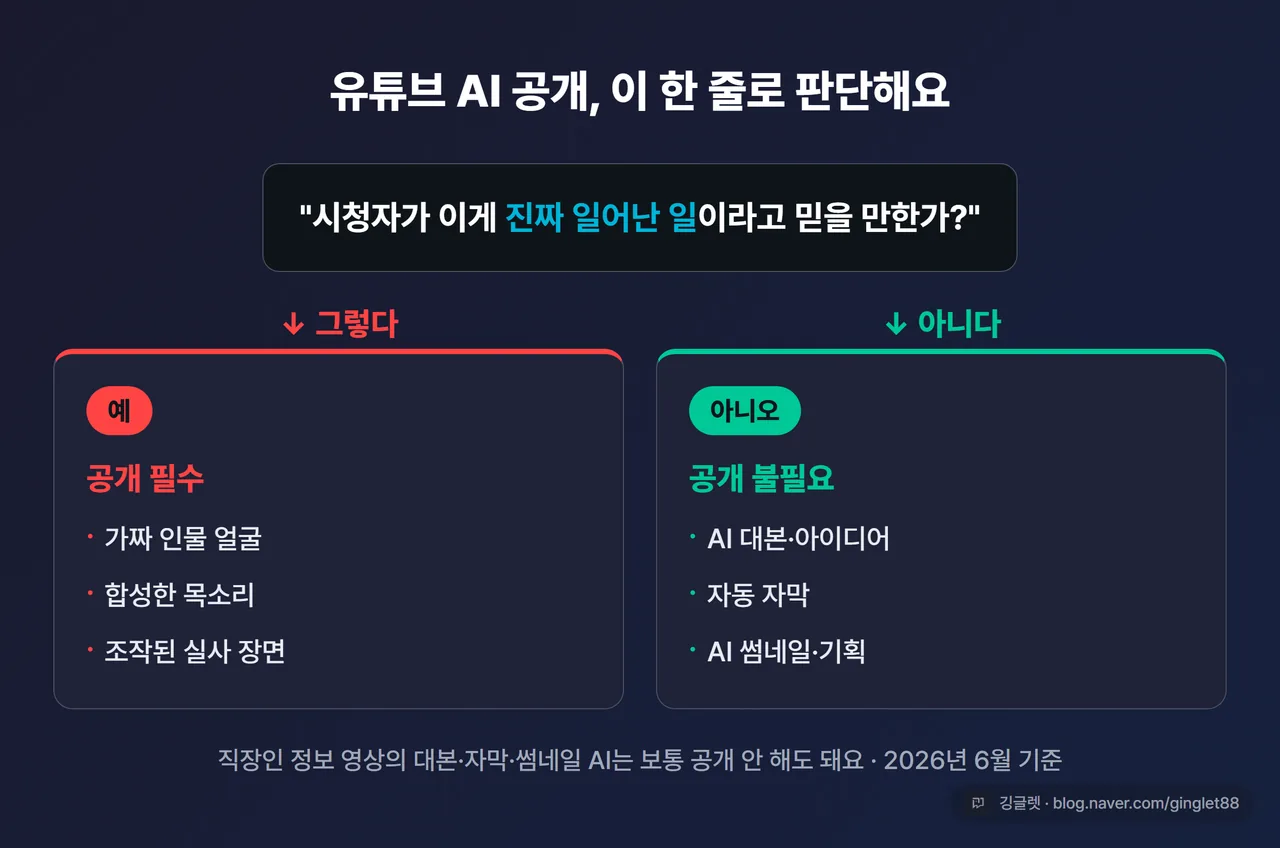
하나 더, 유튜브 정책도 알아두면 좋아요. 결론부터 보면, 대본·아이디어·자동자막·썸네일 같은 생산성 용도 AI는 별도 공개(disclosure) 의무가 없어요. 반대로 실제로 일어난 일처럼 오인할 만한 합성·변형, 그러니까 가짜 얼굴이나 합성 목소리, 조작된 실사 장면은 공개가 필수예요.
자가 점검은 간단해요. “시청자가 이게 진짜 일어났다고 믿을 수 있나?“를 물어보면 돼요. 그렇다면 공개, 아니라면 안 해도 돼요. 그래서 직장인 정보 영상에서 대본·자막·썸네일에 AI를 쓰는 정도는 보통 공개 안 해도 되는 거예요.
깅글렛 한줄평
💬 도구 6개를 따로 배우려 하지 말고, 대본 하나를 자막·제목·태그로 굴려보세요. 영상 한 편이 의외로 매끄럽게 꿰질 거예요.
마무리
오늘은 유튜브 쇼츠 대본부터 자막까지, 영상 한 편을 AI로 꿰는 6단계 흐름을 정리해봤어요. 단계마다 더 깊이 들어가고 싶으면 대본·자막·편집 글을 따로 보시면 되고요.
다음 글에선 또 다른 업무·콘텐츠 꿀팁으로 찾아올게요. 직접 영상 만들어보신 분 있으면 어떤 단계가 제일 막히던가요?
※ 본 글은 2026년 6월 기준 정보를 바탕으로 작성됐어요. 기능·정책·요금은 추후 변경될 수 있어요. ※ 도구별 정확한 요금은 발행 시점에 각 공식 요금 페이지(예: vrew.ai, canva.com)에서 확인하세요.