캡컷·Vrew로 AI 영상편집, 자막·컷·요약까지 한 번에
안녕하세요, 깅글렛이에요.
영상 하나 올리려고 자막 달고, “어… 음…” 군더더기 자르고 있으면 한나절이 훌쩍 가버리죠.
근데 이걸 AI한테 맡기면 클릭 몇 번으로 끝나요. 자막은 자동으로 붙고, 말 없는 공백이나 “어/음/그”도 알아서 잘려요.
오늘은 새 영상을 만드는 게 아니라, 이미 찍어둔 영상을 AI로 손보는 법을 풀어볼게요. 자막·컷편집·하이라이트 요약, 이 세 가지가 중심이에요.
입문자가 쓰기 좋은 캡컷·Vrew부터, 긴 영상을 숏폼으로 쪼개주는 Opus Clip까지 같이 정리했어요.
AI 영상편집은 ’화면’이 아니라 ’자막’을 다뤄요
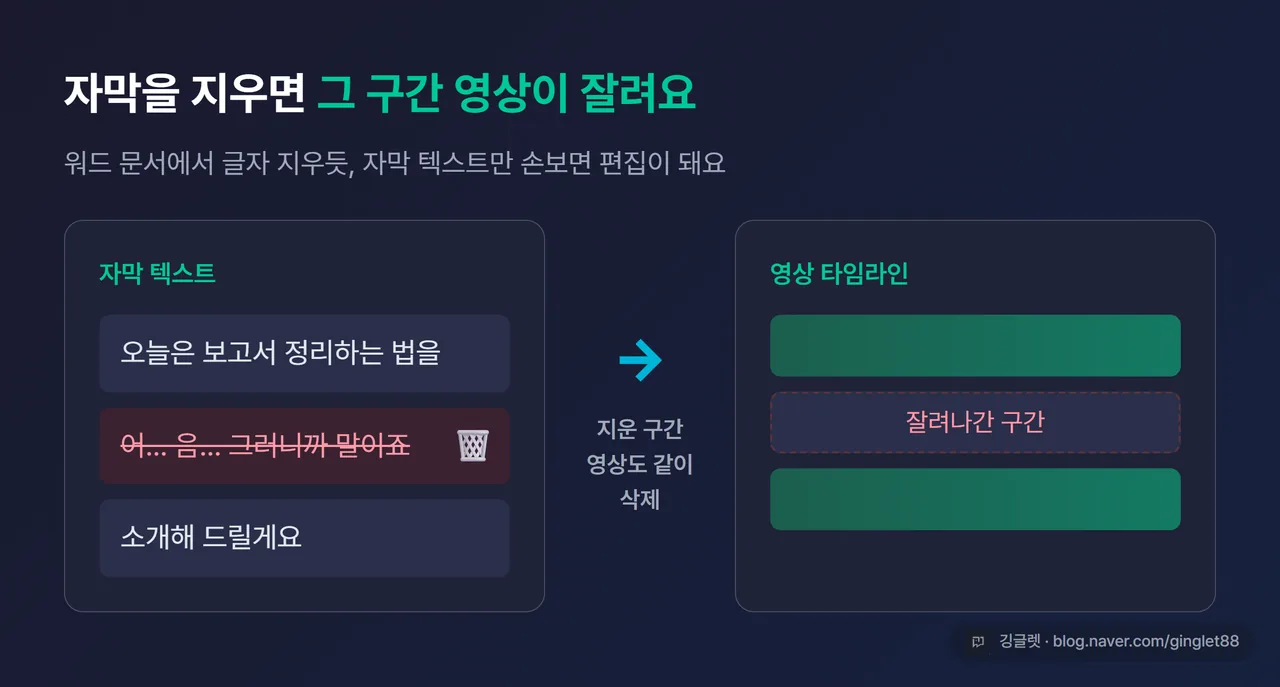
먼저 짚고 갈 게 하나 있어요. AI 영상편집이라고 하면 AI가 영상을 눈으로 보고 편집하는 것 같지만, 실제로는 달라요. AI가 영상 속 말을 글자로 받아쓴 다음, 그 자막 텍스트를 기준으로 자르고 정리해주는 방식이거든요.
그래서 워드 문서에서 글자 지우듯이 자막을 지우면, 그 구간의 영상이 통째로 같이 잘려나가요. 마치 회의록 고치듯 텍스트만 손보면 편집이 되는 거죠. 프리미어나 파이널컷에서 영상 토막을 일일이 드래그하던 거랑은 완전히 다른 결이에요.
📖 STT란? Speech to Text, 사람 말을 글자로 자동 바꿔주는 기술이에요. AI 자동 자막의 엔진이 바로 이거예요.
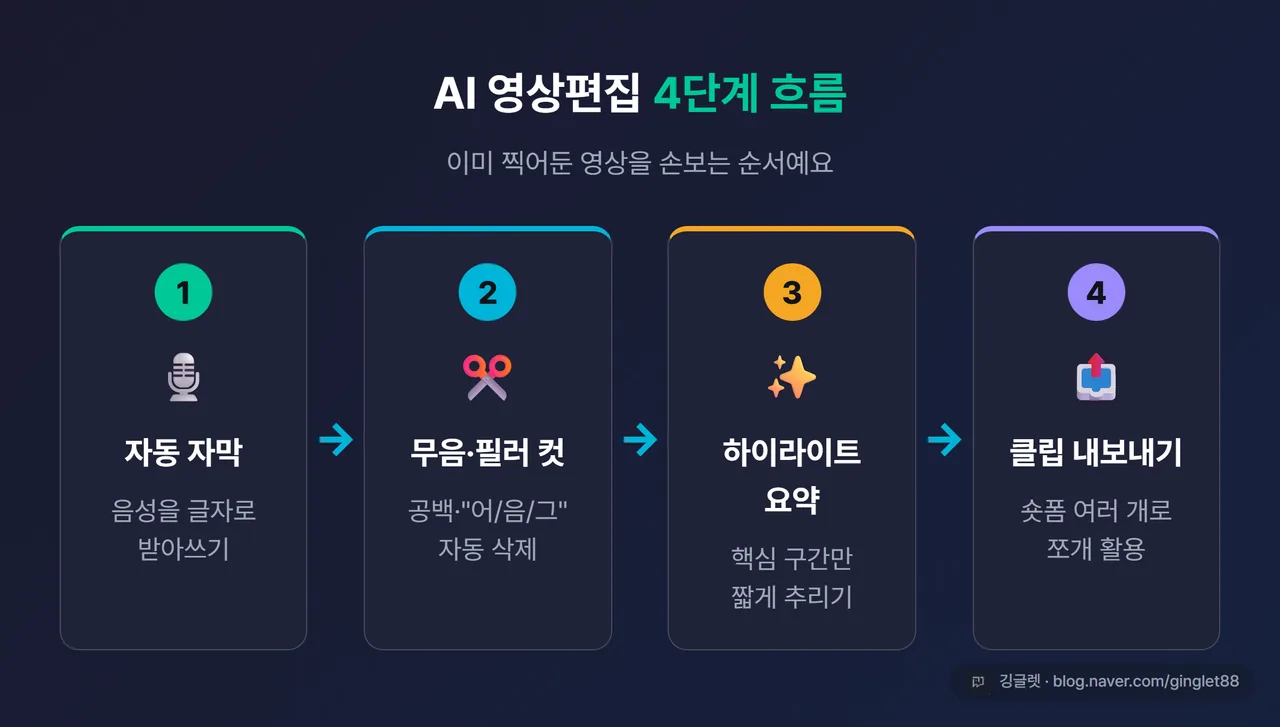
이 글에서 다루는 작업은 크게 4가지예요. ①음성을 글자로 받아쓰는 자동 자막, ②말 없는 공백이랑 “어/음/그” 같은 군더더기를 잘라내는 무음·필러 컷, ③긴 영상을 핵심만 짧게 추려주는 하이라이트 요약, ④한 영상을 숏폼 여러 개로 쪼개는 클립 추출이에요.
참고로 자막을 번역해서 AI 목소리로 더빙하거나, 없던 영상을 새로 생성하거나, 회의 녹음을 받아쓰는 건 예전 글에서 따로 다뤘어요. 오늘은 이미 가진 영상을 손보는 것에만 집중할게요.
자동 자막부터 컷편집까지, 국내 입문 1순위는 Vrew예요
처음 시작한다면 Vrew(브루)를 권해요. 서울에 있는 보이저엑스라는 한국 회사가 만들어서, 한국어 음성인식을 처음부터 잘 받아주거든요. 언론 보도에 따르면 2025년 한 해에만 120만 명이 2,000만 개 넘는 영상을 만들었다고 해요.
Vrew의 강점은 자동 자막, 무음 구간 줄이기, 텍스트 컷편집이 한 프로그램에 다 들어 있다는 거예요. 영상을 올리면 음성을 인식해 자막을 자동으로 만들어주고, [무음 구간 줄이기] 버튼을 누르면 말 없는 공백을 AI가 알아서 찾아 정리해줘요. 지루하게 늘어지던 부분이 한 번에 짧아지는 거죠.
저는 강의 녹화본 정리할 때 이 무음 컷 기능을 매번 써요. 처음엔 공백이 이렇게 많았나 싶을 만큼 타임라인이 확 줄어서, 손으로 자르던 시간이 진짜 많이 줄더라고요. 2026년 들어선 채팅만으로 자막 수정이나 무음 구간 삭제를 시킬 수 있는 AI 에이전트 기능도 붙었어요.
요금은 무료(Free) 플랜이 음성분석 월 120분을 줘요(2026년 6월 기준). 2시간 분량을 자동 자막으로 돌릴 수 있으니, 개인 입문자한테는 보통 충분한 양이에요. 더 많은 음성분석 시간이나 AI 목소리·번역이 필요하면 유료 상위 플랜으로 올라가는데, 정확한 원화 요금은 바뀔 수 있으니 vrew.ai 요금 페이지에서 한 번 확인하는 게 정확해요.
![애니메이션 - 자동 자막 생성 과정. [Before] 자막 없는 영상 프레임 → [실행] ‘자동 자막 생성’ 진행바가 차오름 → [After] 화면 하단에 한국어 자막이 줄줄이 붙은 모습. 한국어 인터페이스(Vrew) 전제, 우하단 워터마크](/images/AI-%EC%98%81%EC%83%81%ED%8E%B8%EC%A7%91-%EC%9E%85%EB%AC%B8-%EC%9E%90%EB%A7%89%EC%BB%B7%EC%9A%94%EC%95%BD/anim-1.webp)
무음·필러 컷, 타임라인이 10분에서 6분 30초로 줄어요
AI 영상편집에서 제일 체감 큰 기능을 하나만 꼽으라면, 저는 무음·필러 컷이에요. 말 사이의 공백이나 “어”, “음”, “그” 같은 군더더기를 AI가 자동으로 찾아 잘라주는 거예요.
예를 들어 10분짜리 원본에서 공백이랑 군더더기를 정리하면, 영상이 6분 30초 수준으로 짧아져요. 영상 길이 자체가 줄어드니 보는 사람도 덜 지루하고, 업로드하기도 편하죠. Vrew는 [무음 구간 줄이기] 버튼 하나로 공백을 정리하고, 영어권에서 많이 쓰는 Descript(디스크립트)는 “um, uh, like, you know, so, actually” 같은 필러를 자동으로 식별해 한 번에 지워줘요. 직접 자를 단어를 추가할 수도 있고요.
여기서 한 가지 알아둘 점이 있어요. 한국어 콘텐츠가 중심이면 Vrew나 캡컷이 잘 맞고, 영어 콘텐츠에서 필러를 정밀하게 잘라내야 하면 Descript가 강해요. Descript는 한국어 자막 정확도가 공식적으로 검증되진 않아서, 한국어 영상엔 국산 도구를 먼저 권하는 편이에요.
![애니메이션 - 무음·필러 컷 비포애프터. [Before] 자막 줄에 “어… (3초 공백) …음, 그러니까”가 박힌 긴 타임라인(10:00) → [실행] ‘무음 구간 줄이기’ 버튼 클릭 → [After] 공백과 “어/음/그”가 사라지고 타임라인이 짧아진 모습(6:30). 핵심 비주얼은 타임라인 길이가 줄어드는 것, 우하단 워터마크](/images/AI-%EC%98%81%EC%83%81%ED%8E%B8%EC%A7%91-%EC%9E%85%EB%AC%B8-%EC%9E%90%EB%A7%89%EC%BB%B7%EC%9A%94%EC%95%BD/anim-2.webp)
긴 영상을 숏폼으로 자동으로 쪼개주는 Opus Clip
1시간짜리 강의나 회의 녹화를 통째로 올리긴 부담스럽죠. 이럴 때 쓰는 게 Opus Clip(오퍼스 클립)이에요. 긴 영상을 올리면 AI가 가장 흥미로운 구간을 골라 여러 개의 짧은 클립으로 잘라줘요. “1시간 영상에서 숏폼 10개 자동 추출” 같은 식이에요.
캡컷에도 비슷한 오토컷(Auto Cut) 기능이 있어요. 긴 영상을 분석해 하이라이트를 자동으로 골라 짧은 클립으로 만들어주고, 길이도 조절할 수 있어요. 캡컷은 자동 자막이 빠르고 타이밍까지 정확하다는 평이 많고, 국내 검색 수요도 가장 높은 편이에요. 무료로도 꽤 강력하지만, 워터마크를 없애려면 Pro가 필요할 수 있어요. 정확한 한국 요금은 앱 안에서 확인하는 게 좋아요.
Opus Clip 요금은 원화 정가가 따로 없고 달러로 결제해요(2026년 6월 기준). 무료(Free)는 월 60분 처리에 워터마크가 붙고 9:16 세로비율만 돼요. Starter는 월 $15에 150분·워터마크 없음, Pro는 월 $29에 300분이에요. 1크레딧이 소스 영상 1분 처리라, 30분 영상을 넣으면 30크레딧이 들어가요.
📌 한 가지 주의할 게 있어요. Opus Clip은 구독을 끝내면 3일 뒤부터 프로젝트에 접근이 안 되고, 갱신 알림도 따로 안 와요. 결제 주기는 미리 챙겨두면 돼요.
![애니메이션 - 긴 영상 → 숏폼 추출 과정. [Before] 1시간짜리 긴 막대 1개 → [실행] AI 분석 → [After] 짧은 클립 카드 여러 개(클립1·클립2·클립3…)로 쪼개진 모습, 각 클립에 “하이라이트” 라벨. 우하단 워터마크](/images/AI-%EC%98%81%EC%83%81%ED%8E%B8%EC%A7%91-%EC%9E%85%EB%AC%B8-%EC%9E%90%EB%A7%89%EC%BB%B7%EC%9A%94%EC%95%BD/anim-3.webp)
4종 도구, 내 상황엔 뭐가 맞을까요?
도구가 많아 헷갈릴 텐데, 정리하면 이래요. 한국어 영상에 자막·무음컷·텍스트 편집을 다 하고 싶으면 Vrew, 자동 자막이 빠르고 긴 영상을 숏폼으로도 만들고 싶으면 캡컷이에요. 긴 강의·회의를 숏폼 여러 개로 쪼개는 게 목적이면 Opus Clip, 영어 콘텐츠에서 필러를 정밀하게 잘라내려면 Descript가 맞아요.
무료로 어디까지 되는지가 입문자한텐 제일 중요한데, 도구마다 달라요. Vrew는 음성분석 월 120분, Opus Clip은 월 60분에 워터마크·9:16 비율 제한, Descript는 월 60분에 워터마크·720p예요. 캡컷은 무료 기반이지만 Pro에서 워터마크가 빠지고요.
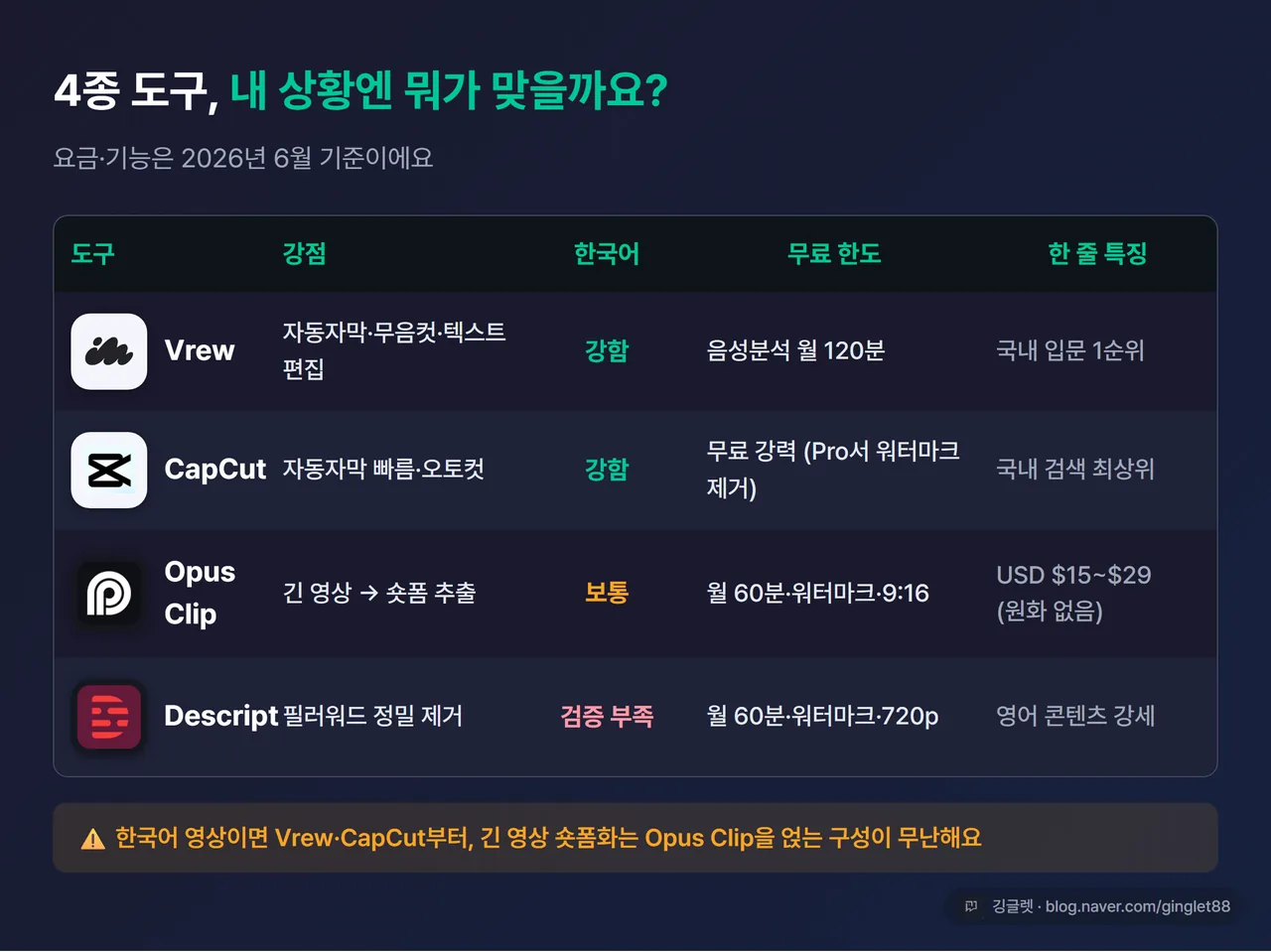
표만 보면 헷갈리니 한 줄로 정리할게요. 한국어 영상 입문이면 Vrew나 캡컷 무료부터 시작하면 되고, 긴 영상을 숏폼으로 자르는 게 목적이면 Opus Clip을 얹는 구성이 무난해요.
AI 자막, 100%는 아니라서 한 번은 훑어야 해요
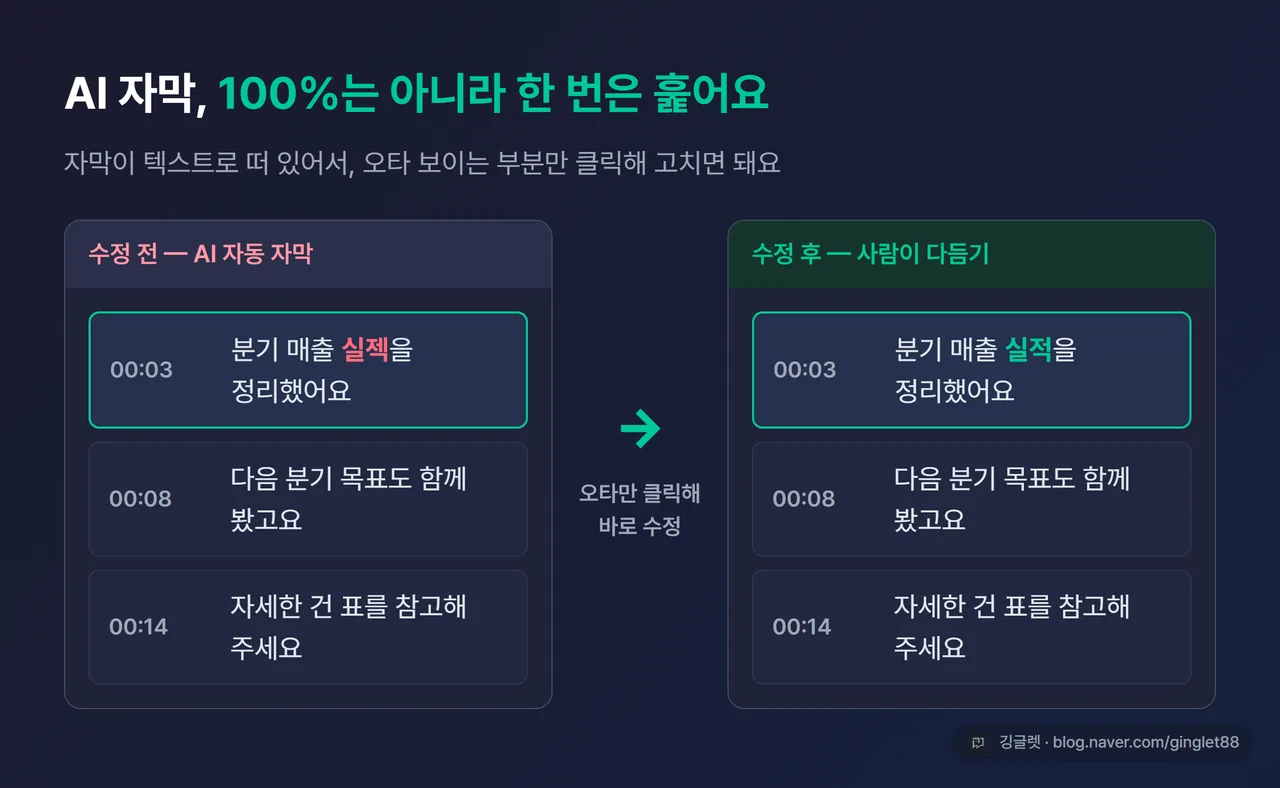
마지막으로 솔직하게 짚을 부분이에요. AI 자동 자막이 편하긴 한데, 정확도가 100%는 아니에요. 깨끗하게 녹음된 음성이면 잘 받아쓰지만, 두 사람이 동시에 말하거나 사투리가 심하거나 주변 소음이 많으면 뜻이 바뀌는 오타가 생기거든요.
그래서 자막을 만든 다음엔 한 번 쭉 훑어보면서 고쳐주는 게 좋아요. 다행히 Vrew나 캡컷은 자막이 텍스트로 떠 있어서, 오타 보이는 부분만 클릭해서 바로 수정하면 돼요. 손으로 처음부터 다는 것보다 훨씬 빠르니, ’AI가 초안 잡고 사람이 다듬는다’고 생각하면 딱 맞아요.
깅글렛 한줄평
💡 좋은 점: 손으로 한나절 걸리던 자막·컷편집이 클릭 몇 번으로 줄어요. 한국어 입문은 Vrew·캡컷 무료로 충분해요.
⚠️ 아쉬운 점: 자막 정확도가 100%는 아니라 한 번은 훑어야 하고, Opus Clip·Descript는 원화가 아니라 달러 결제예요.
마무리
이미 찍어둔 영상이 폴더에 쌓여 있다면, 오늘 소개한 도구 중 하나라도 무료로 한 번 돌려보시길 권해요. 자막이랑 무음 컷만 자동으로 돌려봐도 손이 확 가벼워지는 걸 느끼실 거예요.
다음 글에선 또 다른 AI 업무 활용법으로 찾아올게요.
※ 본 글은 2026년 6월 기준 정보를 바탕으로 작성됐어요. 도구 기능·요금·정책은 추후 변경될 수 있어요. ※ Vrew·캡컷의 정확한 요금은 각 공식 요금 페이지(vrew.ai 등)에서 확인하세요.