AI 영상 제작, 런웨이·Veo로 글 한 줄이면 영상이 나와요
안녕하세요, 깅글렛이에요.
“노을 지는 해변을 걷는 강아지” 이 한 줄을 넣으면, 찍은 적도 없는 영상이 진짜로 만들어져요.
이번 AI 영상 제작은 이게 핵심이에요. 카메라도, 원본 영상도 없이 글이나 사진 한 장으로 없던 영상을 새로 만드는 것. 도구는 런웨이(Runway)와 구글 Veo 두 개가 거의 다예요.
이번엔 두 도구를 좀 깊이 써보면서 정리했어요. 어떻게 만드는지, 공짜로 어디까지 되는지, 한국에서 쓸 때 뭘 조심해야 하는지 한 번에 풀어볼게요.
만드는 거랑 편집하는 건 달라요, 이 글은 ‘만드는’ 쪽이에요
먼저 헷갈리기 쉬운 걸 하나 짚고 갈게요. AI 영상에는 두 종류가 있어요.
하나는 편집이에요. 이미 찍어둔 영상에 자막을 깔고, 번역을 붙이고, AI 목소리로 더빙을 입히는 거죠. 이건 예전에 ‘AI 영상 자막·더빙’ 글에서 따로 다뤘어요. 또 하나가 이번 주제인 생성이에요. 원본 자체가 없는데, 글이나 사진을 넣으면 영상 클립을 통째로 새로 뽑아내는 거예요.
방식은 크게 둘로 나뉘어요. 텍스트로 영상 만들기(text-to-video)는 “비 오는 도시의 밤거리, 네온 불빛” 같은 문장 한 줄을 넣는 방식이에요. 사진으로 영상 만들기(image-to-video)는 내가 가진 사진이나 제품 컷 한 장을 넣으면, 그 장면이 움직이는 영상으로 바뀌고요.
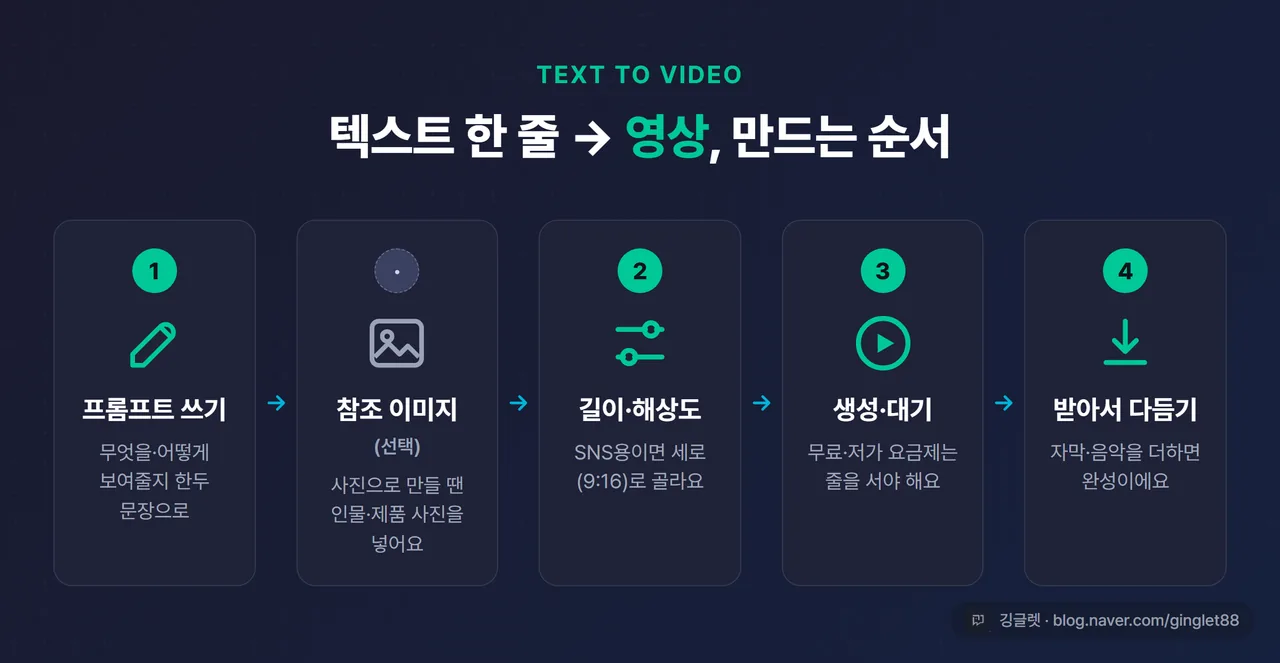
도구가 뭐든 실제 작업 순서는 거의 똑같아요.
- 프롬프트 쓰기 — 무엇을(피사체) 어떻게(카메라 움직임·분위기·조명) 보여줄지 한두 문장으로.
- (선택) 참조 이미지 넣기 — 사진으로 만들 거면 인물·제품 사진을 넣어 고정해요.
- 길이·해상도·비율 고르기 — SNS용이면 세로(9:16)로.
- 생성 버튼 누르고 기다리기 — 무료·저가 요금제는 줄을 서야 해요.
- 받아서 다듬기 — 받은 클립을 이어붙이거나 자막·음악을 더하면 완성.
여기서 4번까지가 ‘생성’, 5번 자막·음악 단계가 ’편집’이에요. 그럼 이제 두 주인공을 하나씩 볼게요.
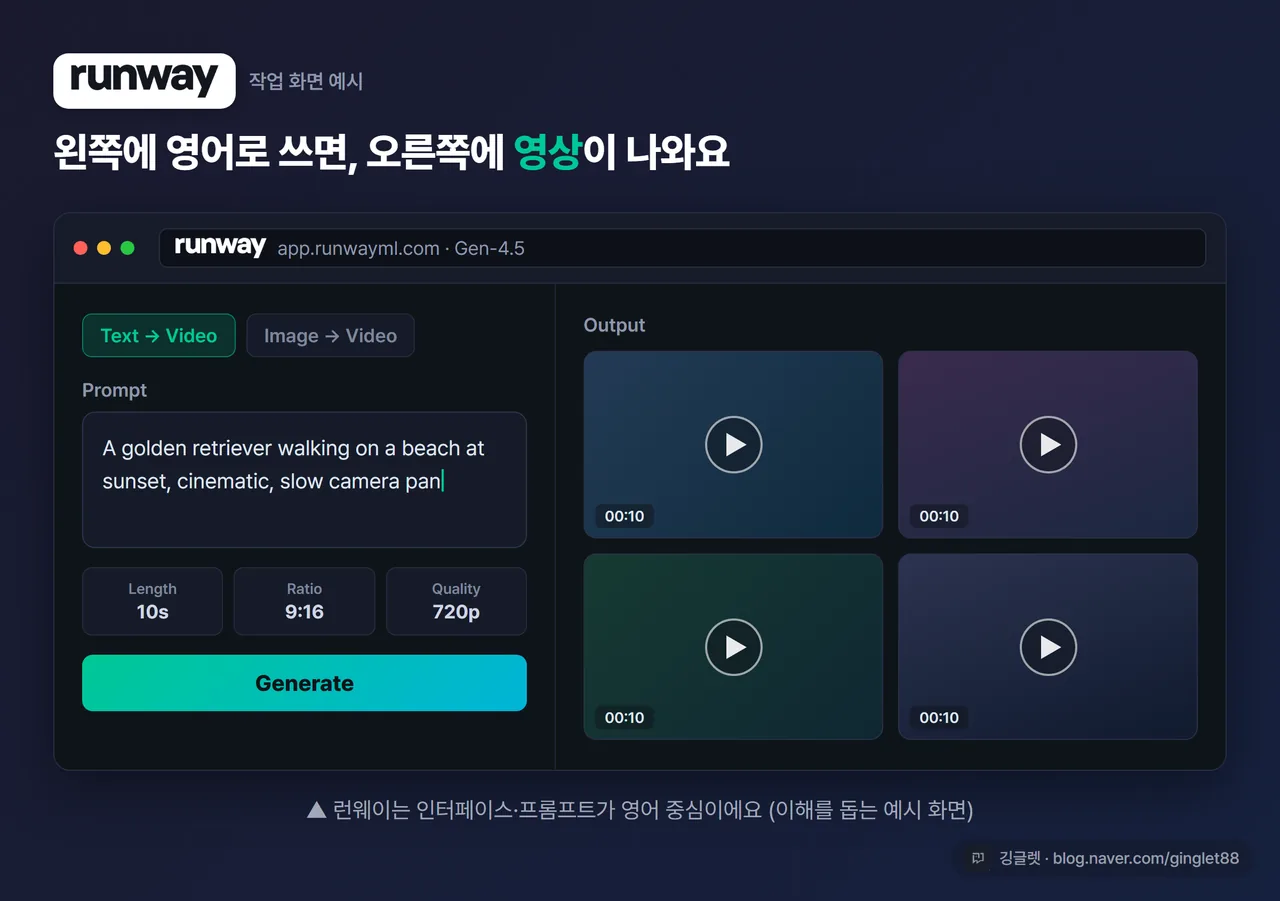
런웨이는 텍스트만으로 영상을 뽑는 대표 도구예요
영상 생성에서 가장 먼저 떠오르는 게 런웨이예요. 2018년 뉴욕에서 시작한 회사인데, 광고 대행사나 영화 제작 현장에서 표준급으로 쓰여요. 올해 초엔 3억 1,500만 달러를 투자받아 기업가치가 53억 달러까지 올라갔고요.
최신 모델은 Gen-4.5예요. 텍스트 프롬프트만으로 고화질 영상을 만들어주는 모델이고, 텍스트·사진 둘 다 입력으로 받아요. 작년 12월 11일부터는 네이티브 오디오도 붙었어요.
📖 네이티브 오디오란? 영상을 만들 때 대사·효과음·배경음을 따로 입히는 게 아니라, 영상과 같이 한 번에 만들어 주는 기능이에요.
런웨이의 가장 큰 장점은 여러 장면에서 같은 인물·사물·장소를 일관되게 유지하는 거예요. 보통 AI 영상은 컷이 바뀌면 얼굴이 미묘하게 달라지는데, 런웨이 Gen-4 라인은 그걸 잘 잡아줘요. 한 번에 만드는 길이는 Gen-4.5 기준 최대 60초까지고요. 해상도는 기본 720p에, 유료에서 4K로 업스케일하는 방식이에요. 다만 정확한 기본 길이는 요금제·화면마다 조금씩 달라서, 위 숫자는 “한 번에 수 초에서 수십 초, 최대 60초까지” 정도로 봐주세요.
만든 영상의 권리도 깔끔해요. 무료든 유료든 만든 사람이 영상 권리를 가져요. 런웨이가 따로 권리를 주장하지 않거든요.
런웨이 요금, 무료로 ’텍스트→영상’은 안 돼요
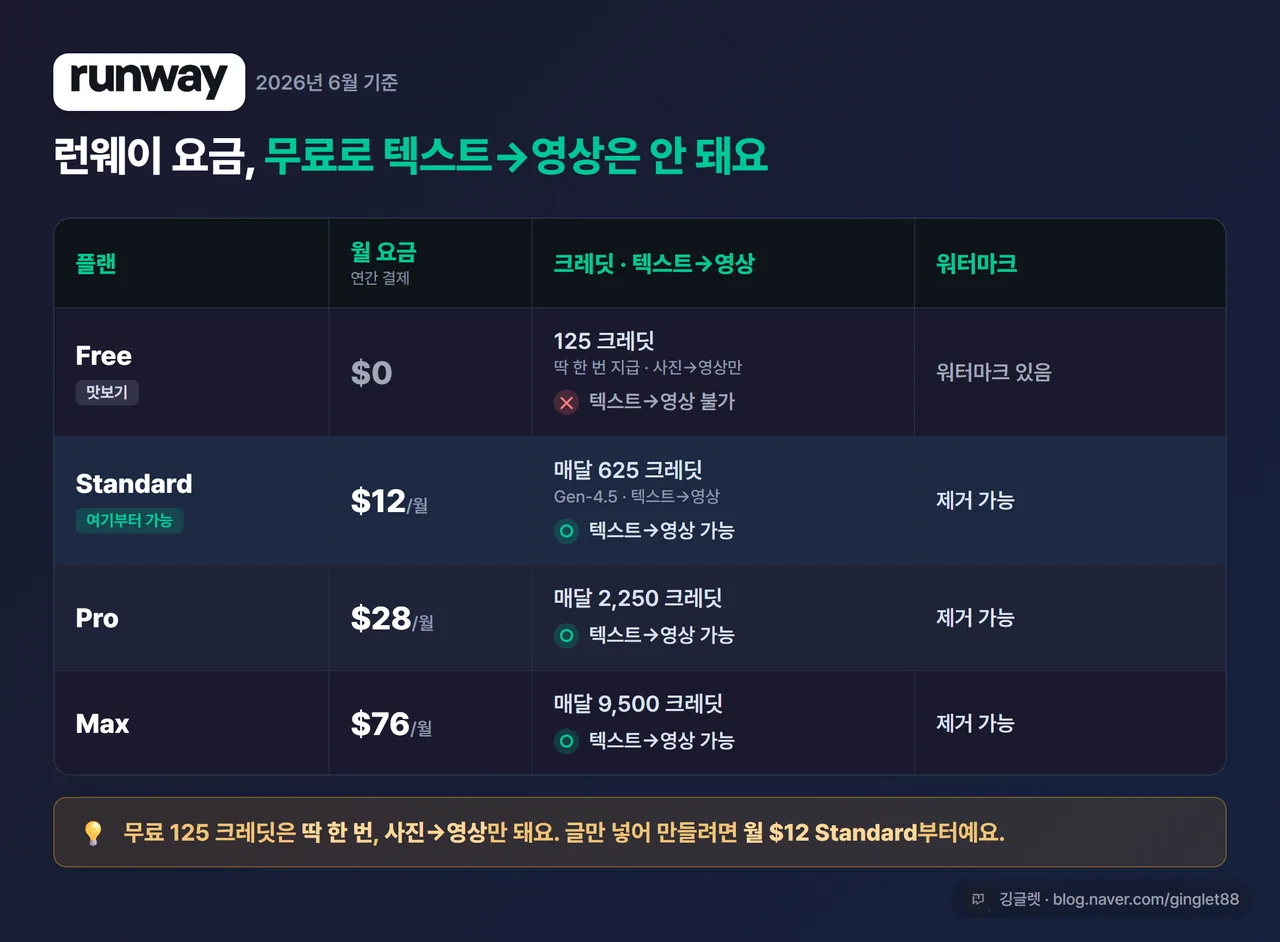
여기가 제일 중요한 부분이에요. 런웨이 요금은 달러 기준이라 숫자가 명확해요. 2026년 6월 기준으로 정리하면 이래요.
- Free: $0 / 125 크레딧(딱 한 번만 지급) / 워터마크 있음
- Standard: 월 $12(연간 결제 기준) / 매달 625 크레딧 / Gen-4.5·텍스트→영상 가능 / 워터마크 제거
- Pro: 월 $28 / 매달 2,250 크레딧
- Max: 월 $76 / 매달 9,500 크레딧
여기서 숫자가 좀 나왔으니 한 줄로 정리할게요. 핵심은 무료로는 ’텍스트로 영상 만들기’가 안 된다는 점이에요.
무료 125 크레딧은 매달 주는 게 아니라 딱 한 번 주는 거예요. 그것도 Gen-4 Turbo로 ’사진→영상’만 돼요. 텍스트→영상이나 Gen-4.5, Veo 같은 건 무료에서 막혀 있고, 워터마크도 못 떼요. 크레딧으로 환산하면 무료 125 크레딧이 약 25초 분량이에요. 그러니까 “공짜로 글만 넣어서 영상 다 만든다”는 기대는 접는 게 맞아요. 텍스트→영상을 제대로 쓰려면 월 $12짜리 Standard부터예요.
저는 처음에 무료로 텍스트만 넣어보려다가 버튼이 막혀 있어서 한참 헤맸어요. 알고 보니 무료는 사진 넣는 모드만 열려 있더라고요. 이거 모르면 “왜 안 되지?” 하면서 시간만 까먹어요.
구글은 ’Veo’와 ’제미나이 옴니’가 따로 있어요
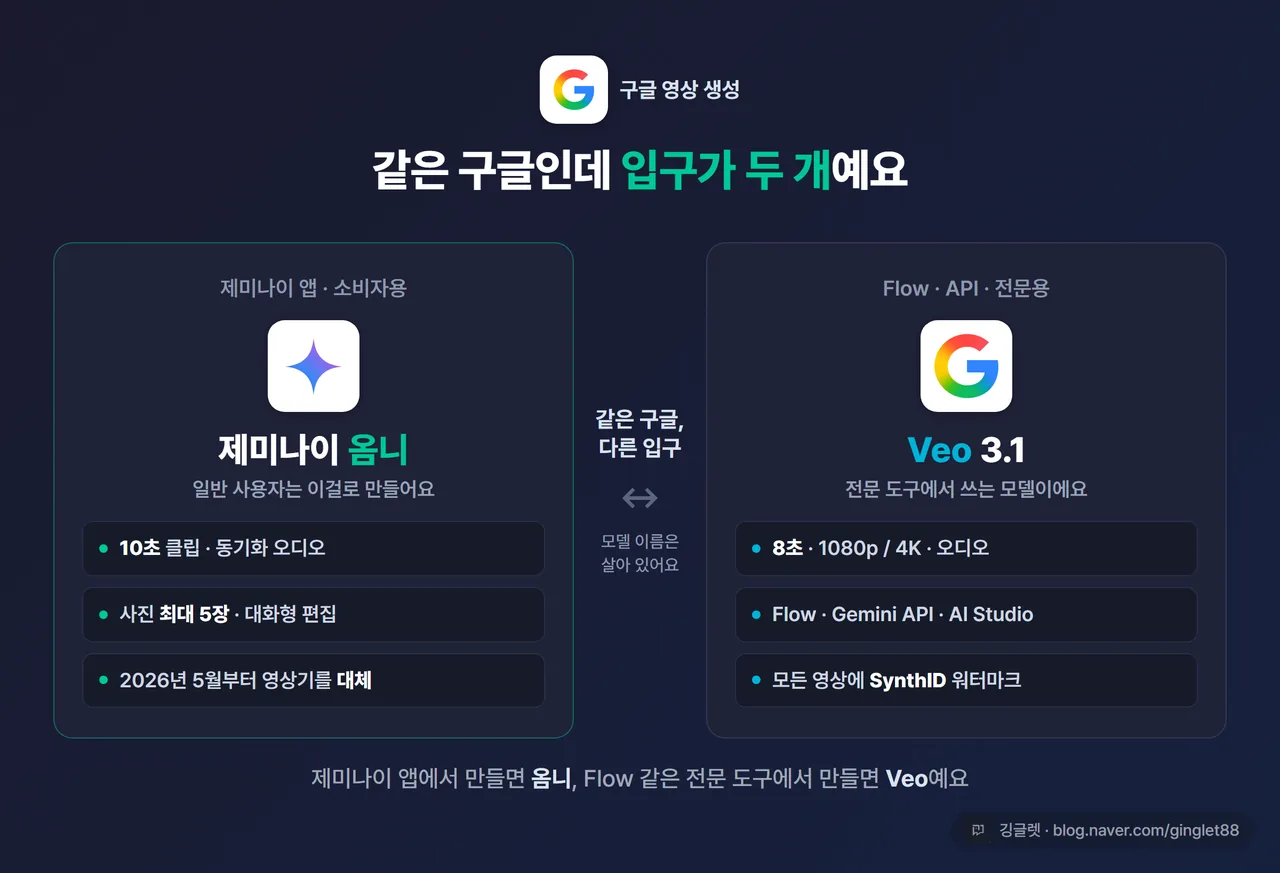
구글 쪽은 이름이 좀 헷갈려서 천천히 볼게요. 결론부터 정리하면, **제미나이 앱에서 영상을 만들면 ‘제미나이 옴니’, Flow 같은 전문 도구에서 만들면 ‘Veo’**예요. ’Veo’는 사라진 게 아니라, 전문 경로에서 계속 쓰는 모델 이름이에요.
Veo 3.1은 구글 딥마인드가 만든 영상 생성 모델이에요. 8초 길이에 1080p나 4K 화질, 네이티브 오디오까지 되고, 텍스트·사진 둘 다 입력으로 받아요. Gemini API나 Google Flow, AI Studio 같은 전문 도구에서 쓰여요.
그런데 올해 5월 19일(구글 I/O 2026)부터 소비자용 제미나이 앱에서는 후속 모델인 제미나이 옴니가 기존 영상 생성기를 대체했어요. 그러니까 일반 사용자가 제미나이 앱에서 영상을 만들면 사실상 이 옴니로 만드는 거예요. 옴니는 10초 클립에 동기화된 오디오, 사진 최대 5장까지 넣어서 영상으로 바꾸기, 대화형 편집까지 돼요. 한국 포함 글로벌에 풀렸고요.
여기서 한 가지 더. 구글 영상에는 SynthID라는 워터마크가 모든 영상에 박혀요. 눈에는 안 보이는데, AI로 만든 영상이라는 표시가 안에 심어지는 거예요.
📖 SynthID란? 구글이 AI로 만든 영상·이미지에 넣는, 사람 눈엔 안 보이는 디지털 표식이에요. ’AI가 만든 콘텐츠’라는 걸 기계가 알아볼 수 있게 해줘요.
한국어 친화도는 런웨이보다 제미나이 쪽이 나아요. 제미나이 앱 자체가 한국어를 잘 받아주거든요. 다만 영상 품질이 잘 나오는 프롬프트는 영어가 유리한 경향은 비슷해요.
런웨이 vs 구글, 뭘 골라야 할까요
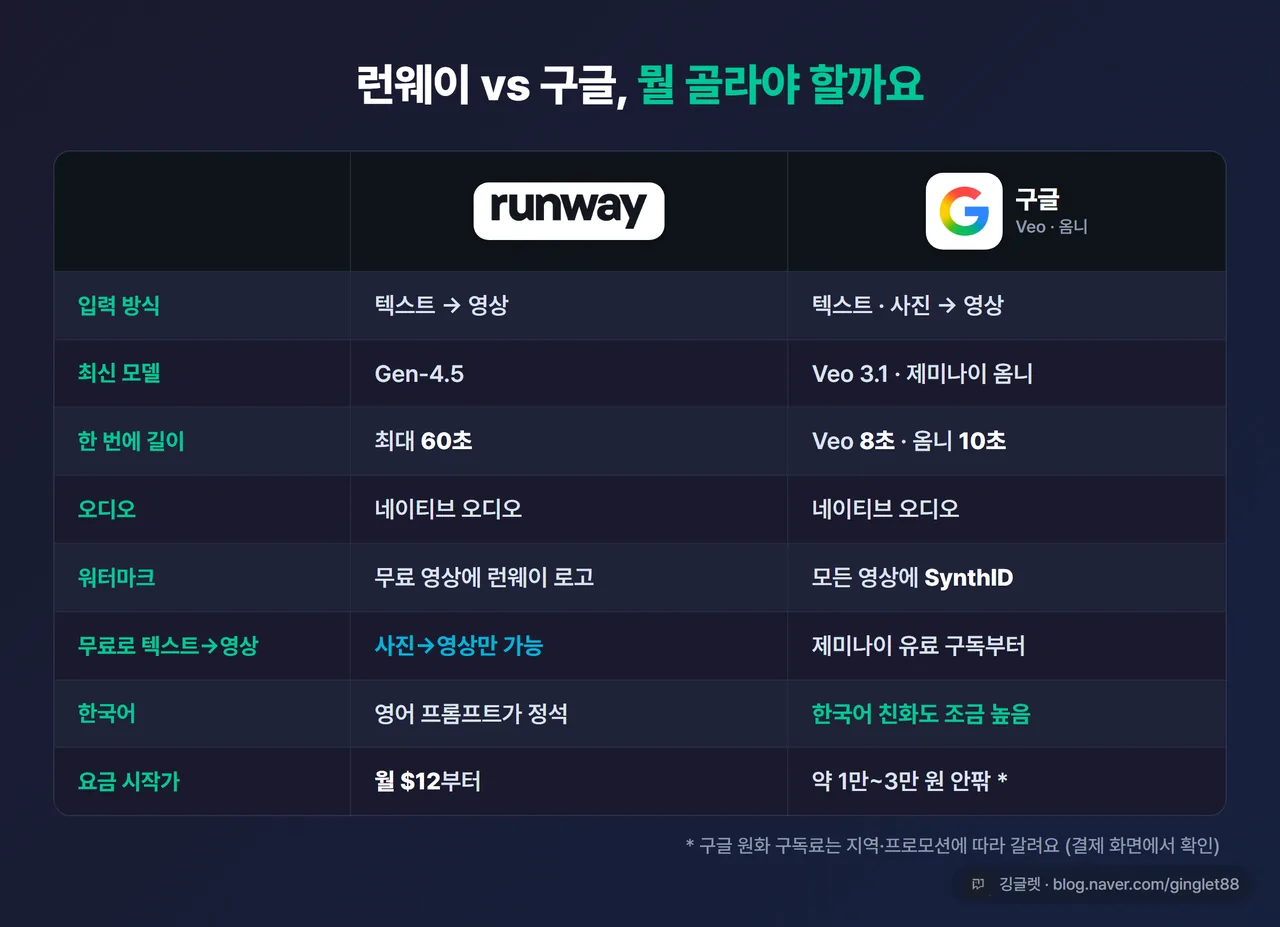
둘을 직접 써보면서 정리해 보니, 성격이 꽤 달라요. 한눈에 비교하면 이래요.
- 런웨이: 텍스트→영상, 최신 모델 Gen-4.5, 한 번에 최대 60초, 인물·장면 일관성이 강점, 영어 프롬프트가 정석, 요금은 월 $12부터.
- 구글(Veo·옴니): 텍스트·사진→영상, Veo 3.1은 8초·제미나이 옴니는 10초, 모든 영상에 SynthID 워터마크, 한국어 친화도가 조금 더 높음, 제미나이 유료 구독에서 사용.
결론을 한 줄로 말하면, 긴 클립과 장면 일관성이 중요하면 런웨이, 한국어로 빠르게 짧은 영상을 뽑고 싶으면 제미나이 옴니가 무난해요.
한국에서 쓸 때 꼭 알아둘 게 있어요. 런웨이는 한국에서도 웹에서 구글·애플 계정으로 바로 가입돼요. 이미 한국에서 학원 강의나 후기가 많을 만큼 활발히 쓰여요. 다만 인터페이스랑 프롬프트가 영어 중심이에요. 한국어로 써도 인식은 되는데 품질이 떨어져서, 영어로 쓰는 게 정석이에요. 영어가 부담되면 DeepL이나 구글 번역으로 문장을 영어로 바꿔서 넣으면 돼요. 한국어를 자동으로 영어로 바꿔주는 국내 서비스도 있고요.
구글 영상은 제미나이 유료 구독에서 써요. 한국 공식 구독은 AI Plus·AI Pro·AI Ultra 세 단계예요. 그런데 원화 가격이 좀 까다로워요. 공식 페이지를 직접 확인해 보니 AI Plus는 월 ₩7,500 칸이 잡혔는데, 한국 매체 정리에서는 Plus 월 ₩11,000, Pro 월 ₩29,000으로 나와서 값이 갈려요. 프로모션이나 지역 가격, 요금제 개편 가능성이 있어서 그래요. 그나마 AI Ultra는 양쪽 다 월 ₩300,000으로 모아져요(₩360,000에서 인하된 값이에요). 그러니까 Plus·Pro 원화는 “약 1만 원~3만 원 안팎”으로 보고, 결제하기 전에 로그인한 결제 화면에서 한 번 확인하는 걸 추천해요. 가격은 지역마다 다르게 잡혀서 글로 딱 못 박는 항목이거든요.
워터마크·상업적 사용·저작권은 미리 알아두세요
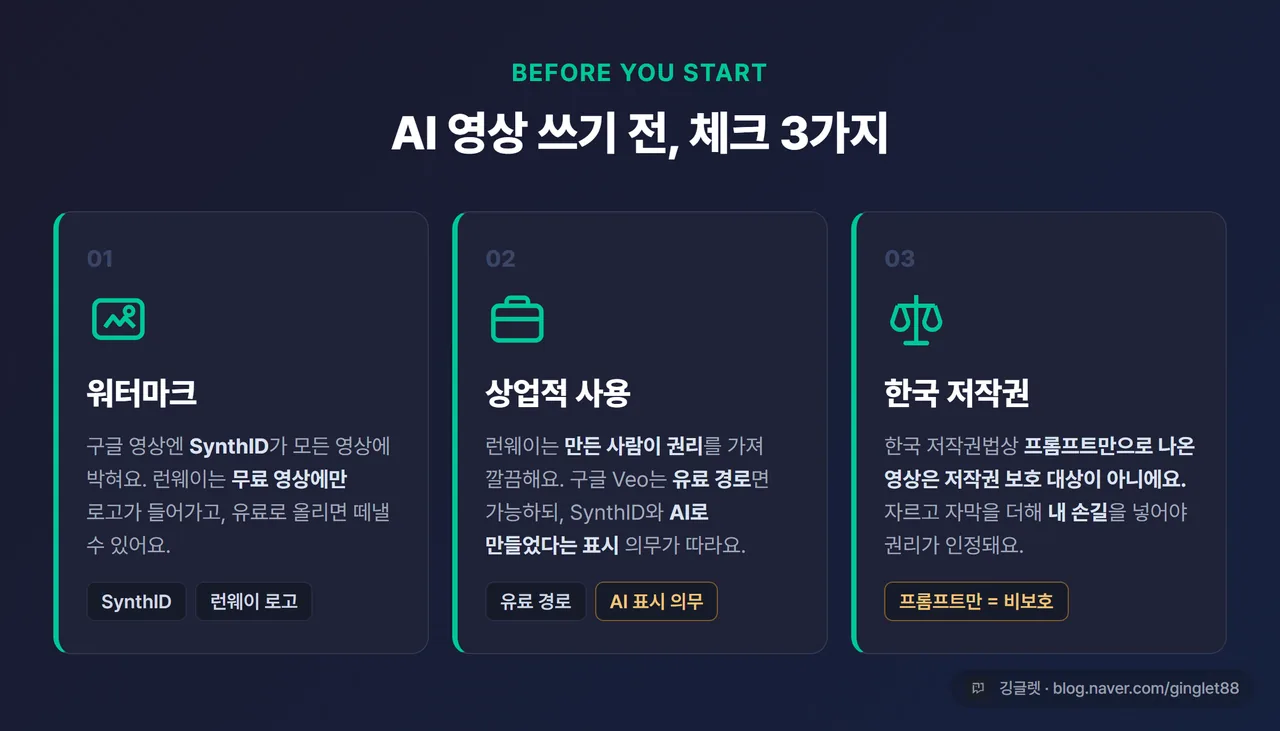
영상 만드는 것보다 이쪽을 놓치는 분이 많아서 따로 묶었어요. 세 가지예요.
먼저 워터마크예요. 구글 영상은 앞에서 말한 SynthID가 모든 영상에 박혀요. 런웨이는 무료 요금제 영상에 런웨이 로고 워터마크가 들어가는데, 유료로 올리면 떼낼 수 있어요.
다음은 상업적 사용이에요. 런웨이는 약관상 만든 사람이 영상 권리를 가져서 비교적 깔끔해요. 구글 Veo는 유료(엔터프라이즈나 Vertex 같은) 경로면 상업적으로 쓸 수 있는데, SynthID와 안전 가이드를 지켜야 하고 AI로 만든 영상임을 밝힐 의무가 따라요.
마지막이 저작권인데, 이게 의외로 중요해요. 한국 저작권법상 프롬프트만으로 나온 AI 생성물 자체는 저작권 보호 대상이 아니에요. 문체부와 한국저작권위원회가 밝힌 입장인데, 사람이 직접 창작을 더해 가공해야 권리가 인정돼요. 그래서 받은 클립을 그대로 쓰기보다, 자르고 붙이고 자막을 더하는 식으로 내 손길을 넣는 게 권리 면에서도 안전해요.
그래서 일할 때 어디에 쓰면 좋을까요
이게 결국 제일 궁금한 부분이죠. 제가 써보면서 “이건 쓸 만하다” 싶었던 자리는 이래요.
SNS 숏폼이 제일 잘 맞아요. 릴스나 쇼츠에 올릴 제품·매장 소개 클립을 글 한 줄로 빠르게 뽑을 수 있거든요. 발표 자료에 끼울 짧은 인서트 영상도 좋고요. 광고 시안을 잡을 때도 유용해요. 완벽한 한 편을 노리기보다, 여러 시안을 빠르게 만들어서 반응 좋은 걸 고르는 식으로요.
저는 매장 소개 클립을 만들 때 처음엔 너무 욕심내서 긴 문장을 한 번에 넣었는데, 결과가 산만하게 나오더라고요. 짧게 끊어서 “어떤 장면을, 어떤 분위기로” 정도로만 주니까 훨씬 깔끔하게 나왔어요. 한 번에 완성하려 하지 말고, 짧게 여러 번 돌려보는 게 요령이에요.
깅글렛 한줄평
💬 글 한 줄로 영상이 나오는 시대지만, 무료로 다 되는 건 아니에요. 런웨이는 텍스트→영상이 월 $12부터, 구글은 제미나이 유료 구독부터예요. 오늘 무료 한도로 사진 한 장 넣어서 움직이는 영상부터 한 번 만들어 보세요.
마무리
오늘은 여기까지예요.
런웨이랑 구글 Veo로 글 한 줄에서 영상을 뽑는 법, 무료·유료 경계, 한국에서 영어 장벽 넘는 법까지 정리해 봤어요. 다음 글에선 또 다른 AI 업무 활용법으로 찾아올게요.
※ 본 글은 2026년 6월 기준 정보를 바탕으로 작성됐어요. 모델·요금·정책은 1~2주 단위로 바뀔 수 있어요. ※ 구글 AI(제미나이) 한국 원화 구독료는 지역·프로모션에 따라 다르게 잡혀요. 결제 전 로그인한 결제 화면에서 최종 확인하세요.