여행 사진 보정, AI로 수평·흔들림·색감에 행인까지 무료로
안녕하세요, 깅글렛이에요.
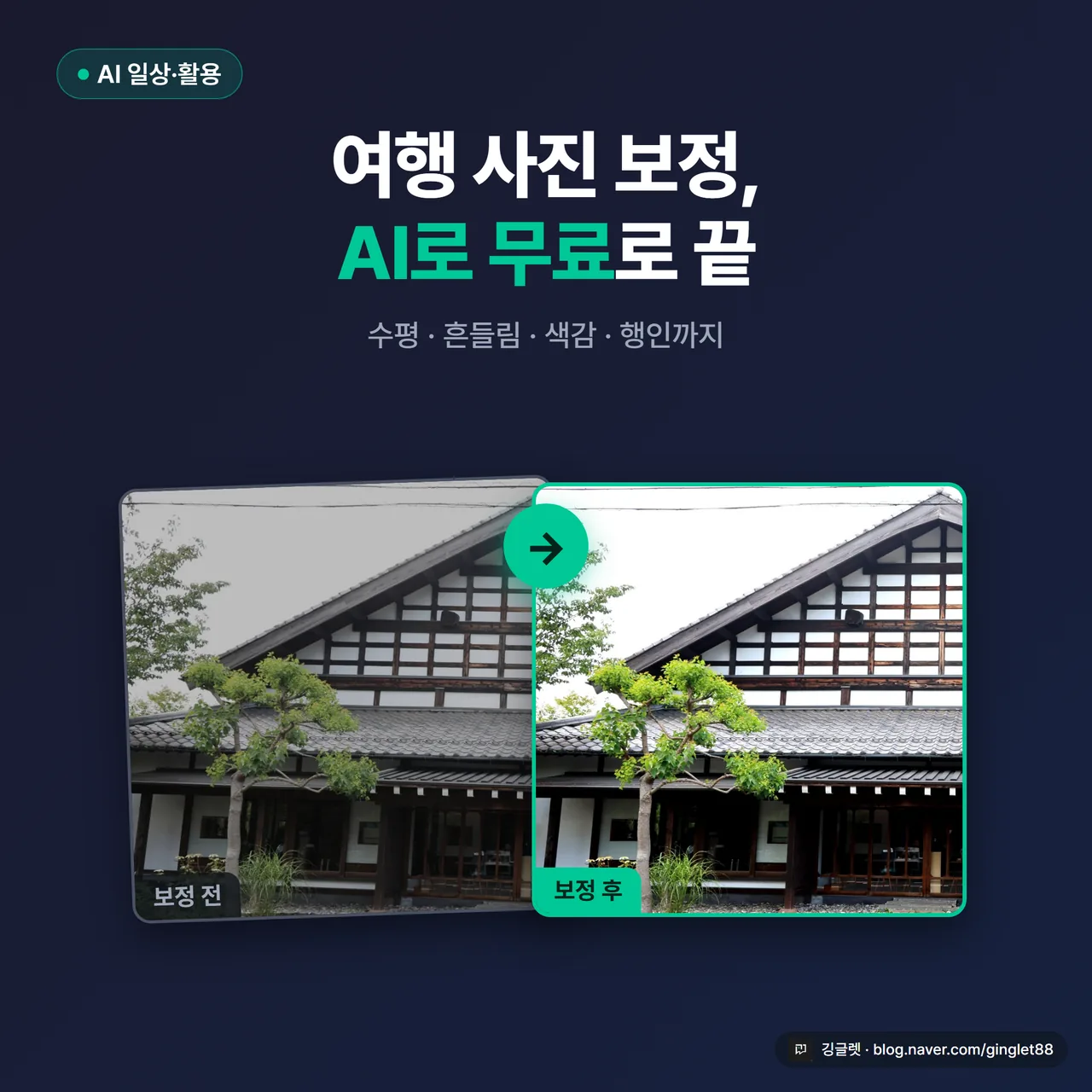
후쿠오카 다녀와서 사진을 쭉 넘겨봤는데, 마음에 든 컷마다 어딘가 하나씩 아쉽더라고요. 수평이 살짝 기울고, 손이 흔들려 흐릿하고, 실내에선 색이 누렇게 떠 있고요.
이런 결점은 이제 유료 앱 없이도 폰 갤러리 안의 AI 편집만으로 거의 다 잡혀요. 구글 포토, 갤럭시 포토 어시스트, 아이폰 클린업이 다 무료거든요.
이번엔 후쿠오카 사진을 직접 손보면서 정리한 ‘여행 사진 보정’ 방법을 풀어볼게요. 결점별로 어떤 도구를 쓰는지, 그리고 SNS에 올릴 때 꼭 알아야 할 주의점까지요.
결점별로 도구가 달라요, 일단 무료 폰 도구부터
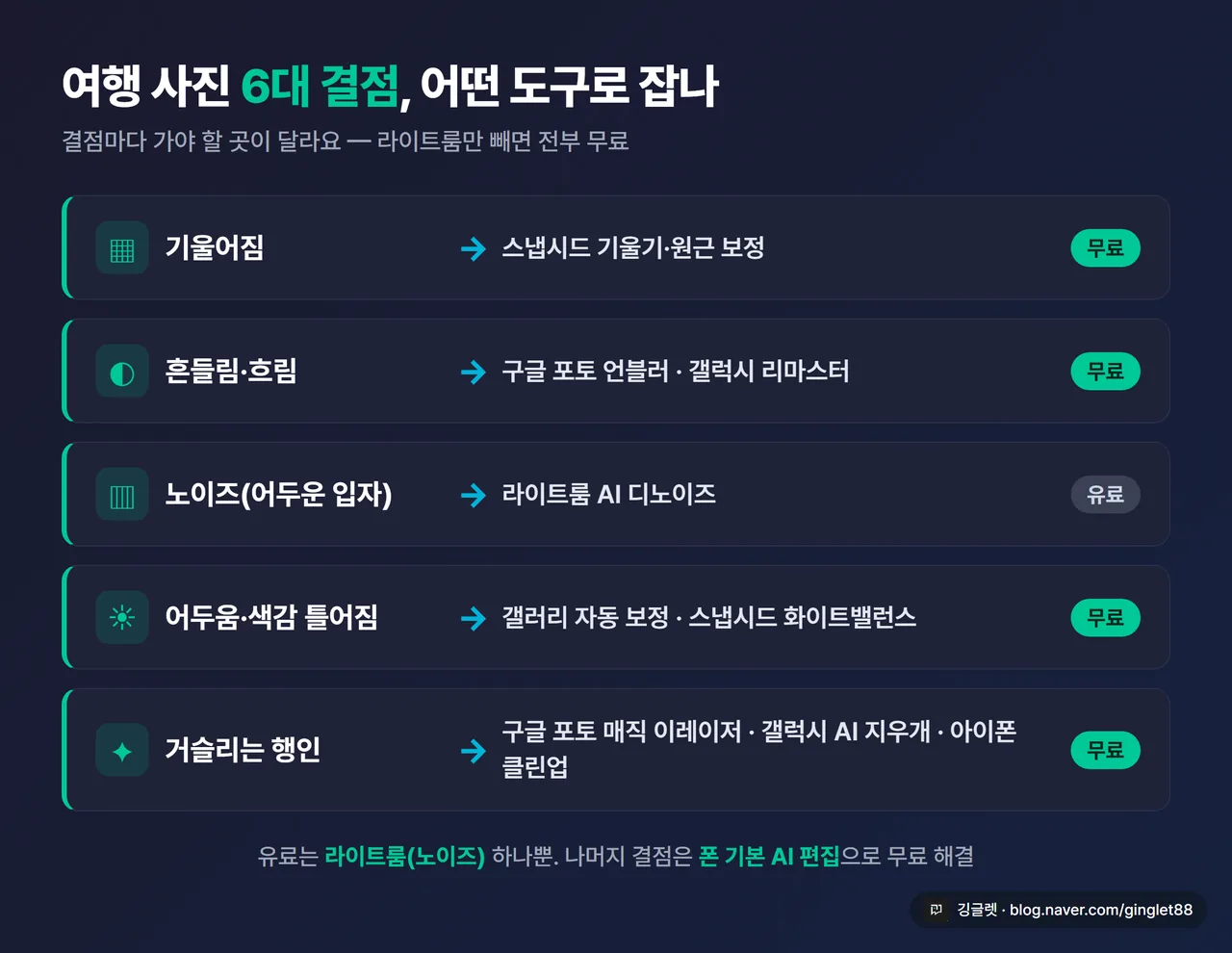
여행 사진의 흔한 결점은 크게 여섯 가지예요. 기울어짐, 흔들림이나 흐림, 노이즈, 어두움, 색감 틀어짐, 그리고 거슬리는 행인이죠.
좋은 소식은 이걸 거의 다 폰 갤러리 기본 AI 편집으로 잡을 수 있다는 거예요. 별도 유료 앱이 필수가 아니에요. 결점마다 어디로 가야 하는지부터 한눈에 정리하면 이래요.
-
기울어짐 → 스냅시드의 기울기·원근 보정
-
흔들림이나 흐림 → 구글 포토 포토 언블러, 갤럭시 리마스터
-
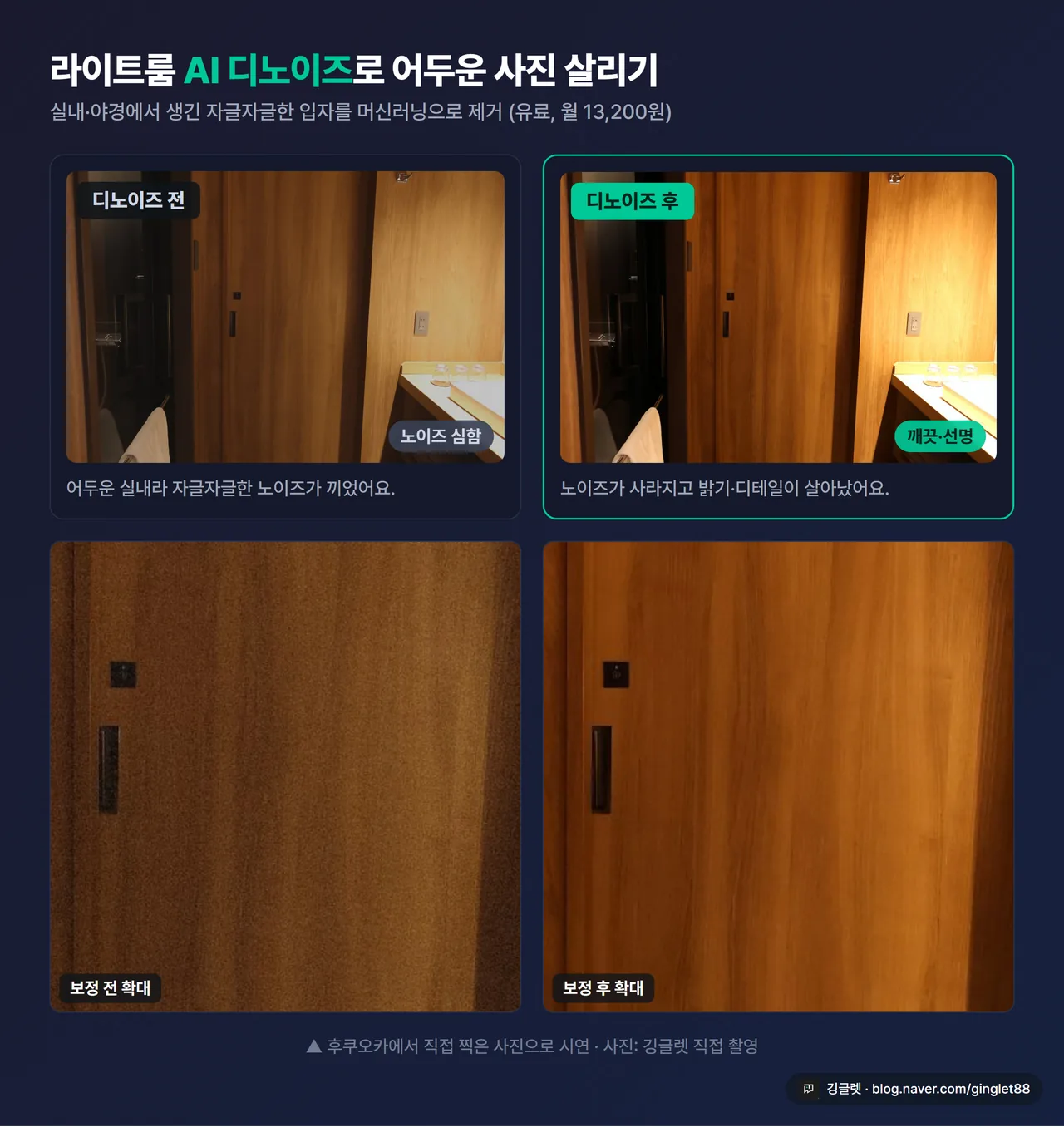
노이즈(어두운 데서 생기는 자글자글한 입자) → 라이트룸 AI 디노이즈
-
어두움·색감 틀어짐 → 갤러리 자동 보정, 스냅시드 화이트밸런스
-
거슬리는 행인 → 구글 포토 매직 이레이저, 갤럭시 AI 지우개, 아이폰 클린업
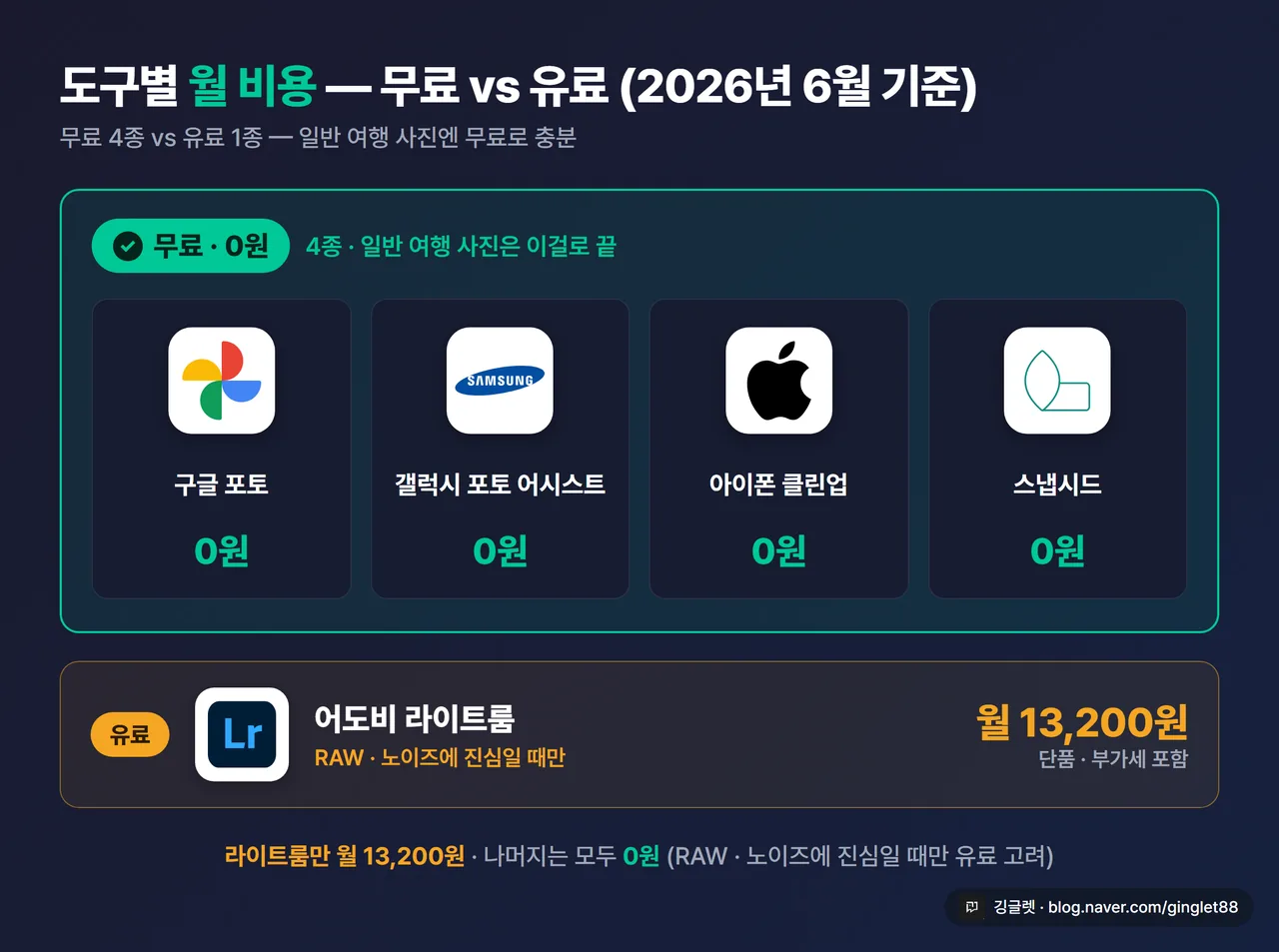
여기서 라이트룸만 유료고, 나머지는 다 무료예요. 그래서 무료 도구부터 차근차근 가볼게요. 그럼 폰별로 뭐가 들어 있는지부터 볼까요?
구글 포토, 폰 종류 안 가리고 무료로 다 돼요
가장 먼저 권하고 싶은 건 구글 포토예요. 안드로이드든 아이폰이든 앱만 깔면 똑같이 쓸 수 있고, 예전엔 픽셀 폰에서만 되던 AI 편집을 구글이 전 사용자에게 무료로 풀었거든요.
구글은 이걸 두고 “구독이 필요 없다(no subscription required)“고 공식으로 밝혔어요. 그래서 폰 기종 눈치 볼 필요 없이 바로 써먹기 좋아요. 핵심 기능 몇 개만 짚을게요.
-
포토 언블러: 흔들리거나 초점이 나가 흐릿한 사진을 또렷하게 살려줘요.
-
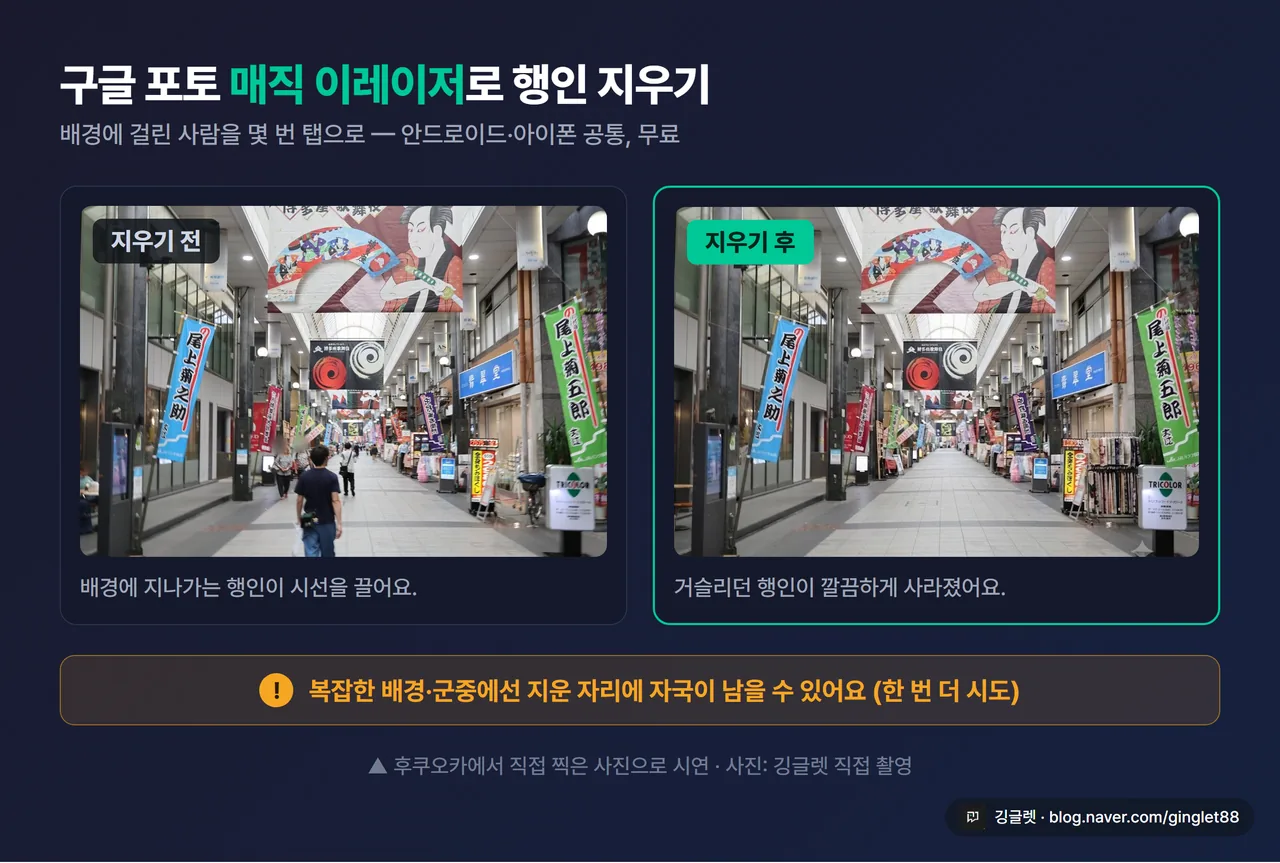
매직 이레이저: 배경에 걸린 행인이나 거슬리는 물체를 몇 번 탭으로 지워줘요.
-
포트레이트 라이트: 인물 사진의 빛 위치랑 밝기를 다듬어줘요.
📖 포토 언블러란? 흔들리거나 초점이 나가 흐릿하게 찍힌 사진을, AI가 분석해서 선명하게 되살려주는 구글 포토 기능이에요.
저는 후쿠오카 야경에서 손이 흔들려 흐릿하게 나온 컷에 포토 언블러를 먼저 써봤어요. 완전 새 사진처럼은 아니어도, 흐릿해서 버리려던 게 쓸 만하게 살아나니까 그것만으로 충분하더라고요.
매직 에디터(생성형으로 피사체를 옮기거나 하늘을 바꾸는 기능)는 무료로 월 10회까지 저장돼요. 그 이상은 구글 원 프리미엄 같은 유료가 필요한데, 일반 여행 사진 다듬는 데는 무료 한도로도 넉넉해요. 참고로 자연어 사진 검색인 ’Ask Photos’는 2026년 6월 기준 한국 미출시지만, 위에 말한 일반 AI 편집 버튼은 한국에서 다 돼요.
갤럭시랑 아이폰은 갤러리 안에 이미 들어 있어요
폰 기본 갤러리에도 비슷한 AI 편집이 박혀 있어요. 따로 앱을 안 깔아도 되니까, 본인 폰 거부터 써보는 것도 방법이에요.
갤럭시는 ’포토 어시스트’라는 이름으로 들어 있어요. 거슬리는 물체나 사람을 지우는 AI 지우개, 화질이랑 색감을 한 번에 자동 보정해주는 리마스터가 대표 기능이고요. 2026년 S26 시리즈는 말로 시키는 프롬프트 편집까지 지원해요.
📖 리마스터란? 사진 한 장의 밝기·대비·색감·선명도를 AI가 한 번에 자동으로 손봐주는 갤럭시 기능이에요. 결과가 별로면 그냥 끄면 돼요.
아이폰은 ’클린업(Clean Up)’이 있어요. 지우고 싶은 사람이나 물체를 손가락으로 칠하면 지우고, 그 자리를 AI가 자연스럽게 채워줘요. 다만 작동 조건이 좀 까다로워요. iPhone 16 전 모델, 또는 iPhone 15 Pro·15 Pro Max 이상이어야 하고, iOS 18.1 이상이 필요해요. 한국어는 iOS 18.4(2025년 3월 31일)부터 지원돼서, 지금은 한국에서 한국어로 그냥 쓸 수 있고요.
iPhone 15 일반이나 14 이하 구형은 Apple Intelligence 자체가 안 돼서 클린업이 없어요. 그런 폰이라면 위에서 말한 구글 포토를 깔아 쓰는 게 현실적인 답이에요.
세 도구 다 행인 지우기는 되는데, 공통된 한계가 하나 있어요. 사람이 빽빽한 군중이나 복잡한 배경에선 AI가 채운 자리에 자국이 좀 남거나 어색해져요. 후쿠오카에서 캐널시티처럼 사람 많은 데서 찍은 컷은 한 번에 깔끔히 안 지워질 때가 있더라고요. 그럴 땐 다시 시도하거나 다른 도구로 바꿔보면 돼요.
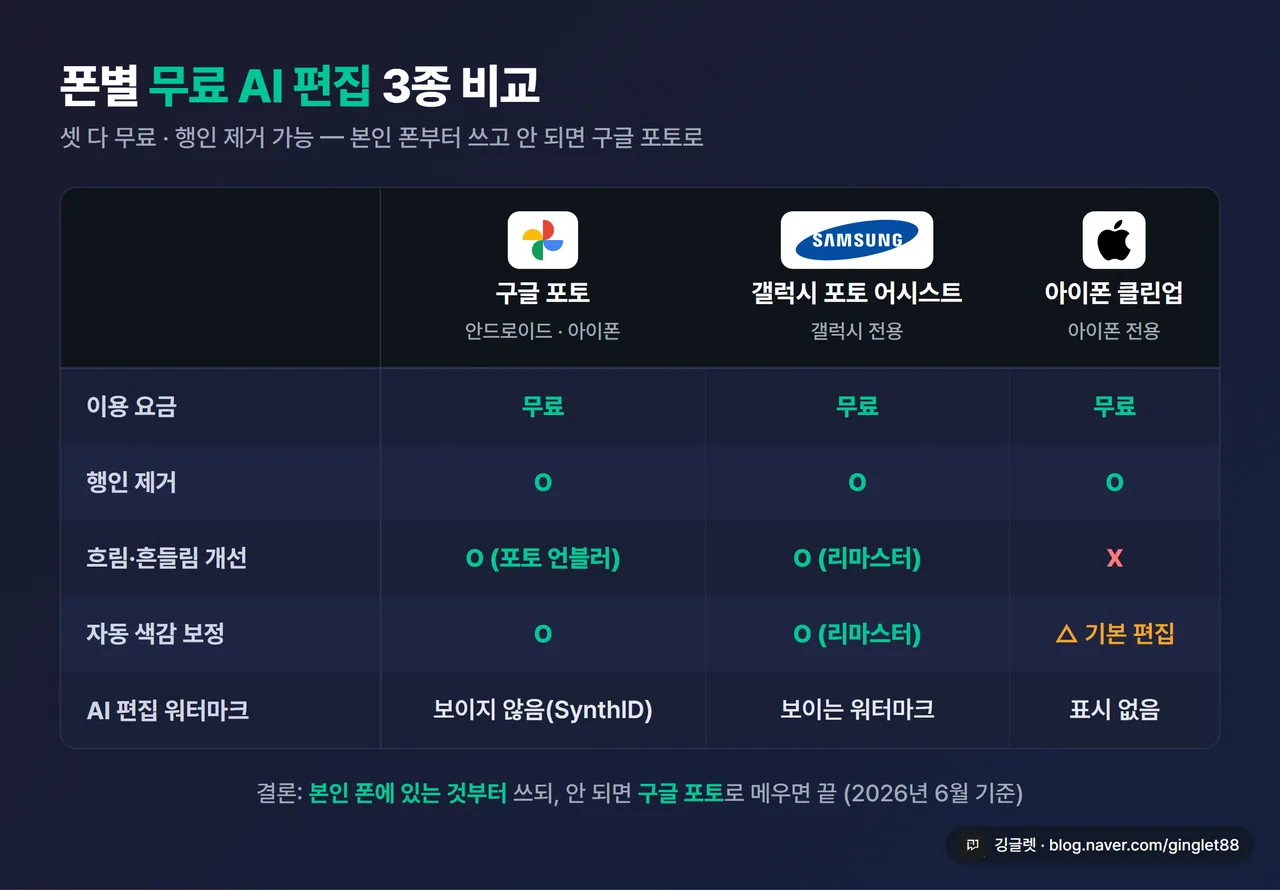
세 도구를 표로 정리하면 이래요. 구글 포토는 안드로이드·아이폰 둘 다, 갤럭시 포토 어시스트는 갤럭시 전용, 아이폰 클린업은 아이폰 전용이에요. 셋 다 무료고 행인 제거가 되고, 자동 색감 보정과 흐림 개선은 구글 포토·갤럭시가 강해요. 결론은, 본인 폰에 있는 것부터 쓰되 안 되면 구글 포토로 메우면 된다는 거예요.
수평·색감 정밀하게 잡고 싶으면 스냅시드 (이것도 무료)
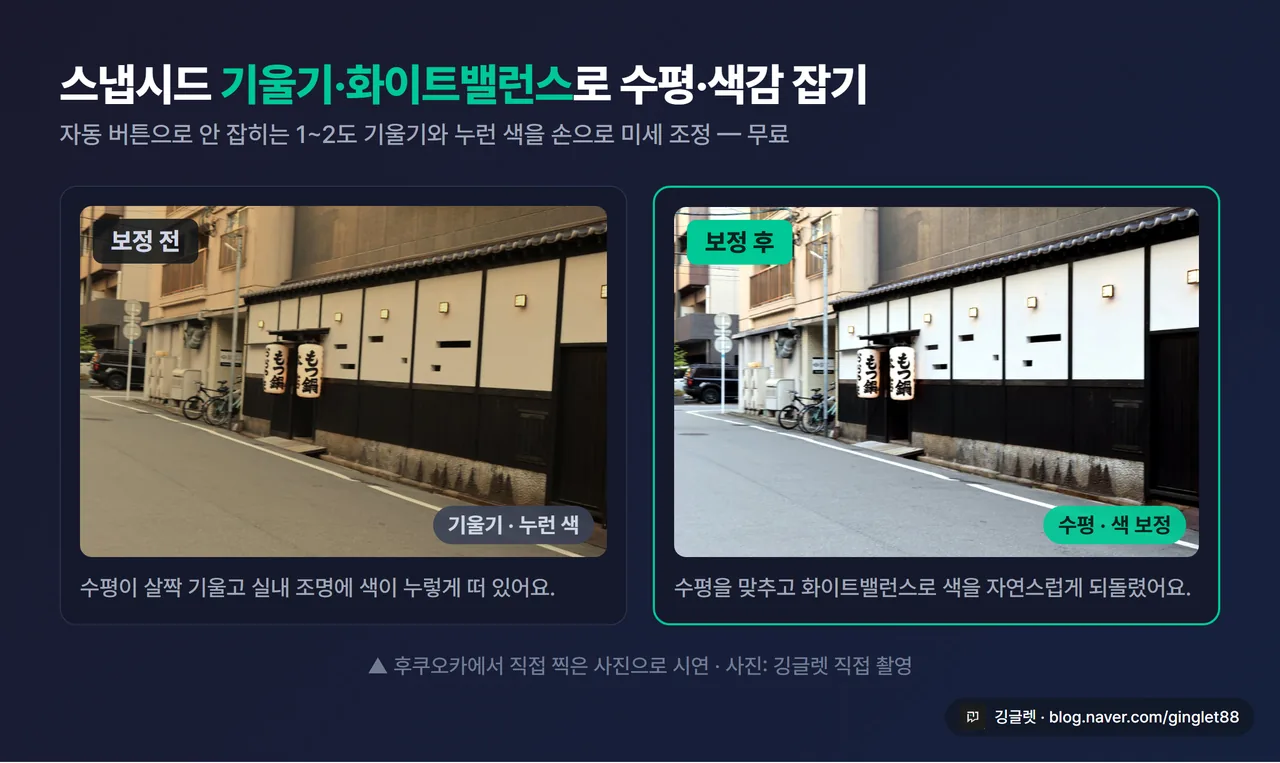
자동 보정 버튼은 편하긴 한데, 수평이나 색감을 딱 원하는 만큼 미세하게 맞추긴 어려울 때가 있어요. 그럴 때 쓰는 게 스냅시드(Snapseed)예요.
구글이 만든 무료 사진 편집 앱이고, 안드로이드랑 아이폰 공통으로 완전 무료예요. 자동 버튼이 아니라 항목별로 직접 손보는 도구라서, ’수평·기울기·색감’을 정밀하게 잡을 때 잘 맞아요.
-
기울기·원근 보정: 구글플레이 설명 그대로 “왜곡된 선이나 건물, 수평선의 기하학 구조”를 바로잡아요. 기울어진 건물이나 비뚤어진 수평선 교정에 딱이에요.
-
화이트밸런스: “이미지가 더욱 자연스럽게 보이도록 색상을 조정”해줘요. 실내에서 누렇게 뜨거나 푸르게 틀어진 색감을 잡을 때 써요.
저는 후쿠오카 다자이후 건물 사진이 살짝 기울어 보여서 스냅시드 기울기 보정으로 수평을 맞췄어요. 자동 보정만으론 1~2도 어긋난 게 안 잡혔는데, 여기선 손으로 미세하게 돌리니까 깔끔하게 떨어지더라고요.
✍️ 료칸 실내에서 찍은 사진이 죄다 누렇게 떠 있어서 처음엔 폰 자동 보정만 돌렸거든요. 근데 미지근하게만 바뀌길래 스냅시드 화이트밸런스로 직접 색온도를 낮췄더니, 그제야 제 눈으로 본 그 톤이 나오더라고요.
라이트룸은 노이즈에 강하지만 유료예요, 모두에게 권하진 않아요
여기까지 도구는 다 무료였고요. 더 깊이 파는 분을 위한 유료 선택지가 하나 있어요. 어도비 라이트룸이에요.
라이트룸의 강점은 두 가지예요. 머신러닝으로 어두운 데서 생긴 노이즈를 실제 디테일과 구분해 지우는 AI 디노이즈, 그리고 Firefly 기반으로 거슬리는 요소를 지우는 생성형 지우기(Generative Remove)요. 밤이나 실내에서 ISO를 높여 찍어 자글자글한 입자가 심한 사진엔 확실히 강해요.
📖 노이즈란? 어두운 데서 사진을 찍을 때 화면에 끼는 자글자글한 입자예요. 야경이나 실내 사진에서 자주 보이죠.
가격은 라이트룸 단품이 월 13,200원(부가세 포함, 연간 약정·매월 청구) 또는 연 158,400원이고, 1TB 클라우드가 포함돼요. 무료 등급은 없고 7일 무료 체험만 있어요. 참고로 미국은 단품이 월 11.99달러라, 한국이랑은 따로 책정돼 있어요.
한 가지 caveat가 있어요. 라이트룸과 포토샵을 묶은 ’포토그래피 플랜’은 가격이 올랐다는 비공식 얘기가 돌아요. 단품 라이트룸 월 13,200원은 어도비 한국 공식 페이지로 확정된 금액이지만, 포토그래피 플랜 금액은 결제 화면에 따라 다를 수 있으니 발행 시점에 한 번 확인하는 걸 추천해요. (2026년 6월 기준)
솔직히 일반 여행 사진엔 라이트룸까지 갈 일이 많진 않아요. 무료 도구로 거의 다 되거든요. 라이트룸은 RAW로 찍거나 노이즈 잡기에 진심인 분 정도면 충분하다고 봐요.
보정’이랑 ’생성’은 달라요, SNS 올리기 전에 알아둘 것
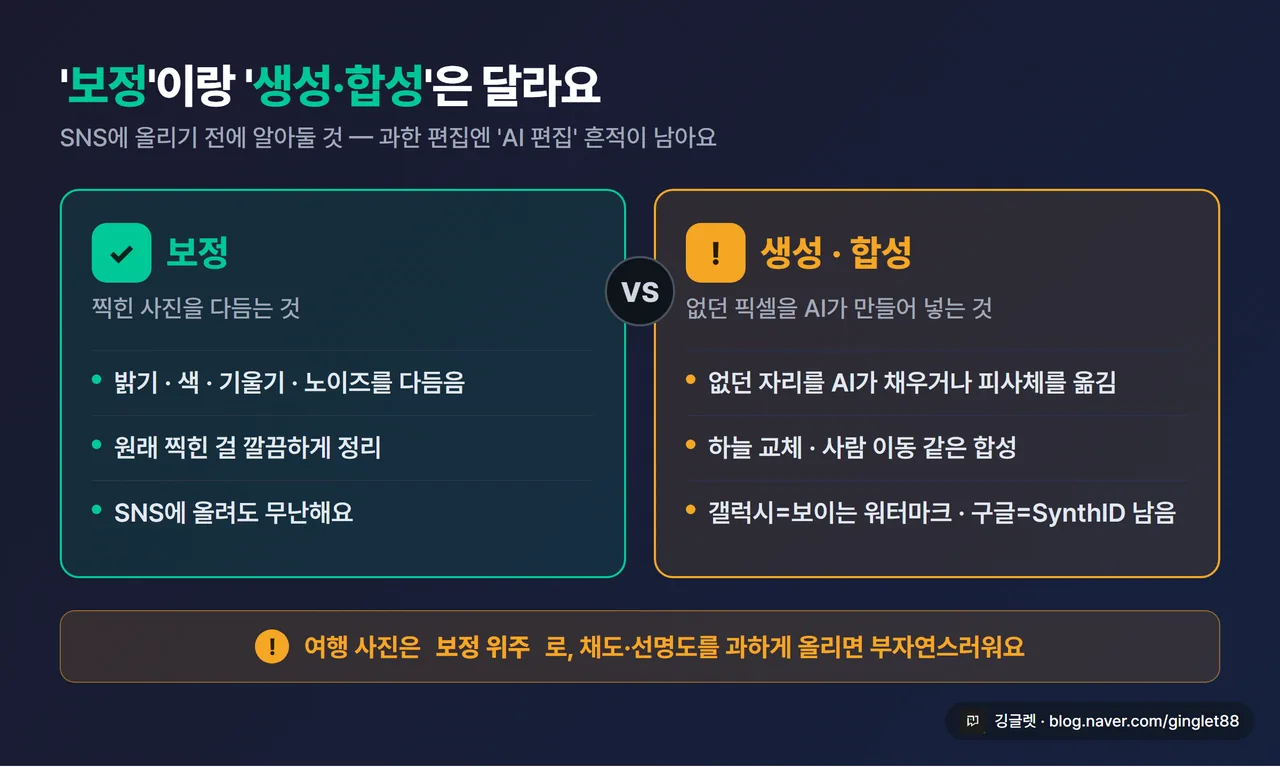
여기서 꼭 짚고 가야 할 게 있어요. AI 편집이라고 다 같은 게 아니거든요. ’보정’과 ’생성(합성)’은 성격이 완전히 달라요.
밝기, 색, 기울기, 노이즈를 다듬는 건 보정이에요. 원래 찍힌 걸 깔끔하게 정리하는 거죠. 반면 매직 에디터나 갤럭시 생성형 편집, 아이폰 클린업처럼 없던 자리를 AI가 채우거나, 피사체를 옮기고 하늘을 바꾸는 건 생성이에요. 사진에 없던 픽셀을 AI가 만들어 넣는 거고요.
그래서 ’AI 편집했음’이 흔적으로 남아요. 갤럭시는 AI로 생성·편집한 이미지에 보이는(visible) 워터마크를 좌측 하단에 자동으로 붙여요. 갤러리엔 ‘Photo Assist로 편집됨’ 표시도 남고요. 구글 포토는 SynthID라고 해서, 눈엔 안 보이지만 워터마크와 메타데이터로 ’AI가 만든 것’임을 표시해요.
📖 워터마크란? ’AI로 편집된 이미지’라는 표시예요. 갤럭시처럼 눈에 보이게 붙는 것도 있고, 구글처럼 눈엔 안 보이게(메타데이터로) 새기는 것도 있어요.
정리하면, 없는 요소를 더하거나 사람·장소를 통째로 바꾸는 과한 편집은 SNS에 올릴 때 진위 문제로 번질 수 있어요. 그래서 여행 사진은 보정 위주로 가는 게 안전해요. 그리고 채도랑 선명도를 너무 올리면 피부나 하늘이 부자연스러워지니까, ’자연스럽게’를 기본으로 두는 게 좋아요.
하나 더, 인물 편집은 조심해야 해요. 배경에 걸린 모르는 행인을 지우는 정도는 괜찮지만, 타인의 얼굴이 또렷한 사진을 AI로 편집하거나 합성해서 공개하면 초상권 문제나 딥페이크 소재가 될 수 있어요. 이 부분은 예전 딥페이크 편에서 따로 깊이 다뤘으니 여기선 한 줄로만 짚을게요.
자주 묻는 질문
Q. 아이폰인데 클린업이 안 보여요. iPhone 15 일반이나 14 이하 구형이면 Apple Intelligence를 지원 안 해서 클린업이 아예 없어요. 그럴 땐 구글 포토를 깔면 매직 이레이저로 똑같이 행인을 지울 수 있어요. 무료예요.
Q. AI로 편집하면 SNS에 올려도 괜찮나요? 밝기·색·기울기·노이즈 같은 보정은 괜찮아요. 다만 없던 요소를 더하거나 피사체를 옮기는 생성 편집은 갤럭시는 보이는 워터마크, 구글은 메타데이터로 ’AI 편집’이 남으니, 과하게 바꾼 사진은 진위 문제가 생길 수 있어요.
Q. 정밀하게 수평이랑 색감 맞추려면 뭘 써요? 스냅시드의 기울기·원근 보정으로 수평을, 화이트밸런스로 색감을 잡으면 돼요. 무료고 안드로이드·아이폰 다 됩니다.
깅글렛 한줄평
💡 좋은 점: 폰 갤러리 안 AI 편집만으로 여행 사진 결점이 거의 다 잡혀요. 추가 결제 없이 무료로요.
⚠️ 아쉬운 점: 복잡한 배경에서 행인을 지우면 자국이 남을 때가 있고, 생성 편집엔 AI 워터마크가 따라붙어요.
마무리
여행 사진은 거창한 장비나 유료 앱보다, 폰에 이미 있는 AI 편집부터 써보는 게 답이에요. 수평·흔들림·색감까지 무료로 충분히 잡히거든요.
다음 글에선 또 다른 일상 속 AI 활용법으로 찾아올게요. 여러분은 여행 사진 보정에 어떤 도구를 쓰시나요?
※ 본 글은 2026년 6월 기준 정보를 바탕으로 작성됐어요. 기능·정책은 OS·앱 버전이나 기기에 따라 메뉴 위치가 다를 수 있고, 추후 변경될 수 있어요. ※ 라이트룸 포토그래피 플랜 금액은 어도비 결제 화면에서 발행 시점 기준으로 한 번 더 확인하는 게 정확해요.