상품 사진 배경 제거, 셀러 제품컷 AI로 한 바퀴 돌리는 법
안녕하세요, 깅글렛이에요.
상품 올릴 때마다 배경 따느라 포토샵 펜툴 붙잡고 끙끙댄 적, 다들 있으시죠.
저도 중고로 물건 몇 개 팔아보면서 이게 은근 시간 잡아먹는 작업이라는 걸 알았거든요.
근데 2026년 지금은 누끼(배경 제거)부터 흰 배경, 그림자까지 AI가 클릭 한 번에 해줘요. 펜툴 다룰 줄 몰라도 돼요.
스마트스토어·쿠팡에 올릴 제품컷을 어떻게 한 바퀴 돌리는지, 제가 써본 순서대로 풀어볼게요.
📖 누끼란? 사진에서 제품만 오려내고 배경을 투명하게 지우는 작업이에요. 원래 포토샵에서 펜툴로 일일이 따던 걸, 요즘은 AI가 자동으로 해줘요.
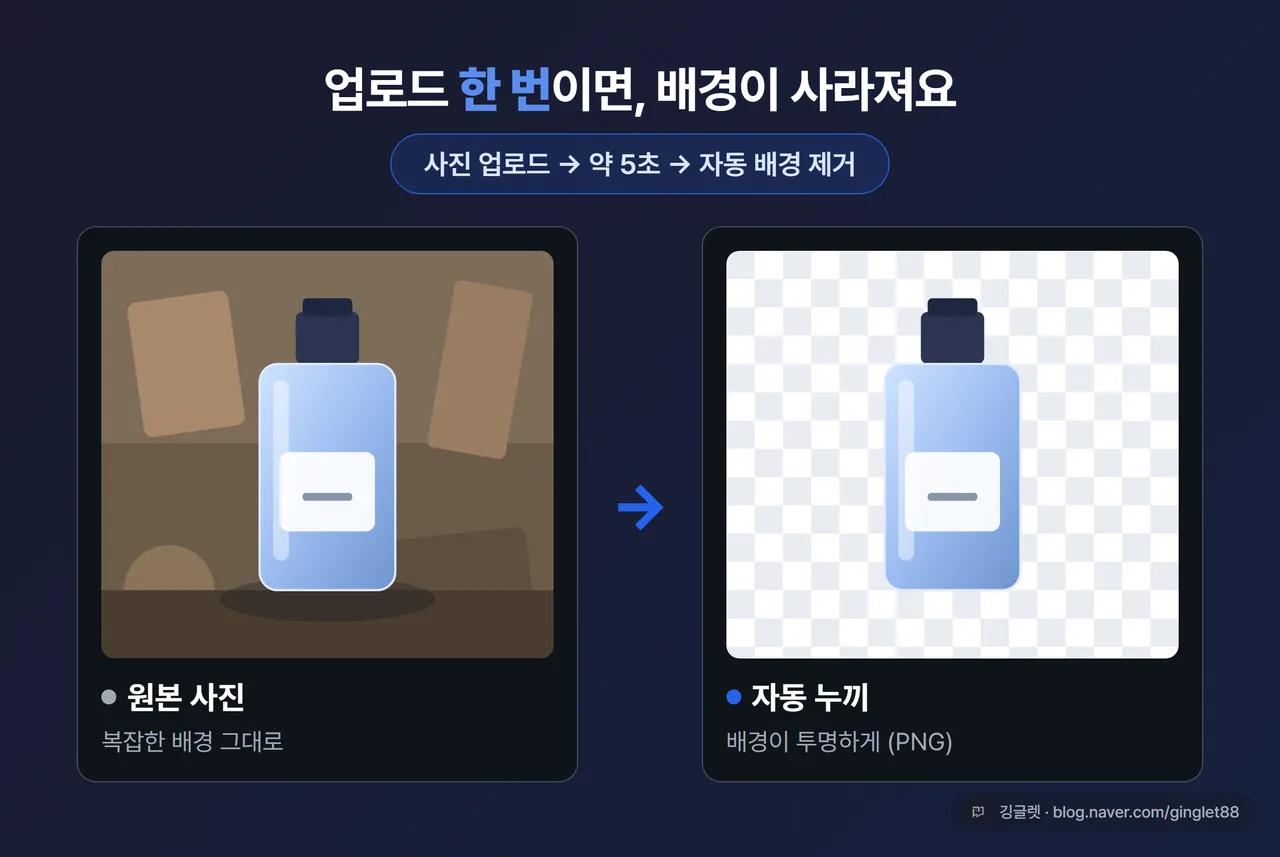
AI 사진 배경 제거, 클릭 한 번에 5초면 끝나요
먼저 결론부터요. 누끼는 이제 도구에 사진만 올리면 약 5초 만에 자동으로 따져요.
예전엔 포토샵으로 제품 외곽을 펜툴로 한 점 한 점 찍어가며 땄잖아요. 머리카락이나 털 같은 건 정말 지옥이었고요. 근데 지금은 remove.bg·Photoroom·미리캔버스·캔바 같은 도구에 원본을 올리기만 하면 AI가 알아서 제품과 배경을 갈라줘요.
셀러 입장에서 이게 왜 중요하냐면요. 상품 하나 올릴 때마다 배경 작업에 묶이던 시간이 통째로 사라지거든요. 저도 처음 누끼 도구를 써봤을 때, 펜툴로 30분씩 씨름하던 게 클릭 한 번으로 끝나니까 좀 허무하면서도 편하더라고요.
그렇다고 AI가 마법은 아니에요. 원본을 잘 찍어두면 결과가 훨씬 깔끔해져요. 정면에서 수평으로, 밝고 균일한 빛으로, 한 컷에 제품 하나만. 가능하면 흰색이나 회색 단색 배경에서 찍으면 누끼 정확도가 확 올라가고요. 흐리거나 반사광 심한 원본은 AI가 따도 가장자리가 지저분해져요.
셀러 제품컷, 이 4단계로 한 바퀴 돌려요
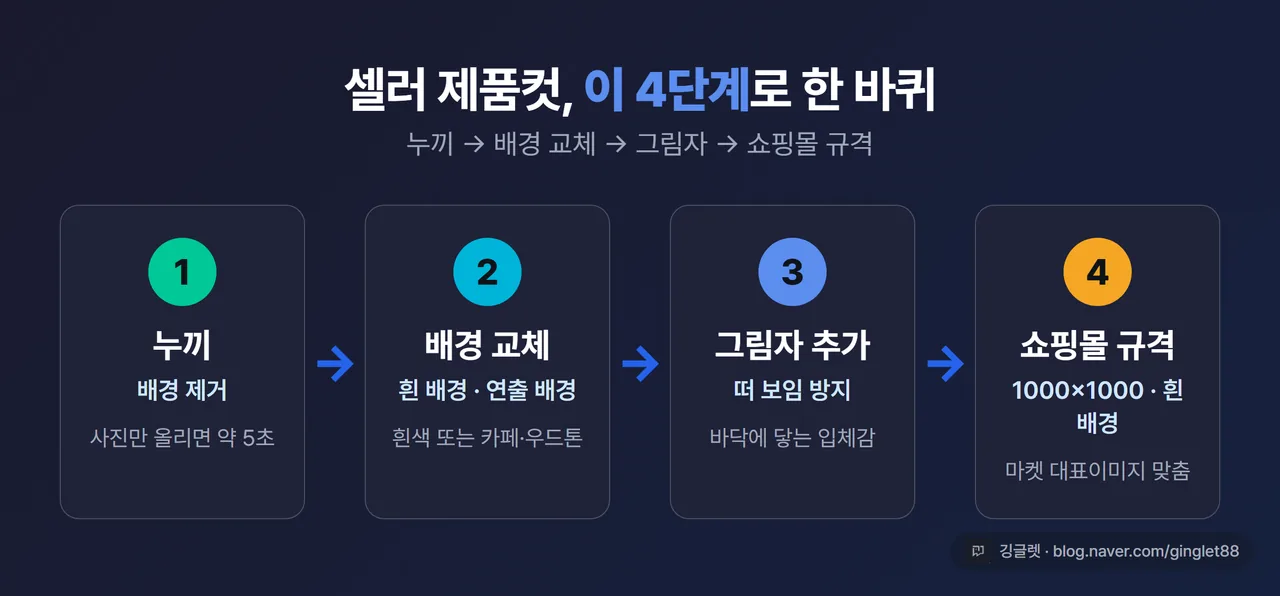
제품 사진을 제대로 다듬으려면 누끼만으로는 부족해요. 셀러가 실제로 거치는 순서는 4단계예요.
1단계는 누끼, 즉 배경 제거예요. 2단계는 배경 교체로, 흰 배경이나 연출 배경을 깔아요. 3단계는 그림자 추가인데, 이게 빠지면 제품이 공중에 뜬 것처럼 어색해요. 4단계는 쇼핑몰 규격 맞추기로, 정사각 1000×1000에 흰 배경으로 맞춰요.
이 순서가 오늘 글의 뼈대예요. 하나씩 어떤 도구로 하는지 풀어볼게요.
여기서 한 가지 짚고 갈게요. 이 글은 내가 찍은 제품 사진을 깔끔하게 다듬는 쪽이에요. 프롬프트로 없던 이미지를 새로 만들어내는 쪽(나노바나나 무료 이미지 같은)은 예전 글에서 따로 다뤘거든요. 오늘은 실사진 후보정이 중심이에요.
누끼 도구, 셀러 상황별로 골라 쓰면 돼요
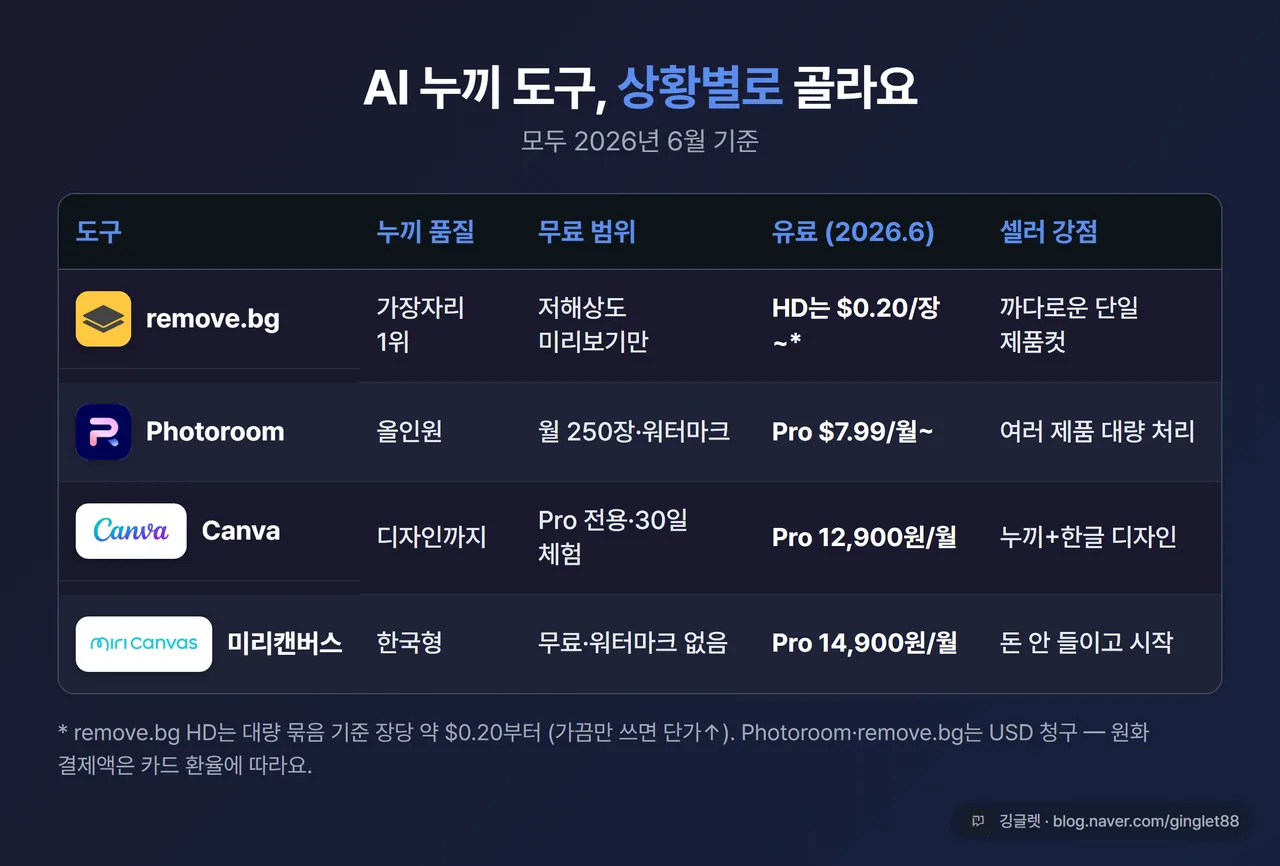
도구가 많아서 헷갈리실 텐데, 셀러 상황에 맞춰 정리해드릴게요. (모두 2026년 6월 기준이에요.)
remove.bg는 가장자리 품질이 제일 깔끔해요. 머리카락·털·투명 유리처럼 까다로운 경계는 여기가 강하거든요. 단점은 무료가 저해상도 미리보기만 준다는 거예요. 쇼핑몰에 올릴 고해상도(HD) 결과는 크레딧이나 구독을 사야 하고, 대량 묶음 기준 장당 약 $0.20부터예요. 가끔만 쓰면 장당 단가가 올라가요.
Photoroom은 이커머스 셀러용 올인원이에요. 배경 제거에 더해 AI 배경 생성, 그림자, 템플릿, 여러 장 한꺼번에 처리까지 한 앱에서 돼요. 무료는 월 250장까지 내보낼 수 있지만 워터마크(결과물에 박히는 자사 로고)가 들어가고 HD는 안 돼요. 상업용 제품컷엔 워터마크가 있으면 못 쓰니까, 이건 유료로 풀어야 하고요. Pro는 월 $7.99부터예요. 여러 제품을 같은 톤으로 대량 처리하는 분께 잘 맞아요.
캔바는 배경 제거가 유료(Pro) 전용이에요. 30일 무료 체험은 되고요. Pro는 월 12,900원인데, 누끼 따고 바로 한글 텍스트·디자인까지 한 곳에서 끝내고 싶을 때 편해요.
미리캔버스는 한국 도구라 무료 플랜이 강력해요. 워터마크도 없고 상업적 이용도 허용돼서, 1인 셀러가 돈 안 들이고 시작하기 좋은 현실 옵션이에요. 누끼 후 상세페이지용 한글 디자인까지 한 번에 되고요. 단 대표이미지엔 텍스트를 넣으면 안 되니까, 텍스트 디자인은 상세페이지용으로만 쓰세요.
정리하면 이래요. 가장자리 품질이 생명인 단일 제품컷은 remove.bg, 여러 제품 대량 처리는 Photoroom, 돈 안 들이고 시작은 미리캔버스. 본인 상황에 맞는 걸로 한두 개만 골라 쓰면 돼요.
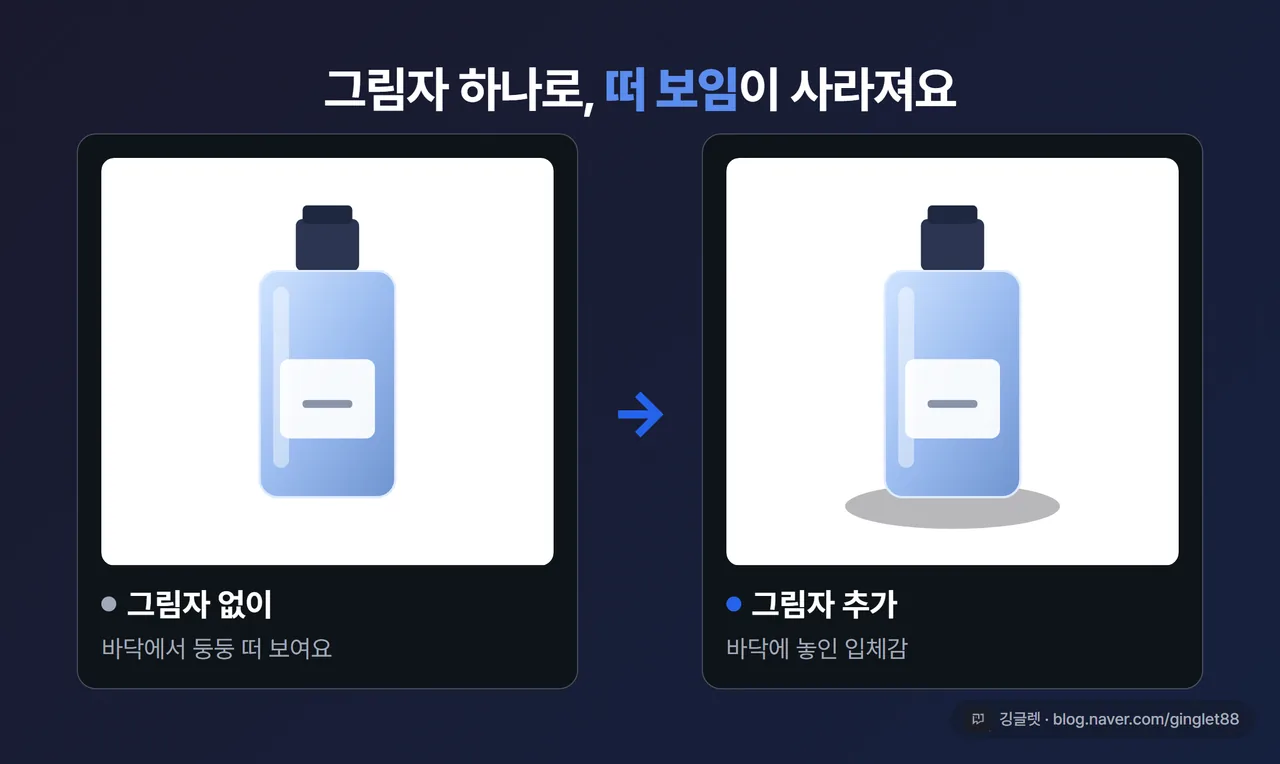
그림자, 이거 빠지면 제품이 둥둥 떠 보여요
셀러들이 가장 자주 빠뜨리는 게 그림자예요. 누끼만 따서 흰 배경에 턱 얹으면, 제품이 바닥에 안 닿고 공중에 뜬 것처럼 어색하거든요. 하단에 자연스러운 그림자를 넣어야 바닥에 놓인 입체감이 살아나요.
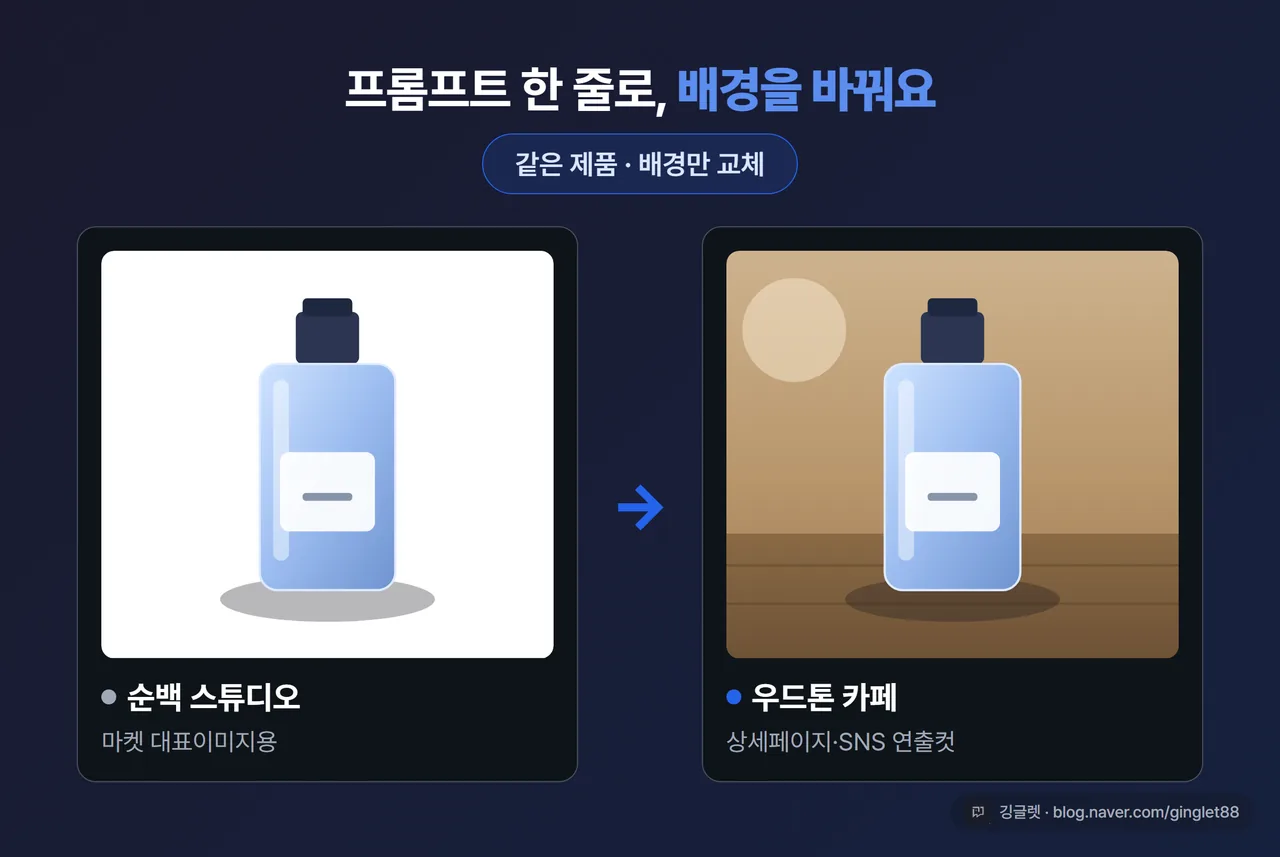
배경 교체부터 보면, 흰 배경은 Photoroom이나 미리캔버스에서 흰 배경 템플릿을 고르면 돼요. 카페·우드톤·대리석 같은 연출 배경은 나노바나나(제미나이의 이미지 모델)나 Photoroom의 AI 배경 생성으로 갈아끼우고요. 이때 한 가지, 교체한 배경의 빛 방향과 제품에 원래 비치던 빛 방향이 어긋나면 합성 티가 확 나요. 같은 방향으로 맞춰주세요.
📖 나노바나나란? 구글 제미나이의 이미지 편집 모델이에요. 배경을 지우는 게 아니라 “원하는 배경으로 통째로 바꾸고 그림자까지 합성”하는 데 강해요. 제미나이 앱에서 무료로 한국어 명령만으로 써져요.
그림자는 Photoroom의 ’AI Shadows’를 쓰면 AI가 광원을 분석해서 1초 만에 제품 형태에 맞는 그림자를 만들어줘요. 더 세밀하게 가려면 ’Layer Shadows’로 각도·길이·진하기를 손으로 조절하고요. 나노바나나는 “제품 아래에 자연스러운 드롭 섀도를 넣되, 빛은 왼쪽 위에서 오는 것처럼”식으로 한국어 프롬프트만 주면 돼요.
떠 보임을 막는 포인트는 이거예요. 그림자 각도를 빛 받는 방향에 맞추고, 너무 진하지 않게 부드럽게. 제품과 그림자가 바닥에서 만나는 접지점이 명확해야 진짜처럼 보여요.
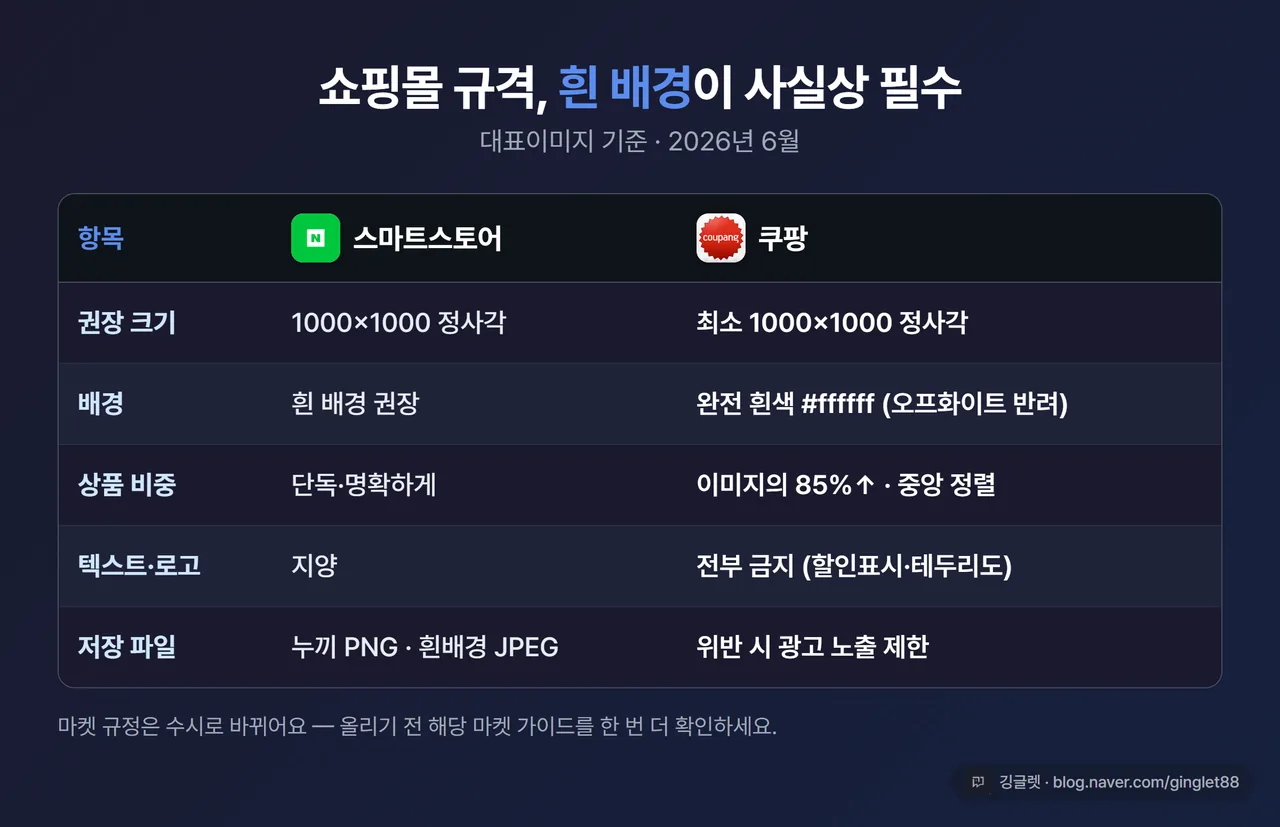
쿠팡·스마트스토어 규격, 흰 배경이 사실상 필수예요
마지막 단계는 쇼핑몰 규격 맞추기예요. 마켓마다 대표이미지 규정이 다른데, 특히 쿠팡이 까다로워요.
쿠팡 대표이미지는 배경이 완전한 흰색이어야 해요. 그냥 흰색이 아니라 #ffffff, 그러니까 RGB 255,255,255의 순백이에요. 오프화이트나 살짝 회색이 돌면 반려돼요. 거기에 상품이 이미지의 85% 이상을 채우고 중앙에 와야 하고, 텍스트·로고·할인표시·테두리는 전부 금지예요. 최소 크기는 1000×1000 정사각이고요.
스마트스토어 대표이미지는 1000×1000 정사각을 권장해요. 깔끔하게 상품만 단독으로 담고요. 저장은 누끼 이미지면 투명 배경이 살아나는 PNG로, 흰 배경이나 연출컷이면 용량이 작은 JPEG로 하면 화질도 지키고 용량도 아껴요.
여기서 쿠팡 셀러가 꼭 알아야 할 점이 있어요. 쿠팡이 광고 썸네일 가이드를 강화해서, 흰 배경이 아니거나 텍스트가 들어가면 광고 노출이 제한돼요. 심지어 쿠팡이 알아서 배경을 누끼 처리하고 크기를 조정해버리기도 하고요. 그러니까 AI로 흰 배경 누끼를 미리 깔끔하게 만들어두는 게 셀러한테는 사실상 필수 작업이 됐어요.
마켓 규정은 수시로 바뀌니까, 올리기 전에 해당 마켓 가이드를 한 번 더 확인하시는 게 안전해요.
그대로 복사해 쓰는 한국어 프롬프트
나노바나나나 제미나이에 붙여 넣고 바로 쓸 수 있게 프롬프트 몇 개를 정리했어요.
흰 배경으로 바꿀 때예요.
이 제품 사진의 배경을 이음새 없는 순백색 스튜디오 배경으로 바꾸고,
제품 아래에 부드럽고 자연스러운 그림자를 넣어줘.
제품의 색·로고·질감은 원본 그대로 유지해줘.
카페 같은 연출 배경으로 바꿀 때예요.
배경을 밝은 우드톤 카페 테이블로 바꾸고,
창가 자연광이 왼쪽에서 들어오는 느낌으로.
제품 색과 질감은 원본 그대로 유지해줘.
그림자만 넣고 싶을 때예요.
제품은 그대로 두고, 바닥에 닿는 자연스러운 드롭 섀도만 추가해줘.
빛은 왼쪽 위에서.
프롬프트마다 “제품의 색·로고·질감은 원본 그대로 유지”를 꼭 넣어주세요. 이게 빠지면 AI가 색이나 질감을 바꿔버려서 실물과 달라질 수 있거든요. 뒤에 얘기할 법 문제하고도 직결되는 부분이에요.
올리기 전에 꼭 챙길 두 가지 (저작권·표시광고법)
마지막으로 셀러라면 꼭 알아둬야 할 두 가지를 짚고 갈게요. 편하자고 넘어갔다가 법적으로 곤란해질 수 있는 부분이에요.
첫째, 제품 사진은 본인이 직접 촬영한 걸 쓰세요. 도매처나 다른 셀러의 상세페이지·사진을 그대로 가져다 쓰면 저작권 침해가 될 수 있어요. 실제로 화장품을 되팔면서 원판매자 상세페이지 사진을 무단으로 쓴 게 저작권 침해로 고소된 사례도 보도됐고요. 누끼 따기 좋다고 남의 사진을 끌어다 쓰는 건 위험해요.
둘째, AI 보정은 좋지만 과하면 안 돼요. 보정으로 실물과 색·크기·질감이 크게 달라지면 표시광고법상 거짓·과장 광고 문제가 될 수 있어요. 깔끔하게 다듬되, 실물과 같게 정직하게 가는 게 원칙이에요. 앞에서 프롬프트에 “색·질감 원본 유지”를 넣으라고 한 것도 이것 때문이에요.
📖 표시광고법이란? 상품을 실제보다 좋아 보이게 거짓·과장으로 광고하는 걸 막는 법이에요. 실물과 크게 다른 보정컷은 여기에 걸릴 수 있어요.
법적인 부분을 단정하긴 어렵지만, “내 사진으로, 실물과 같게”라는 원칙만 지키면 대부분 안전해요.
깅글렛 한줄평
💡 좋은 점: 펜툴 한 번 안 잡고도 누끼부터 흰 배경, 그림자까지 한 바퀴가 5분이면 돌아가요.
⚠️ 아쉬운 점: HD 결과물이나 워터마크 제거는 결국 유료라, 무료만으로는 한계가 좀 있어요.
마무리
오늘은 상품 사진 배경 제거부터 흰 배경 제품컷까지 한 바퀴 돌리는 법을 풀어봤어요.
remove.bg·Photoroom·미리캔버스 중에 본인 상황 맞는 걸로 하나만 골라서, 누끼→배경→그림자→규격 순서로 한 번만 돌려보세요. 생각보다 금방 손에 익어요.
※ 본 글은 2026년 6월 기준 정보예요. 도구 기능·가격·마켓 규격은 추후 바뀔 수 있어요. ※ Photoroom Pro는 월 $7.99, remove.bg HD는 대량 묶음 기준 장당 약 $0.20부터예요(2026.6 기준). 둘 다 달러로 청구돼서, 실제 원화 결제액은 그날 카드사 환율에 따라 조금씩 달라질 수 있어요.