엑셀 그래프, AI한테 시키는 법과 검산까지 데이터 시각화 정리
안녕하세요, 깅글렛이에요.
보고서에 차트 하나 넣으려고 엑셀 그래프 메뉴를 한참 헤맨 적, 다들 있으실 거예요. 저도 분기 매출 정리할 때마다 그랬거든요.
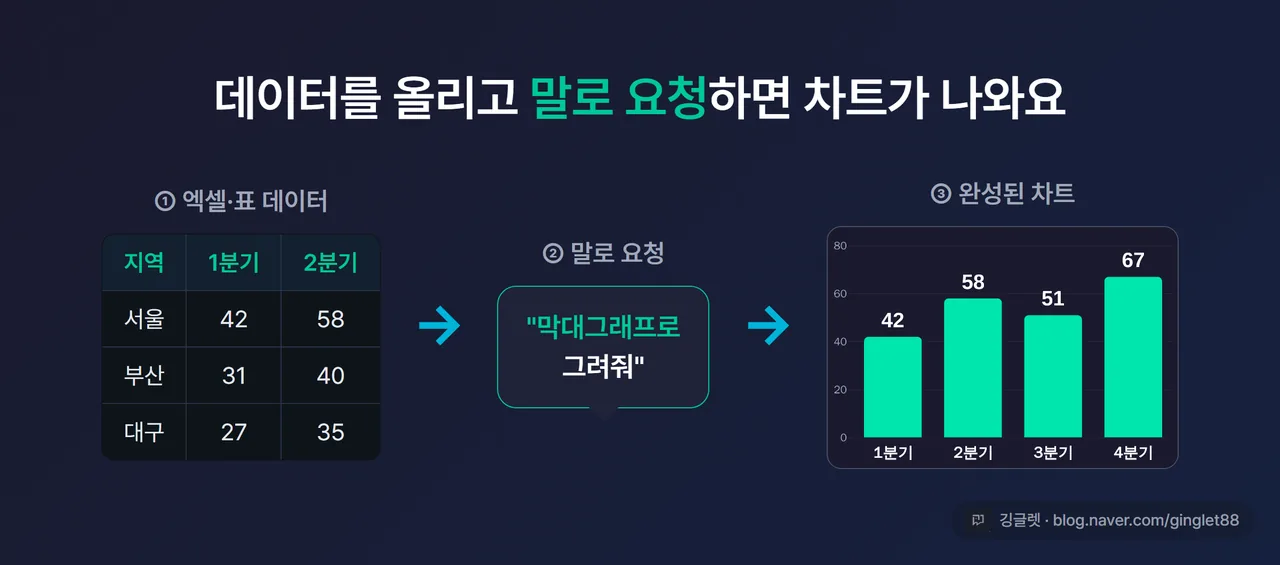
이제는 그 작업을 AI한테 그냥 말로 시킬 수 있어요. 엑셀이나 표를 올리고 “막대그래프로 그려줘” 하면 차트가 나와요. 함수도, 차트 마법사도 없이요.
대신 딱 두 가지만 조심하면 돼요. AI가 숫자를 슬쩍 틀리는 거랑, 한글이 ▯▯▯로 깨지는 거. 이 두 개를 어떻게 잡는지까지 풀어볼게요.
엑셀 데이터를 차트로, 이제 말로 시키면 돼요
먼저 짚고 갈 게 있어요. 오늘 다루는 건 그림·디자인 비주얼이 아니라 숫자 데이터를 차트로 만드는 쪽이에요. 예전에 ‘AI로 인포그래픽·이미지 만들기’ 글에서 다뤘던 미리캔버스·생성형 이미지 얘기랑은 결이 달라요. 그건 보기 좋은 디자인 컷이고, 오늘은 매출·비율 같은 진짜 숫자를 그래프로 정확히 뽑는 일이거든요.
2026년 6월 지금은 3대 AI(ChatGPT·Claude·Gemini)가 모두 대화 안에서 직접 차트를 그려줘요. 엑셀(.xlsx)이나 CSV 파일을 올리거나, 작은 표는 그냥 복사해서 붙여넣고 “이 데이터 막대그래프로 그려줘”라고 하면 돼요. 자연어로 부탁만 하면 보고서용 그래프가 뚝딱 나오는 거죠.
📖 CSV란? 엑셀처럼 표 데이터를 쉼표로 구분해 저장한 가벼운 파일이에요. 확장자가
.csv고, 대부분의 프로그램이 읽을 수 있어요.
저는 지역·분기별 매출 표를 정리해서 올리고 막대그래프를 받아보는 식으로 써요. 처음엔 색이 너무 칙칙하게 나와서 “막대 색 좀 밝게, 분기별로 다르게” 한 번 더 시키면 보고서에 바로 쓸 만하게 다듬어지더라고요.
ChatGPT·Claude·Gemini, 셋이 그리는 방식이 달라요
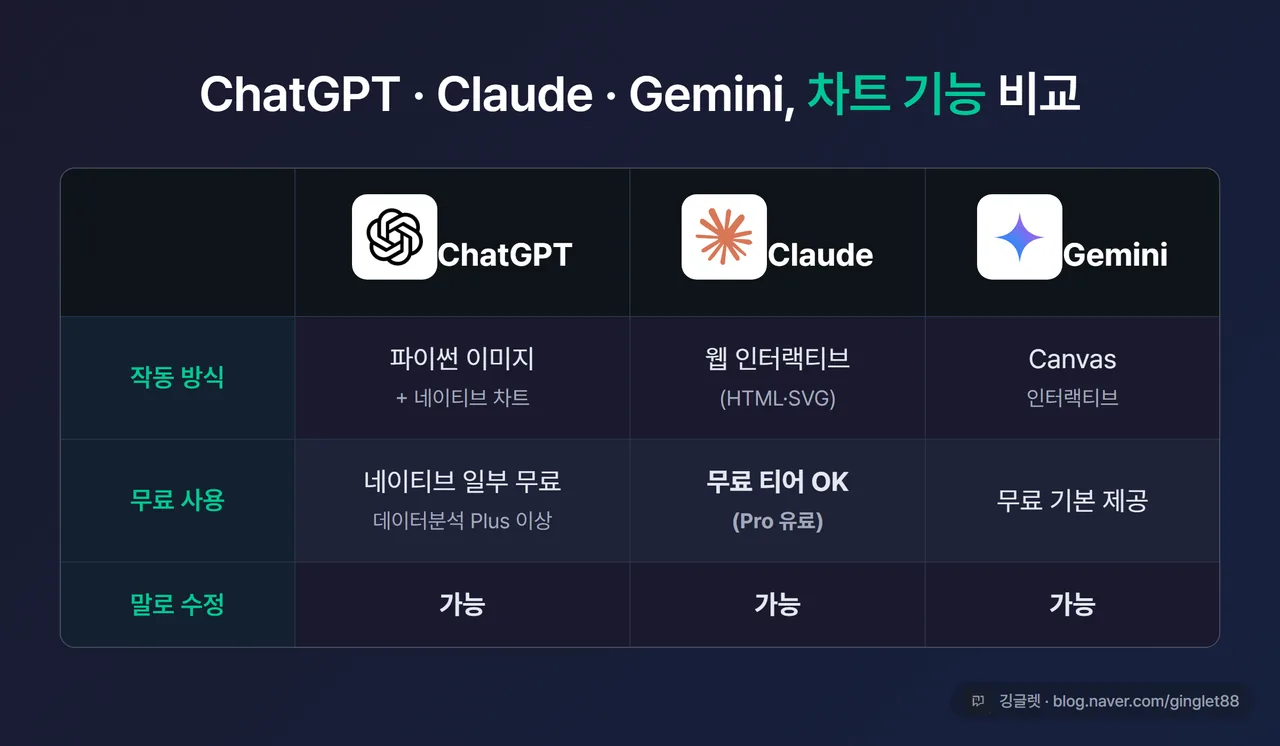
세 도구 다 “표 올리고 → 말로 차트 요청”이라는 흐름은 같아요. 근데 그려내는 방식이 조금씩 달라서, 상황 따라 골라 쓰면 좋아요.
ChatGPT는 두 갈래예요. 2026년 6월 초 업데이트로 대화 안에서 바로 인터랙티브 차트(막대·선·원·산점도)를 만드는 기능이 웹·iOS·안드로이드에 들어왔어요. 추세나 비교를 보여줄 때 알아서 차트를 끼워주기도 하고요. 그리고 기존 ‘데이터 분석’ 기능은 엑셀·CSV 파일을 올리면 파이썬으로 분석해서 차트를 그려 이미지로 내려받게 해줘요. 단, 이 데이터 분석은 유료(Plus 이상)에서 되고 무료는 제한적이에요.
📖 인터랙티브 차트란? 그림처럼 박힌 게 아니라, 데이터 막대에 마우스를 올리면 숫자가 뜨고 항목을 켜고 끌 수 있는 ’움직이는 차트’예요.
Claude는 2026년 3월부터 차트·다이어그램·플로차트·타임라인 만들기를 무료 티어에서도 베타로 쓸 수 있게 풀었어요. 웹 표준(HTML·SVG)으로 그려서 대화형으로 작동하고요. 가장 좋은 점은 말로 고치는 거예요. “Q4 전망 추가해줘”, “이거 막대그래프로 바꿔줘” 하면 처음부터 다시 만드는 게 아니라 그 자리에서 고쳐줘요.
Gemini는 Canvas(캔버스)라는 도구로 데이터나 PDF·스프레드시트를 올려서 차트는 물론 3D 모델, 실시간 시뮬레이션까지 만들어요. “그래프 파란색으로”, “2025년 데이터 숨기는 토글 추가”처럼 역시 말로 수정할 수 있고요. 자료조사(Deep Research) 결과를 차트로 바꿔주는 흐름도 있어요.
정리하면 이래요. 빠르게 파일 차트가 필요하면 ChatGPT 데이터 분석, 돈 안 들이고 시작하고 싶으면 Claude, 자료조사부터 차트까지 한 번에 가고 싶으면 Gemini 쪽이 편하더라고요.
보고서 기본 4종 차트, 언제 뭘 쓰나요
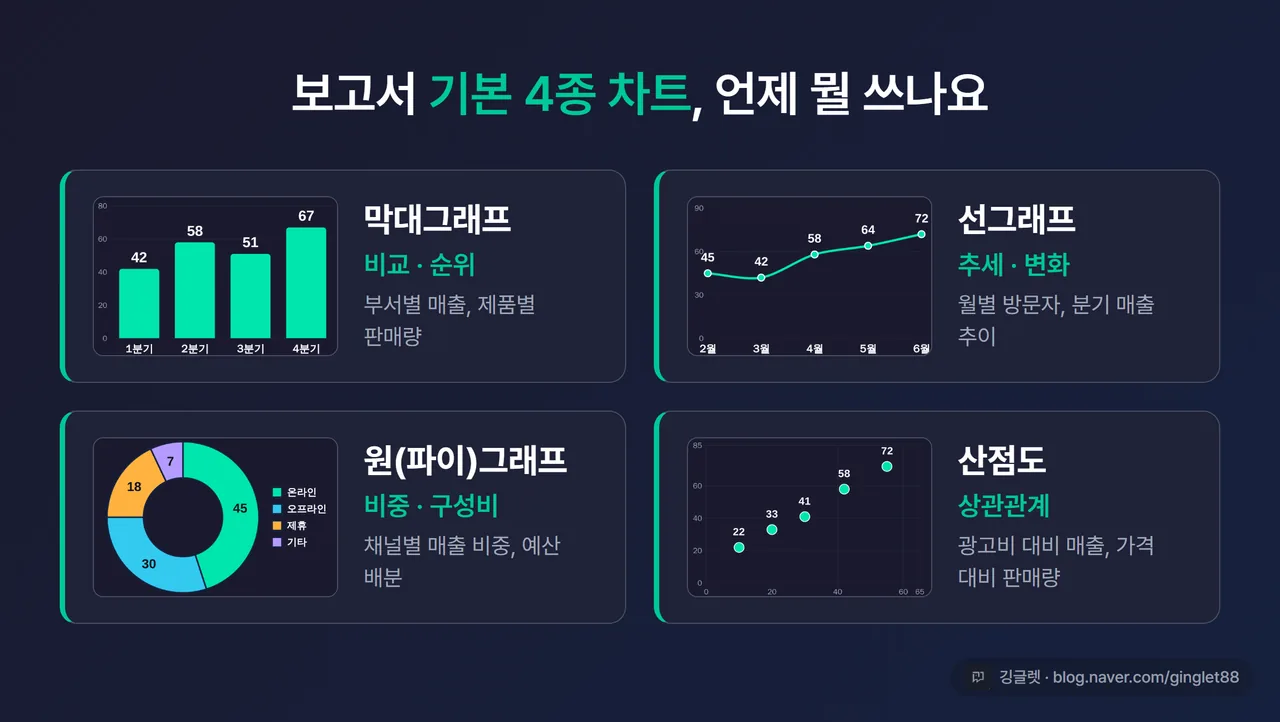
차트를 잘못 고르면 데이터가 맞아도 한눈에 안 들어와요. 보고서에 자주 쓰는 4종만 알아두면 거의 다 커버돼요.
-
막대그래프는 항목끼리 비교하거나 순위를 보여줄 때 써요. 부서별 매출, 제품별 판매량 같은 거요.
-
선그래프는 시간에 따른 추세·변화를 볼 때예요. 월별 방문자, 분기 매출 추이처럼요.
-
원(파이)그래프는 전체 중 비중·구성비를 볼 때 좋아요. 채널별 매출 비중, 예산 배분 같은 거죠.
-
산점도는 두 변수의 상관관계를 볼 때 써요. 광고비 대비 매출, 가격 대비 판매량처럼요.
뭘 골라야 할지 애매하면 AI한테 “이 데이터엔 어떤 차트가 맞아?“라고 먼저 물어봐도 돼요. 다만 막대를 너무 잘게 쪼개거나 원그래프에 항목이 7개 넘게 들어가면 오히려 안 보이니까, 핵심만 추리는 게 나아요.
진짜 중요한 건 검산이에요, AI 숫자는 못 믿어요
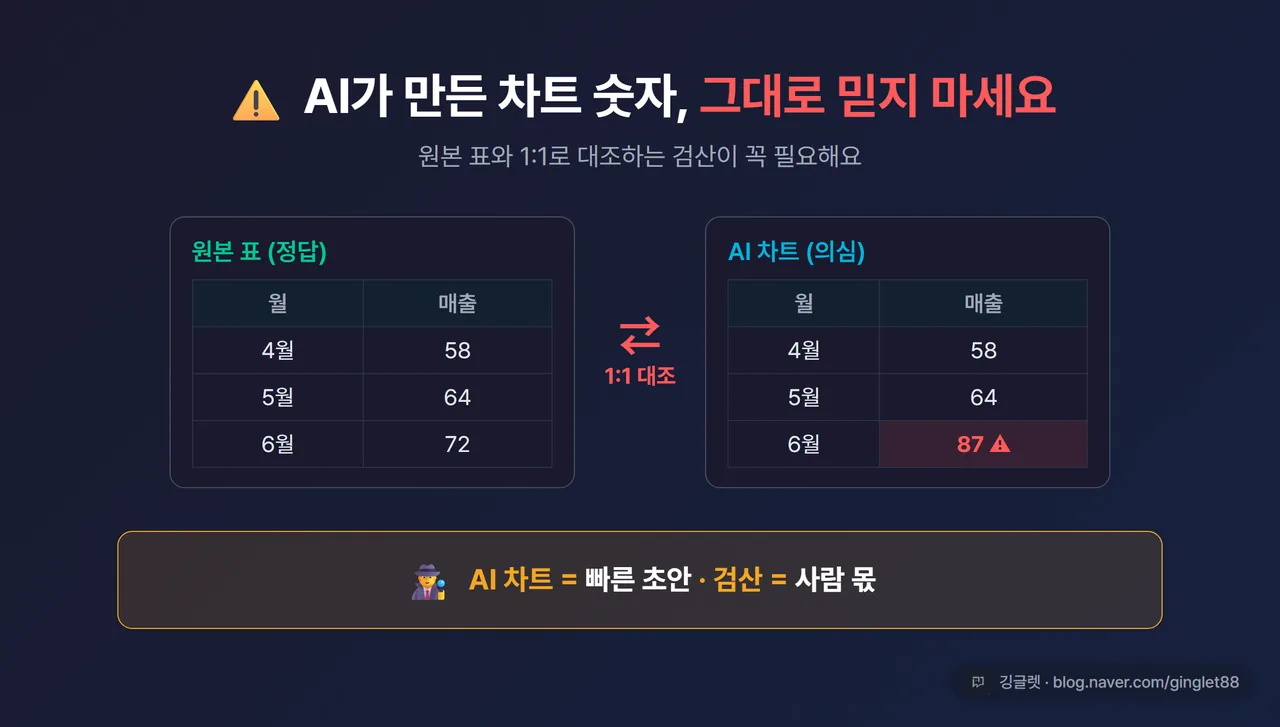
여기가 오늘 글에서 가장 짚고 싶은 부분이에요. AI가 만든 차트의 숫자는 그대로 믿으면 안 돼요. 원본 표와 1:1로 대조하는 검산이 꼭 필요해요.
AI는 숫자를 슬쩍 틀리게 넣거나(값 조작), 추세를 거꾸로 읽는 일이 생각보다 잦거든요. 한 연구에선 차트를 해석하는 과제에서 GPT-5가 정확도 34.46%, o4-mini가 22.79%에 그쳤어요. 최상위 모델이 이 정도예요. 차트를 만드는 쪽도 마찬가지라, 원본 데이터를 잘못 집계하면 그럴듯하게 생긴 틀린 그래프가 나와요.
✍️ 저는 월별 매출 합계를 차트로 받았다가, 한 달치 숫자가 원본보다 크게 찍혀 있는 걸 뒤늦게 본 적이 있어요. 보고 직전에 표랑 맞춰보다 발견했는데, 그날 이후로는 무조건 합계랑 큰 값부터 손으로 다시 확인해요.
그래서 차트를 받으면 합계·비율·제일 큰 값 몇 개만이라도 원본 표랑 맞춰보세요. AI는 빠른 초안용이고, 맞는지 확인하는 건 결국 사람 몫이에요. 이 한 단계만 지켜도 엉뚱한 숫자가 보고서에 들어가는 사고는 막을 수 있어요.
한글이 ▯▯▯로 깨질 때, 해결법 3가지
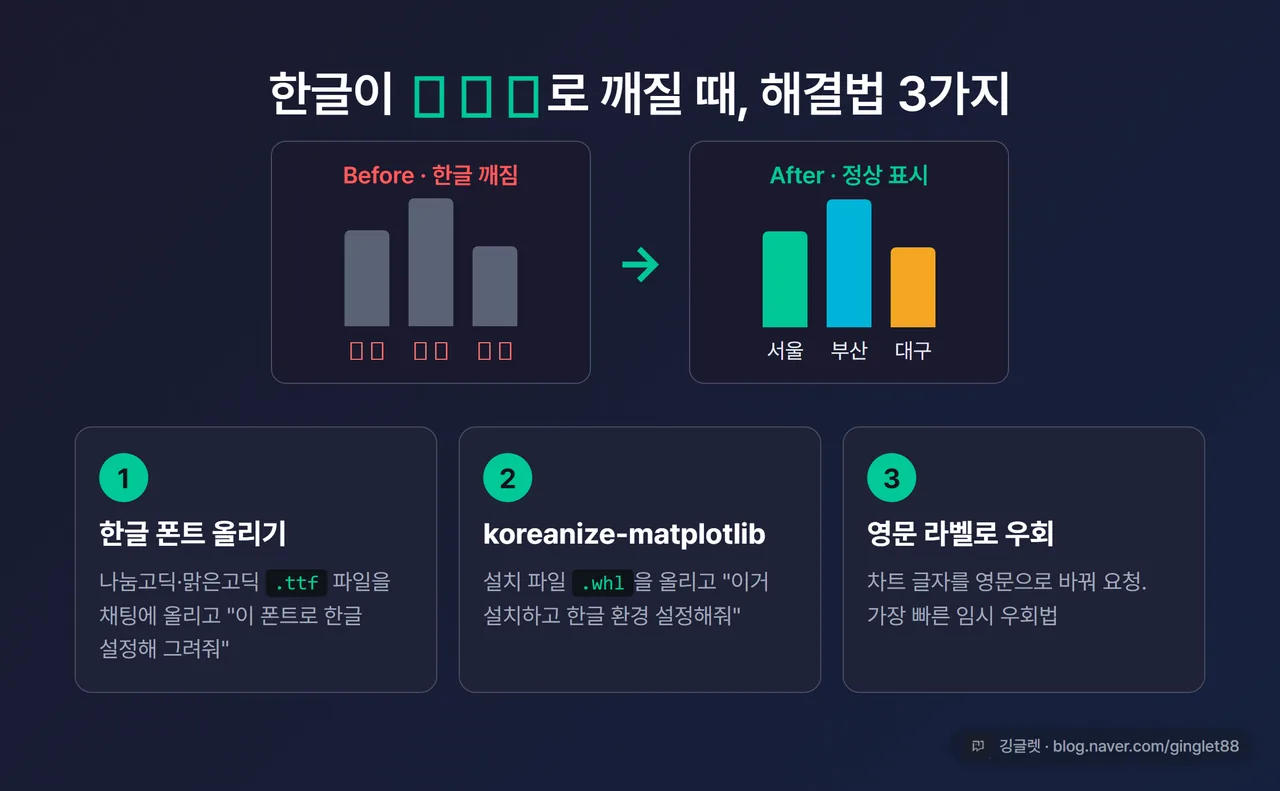
차트 만들다 보면 한글 라벨이 □□□나 ▯▯▯로 깨지는 경우가 있어요. 특히 ChatGPT 데이터 분석으로 파일을 올려 파이썬으로 그릴 때 자주 생기는 일이에요.
원인은 단순해요. 그 파이썬 실행 환경에 한글 폰트가 기본으로 깔려 있지 않아서, 글자를 못 그리고 네모로 표시하는 거예요. 해결법은 세 가지가 있어요.
첫째, 폰트 파일을 올려주는 방법이에요. 나눔고딕이나 맑은고딕 같은 한글 폰트의 .ttf 파일을 채팅에 올리고 “이 폰트로 한글 설정해서 그려줘”라고 시키면 돼요.
둘째, koreanize-matplotlib을 쓰는 방법이에요. 이 라이브러리의 설치 파일(.whl)을 채팅에 올리고 “이거 설치하고 한글 환경 설정해줘”라고 하면, 한글 폰트를 알아서 찾아 적용해줘요.
📖 matplotlib란? AI가 데이터로 그래프를 그릴 때 안에서 돌리는 파이썬 차트 도구예요. 이름까지 외울 필욘 없고, “AI가 차트 그리는 엔진” 정도로만 알면 돼요.
셋째, 그냥 차트 글자를 영문으로 바꿔 요청하는 거예요. 위 두 방법까지 갈 필요 없을 때 제일 빠른 우회법이에요.
참고로 6월에 새로 들어온 ChatGPT 네이티브 인터랙티브 차트는 이미지가 아니라 대화 안에서 렌더되는 방식이라 한글 깨짐에서 좀 자유로울 수 있어요. 다만 공식이 한글 처리를 콕 집어 말한 건 아니라서, 발행 전에 실제 화면으로 한 번 확인하는 걸 권해요.
데이터 준비부터 내보내기까지, 5단계로 끝나요
실제로 해보면 흐름이 단순해요. 5단계로 정리해볼게요.
1단계, 데이터를 엑셀이나 CSV로 정리해요. 작은 표면 그냥 복사해 둬도 돼요. 표 머리행이랑 단위가 명확할수록 차트가 정확하게 나와요.
2단계, 파일을 올리거나 표를 붙여넣고 말로 요청해요. “지역·분기별 매출 막대그래프 그려줘”, “월별 추세를 선그래프로”, “구성비를 원그래프로” 이런 식으로요.
3단계, AI가 차트를 그려줘요. ChatGPT 데이터 분석은 파이썬 이미지로, 네이티브 차트랑 Claude·Gemini는 웹 인터랙티브로 나와요.
4단계, 검산하고 한글을 점검해요. 숫자·합계·비율을 원본 표랑 맞춰보고, 한글이 깨졌으면 앞에서 본 방법으로 고쳐요. 이 단계가 오늘 글에서 제일 중요한 부분이에요.
5단계, 색·제목·축 라벨을 말로 다듬고 내보내요. 이미지(PNG)나 HTML, CSV로 내려받아서 보고서나 PPT에 붙이면 끝이에요.
복사해서 바로 쓸 수 있게 요청 프롬프트 예시도 하나 둘게요.
첨부한 매출 데이터를 지역·분기별로 요약해서 막대그래프로 그려줘.
- 막대는 분기별로 색을 다르게
- 제목과 축 라벨은 한글로 또렷하게
- 다 그린 뒤 각 막대 값이 원본 표 합계와 맞는지 확인해줘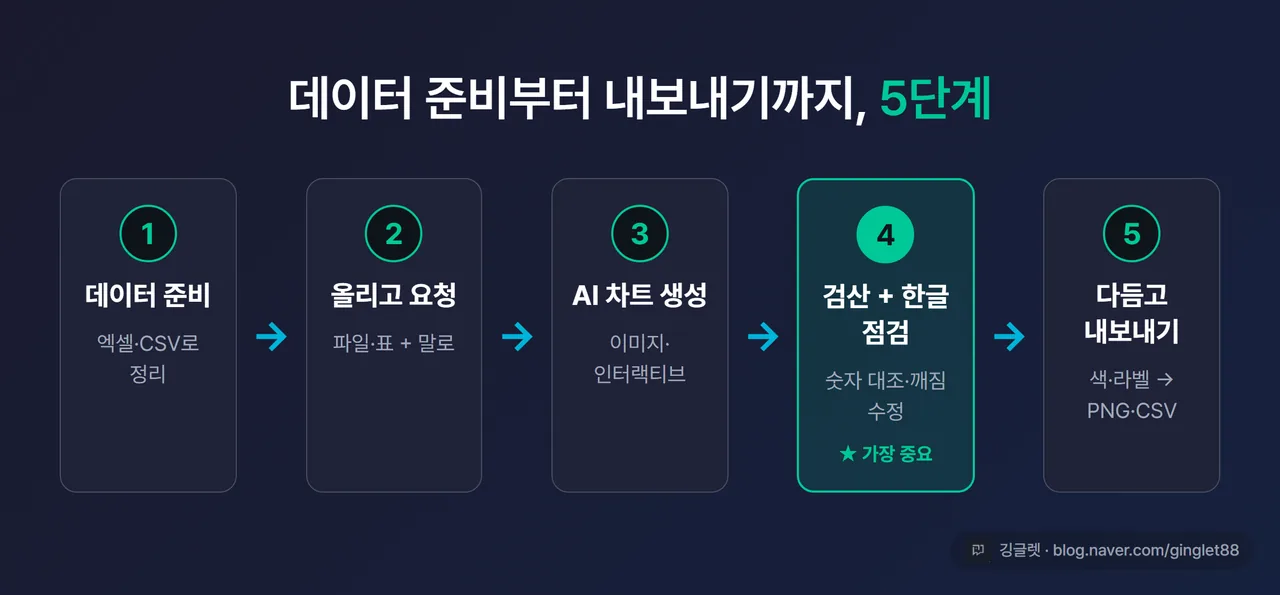
무료로도 되는데, 가격은 이래요
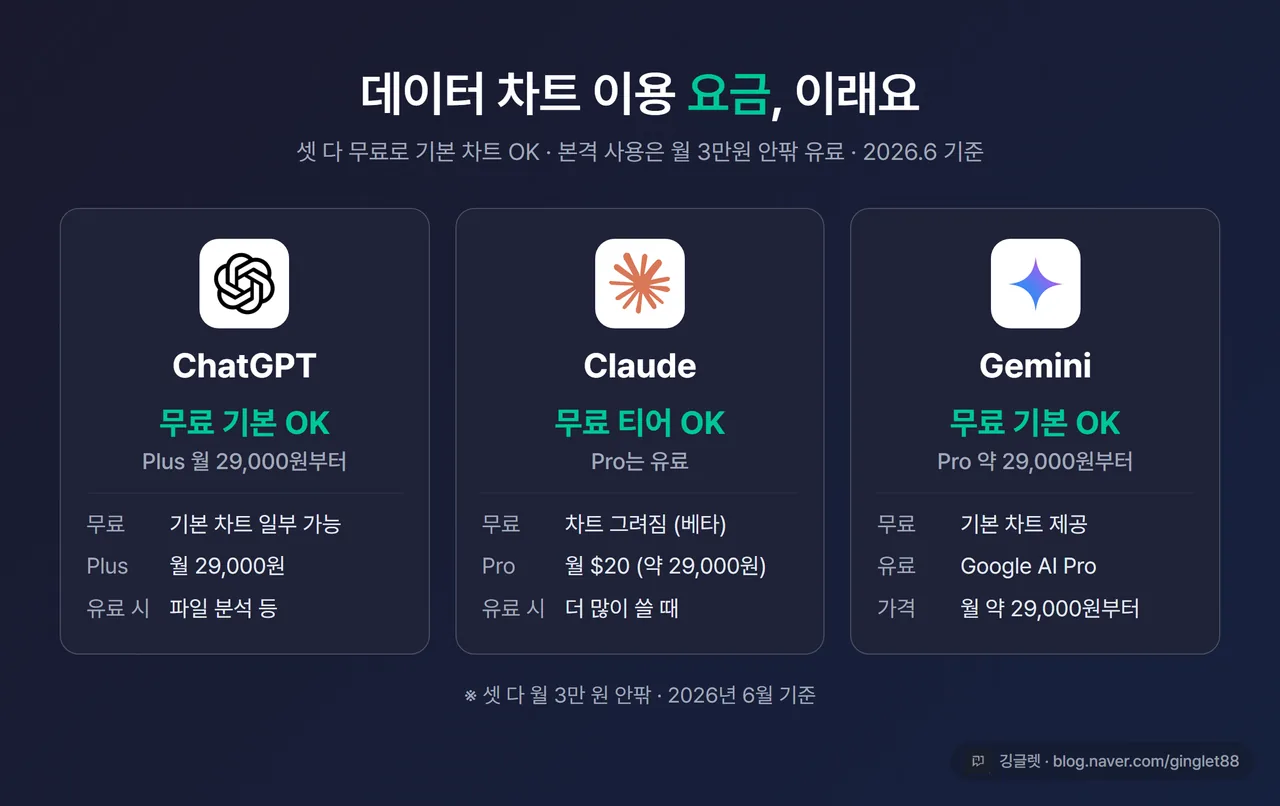
비용 걱정부터 덜어드릴게요. ChatGPT·Claude·Gemini 셋 다 무료로 기본 차트는 그려져요. 다만 파일을 올려 분석하거나 큰 데이터를 본격적으로 다루려면 유료가 안정적인데, 셋 다 월 3만 원 안팎 라인이에요.
서비스별로 한 줄씩만 짚을게요. ChatGPT는 무료에서도 네이티브 차트가 일부 되고, 파일 올려 분석하는 기능을 쓰려면 Plus(월 29,000원)부터예요. Claude는 무료 티어에서도 차트가 그려지고, 더 쓰려면 Pro(월 $20, 약 29,000원)가 유료예요. Gemini도 무료로 기본 차트가 되고, 고급 시각화는 Google AI Pro(월 약 29,000원)부터예요(2026년 6월 기준).
깅글렛 한줄평
💬 AI한테 차트 그리라고 시키는 건 30초면 돼요. 진짜 일은 그 다음, 숫자가 맞는지 원본이랑 맞춰보는 거예요. 오늘 표 하나라도 올려서 한 번 그려보고, 꼭 검산까지 해보세요.
마무리
엑셀 함수랑 차트 마법사로 끙끙대던 시간을, 이제 말 한마디로 줄일 수 있어요. 대신 검산이랑 한글 점검만 잊지 마시고요.
여러분은 보고서에 어떤 차트를 제일 많이 쓰세요?
※ 본 글은 2026년 6월 기준 정보를 바탕으로 작성됐어요. 각 AI의 기능·요금은 수시로 바뀔 수 있어요.