AI 데이터 분석, 매주 보고서가 알아서 오게 만드는 법
안녕하세요, 깅글렛이에요.
매주 같은 데이터를 들여다보면서 똑같은 보고서를 손으로 만든 적, 다들 있으시죠.
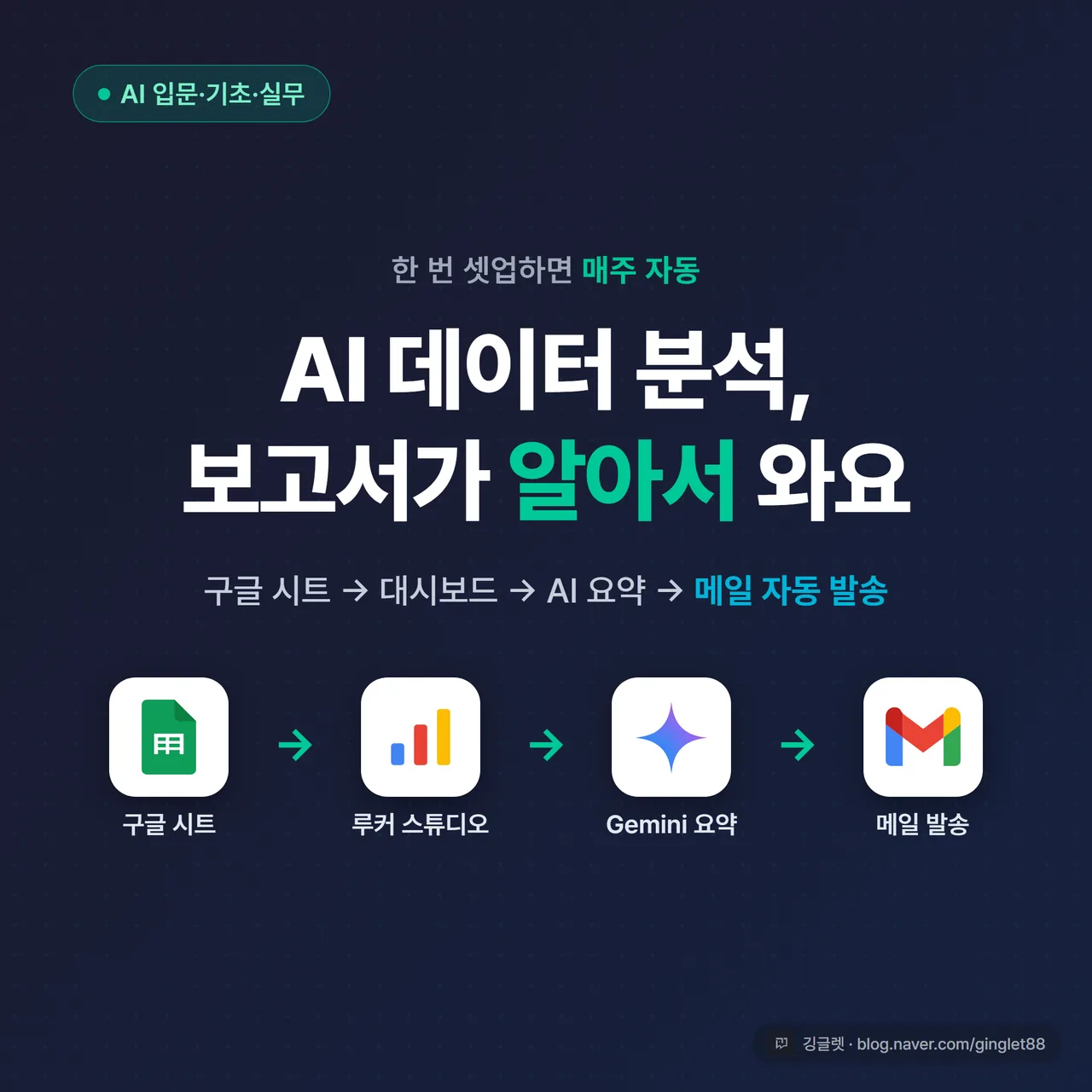
이걸 한 번만 셋업해두면 그다음부터는 사람 손 없이 매주 보고서가 알아서 와요. 구글 시트에 데이터를 쌓고, 대시보드에 연결하고, AI한테 정기 요약을 시키는 흐름이거든요.
세 도구 모두 무료로 시작할 수 있고, 어디가 유료인지 경계까지 짚어볼게요.
데이터 보고는 한 번 만들면 계속 굴러가는 시스템이에요
이 글의 핵심은 ’한 번 분석하고 끝’이 아니에요. 데이터가 계속 쌓이는 구조를 한 번 만들어두면, 그다음부터는 보고서가 알아서 오는 시스템을 만드는 거예요.
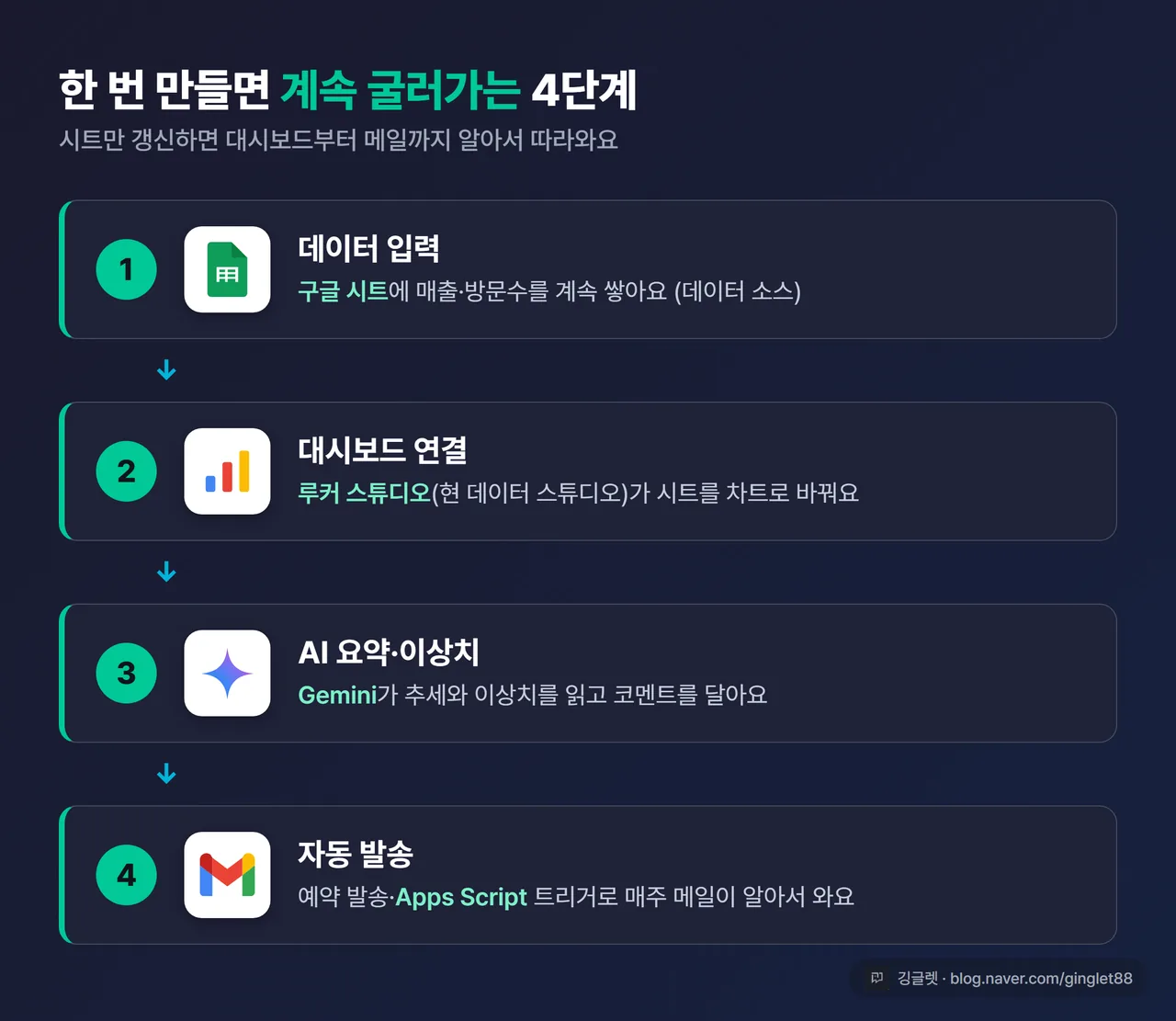
흐름은 4단계예요. 데이터를 구글 시트에 계속 쌓고, 그 시트를 대시보드에 연결하고, AI한테 정기 요약과 이상치 코멘트를 시키고, 자동 트리거로 매주 메일이 오게 만들어요.
여기서 좋은 건, 한 번 연결해두면 시트만 갱신하면 끝이라는 점이에요. 시트가 바뀌면 대시보드도 알아서 따라 바뀌거든요. 매주 새로 차트를 그리거나 표를 복사할 필요가 없어요.
1단계, 구글 시트에 데이터를 계속 쌓아요
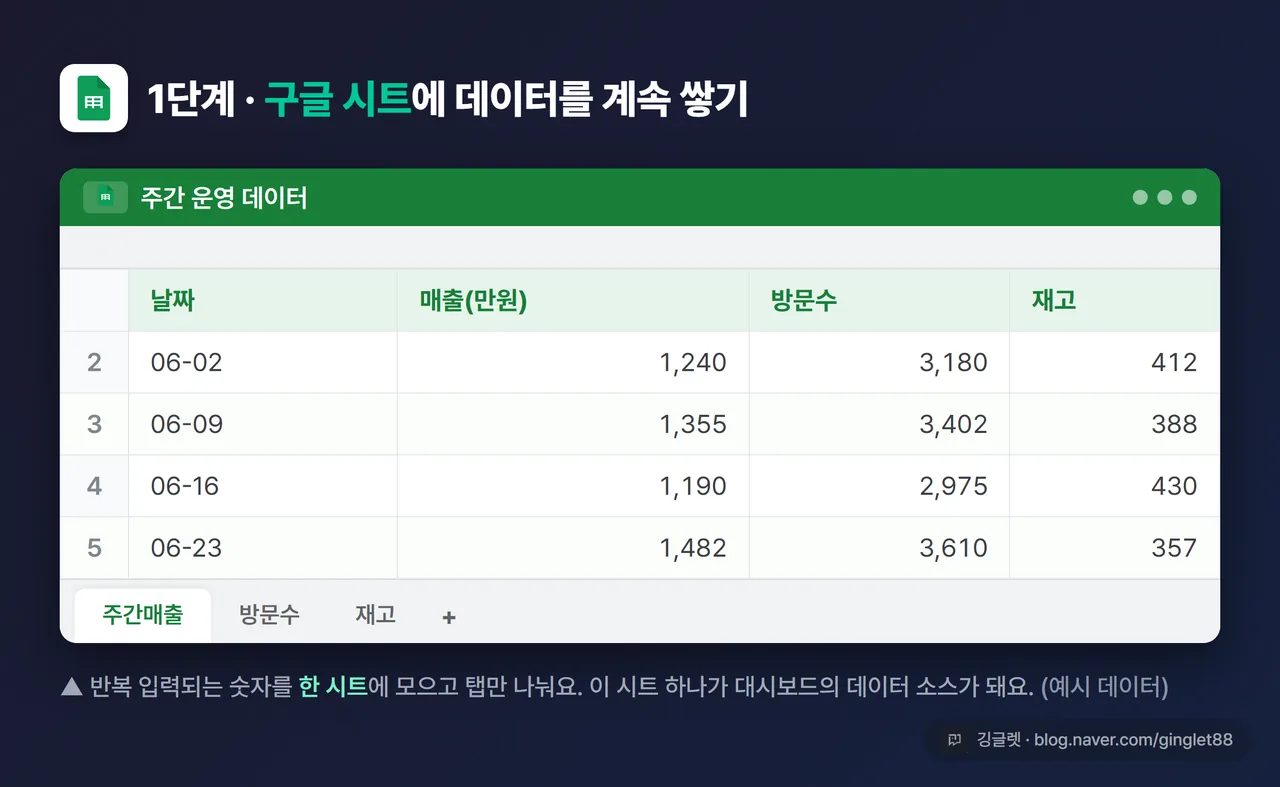
먼저 매출·방문수·재고처럼 반복 입력되는 데이터를 구글 시트 한 곳에 모아요. 시트는 무료고요. 구글 폼으로 받든, 다른 시트에서 끌어오든, 직접 입력하든 채우는 방식은 상관없어요.
이렇게 모인 시트가 대시보드의 ’데이터 소스’가 돼요. 데이터 소스란 대시보드가 숫자를 끌어오는 원본 표를 말해요. 핵심은 이 시트 하나만 갱신하면 뒤에 붙은 게 다 따라온다는 점이에요.
저는 주간으로 도는 숫자들을 한 시트에 몰아넣고 탭만 나눠서 써요. 처음엔 표를 여기저기 흩어놨다가, 대시보드 연결할 때 소스가 꼬여서 한 곳으로 모았거든요. 한 시트에 정리해두니 나중이 훨씬 편하더라고요.
2단계, 루커 스튜디오로 대시보드를 만들어요
데이터가 쌓였으면 이제 대시보드를 만들 차례예요. 여기서 도구 이름을 한 번 짚고 갈게요.
📖 루커 스튜디오(현 데이터 스튜디오)란? 구글이 만든 무료 데이터 시각화 도구예요. 표 데이터를 차트·그래프로 바꿔주죠. 2026년 4월 구글이 이름을 ’Looker Studio’에서 다시 ’Data Studio(데이터 스튜디오)’로 되돌렸어요. 둘은 같은 도구라, 검색하면 두 이름이 섞여 나와요.
이름이 왜 바뀌었냐면, 무료 도구인 ’루커 스튜디오’와 구글이 따로 파는 유료 기업용 분석 플랫폼 ’Looker’가 헷갈렸기 때문이에요. 그래서 무료 셀프서비스 쪽을 ’데이터 스튜디오’로 분리한 거죠. 기존 리포트·데이터 소스·공유 링크는 자동으로 그대로 이관돼서, 쓰던 사람이 할 일은 없어요.
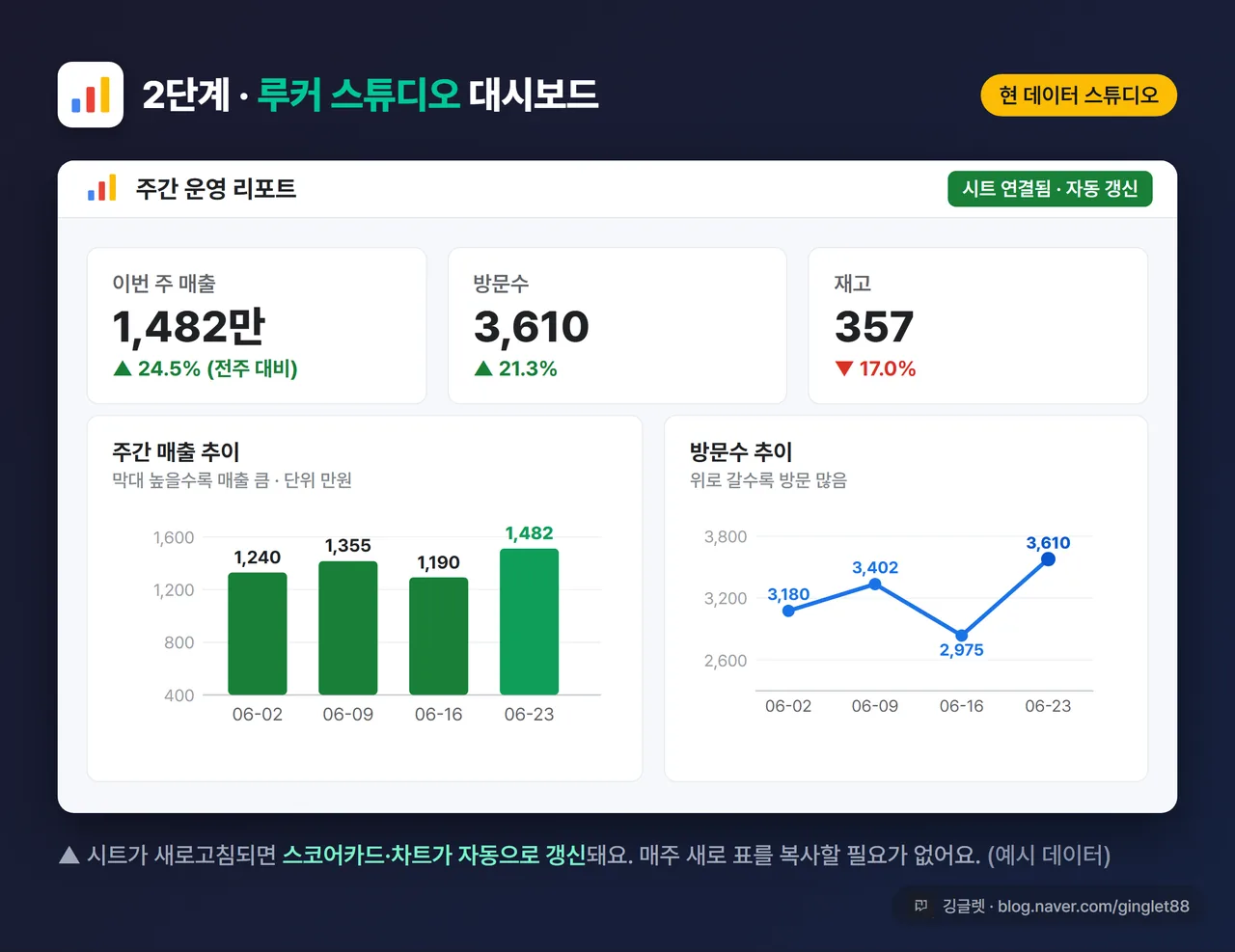
쓰는 법은 간단해요. lookerstudio.google.com에 구글 계정으로 접속해서 새 리포트를 만들고, 데이터 소스로 아까 그 구글 시트를 연결하면 돼요. 설치할 프로그램 없이 웹 브라우저만 있으면 되거든요. 연결하면 표의 행 데이터가 차트·그래프·스코어카드로 바뀌어요.
구글 시트랑 구글 애널리틱스4는 무료 커넥터라 인증만 하면 바로 붙어요. 커넥터는 네이티브 21개에 파트너 것까지 합치면 1,000개가 넘고요. 그러니까 시트가 새로고침되면 대시보드도 자동으로 갱신돼요.
3단계, AI한테 정기 요약과 이상치를 맡겨요
대시보드가 생겼으면, 이제 AI한테 데이터를 읽고 요약하게 시켜요. 구글 시트 안에서 쓰는 길은 두 갈래예요.
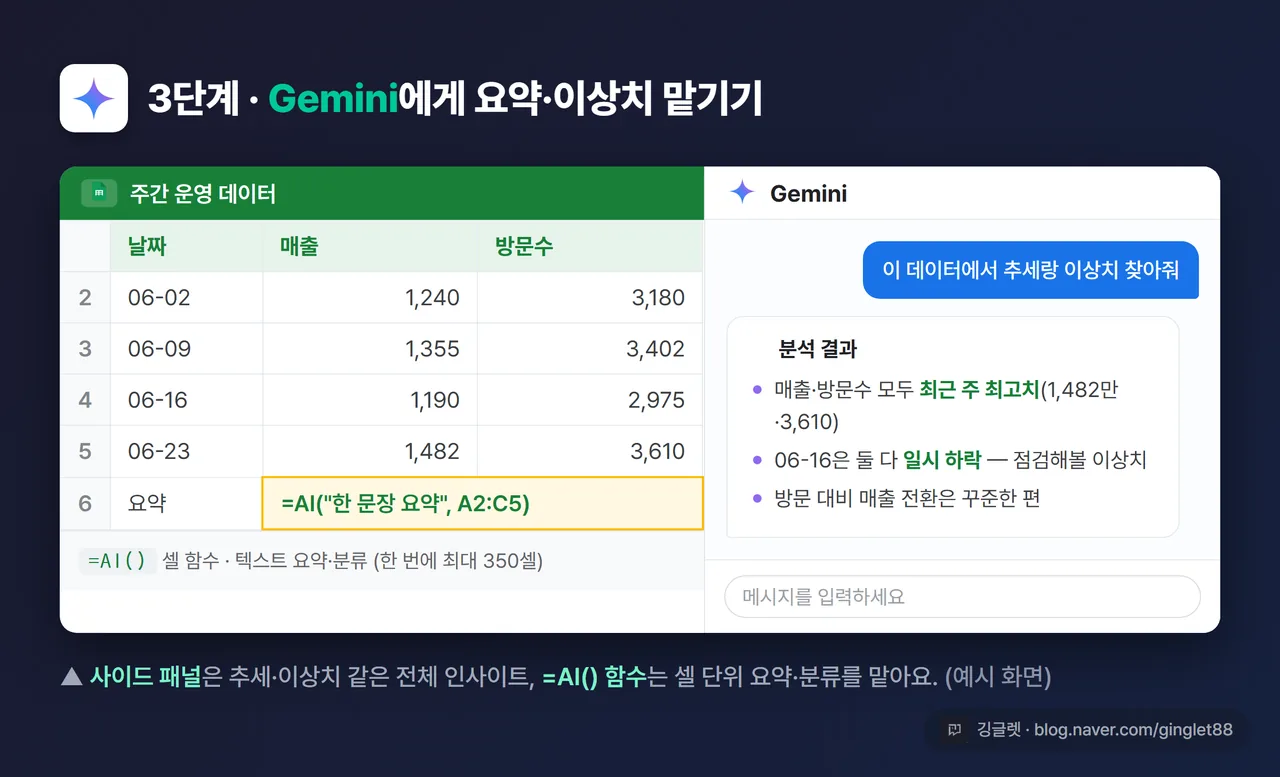
하나는 Gemini 사이드 패널이에요. 시트 우측에 뜨는 대화창에 “이 데이터에서 추세랑 이상치 찾아줘”라고 자연어로 물으면 큰 그림 인사이트를 줘요. 추세나 이상치(다른 값들과 동떨어진 튀는 값) 같은 데이터 전체 인사이트는 이쪽이 강하고요.
다른 하나는 셀에 넣는 =AI() 함수예요. 셀에 이렇게 쓰면 그 자리에서 텍스트를 생성하거나 요약·분류·감성분석을 해줘요.
=AI("이 범위 데이터를 한 문장으로 요약해줘", A2:D30)한 가지 짚을 게 있어요. =AI() 함수는 텍스트 결과만 내고, 한 번에 최대 350셀까지만 처리해요. 데이터셋 전체를 스스로 분석하거나 차트를 만들지는 못하고요. 그래서 추세·이상치 같은 전체 인사이트는 사이드 패널 쪽이 맡고, 셀 단위 요약·분류는 =AI()가 맡는 식으로 나눠 써요. 시트 안 AI를 더 깊이 다룬 건 예전에 ‘구글 시트 AI 활용’ 글에서 따로 풀었어요.
참고로 구글 문서엔 피드백을 사람이 읽을 수 있다고 안내돼 있어요. 그러니 개인정보나 기밀·민감한 데이터는 넣지 않는 게 좋아요.
무료로 어디까지 되고, 어디부터 유료일까요
여기가 제일 헷갈리는 지점이라 따로 정리할게요. “구글 시트 AI는 다 무료”라고 뭉뚱그리면 부정확하거든요.
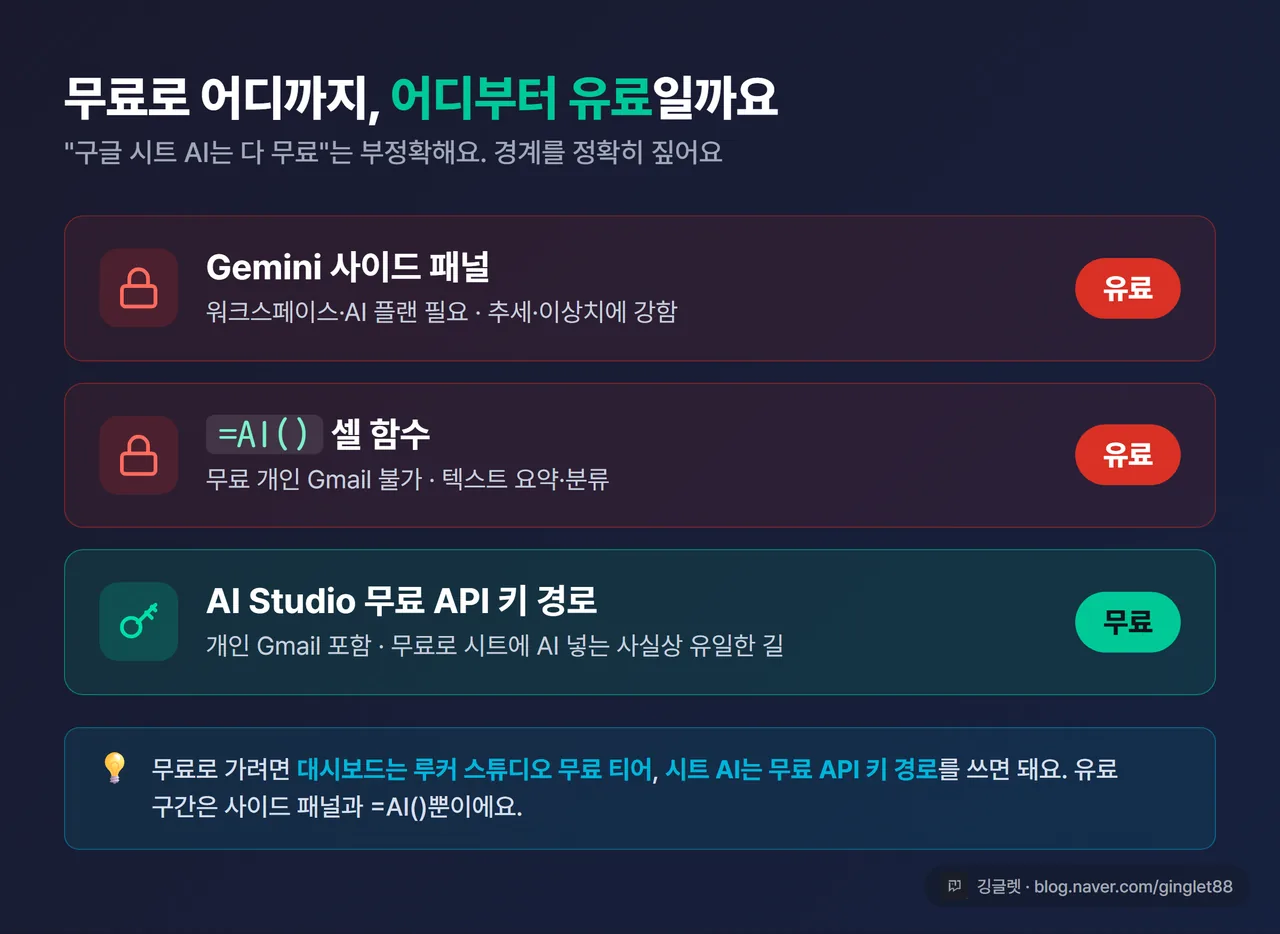
결론부터 보면, 시트 안에 박는 Gemini 기능 중 사이드 패널과 =AI() 함수는 유료예요. 워크스페이스나 Google AI 플랜이 있어야 떠요. 무료 개인 Gmail 계정에는 보통 이 아이콘이 안 뜨고요. 다만 워크스페이스 설정이나 계정 상황에 따라 보일 수도, 안 보일 수도 있어요.
그럼 무료 개인 계정은 방법이 없냐면, 그건 아니에요. AI Studio에서 무료 API 키를 받아 셀에서 호출하는 경로가 있어요. 이게 어떤 구글 계정에서도 되는, 무료로 시트에 AI를 넣는 사실상 유일한 길이에요. 대량 컬럼을 처리할 때도 유리하고요.
| 경로 | 무료/유료 | 비고 |
|---|---|---|
| Gemini 사이드 패널 | 유료 | 워크스페이스/AI 플랜 필요, 추세·이상치에 강함 |
=AI() 셀 함수 |
유료 | 무료 개인계정 불가, 텍스트 요약·분류 |
| AI Studio 무료 API 키 경로 | 무료 | 개인 Gmail 포함, 무료로 시트에 AI 넣는 유일한 길 |
결론은 이래요. 무료로 가려면 대시보드는 루커 스튜디오 무료 티어, 시트 AI는 무료 API 키 경로를 쓰면 돼요. 사이드 패널과 =AI()만 유료 구간이에요.
4단계, 자동 트리거로 매주 알아서 오게 해요
이제 마지막이에요. 여기까지 만들었으면 보고서가 매주 알아서 오게 트리거를 걸어요. 길은 두 가지인데, 비개발자는 (A)부터 보시면 돼요.
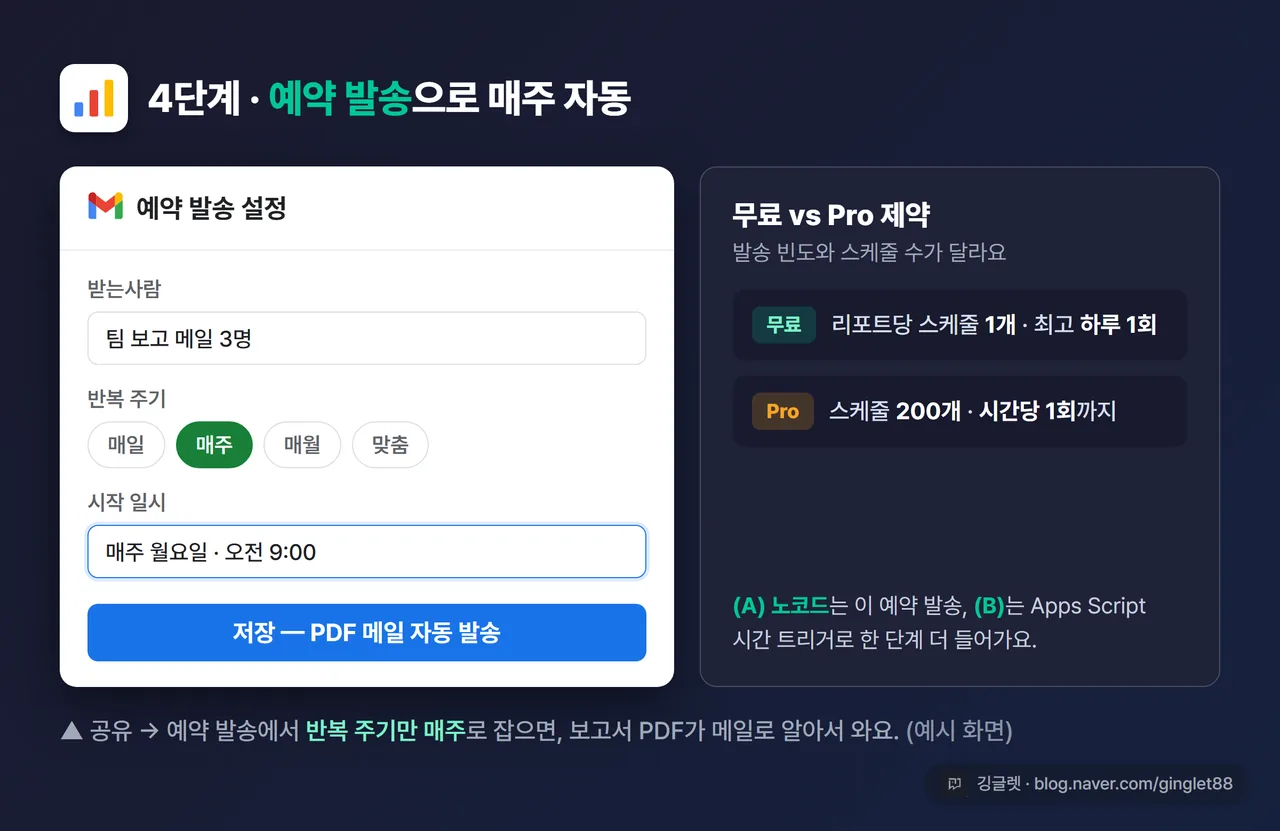
먼저 (A) 노코드 방식, 루커 스튜디오 예약 발송이에요. 가장 쉬워요.
- 리포트 보기에서 공유(Share)를 눌러요.
- 예약 발송(Schedule delivery)을 선택해요.
- 받는사람·페이지·시작일시·반복주기를 정해요.
- 저장하면 보고서 PDF가 메일로 자동 발송돼요.
반복 옵션은 매일·매주·매월·맞춤 중에 고르면 돼요. 매주 화·목, 격주 금요일 같은 식으로도 되고요. 단 무료 버전엔 제약이 있어요. 리포트당 스케줄 1개, 최고 빈도는 하루 1회까지예요. Pro로 가면 스케줄 200개에 시간당 1회까지 늘어나고요.
다음은 (B) 한 단계 더 들어간 방식, 구글 Apps Script 시간 트리거예요. 시트 데이터를 직접 가공해서 보내고 싶을 때 써요.
📖 Apps Script란? 구글 시트·문서를 자동으로 움직이게 하는 구글의 스크립트 도구예요. 코드를 조금 쓰지만, 정해둔 시각에 함수를 자동 실행시킬 수 있어요.
sendWeeklyReport() 같은 함수를 만들고 시간 기반 트리거를 걸면, 예를 들어 매주 월요일 오전 9시에 자동 실행돼요. 그러면 시트에서 데이터를 모아 요약 메일을 보내는 거죠. 트리거 간격은 최소 1분부터 월 1회까지 설정할 수 있어요. 이 방식을 Gemini API 호출과 묶으면 데이터 집계, AI 요약 문구, 메일 발송을 한 번에 처리할 수 있고요. 대신 난이도는 (A)보다 높아요.
대시보드는 자동, 검산은 사람이 해야 해요
여기까지 오면 다 좋은데, 꼭 하나 짚고 갈 게 있어요. AI가 만든 수치 요약은 틀릴 수 있다는 점이에요.
AI 환각(없는 걸 그럴듯하게 지어내는 현상)은 데이터 글에서 특히 위험해요. 없는 통계를 발명하거나, 요약하면서 원문에 없던 숫자를 슬쩍 끼워 넣기도 하거든요. 실제로 한 집계에서는 금융 분석 도구의 환각이 잘못된 실적 전망을 만들어, 2026년 1분기에만 업계 전체 23억 달러 규모의 회피 가능한 손실에 기여했다는 보도도 있어요.
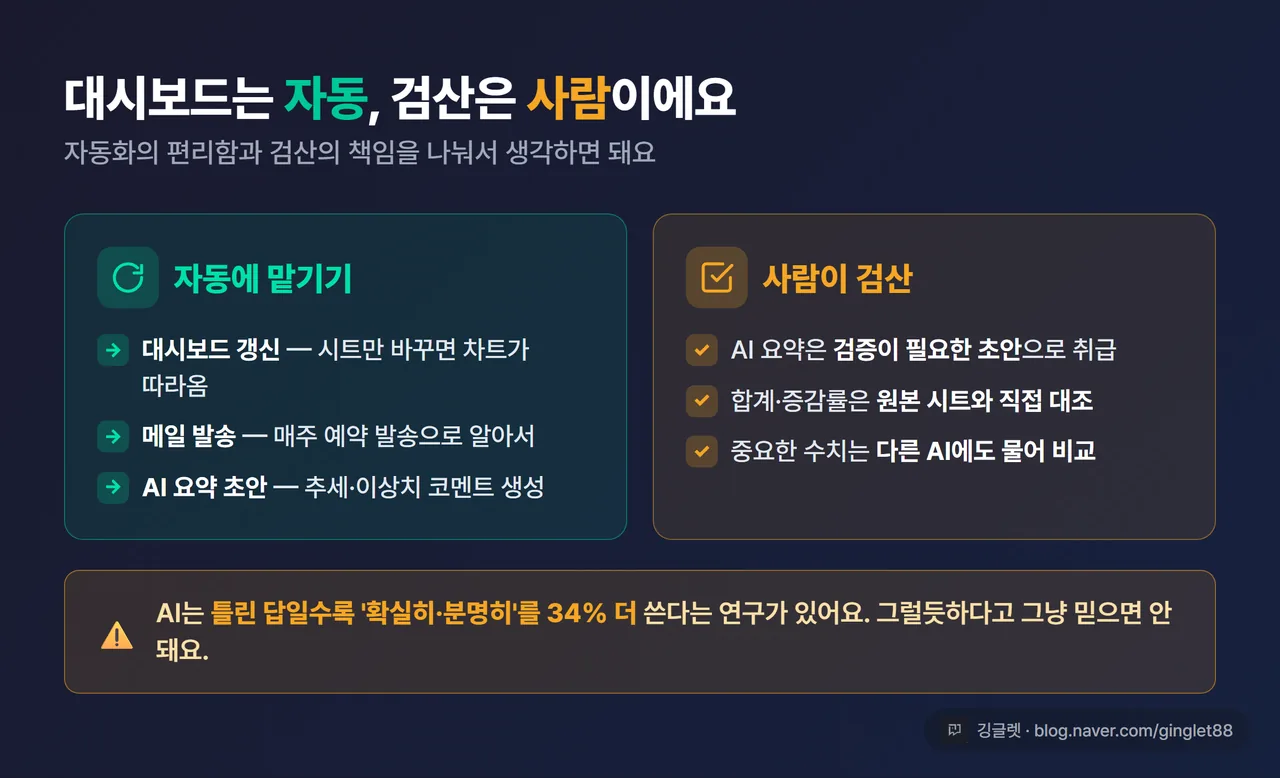
더 까다로운 건 따로 있어요. 한 연구에 따르면 AI는 틀린 답을 낼 때 오히려 ‘확실히·분명히’ 같은 단정적 표현을 34% 더 많이 쓴다고 해요. 틀린 데이터일수록 더 자신 있게 보인다는 거죠. 그래서 그럴듯하다고 그냥 믿으면 안 돼요.
검산 원칙은 세 가지예요.
- AI 요약은 ’검증이 필요한 초안’으로 취급해요.
- 합계·증감률 같은 숫자는 원본 시트와 직접 대조해요.
- 중요한 수치는 다른 AI에도 같은 질문을 던져 답을 비교해요.
정리하면 이래요. 대시보드 갱신과 메일 발송은 자동에 맡기되, 매출·증감률 같은 중요한 숫자는 사람이 원본과 대조하는 거예요. 자동화의 편리함과 검산의 책임을 나눠 생각하면 돼요.
한국에서도 잘 돌아가나요
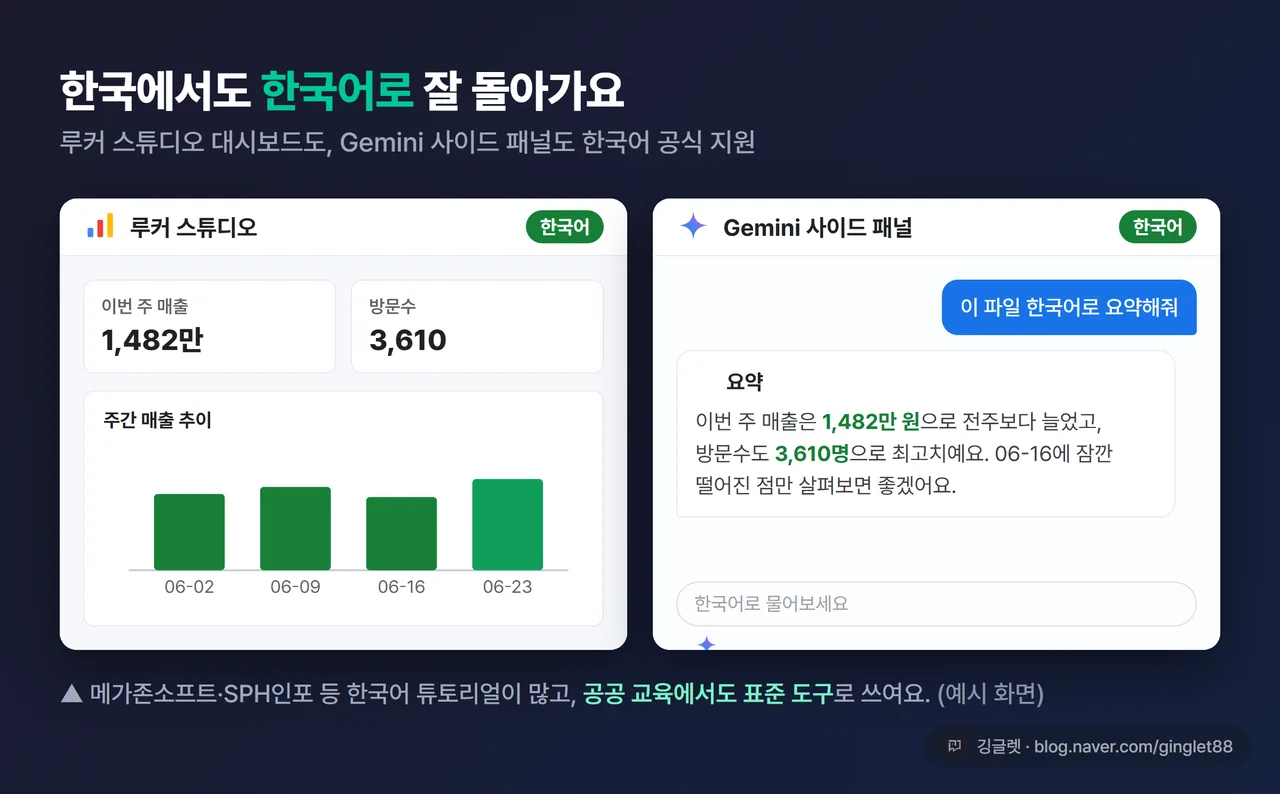
세 도구 다 한국에서 정상으로 써요. 루커 스튜디오(데이터 스튜디오)는 한국어 사용법 강의·블로그·튜토리얼이 많아요. 메가존소프트·SPH인포 같은 한국 기업 블로그가 사용법을 상세히 안내하고 있고요.
공공 교육에서도 표준 도구로 쓰여요. 네이버 블로그에 ‘공공데이터 분석과 루커 스튜디오 대시보드 제작’ 같은 강의 글이 올라와 있는데, 서울시·경기도 인재개발원 같은 공공 교육에서 쓰인다는 신호예요.
Gemini 사이드 패널도 한국어를 공식 지원해요. 구글 클라우드가 워크스페이스용 사이드 패널(닥스·시트·드라이브·지메일)에 한국어 포함 7개 언어 지원을 발표했거든요. 그러니 “이 파일 요약해줘”를 한국어로 그냥 물어도 돼요.
깅글렛 한줄평
💡 좋은 점: 한 번 셋업해두면 매주 보고서가 손 안 대고 알아서 와요. 무료 티어로 시작할 수 있고요.
⚠️ 아쉬운 점: 시트 안 Gemini 사이드 패널과
=AI()는 유료라, 무료로 가려면 API 키 경로를 따로 손봐야 해요.
마무리
오늘은 데이터 보고를 매주 자동으로 받는 시스템을 만들어봤어요. 시트에 쌓고, 대시보드에 연결하고, AI 요약 붙이고, 자동 발송까지. 한 번 만들어두면 진짜 손이 많이 줄어요.
※ 본 글은 2026년 6월 기준 정보를 바탕으로 작성했어요. 도구 이름·기능·요금제는 추후 변경될 수 있어요. ※ AI가 만든 수치 요약은 환각이 있을 수 있으니, 중요한 숫자는 꼭 원본과 대조하세요.