AI 데이터분석 대시보드, 매주 보고서 알아서 오게 만들기
안녕하세요, 깅글렛이에요.
매주 같은 보고서를 손으로 다시 만드는 일, 한 번쯤 해보셨죠. 데이터 옮기고 차트 다시 그리고 메일 보내는 그 반복이요. 이건 한 번만 제대로 세팅해두면 매주 알아서 굴러가게 만들 수 있어요. 데이터를 한 곳에 연결해두고, 정해진 시간에 자동으로 갱신·발송되는 ’살아있는 보고서’를 만드는 거죠.
오늘은 차트 한 장 만드는 얘기가 아니라, 한 번 만들고 나서 매주 알아서 오는 보고서를 어떻게 운영하는지 풀어볼게요.
매주 다시 만들지 말고, 한 번 만들어서 굴리세요
이 글의 답부터 드릴게요. 데이터를 구글 시트 같은 한 곳에 모아두고, 대시보드 도구에 연결하면, 새 데이터를 추가하는 것만으로 보고서가 매주 자동으로 갱신되고 메일까지 발송돼요. 무료로도 가능하고요.
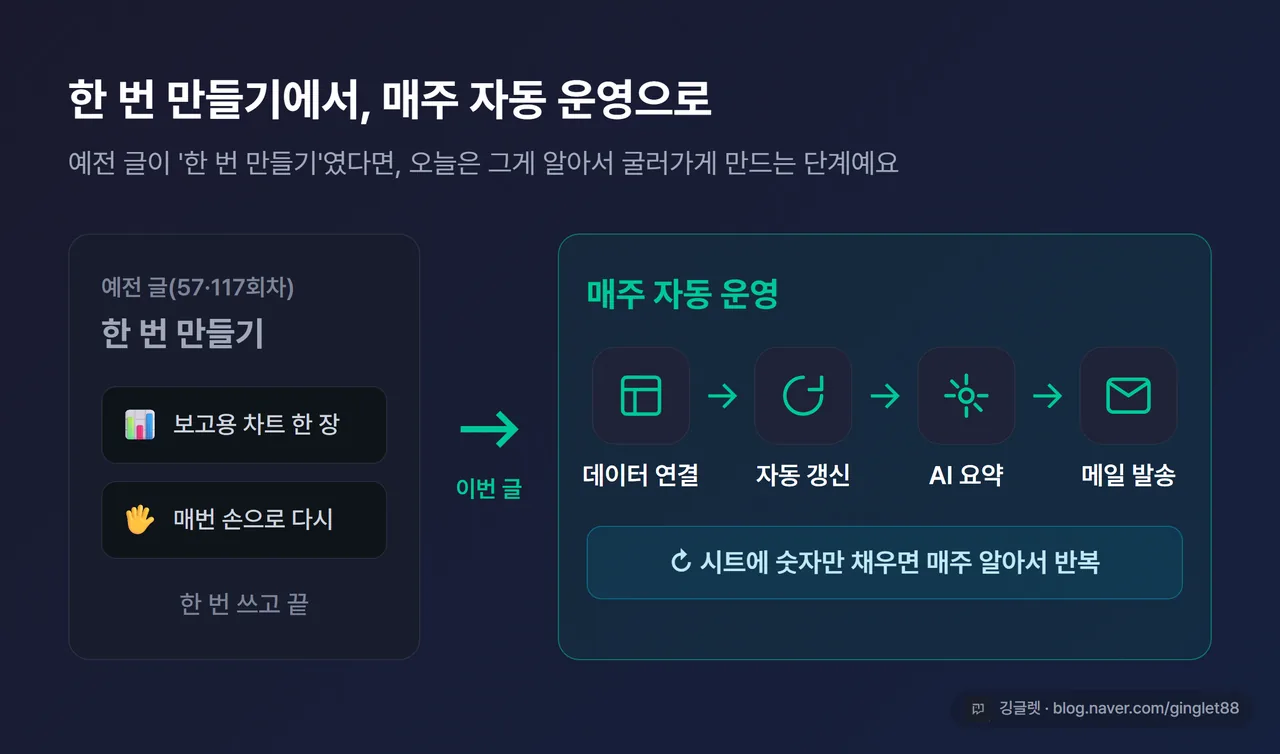
예전에 올린 글에서 보고용 차트 만들기랑 구글 시트로 대시보드 초기 세팅하는 흐름은 다뤘어요. 근데 그건 ’한 번 만들기’였거든요. 오늘 다룰 건 그 다음이에요. 만들어둔 게 매주 알아서 갱신되고, 요약 코멘트까지 붙어서 정해진 사람들한테 발송되는 ‘운영’ 단계요.
2026년 6월 기준으로 이런 자동 갱신을 지원하는 도구가 4종이나 성숙 단계에 들어왔어요. 구글의 Data Studio(구 Looker Studio), Google Workspace Studio, 마이크로소프트 Power BI Copilot, 그리고 6월 17일 다시 나온 ChatGPT Scheduled Tasks예요. 하나씩 써보면서 정리해봤는데, 자동화 완성도랑 한계가 도구마다 꽤 달라요.
✍️ 저는 주간 KPI 메일을 매주 월요일 아침에 손으로 만들던 사람이었어요. 시트 정리하고 캡처 떠서 붙이는 데만 30분씩 걸렸거든요. 자동 발송으로 바꾸고 나서는 시트에 숫자만 채워 넣으면 끝이라, 월요일 아침이 한결 가벼워졌어요.
4종 도구, 자동 갱신 방식과 요금이 이렇게 달라요
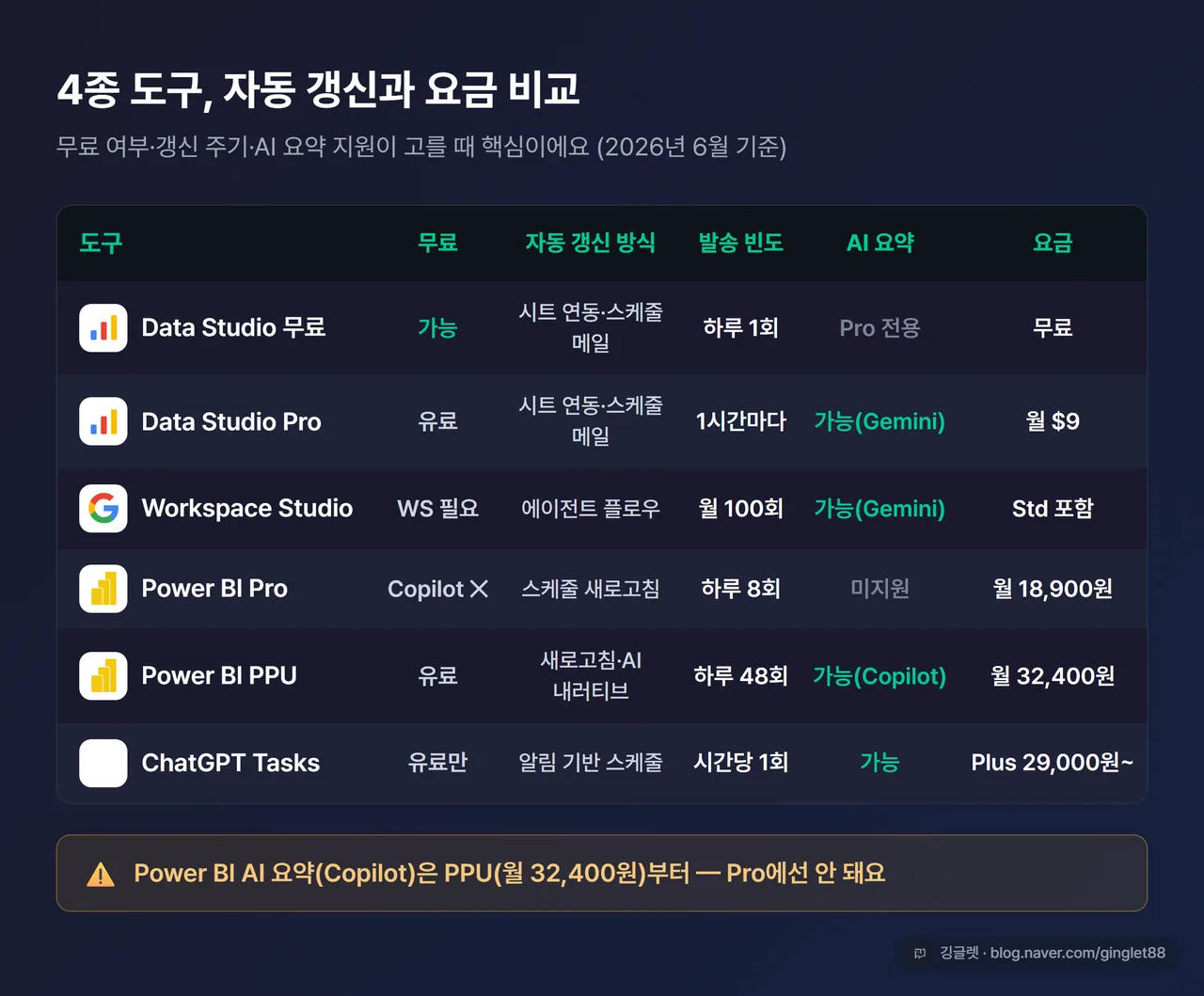
먼저 4종을 한눈에 비교해볼게요. ‘무료로 되나’, ‘얼마나 자주 갱신되나’, ’AI 요약이 붙나’가 고를 때 핵심이에요.
| 도구 | 무료 | 자동 갱신 방식 | 최대 발송 빈도 | AI 요약 | 유료 요금 |
|---|---|---|---|---|---|
| Data Studio 무료 | 가능 | 시트 연동 + 스케줄 메일 | 하루 1회 | Pro 전용 | 무료 |
| Data Studio Pro | 유료 | 시트 연동 + 스케줄 메일 | 1시간마다 | 가능(Gemini) | 월 $9/프로젝트 |
| Workspace Studio | 워크스페이스 필요 | 에이전트 플로우 | 월 100회 기본 | 가능(Gemini) | Business Standard 포함 |
| Power BI Pro | Copilot 미지원 | 스케줄 새로고침 | 하루 8회 | 미지원 | 월 18,900원 |
| Power BI PPU | 유료 | 새로고침 + AI 내러티브 | 하루 48회 | 조건 복잡(조직 용량 필요) | 월 32,400원 |
| ChatGPT Scheduled | 미지원 | 알림 기반 스케줄 | 시간당 1회 | 가능 | Plus 월 29,000원~ |
결론: 무료로 가장 완성도 높게 자동화되는 건 Data Studio 무료 버전이에요. 시트에 데이터만 추가하면 대시보드가 따라 바뀌고 PDF 메일이 정해진 시간에 발송되거든요. 다만 무료는 하루 1회 발송, 리포트당 일정 1개로 제한돼요.
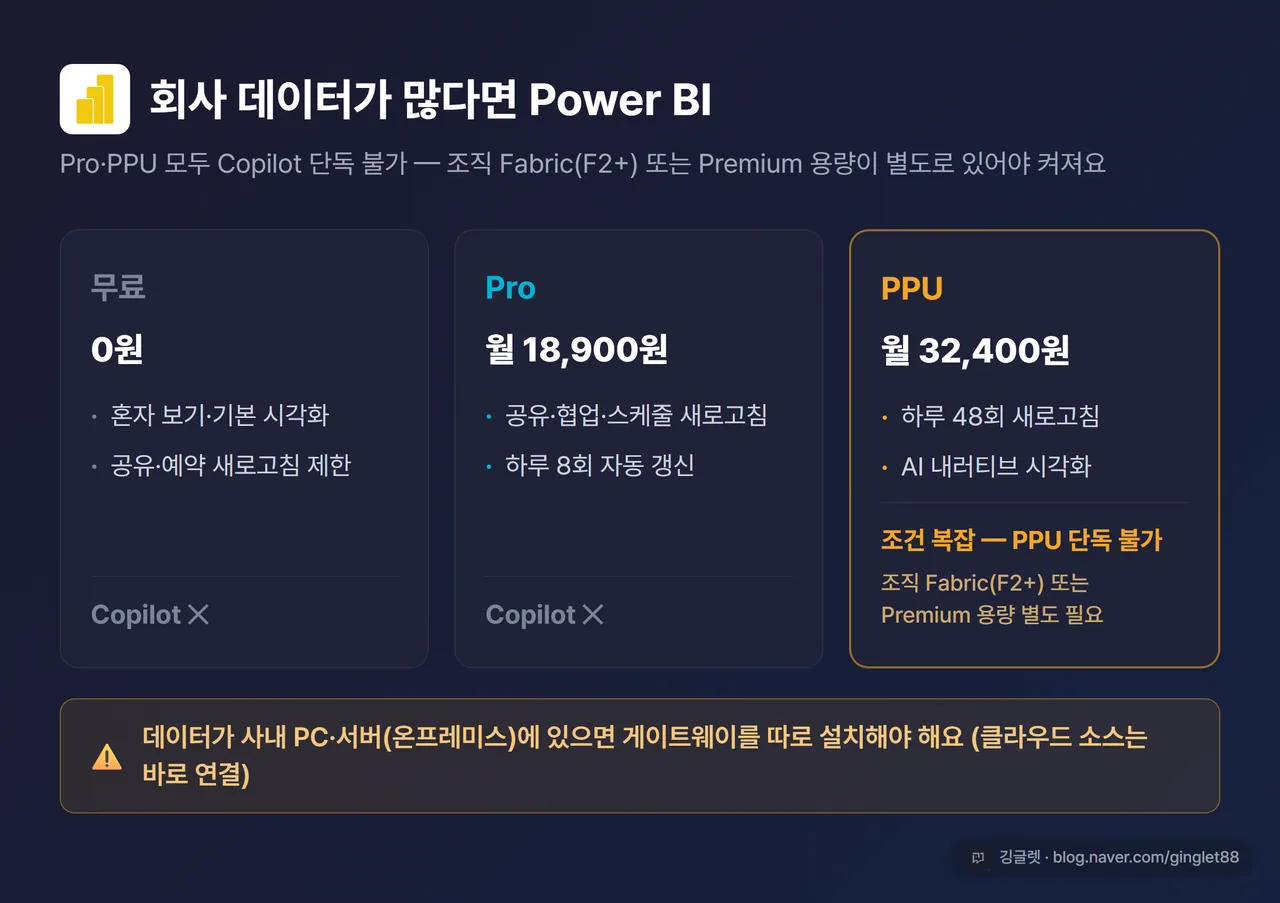
AI가 변화 요약까지 써주길 원하면 Data Studio Pro(월 $9)나 Power BI PPU(월 32,400원), 또는 ChatGPT가 필요해요. 여기서 중요한 게, Power BI는 PPU 개인 라이선스만으로는 Copilot이 안 되고, 조직 단위 Fabric 용량(F2 이상) 또는 Premium 용량이 따로 있어야 해요. 개인이 PPU만 결제하면 Copilot이 안 될 수 있어요. Pro(월 18,900원)에서도 Copilot이 안 되는 건 마찬가지예요. 이 구조를 모르고 결제하면 AI 요약을 못 쓸 수 있으니까 꼭 확인하세요.
무료로 시작하는 가장 쉬운 길 — 구글 시트 + Data Studio
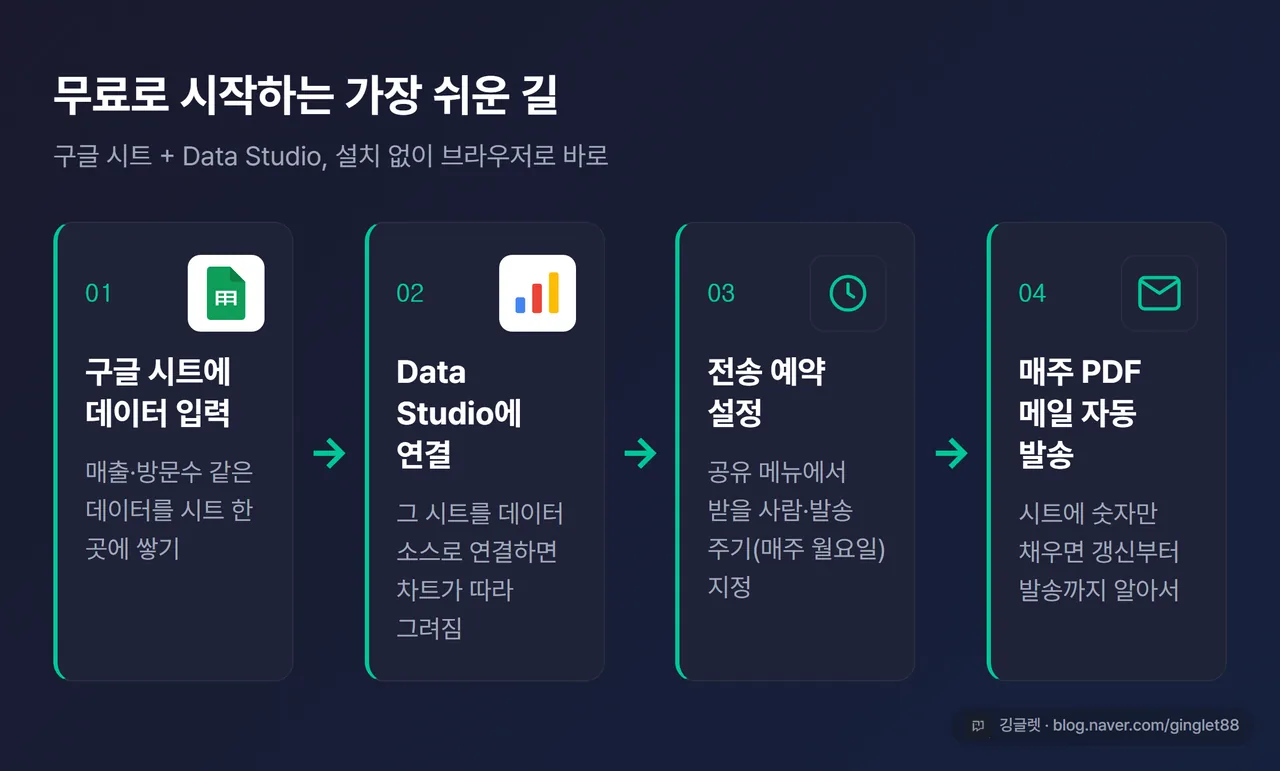
가장 진입장벽 낮은 경로는 구글 시트랑 Data Studio(구 Looker Studio) 조합이에요. 구글 계정만 있으면 설치 없이 브라우저로 바로 돼요.
📖 Data Studio란? 구글의 무료 대시보드 도구예요. 2026년 4월에 ’Looker Studio’에서 다시 ’Data Studio’로 이름이 돌아왔어요. 같은 도구라 기존 리포트·링크 그대로 쓸 수 있어요.
흐름은 이래요. 매출이나 방문수 같은 데이터를 구글 시트 한 곳에 쌓고, lookerstudio.google.com에서 새 리포트를 만들어 그 시트를 데이터 소스로 연결해요. 그럼 차트랑 스코어카드가 시트 숫자를 따라 그려져요. 이때 시트에 새 데이터를 추가하면 대시보드가 자동으로 반영되거든요. 새로고침을 따로 안 눌러도 돼요.
여기까지는 ’대시보드 만들기’고, 진짜 중요한 건 다음이에요. 보고서에서 공유 메뉴로 들어가서 전송 예약을 켜고, 받을 사람을 최대 50명까지 넣은 다음, 매주 월요일 같은 발송 주기를 고르면 끝이에요. 이제부터는 매주 시트에 데이터만 채워 넣으면, 대시보드 갱신부터 PDF 메일 발송까지 알아서 돼요.
데이터 소스도 넉넉해요. 구글 시트랑 GA4는 무료 커넥터고, 합치면 1,000개가 넘는 소스에 연결할 수 있어요. 웬만한 마케팅·매출 데이터는 다 붙는다고 보면 돼요.
AI 요약 코멘트까지 붙이고 싶다면
표만 보내는 것보다, “이번 주 매출 12% 늘었고 신규 유입이 컸어요” 같은 한 줄 코멘트가 붙으면 받는 사람이 훨씬 편하잖아요. AI 요약을 자동으로 붙이는 방법은 도구마다 달라요.
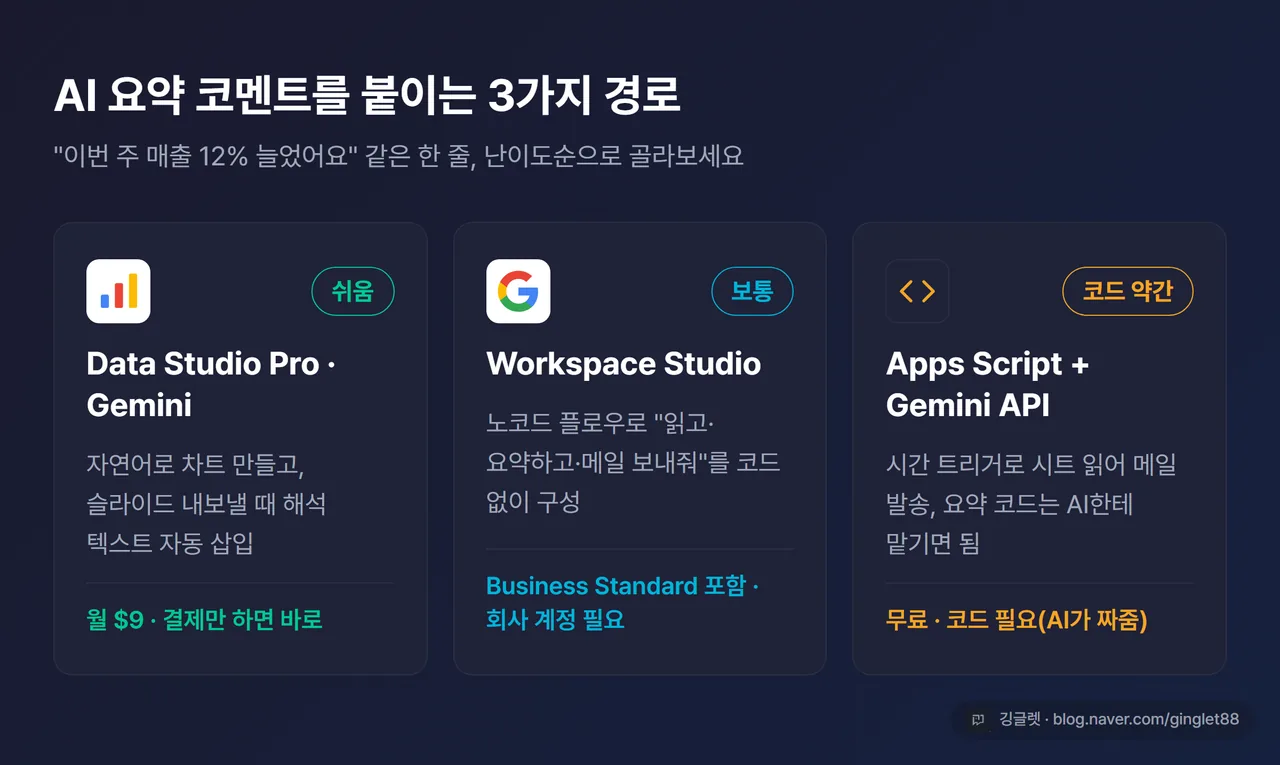
Data Studio는 Pro(월 $9)에서 Gemini가 붙어요. 자연어로 “지난 분기 채널별 비용 보여줘” 하면 차트를 바로 만들어주고, 대시보드를 구글 슬라이드로 내보낼 때 각 차트 해석 텍스트도 자동으로 넣어줘요. 다만 이건 ‘첫 초안’ 수준이라 사람이 한 번 검토하는 게 맞아요.
구글 워크스페이스를 쓰는 회사라면 Workspace Studio가 편해요. 2025년 12월에 나온 노코드 자동화 도구인데, “매주 월요일 오전 8시에 이 시트 읽어서 변화 요약하고 팀 메일로 보내줘” 같은 플로우를 코드 없이 짤 수 있거든요. Gemini가 변화·이상치·핵심 발견을 한국어로 요약해줘요. Business Standard(월 $14) 이상에 포함되고, 기본 월 100회 실행이라 주간 보고서 4~5회 돌리는 데는 충분해요. 개인 Gmail 계정으론 안 되는 점만 기억하세요.
코드를 살짝 곁들일 수 있으면 무료로도 AI 요약을 붙일 수 있어요. 구글 Apps Script의 시간 기반 트리거로 매주 정해진 시간에 시트를 읽어 메일을 보내고, 무료 Gemini API 키를 연결하면 요약 텍스트까지 들어가요. 코드가 필요한데, 사실 이것도 AI한테 맡기면 돼요.
매주 월요일 오전 9시에 이 구글 시트의 A열부터 D열 데이터를 읽어서,
지난주 대비 변화를 3줄로 요약하고 내 Gmail로 발송하는
Apps Script 코드를 짜줘. 시간 기반 트리거 설정 방법도 알려줘.
이런 식으로 ChatGPT나 클로드한테 요청하면 코드를 만들어줘요. 저도 함수 하나 못 짜는 사람인데, 이 방식으로 주간 메일 자동화를 붙여봤어요. 한 번에 되진 않고 두세 번 고쳐 달라고 시키니까 결국 굴러가더라고요.
ChatGPT로도 되는데, 기대치는 조금 낮춰야 해요
ChatGPT Scheduled Tasks가 2026년 6월 17일에 다시 나왔어요. 매주 정해진 시간에 프롬프트를 자동 실행해서 데이터 요약을 알림으로 보내주는 기능이에요.
📖 Scheduled Tasks란? ChatGPT가 정해둔 시간에 미리 입력한 프롬프트를 알아서 실행해주는 예약 기능이에요. “매주 금요일 오전 9시에 지난주 매출 요약해줘”처럼 자연어로 설정해요.
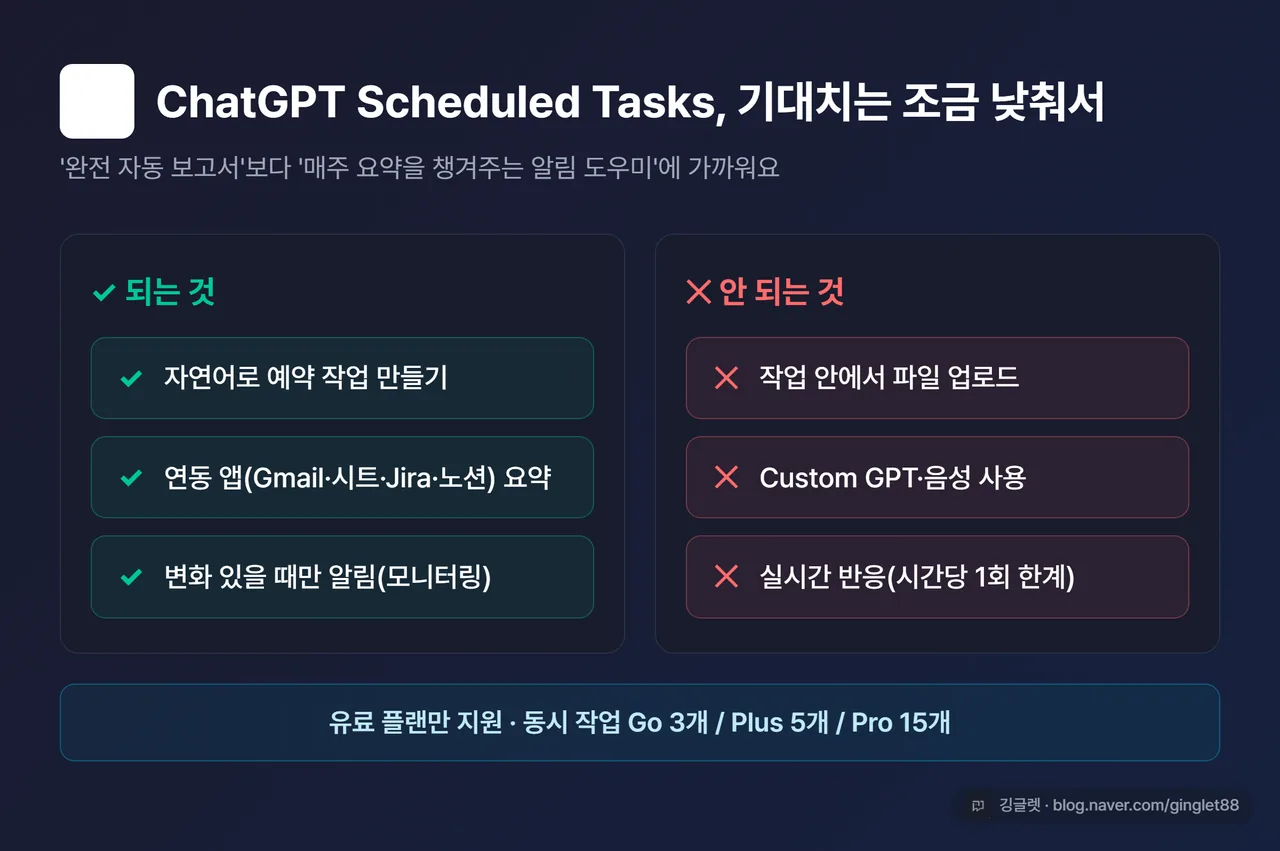
쓰는 법은 간단해요. “매주 금요일 오후 4시 이번 주 Product 보드 업데이트 요약해줘”처럼 자연어로 작업을 만들면, 정해진 시간에 ChatGPT가 연결된 앱(Gmail·구글 시트·Jira·노션 등)을 확인해서 결과를 알림으로 줘요. 변화가 있을 때만 알려주는 모니터링 모드도 돼요.
여기서 솔직하게 짚고 갈 게 있어요. ChatGPT Scheduled Tasks는 ’실행’보다 ‘통보’ 쪽에 가까워요. 작업 안에서 파일 업로드가 안 되고, Custom GPT나 음성도 못 써요. 발송 빈도도 시간당 1회까지라 실시간 반응은 안 되고요. 그래서 이걸로 완전 자동 보고서를 단독으로 만들긴 어려워요. ’매주 요약을 챙겨주는 알림 도우미’로 생각하는 게 맞아요.
요금은 무료에선 안 되고 유료 플랜에서만 돼요. 동시에 돌릴 수 있는 작업 수가 플랜마다 다른데, Go($8 수준) 3개, Plus 5개, Business·Edu 10개, Pro 15개예요. ChatGPT Plus는 월 29,000원이에요. Go·Pro 원화와 Business·Edu 요금은 공식 결제 화면에서 한 번 확인하시는 게 정확해요. 아직 한국 원화 공식가가 확정 표기되지 않았거든요.
회사 데이터가 많다면 Power BI Copilot
데이터가 엑셀·SQL·SharePoint에 흩어져 있는 회사 환경이면 Power BI가 강해요. 데이터 소스를 모델로 묶고 스케줄 새로고침을 걸어두면, Pro는 하루 8회, PPU는 하루 48회까지 자동 갱신돼요.
2026년 4월 업데이트로 AI 내러티브 시각화가 좋아졌어요. 자동 새로고침 토글을 켜두면 슬라이서나 필터를 바꿀 때마다 AI 요약이 매번 클릭 없이 따라 갱신되거든요. 모바일에서도 Copilot 대화가 가능해졌고요.
다만 AI 요약(Copilot)을 쓰려면 PPU(월 32,400원)가 있어도 그것만으로는 안 돼요. 조직 단위 Fabric 용량(F2 이상) 또는 Premium 용량이 별도로 있어야 Copilot이 켜져요. 개인이 PPU만 결제한 경우에는 Copilot을 못 쓸 수 있어요. Pro(월 18,900원)에선 Copilot이 안 된다는 건 마찬가지고요. 그리고 분석할 데이터가 사내 PC나 서버 같은 온프레미스에 있으면 게이트웨이를 따로 설치해야 해요. 구글 시트나 클라우드 소스는 게이트웨이 없이 바로 붙고요.
✍️ 회사에서 SQL에 쌓인 데이터를 Power BI로 옮기던 동료를 본 적 있는데, 게이트웨이 설치에서 한참 헤맸어요. 클라우드 소스만 쓸 수 있으면 이 과정이 훨씬 수월하니까, 시작은 구글 시트처럼 가벼운 소스로 잡는 걸 추천해요.
자동으로 온다고 끝이 아니에요 — 매주 챙길 운영 루틴
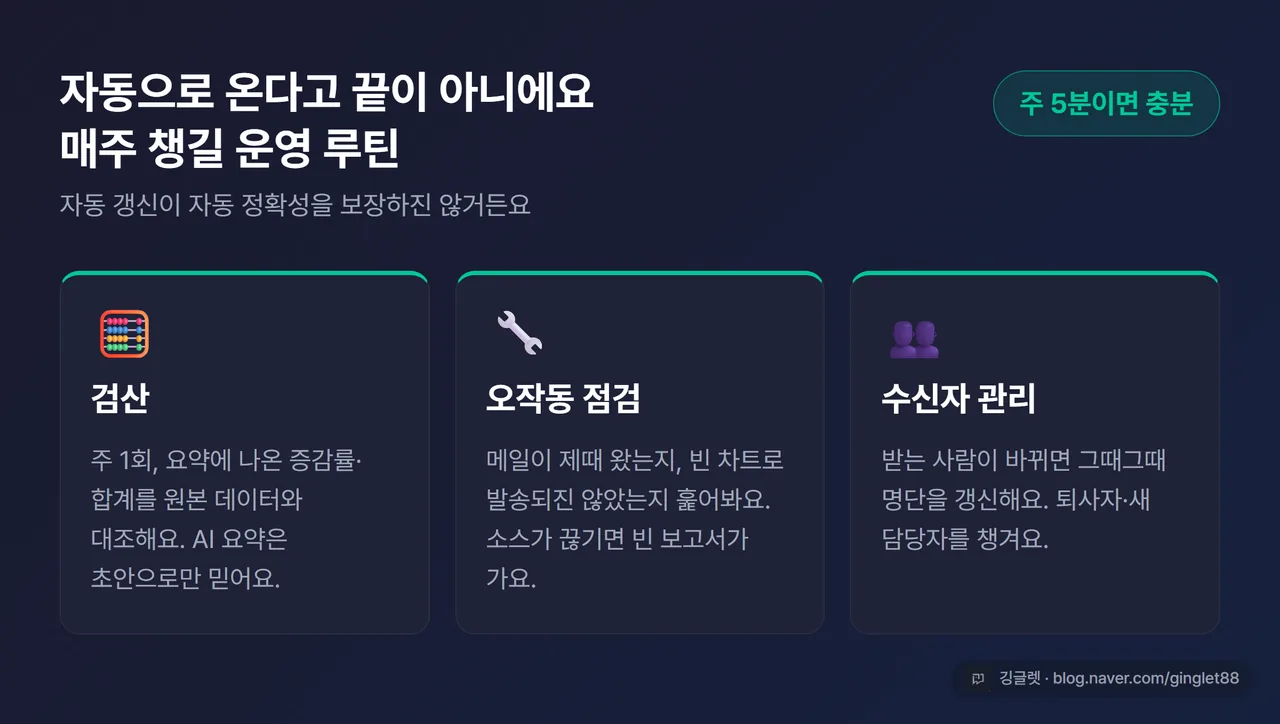
자동 갱신을 걸어두면 손이 확 줄지만, 한 가지는 꼭 챙겨야 해요. 자동 갱신이 자동 정확성을 보장하진 않거든요.
AI가 만든 요약이나 증감률 같은 수치는 환각(hallucination), 그러니까 그럴듯하게 틀린 값을 낼 위험이 있어요. 매주 자동으로 메일이 오긴 하지만, 그 안의 숫자를 그대로 믿고 임원한테 그대로 넘기면 곤란해요. 그래서 주 1회는 요약 속 핵심 수치를 원본 시트랑 직접 대조하는 검산을 하는 게 좋아요.
운영하면서 챙기면 좋은 걸 정리하면 이래요.
-
검산: 주 1회, 요약에 나온 증감률·합계를 원본 데이터와 대조해요. AI 요약은 초안으로만 믿어요.
-
오작동 점검: 메일이 제때 왔는지, 빈 차트로 발송되진 않았는지 한 번 훑어봐요. 데이터 소스가 끊기면 빈 보고서가 갈 수 있어요.
-
수신자 관리: 받는 사람이 바뀌면 그때그때 명단을 갱신해요. 퇴사자한테 계속 가거나, 새 담당자가 빠지지 않게요.
이 셋만 매주 5분씩 챙기면, 나머지는 정말 알아서 굴러가요. 처음 세팅이 조금 번거로워도 한 달만 지나면 그 시간이 몇 배로 돌아와요.
깅글렛 한줄평
💬 매주 똑같은 보고서를 손으로 다시 만들고 있다면, 오늘 30분만 들여서 시트 하나에 데이터 모으고 Data Studio 무료 전송 예약부터 걸어보세요. 그다음 주부터 월요일 아침이 달라져요.
마무리
오늘은 한 번 만들면 매주 알아서 오는 데이터 보고서를 어떻게 운영하는지 풀어봤어요. 무료로 가볍게 시작하고 싶으면 Data Studio, AI 요약까지 원하면 Workspace Studio, 알림 위주면 ChatGPT를 골라보세요.
여러분은 어떤 보고서를 자동화하고 싶으세요?
※ 본 글은 2026년 6월 기준 정보를 바탕으로 작성됐어요. 기능·요금은 추후 변경될 수 있어요. ※ ChatGPT Go·Pro와 Data Studio Pro의 한국 원화 요금은 아직 공식 표기가 확정되지 않아, 결제 화면에서 확인하시는 게 정확해요.