AI 가계부, 영수증 찍어두면 매달 결산이 알아서 굴러가요
안녕하세요, 깅글렛이에요.
가계부, 매달 마음먹고 시작하지만 며칠 만에 손 놓게 되잖아요. 영수증 모아두고 카드 내역 옮겨 적는 그 과정이 제일 귀찮거든요.
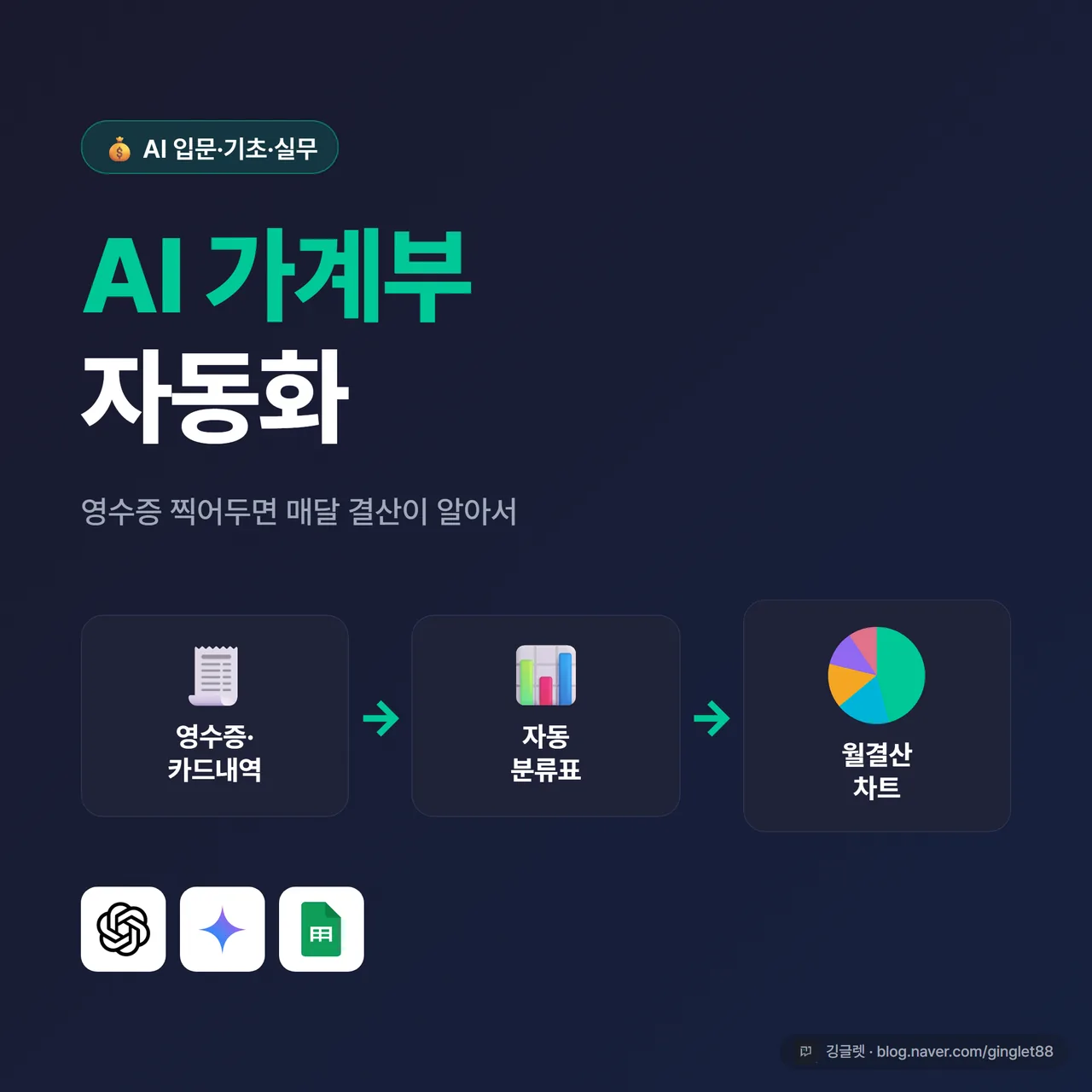
그래서 이번엔 그 귀찮은 부분을 AI한테 넘기는 구조를 좀 깊이 파봤어요. 영수증을 찍어두면 AI가 분류하고, 시트에 쌓이고, 매달 결산·알림까지 한 바퀴 도는 흐름이에요.
예전에 올린 ‘AI로 돈관리’ 글이 카드 내역을 한 번 복붙해 정리하는 기본기였다면, 오늘은 그 다음 단계예요. 매달 자동으로 굴러가게 만드는 자동화 구조를 풀어볼게요.
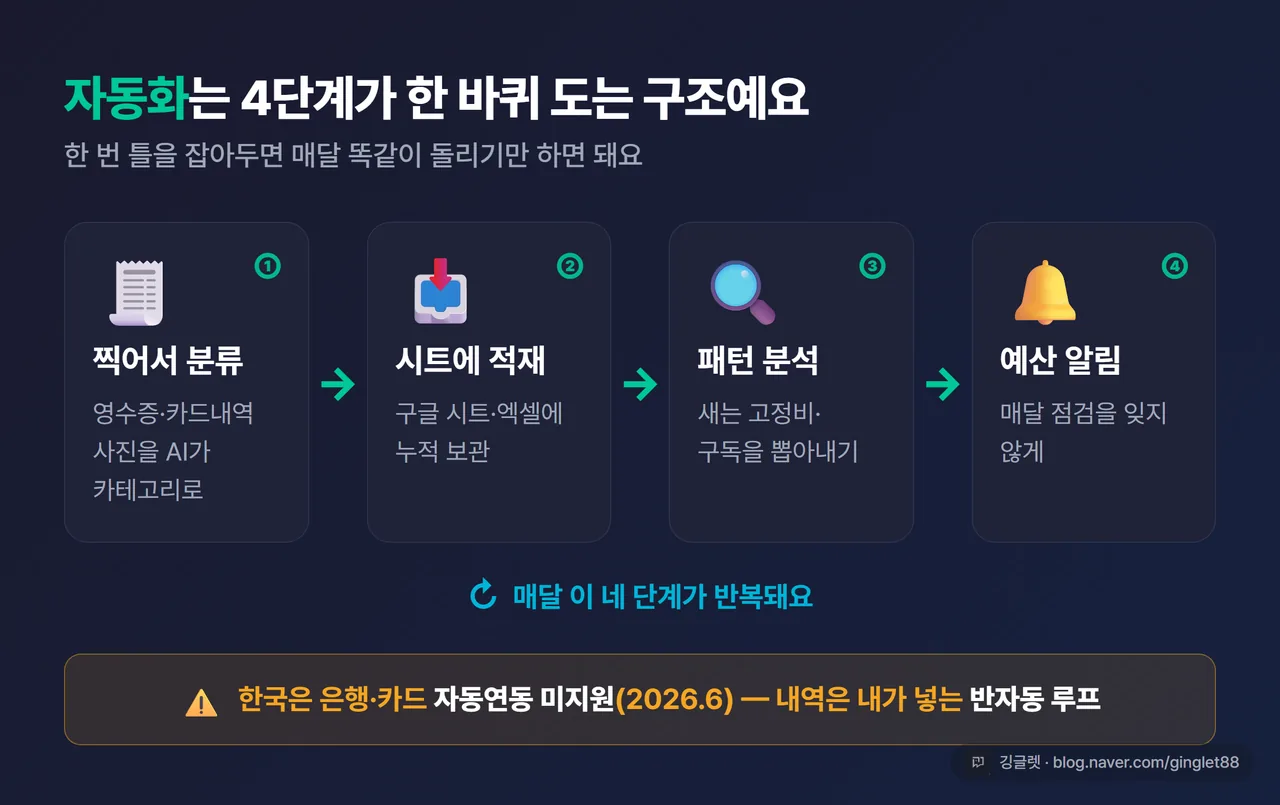
자동화는 결국 4단계가 한 바퀴 도는 구조예요
먼저 큰 그림부터 보면 이해가 빨라요. 이 글에서 만들 자동화는 네 단계가 매달 반복되는 형태예요.
①영수증·카드내역을 찍어서 AI한테 분류시키고, ②분류 결과를 시트에 쌓고, ③쌓인 데이터에서 지출 패턴을 뽑고, ④매달 점검 알림을 받는 거죠. 한 번 틀을 잡아두면 매달 똑같이 돌리기만 하면 돼요.
여기서 짚고 갈 게 하나 있어요. 한국에선 은행·카드를 AI가 알아서 실시간으로 들여다보는 자동 연동이 아직 안 돼요(2026년 6월 기준). 미국에선 ChatGPT Pro 프리뷰로 일부 금융기관 연동이 있지만, 한국은 대상이 아니거든요.
그래서 현실적인 자동화는 ’완전 자동’이 아니라 ’반자동’이에요. 내가 내역을 내려받아 넣어주면, 그 다음 분류·결산·분석은 AI가 굴려주는 식이죠. 이 선만 알고 시작하면 기대치가 안 어긋나요.
① 영수증·카드내역을 찍으면 AI가 표로 묶어줘요
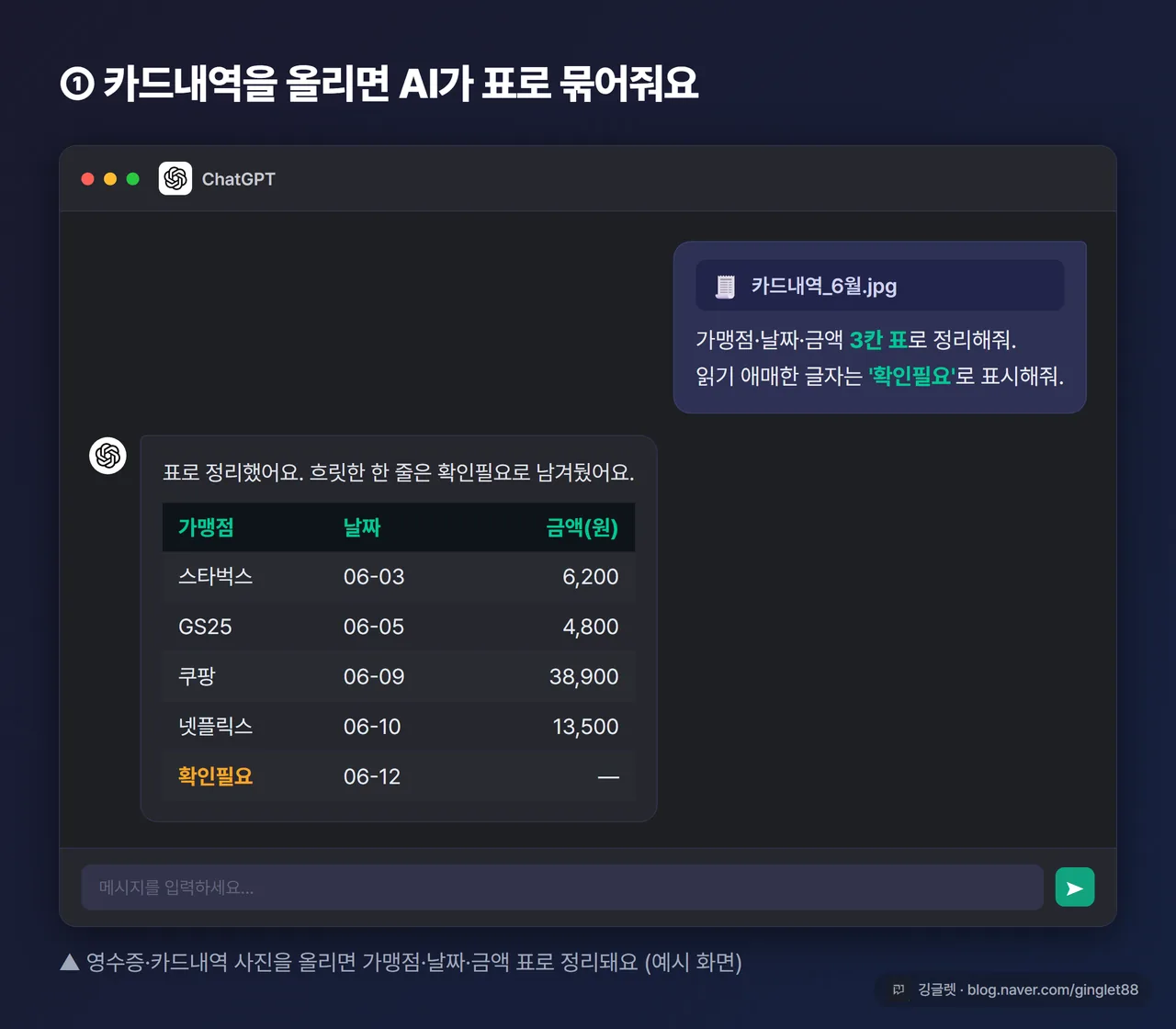
첫 단계는 입력이에요. ChatGPT·Claude·Gemini 같은 멀티모달 AI(글뿐 아니라 사진·이미지도 읽는 AI)는 영수증 사진에서 가맹점·날짜·금액을 읽어 표로 바꿔줘요. 카드 결제 문자 캡처나 카드 앱 내역 캡처도 같은 방식으로 정리돼요.
표로 만든 다음에 “식비·교통·통신·구독·생활·기타로 카테고리를 나눠줘”라고 시키면, 항목별로 묶고 합계까지 내줘요. 입력만 사진으로 바꿨을 뿐인데 손으로 옮겨 적던 시간이 확 줄어요.
그런데 여기서 꼭 챙길 게 있어요. AI 영수증 인식은 사진 품질에 따라 정확도가 64~99%로 편차가 커요. 비스듬하거나 반사 심한 사진, 감열지 영수증은 숫자를 ‘그럴듯하게 잘못’ 읽는 일이 잦거든요.
문제는 AI가 “못 읽겠다”고 비워두는 게 아니라, 멀쩡해 보이게 틀린 금액을 채워 넣는다는 점이에요. 그래서 금액 합계는 사람이 한 번 검산하는 게 안전해요. 프롬프트에 이런 한 줄을 넣으면 오인식을 좀 잡아줘요.
아래 영수증 사진을 표로 정리해줘.
가맹점·날짜·금액 3개 칸으로 만들고,
읽기 애매한 글자는 추측하지 말고 '확인필요'로 표시해줘.
영수증 촬영 요령 자체는 예전 ‘영수증으로 지출결의서 만들기’ 글에서 자세히 다뤘어요. 그 글은 회사 경비 정산 쪽이었고, 오늘은 개인 가계부를 시트에 쌓는 쪽이라 방향이 좀 달라요.
② 분류 결과를 시트에 쌓아야 매달 굴러가요
자동화의 진짜 중심은 두 번째 단계예요. AI가 만든 표를 구글 시트나 엑셀에 붙여두는 거죠. AI는 그때그때 분석을 해주지만, 데이터를 누적해 보관하는 건 시트가 해요. 이 역할 분담이 매달 굴러가게 만드는 핵심이에요.
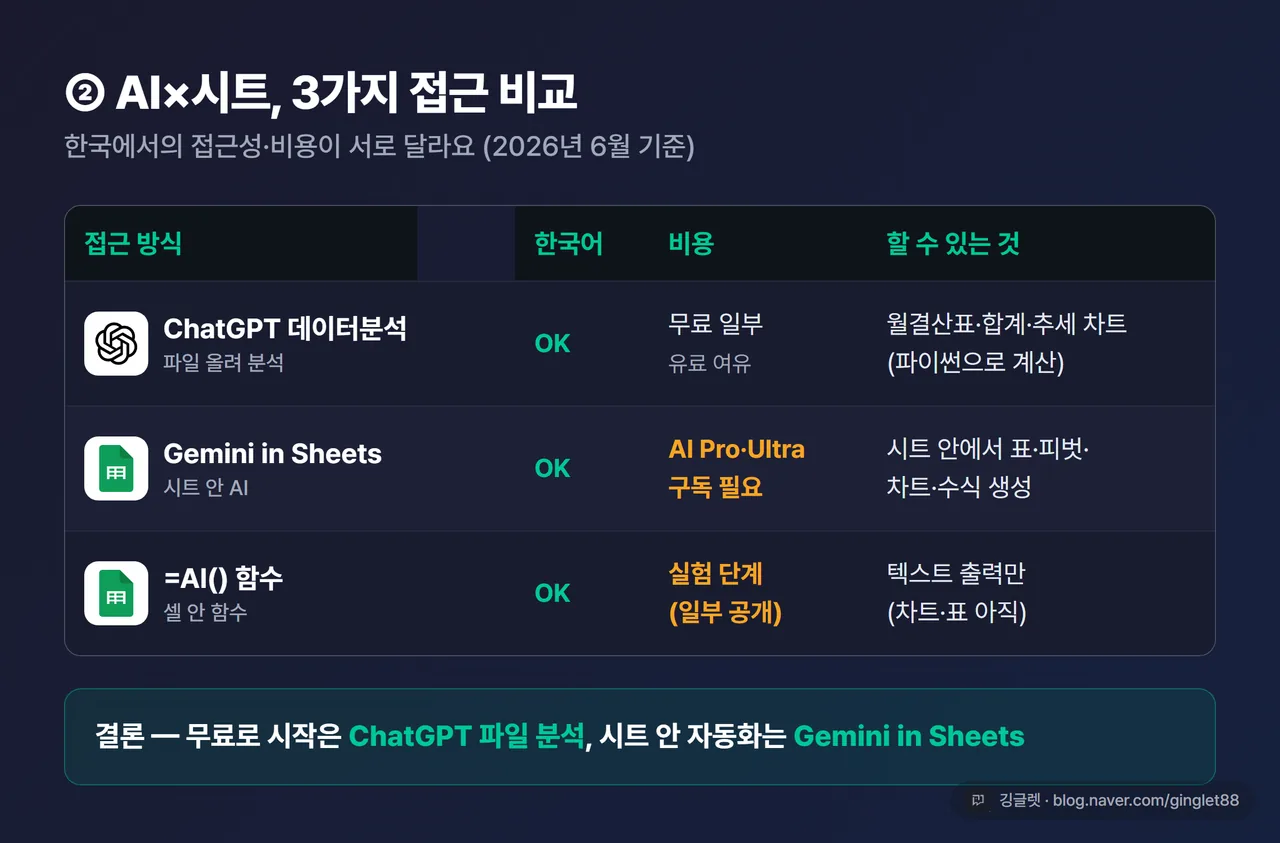
시트 안에서 AI를 직접 쓰는 길과, 시트 밖에서 AI에 파일을 올려 분석하는 길 두 가지가 있어요. 한국에서의 접근성이 서로 달라서 구분해서 볼게요.
시트 안에서 — Gemini in Sheets 구글 시트의 ’Gemini in Sheets’가 2026년 6월 18일부터 한국어를 포함한 28개 언어를 정식 지원하기 시작했어요. 사이드 패널에서 “이번 달 지출을 카테고리별로 합계 내줘” 같은 한국어 지시만으로 표·피벗·차트·수식을 만들고, 예산 업데이트나 데이터 분석까지 시킬 수 있어요.
다만 이건 무료가 아니에요. 개인이 쓰려면 Google AI Pro나 Ultra 구독이 있어야 하고(2026년 6월 기준), ’Workspace 스마트 기능’도 켜져 있어야 해요. 일반 무료 구글 계정에선 안 돌아가요.
📖 Gemini in Sheets란? 구글 시트 안에 들어온 AI 비서예요. 사이드 패널에 한국어로 지시하면 표·차트·수식을 대신 만들어줘요.
참고로 셀 안에 직접 쓰는 =AI() 함수도 있긴 해요. =AI("이 내역 카테고리 분류해줘", A2) 식이죠. 근데 이건 아직 Workspace 실험실(트러스티드 테스터) 단계라 모두에게 열려 있진 않고, 글자(텍스트) 출력만 되고 차트·표는 못 만들어요. “이런 것도 준비되고 있다” 정도로만 봐두면 돼요.
시트 밖에서 — ChatGPT 데이터 분석 무료 계정으로도 진입할 수 있는 쪽은 이거예요. 시트나 엑셀에서 내역을 CSV로 내보내 ChatGPT 데이터 분석(코드 인터프리터)에 올리면, 월결산표·카테고리별 합계·전월 대비·지출 추세 차트를 한 번에 받아요.
여기서 좋은 점은 합계를 계산하는 방식이에요. ChatGPT가 채팅으로 어림셈하는 게 아니라, 파이썬 코드를 짜서 합계를 계산해줘요. 그래서 숫자가 비교적 안정적이에요. 막대·선·파이 차트를 만들어 다운로드도 되고요.
무료와 유료 차이는 한도예요. 파일 업로드·분석은 무료 등급도 일부 되지만, 파일 크기·업로드 횟수·하루 사용량에 제한이 있어요. 수천 줄짜리 큰 내역이나 잦은 사용은 Plus 이상이 여유로워요. 정확한 행수나 일일 횟수는 OpenAI가 수시로 바꾸고 지역·등급마다 달라서, 숫자로 못 박긴 어려워요.
✍️ 저는 카드 내역을 CSV로 내려받아 ChatGPT에 올리고 “카테고리별 합계랑 전월 대비 차트 만들어줘”로 매달 한 번씩 돌려요. 처음엔 합계가 손으로 셈한 거랑 안 맞아서 당황했는데, 알고 보니 환불 건이 마이너스로 안 잡혀 있더라고요. 그 뒤로는 환불·취소 행을 먼저 정리하고 올려요.
③ 쌓인 데이터에서 ’새는 돈’을 뽑아내요
데이터가 시트에 쌓이기 시작하면 그때부터 분석이 재밌어져요. 한 번 정리하고 끝이 아니라, 여러 달 데이터를 두고 패턴을 뽑는 단계거든요.
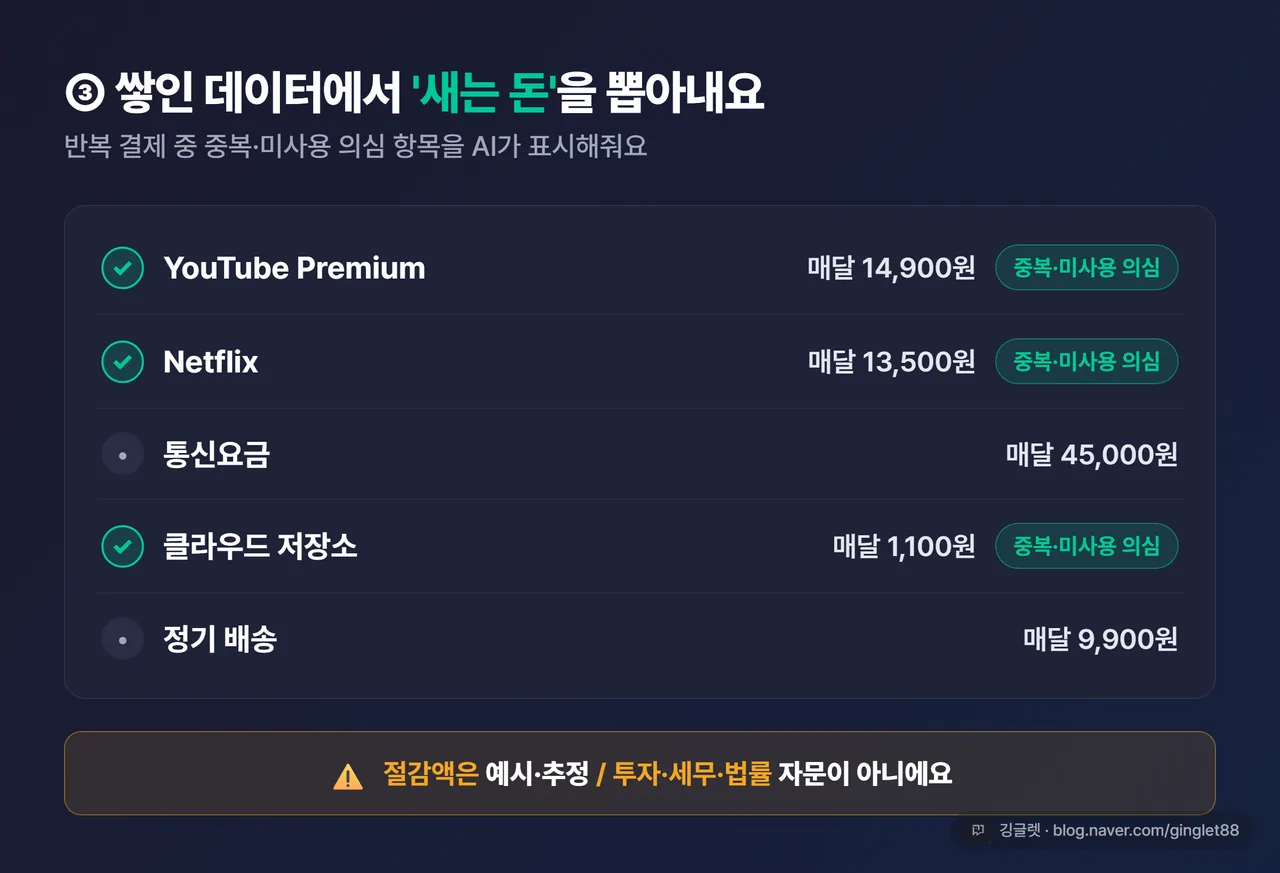
ChatGPT 데이터 분석에 내역을 올린 뒤 시킬 수 있는 건 이런 것들이에요. 카테고리별 비중, 전월 대비 증감, 반복 구독·고정비만 추출, 요일·주차별 패턴, 평소보다 급증한 결제 찾기. 한 번의 코멘트가 아니라 데이터에서 패턴을 끌어내는 거죠.
특히 한국에서 다들 신경 쓰는 게 ’안 보이게 새는 고정비’예요. 2026년 6월 한국 기사·생활글에서도 안 쓰는 구독 점검, 자동이체로 빠지던 정기지출 정리, 카드 명세서 꼼꼼히 보기가 반복해서 등장하더라고요. 이럴 때 쓰기 좋은 프롬프트예요.
지난 3개월 카드 내역이야.
매달 반복해서 빠지는데 평소 잘 안 보이는 고정비·구독을 찾아줘.
중복되거나 안 쓸 가능성이 있는 항목은 따로 표시해줘.
한 가지만 짚을게요. AI가 알려주는 절감액이나 절약 코멘트는 일반 정보일 뿐 투자·세무·법률 자문이 아니에요. 절감액 추정치도 어디까지나 예시·추정으로 보고, 실제 해지·정리는 직접 확인하고 결정하는 게 맞아요.
④ 매달 잊지 않게 점검 알림을 걸어둬요
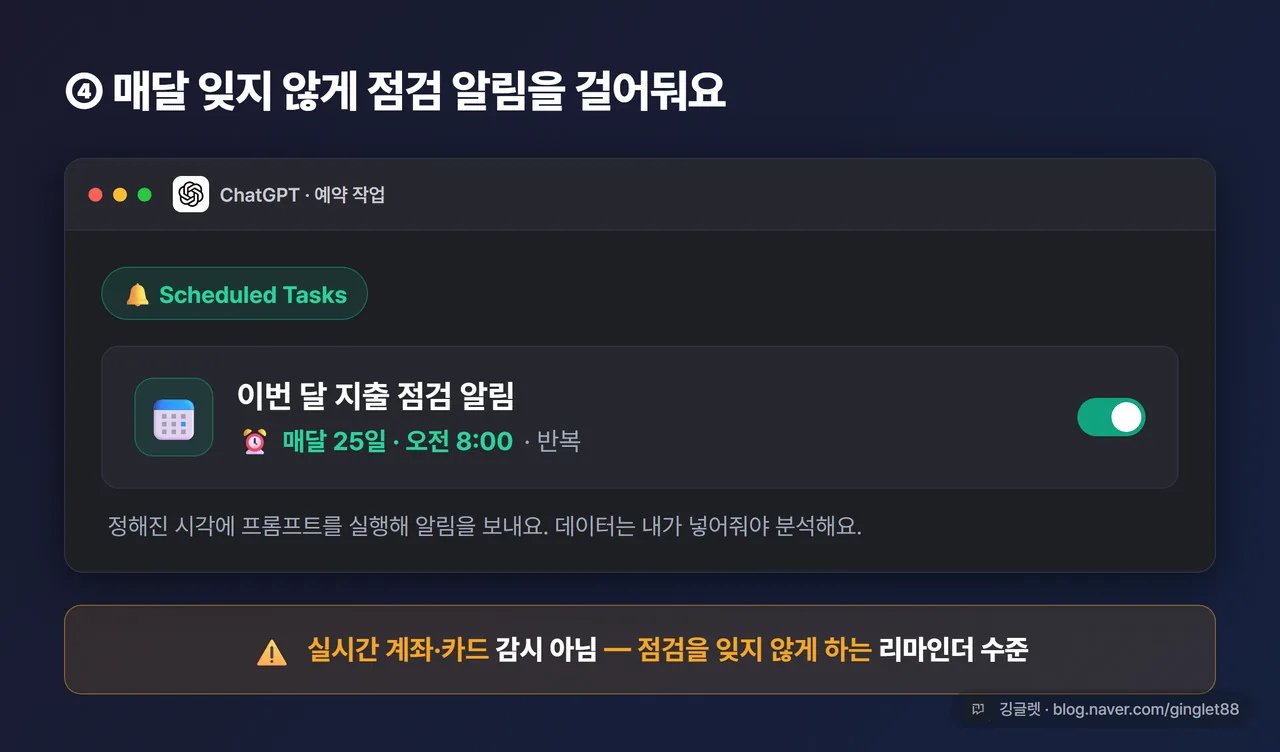
마지막은 알림이에요. 자동화의 제일 약한 고리가 ’깜빡하는 것’이거든요. 2026년 6월 17일 나온 ChatGPT 예약 작업(Scheduled Tasks)으로 “매달 25일 아침에 이번 달 지출 점검을 알려줘” 같은 정기 리마인더를 걸 수 있어요.
여기서 한계는 분명히 알고 써야 해요. 이건 정해진 시각에 프롬프트를 실행하고 알림을 보내는 수준이지, 내 계좌·카드를 실시간으로 들여다보며 “한도 초과!“를 자동으로 감지하는 기능이 아니에요. 데이터는 내가 넣어줘야 분석하거든요. 그러니까 알림은 “매달 점검을 잊지 않게 하는 장치”로 두면 딱 맞아요.
예약 작업이 무료 계정에서 바로 되는지는 계정마다 좀 달라요. Plus·Team 우선으로 풀리고 무료는 점차 확대되는 중이라(2026년 6월 기준), 본인 화면에서 메뉴가 보이는지 확인해보는 게 빨라요.
AI 없이 챙기는 방법도 있어요. 시트에 예산 셀을 만들고 조건부서식으로 초과하면 빨갛게 표시되게 하는 거죠. 재밌는 건 그 수식·조건부서식조차 “예산 넘으면 빨간색 되는 시트 만들어줘”라고 AI한테 시키면 짜준다는 거예요. 알림과 시트, 두 갈래를 같이 걸어두면 빠뜨릴 일이 줄어요.
실제로 한 바퀴 돌리면 이렇게 흘러가요 (예시)
말로만 보면 감이 안 오니까, 가상의 1인 가구 한 달 지출로 한 바퀴 돌려볼게요. 아래 금액은 모두 실제 통계가 아니라 가상 예시예요.
먼저 카드 내역을 사진이나 텍스트로 넣어요. 스타벅스·편의점·쿠팡·넷플릭스·교통·통신요금 같은 줄들이죠. AI가 이걸 카테고리로 묶으면 식비 35,500원, 생활·쇼핑 139,200원, 교통 55,000원, 통신 45,000원, 구독 28,400원으로 정리돼요. 한 달 총합은 303,100원이고요.
여기서 차트로 넘어가면 비중이 한눈에 보여요. 생활·쇼핑이 45.9%로 가장 크고, 그 다음이 교통 18.1%, 통신 14.8%, 식비 11.7%, 구독 9.4% 순이에요.
이렇게 보면 “생활·쇼핑이 전체의 46%로 제일 크네”, “구독 28,400원에 유튜브랑 넷플릭스 둘 다 들어가 있는데 둘 다 보고 있나” 같은 점검 거리가 바로 나와요. 영수증 한 줄이 분류표가 되고, 분류표가 차트가 되고, 차트가 점검으로 이어지는 거죠.
시작하기 전에 이것만 챙기면 마음이 편해요
금융 정보라 조심할 부분이 있어요. 막으면 되니까 어렵진 않아요.
-
계좌번호·카드번호·주민번호는 빼고 넣어요. AI한테는 카테고리·금액·날짜만 있으면 충분하거든요. 민감한 숫자는 가린 채로 올리는 습관만 들이면 돼요.
-
합계와 분류는 사람이 한 번 검산해요. 특히 영수증 사진으로 넣은 건 금액 오인식이 있을 수 있어서, 큰 항목만이라도 눈으로 맞춰보면 안심돼요.
-
절약·예산 코멘트는 참고용이에요. 투자나 세무 판단이 아니니까, 정리할지 말지는 직접 정하면 돼요.
이 세 가지만 깔고 가면, 나머지는 AI가 굴려주는 부분이라 매달 부담이 확 줄어요.
깅글렛 한줄평
💡 좋은 점: 영수증을 찍어두기만 하면 분류·결산·알림이 매달 같은 흐름으로 굴러가서, 가계부 작심삼일이 줄어요.
⚠️ 아쉬운 점: 한국은 은행 자동 연동이 안 돼서(2026.6) 내역은 내가 넣어줘야 하는 반자동이에요. 완전 무인은 아직 아니에요.
마무리
가계부의 제일 큰 적은 ’꾸준함’인데, 귀찮은 분류·결산을 AI한테 넘기면 그 벽이 한 칸 낮아져요. 오늘 한 거 중에 카드 내역 한 달치만 AI에 올려보는 것부터 시작해보세요.
다음 글에선 또 다른 업무 꿀팁으로 찾아올게요.
※ 본 글은 2026년 6월 기준 정보를 바탕으로 작성됐어요. 기능·가격·정책은 추후 바뀔 수 있어요. ※ 절약·예산 관련 내용은 일반 정보이며 투자·세무·법률 자문이 아니에요.