AI 가계부, 3일 만에 포기했다면 복붙으로 돈 관리

안녕하세요, 깅글렛이에요.
가계부, 큰맘 먹고 시작했다가 3일 만에 덮어본 적 있으시죠. 저도 앱 깔고, 며칠 적다가, 어느 순간 손을 놨거든요.
그런데 AI를 매일 업무에 쓰다 보니 이게 가계부 정리에도 꽤 쓸 만하더라고요. 핵심은 하나예요. 카드 내역을 복사해서 ChatGPT에 붙여넣고 “카테고리별로 정리해줘” 한 줄만 치면, 분류부터 월 요약·절약 포인트·예산표까지 한 번에 나와요.
앱 가입도, 엑셀 함수도, 은행 연동도 필요 없어요. 오늘은 이 복붙 방식을 4단계로, 그대로 복사해 쓰는 프롬프트까지 정리해볼게요.
AI 가계부, 결국 복붙 4단계가 전부예요
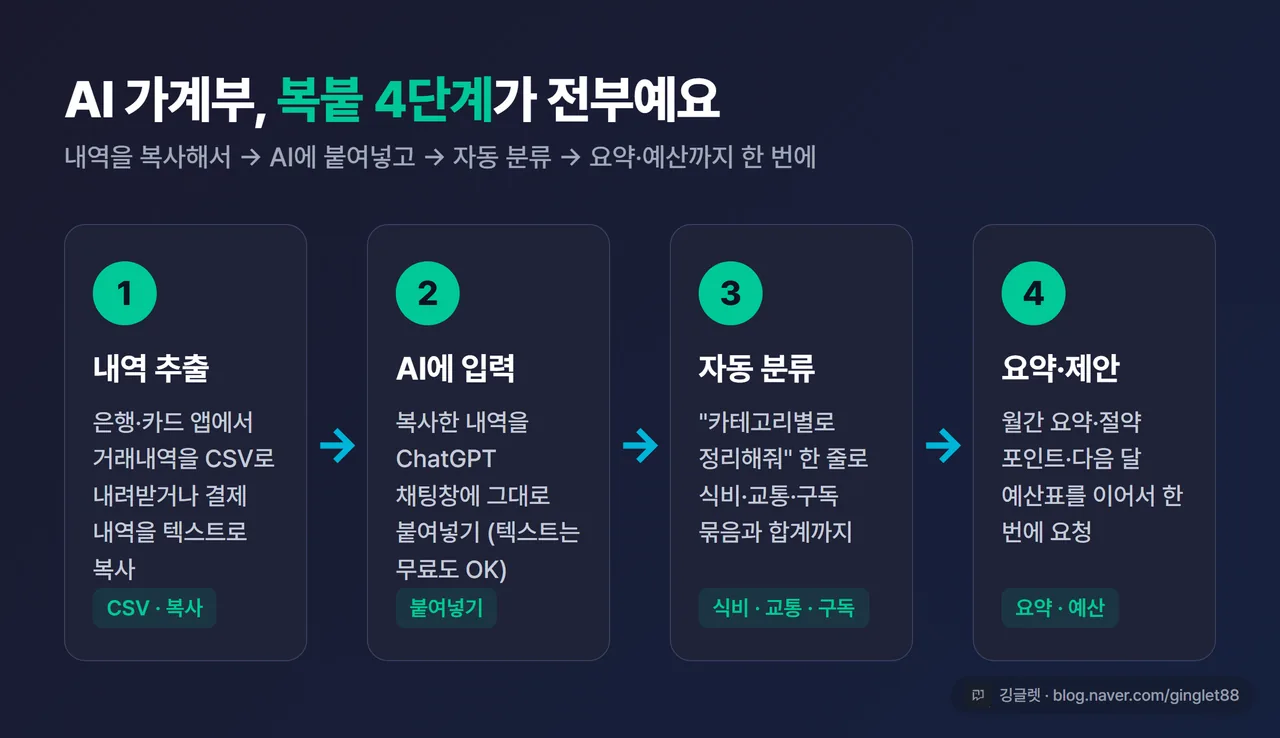
복잡할 것 같지만 흐름은 단순해요. 내역을 복사해서 → AI에 붙여넣고 → 자동 분류시키고 → 요약·예산까지 받는 거예요. 한국어 가계부 가이드들이 거의 똑같은 순서로 수렴하더라고요.
저는 카드사 앱이랑 가계부 앱이랑 엑셀까지 번갈아 켜는 게 제일 귀찮았거든요. 그걸 ChatGPT 채팅창 하나로 줄였더니, 매달 한 번 잠깐이면 끝나요.
순서를 풀어보면 이래요.
- 내역 추출 — 은행·카드 앱이나 홈페이지에서 거래내역을 CSV·엑셀로 내려받거나, 결제 내역을 텍스트로 복사해요.
- AI에 입력 — 복사한 내역을 ChatGPT 채팅창에 그대로 붙여넣어요. 텍스트 복붙은 무료 버전에서도 되고, CSV 파일 업로드는 유료(Plus 이상)에서 더 매끄러워요.
- 자동 분류 — “카테고리별로 정리해줘” 한 줄이면 식비·교통·구독 같은 묶음으로 나누고 합계까지 내줘요. 표로 받아서 엑셀이나 구글시트에 그대로 붙여넣어도 되고요.
- 요약·제안 — “월간 요약”, “절약 포인트 3개”, “다음 달 예산표 짜줘”를 이어서 시키면 리포트·급증 항목·반복 구독까지 잡아줘요.
말하듯 입력해도 된다는 게 제일 큰 매력이에요. 예를 들어 “이번 주 지출: 스타벅스 6,200원, 마트 23,000원, GS25 편의점 4,800원, 점심식사 9,500원, 카테고리별로 정리해줘”라고 치면, AI가 식음료(스타벅스·점심식사) 15,700원 식으로 묶어줘요. 엑셀 함수나 앱 가입 없이 정리가 끝나는 거죠.
복사해서 바로 쓰는 프롬프트 4종
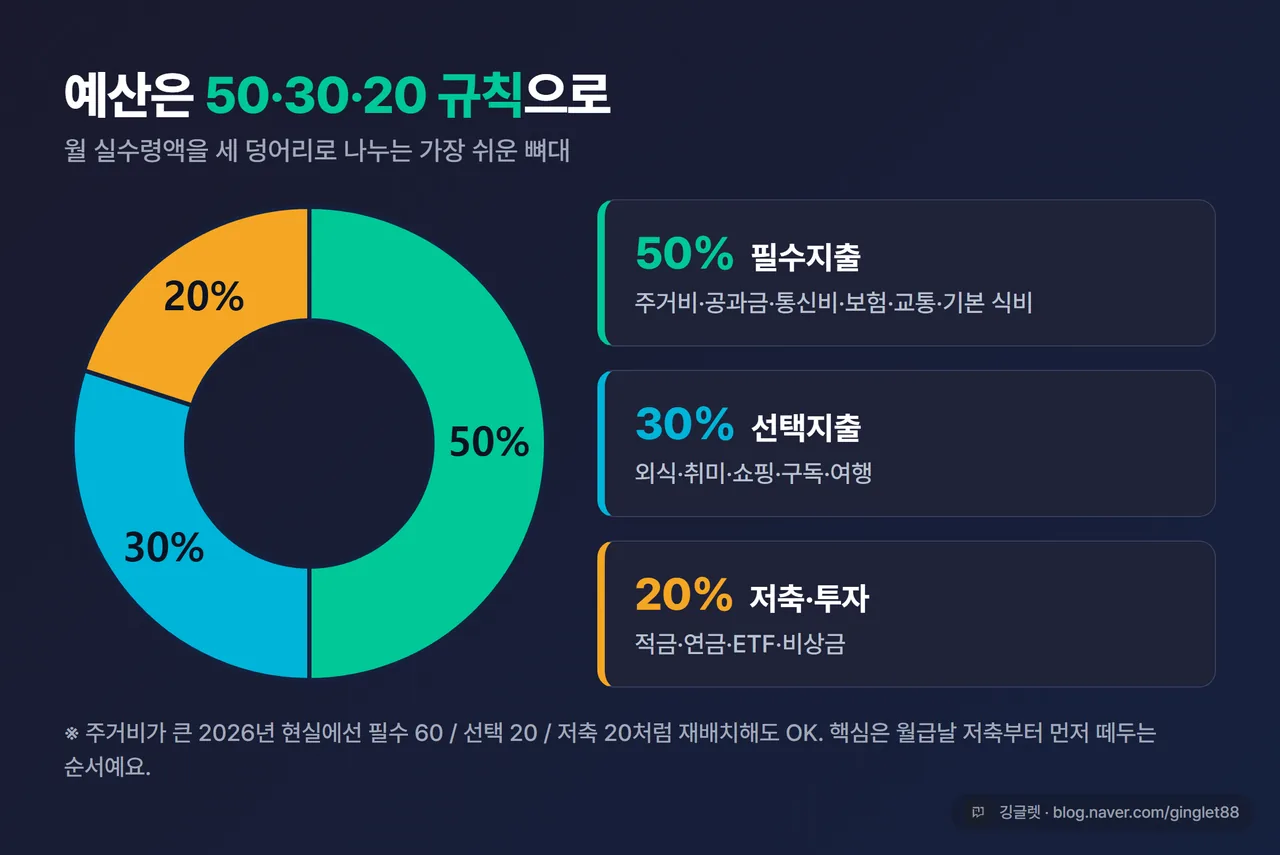
말로 설명하면 헷갈리니까, 그대로 복사해 쓸 수 있게 프롬프트를 정리했어요. 위 4단계에 맞춰 차례로 던지면 돼요. 본인 상황에 맞게 카테고리나 금액만 바꿔도 잘 돌아가요.
먼저 ① 자동 분류부터요.
아래는 내 이번 달 카드/체크카드 지출 내역이야.
식비·교통·통신·구독·생활용품·문화·기타로 카테고리를 나눠 표로 정리하고,
카테고리별 합계와 총합을 알려줘. (계좌번호·카드번호는 없음)
분류가 끝나면 ② 월간 요약 리포트로 넘어가요.
이 분류 결과로 이번 달 소비를 요약해줘.
① 지출이 가장 큰 카테고리 3개
② 매달 반복되는 구독·고정비 목록
③ 지난달 대비 늘어난 항목
3줄 코멘트도 붙여줘.
여기서 한 발 더 나가면 ③ 절약 포인트 찾기예요. 무리한 절약 말고, 안 써도 티 안 나는 새는 돈을 짚어달라고 하는 게 현실적이더라고요.
내 지출에서 줄일 수 있는 항목을 현실적으로 3가지만 짚어줘.
무리한 절약 말고, 안 써도 티 안 나는 새는 돈 위주로.
각 항목에 예상 절감액도 적어줘.
마지막은 ④ 예산표 만들기예요. 뒤에서 설명할 50·30·20 규칙을 넣어서 다음 달 계획까지 받아요.
내 월 실수령액은 약 ◯◯◯만 원이야.
50·30·20 규칙(필수 50 / 선택 30 / 저축·투자 20)으로 다음 달 예산표를 만들어줘.
이번 달 실제 지출과 비교해서 어디를 조정하면 되는지도 알려줘.
저는 이 네 개를 즐겨찾기처럼 메모장에 박아뒀어요. 매달 카드 결제일 지나고 한 번씩 순서대로 돌리면, 내가 어디에 돈을 흘리는지가 표로 딱 보여서 좀 정신이 들더라고요.
계좌·카드번호는 절대 넣지 마세요
여기는 그냥 넘어가지 말고 꼭 짚을게요. 편하다고 아무거나 다 넣으면 안 돼요.
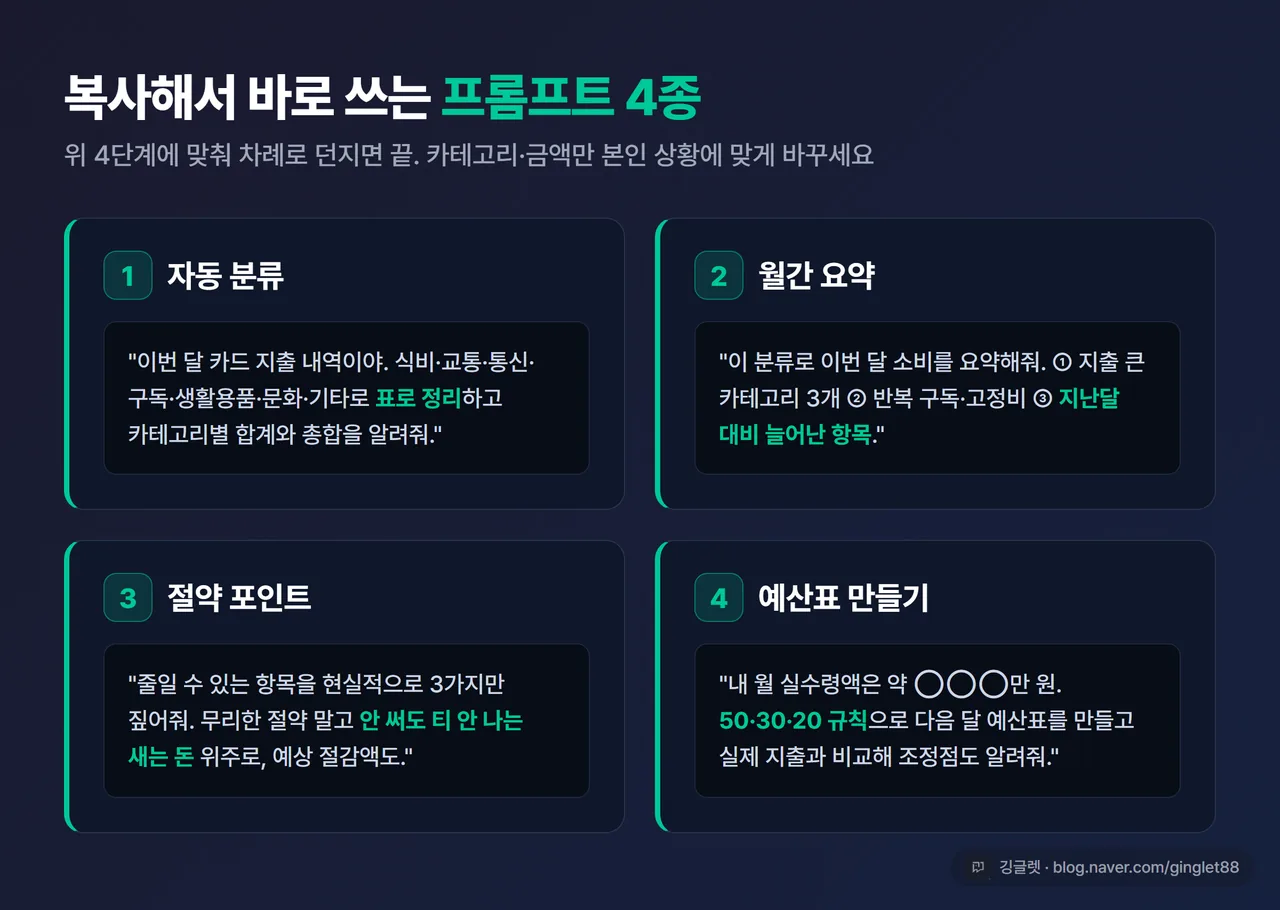
AI 채팅창에 넣지 말아야 할 것은 계좌번호, 카드번호 전체, 주민번호, 로그인 정보, 이름과 계좌가 같이 붙은 조합이에요. 한국어 가계부 가이드들이 공통으로 권하는 게 이거예요. 분류와 분석에는 카테고리·금액·날짜만 있으면 충분하거든요. 번호가 없어도 “식비 얼마, 교통 얼마”는 다 나와요.
📖 비식별화란? 데이터에서 이름·번호처럼 특정 개인을 알아볼 수 있는 정보를 빼거나 가려서, 누구 것인지 못 알아보게 만드는 거예요. AI에 넣기 전 민감정보를 미리 빼는 게 여기에 해당해요.
굳이 번호를 넣어야 하는 상황이면 가린 형태로 넣어요. 카드번호는 금융권 표준(PCI-DSS)에 따라 9430-****-****-239*처럼 가운데를 마스킹하고, 계좌번호도 뒤 일부를 가리는 게 보통이에요. 다만 다른 정보랑 합쳐지면 다시 누구 건지 유추될 위험이 있으니, 애초에 민감정보는 빼는 게 제일 안전해요.
작은 팁도 하나요. 가게 상호가 부담되면 “스타벅스 강남점”을 “카페”, “○○병원”을 “병원”처럼 항목만 일반화해서 넣어도 분류에는 전혀 지장 없어요.
예산은 50·30·20 규칙으로 짜요
분류만 하고 끝내면 좀 아쉬워요. 한 발 더 나가서 다음 달 예산까지 짜두면 그때부터 가계부가 진짜 도구가 돼요. 이때 뼈대로 쓰기 좋은 게 50·30·20 규칙이에요.
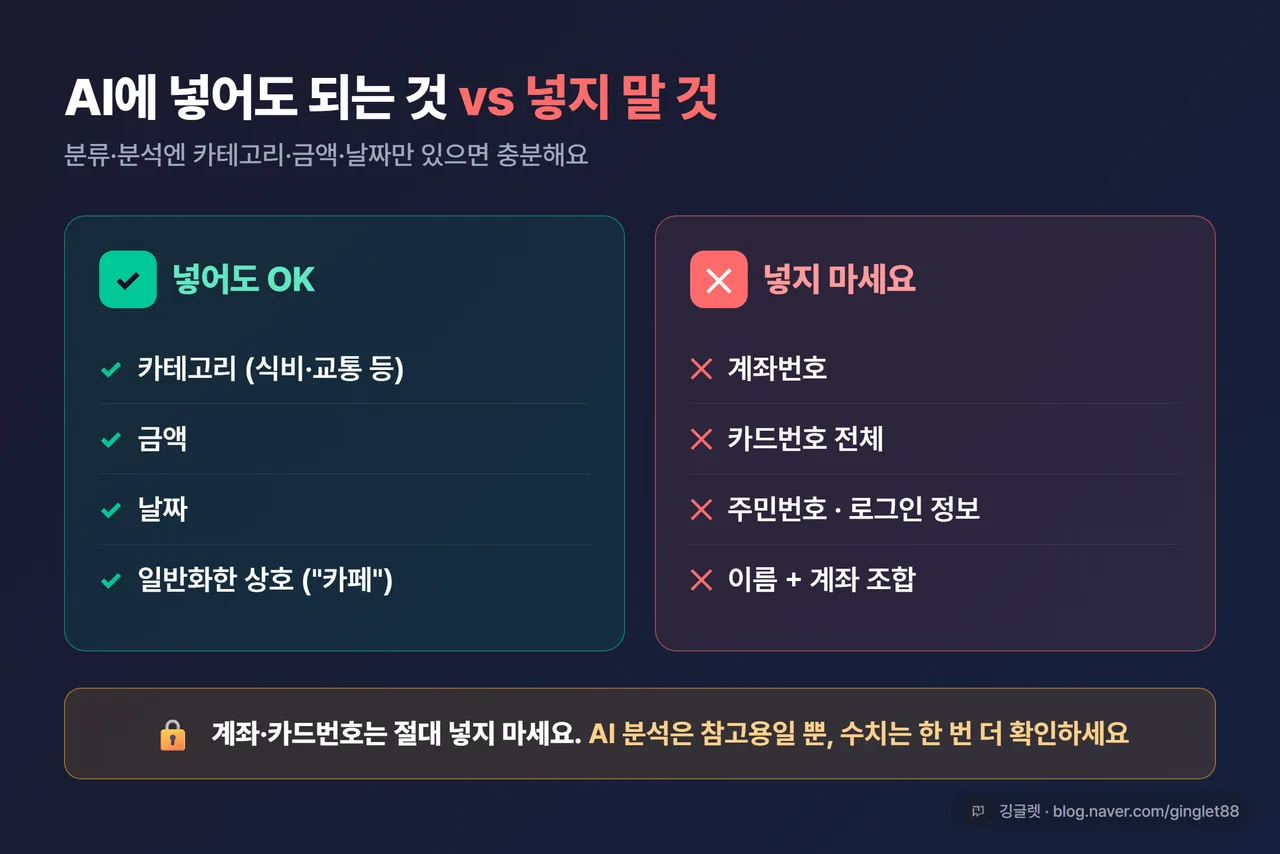
말 그대로 실수령액을 셋으로 나누는 거예요.
- 필수지출 50% — 주거비·공과금·통신비·보험·교통·기본 식비예요.
- 선택지출 30% — 외식·취미·쇼핑·구독·여행처럼 줄여도 사는 데 지장 없는 돈이고요.
- 저축·투자 20% — 적금·연금·ETF·비상금이에요.
이 비율을 위 ④번 프롬프트에 넣으면, AI가 내 실제 지출이 이 기준에서 얼마나 벗어났는지 비교해서 예산표를 바로 만들어줘요.
물론 2026년 현실에선 주거비가 커서 50%가 빠듯한 경우가 많아요. 그럴 땐 필수 60 / 선택 20 / 저축 20처럼 재배치하는 게 나아요. 비율 자체보다 더 중요한 건 월급날 저축부터 자동이체로 먼저 떼두는 순서예요. 쓰고 남은 걸 모으는 게 아니라, 떼두고 남은 걸로 쓰는 식으로요.
카테고리는 7~10개로 시작하세요
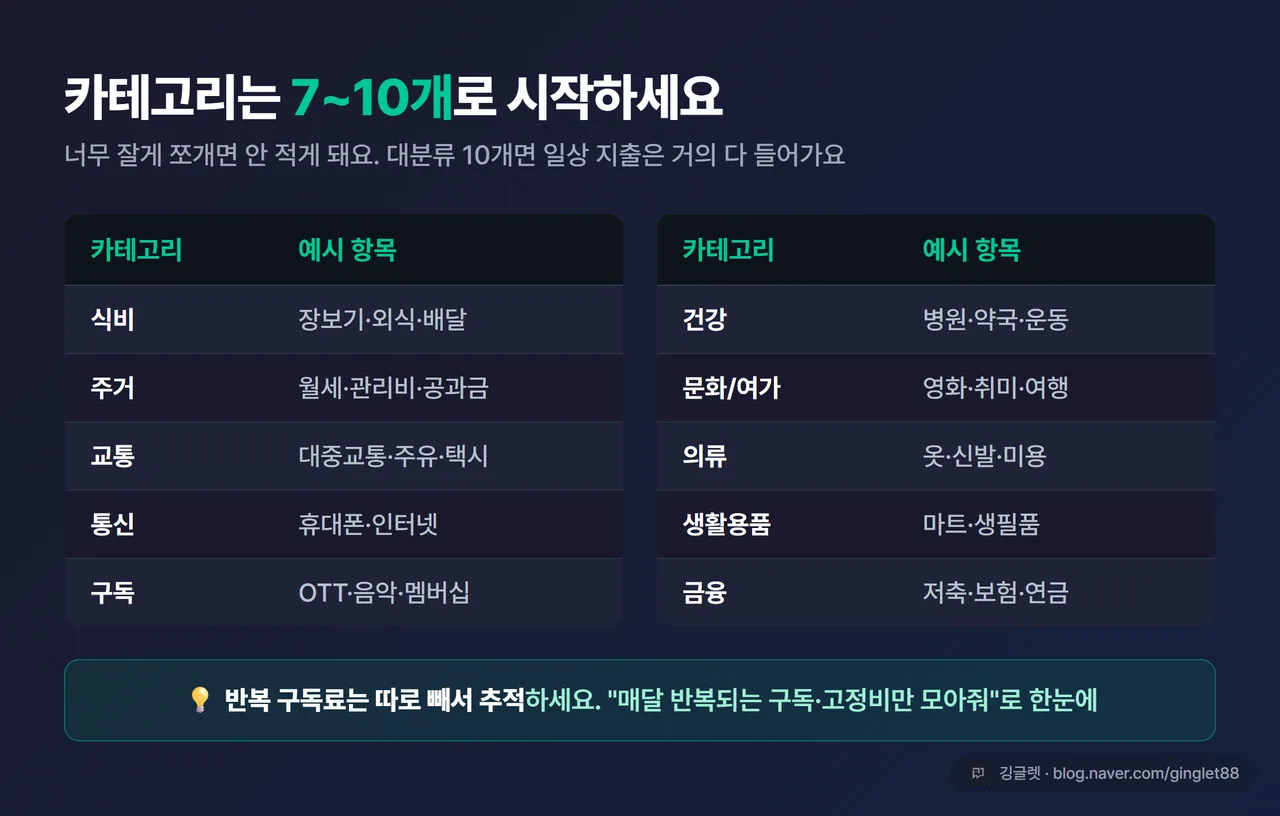
분류시킬 때 카테고리를 너무 잘게 쪼개면 오히려 안 적게 돼요. 처음엔 7~10개 대분류로 시작하는 게 실용적이에요.
식비·주거·교통·통신·구독·건강·문화/여가·의류·생활용품·금융(저축/보험) 정도면 일상 지출은 거의 다 들어가요. 더 촘촘히 쓰고 싶으면 세금·대출상환·보험/연금·모임/약속까지 16개 대분류로 늘려도 되는데, 소분류는 정말 필요할 때만 추가하는 걸 추천해요. 애매한 건 그냥 ’기타’로 넣고요.
반복 구독료는 따로 빼서 추적하는 게 좋아요. 야금야금 빠지는데 평소엔 잘 안 보이거든요. AI한테 “매달 반복되는 구독·고정비만 따로 모아줘”라고 시키면 그것만 뽑아줘서, 안 쓰는 구독 정리할 때 도움이 되더라고요.
미국엔 은행 자동 연동도 나왔어요 (한국은 아직)
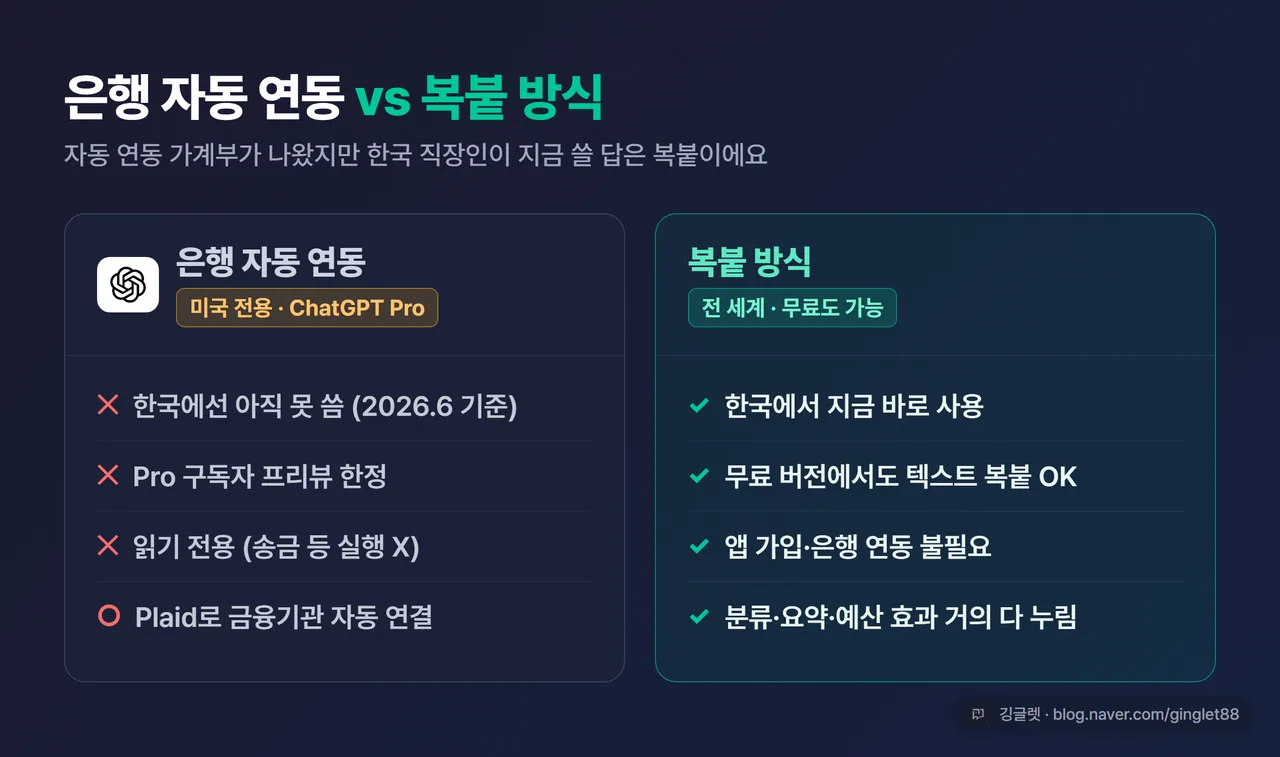
여기서 헷갈리기 쉬운 게 하나 있어요. OpenAI가 2026년 5월 15일에 은행 계좌를 직접 연동하는 개인 재무 기능을 내놨거든요. Plaid라는 연동 서비스로 1만 2천 곳이 넘는 금융기관을 묶어서, 포트폴리오·지출·구독·다가오는 결제를 대시보드로 보여줘요.
이것만 보면 “그럼 복붙 안 해도 되겠네” 싶은데, 이게 미국 한정에 ChatGPT Pro 구독자 프리뷰예요. 한국에선 아직 못 써요(2026년 6월 기준). 게다가 읽기 전용이라 분석만 하고 송금 같은 실행은 안 되고요. 앞으로 Plus로 확대하고 세무 기능도 붙일 예정이라고는 하는데, 지금 한국 직장인이 당장 쓸 수 있는 건 아니에요.
📖 **Plaid(플레이드)**란? 은행·증권 계좌를 여러 앱과 안전하게 이어주는 미국 금융 연동 서비스예요. ChatGPT의 자동 연동 가계부가 이걸 통해 계좌 정보를 읽어와요.
그래서 한국에선 복붙 방식이 현실적인 답이에요. OpenAI도 “매월 2억 명 넘게 ChatGPT에 금융 관련 질문을 한다”고 밝혔을 만큼 수요는 이미 큰데, 자동 연동을 기다릴 게 아니라 지금 바로 복붙으로 그 효과를 거의 다 누릴 수 있거든요. 검색 트렌드를 봐도 ‘가계부 앱’ 수요는 높은데 ’AI 가계부’는 이제 막 올라오는 중이라, 지금이 오히려 먼저 정리해두기 좋은 타이밍이에요.
깅글렛 한줄평
💬 가계부는 꾸준함이 9할인데, AI 복붙은 그 9할을 매달 5분으로 줄여줘요. 이번 달 카드 내역부터 한 번 붙여넣어 보세요. 단, 계좌·카드번호는 빼고요.
마무리
오늘은 AI 가계부를 복붙으로 굴리는 법을 풀어봤어요. 거창한 앱도, 연동도 필요 없고 카드 내역만 있으면 돼요.
※ 이 글의 절약·예산·투자 코멘트는 일반 정보이자 참고일 뿐, 투자 자문·세무 신고·법률 자문이 아니에요. 실제 투자·세금·대출 결정은 세무사·재무설계사 같은 전문가나 공식 자료로 확인하세요. AI가 준 수치도 그대로 믿지 말고 한 번 검토하시고요. ※ 본 글은 2026년 6월 기준 정보예요. ChatGPT 요금·기능과 OpenAI 재무 기능의 한국 적용 여부는 추후 바뀔 수 있어요.