클로드 프로젝트로 반복 설명 끝내기, 업무별 지식창고 만드는 법
안녕하세요, 깅글렛이에요.
클로드 새 채팅 열 때마다 “저는 마케팅팀에서 주간 보고서를 담당하는데요…” 같은 배경 설명을 처음부터 다시 친 적, 다들 있으시죠. 저도 그게 제일 귀찮았거든요.
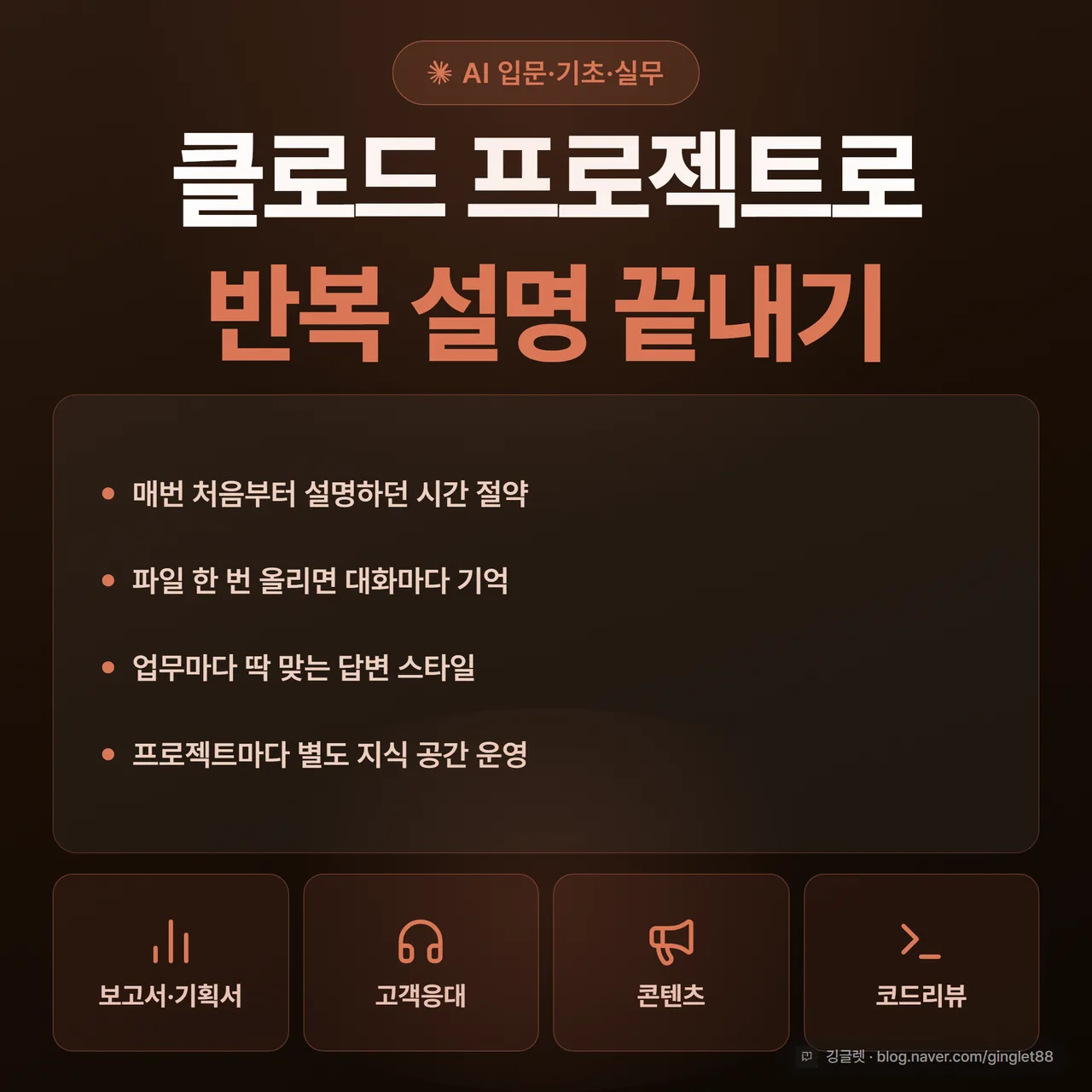
클로드 프로젝트를 한 번 만들어두면 이 반복이 사라져요. 업무 배경이랑 자주 쓰는 파일을 프로젝트에 넣어두면, 그 안 모든 대화가 그 설정을 알고 시작하니까요.
오늘은 무료로도 되는 클로드 프로젝트로 보고서·고객응대·콘텐츠 같은 업무별 지식창고를 만드는 법을, 처음 쓰는 분도 그대로 따라 하게 풀어볼게요.
같은 배경을 매번 다시 설명하는 게 진짜 일이에요
클로드를 좀 써보신 분이면 공감하실 거예요. 일반 채팅은 대화마다 백지에서 시작해요. 어제 길게 설명해둔 우리 팀 보고서 형식도, 오늘 새 창을 열면 클로드는 하나도 몰라요.
그래서 매번 같은 사설이 붙어요. 고객 응대 글 하나 시키려면 FAQ 붙여 넣고, 제품 매뉴얼 붙여 넣고, “이 어투로 답해줘”까지 다시 쳐야 하거든요. 개발하는 분들은 더해요. 코드 리뷰 한 번 받으려면 기술 스택, 코딩 컨벤션, 담당 모듈을 또 설명하고 시작하죠.
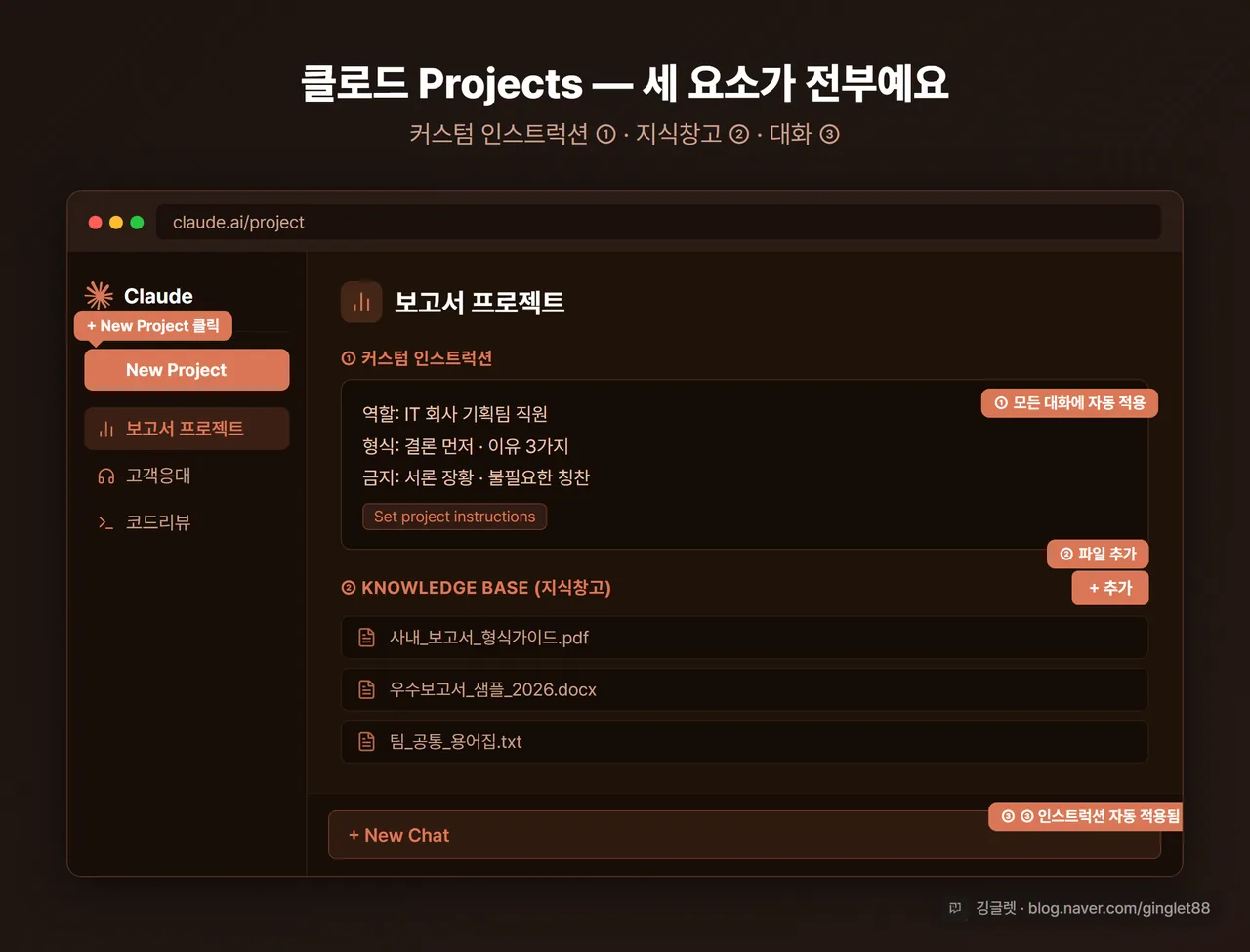
클로드 프로젝트는 이 반복을 한 곳에 묶어서 없애줘요. 프로젝트 하나는 세 가지로 이뤄져 있어요. 이 프로젝트 안에서만 적용되는 지시문(커스텀 인스트럭션), 클로드가 알아서 참고하는 파일 묶음(지식창고), 그리고 그 안에서 나눈 대화 기록이에요. 배경이랑 파일을 여기 한 번 넣어두면, 프로젝트 안 모든 대화가 그걸 깔고 시작해요.
📖 커스텀 인스트럭션이란? 프로젝트 안 모든 대화에 자동으로 먼저 들어가는 지시문이에요. 역할·응답 형식·말투·금지 사항을 한 번 적어두면 매번 다시 안 쳐도 돼요.
여기서 한 가지는 알아두는 게 좋아요. 같은 프로젝트 안이라도 채팅 A와 채팅 B는 서로 내용을 몰라요. 공통으로 깔고 가야 할 배경은 개별 대화가 아니라 커스텀 인스트럭션이나 지식창고에 넣어야 모든 채팅에 적용돼요.
무료로도 프로젝트 5개까지 만들 수 있어요
시작하기 전에 비용부터 짚고 갈게요. 클로드 프로젝트는 무료 플랜에서도 써져요. 무료는 프로젝트를 최대 5개까지 만들 수 있고, 유료 플랜(Pro·Team)은 프로젝트가 무제한이에요.
그럼 유료를 쓰면 뭐가 더 좋냐면, 크게 두 가지예요. 하나는 프로젝트 개수 제한이 풀리는 거고요. 또 하나는 지식창고가 커지면 작동하는 RAG 모드가 유료에만 있다는 점이에요.
📖 RAG 모드란? 지식창고에 올린 파일이 클로드가 한 번에 읽는 분량을 넘어서면, 파일 전체 대신 질문에 관련된 부분만 골라 읽어오는 방식이에요. 유료 플랜에서 자동으로 켜지고, 담을 수 있는 용량이 최대 10배까지 늘어나요.
가격은 Claude Pro가 앱 내 결제 기준 월 30,000원이에요. 무료로 먼저 써보다가 프로젝트가 5개를 넘거나 큰 파일을 많이 올리게 되면 그때 Pro로 올리면 돼요.
플랜별로 정리하면 이래요. 무료는 프로젝트 5개에 RAG·팀 공유가 없고, Pro는 프로젝트 무제한에 RAG는 되지만 팀 공유는 안 돼요. 팀원끼리 프로젝트를 같이 쓰고 권한을 나누는 건 Team·Enterprise 플랜부터예요. 개인 Pro로는 공유가 안 되니까, 혼자 쓸 거면 Pro로 충분해요.
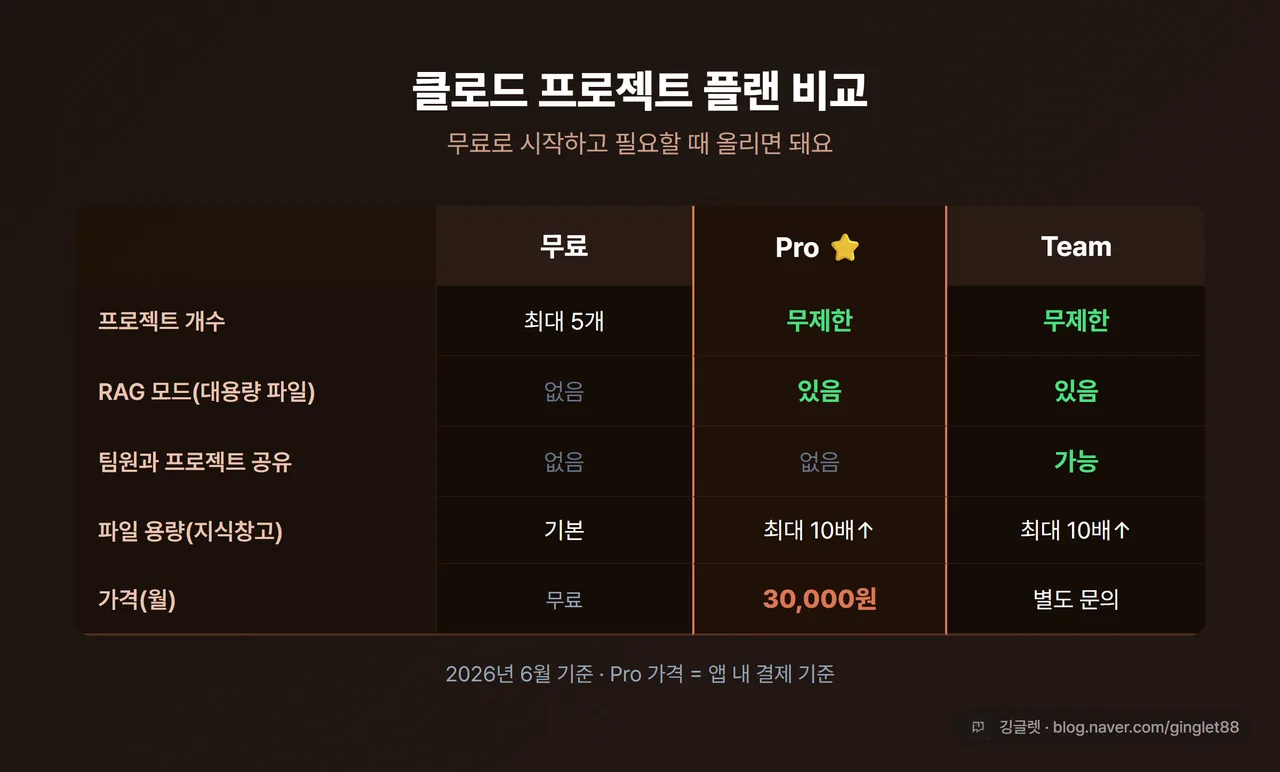
결론만 보면, 혼자 업무용으로 쓸 거면 무료로 시작했다가 Pro로 넘어가는 흐름이 자연스럽고, 팀 단위로 같은 지식창고를 공유하려면 Team 플랜이 필요해요.
프로젝트 생성부터 첫 대화까지 4단계예요
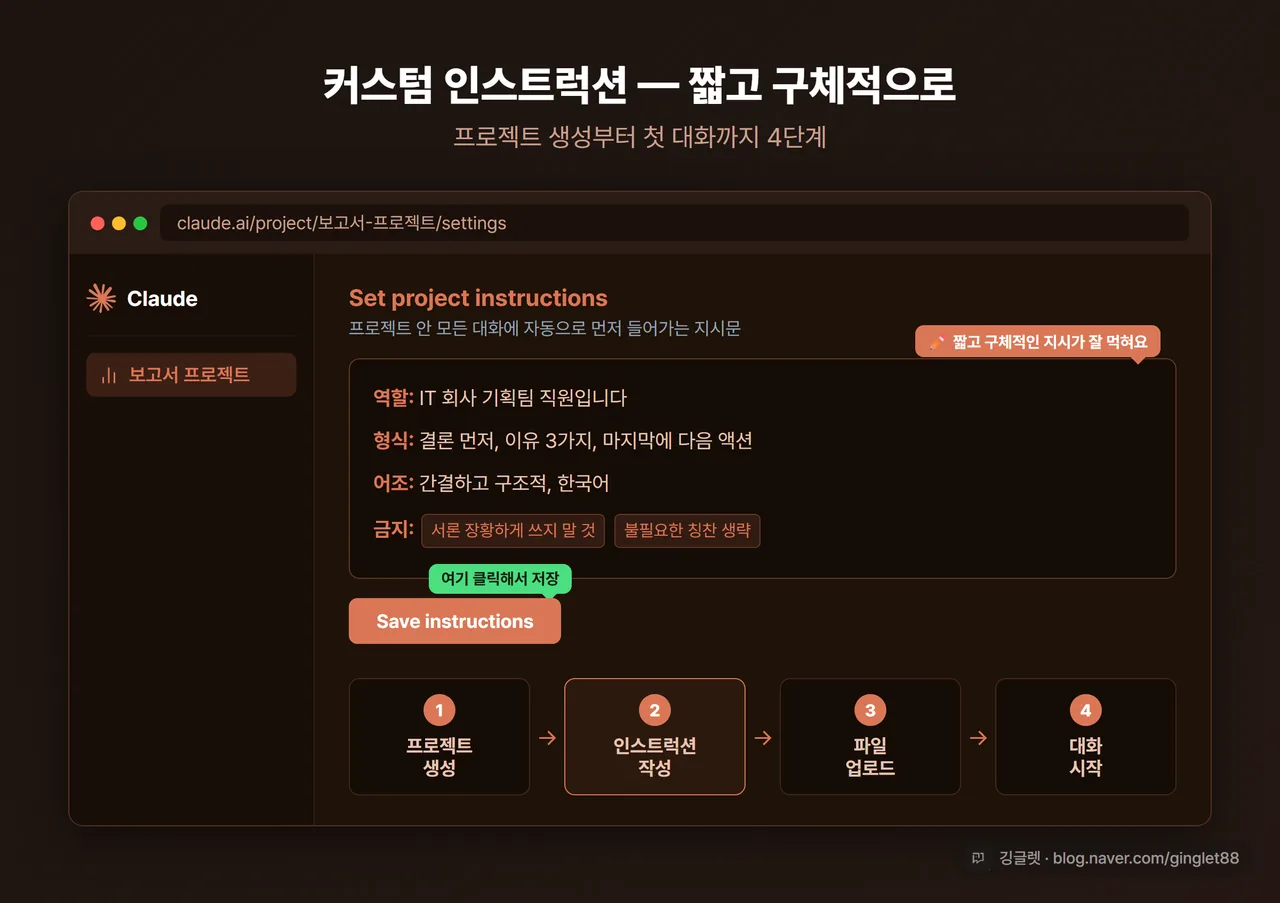
이제 직접 만들어볼게요. 순서는 네 단계로 간단해요.
- 프로젝트 생성: claude.ai 좌측 사이드바에서 “New Project”를 눌러요. 프로젝트 이름이랑 설명을 적는데, “보고서 작성”·“고객응대”처럼 용도가 바로 보이게 적는 게 좋아요. Team 플랜이면 이때 공개 범위(나만·팀원·조직 전체)를 골라요.
- 커스텀 인스트럭션 작성: “Set project instructions”를 눌러서 역할·형식·어조·금지 사항을 적고 “Save instructions”로 저장해요.
- 파일 지식창고 구성: 우측 knowledge base 영역의 “+” 버튼으로 파일을 올려요. FAQ, 정책 문서, 이전 보고서 샘플 같은 걸 넣어두면 돼요.
- 대화 시작: 프로젝트 안에서 “New Chat”을 열면 커스텀 인스트럭션이 자동으로 적용된 상태로 시작해요. 파일 내용도 자동으로 참고하니까 파일명을 굳이 언급 안 해도 돼요.
여기서 제일 효과가 큰 건 2번 커스텀 인스트럭션이에요. 길게 줄글로 쓰지 말고 짧고 구체적인 한 줄 지시가 훨씬 잘 들어요. 예를 들어 “결론 먼저, 이유 3가지 순서로”처럼요.
저는 처음에 보고서 프로젝트 인스트럭션을 한 문단으로 길게 적었다가 영 안 맞아서 다 지웠어요. “서론 길게 쓰지 마, 칭찬 멘트 빼”처럼 하지 말 것을 따로 적어주니까 그때부터 답이 깔끔해지더라고요. 처음부터 완벽하게 쓰려 하지 말고, 3~5번 대화해보면서 어색한 부분만 조금씩 고치는 게 제일 빨라요.
파일은 프로젝트당 1개 30MB까지, 개수는 무제한이에요
지식창고에 올리는 파일도 규칙이 있어요. 일반 채팅에 그냥 파일을 던지는 거랑 프로젝트 지식창고는 한도가 달라요.
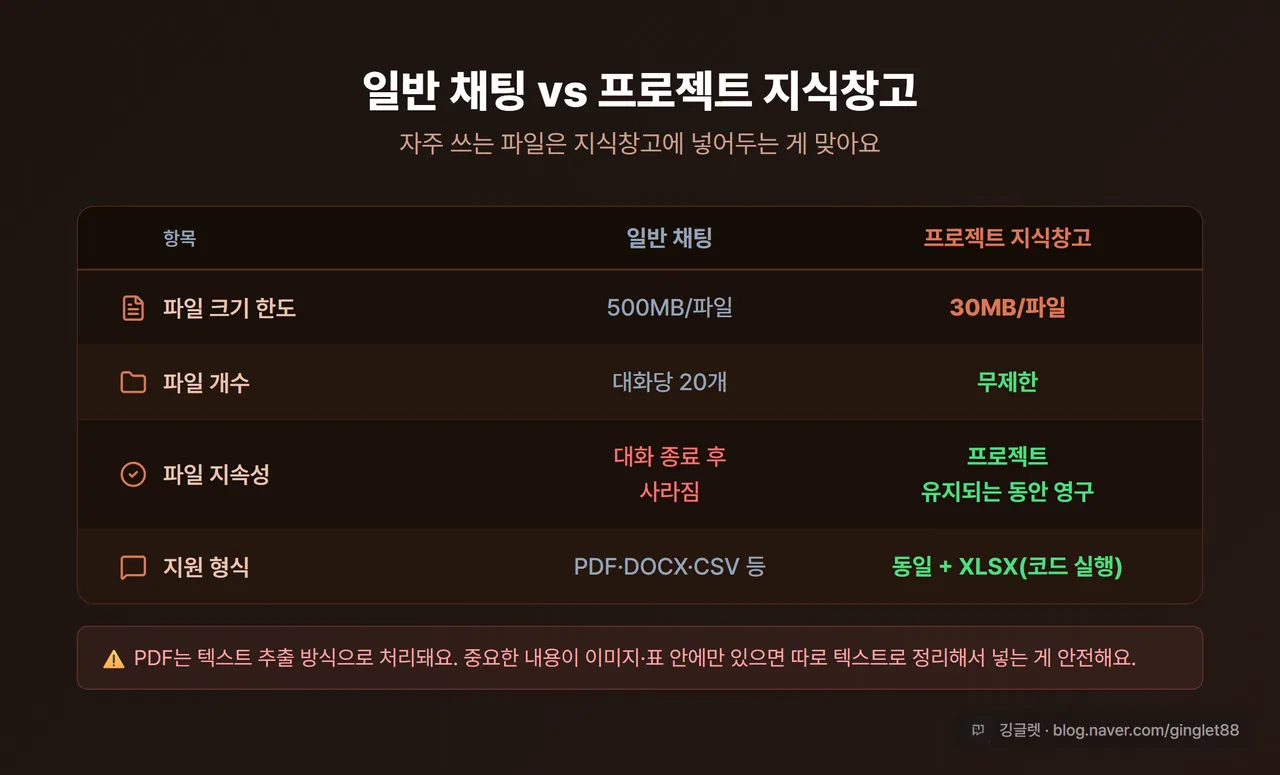
일반 채팅은 파일 하나에 500MB까지, 대화당 20개까지 올릴 수 있는데 대화가 끝나면 사라져요. 반면 프로젝트 지식창고는 파일 하나당 30MB로 크기는 작지만, 개수는 무제한이고 프로젝트가 살아 있는 동안 계속 남아요. 그러니까 자주 쓰는 자료는 프로젝트에 넣어두는 게 맞아요.
지원하는 파일 형식은 넉넉해요. PDF, DOCX, CSV, TXT, HTML, JSON 같은 걸 다 올릴 수 있어요. 엑셀(XLSX)도 되는데 코드 실행 기능을 켜야 하고요. 한 가지 주의할 건, PDF는 텍스트를 뽑아내는 방식으로 처리돼요. 그래서 표나 그림으로만 된 PDF는 글자만 추출되니까, 중요한 내용이 이미지 안에 박혀 있으면 따로 텍스트로 정리해서 넣는 게 안전해요.
다만 공식 한도는 30MB라도, 실제로는 그보다 작은 PDF에서도 “파일이 너무 크다”는 오류를 겪었다는 사용자 보고가 있어요. 그러니 한 파일에 다 욱여넣기보다 문서를 적당히 나눠서 올리면 이런 문제를 줄일 수 있어요.
보고서·고객응대·콘텐츠, 업무별로 지식창고를 따로 파세요
여기가 오늘 글의 가장 중요한 부분이에요. 프로젝트는 업무 종류별로 따로 만드는 게 핵심이에요. 한 프로젝트에 이것저것 섞으면 인스트럭션이 충돌하거든요. 업무마다 올릴 파일과 지시문을 정리해볼게요.
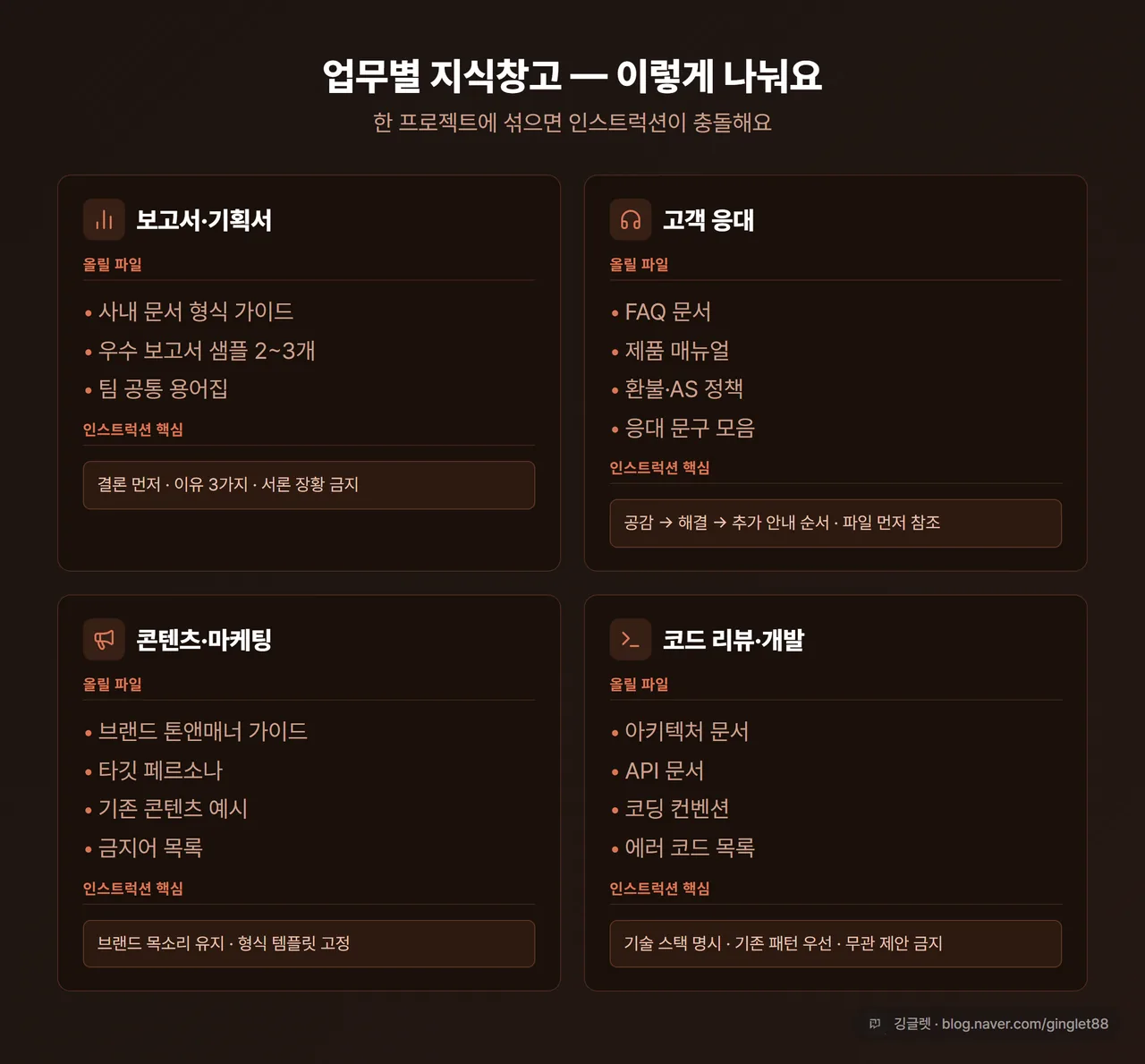
보고서·기획서 프로젝트부터 볼게요. 올릴 파일은 사내 문서 형식 가이드, 예전에 칭찬받은 보고서 2~3개, 팀 공통 용어집이에요. 인스트럭션은 결론 먼저 형식, 한국어 격식체, 문단 길이 제한 정도면 돼요. 이렇게 해두면 “우리 팀 보고서는 이런 형식이고…“를 매번 다시 안 적어도 돼요.
실제 인스트럭션은 이런 식이에요.
역할: 나는 IT 회사 기획팀 직원입니다.
형식: 결론 먼저, 이유 3가지, 마지막에 다음 액션
어조: 간결하고 구조적, 한국어
금지: 서론 장황하게 쓰지 말 것, 불필요한 칭찬 생략
고객 응대 프로젝트는 올릴 파일이 FAQ 문서, 제품 매뉴얼, 환불·AS 정책, 자주 쓰는 응대 문구 모음이에요. 인스트럭션은 친절하고 전문적인 어조에, 파일을 먼저 참조한 뒤 답하라는 규칙, 그리고 공감→해결→추가 안내 순서를 박아두면 좋아요.
역할: 이 프로젝트는 고객 문의 응대용입니다.
톤: 친절하고 전문적, 격식체
파일 참조: 업로드된 FAQ·제품 매뉴얼을 반드시 먼저 참조하세요
형식: 1) 공감 2) 해결 방법 3) 추가 도움 안내 순서
이렇게 만들어두면 신입 직원도 같은 품질로 응대 초안을 뽑을 수 있어요.
콘텐츠·마케팅 프로젝트라면 브랜드 톤앤매너 가이드, 타깃 페르소나, 기존 콘텐츠 예시, 금지어 목록을 넣어요. 인스트럭션은 브랜드 목소리 유지, 형식 템플릿 고정, SEO 키워드 반영 정도예요. 한 곳에서는 이렇게 콘텐츠 브리프 만드는 시간이 최대 80% 줄었다는 사례도 보고됐어요.
코드 리뷰·개발 프로젝트는 아키텍처 문서, API 문서, 코딩 컨벤션, 에러 코드 목록을 올리고, 기술 스택을 명시한 뒤 기존 패턴을 따르고 다른 도구 제안은 하지 말라고 지시해두면 돼요. 저도 개인 토이 프로젝트 코드를 클로드한테 맡길 때 스택이랑 컨벤션을 프로젝트에 박아두니까, 매번 “이건 파이썬이고 이런 규칙으로 짜” 설명하던 게 사라져서 편하더라고요.
스택: Python 3.12, FastAPI, PostgreSQL
규칙: 타입 힌트 필수, 기존 패턴 우선, 변경 범위 먼저 설명
금지: 요청 없이 다른 도구·프레임워크 전환 제안하지 말 것
법무·계약 검토처럼 정확성이 중요한 업무도 똑같아요. 관련 법규, 이전 계약서 예시, 체크리스트, 용어 정의집을 넣고 모호한 조항을 짚어달라고 지시하면 돼요.
클로드, 지금 한국에서 쓰기에도 괜찮아요
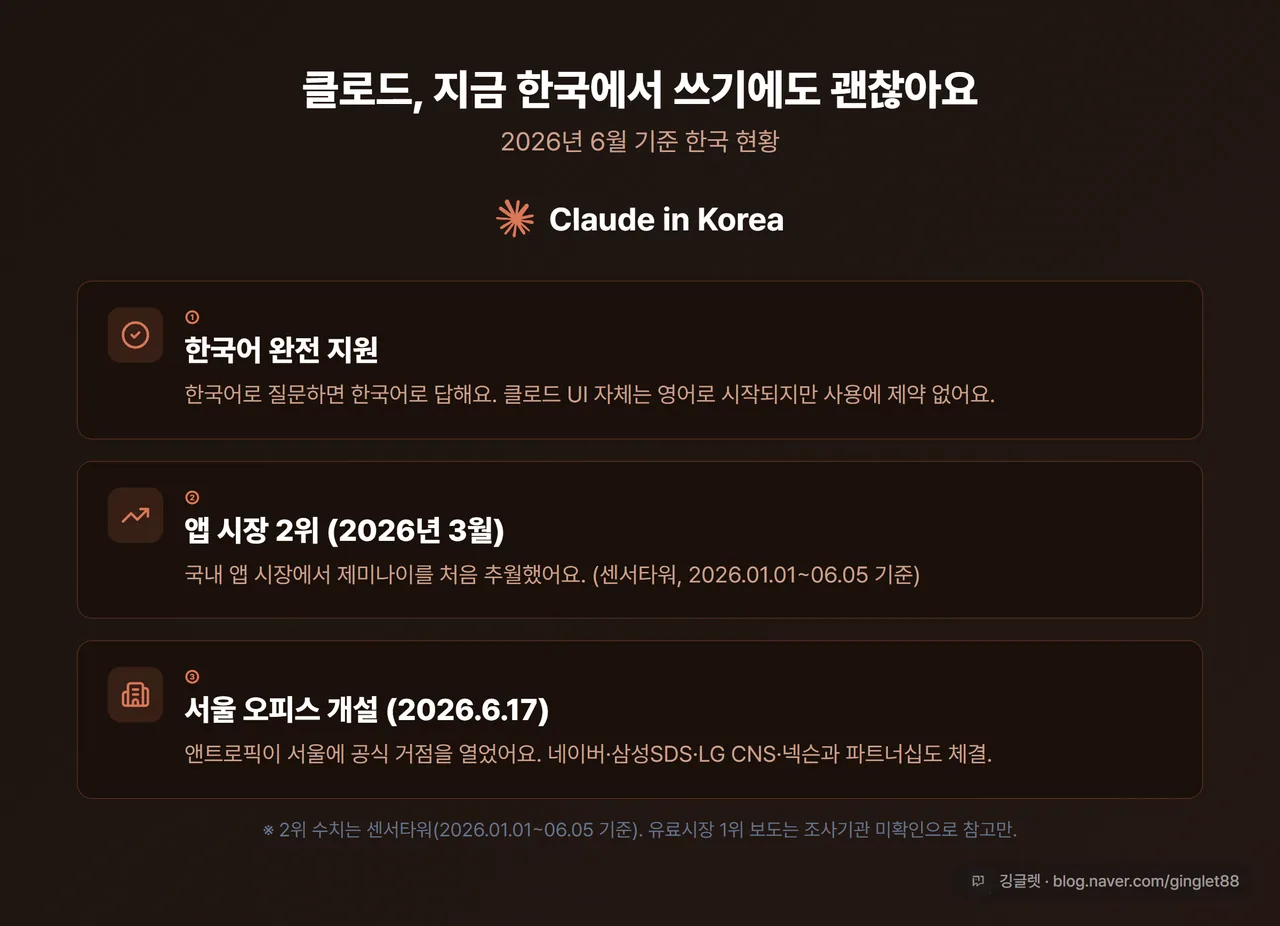
마지막으로 클로드 자체가 지금 어떤 상황인지도 가볍게 짚을게요. 한국어 입출력은 완전히 지원돼요. 한국어로 질문하면 한국어로 답하고요. 다만 클로드 대화 화면 자체는 영어 UI로 시작되는데, 프로젝트 기능을 한국어로 쓰는 데는 제약이 없어요.
시장 분위기도 클로드 쪽이 오르는 중이에요. 한 조사(센서타워, 2026.01.01~06.05 기준)에서는 클로드가 2026년 3월 23일에 한국 앱 시장에서 제미나이를 처음 제치고 2위(챗GPT 다음)에 올랐어요. 유료 생성형 AI 시장에서는 챗GPT까지 넘어섰다는 다른 보도도 있는데, 이건 조사 기관이 명확하지 않아서 참고만 하면 돼요. 공통점은 클로드가 한국에서 빠르게 올라오고 있다는 거예요.
앤트로픽도 2026년 6월 17일에 서울 오피스를 열었어요. 네이버·삼성SDS·LG CNS·넥슨 같은 국내 기업들과 파트너십도 맺었고요. 그만큼 한국 사용자를 신경 쓰는 분위기라, 앞으로 한국어 환경도 더 좋아질 가능성이 있어요.
지금 claude.ai 기본 모델은 Sonnet 4.6이에요. 무료랑 Pro 둘 다 이 모델로 시작하고, 더 복잡한 추론이 필요하면 Pro 이상에서 Opus 4.8을 쓸 수 있어요. 프로젝트 기능은 어느 모델로 쓰든 똑같이 작동하니까, 모델은 작업 성격에 맞춰 고르면 돼요.
깅글렛 한줄평
💬 클로드 프로젝트는 거창한 기능이 아니에요. “매번 다시 설명하던 걸 한 번만 적어두는” 거죠. 오늘 본인 업무 중 가장 반복 설명이 많은 일 하나만 골라서 프로젝트로 만들어보세요. 그것만 해도 체감이 확 와요.
자주 묻는 질문
Q. 무료 플랜으로도 프로젝트를 쓸 수 있나요? 네, 무료로도 프로젝트를 최대 5개까지 만들 수 있어요. 5개를 넘기거나 큰 파일을 많이 올려야 할 때만 Pro로 올리면 돼요.
Q. 프로젝트에 올린 파일을 다른 사람과 공유할 수 있나요? 개인 Pro 플랜은 공유가 안 돼요. 팀원끼리 같은 프로젝트를 쓰고 권한을 나누려면 Team이나 Enterprise 플랜이 필요해요.
Q. 커스텀 인스트럭션은 어떻게 적는 게 좋아요? 길게 줄글로 쓰기보다 “결론 먼저, 이유 3가지” 같은 짧고 구체적인 한 줄 지시가 잘 들어요. 하지 말 것(서론 길게 쓰지 마 등)을 따로 적어주면 답이 더 깔끔해져요.
마무리
새 채팅마다 같은 배경을 다시 치는 일, 생각보다 시간이 꽤 들어요. 프로젝트 하나만 제대로 만들어두면 그 반복이 사라지니까, 오늘 딱 하나만 만들어보시길 권해요.
여러분은 어떤 업무를 제일 먼저 프로젝트로 만들고 싶으세요?
※ 본 글은 2026년 6월 기준 정보를 바탕으로 작성됐어요. 기능·가격·정책은 추후 변경될 수 있어요. ※ Claude Pro 가격은 앱 내 결제 기준 30,000원/월이에요. 앱스토어와 웹 결제 금액은 따로 책정돼서 다를 수 있어요.