캔바 AI로 카드뉴스 10장, 손 안 대고 초안까지 5분
안녕하세요, 깅글렛이에요.
SNS 카드뉴스 10장을 손으로 만들다 보면 반나절이 훅 가잖아요. 그런데 캔바 AI 도구를 순서대로 연결하면 초안 잡는 데까지는 정말 5분 안쪽이에요. 저도 회사 인스타에 올릴 카드뉴스를 이 방식으로 만들면서 작업 시간이 확 줄었어요.
단, 다듬는 시간은 별도라는 점, 무료로는 한 달에 쓸 수 있는 AI 횟수가 빠듯하다는 점은 미리 짚고 갈게요. 캔바의 Magic 도구를 어떤 순서로 엮는지, 무료로 어디까지 되는지를 직접 써본 흐름으로 풀어볼게요.
캔바 AI는 이제 도구 하나가 아니라 도구 묶음이에요
캔바 AI라고 하면 “그림 그려주는 거?” 하고 떠올리는 분이 많은데, 지금은 좀 달라요. 2026년 4월 로스앤젤레스에서 열린 ‘Canva Create 2026’ 행사에서 캔바 AI 2.0이 발표됐는데, 캔바는 이걸 “역사상 가장 큰 제품 업데이트”라고 불렀어요. 핵심은 디자인 구조와 계층을 이해하는 전용 모델(Canva Design Model)을 깔았다는 점이에요.
📖 Magic Studio란? 캔바 안에 들어 있는 AI 도구 묶음 이름이에요. 레이아웃을 짜는 Magic Design, 문구를 써주는 Magic Write, 형식을 바꿔주는 Magic Switch 등이 한 세트로 들어 있어요.
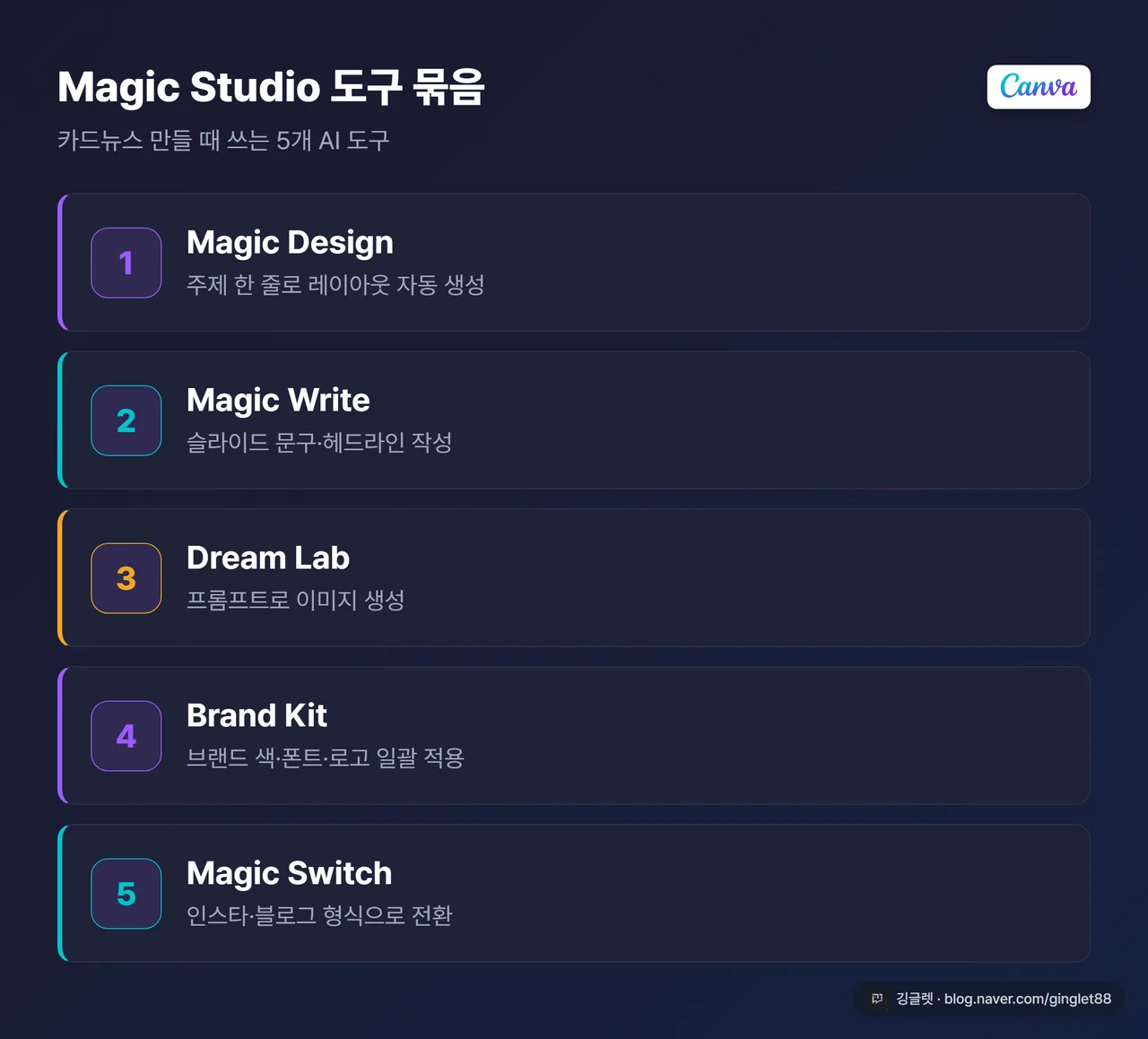
카드뉴스를 만들 때 제가 실제로 쓰는 도구는 이 묶음에서 다섯 개예요. 레이아웃 잡는 Magic Design, 문구 쓰는 Magic Write, 이미지 만드는 Dream Lab, 브랜드 색·폰트 입히는 Brand Kit, 마지막에 형식을 바꿔주는 Magic Switch죠. 이 다섯 개를 따로 쓰는 게 아니라 순서대로 이어 붙이는 게 핵심이에요.
여기에 4월부터는 OpenAI의 gpt-image-2가 들어가면서 이미지 품질이 올라갔고, 같은 달 캔바가 Anthropic과 협업도 발표했어요. AI 생성 이미지를 편집 가능한 레이어로 쪼개주는 Magic Layers는 출시 4주 만에 900만 회 이상 쓰였고요. 그럼 이 도구들을 카드뉴스 만들 때 어떻게 엮는지, 단계별로 보여드릴게요.
5단계로 엮으면 초안까지 5분, 순서가 전부예요
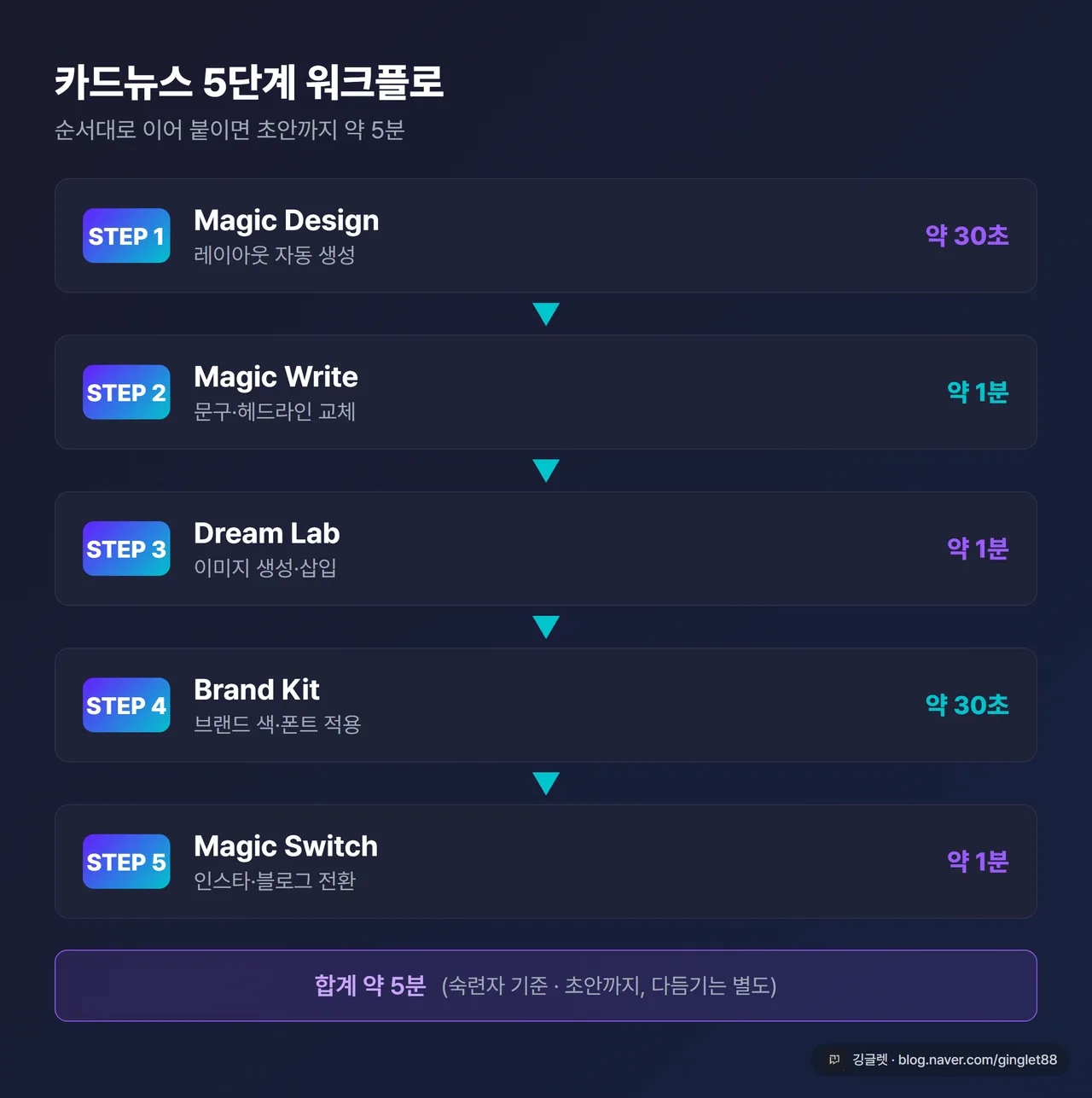
먼저 전체 흐름부터 보여드릴게요. 제가 카드뉴스 10장을 만들 때 거치는 순서는 이래요.
- Magic Design — 주제 프롬프트로 레이아웃 자동 생성 (약 30초)
- Magic Write — 슬라이드 문구·헤드라인 교체 (약 1분)
- Dream Lab — 이미지 생성 또는 삽입 (약 1분)
- Brand Kit — 브랜드 색·폰트·로고 일괄 적용 (약 30초)
- Magic Switch — 인스타·블로그·링크드인 형식으로 전환 (약 1분)
숙련자 기준으로 다 더하면 약 5분이에요. 그런데 솔직히 말하면 이건 초안까지예요. 문구를 검토하고 이미지가 이상하게 나온 걸 골라내다 보면 시간이 더 붙어요. 처음 써보는 분이라면 20~30분은 잡으시는 게 마음 편해요.
저는 STEP 1이 제일 신기했어요. 캔바 홈에서 “인스타그램 카드뉴스 10장, 직장인 AI 도구 주제, 네이비 톤” 이런 식으로 한 줄 넣으면, AI가 레이아웃 후보를 여러 개 띄워주거든요. 하나 고르면 7~8장이 30초 안에 통째로 깔려요. 모자란 장수는 페이지 추가로 채워서 10장을 맞추면 되고요.
문구는 Magic Write, 이미지는 Dream Lab이 거들어줘요
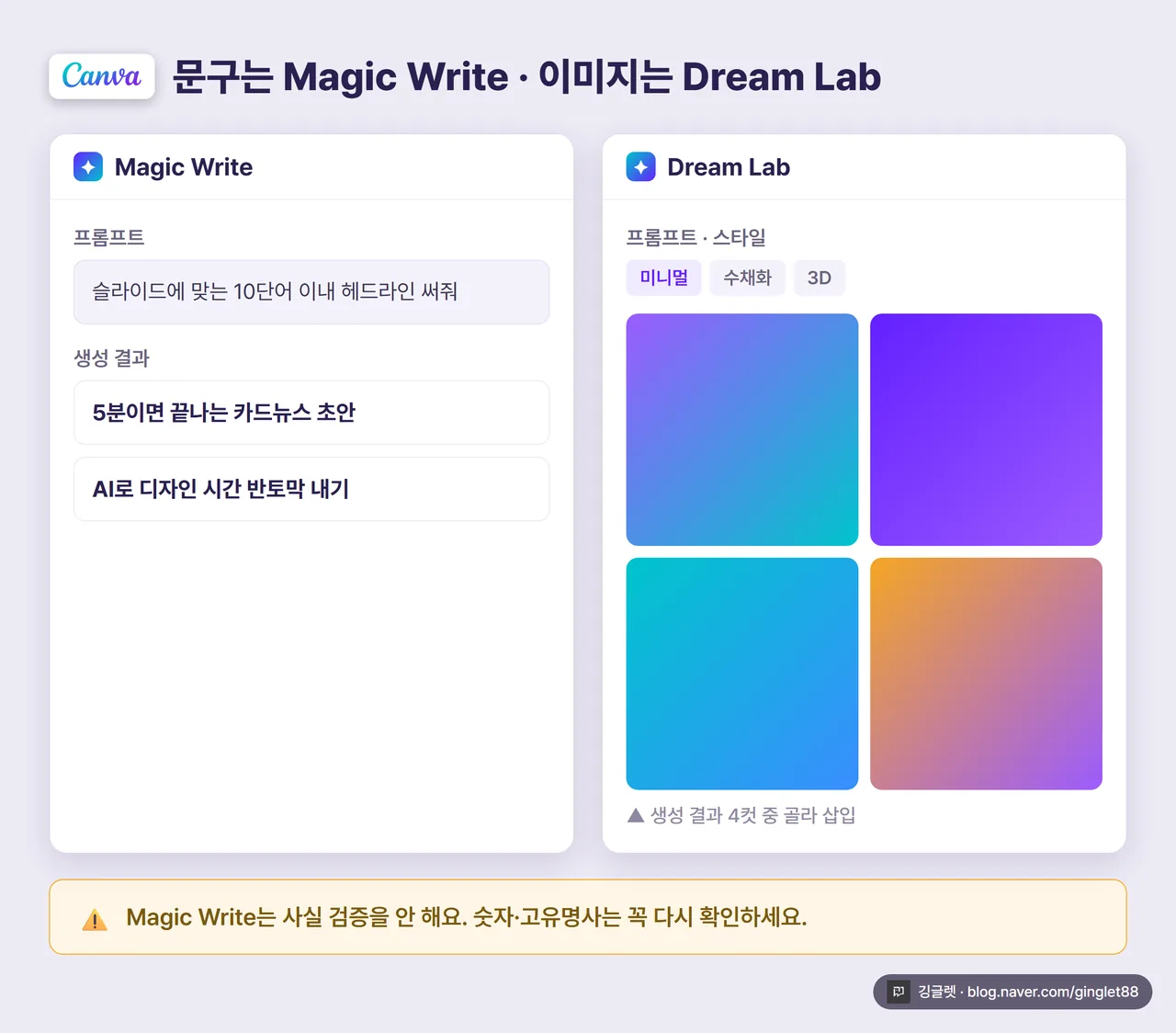
레이아웃이 깔리면 다음은 글자예요. 슬라이드 텍스트를 클릭하고 Magic Write를 부르면, “이 슬라이드에 맞는 10단어 이내 헤드라인 써줘” 같은 요청으로 문구를 뽑아줘요. 캡션이나 해시태그도 한 번에 만들어주고요. Magic Write는 OpenAI 기반이라 한국어 카피도 꽤 자연스럽게 나와요.
다만 여기서 한 가지는 꼭 챙기셔야 해요. Magic Write는 사실 검증을 안 하고 그냥 그럴듯하게 써주거든요. 그래서 숫자나 고유명사가 들어간 문구는 제가 한 번 더 확인하고 고쳐요. 초안을 빨리 잡아주는 도구지, 그대로 올리는 도구는 아니에요.
✍️ 저는 회사 인스타 카드뉴스 헤드라인 뽑을 때 Magic Write를 자주 써요. 처음엔 너무 광고처럼 나와서 “좀 더 담백하게, 정보 위주로” 한 번 더 시켰더니 딱 쓸 만하게 바뀌더라고요.
이미지가 필요하면 Dream Lab을 써요. 텍스트 프롬프트로 이미지를 만들어주는 도구인데, 15가지가 넘는 스타일을 고를 수 있어요. 한국어·영어 프롬프트 둘 다 먹고요. 그런데 솔직히 이미지 품질은 미드저니나 어도비 파이어플라이보다는 아래예요. 손가락이 어색하게 나오거나 얼굴이 뭉개지는 경우가 있어서, 사람이 들어간 이미지는 꼭 확인하고 골라요. 서양인 위주로 나온다는 점도 한국 카드뉴스엔 좀 걸리는 부분이에요.
Brand Kit로 색·폰트를 입히고, Magic Switch로 형식을 바꿔요
문구와 이미지까지 들어갔으면, 이제 브랜드 톤을 입힐 차례예요. Brand Kit 탭에서 미리 등록해둔 색상·폰트·로고를 누르면 10장 전체에 한 번에 적용돼요. 매 슬라이드 색을 손으로 맞추던 걸 클릭 한 번으로 끝낼 수 있어서, 이게 시간 절약은 제일 크게 체감돼요.
그런데 여기서 무료 플랜의 벽이 하나 나와요. 무료는 브랜드 키트가 1개에 색상도 3개까지만 돼요. 로고를 등록해서 자동 삽입하는 건 Pro부터고요. Pro는 키트 5개, Business는 100개까지 늘어나요. 회사 브랜드가 여러 개거나 로고를 매번 박아야 한다면 무료로는 빠듯하다는 거죠.
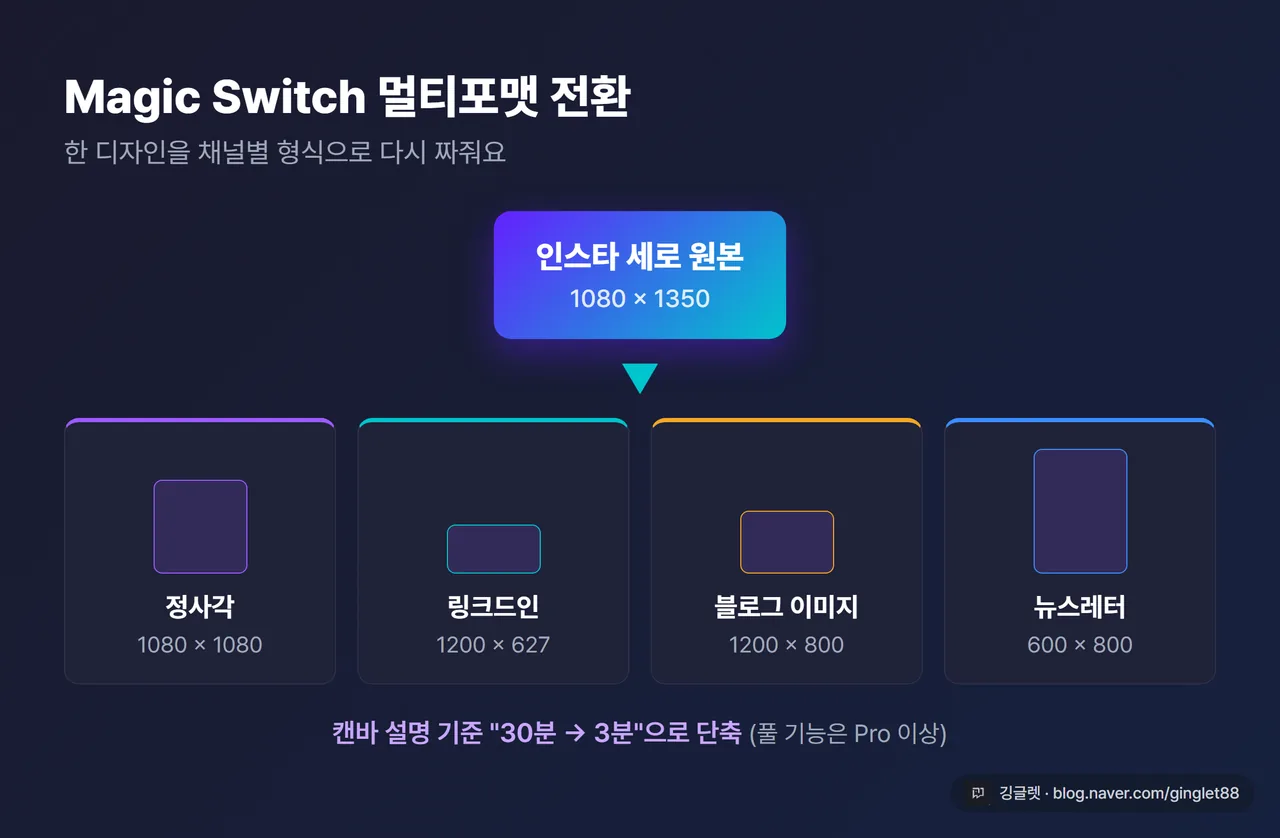
마지막은 Magic Switch예요. 완성한 카드뉴스를 다른 형식으로 바꿔주는 도구인데, 단순히 잘라내는 게 아니라 레이아웃 구조를 분석해서 다시 짜줘요. 인스타 세로형(1080×1350)으로 만든 10장을 정사각형으로, 링크드인으로, 블로그 이미지로, 이메일 뉴스레터로 옮겨주는 식이에요. 150개가 넘는 언어 번역도 글자 디자인을 유지하면서 해주고요.
캔바는 이 형식 바꾸는 작업을 “30분 걸리던 걸 3분으로 줄였다”고 설명해요. 저도 인스타용으로 만든 카드뉴스를 블로그 이미지로 옮길 때 이걸 쓰는데, 일일이 다시 만드는 것보단 확실히 빨라요. 단, Magic Switch의 풀 기능은 Pro 이상이라, 무료에선 형식 전환이 제한적이에요.
무료로 어디까지 되나요? 한 달 AI 횟수가 관건이에요
여기까지 보면 “그래서 무료로 다 되는 거야?” 궁금하실 거예요. 결론부터 말하면, 맛보기는 무료로 충분한데 실무로 매주 돌리기엔 무료 한도가 빠듯해요.
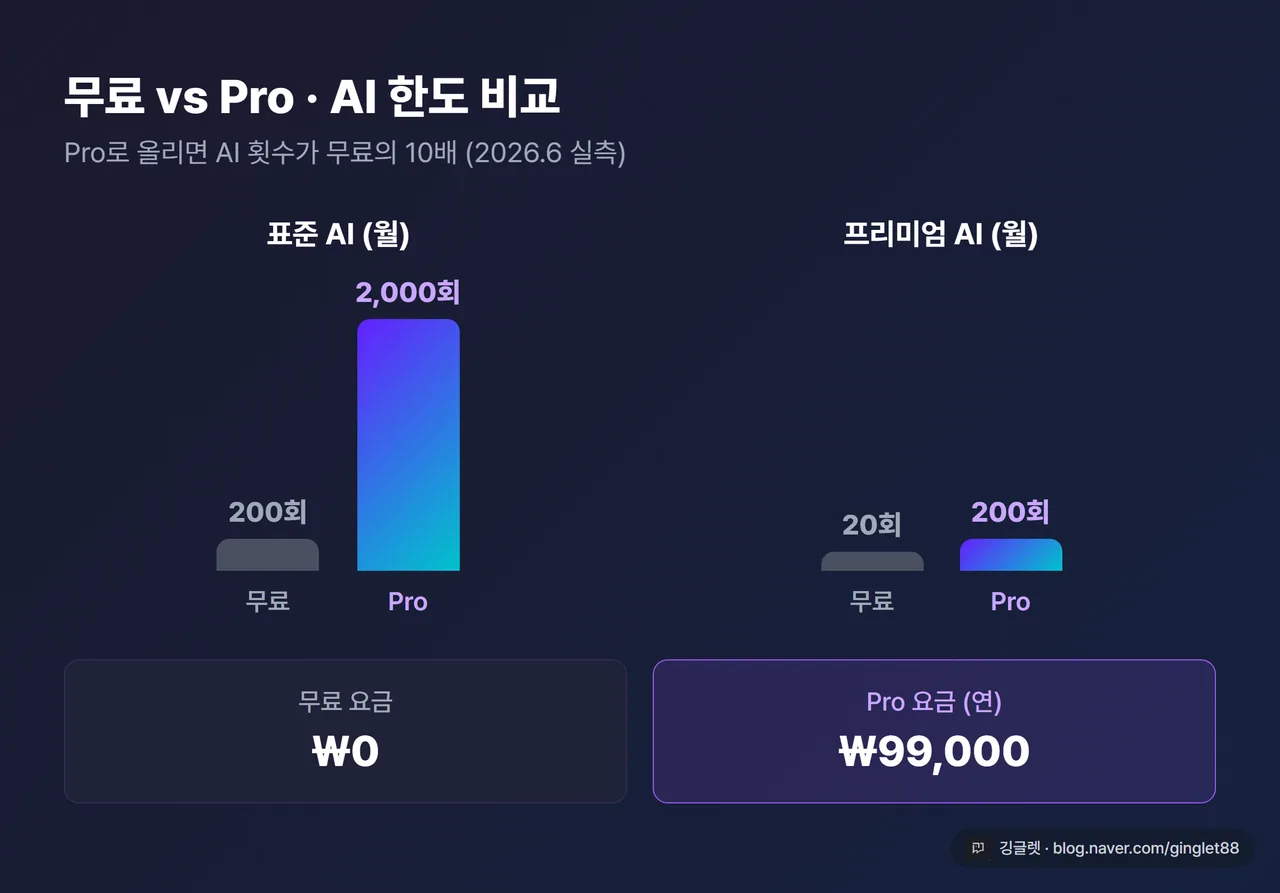
캔바 AI는 횟수를 크레딧으로 관리하는데, 카드뉴스에 쓰는 두 등급(표준·프리미엄)으로 나뉘어요. 일반 도구를 쓰는 표준 AI는 무료가 월 200회, 레이아웃·이미지를 만드는 프리미엄 AI는 무료가 월 20회예요. Magic Design이랑 Dream Lab이 바로 이 프리미엄 AI를 깎아 먹어요. 카드뉴스 한 세트 만들면서 레이아웃 몇 번 다시 뽑고 이미지 몇 장 생성하면, 20회는 금방 차요.
여기서 진짜 주의할 게 하나 있어요. 실패한 생성도 횟수를 깎아요. 프롬프트가 마음에 안 들어서 여러 번 다시 돌리면, 결과물이 없어도 크레딧은 그대로 빠지는 거예요. 그래서 무료로 쓸 땐 프롬프트를 한 번에 잘 넣는 게 중요해요.
요금을 보면, 한국 기준으로 Pro는 연 99,000원이에요. 월로 나누면 약 8,250원이고요. Business는 1인당 연 139,000원이에요. (2026년 6월 실측 기준이고, 요금은 바뀔 수 있으니 결제 화면에서 한 번 더 확인해주세요.) Pro로 올리면 AI 횟수가 무료의 10배, Business는 20배로 늘어나요.
| 구분 | 무료 | Pro (연 99,000원) | Business (연 139,000원) |
|---|---|---|---|
| 표준 AI | 월 200회 | 월 약 2,000회 | 월 약 4,000회 |
| 프리미엄 AI | 월 20회 | 월 약 200회 | 월 약 400회 |
| 브랜드 키트 | 1개(색 3개) | 5개 | 100개 |
결론: 한 달에 카드뉴스 한두 번이면 무료로 버티지만, 매주 만들고 로고까지 박아야 한다면 Pro 한 단계는 필요해요.
참고로 Pro·Business에 ’AI Pass’라는 횟수 추가 옵션을 월간으로 붙일 수 있는데, 한국 원화 가격은 공개 페이지에 안 떠 있어요. 로그인 후 설정 화면에서 확인해야 보여요.
회사 SNS에 올려도 되나요? 저작권은 이렇게 챙기면 돼요
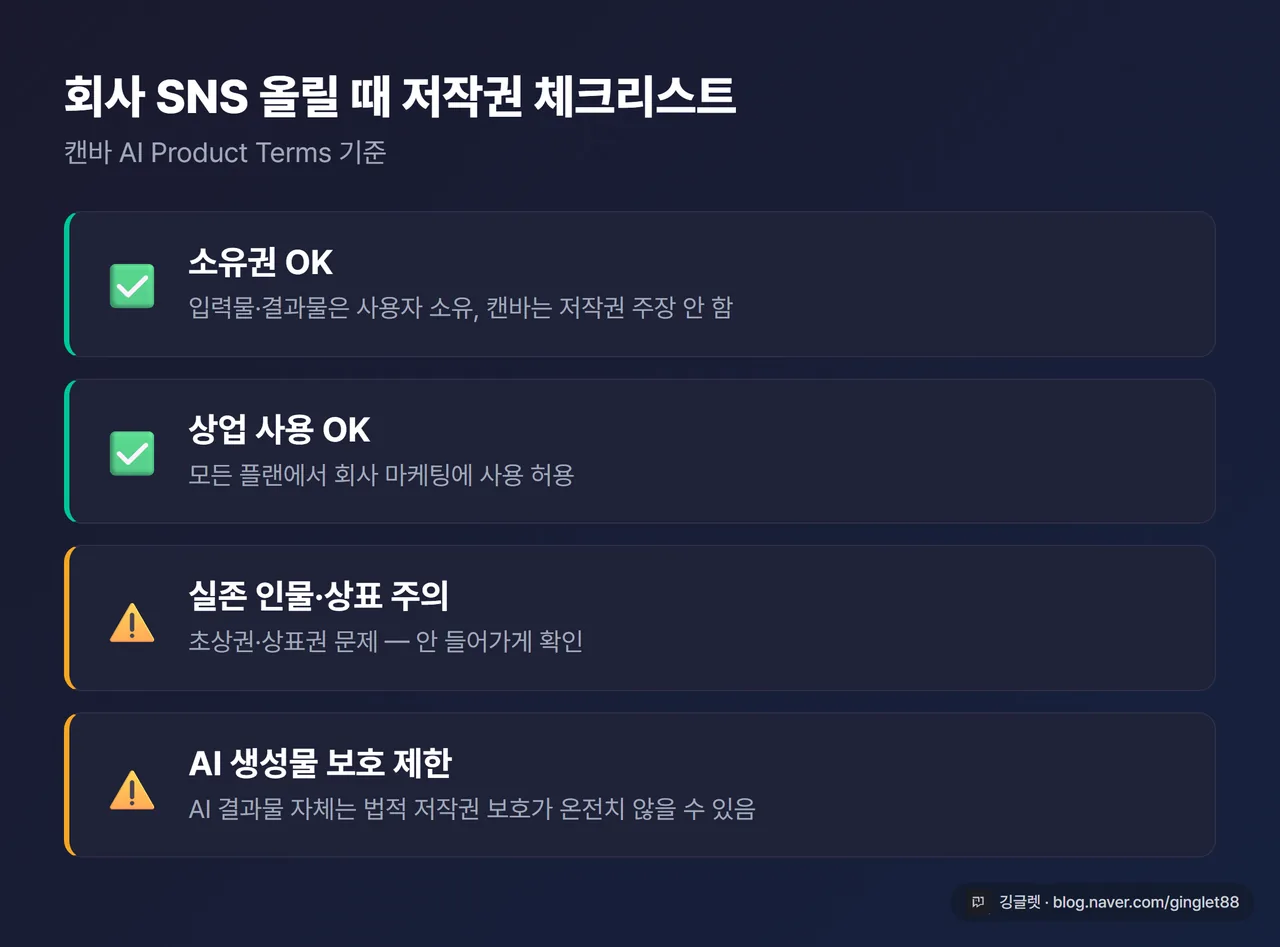
직장인이라면 만든 카드뉴스를 회사 계정에 올릴 텐데, 저작권 부분을 짚고 넘어갈게요. 캔바는 AI Product Terms에서 “사용자가 입력물과 결과물을 소유하고, 캔바는 저작권을 주장하지 않는다”고 밝혀뒀어요. 상업적 사용도 모든 플랜에서 허용되고요. 그래서 회사 마케팅에 쓰는 건 문제없어요.
다만 알아두면 좋은 점이 두 가지 있어요. 첫째, 한국·미국 기준으로 AI 생성물 자체는 법적 저작권 보호를 온전히 받지 못할 수 있어요. 쉽게 말하면 남이 똑같은 이미지를 복사해 써도 법으로 막기 어려울 수 있다는 거예요. 둘째, AI 이미지에 실제 인물을 묘사하면 초상권, 브랜드 로고를 넣으면 상표권 문제가 생길 수 있어요. 그래서 실존 인물이나 남의 상표가 들어간 이미지는 쓰지 않는 게 안전해요.
회사에서 본격적으로 쓴다면 Enterprise 플랜에 IP 배상 보호(Canva Shield)가 들어 있다는 것도 참고하시면 좋아요. 개인이나 작은 팀이면 위 두 가지만 챙겨도 충분하고요.
캔바냐 미리캔버스냐, 한국 직장인이라면
마지막으로 많이들 비교하는 미리캔버스와 짧게만 짚을게요. 둘 다 좋은 도구라 상황에 따라 갈려요.
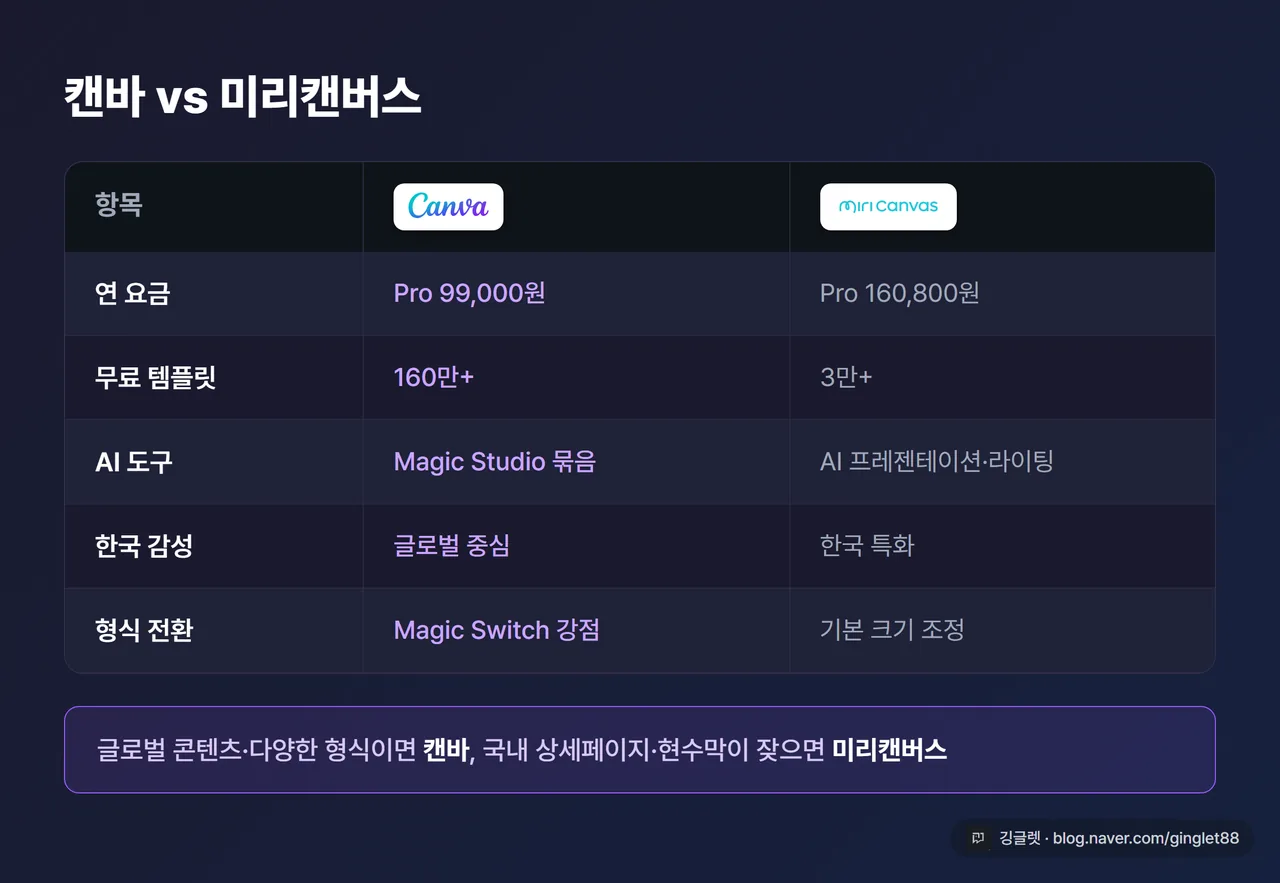
캔바는 템플릿 수가 160만 개가 넘고(무료·유료 통합) AI 도구 묶음이 풍부해요. 특히 한 디자인을 여러 형식으로 옮기는 Magic Switch가 강점이에요. 반면 미리캔버스는 한국 감성 템플릿, 동양인 이미지, 상세페이지·현수막 같은 국내 규격에 강해요.
| 항목 | 캔바 | 미리캔버스 |
|---|---|---|
| 연 요금 | Pro 99,000원 | Pro 160,800원 |
| 템플릿 수 | 160만+(무료·유료 통합) | 3만+ |
| AI 도구 | Magic Studio 묶음 | AI 프레젠테이션·라이팅 |
| 한국 감성 | 글로벌 중심 | 한국 특화 |
| 형식 전환 | Magic Switch 강점 | 기본 크기 조정 |
※ 요금은 2026년 6월 실측 기준이에요. 캔바·미리캔버스 모두 요금이 바뀔 수 있으니 결제 화면에서 최신 가격을 확인해주세요.
결론: 글로벌 콘텐츠나 형식을 여러 개로 뽑아야 하면 캔바, 국내용 상세페이지·현수막이 잦으면 미리캔버스가 편해요. 이 글처럼 AI로 카드뉴스를 빠르게 뽑고 채널마다 다른 형식으로 뿌려야 한다면 캔바 쪽이 손에 더 맞더라고요.
깅글렛 한줄평
💡 좋은 점: 레이아웃·문구·이미지·형식 전환을 한 자리에서 이어 붙이니 카드뉴스 초안 잡는 시간이 확 줄어요.
⚠️ 아쉬운 점: 무료는 프리미엄 AI 월 20회로 매주 쓰기엔 빠듯하고, 이미지 품질은 아직 다듬어야 해요.
마무리
오늘은 캔바 AI 도구를 5단계로 엮어서 카드뉴스 만드는 흐름을 풀어봤어요. 정리하면, 초안은 5분이지만 다듬기는 별도고 무료는 횟수가 관건이라는 거예요.
기획이나 문구 전략은 예전에 올린 ‘AI 카드뉴스 만들기’ 글에서 더 자세히 다뤘으니 그쪽도 같이 보시면 좋아요.
※ 본 글은 2026년 6월 기준 정보를 바탕으로 작성됐어요. 캔바 요금·AI 한도·기능은 자주 바뀌니 결제 화면에서 한 번 더 확인해주세요. ※ AI 생성 이미지를 상업용으로 쓸 땐 실존 인물·타사 상표가 들어가지 않았는지 확인하세요.