캔바 AI 영상 4종, 무료로 되는 것과 Pro 전용 정리
안녕하세요, 깅글렛이에요.
영상 하나 만들려고 편집 프로그램 깔다가 포기한 적, 다들 한 번쯤 있으시죠. 저도 그랬는데 요즘은 캔바 하나로 컷 편집부터 AI 영상 생성까지 웹에서 다 끝내거든요. 무료로 되는 게 생각보다 많아요. 이미지를 5초 영상으로 바꾸는 것도, 자막 자동 생성도 공짜예요.
그래서 이번엔 캔바 AI 영상 기능을 무료 계정으로 하나씩 다 눌러봤어요. 어디까지 공짜고 어디서부터 Pro(연 99,000원)가 필요한지, 그리고 솔직히 아쉬운 부분까지 정리해볼게요.
무료 캔바로 영상 편집, 어디까지 되냐면요
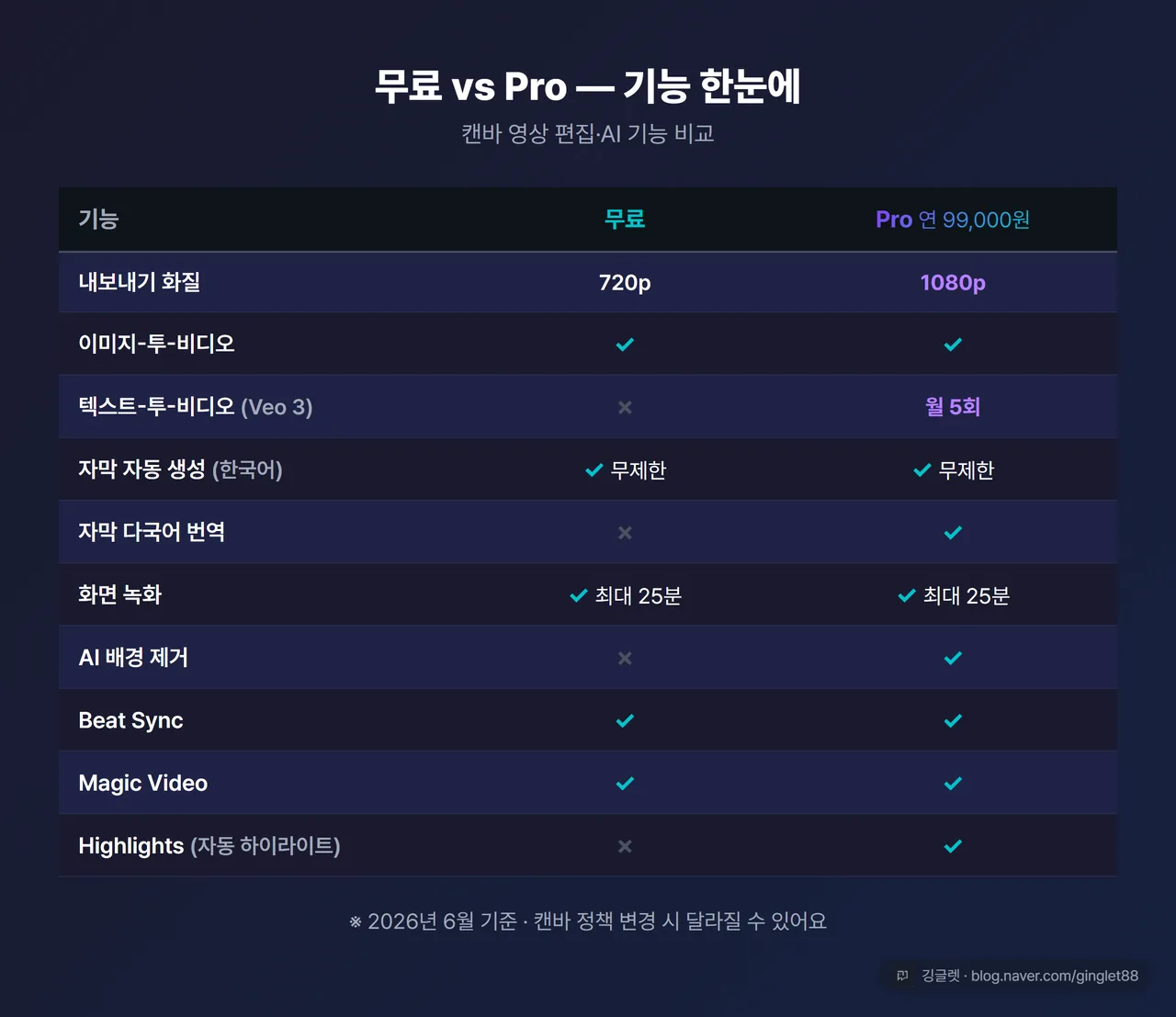
먼저 결론부터요. 캔바는 무료 플랜에서도 영상 편집의 기본기가 거의 다 돼요. 컷 편집, 슬라이드 전환, 자막, 텍스트 애니메이션, 음악 삽입, MP4 내보내기까지 무료로 커버되거든요. “영상은 유료 아니야?” 싶지만, 시작하는 데는 돈이 안 들어요.
캔바 영상 편집기는 슬라이드(페이지) 단위로 영상을 짜는 방식이에요. 흔히 보는 타임라인 편집기랑은 좀 다른데, 발표 자료 만들듯이 페이지를 넘기면서 영상이 이어지는 구조라 오히려 처음 쓰는 분께는 직관적이에요. 클립이랑 텍스트, 음악을 드래그앤드롭으로 끌어다 놓으면 끝이거든요.
무료로 되는 걸 좀 더 구체적으로 보면 이래요. 슬라이드 사이에 페이드나 모핑 같은 전환 효과를 넣을 수 있고, 방향이랑 길이도 조절돼요. 무료 오디오 트랙도 장르별로 깔려 있어서 골라 쓰면 되고요. 컷을 음악 비트에 자동으로 맞춰주는 Beat Sync도 무료예요.
📖 Beat Sync란? 영상 컷이 바뀌는 타이밍을 음악 비트에 자동으로 맞춰주는 기능이에요. 박자에 맞춰 컷을 손으로 자르는 수고 없이 세련된 결과가 나와요.
다만 무료와 Pro의 가장 큰 차이는 화질이에요. 무료는 720p까지, Pro부터 1080p가 돼요. 4K는 캔바 자체가 지원을 안 하고요. SNS에 올릴 용도면 720p로도 충분하지만, 화면을 꽉 채워 보여줄 영상이면 1080p가 아쉬워지는 지점이에요.
캔바 AI 영상은 4종류, 무료랑 Pro가 갈려요
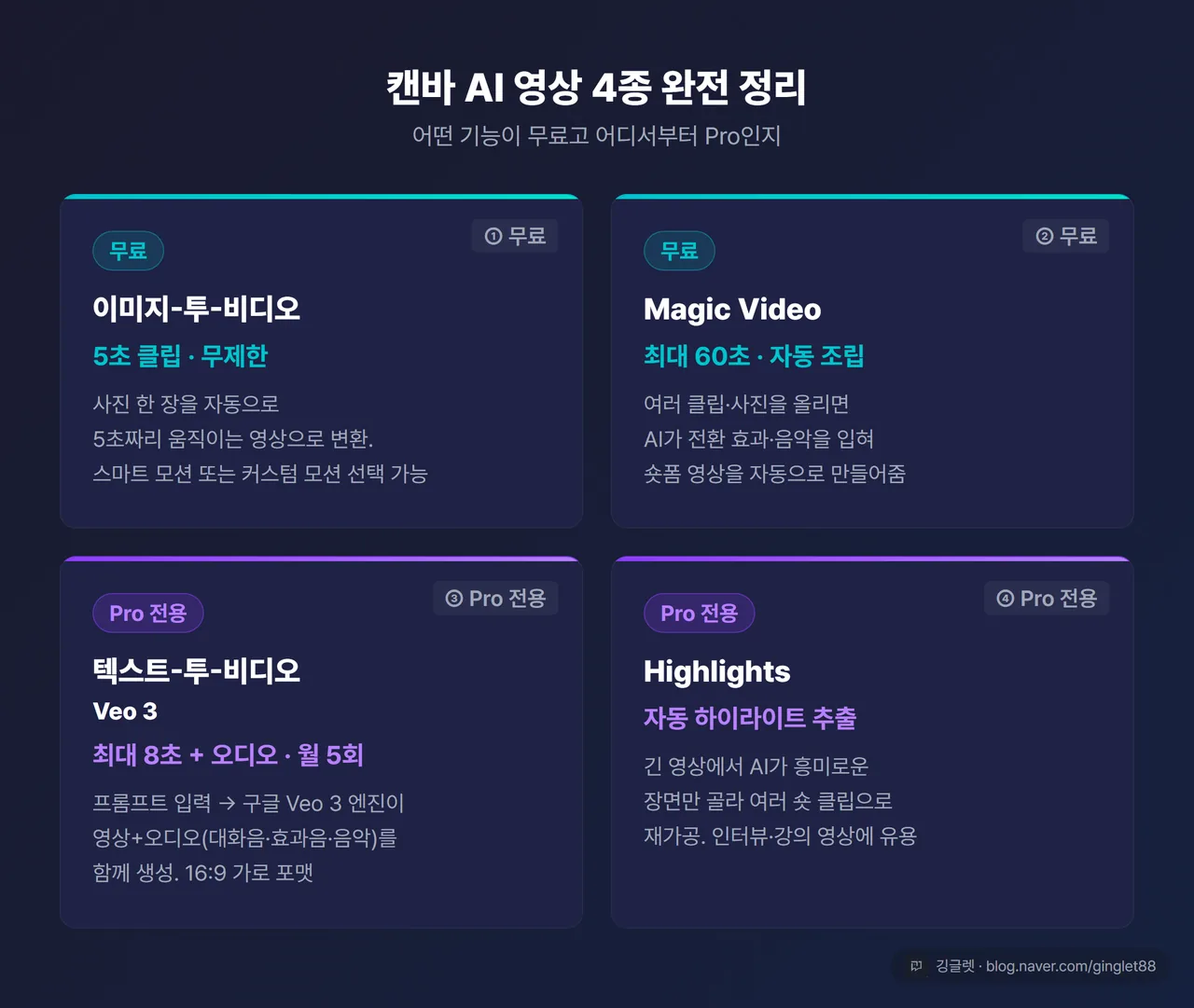
캔바 AI 영상이라고 뭉뚱그려 부르지만, 사실 종류가 4개예요. 무료로 되는 것도 있고 Pro부터 되는 것도 있어서, 이걸 구분 못 하면 “왜 난 안 돼?” 하고 헤매기 쉬워요. 제가 하나씩 다 눌러보고 정리한 게 이거예요.
① 이미지-투-비디오 (무료) — 사진 한 장을 5초짜리 영상으로 움직이게 만들어요. 이미지를 고르고 모션 옵션만 선택하면 되는데, 알아서 움직여주는 스마트 모션이랑 원하는 움직임을 글로 적는 커스텀 모션 중에 고를 수 있어요. 제품 사진이나 여행 사진을 숏클립으로 바꿀 때 쓰기 좋아요. 길이는 5초로 고정이라 카메라 무브를 세밀하게 잡진 못해요.
② Magic Video (무료) — 클립이나 사진 여러 개를 올리면 AI가 알아서 전환 효과랑 음악을 입혀서 최대 60초 세로 숏폼을 자동으로 조립해줘요. 행사 영상이나 여행 클립 모아서 릴스 만들 때 손 안 대고 한 번에 나와요. 다만 모바일 중심 기능으로 알려져 있어서, 데스크톱 지원 여부는 쓰기 전에 한 번 확인하는 게 좋아요.
③ 텍스트-투-비디오 Veo 3 (Pro 전용) — 이건 무료로는 안 돼요. 프롬프트(원하는 장면을 적은 명령어)를 입력하면 구글의 Veo 3 엔진이 최대 8초짜리 영상을 만들어주는데, 영상에 오디오(대화음·효과음·음악)까지 같이 깔려서 나와요. 16:9 가로 포맷이고요. Pro부터 쓸 수 있고, 현재 월 5회 한도예요.
④ Highlights (Pro 전용) — 긴 영상에서 AI가 흥미로운 장면만 골라서 여러 개의 숏 클립으로 잘라줘요. 인터뷰나 강의 영상을 SNS 숏폼으로 재가공할 때 쓰는 기능이라, 영상이 길수록 빛을 봐요.
정리하면 무료로 AI 영상을 맛보는 길은 이미지-투-비디오(5초)랑 Magic Video(60초 자동조립)예요. 진짜배기 텍스트 생성 영상(Veo 3)이랑 자동 하이라이트는 Pro부터고요.
Veo 3 크레딧, Pro도 월 5회면 금방 동나요
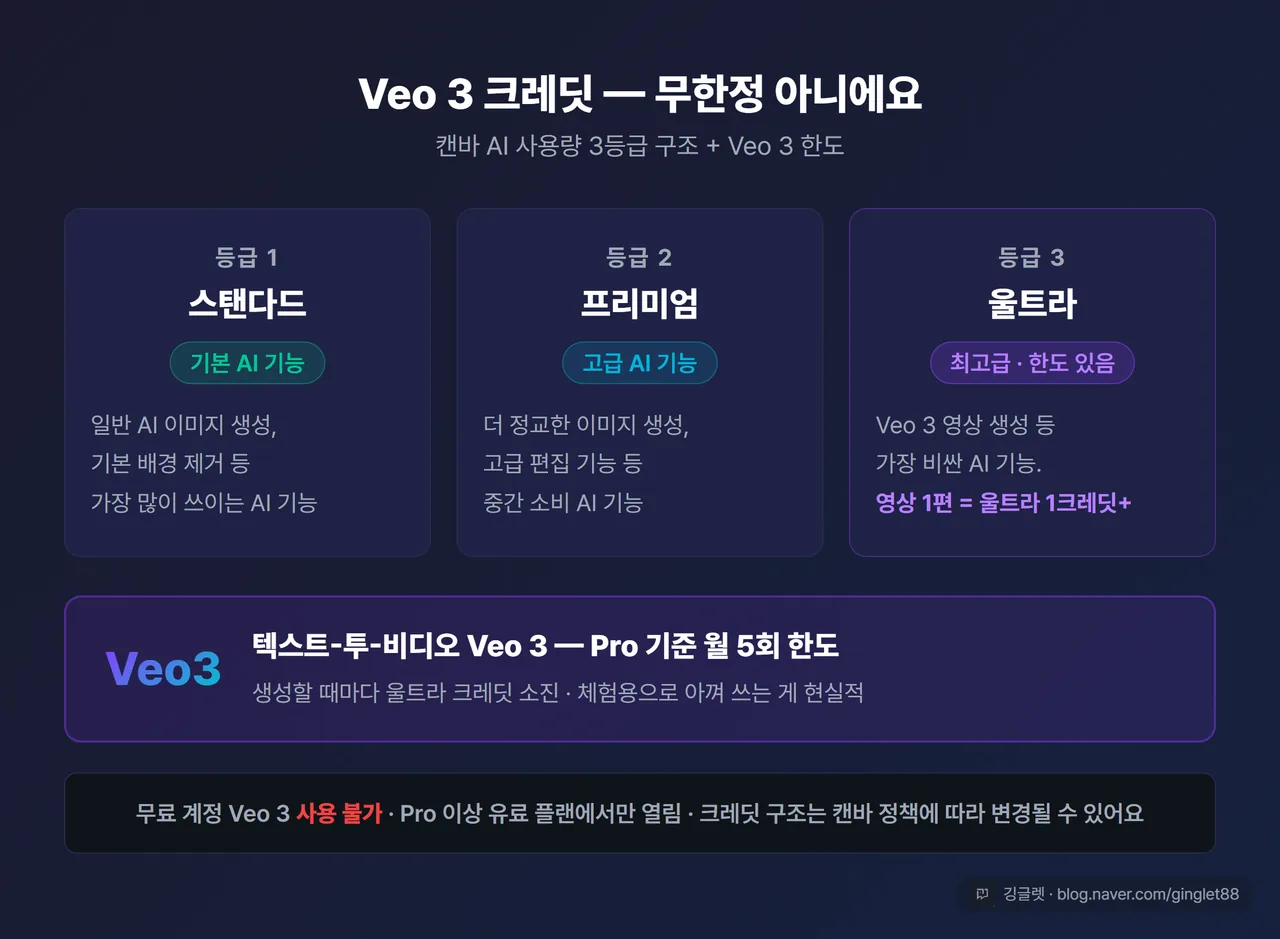
여기서 좀 짚고 갈 게 크레딧이에요. AI 영상, 특히 Veo 3는 무한정 돌릴 수 있는 게 아니거든요. Veo 3(Create a Video Clip)는 Pro 이상 유료 플랜 전용이에요. 무료 계정에서는 아예 안 돼요. Pro부터 열리는 기능이고, 초기 한도는 월 5회예요.
Pro도 무제한은 아니에요. 캔바 AI는 사용량이 스탠다드, 프리미엄, 울트라 3등급으로 나뉘는데, Veo 3 영상은 가장 비싼 울트라 등급 크레딧을 깎아먹어요. Pro 기준으로 Veo 3 영상은 현재 월 5회가 기본 한도예요. 영상 한 편 만들 때마다 울트라 크레딧이 한 개 이상씩 빠지거든요.
✍️ 저는 처음에 Veo 3로 이것저것 만들어보다가 금방 한도가 찼어요. “오 이거 신기하네” 하면서 프롬프트만 바꿔서 몇 번 돌렸더니 순식간이더라고요. 그담부터는 이미지-투-비디오로 갈아탔어요.
그러니까 무료로 캔바 AI 영상을 쓸 거면, 이미지-투-비디오를 주력으로 두는 게 현실적이에요. Veo 3는 Pro부터 쓸 수 있고, 그것도 월 한도가 있으니 “이런 거구나” 체험용으로 아껴두는 게 좋아요. 참고로 크레딧 구조는 캔바가 자주 바꾸는 편이라, 헤비하게 쓰실 분은 결제 전에 공식 도움말에서 최신 한도를 한 번 확인하시는 걸 권해요.
자막 자동 생성, 한국어도 무료 무제한이에요
이건 제가 캔바에서 제일 자주 쓰는 기능이라 따로 빼서 말씀드릴게요. 자막 자동 생성이 무료로 무제한이에요. 한국어도 지원하고요. 영상에 음성이 들어가 있으면 캔바가 알아서 받아쓰기해서 자막을 깔아줘요.
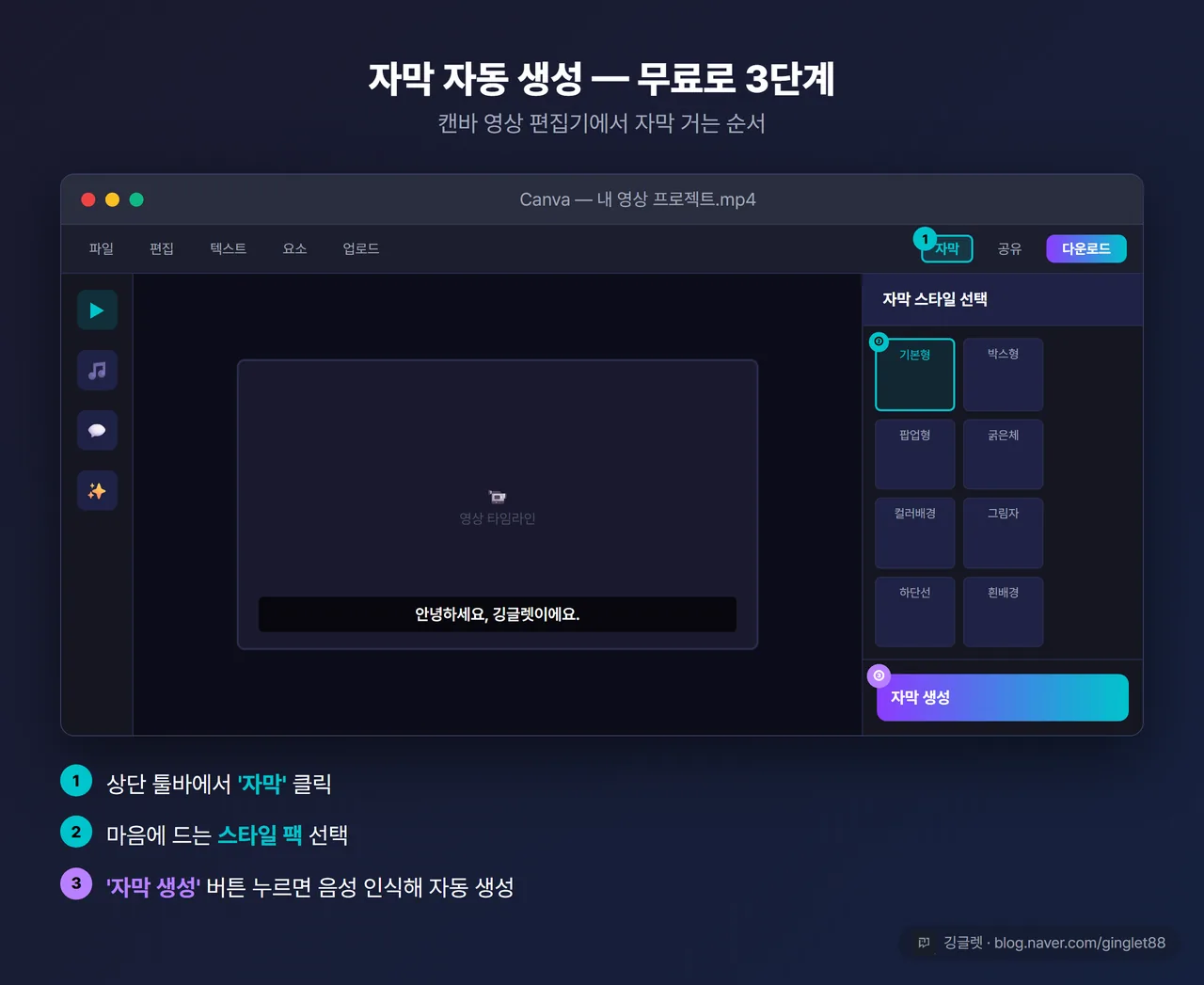
쓰는 법도 어렵지 않아요. 영상을 올려서 타임라인에 놓고, 영상을 선택한 다음 상단 툴바에서 자막을 누르면 돼요. 스타일 팩이 20개 넘게 있어서 마음에 드는 걸 고르고 자막 생성을 누르면, 음성을 인식해서 텍스트가 쭉 깔려요. 생성된 자막은 직접 고칠 수도 있어서, 잘못 받아쓴 부분만 손보면 되고요.
✍️ 받아쓰기가 100%는 아니에요. 발음이 뭉개지거나 전문 용어가 섞이면 엉뚱하게 잡힐 때가 있는데, 그래도 처음부터 손으로 다 치는 것보단 훨씬 빨라요. 저는 초안을 자동으로 깔고 오타만 잡는 식으로 써요.
여기서 한 가지 챙길 게 있어요. 무료로 되는 건 자막을 영상에 입히는 것까지예요. 자막을 SRT 파일(자막만 따로 빼낸 텍스트 파일)로 내보내는 건 캔바에서 안 돼요. MP4 영상에 자막이 그대로 박혀서 나오는 방식이라, 자막 파일만 따로 쓸 일이 있으면 다른 도구가 필요해요. 그리고 자막 다국어 번역은 Pro 전용이에요. 한국어 자막을 영어로 바꾸는 식의 번역은 유료라는 점만 기억해두시면 돼요.
화면 녹화는 데스크톱 앱에서만 돼요
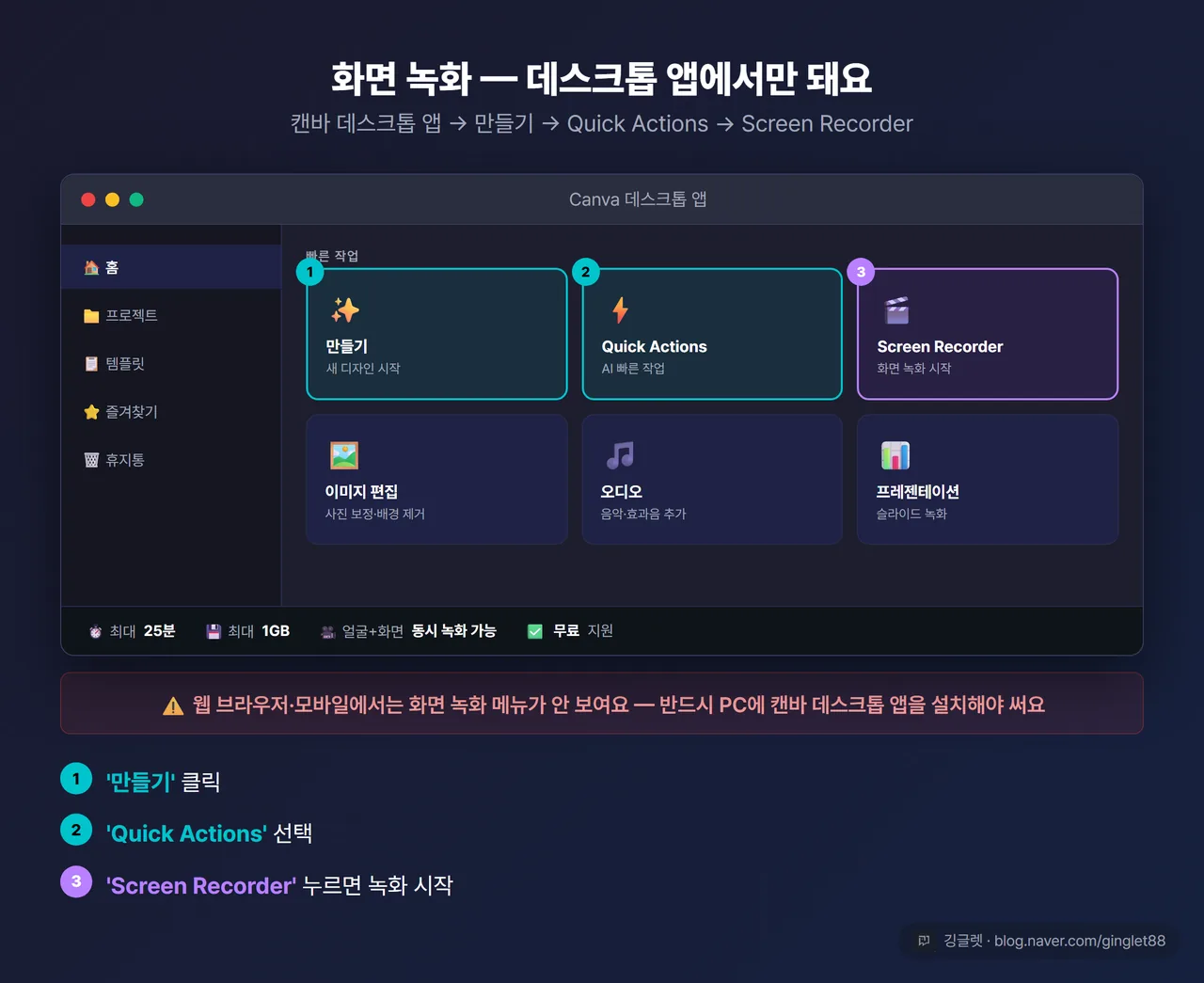
이건 모르면 한참 헤매는 부분이라 꼭 짚을게요. 캔바 화면 녹화는 데스크톱 앱에서만 돼요. 웹 브라우저랑 모바일에서는 안 보여요. 그래서 브라우저로 캔바 쓰다가 화면 녹화 기능을 찾으면 아무리 뒤져도 안 나와요. PC에 캔바 데스크톱 앱을 따로 깔아야 보이거든요.
녹화하는 길은 데스크톱 앱을 켜서 만들기, Quick Actions, Screen Recorder 순서예요. 최대 25분까지, 파일 크기는 1GB까지 녹화돼요. 얼굴이랑 화면을 같이 찍을 수도 있는데, 카메라 화면이 구석에 작게 뜨는 토킹 헤드 방식이에요. 마이크랑 카메라는 따로따로 끄고 켤 수 있고요.
녹화가 끝나면 자동으로 편집기에 올라와서 바로 편집에 들어가져요. 불필요한 구간 잘라내고 자막 깔아서 MP4로 내보내거나 공유 링크로 보내면 돼요. 프로그램 사용법이나 작업 화면을 시연하는 영상 만들 때 딱이에요.
발표 영상도 비슷해요. 슬라이드를 넘기면서 발표자 얼굴이랑 화면을 동시에 녹화하는 기능이 있는데, 이것도 PC에서만 돼요. 캔바로 만든 슬라이드를 그대로 발표 영상으로 뽑을 수 있어서, 강의나 교육 자료 만드는 분들이 쓰기 좋아요.
솔직히 아쉬운 점, 이건 캔바로 무리예요
좋은 점만 늘어놓으면 후기가 아니죠. 캔바 영상 편집을 쓰면서 막히는 지점도 분명히 있어요. 미리 알고 가면 “왜 안 되지” 하고 시간 날리는 일이 줄어요.
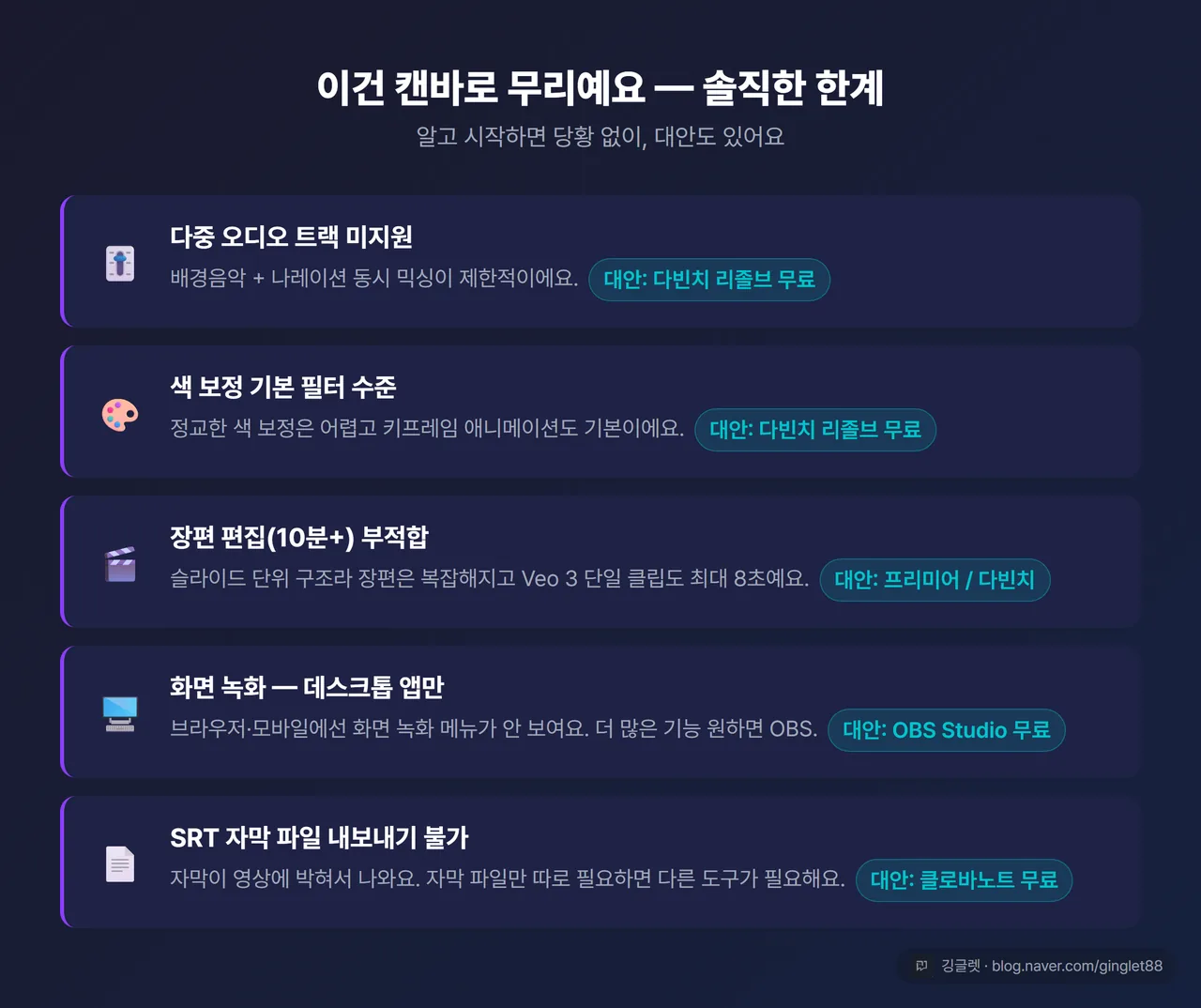
가장 큰 건 정밀 편집이에요. 캔바는 다중 오디오 트랙을 제대로 못 다뤄요. 배경음악이랑 나레이션을 동시에 섞는 게 제한적이거든요. 움직임을 프레임 단위로 세밀하게 잡는 키프레임 애니메이션도 기본 수준이고, 색 보정도 기본 필터 정도예요. 그래서 캔바 영상 편집을 두고 파워포인트로 영상 만드는 느낌이라는 평이 있는데, 정밀 작업 관점에선 그 말이 맞아요.
길이도 한계가 있어요. 슬라이드 단위로 짜는 구조다 보니 10분 넘는 장편은 작업이 복잡해져요. AI 영상도 Veo 3 단일 클립이 최대 8초라, 길게 이으려고 여러 개 붙이면 장면이 자연스럽게 안 넘어가요. 짧은 SNS 영상엔 강하지만, 긴 영상이나 정교한 편집이 필요하면 결이 안 맞아요.
이런 작업까지 필요하면 캔바만 고집하지 않으면 돼요. 다중 트랙이나 색 보정, 장편 편집은 다빈치 리졸브(무료 영상 편집 프로그램) 같은 전문 도구를 쓰고, 화면 녹화만 따로 필요하면 OBS Studio도 무료예요. 캔바는 빠르게 숏폼이나 발표 영상 뽑는 쪽으로 쓰고 정밀 작업은 다른 도구로 나누면, 각자 강한 데서 일하니 결과가 더 좋아요.
그래서 무료로 충분할까, Pro로 올려야 할까
여기까지 보면 결국 무료로 버틸지 Pro로 올릴지가 궁금하실 거예요. 제 기준으로 갈라보면 이래요.
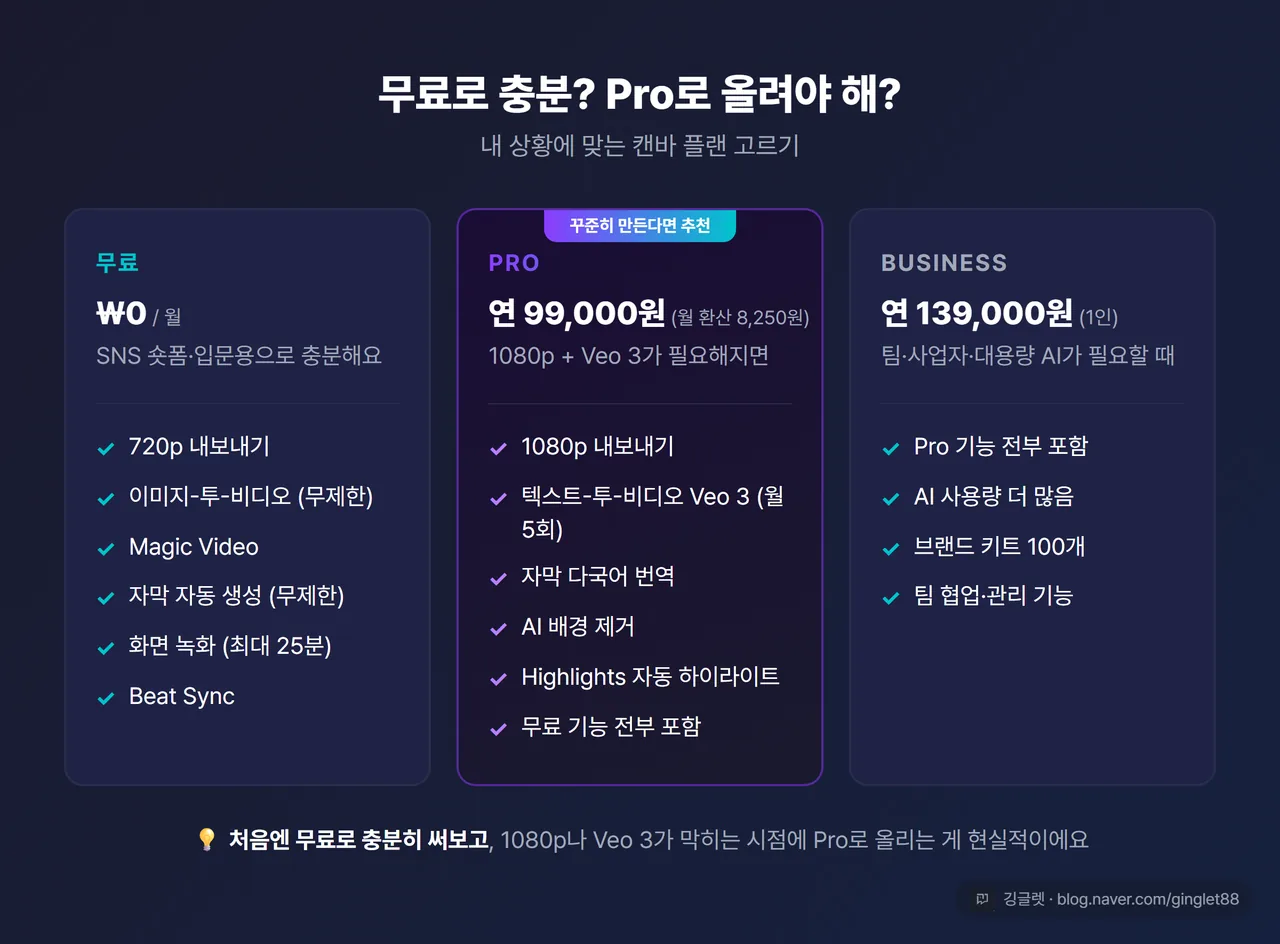
무료로 충분한 경우는 이래요. 720p 화질로 SNS 숏폼 정도 만들고, AI 영상은 이미지-투-비디오(무제한)랑 자막 자동 생성(무제한) 위주로 쓴다면 굳이 돈 낼 이유가 없어요. 자막도 무료, Beat Sync도 무료, 화면 녹화도 무료라서 기본기는 다 공짜로 돌아가거든요.
Pro(연 99,000원)가 필요해지는 경우는 이래요. 1080p 화질이 필요하거나, Veo 3로 텍스트에서 영상을 자주 만들거나, 자막을 다른 언어로 번역하거나, AI 배경 제거를 쓴다면 그때부터 Pro 값을 해요. 영상으로 뭔가를 꾸준히 만들어 올리는 분이면 1080p랑 Veo 3 때문에라도 올릴 만하고요. 더 위로 Business(연 139,000원)도 있는데, 이건 AI 사용량이 더 크고 브랜드 키트가 100개라 팀이나 사업자용에 가까워요.
한 가지만 짚고 갈게요. 캔바 Pro 한국 가격을 두고 일부에서 연 129,000원으로 적힌 걸 보실 수 있는데, 공식 한국 페이지 기준으로는 연 99,000원이에요. 오래된 정보거나 Business 가격이랑 헷갈린 경우가 있으니, 결제 전에 가격 화면을 한 번 보고 가시면 정확해요.
✍️ 저는 일단 무료로 한참 쓰다가, 1080p 내보내기가 필요해진 시점에 Pro로 올렸어요. 무료로 충분히 손에 익힌 다음에 결제해도 늦지 않더라고요. 처음부터 결제하지 말고, 무료로 다 만져보고 뭐가 막히는지 느낀 다음에 결정하시는 걸 추천해요.
깅글렛 한줄평
💡 좋은 점: 컷 편집·자막·이미지 영상화까지 무료로 다 되고, 웹에서 바로 끝나서 영상 입문엔 이만한 게 없어요.
⚠️ 아쉬운 점: 다중 오디오·색 보정·장편 편집은 약하고, Veo 3 무료는 평생 5번이면 동나요.
마무리
캔바 AI 영상, 생각보다 무료로 되는 게 많죠. 일단 무료 계정으로 이미지-투-비디오랑 자막 자동 생성부터 눌러보세요. 그것만 해도 짧은 영상 하나는 금방 나와요.
여러분은 영상 만들 때 어떤 기능이 제일 아쉬우셨나요.
※ 본 글은 2026년 6월 기준 정보를 바탕으로 작성됐어요. 캔바의 AI 크레딧 한도·기능·가격은 추후 변경될 수 있어요. ※ 가격·세부 사항 최신 정보는 캔바 공식 페이지(canva.com/ko_kr/pricing)에서 확인할 수 있어요.