캔바 매직라이트(Magic Write), 발표자료 초안 5분이면 끝나요

안녕하세요, 깅글렛이에요.
발표자료 만들 때 디자인은 캔바로 금방 하는데, 정작 안에 들어갈 문구에서 한참 막힌 적 있으시죠? 저도 슬라이드 틀만 잡아놓고 텍스트 칸을 멍하니 보던 적이 많거든요.
그럴 때 캔바 매직라이트(Magic Write)를 쓰면, 캔바 화면을 벗어나지 않고 슬래시(/) 한 번으로 개요 초안이 바로 나와요. 챗GPT 창을 따로 열고 복붙하는 과정이 통째로 없어지는 거죠.
오늘은 이 매직라이트를 직장인 실무에서 어떻게 쓰는지, 진입 경로부터 프롬프트 예시까지 그대로 따라 할 수 있게 정리해볼게요.
캔바 매직라이트가 뭔데, 왜 캔바 안에 있어요?
캔바 매직라이트는 캔바 안에 들어 있는 AI 글쓰기 도구예요. 2022년 12월에 캔바가 OpenAI와 손잡고 내놨고, 디자인 툴 안에서 글까지 바로 써주는 게 가장 큰 장점이에요.
📖 Magic Write(매직라이트)란? 캔바 문서·발표자료·화이트보드 안에서 작동하는 AI 글쓰기 기능이에요. 채팅창 대신, 디자인 편집 화면 그 자리에서 문구를 만들어줘요.
쉽게 말하면, 디자인은 캔바로 하고 글은 챗GPT로 따로 하던 걸 한 화면에서 끝내는 거예요. 캔바 측에 따르면 캔바 AI 기능은 지금까지 전 세계에서 180억 번 넘게 쓰였다고 해요. 한국에서 제일 많이 쓰는 건 ’배경 제거’지만, 매직라이트도 상위권에 든다고 하고요.
2026년 기준으로 매직라이트는 캔바 매직 스튜디오라는 AI 묶음 안에서 글쓰기 축을 맡고 있어요. 디자인·이미지 생성 같은 다른 AI 기능들과 한 세트로 묶여 있는 거죠.
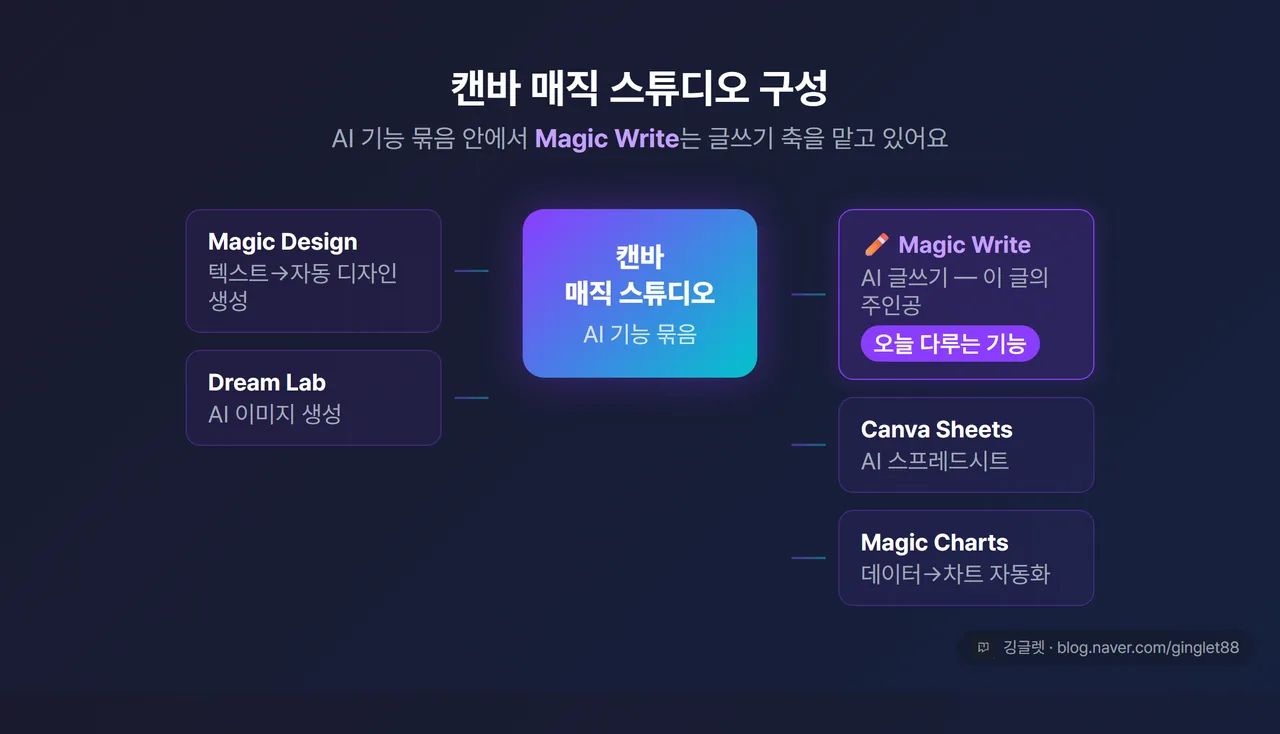
여기서 한 가지 짚고 갈 게 있어요. 매직라이트는 캔바 어디서나 되는 게 아니라, 문서(Docs)·발표자료(프레젠테이션)·화이트보드 안에서만 작동해요. 포스터나 인스타그램 게시물 같은 정적 템플릿에선 별도 경로로 들어가야 하고요.
그럼 실제로 어디를 눌러야 매직라이트가 뜰까요?
슬래시(/) 한 번이면 끝, 진입 경로 3가지
진입 경로는 세 가지인데, 저는 첫 번째 슬래시 방법을 제일 많이 써요. 손이 키보드에 있는 채로 바로 부를 수 있어서 끊김이 없거든요.
- 슬래시(/) 명령어: 캔바 문서나 발표자료 편집 화면에서 텍스트 칸을 클릭하고
/를 입력하면 메뉴가 떠요. 거기서 “Magic Write”를 고르면 돼요. - + 버튼: 편집기 왼쪽 패널의 + 버튼을 누른 다음 Magic Write를 선택해요.
- 캔바 어시스턴트: 화면 오른쪽 아래 캔바 어시스턴트 버튼을 눌러도 들어가져요.
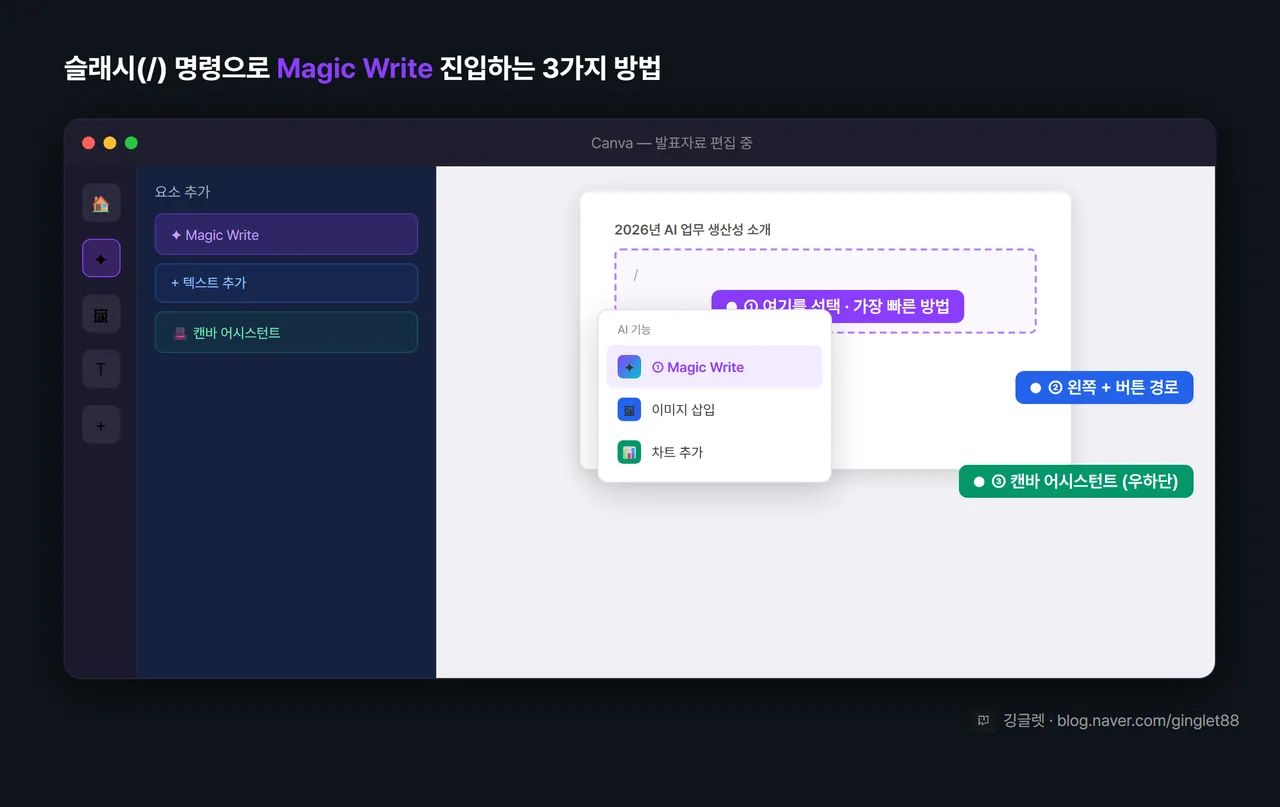
데스크톱이라면 캔바에서 문서를 만든 다음 매직 추가 아이콘을 누르고 매직 쓰기를 고르는 경로도 있어요. 모바일은 문서 아이콘으로 들어가서 쓰기 시작 후 왼쪽 아래 매직 아이콘을 누르면 돼요.
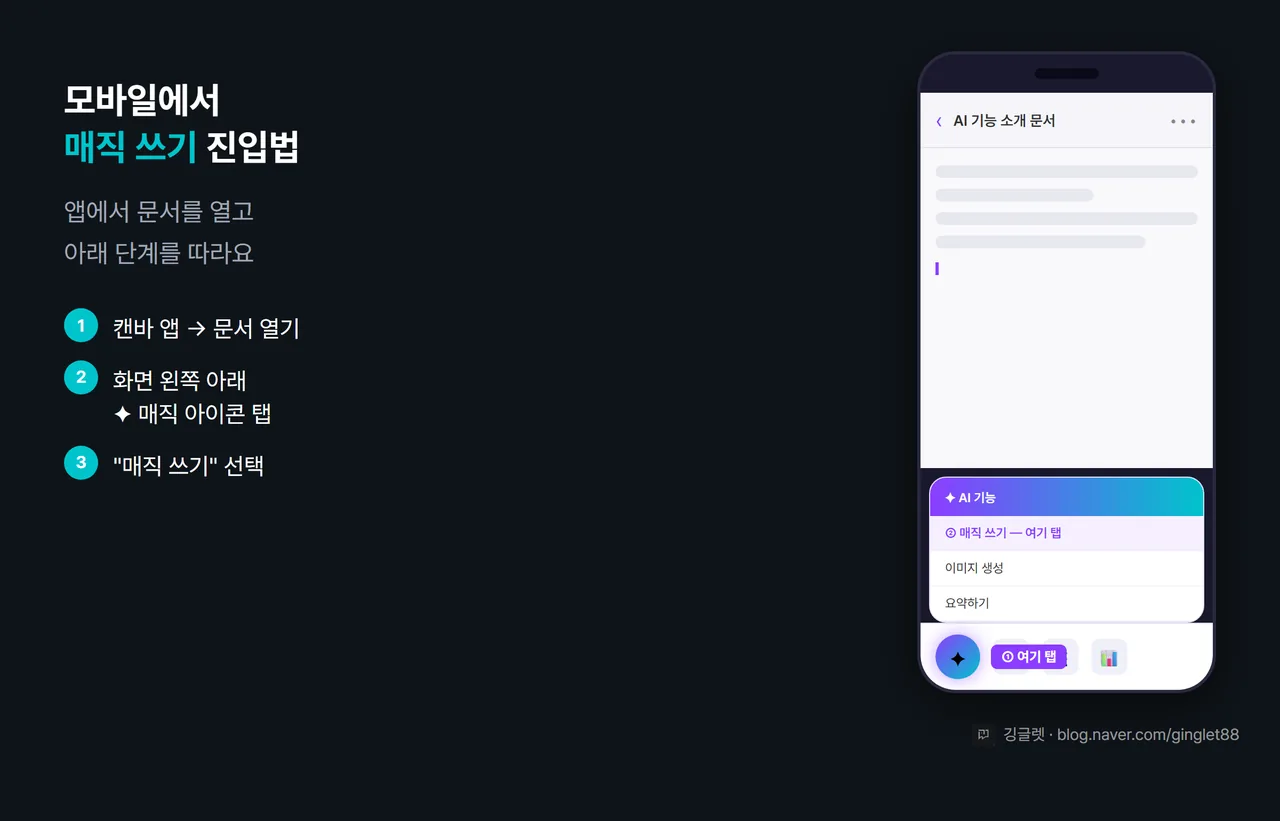
처음 한 번만 위치를 익혀두면, 그다음부턴 슬라이드 작업하다가 글이 필요한 순간에 바로 불러서 쓰게 돼요. 화면을 이동할 필요가 없으니까 흐름이 안 끊기는 게 제일 좋더라고요.
자리를 찾았으면, 이제 실제로 뭘 시킬 수 있는지가 궁금하실 거예요.
글 생성부터 톤 변환까지, 실제로 시켜본 기능
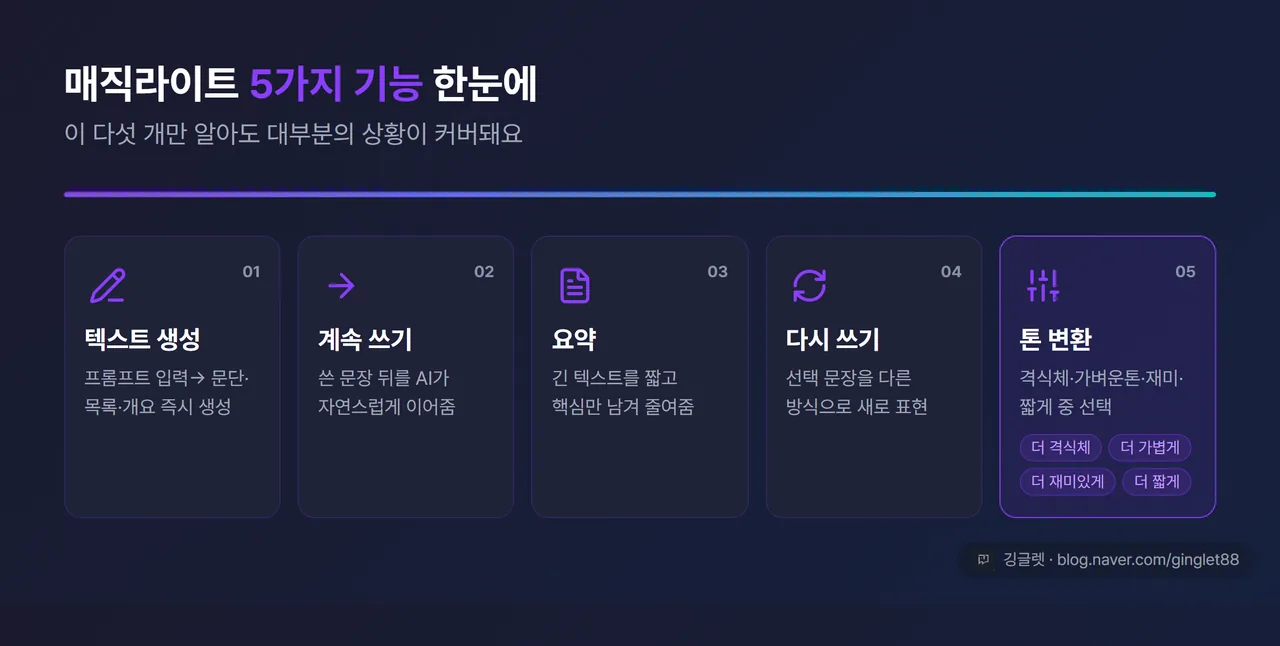
매직라이트가 해주는 일은 크게 다섯 가지예요. 글 새로 만들기, 이어 쓰기, 요약, 다시 쓰기, 그리고 톤 바꾸기죠.
-
텍스트 생성: 프롬프트를 넣으면 문단·목록·개요를 만들어줘요.
-
계속 쓰기: 이미 쓴 문장 뒤에 이어지는 내용을 자동으로 채워줘요.
-
요약: 긴 텍스트를 짧게 줄여줘요.
-
다시 쓰기: 골라둔 문장을 다른 방식으로 새로 써줘요.
-
톤 변환: 더 격식 있게, 더 가볍게, 더 재미있게, 더 짧게 중에 골라서 분위기를 바꿔줘요.
이 다섯 개를 알아두면 거의 다 커버돼요. 저는 발표 개요를 매직라이트로 먼저 뽑은 다음, 너무 딱딱하게 나온 슬라이드 제목만 골라서 “다시 쓰기 → 더 가볍게”로 톤을 한 번 더 손봐요. 그러면 처음부터 직접 쓰는 것보다 시간이 확 줄거든요.
✍️ 저는 부서 워크숍 발표자료 만들 때 매직라이트를 자주 써요. 처음엔 개요가 너무 교과서처럼 나와서 “더 가볍게”를 한 번 누르니까 딱 발표하기 좋은 톤이 되더라고요. 그래도 숫자나 회사 고유 내용은 AI가 모르니까, 거기는 제가 직접 채워 넣는 식으로 써요.
여기에 프로를 쓰면 브랜드 보이스(Brand Voice)라는 기능도 있어요.
📖 브랜드 보이스란? 자주 쓰는 문체·어휘·톤을 미리 저장해두는 기능이에요. 한 번 등록하면 매직라이트가 그 톤에 맞춰 글을 써줘서, 매번 “이런 톤으로 써줘”라고 안 시켜도 돼요.
브랜드 보이스는 최대 3개까지 저장할 수 있고, 프로·팀즈·교육 플랜에서 쓸 수 있어요. 회사 공식 톤이 정해져 있는 분이라면 한 번 등록해두면 편하겠더라고요.
그대로 복사해 쓰는 실무 프롬프트 모음
기능을 알아도 막상 프롬프트 칸 앞에서 막히는 경우가 많죠. 그래서 실무에서 바로 쓸 만한 예시를 유형별로 정리했어요. 그대로 복사해서 상황만 바꿔 쓰시면 돼요.
가장 중요한 건 하나예요. 목적 + 대상 + 톤 + 분량을 같이 적는 것. “이메일 써줘”처럼 막연하게 넣으면 결과도 막연하게 나오거든요.
발표자료 개요가 필요할 때는 이렇게요.
직장인 대상 캔바 AI 기능 소개 5슬라이드 개요, 친근한 톤
슬라이드별 제목과 핵심 포인트 포함
SNS나 링크드인 카피는 이렇게 시켜요.
링크드인 포스트: AI 업무 생산성 팁
전문적이지만 접근하기 쉬운 톤으로
이메일 초안은 분량까지 정해주면 편집이 줄어요.
신규 서비스 소개 이메일 초안
중소기업 마케팅 담당자 대상, 격식체, 본문 400자 이내
블로그나 보고서 목차를 잡을 때도 써요.
AI 도구 비교 글 목차 구성안
직장인 독자 대상, H2 소제목 5개 포함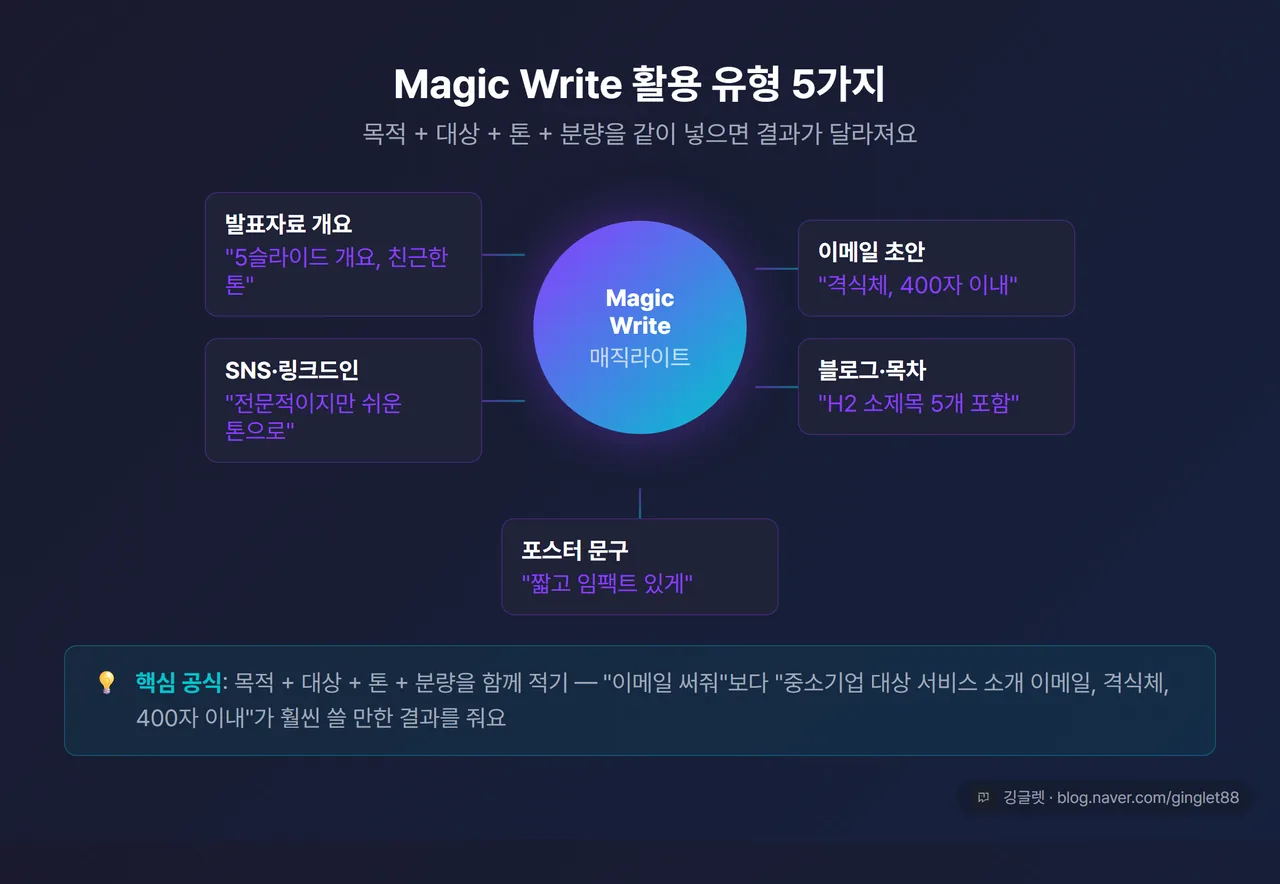
프롬프트에 분량이나 형식을 같이 넣으면 결과가 훨씬 쓸 만하게 나와요. “3문단”, “불릿 5개”, “헤드라인 + 서브헤드라인 형식” 이런 식으로 구조를 지정하면 나중에 손볼 게 줄거든요.
한 가지 더. 첫 문장은 본인이 직접 쓰고 ’계속 쓰기’를 누르면, AI가 그 문체에 맞춰 이어가줘요. 처음부터 AI한테 다 맡기는 것보다, 톤을 잡아주고 이어가게 하는 쪽이 결과가 더 자연스럽더라고요.
한국어도 되나요? 결과 품질은 어느 정도예요?
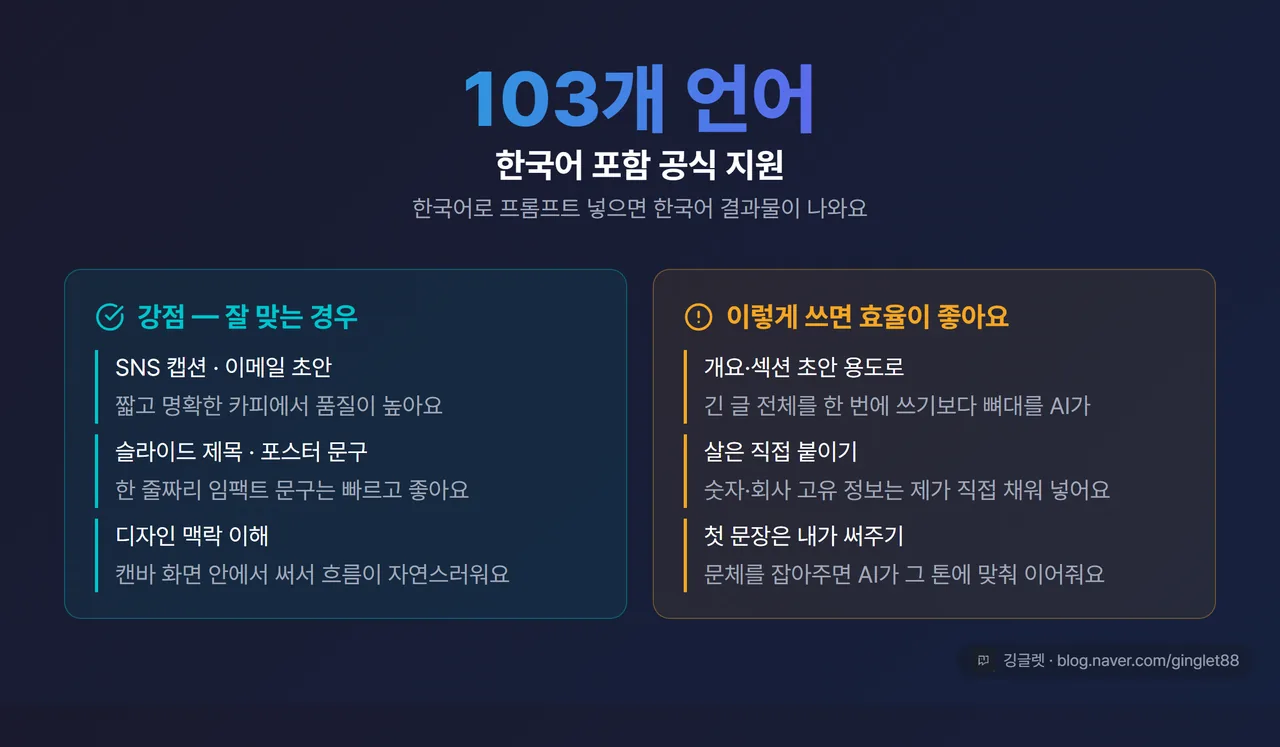
됩니다. 매직라이트는 한국어를 포함해 103개 언어를 공식 지원해요. 한국어로 프롬프트를 넣으면 한국어 결과물이 나오고요.
다만 품질은 글의 종류에 따라 갈려요. SNS 캡션이나 이메일 초안처럼 짧은 카피에는 강한 편인데, 깊이 있는 긴 기사 같은 건 전문 글쓰기 도구가 더 낫다는 평가가 많아요. 한 영어권 사용자 커뮤니티(레딧의 마케팅 게시판)에서는 “디자인 맥락을 이해하는 게 챗GPT 대비 장점”이라는 반응도 있었어요.
⚠️ 그래서 매직라이트는 이렇게 쓰면 좋아요. 완성된 블로그 글 전체를 한 번에 뽑으려 하기보다, 개요나 섹션 초안을 빠르게 잡는 용도로 쓰는 거죠. 큰 뼈대를 AI가 잡아주고, 살은 본인이 붙이는 식이면 가장 효율이 좋더라고요.
한국에서는 교사나 마케터분들이 카드뉴스 문구, 수업 자료 같은 데 많이 쓰고 있어요. 짧고 명확한 문구가 필요한 자리라면 어디든 잘 맞는 편이에요.
무료로 얼마나 쓸 수 있고, 프로는 얼마예요?
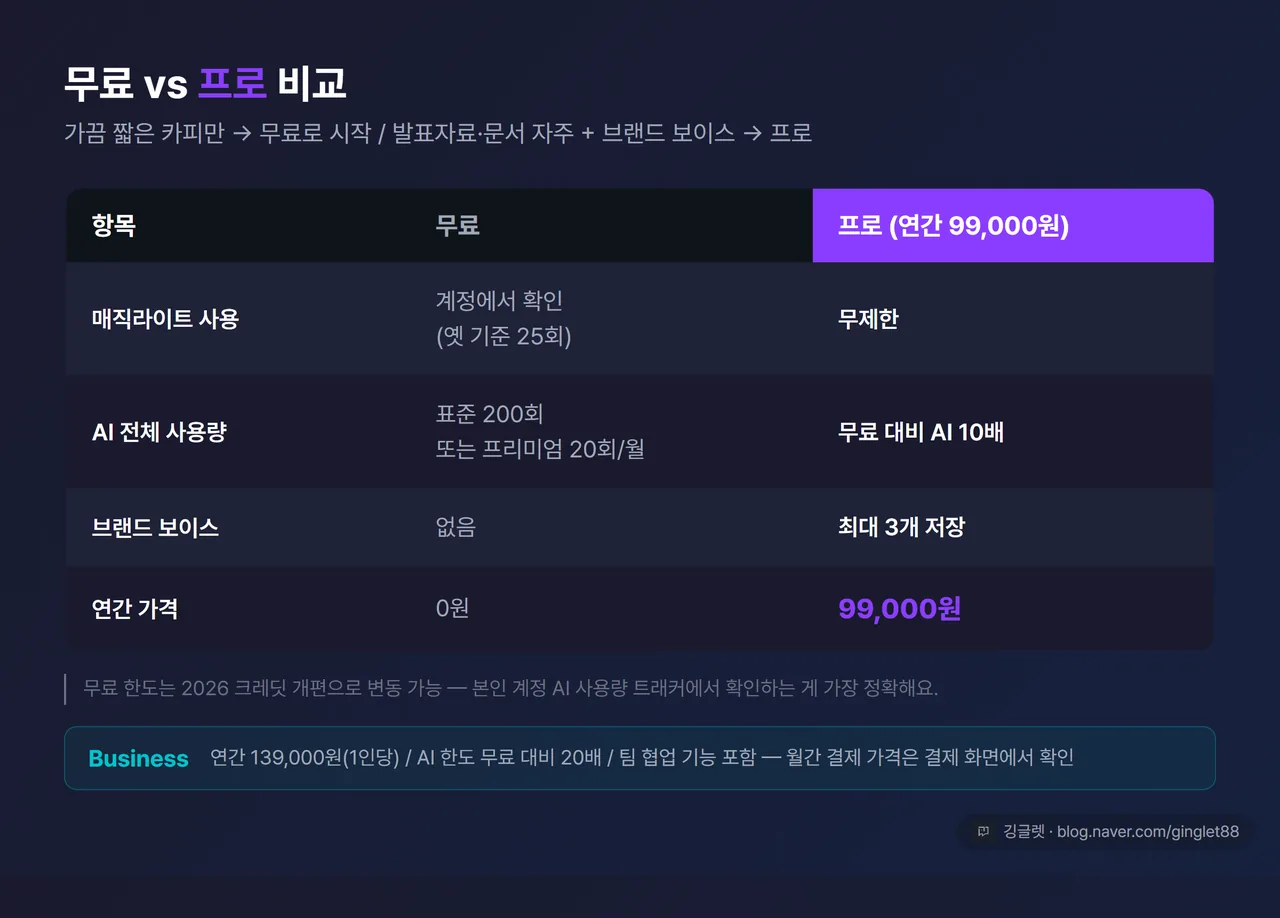
비용 얘기를 빼놓을 수 없죠. 캔바 프로는 **연간 99,000원(1인 기준)**이에요. 캔바 공식 한국어 요금 페이지 기준 가격이에요.
무료로도 매직라이트를 쓸 수 있는데, 여기서 한 가지 안내드릴 게 있어요. 매직라이트 무료 횟수는 그동안 “총 25회”로 알려져 왔는데, 2026년 캔바가 AI 사용량을 크레딧 방식으로 통합하면서 구조가 바뀌었을 수 있어요. 공식 페이지에는 무료 플랜이 “표준 AI 최대 200회 또는 프리미엄 AI 최대 20회”로 적혀 있고요.
그래서 정확한 무료 한도는 본인 캔바 계정의 AI 사용량 트래커에서 직접 확인하시는 게 가장 정확해요. 같은 매직라이트라도 계정·시점에 따라 잡히는 횟수가 다를 수 있거든요.
| 항목 | 무료 | 프로(연간 99,000원) |
|---|---|---|
| 매직라이트 사용 | 계정에서 확인 (옛 기준 25회) | 무료 대비 AI 10배 |
| AI 전체 사용 | 표준 200회 또는 프리미엄 20회/월 | 표준·프리미엄·울트라 AI |
| 브랜드 보이스 | 없음 | 최대 3개 저장 |
| 연간 가격 | 0원 | 99,000원 |
정리하면, 매직라이트를 가끔 짧은 카피에만 쓴다면 무료로도 충분히 시작할 수 있어요. 발표자료·문서를 자주 만들고 브랜드 보이스까지 쓰고 싶다면 프로가 맞는 선택이에요.
참고로 캔바 비즈니스 플랜은 연간 139,000원(1인당)이고, AI 한도는 무료 대비 20배예요. 월간 결제 가격도 따로 있는데, 이건 결제 화면에서 표시되는 값이 정확해요.
깅글렛 한줄평
💡 좋은 점: 캔바 화면 안에서 슬래시 한 번으로 글까지 끝나서, 챗GPT 창 따로 열고 복붙하던 과정이 사라져요.
⚠️ 아쉬운 점: 긴 글은 한 번에 완성하기 어렵고, 무료 한도는 2026년 개편으로 계정마다 다를 수 있어 확인이 필요해요.
마무리
캔바로 디자인은 하면서 글은 다른 데서 가져오던 분이라면, 매직라이트로 한 화면에서 끝내보시는 걸 추천해요. 발표 개요 하나만 슬래시로 뽑아봐도 체감이 꽤 다르거든요.
여러분은 발표자료나 문서 만들 때 글을 어디서 쓰세요?
※ 본 글은 2026년 6월 기준 정보를 바탕으로 작성됐어요. 캔바의 AI 사용 한도·요금은 추후 변경될 수 있어요. ※ 매직라이트 무료 한도와 캔바 프로 월간 요금은 본인 계정·결제 화면에서 최신 값을 확인하시는 게 정확해요.