챗GPT 태스크, 윈도우에서 쓰는 법과 루틴 프롬프트 5가지
안녕하세요, 깅글렛이에요.
챗GPT 태스크를 윈도우 PC에서 켜려고 앱을 아무리 뒤져도 ‘Scheduled’ 탭이 안 보였던 분 계실 거예요. 그건 PC가 고장 난 게 아니라, 윈도우 데스크톱 앱엔 그 탭이 아예 없어서 그래요.
답부터 드리면 윈도우에선 앱 말고 웹브라우저로 들어가면 되고, 한 번 PWA로 고정해두면 앱처럼 써요. 거기에 메일·캘린더 같은 연동 앱까지 붙이면 출근 전에 할 일이 정리돼 있게 만들 수 있고요.
기본 작동 원리랑 요금제는 예전 글에서 자세히 다뤘으니, 오늘은 윈도우 접근 우회법 + 연동 앱 실전 프롬프트 + 루틴 유형별 프롬프트 5가지에 집중할게요.
챗GPT 태스크가 뭔지부터 30초만
챗GPT 태스크(Scheduled Tasks)는 내가 정해둔 시각에 ChatGPT가 알아서 프롬프트를 돌리고 결과를 알림으로 보내주는 기능이에요. 앱을 안 켜도 정시에 혼자 실행돼요. 2026년 6월 17일에 사이드바에 ‘Scheduled’ 전용 페이지가 생기면서 다시 정리됐고, 기존 Pulse 기능은 이걸로 대체돼서 곧 종료돼요.
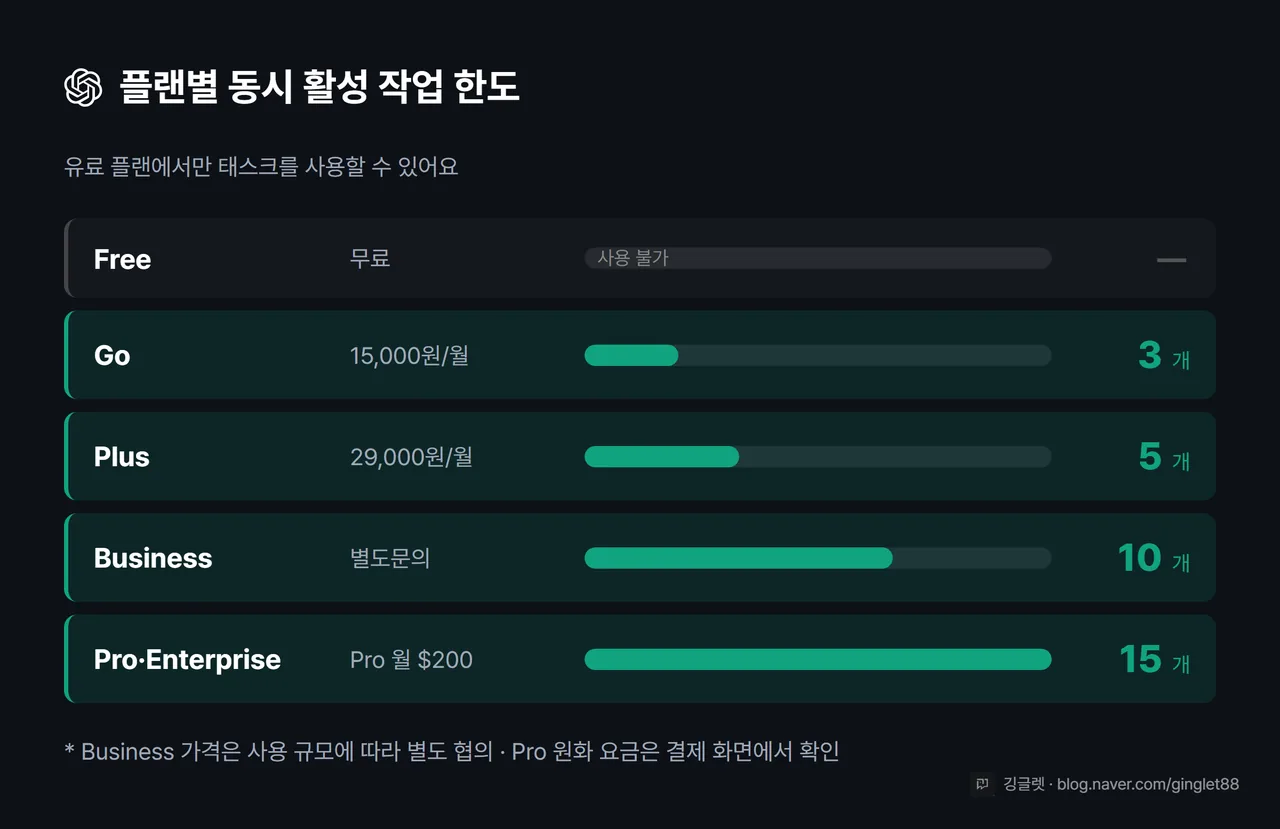
여기서 한 가지는 짚고 가야 해요. 무료(Free) 플랜은 태스크를 못 써요. Go·Plus·Pro·Business·Enterprise 같은 유료 플랜에서만 돼요. 한국 가격은 Go가 월 15,000원, Plus가 월 29,000원이에요. Pro는 공식 한국어 요금 페이지에 원화 금액이 아직 안 떠 있어서, 미국 기준 월 200달러로만 안내돼 있어요.
플랜마다 한 번에 켜둘 수 있는 작업 개수도 달라요. 이 부분은 예전 글에서도 표로 정리했는데, 다시 보면 Go 3개, Plus 5개, Business 10개, Pro·Enterprise 15개예요. 매일 브리핑 하나만 돌릴 거면 Go로도 충분하고, 아침·주간·모니터링을 동시에 굴리고 싶으면 Plus 정도는 있어야 여유가 있어요.
✍️ 저는 처음에 욕심내서 아침 브리핑, 주간 정리, 뉴스 모니터링을 한꺼번에 켰다가 Go 3개를 금방 다 써버렸어요. 결국 자주 보는 것만 남기고 나머지는 일시중지로 돌려놨더니 딱 맞더라고요.
윈도우에선 앱 말고 브라우저로 들어가세요
윈도우 사용자가 제일 많이 막히는 데가 여기예요. ChatGPT 윈도우 데스크톱 앱을 깔아도 ‘Scheduled’ 탭이 안 보이거든요. 이건 설정 문제가 아니라, OpenAI가 데스크톱 앱이랑 Codex 앱에서는 이 탭을 아직 지원 안 해서 그래요. macOS 앱은 되는데 윈도우 앱은 빠져 있는 상태예요.
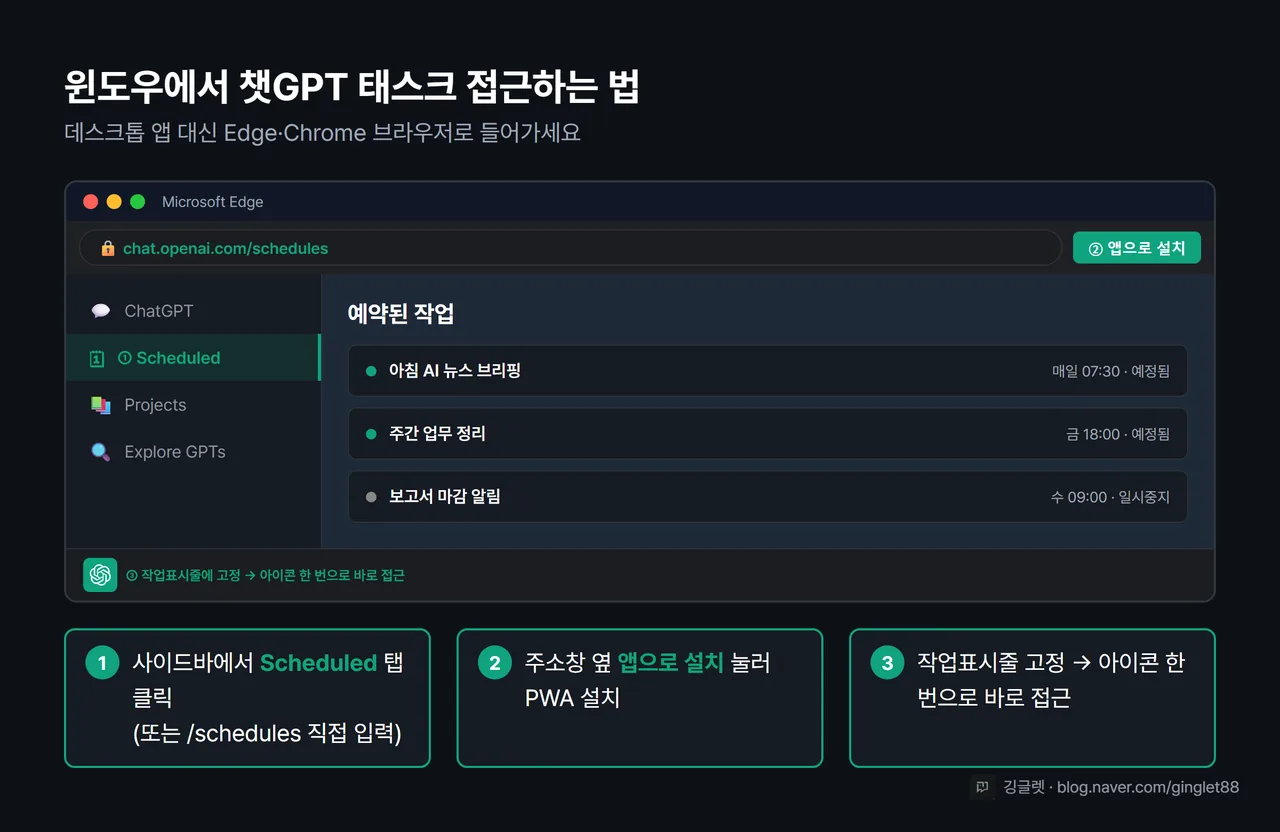
그래서 윈도우에선 브라우저로 우회해요. 순서는 이래요.
- Edge나 Chrome을 열고
chat.openai.com에 로그인해요. - 사이드바에서 ‘Scheduled’ 탭을 찾아 들어가요. (주소창에
chat.openai.com/schedules를 직접 쳐도 돼요.) - 주소창 오른쪽의 ‘앱으로 설치’(또는 설치 아이콘)를 눌러 PWA로 깔아요.
- 설치하면 작업표시줄에 고정되는데, 이걸 클릭하면 사실상 데스크톱 앱처럼 창이 따로 떠요.
📖 PWA란? 웹사이트를 앱처럼 설치해서 바탕화면·작업표시줄에 고정해 쓰는 방식이에요. 브라우저 탭을 매번 찾을 필요 없이 아이콘 하나로 바로 들어가져요.
이렇게 해두면 윈도우 앱에 탭이 없어도 불편함이 거의 없어요. 저는 작업표시줄에 고정해두고 출근하자마자 아이콘 한 번 눌러서 그날 예약 결과를 확인하거든요. 탭을 매번 새로 여는 것보다 훨씬 손이 덜 가요.
그럼 어떤 프롬프트를 넣어야 출근 전에 일이 끝나 있을까요? 여기서부터가 진짜예요.
출근 전에 끝나 있게, 루틴 유형 5가지 프롬프트
태스크는 한 번 잘 짜두면 손을 안 대도 매일 돌아가요. 그래서 처음에 프롬프트를 어떻게 적느냐가 거의 전부예요. 제가 실제로 돌려보면서 자주 쓰는 다섯 가지 유형을 정리했어요. 그대로 복사해서 시각이나 업계명만 바꿔 쓰면 돼요.
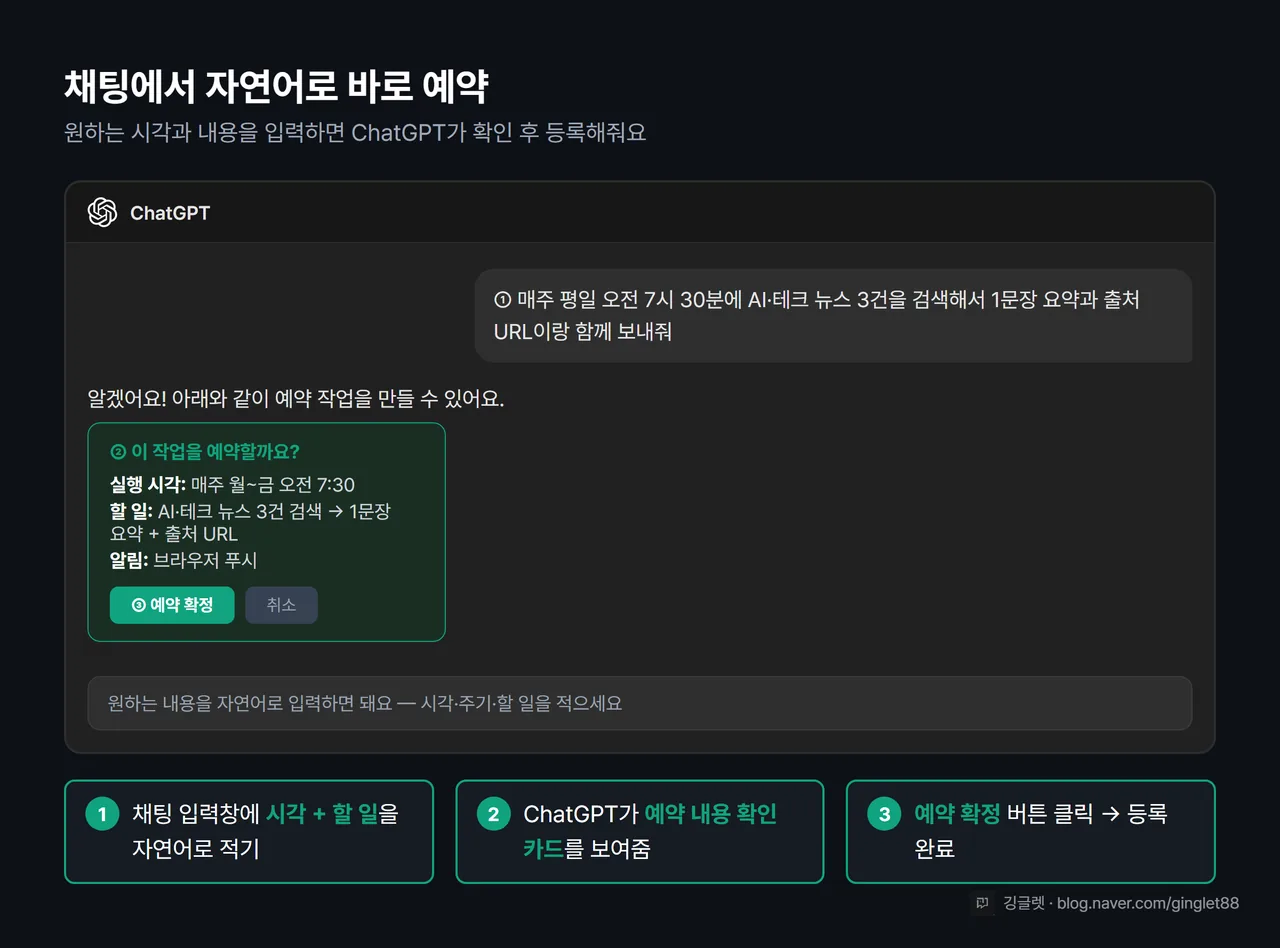
첫째, 아침 업무 브리핑이에요. 출근 전에 업계 뉴스랑 오늘 할 일을 먼저 받아두는 용도예요.
매주 월요일~금요일 오전 7시 30분에,
오늘의 AI·테크 업계 주요 뉴스 3건을 검색해서
각 1문장 요약과 출처 URL과 함께 보내줘.
이렇게 채팅창에 자연어로 적으면, ChatGPT가 예약 내용을 한 번 확인받고 등록해줘요. 시각만 바꾸면 그대로 응용돼요.
둘째, 주간 정리예요. 금요일 퇴근 전에 한 주를 닫고 다음 주를 미리 세워두면 월요일이 한결 가벼워져요.
매주 금요일 오후 6시에,
이번 주 완료한 주요 업무를 정리하고
다음 주 준비사항 3가지를 알려줘.
셋째, 반복 리마인더예요. 자꾸 깜빡하는 마감이나 정기 업무를 정해진 시각에 콕 찔러주는 역할이에요.
매주 수요일 오전 9시에,
이번 주 마감 보고서 제출을 상기시켜줘.
넷째, 모니터링 + 조건 알림이에요. 평소엔 조용하다가 변화가 생겼을 때만 알려줘서, 매번 사이트를 들여다볼 필요가 없어요.
매일 아침 ChatGPT 공식 블로그(openai.com/blog)를 확인해서
새 글이 올라왔으면 제목과 1줄 요약을 보내줘. 없으면 보내지 마.
다섯째는 연동 앱 읽기인데, 이건 따로 한 섹션을 빼서 자세히 풀게요. 메일·캘린더를 붙이는 순간 활용 폭이 확 넓어지거든요.
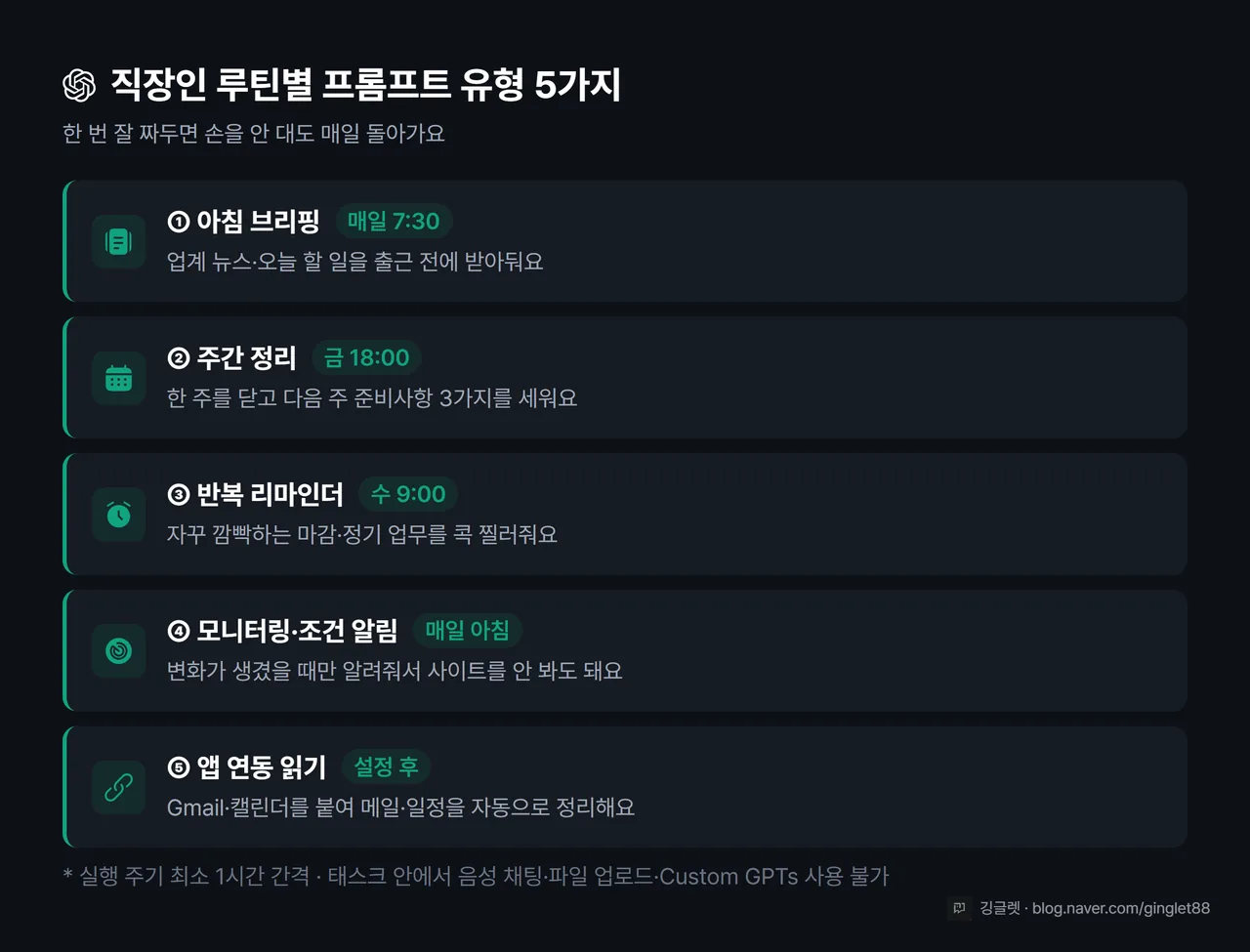
한 가지 알아두면 좋은 건, 실행 주기는 최소 1시간 간격이라는 점이에요. 분 단위나 실시간으로는 못 돌려요. 그리고 태스크 안에서는 음성 채팅·파일 업로드·Custom GPTs는 못 써요. 텍스트 프롬프트랑 웹 검색, 그리고 다음에 나올 연동 앱 읽기 조합으로 돌아간다고 보면 돼요.
메일·캘린더를 붙이면 활용이 확 넓어져요
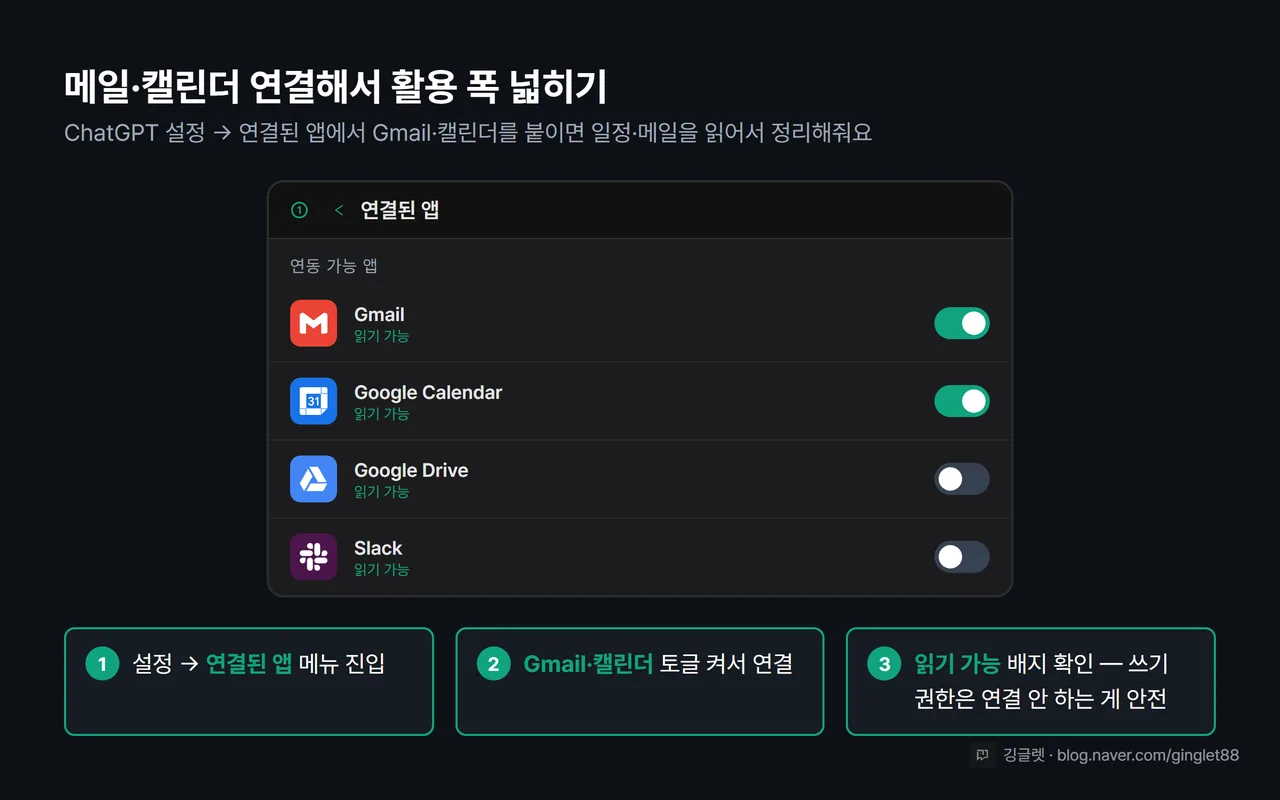
여기가 예전 글에서 깊이 못 다룬 부분이에요. 챗GPT에 Gmail이나 Google Calendar 같은 앱을 연결하면, 태스크가 그 안의 내용을 ‘읽어서’ 정리해줘요. 연결은 ChatGPT 설정에서 ’연결된 앱’으로 들어가 Gmail·캘린더를 붙이면 끝이에요.
연결하고 나면 이런 프롬프트가 돼요. 아침에 오늘 일정을 읽어서 하루가 빡빡한지 여유로운지 먼저 알려주는 식이에요.
매일 오전 8시에,
오늘 Google Calendar 일정을 읽어서
미팅 3개 이상이면 "빡빡한 하루"로, 1개 이하면 "여유로운 하루"로 표시하고 요약해줘.
메일도 마찬가지예요. 미읽음 메일이 쌓였을 때 급한 것만 먼저 추려주면, 받은편지함을 위에서부터 다 훑을 필요가 없어요.
매주 월요일 오전 9시에,
이번 주 Gmail 미읽음 메일 중 제목에 '긴급' 또는 '마감'이 포함된 것만 추려서 알려줘.
여기서 꼭 구분해야 할 게 있어요. 연동 앱에서 메일 발송·일정 추가 같은 ’쓰기 액션’은 기술적으로는 가능해요. 다만 태스크는 정해진 시각에 무인으로 돌아가기 때문에, 쓰기 권한을 붙여두면 확인 없이 자동 실행되는 상황이 생길 수 있어요. 그래서 읽어서 정리·요약·알림까지만 쓰는 게 실용적으로 안전해요.
✍️ 저는 월요일 아침 메일 추리기를 캘린더 읽기랑 같이 켜둬요. 주말 지나고 받은편지함 보기가 부담스러울 때가 있는데, ’긴급·마감’만 먼저 띄워주니까 그날 뭘 먼저 잡을지 정리가 되더라고요. 자동으로 발송되면 확인도 못 한 채 나가버릴 수 있어서, 답장은 제가 직접 확인하고 보내요.
그래서 처음엔 ’읽어서 정리·요약·알림’까지를 목표로 잡으면 딱 맞아요. 쓰기 권한을 붙이면 무인 실행 중 오류가 났을 때 되돌리기 어려우니, 이 선을 미리 알고 들어가면 당황할 일이 없어요.
켜기 전에 알아두면 덜 헤매는 것들
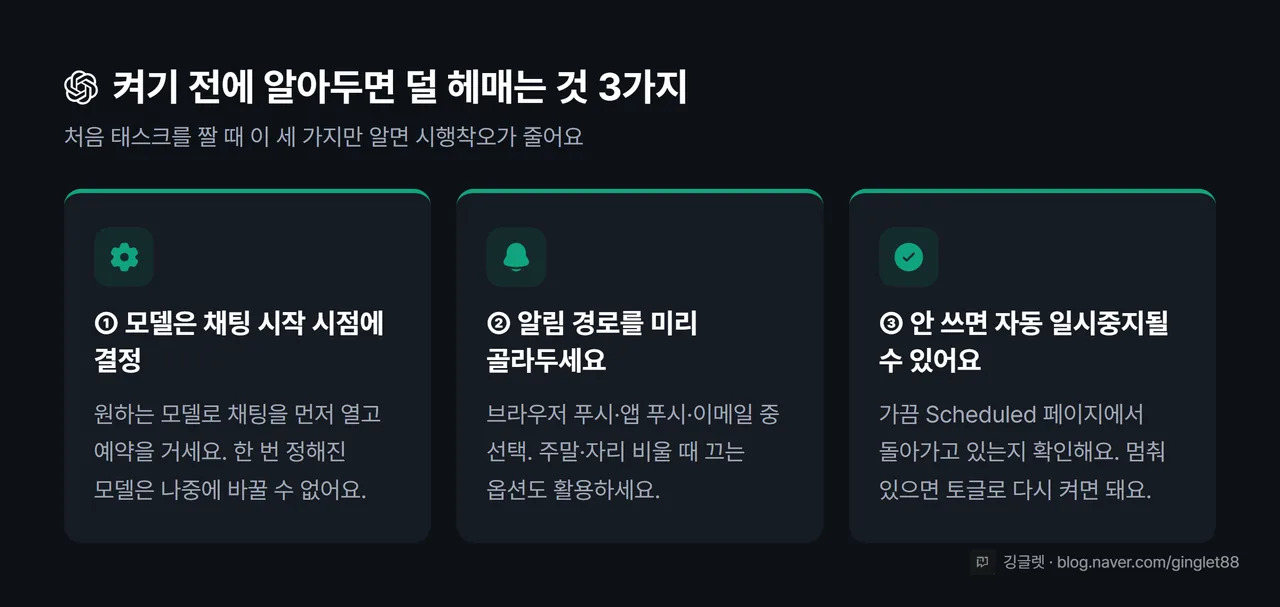
태스크를 처음 짤 때 몇 가지만 미리 알아두면 시행착오가 줄어요. 제가 돌려보면서 걸렸던 부분들이에요.
먼저 모델이에요. 태스크는 채팅을 시작한 시점의 모델을 그대로 물려받아요. 추론용 모델로 채팅을 열고 예약하면 그 모델이 실행되고, 가벼운 Instant로 열면 Instant가 돌아가요. 한 번 정해진 모델은 나중에 못 바꿔요. 그러니 원하는 모델로 채팅을 먼저 연 다음에 예약을 거는 게 좋아요. 참고로 2026년 2월에 GPT-4o 같은 구형 모델들이 정리되면서, 지금은 Instant·Thinking 위주로 단순해졌어요.
알림은 브라우저 푸시·앱 푸시·이메일 중에 골라요. 주말이나 자리를 비우는 시간대엔 알림을 꺼두는 옵션도 생겼어요. 알림을 다 꺼놔도 결과는 ‘Scheduled’ 페이지에 그대로 쌓이니까, 나중에 한꺼번에 봐도 돼요.
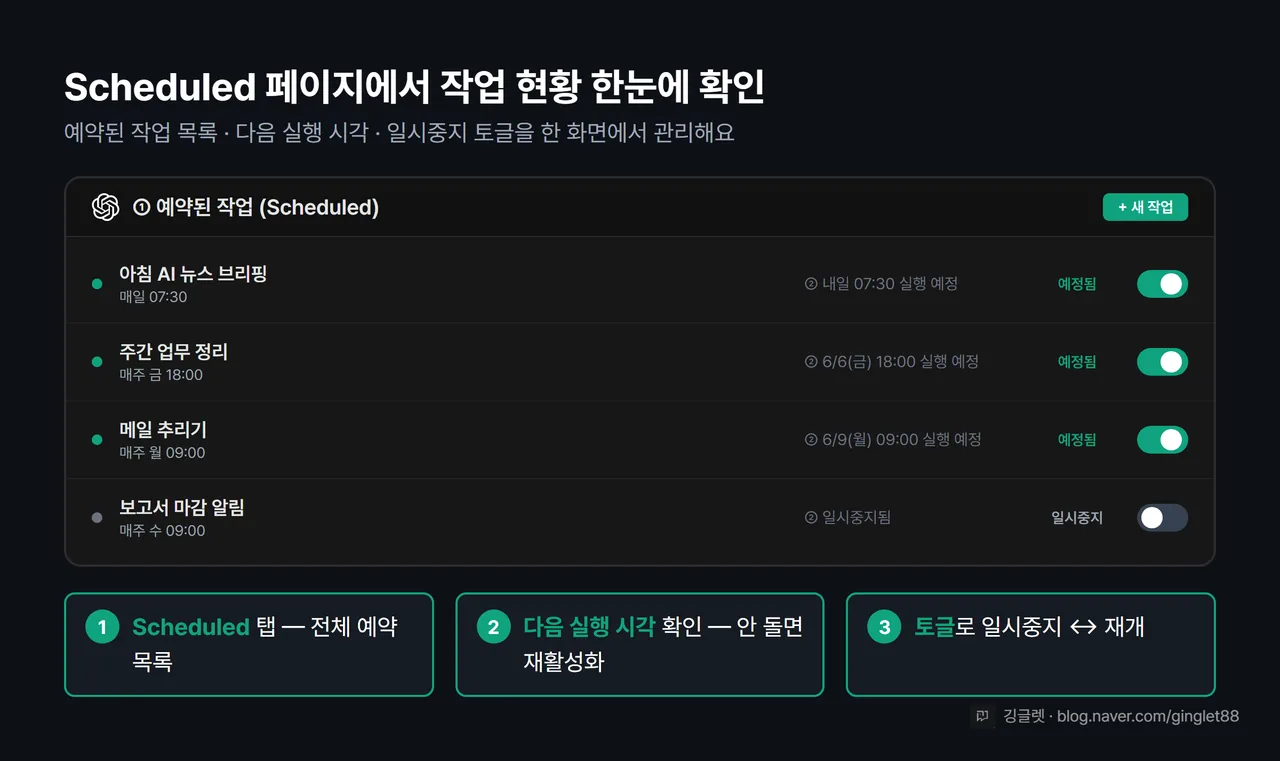
마지막으로 한동안 안 쓰면 작업이 자동으로 일시중지될 수 있어요. 그래서 가끔 ‘Scheduled’ 페이지에 들어가서 돌아가고 있는지 확인해주면 좋아요. 멈춰 있으면 다시 켜기만 하면 되니까 어렵진 않아요.
깅글렛 한줄평
💬 챗GPT 태스크는 한 번 잘 짜두면 출근 전에 일이 정리돼 있는 게 제일 큰 매력이에요. 윈도우라 못 쓴다고 포기했던 분이면 오늘 브라우저 PWA부터 깔아보세요. 아침 브리핑 하나만 켜둬도 체감이 달라요.
마무리
오늘은 챗GPT 태스크를 윈도우에서 쓰는 법이랑, 루틴 유형별 프롬프트 5가지, 그리고 메일·캘린더 연동까지 풀어봤어요.
위 프롬프트 중에 본인 업무랑 가장 가까운 하나부터 일주일만 켜두고 써보세요. 한 개로 익숙해지면 그다음에 늘리는 게 안 질려요.
※ 본 글은 2026년 6월 기준 정보를 바탕으로 작성됐어요. 기능·정책·가격은 추후 변경될 수 있어요. ※ Pro 플랜 원화 가격은 공식 한국어 요금 페이지에 아직 표기되지 않아, 결제 전 화면에서 직접 확인하시는 게 정확해요.