챗GPT 태스크 예약작업, 매일 아침 업무 브리핑이 알아서 와요
안녕하세요, 깅글렛이에요.
아침에 출근하면 뉴스 찾아보고, 오늘 할 일 정리하고, 그러다 30분이 훅 가잖아요. 이걸 챗GPT가 정해진 시각에 알아서 해서 알림으로 보내주면 어떨까요.
챗GPT 태스크(예약작업)를 쓰면 내가 앱을 안 열어도 매일 아침 7시 반에 업무 브리핑이 알림으로 도착해요. 제가 직접 한 주 돌려보니 출근길에 휴대폰만 켜면 오늘 봐야 할 게 정리돼 있더라고요.
다만 무료로는 안 되고, 외부 시스템을 직접 건드리진 못해요. 그래서 어디까지 되고 어디서 막히는지, 설정은 어떻게 하는지 풀어볼게요.
챗GPT 태스크가 일정 관리랑 다른 점은 ’알아서 실행’이에요
먼저 이게 뭔지부터 짚을게요. 챗GPT 태스크는 내가 미리 정해둔 프롬프트를 AI가 지정한 시각에 자동으로 실행하고, 결과를 알림이나 이메일로 보내주는 기능이에요. 핵심은 내가 챗GPT를 안 열어도 정시에 알아서 돌아간다는 점이에요.
📖 예약작업(Tasks)이란? 매일 8시처럼 정해진 시각·주기에 챗GPT가 자동으로 프롬프트를 실행하고 결과를 알림으로 보내주는 기능이에요. 영어로는 Scheduled Tasks예요.
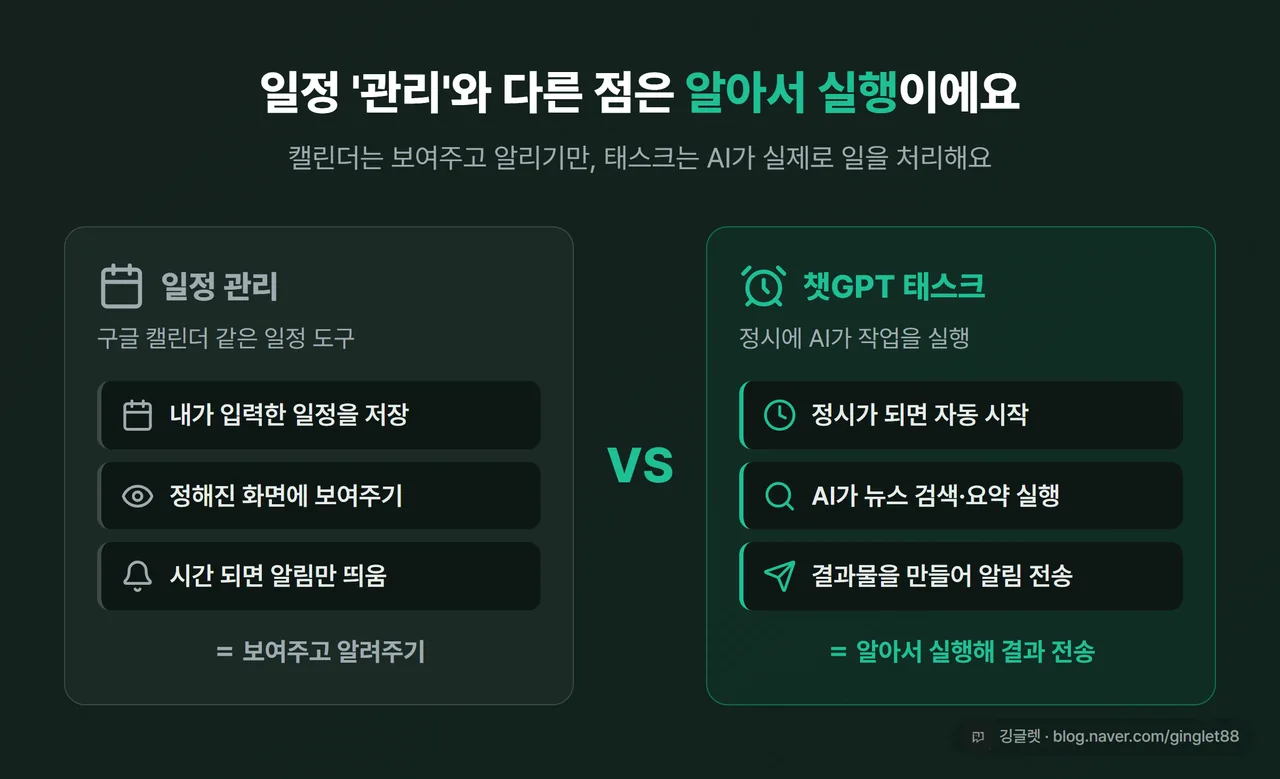
여기서 헷갈리기 쉬운 게 있어요. 구글 캘린더 같은 일정 ’관리’랑은 결이 달라요. 캘린더는 내가 입력한 일정을 보여주고 알려주는 거잖아요. 근데 태스크는 정해진 시각이 되면 AI가 실제로 뉴스를 검색하고, 요약하고, 할 일을 정리해서 그 결과물을 만들어 보내줘요. ’알림’이 아니라 ’실행’인 거죠.
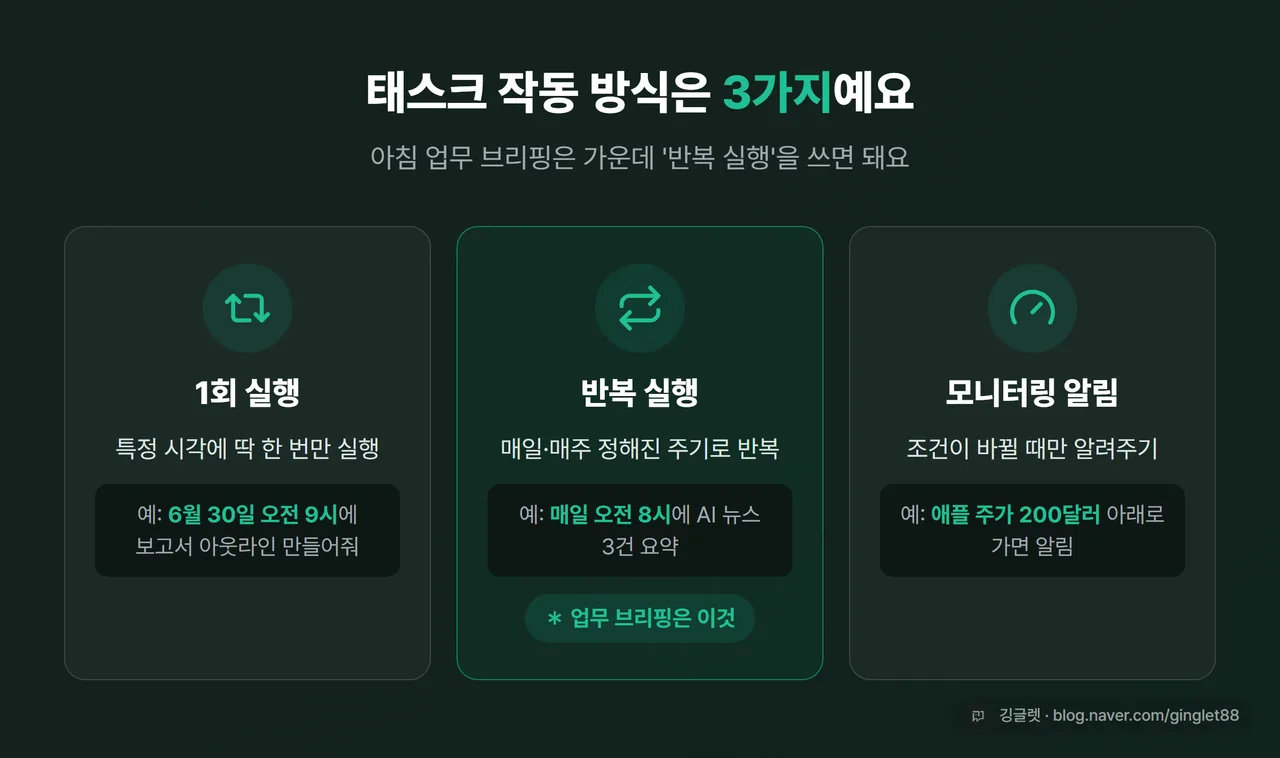
작동 방식은 세 가지로 나뉘어요. 특정 시각에 1회만 실행하거나(예: 6월 30일 오전 9시에 보고서 아웃라인 만들어줘), 매일·매주 반복하거나(예: 매일 오전 8시에 AI 뉴스 3건 요약), 조건이 바뀔 때만 알려주는 모니터링이에요(예: 애플 주가가 200달러 아래로 가면 알림). 업무 브리핑은 두 번째인 반복 실행을 쓰면 돼요.
2026년 6월 17일에 새로 단장했고, Pulse는 곧 사라져요
이 기능 자체는 2025년 1월에 베타로 처음 나왔어요. 근데 한동안 묻혀 있다가 2026년 6월 17일에 OpenAI가 대대적으로 손봐서 다시 내놨어요. 그래서 지금은 ’지금 당장 쓸 수 있는 기능’이에요.
뭐가 달라졌냐면, 사이드바에 ’Scheduled’라는 전용 페이지가 생겼어요. 한국어로는 ’예약 작업 허브’예요. 여기서 내가 걸어둔 작업이 언제 실행되는지, 상태가 어떤지 한눈에 보고 일시 중지·편집·삭제까지 할 수 있어요. 스케줄도 더 유연해져서 정확한 시각 말고 ‘아침’, ‘오후’, ‘저녁’ 같은 넓은 시간대로도 걸 수 있고요.
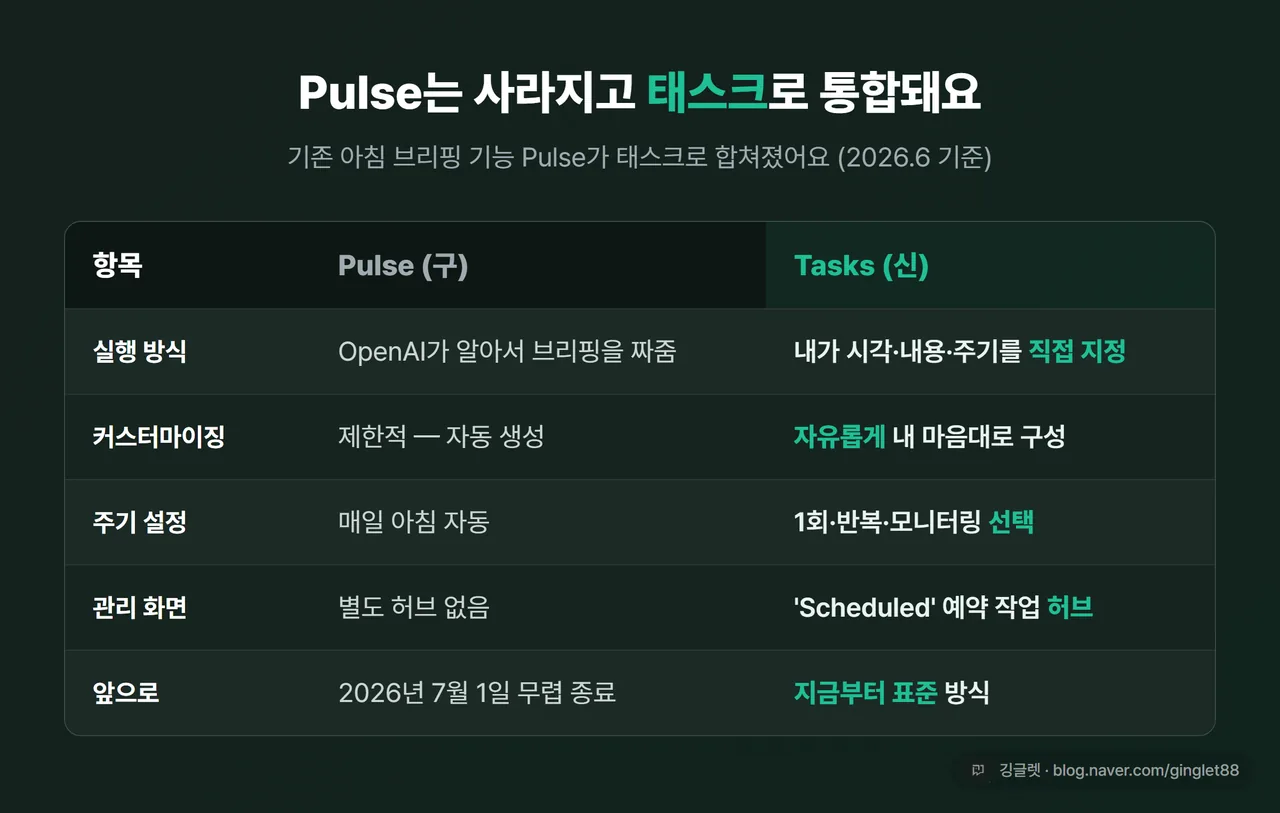
하나 알아둘 게 있어요. 기존에 매일 아침 브리핑을 자동으로 만들어주던 Pulse라는 기능이 있었거든요. 이게 태스크로 통합되면서 2026년 7월 1일 무렵 종료돼요. Pro 사용자한테는 14일 유예 기간을 줬고요. 그러니까 앞으로 아침 브리핑은 Pulse가 아니라 태스크로 직접 만들어 쓰는 방식이 됐어요.
Pulse랑 뭐가 다른지 한 줄로 정리하면, Pulse는 OpenAI가 알아서 브리핑을 짜줬다면 태스크는 내가 시각·내용·주기를 직접 정한다는 거예요. 내 마음대로 커스터마이징할 수 있는 대신, 한 번은 설정해줘야 해요. (2026.6 기준)
무료로는 못 쓰고, 요금제마다 동시 작업 개수가 달라요
여기서 솔직하게 짚고 가야 할 부분이에요. 태스크는 무료 플랜에선 아예 안 돼요. 유료인 Go·Plus·Pro·Business·Enterprise에서만 쓸 수 있어요. 그리고 요금제마다 동시에 켜둘 수 있는 작업 개수가 정해져 있어요.
동시 활성 작업 개수는 이래요. Go는 3개, Plus는 5개, Business·Edu는 10개, Pro·Enterprise는 15개예요. 아침 브리핑·주간 리포트·뉴스 모니터링 이렇게 몇 개 돌릴 거면 Go 3개로도 시작은 돼요. 본격적으로 여러 루틴을 굴리려면 Plus 5개가 좀 더 여유 있고요.
가격은 한국 기준으로 이래요. ChatGPT Go는 한국에서 월 15,000원이에요. 미국이 8달러인데 한국은 약 27% 비싸요. OpenAI는 “국가별 물가·세금·시장 특성을 반영했다”고 설명했어요. ChatGPT Plus는 App Store 결제 기준 월 29,000원으로 고정돼 있어요. 웹에서 결제하면 환율에 따라 조금씩 달라지고요.
Pro는 미국 기준 월 100달러 또는 200달러 두 종류인데, 한국 원화 공식 고정가는 아직 페이지에 안 나와 있어요. 제가 2026년 6월 27일에 공식 한국어 요금 페이지를 직접 확인해봤는데, Pro 원화 숫자가 텍스트로 안 떴어요. 그래서 Pro 금액은 단정해서 적지 않을게요.
✍️ 저는 처음엔 무료로 어떻게 안 되나 한참 찾았거든요. 결국 안 되는 거라 Go로 시작했는데, 아침 브리핑·주간 정리 두 개만 돌려도 월 15,000원 값은 한다 싶더라고요. 매일 30분씩 들이던 걸 안 하게 되니까요.
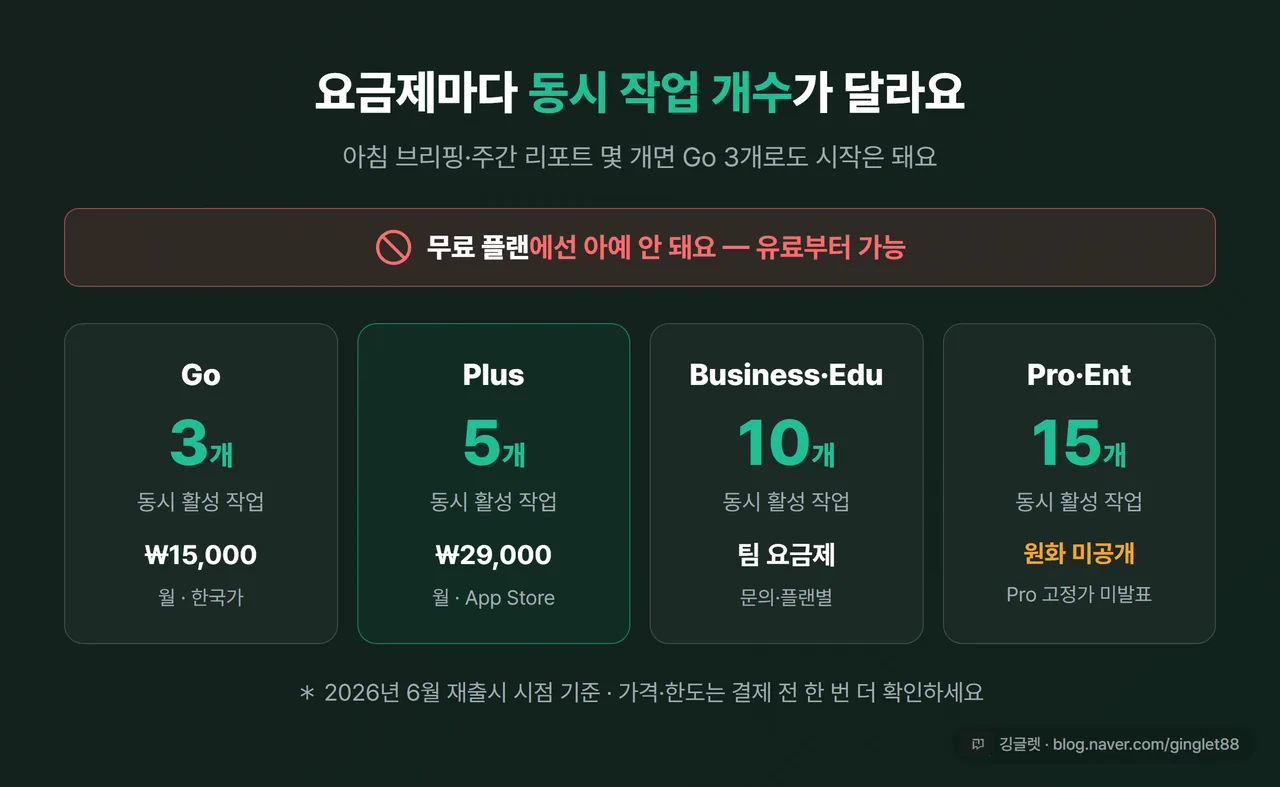
요금제별 작업 개수랑 가격은 2026년 6월 재출시 시점 기준이에요. 이런 건 바뀌기 쉬우니 결제 전에 한 번 더 보시면 돼요.
아침 브리핑 만드는 법, 프롬프트 그대로 복사해서 쓰세요
이제 진짜 만들어볼게요. 설정은 두 가지 길이 있어요.
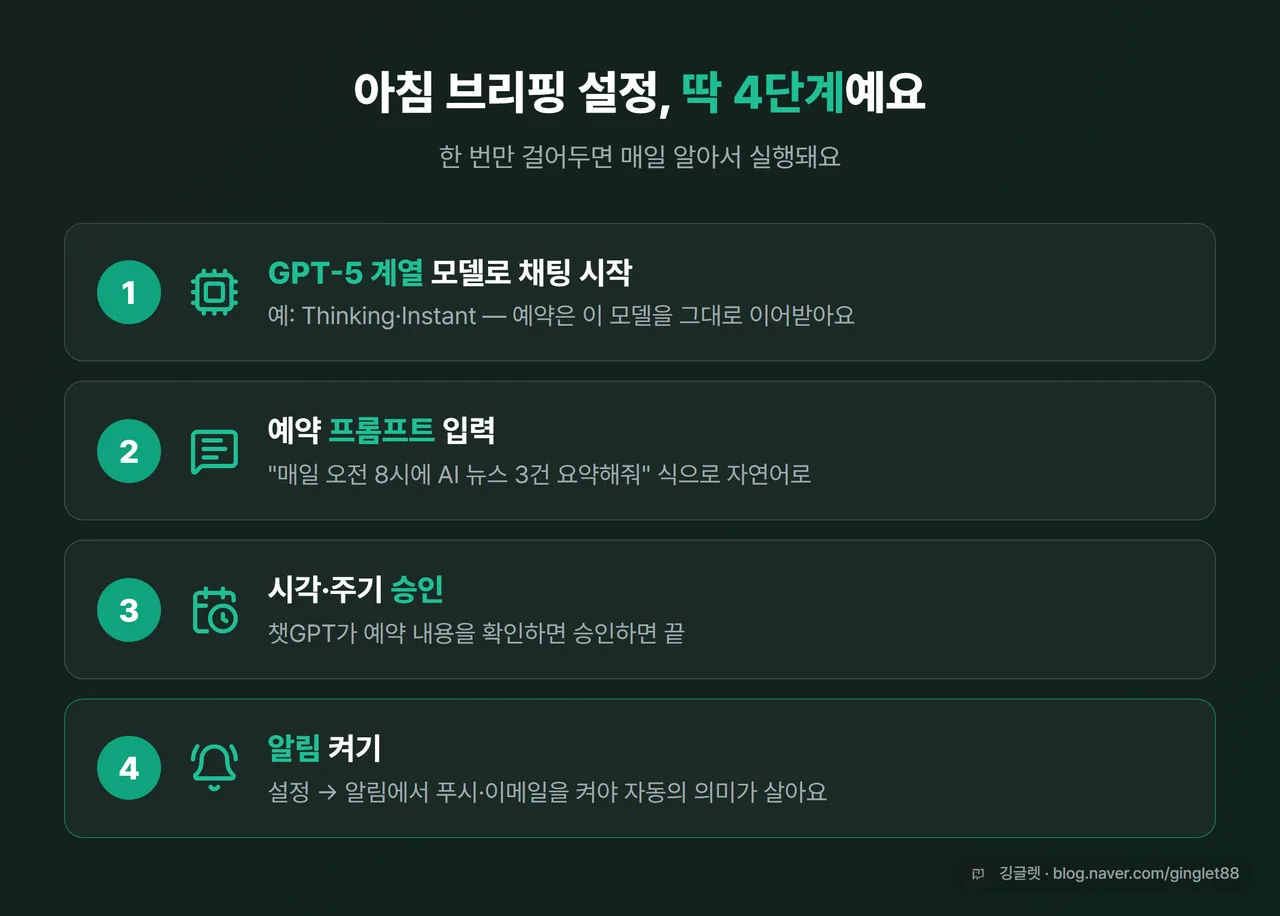
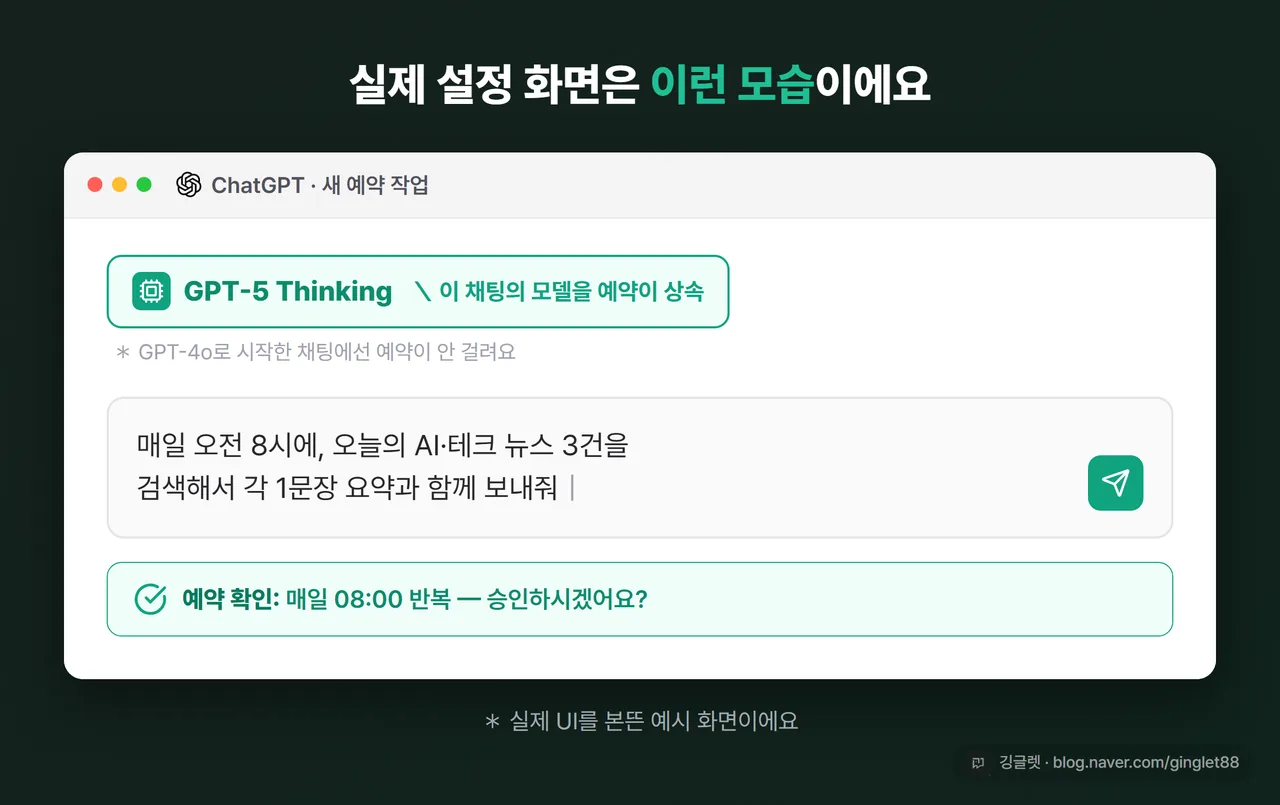
첫 번째는 채팅에서 바로 거는 거예요. 새 채팅을 GPT-5 계열 모델(예: Thinking이나 Instant)로 시작하세요. 예약작업은 그 채팅에서 쓰던 모델을 그대로 이어받아서 실행하거든요. 그래서 구형 모델을 드롭다운에서 따로 골라줄 필요는 없어요. 다만 GPT-4o로 시작한 채팅에서는 예약이 안 걸리니, 처음부터 GPT-5 계열로 열어주세요. 그다음 자연어로 “매일 오전 8시에 ○○해줘”라고 입력하면, 챗GPT가 예약 내용을 확인해달라고 물어봐요. 승인하면 끝이에요.
두 번째는 사이드바의 ’Scheduled’에서 관리하는 거예요. 여기서 걸어둔 작업 목록, 다음 실행 시각, 상태를 보고 일시 중지나 편집·삭제를 할 수 있어요.
업무 브리핑용 프롬프트는 그대로 복사해서 시각만 바꿔 쓰시면 돼요.
매주 월요일~금요일 오전 7시 30분에, 오늘의 AI·테크 업계 주요 뉴스 3건을
검색해서 각 1문장 요약과 함께 보내줘.
매일 오전 8시에, 오늘 내가 집중해야 할 업무 3가지를 리마인드해주고,
[업계명] 관련 뉴스 중 중요한 것 1건을 추가해줘.주간 리포트도 같은 방식으로 걸 수 있어요. 금요일 오후에 한 주를 정리하는 거죠.
매주 금요일 오후 6시에, 이번 주 완료한 주요 업무를 정리하고
다음 주 준비사항을 알려줘.
결과는 알림으로 받아야 제맛이에요. 프로필 → 설정(Settings) → 알림(Notifications)에서 이메일·푸시·인앱 중에 고르면 돼요. 알림을 꺼두면 결과가 Scheduled 페이지에는 쌓이지만, 따로 열어봐야 해서 자동의 의미가 좀 줄어요. 그래서 푸시나 이메일은 켜두시는 걸 추천해요.
✍️ 저는 한 번에 욕심내서 다섯 개 걸었다가 아침마다 알림이 우르르 와서 좀 정신없더라고요. 두세 개로 줄이고 카테고리도 합치니까 딱 보기 좋아졌어요. 처음엔 한두 개로 시작하시는 걸 권해요.
막히는 부분도 미리 알아두면 더 잘 써요
자동이라고 만능은 아니에요. 미리 알면 더 똑똑하게 쓸 수 있는 부분이 몇 개 있어요.
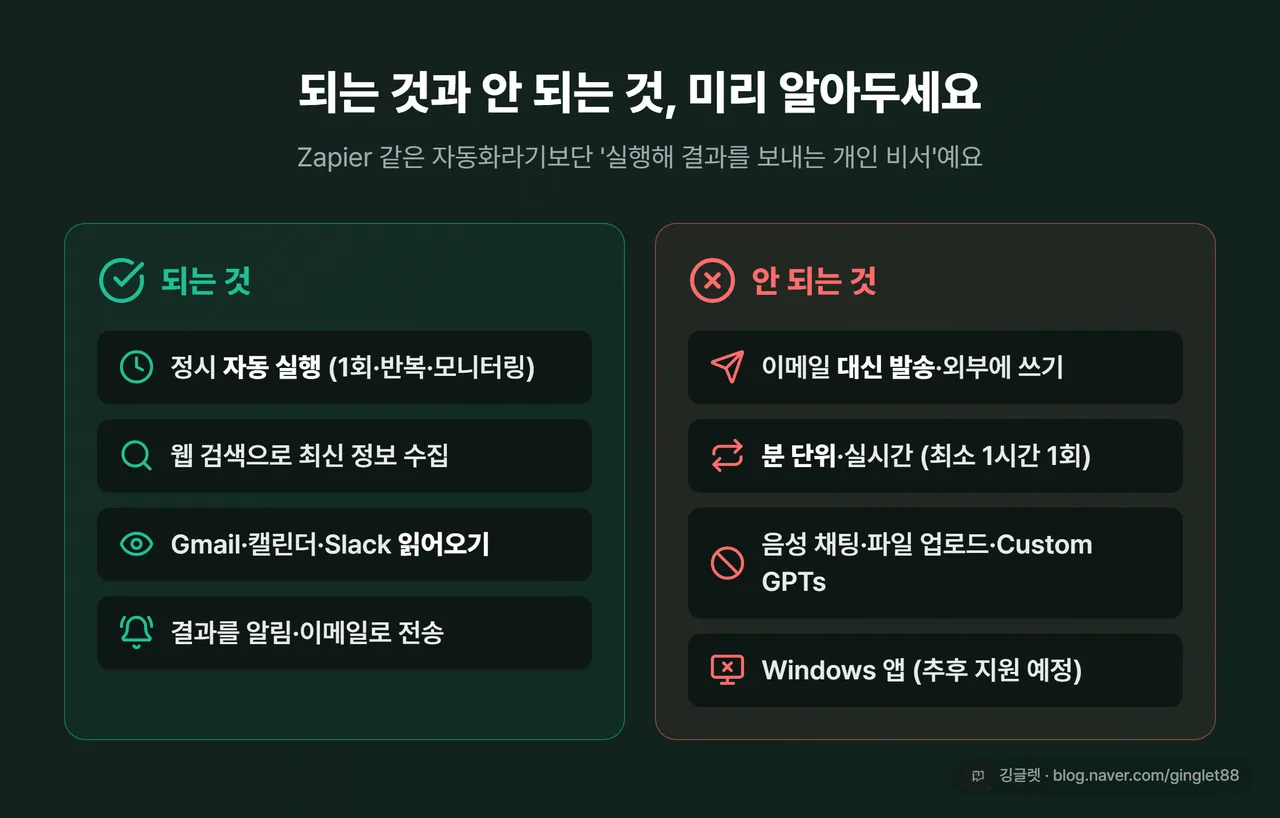
가장 먼저, 실행 주기는 1시간에 1회가 가장 짧아요. 분 단위나 실시간으로는 안 돼요. 그러니까 아침·주간 브리핑처럼 정기 루틴엔 잘 맞지만, 초 단위로 뭘 감시하는 용도는 아니에요.
그다음 중요한 게 외부 시스템을 직접 건드리진 못한다는 점이에요. 개인 플랜(Go·Plus) 기준으로는 이메일을 대신 발송하거나, Slack 채널에 글을 올리거나, CRM에 데이터를 넣는 건 안 돼요. Gmail·캘린더·Slack 같은 연동 앱을 ‘읽어오는’ 건 되지만, 거기에 ‘쓰는’ 건 안 돼요. (비즈니스·엔터프라이즈 플랜에서는 관리자가 설정하면 일부 쓰기 액션이 가능해요.) 그러니까 개인 플랜 기준으로는 Zapier 같은 자동화 파이프라인이라기보단, 내가 매일 직접 하던 반복 루틴을 대신 실행해서 결과를 보내주는 ’개인 비서’에 가까워요.
자잘한 제약도 있어요. 예약작업 안에서는 음성 채팅, 파일 업로드, Custom GPTs를 못 써요. 텍스트 프롬프트에 웹 검색과 연동 앱 읽기를 조합하는 식이에요. 또 한동안 안 쓰면 작업이 자동으로 일시 중지될 수 있어서, 가끔 알림을 확인하거나 다시 켜주면 돼요.
플랫폼은 웹·iOS·안드로이드·macOS 앱에서 다 돼요. Windows 앱은 초기엔 빠져 있고 추후 지원 예정이라, 윈도우 쓰시면 일단 웹이나 모바일로 거시면 돼요.
자주 묻는 질문
Q. 무료로도 쓸 수 있나요? 아니요, 무료 플랜에선 안 돼요. Go(월 15,000원)부터 Plus·Pro·Business·Enterprise 유료 플랜에서만 돼요.
Q. 챗GPT가 알아서 이메일까지 보내주나요? 개인 플랜(Go·Plus)에서는 안 돼요. 결과를 챗GPT 안에서 만들어 알림·이메일로 ‘보내주는’ 것까진 되지만, 내 메일 계정으로 대신 발송하거나 외부 시스템에 직접 쓰는 건 안 돼요. 비즈니스·엔터프라이즈 플랜에서는 관리자 설정에 따라 일부 쓰기 액션이 가능해요.
Q. 1분마다 실행도 되나요? 안 돼요. 가장 짧은 주기가 1시간에 1회예요. 아침 브리핑·주간 리포트 같은 정기 루틴에 맞는 기능이에요.
깅글렛 한줄평
💡 좋은 점: 매일 아침 30분 걸리던 뉴스·할 일 정리를, 휴대폰만 켜면 끝나게 바꿔줘요.
⚠️ 아쉬운 점: 무료론 안 되고, 외부로 메일을 대신 보내거나 분 단위 감시는 못 해요.
마무리
오늘은 챗GPT 태스크로 아침 업무 브리핑 자동 받는 법을 풀어봤어요. 한 번 설정해두면 출근길이 좀 가벼워지는 게, 작지만 체감이 꽤 커요.
여러분은 매일 아침 어떤 걸 자동으로 받아보고 싶으세요?
※ 본 글은 2026년 6월 기준 정보를 바탕으로 작성됐어요. 요금제·기능·작업 개수 한도는 추후 변경될 수 있어요.