챗GPT 이미지 생성, 발표자료·썸네일 한 줄로 뽑는 법
안녕하세요, 깅글렛이에요.
회사에서 발표자료 만들다가 삽화 하나 넣으려고 무료 이미지 사이트를 한참 뒤져본 적, 다들 있으시죠. 저는 그 시간이 제일 아까웠거든요.
그런데 챗GPT 이미지 생성 기능이 2026년 4월에 확 바뀌면서, 이제 그 삽화를 채팅창에서 한 줄로 뽑게 됐어요. 특히 한글 글자가 안 깨지고 들어가요. 이게 업무용에서 진짜 큰 차이예요.
오늘은 발표자료 삽화, 블로그 썸네일, 제품 목업까지 실무에서 바로 쓰는 방법을 프롬프트 예시랑 같이 풀어볼게요. 무료로 어디까지 되는지, 상업적으로 쓸 때 꼭 챙겨야 할 법까지 다 담았어요.
무료로도 되는데, 왜 2026년 4월부터 달라졌을까요?
챗GPT 이미지 생성은 무료 플랜으로도 됩니다. 하루 약 3회 한도로요. 그러니까 가입만 돼 있으면 지금 당장 한 장은 뽑을 수 있어요.
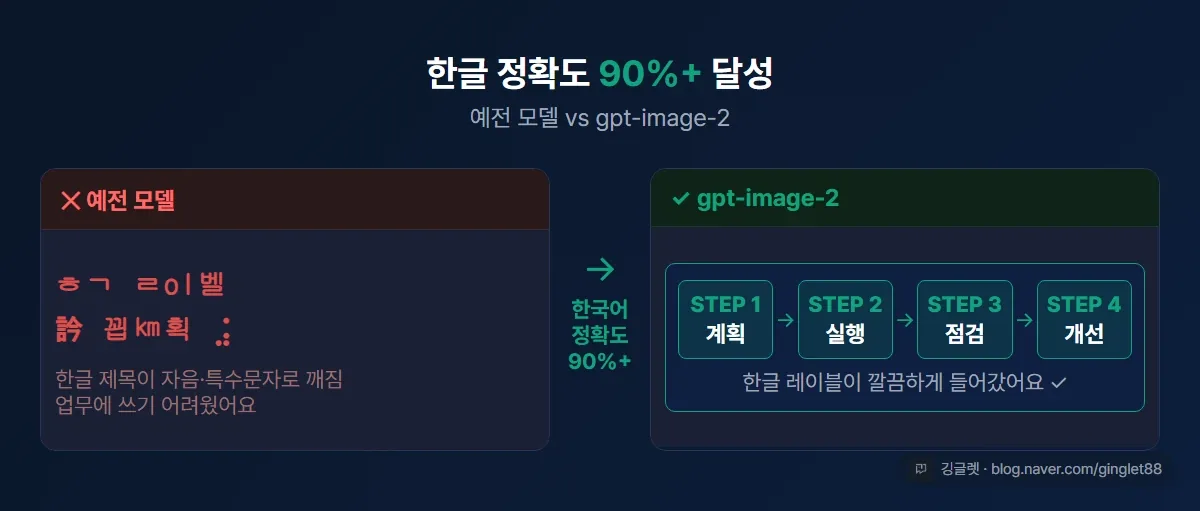
달라진 건 모델이에요. 2026년 4월 22일에 **ChatGPT Images 2.0(모델명 gpt-image-2)**으로 업그레이드됐거든요. 예전 모델은 한글을 넣으면 글자가 깨지거나 이상한 자음이 섞였어요. 근데 이번 모델은 한국어 텍스트 정확도가 90%를 넘어요. 한글 간판이든 포스터 제목이든 거의 안 깨지고 들어가져요.
📖 gpt-image-2란? 챗GPT 안에 들어 있는 이미지 생성 모델의 정식 이름이에요. 우리가 채팅창에 “이런 그림 그려줘”라고 하면 이 모델이 그려줘요.
제가 직접 써보면서 가장 크게 체감한 건 두 가지예요. 하나는 방금 말한 한글이고, 다른 하나는 모델이 그리기 전에 구도를 먼저 계획한다는 점이에요. 예전엔 “가격 5개 들어간 카페 포스터” 같은 복잡한 요청을 하면 글자가 엉켰는데, 이번엔 정보 위계를 알아서 정렬해줘요. 표나 인포그래픽 카드를 뽑을 때 차이가 확 나더라고요.
지원하는 비율도 넓어졌어요. 가로로 길쭉한 3:1부터 세로로 긴 1:3까지 됩니다. 실무에서 자주 쓰는 16:9(발표자료·유튜브 썸네일), 1:1(블로그 정방형), 9:16(쇼츠·모바일)이 다 포함돼요. 해상도는 2K고요.
발표자료 삽화, 프롬프트 한 줄로 만들어볼게요
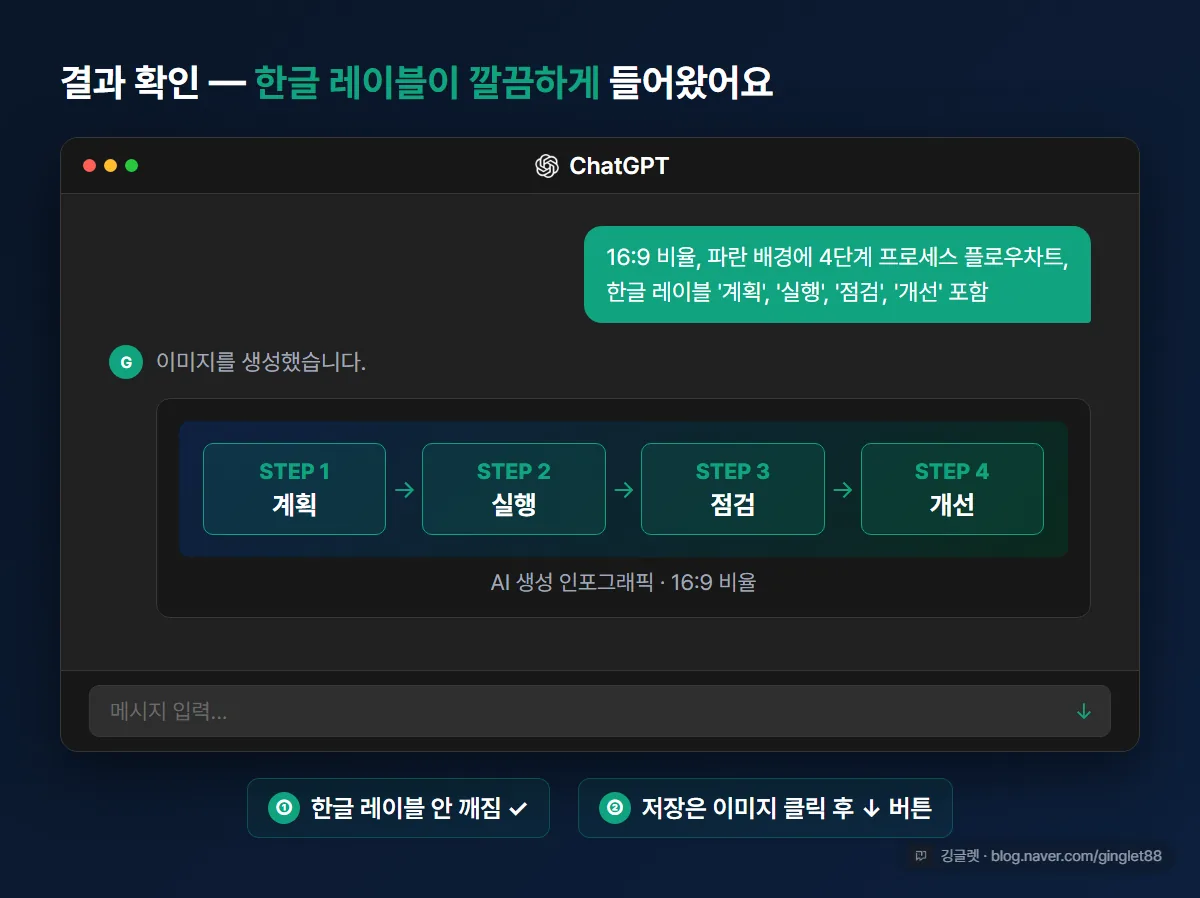
가장 자주 쓰는 게 발표자료 삽화예요. 텍스트 라벨이 들어간 인포그래픽이나 순서도를 직접 뽑을 수 있거든요. 한글 타이틀이랑 짧은 레이블이 안 깨지는 게 실무에선 제일 고마운 부분이에요.
복붙해서 바로 쓸 수 있게, 제가 쓰는 프롬프트를 그대로 적어둘게요.
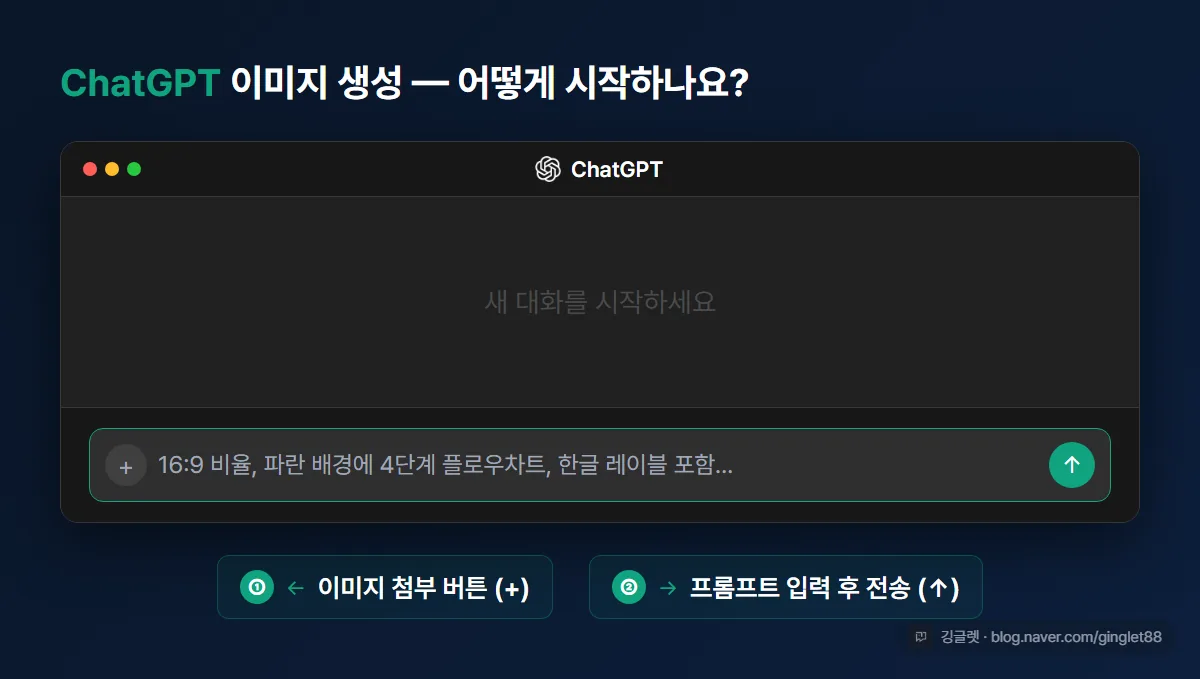
16:9 비율, 파란 배경에 4단계 프로세스 플로우차트 인포그래픽,
각 단계에 한글 레이블 포함 ('계획', '실행', '점검', '개선'),
미니멀 플랫 디자인, 회사 발표용
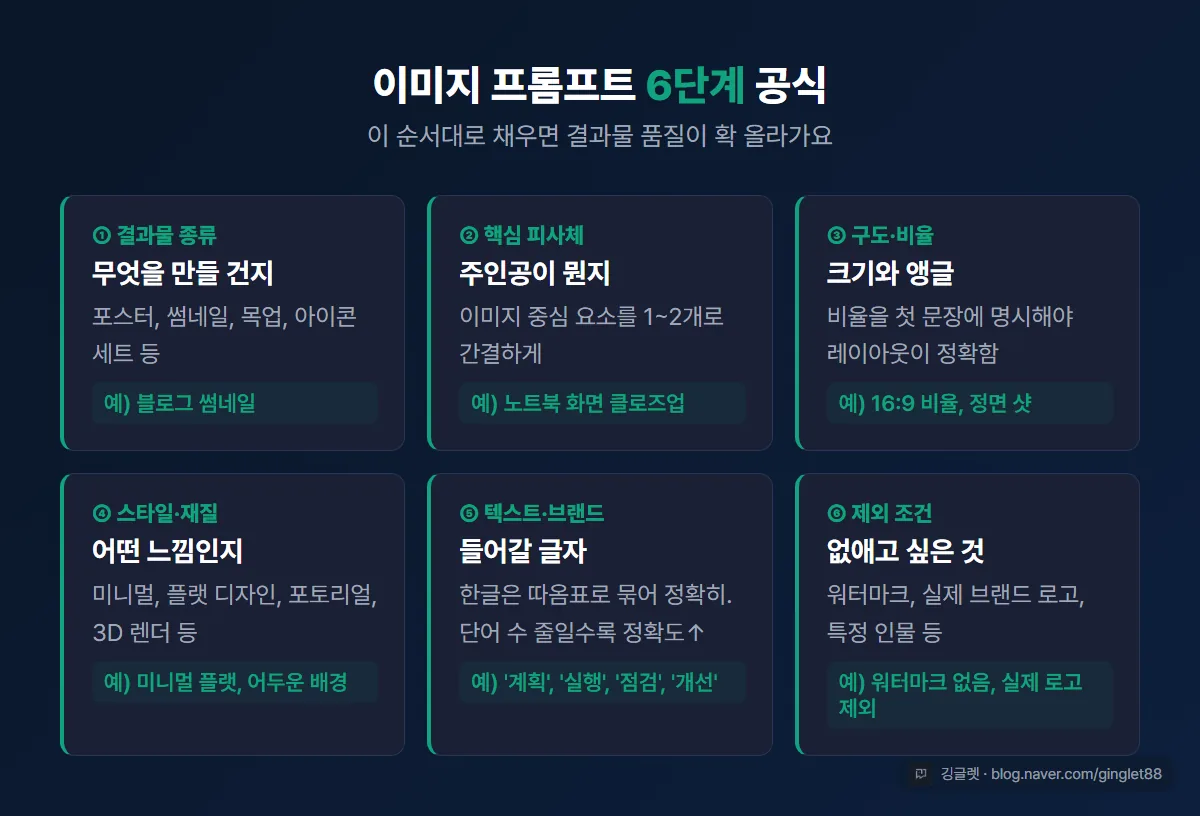
여기서 포인트는 비율을 첫 문장에 적는 것이에요. 그래야 레이아웃을 정확하게 잡아줘요. 그리고 넣을 한글은 작은따옴표 안에 정확히 써주세요. ‘계획’, ‘실행’ 이런 식으로요. 따옴표로 묶어주면 그 글자를 그대로 넣어줘요.
한 발 더 나가면, ChatGPT Agent도 있어요. Plus·Pro·Team에서 쓸 수 있는데, “이 주제로 발표자료 만들어줘”라고 하면 실제 편집되는 파워포인트 파일로 받을 수도 있어요. 삽화 한 장을 넘어서 자료 전체를 거드는 거죠.
✍️ 저는 팀 주간보고에 넣을 4단계 프로세스 도식을 이걸로 자주 뽑아요. 처음엔 글자가 너무 빽빽하게 나와서 “각 칸 글자는 두 단어 이내로” 한 번 더 시켰더니 깔끔하게 정리되더라고요.
블로그 썸네일, 한글 제목 안 깨지게 뽑는 요령
블로그 썸네일도 한 줄로 됩니다. 권장 비율은 16:9 아니면 1:1이에요. 둘 다 프롬프트에 꼭 명시해주세요.
썸네일에서 가장 중요한 건 제목 글자예요. 단어 수를 줄일수록 정확도가 올라가거든요. 제목은 3단어 이내로 잡는 게 안전해요. 예시 프롬프트는 이래요.
블로그 썸네일, 16:9 비율, 어두운 배경에 노트북 화면 클로즈업,
상단에 굵은 흰 한글 제목 '챗GPT 실무 완전정복',
뉴스레터 헤더 스타일, 광고 없음
여기서 제가 쓰는 작은 요령이 하나 있어요. 한 번에 완성하려고 하지 말고 2단계로 나누는 거예요. 먼저 후보 3장을 낮은 품질로 빠르게 뽑아서 구도만 봐요. 그중 마음에 드는 구도 하나를 골라서, 그것만 높은 품질로 다시 그리게 해요. 이렇게 하면 한도도 아끼고 시간도 줄어요.
색감이나 여백이 살짝 아쉬우면 거기서 멈추지 말고 대화로 고쳐주세요. “왼쪽 여백 더 늘려줘”, “색감 더 따뜻하게” 이렇게요. 한 번에 다 넣으려고 하면 오히려 레이아웃이 무너지거든요. 2~3단계로 나눠서 다듬는 게 결과가 훨씬 좋아요.
제품 목업·아이콘도 되나요? (됩니다, 단 이건 조심)
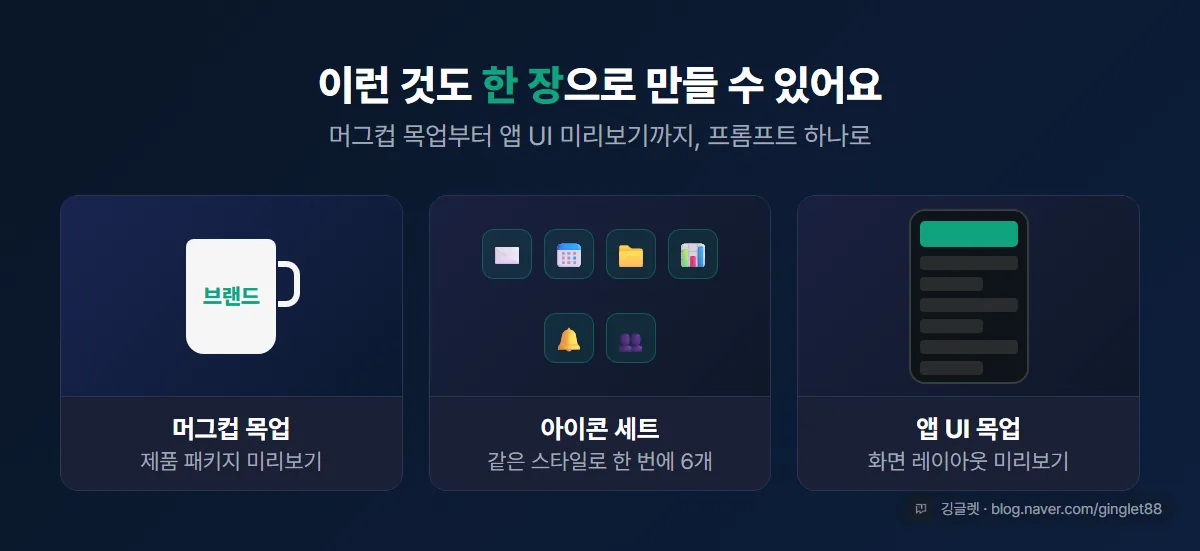
발표자료랑 썸네일 말고도 쓸 데가 많아요. 제품 패키지, 명함, 앱 화면 목업을 뽑는 데 특히 강하거든요. 머그컵에 로고 박은 목업이나, 앱 UI 화면 같은 걸 한 장으로 받을 수 있어요.
아이콘 세트도 됩니다. 이메일·캘린더·파일 같은 기능 아이콘을 한 번에 6개씩, 같은 스타일로 뽑을 수 있어요. 2K 해상도라 깨지지도 않고요. 한 프롬프트로 최대 10장까지 같은 톤으로 만들 수 있어서, 시리즈 콘텐츠 만들 때 편해요.
투명 배경, 일관된 라인 아이콘 세트 6개,
주제: 이메일/캘린더/파일/분석/알림/팀,
스트로크 2px, 모노톤 파란색, 플랫 디자인
여기서 하나 알아두실 게 있어요. 투명 배경(PNG)은 채팅창에선 잘 안 나와요. 채팅 화면에서 만들면 흰 배경이 기본으로 깔리는 경우가 많거든요. 투명 배경이 꼭 필요하면 API 쪽을 써야 안정적이에요. 그냥 흰 배경으로 받아서 직접 지우는 것도 방법이고요.
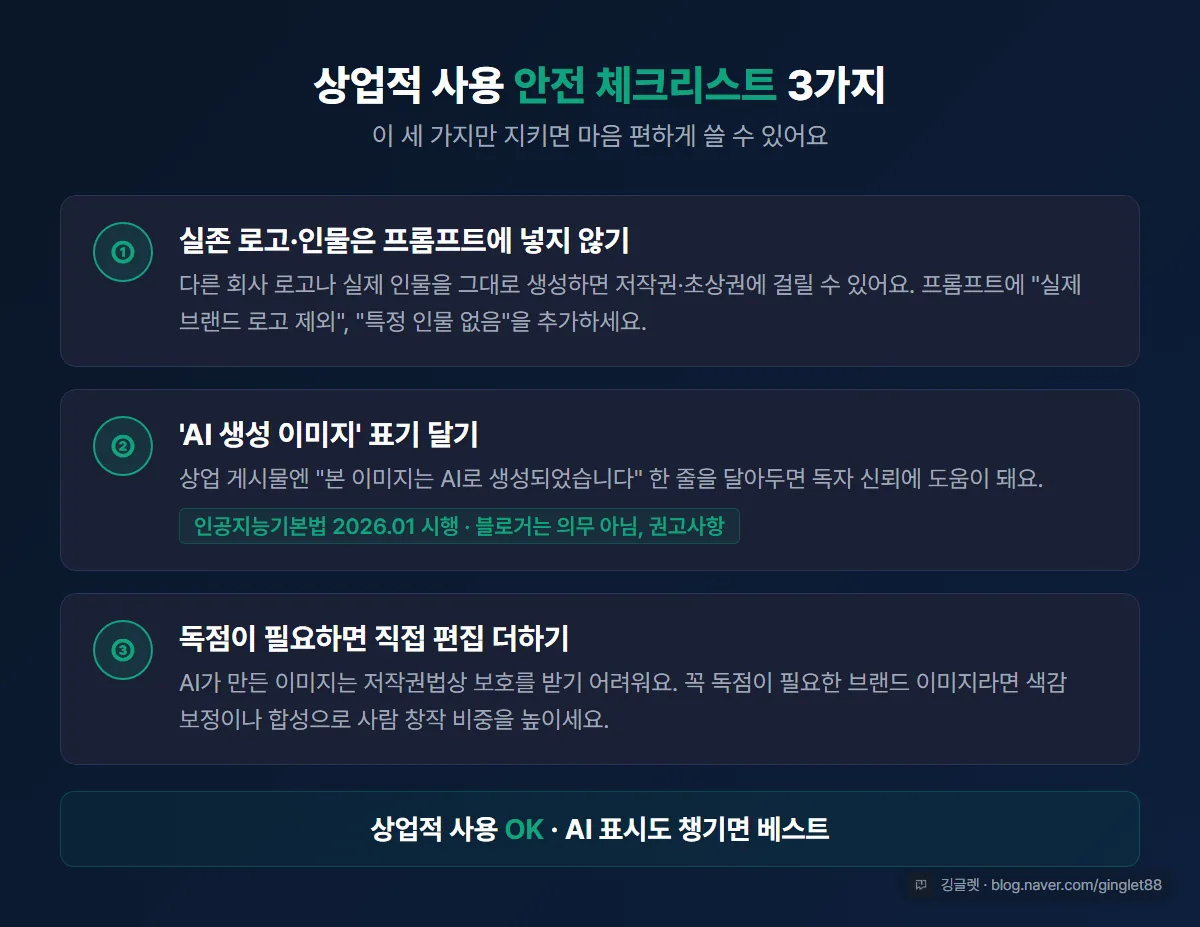
그리고 목업 만들 때 조심할 게 있어요. 실제 브랜드 로고나 실존 인물을 넣는 건 피하세요. 다른 회사 로고를 그대로 박으면 저작권·초상권에 걸릴 수 있거든요. 프롬프트에 “실제 브랜드 로고 제외”, “특정 인물 없음”을 넣어두면 더 안전해요.
무료·Go·Plus·Pro, 이미지 작업이면 어디까지 필요할까요
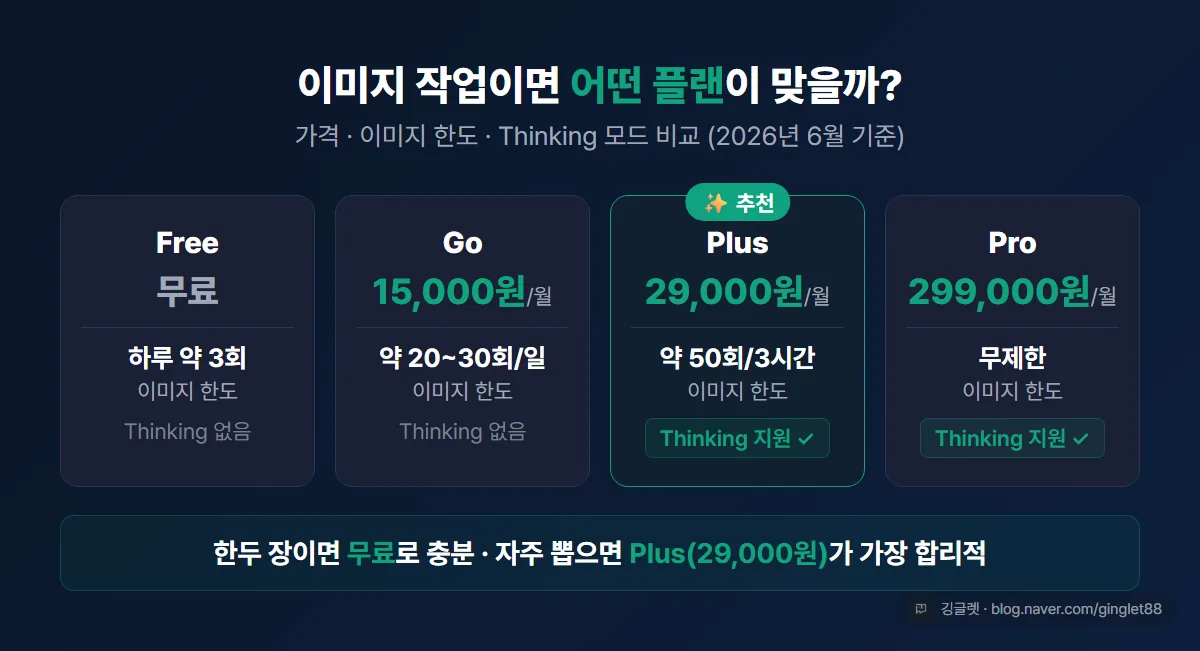
여기서 제일 궁금한 게 “그래서 돈 내야 하냐”일 거예요. 이미지 작업만 놓고 보면 플랜별 차이가 꽤 갈려요. 표로 먼저 정리할게요.
| 플랜 | 월 가격 | 이미지 생성 한도 | Thinking 모드 |
|---|---|---|---|
| Free | 무료 | 하루 약 3회 | 미지원 |
| Go | 15,000원 | 무료의 약 10배 (약 20~30회/일) | 미지원 |
| Plus | 29,000원 | 3시간당 약 50회 | 지원 |
| Pro | 299,000원 | 무제한 | 지원 |
가끔 한두 장이면 무료로 충분하고, 하루에 여러 장 뽑으면 **Plus(월 29,000원)**가 무난해요.
한도 숫자에 “약”을 붙인 건 이유가 있어요. OpenAI가 정확한 한도를 공개하지 않거든요. 서버가 붐비는 시간대엔 실제로 더 줄기도 하고요. 그래서 위 숫자는 여러 매체가 실제로 써보고 잰 값이에요. 결제하기 전에 화면에서 최신 한도를 한 번 더 확인하시는 게 정확해요.
Go랑 Plus 사이에서 고민된다면, 이 부분을 보세요. Thinking 모드는 Plus부터예요. Go에는 없어요. 아까 말한 “그리기 전에 구도를 계획하는” 그 기능이 Thinking 모드거든요. 복잡한 레이아웃이나 한글 글자가 많이 들어간 인포그래픽을 자주 만든다면, Plus가 결과가 더 깔끔해요. Go는 광고가 붙을 수 있고, 영상 생성(Sora)이나 딥리서치도 안 돼요.
✍️ 저는 처음에 Go로 시작했다가, 발표용 인포그래픽에서 글자 배치가 자꾸 어긋나서 Plus로 올렸어요. Thinking 모드가 있고 없고 차이가 생각보다 크더라고요. 단순한 그림만 뽑을 거면 Go도 충분하긴 해요.
상업적으로 써도 될까? 2026년부터 꼭 챙길 게 하나 생겼어요
이게 실무에서 제일 중요한 부분이에요. 그래서 따로 정리할게요. 상업적으로는 써도 됩니다. 단, 2026년부터 표기 의무가 하나 생겼어요.
먼저 권리부터요. OpenAI 약관상 만든 이미지의 권리는 사용자한테 넘어와요. 약관에 “Output에 대한 모든 권리를 사용자에게 양도한다”고 적혀 있어요. 그래서 마케팅, 광고, 제품 디자인, 블로그 콘텐츠에 다 쓸 수 있어요. 무료 플랜으로 만든 것도 똑같이 상업적 사용이 돼요.
여기서 헷갈리기 쉬운 게 있어요. ’상업적으로 쓸 수 있다’와 ’저작권이 내 것이다’는 달라요. 한국 저작권법은 저작물을 “인간이 만든 창작물”로 봐요. AI가 단독으로 만든 이미지는 저작권 보호를 받기 어렵거든요. 그러니까 그 이미지를 내가 독점한다고 주장하긴 힘들어요. 다른 사람도 비슷한 이미지를 받을 수 있고요.
그리고 알아두면 좋은 게 하나 있어요. 2026년 1월에 한국 인공지능기본법이 시행됐어요. 이 법은 AI 서비스를 제공하는 사업자에게 AI 생성물 표시 의무를 부과하는데요, 블로거나 콘텐츠 제작자처럼 AI를 도구로 쓰는 이용자는 현행법상 의무 대상이 아니에요. 다만 상업 게시물엔 “본 이미지는 AI로 생성되었습니다” 한 줄을 달아두는 게 독자 신뢰 측면에서 권장돼요.
📖 인공지능기본법이란? 2026년 1월 시행된 한국 법이에요. AI 서비스를 제공하는 사업자에게 생성물 표시 의무를 부과해요. 개인 블로거는 현재 의무 대상은 아니지만, ‘AI 생성물’ 표시를 권장하는 흐름이에요.
겁먹을 건 없어요. 챙길 건 세 가지로 간단해요. 첫째, 실존 브랜드 로고나 유명 인물은 프롬프트에 넣지 않아요. 둘째, 상업 게시물엔 ‘AI 생성 이미지’ 표기를 달아두면 좋아요. 셋째, 꼭 독점이 필요한 브랜드 이미지면 색감 보정이나 합성으로 직접 손을 더해 사람 창작 비중을 높이면 돼요. 이 세 가지만 지키면 마음 편하게 쓸 수 있어요.
깅글렛 한줄평
💡 좋은 점: 한글 글자가 안 깨지고 들어가서, 발표자료·썸네일·목업을 채팅창 한 줄로 끝낼 수 있어요.
⚠️ 아쉬운 점: 이미지 한도를 공식으로 안 알려줘서 “약 몇 회”로만 가늠해야 하고, 복잡한 인포그래픽은 Plus(Thinking 모드)부터 깔끔해요.
마무리
챗GPT 이미지 생성, 예전엔 “한글 깨져서 못 쓰겠다”가 솔직한 후기였는데 이제는 업무에 바로 쓰는 도구가 됐어요. 발표자료 삽화 하나라도 오늘 한 번 뽑아보시면, 무료 이미지 사이트 뒤지던 시간이 확 줄어드는 게 느껴질 거예요.
상업적으로 쓰실 거면 ‘AI 생성 이미지’ 표기 한 줄만 잊지 마시고요. 여러분은 어떤 업무 이미지를 제일 먼저 만들어보고 싶으세요?
※ 본 글은 2026년 6월 기준 정보를 바탕으로 작성됐어요. 가격·이미지 한도·기능은 추후 변경될 수 있어요. ※ 이미지 생성 한도는 OpenAI 공식 수치가 아닌 실사용 측정값이에요. 결제 전 화면에서 최신 한도를 확인하시는 게 정확해요.