챗GPT 오류 뜰 때, 서버 문제인지부터 1분 만에 가르는 법
![썸네일 - “챗GPT 오류 진단 흐름도” 대표 이미지. 상단에 큰 제목 “챗GPT 안 될 때”, 가운데 status.openai.com 확인 → [초록=내 문제] / [노랑·빨강=서버 문제] 두 갈래로 갈라지는 플로우차트. 급한 직장인이 한눈에 “어디부터 볼지” 파악되게 큰 글씨로](/images/%EC%B1%97GPT-%EC%98%A4%EB%A5%98-%ED%95%B4%EA%B2%B0/thumbnail.webp)
안녕하세요, 깅글렛이에요.
업무 중에 챗GPT가 갑자기 “문제가 발생했습니다” 하고 멈추면, 마음부터 급해지죠. 저도 보고서 초안 뽑다가 멈춰서 캐시 지우고 재설치까지 했는데, 알고 보니 그냥 서버 점검 중이었던 적이 있거든요.
그 헛수고를 막는 첫걸음은 딱 하나예요. status.openai.com 한 번 열어서 “지금 나만 안 되는 건지, 오픈AI 전체가 죽은 건지”부터 가르는 것. 서버 문제면 내가 할 수 있는 게 없으니 기다리면 되고, 내 문제면 아래 증상별로 5분이면 잡아요.
지금 급한 분은 바로 첫 소제목부터 따라 하시면 돼요.
지금 당장 이것부터: status.openai.com 색깔 보기
챗GPT가 안 될 때 캐시 삭제·재설치로 시간 버리기 전에, 딱 한 페이지만 먼저 열어요. 주소창에 status.openai.com을 치면 오픈AI 공식 상태 페이지가 나와요. 여기 ChatGPT 항목의 색을 보면 원인이 반으로 갈려요.
📖 status.openai.com이란? 오픈AI가 자기 서비스가 지금 정상인지 장애인지 실시간으로 알려주는 공식 페이지예요. 챗GPT·API 같은 항목별로 색으로 상태를 표시해요.
색은 이렇게 읽으면 돼요.
-
초록(Operational, 정상): 서비스는 멀쩡해요. 그럼 문제는 내 쪽이에요. 브라우저·네트워크·계정 중 하나라, 아래 증상별 해결로 가면 돼요.
-
노랑(Degraded, 성능 저하): 서비스는 살아 있는데 느리거나 가끔 오류가 나요. 응답이 오래 걸리거나 일부 기능만 불안정해요. 보통 한 시간 안에 회복돼요.
-
주황(Partial Outage, 부분 장애): 꽤 많은 사람이 접속을 못 해요. 특정 지역이나 특정 기능만 영향받는 경우가 많아요.
-
빨강(Major Outage, 대규모 장애): 대부분·전체 사용자가 챗GPT를 못 써요. 드물게 일어나고, 이건 기다리는 것 말고 방법이 없어요.
그러니까 ChatGPT 항목이 초록인데 안 되면 = 내 문제, 노랑이나 빨강이면 = 서버 문제로 딱 갈라져요. 이 한 줄만 기억하면 오늘 이 글의 절반은 끝난 거예요.
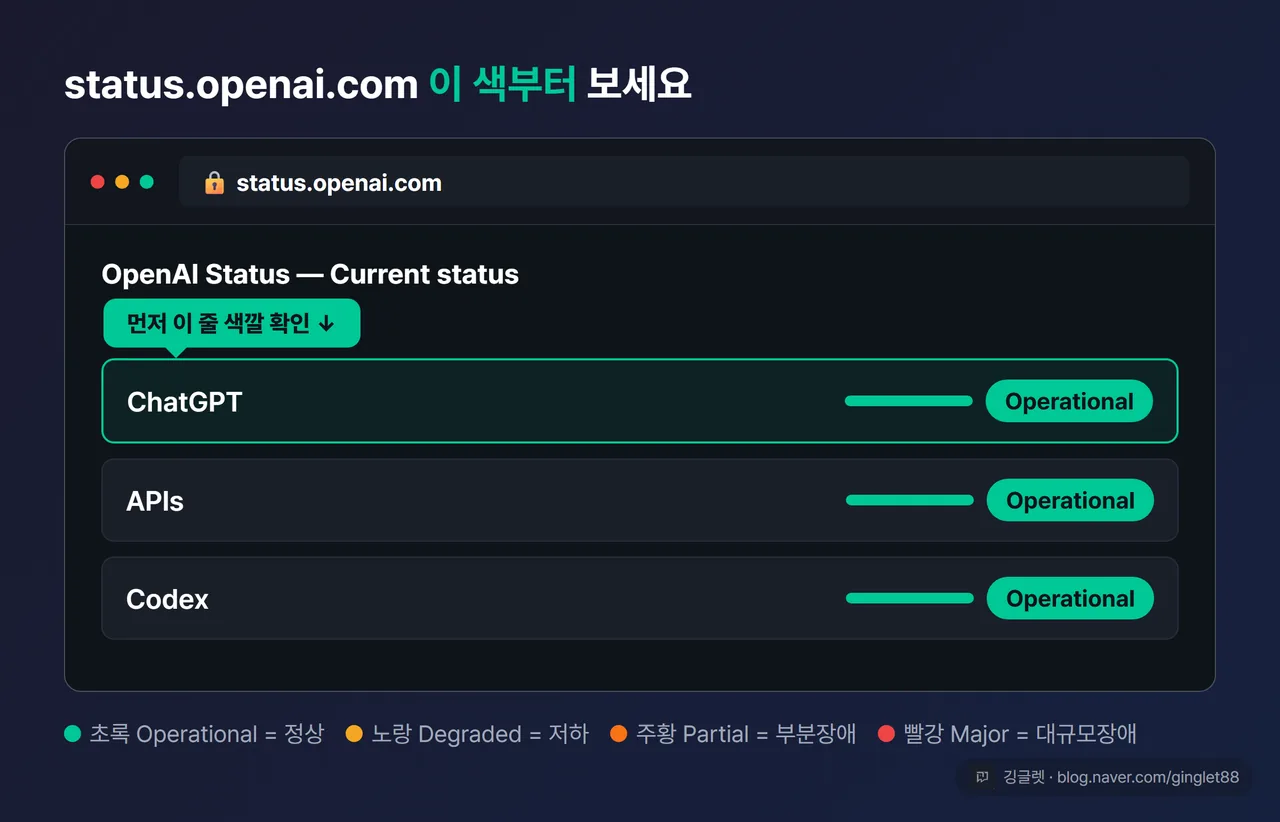
페이지 밑에 “View History”를 누르면 최근 장애 이력도 보여요. 방금 장애가 시작됐는지 확인할 수 있고, 우상단 “Subscribe to updates”로 알림도 받을 수 있어요.
한 가지 더. 상태 페이지가 애매하면 다운디텍터(DownDetector, 서비스 장애 제보를 모아 보여주는 사이트)에서 “ChatGPT”를 검색해봐요. 제보 그래프가 확 튀어 있으면 대규모 장애 신호예요. 공식은 아니지만 교차 확인용으로 편해요.
접속이 아예 안 될 때 (페이지가 안 떠요)
상태가 초록인데 페이지 자체가 안 뜬다면, 원인은 대개 네 가지예요. DNS 같은 네트워크 일시 오류, 브라우저 캐시 손상, 확장프로그램이나 방화벽 차단, 그리고 VPN이에요. 순서대로 하나씩 걸러내면 돼요.
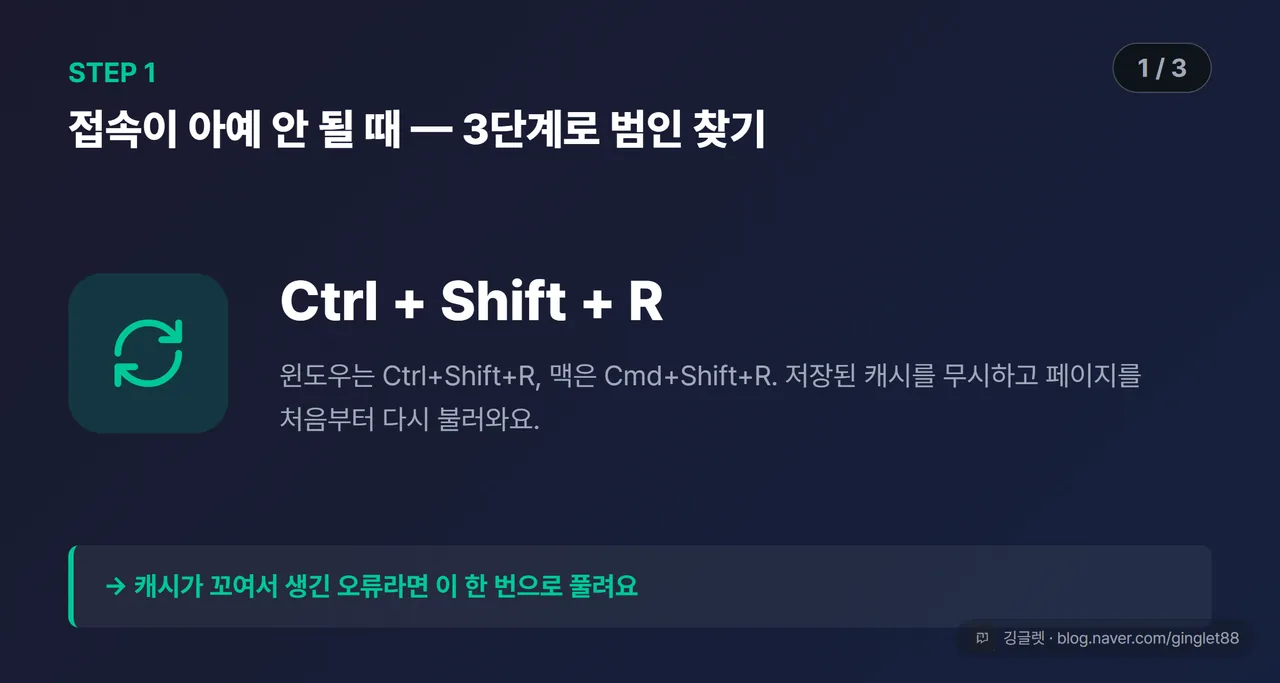
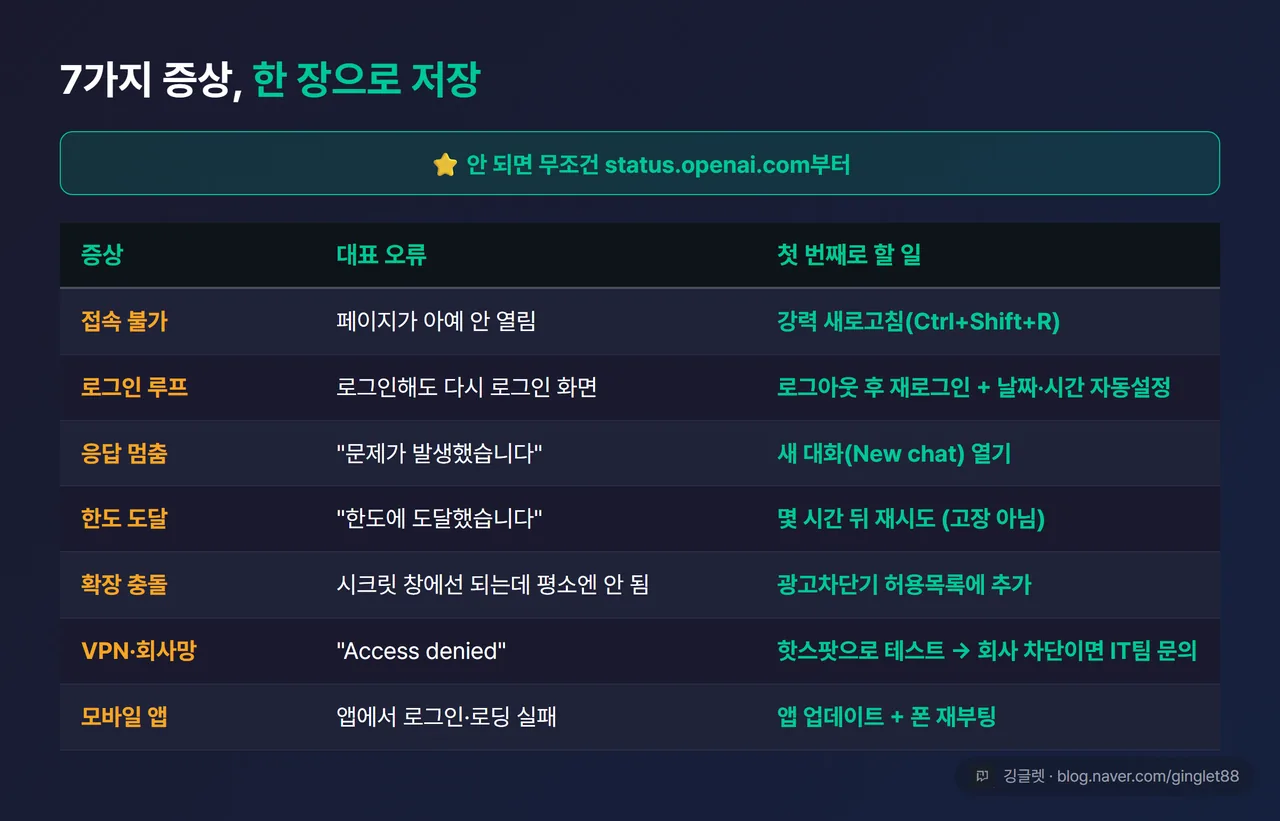
먼저 F5로 새로고침해보고, 안 되면 강력 새로고침을 해요. 윈도우는 Ctrl+Shift+R, 맥은 Cmd+Shift+R이에요. 이건 저장된 캐시를 무시하고 페이지를 처음부터 다시 불러오는 거라, 캐시가 꼬여서 생긴 오류를 바로 잡아요.
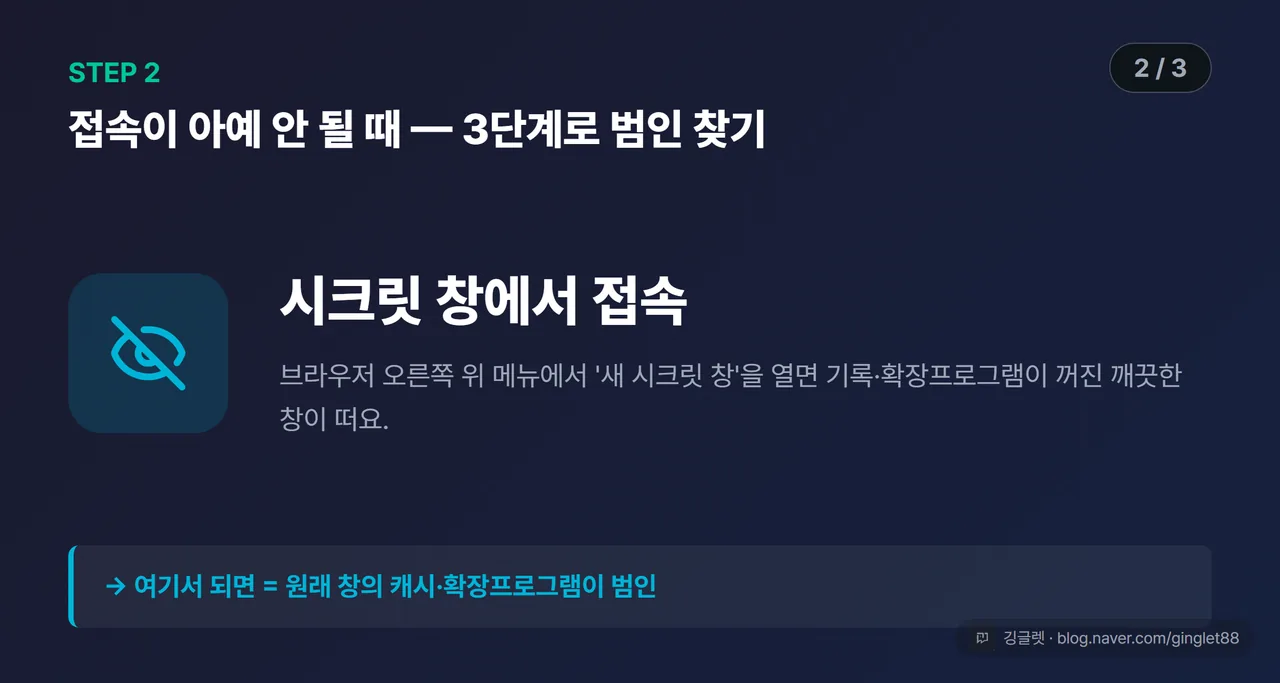
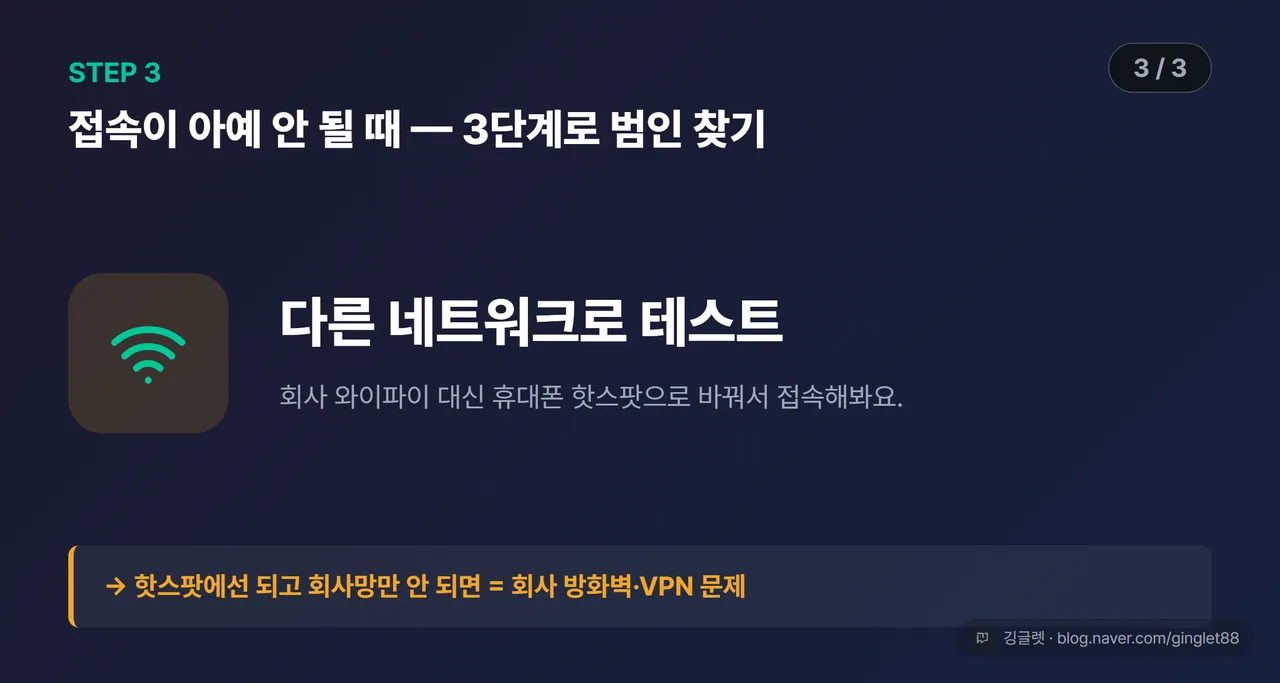
그래도 안 되면 범인을 좁혀요. 시크릿 창(브라우저 오른쪽 위 메뉴에서 ’새 시크릿 창’을 열면 되는, 기록·확장프로그램이 꺼진 깨끗한 창)에서 접속해봐요. 여기서 되면 원래 창의 캐시나 확장프로그램이 문제예요. 그다음 다른 네트워크로도 테스트해요. 회사 와이파이 말고 휴대폰 핫스팟으로 바꿔서 되면, 회사 방화벽이나 VPN 문제고요.
이렇게 세 갈래로 나눠보면 “브라우저 문제 / 네트워크 문제” 중 어느 쪽인지 금방 잡혀요. 확인된 쪽으로 아래 해당 소제목만 보면 돼요.
로그인했는데 자꾸 로그인 화면으로 튕겨요
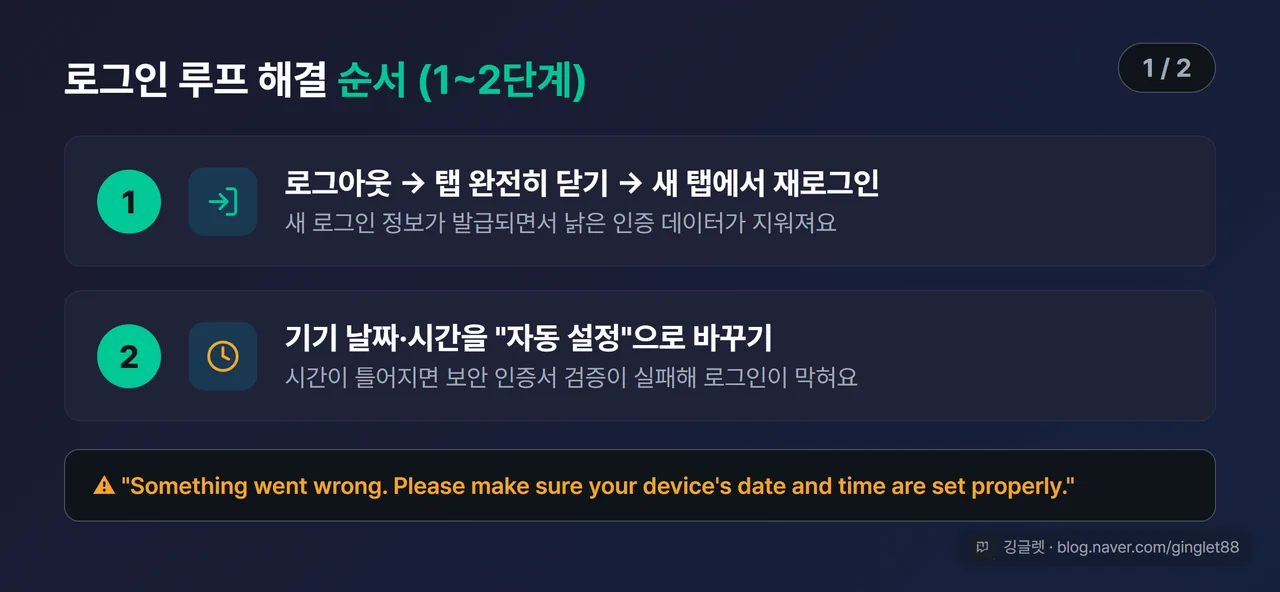
로그인 루프는 은근히 흔해요. 로그인 버튼을 눌러도 다시 로그인 화면으로 돌아오거나, “Verification failed” 같은 메시지가 뜨죠. 영문 화면에선 이런 문구도 자주 봐요.
“Something went wrong. Please make sure your device’s date and time are set properly.”
기기의 날짜·시간을 확인하라는 뜻이에요. 원인은 세션(로그인 정보) 토큰이 만료됐거나 손상됐을 때, 쿠키가 꼬였을 때, 그리고 기기 날짜·시간이 안 맞을 때예요. 시간이 틀어지면 보안 인증서 검증이 실패해서 로그인 자체가 막히거든요.
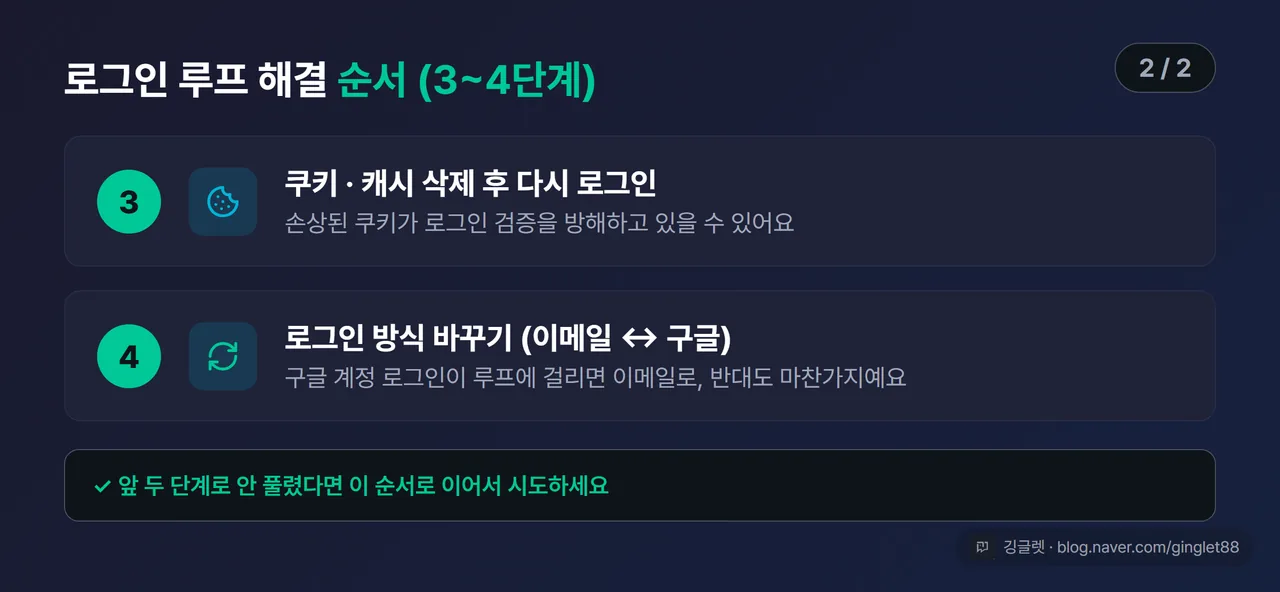
해결은 이 순서로 해요.
- 로그아웃한 다음, 탭을 완전히 닫고, 새 탭에서 다시 로그인해요. 새 로그인 정보가 발급되면서 낡은 인증 데이터가 지워져요. 이것만으로 꽤 많이 풀려요.
- 기기 날짜·시간을 “자동 설정”으로 바꿔요. 앞에서 말한 그 원인을 잡는 단계예요.
- 그래도 안 되면 쿠키·캐시를 삭제하고(뒤에 만능 처방 카드로 정리해뒀어요) 다시 로그인해요.
- 구글 계정으로 로그인하다 루프가 돌면 이메일 로그인으로 바꿔보고, 반대 경우도 마찬가지예요.
저는 예전에 노트북 시간이 몇 분 틀어져 있던 걸 모르고 한참 헤맸어요. 시간 자동 설정 하나 켜니까 바로 들어가지더라고요. 그래서 로그인 문제는 저 2번을 먼저 의심하는 편이에요.
문제가 발생했습니다“로 응답이 중간에 멈출 때
제일 자주 만나는 오류예요. 한국어 화면에선 이렇게 떠요.
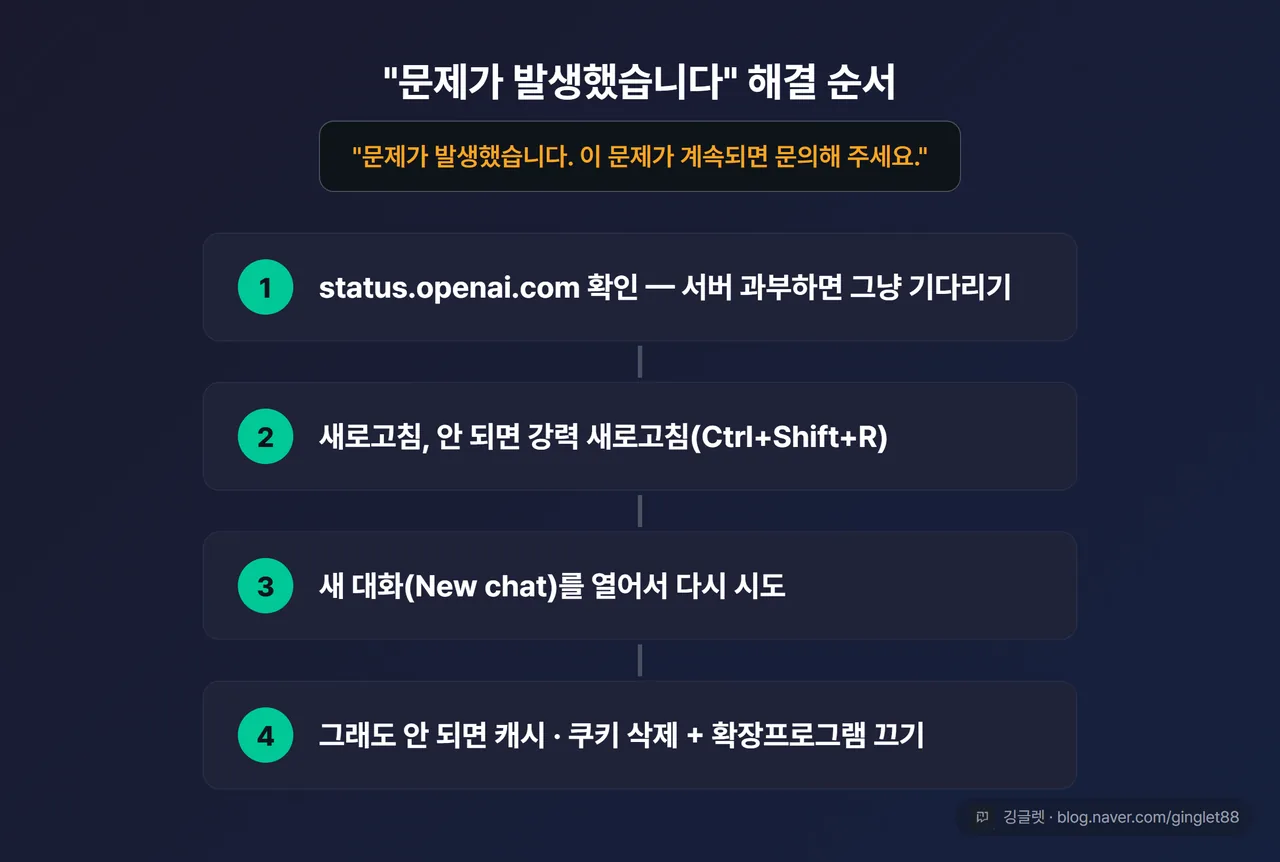
“문제가 발생했습니다. 이 문제가 계속되면 문의해 주세요.”
영문 화면에선 “Something went wrong.“으로, 그 외에 “An error occurred”나 “Internal server error”가 뜨기도 하고, 답이 나오다가 중간에 뚝 끊기기도 해요.
원인은 빈도순으로 이래요. 첫째가 서버 과부하(제일 흔해요), 둘째가 브라우저 캐시·쿠키 손상, 그다음이 세션이나 계정 문제, 확장프로그램 충돌, 마지막으로 대화가 너무 길어졌을 때예요. 그래서 해결도 이 순서로 접근하면 효율이 좋아요.
- 일단 status.openai.com부터 봐요. 서버 과부하면 기다리는 게 답이에요.
- 새로고침, 안 되면 강력 새로고침(Ctrl+Shift+R).
- 새 대화(New chat)를 열어서 다시 시도해요. 한 대화가 수십 번 오가며 길어지면 오류가 잦아져요. 대화를 새로 나누면 가벼워져서 잘 돼요.
- 그래도 안 되면 캐시·쿠키를 지우고, 확장프로그램을 꺼봐요.
이미지 생성 중에 “스트리밍이 중단됐다”는 식으로 멈추는 경우도, 캐시를 지우면 풀렸다는 한국 사용자 후기가 많아요. 응답 멈춤은 대부분 서버 아니면 캐시라, 이 두 개만 챙겨도 거의 잡혀요.
광고차단기·확장프로그램이 막고 있을 때
시크릿 창에선 되는데 평소 창에선 안 된다면, 범인은 거의 확장프로그램이에요. 광고차단 확장(uBlock Origin, AdBlock 등)이나 스크립트 차단 확장이 챗GPT가 쓰는 자바스크립트와 보안 검증을 막아버리거든요.
📖 확장프로그램이란? 브라우저에 끼워 쓰는 작은 부가 기능이에요. 광고 차단, 번역, 비밀번호 관리 같은 걸 해주는데, 가끔 사이트 동작을 방해하기도 해요.
진단은 간단해요. 시크릿 창에서 정상으로 되면 확장프로그램이 원인이에요. 시크릿 창은 확장이 기본적으로 꺼진 채로 열리니까요. 그다음엔 이렇게 잡아요.
- 확장프로그램을 하나씩 꺼가며 범인을 찾아요. 특히 광고차단기와 스크립트 차단기부터 의심해요.
- 범인을 찾았으면 그걸 완전히 지우지 말고, 챗GPT 주소(
chatgpt.com,openai.com)를 그 확장의 **허용 목록(화이트리스트)**에 넣어요. 다른 사이트에선 광고 차단을 그대로 쓰면서 챗GPT만 예외로 두는 거예요. - 확장 문제가 아니면 캐시·쿠키 삭제로 넘어가요.
Cloudflare “사람 확인” 화면이 무한 반복될 때
이 오류도 한국 블로그에 자주 올라와요. 이런 문구가 뜨죠.
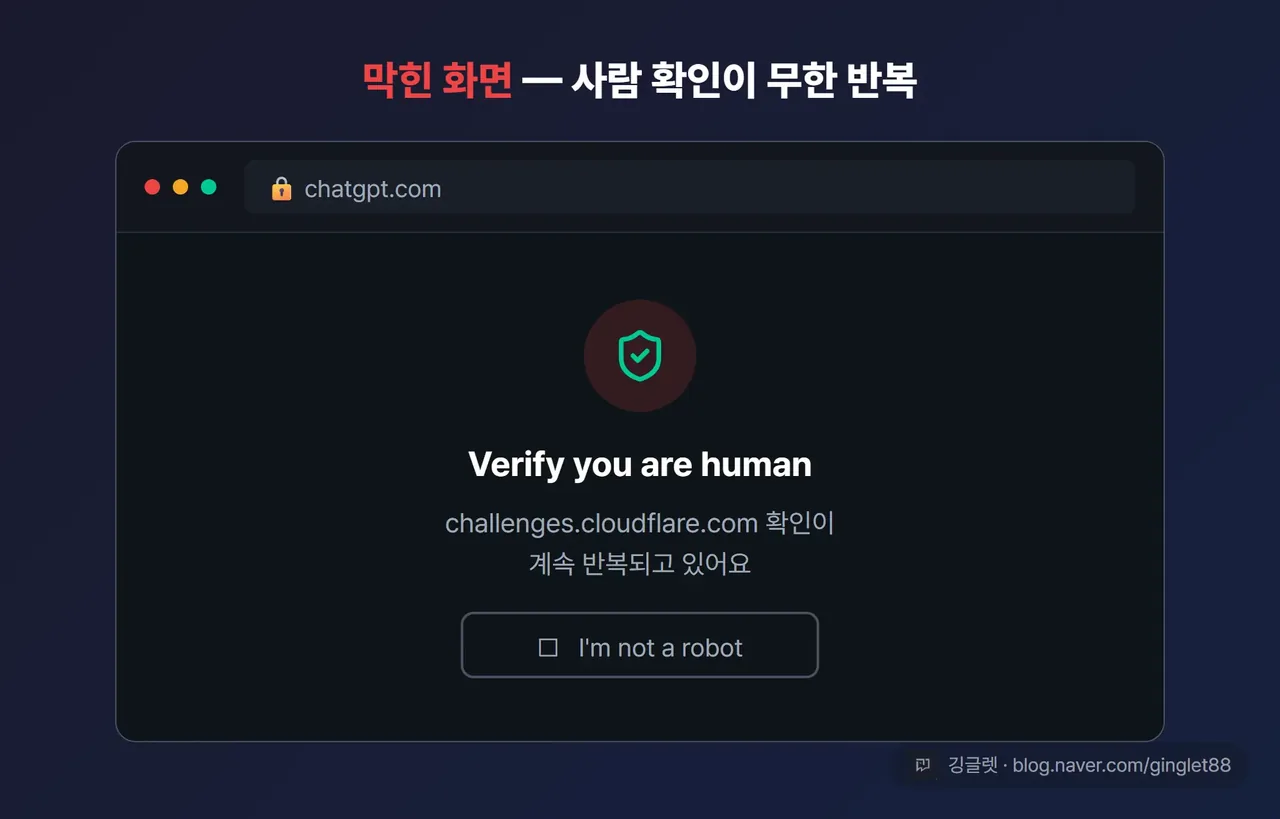
“Please unblock challenges.cloudflare.com to proceed.”
또는 “Verify you are human” 체크박스가 무한 반복돼요. 한국어로는 “challenges.cloudflare.com 차단 해제” 메시지로도 나와요.
📖 Cloudflare란? 챗GPT 같은 사이트가 봇·스팸을 걸러내려고 쓰는 보안 서비스예요. “사람 맞나요?” 하고 확인하는 그 화면이 Cloudflare예요.
이건 계정이 영구 차단된 게 절대 아니에요. 그냥 보안 검증이 완료되지 못한 상태라, 원인만 치우면 바로 풀려요. 주로 VPN, 자바스크립트 차단, 방화벽, 쿠키 손상 때문이에요. 순서는 이래요.
- VPN을 꺼요. VPN 출구 주소가 의심 트래픽으로 걸리는 경우가 많아요.
- 브라우저에서 자바스크립트가 켜져 있는지 확인해요. Cloudflare 검증에 꼭 필요하거든요.
- 쿠키·캐시를 삭제해요. 손상된 쿠키가 검증을 방해해요.
- 새로고침은 천천히 해요. 마구 연타하지 말고 10~15초 기다렸다 시도하는 게 오히려 잘 풀려요.
- 그래도 안 되면 다른 브라우저로 접속해봐요.
VPN·회사 방화벽·사내망에서 막힐 때
회사에서 챗GPT가 안 되는 경우, 원인은 크게 둘이에요. 내가 켜둔 VPN이거나, 회사 네트워크가 막고 있거나예요. “Access denied”나 “You do not have access to…” 같은 문구가 뜨거나, 페이지가 그냥 안 뜨기도 해요.
VPN이 원인이면 잠깐 꺼보면 돼요. 오픈AI가 일부 VPN 출구 주소를 의심 트래픽으로 막거든요.
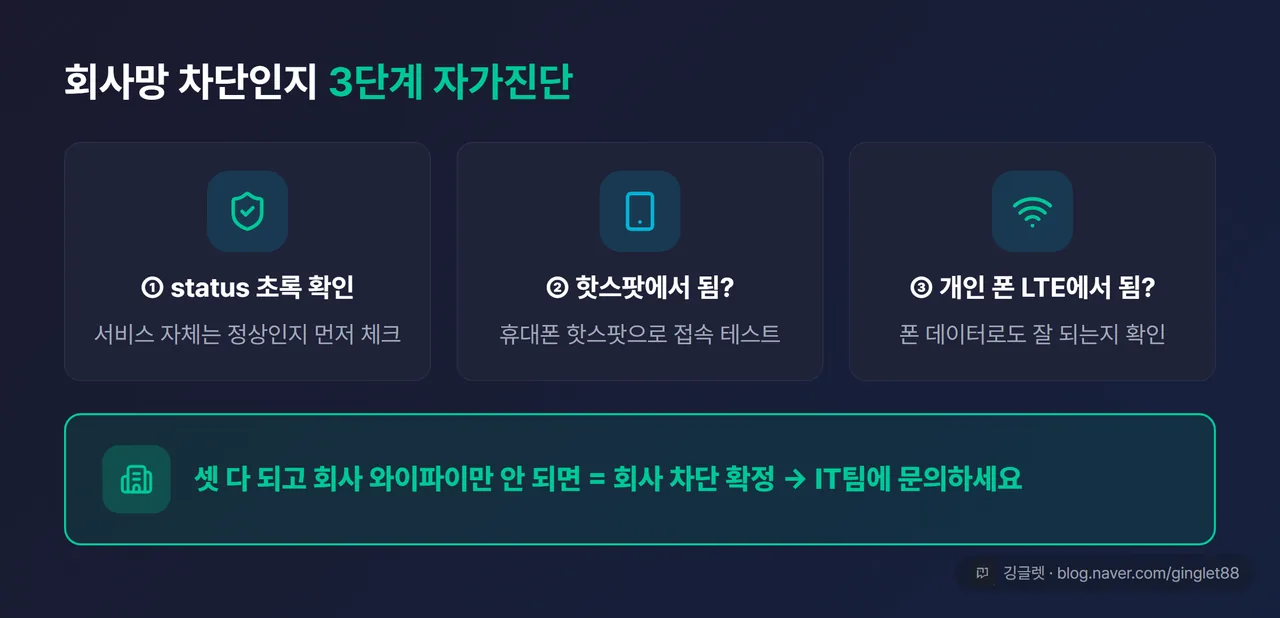
회사 네트워크가 원인인지는 이렇게 자가 진단해요.
- 휴대폰 핫스팟으로 접속을 테스트해요. 핫스팟에선 되고 회사 와이파이에선 안 되면, 회사가 막은 거예요.
- 개인 폰의 LTE·5G 데이터에서도 잘 되는지 봐요.
- status는 초록, 핫스팟·개인 폰에선 되고 회사 와이파이만 안 되면 → “회사망 차단”으로 확정이에요.
회사가 막는 이유는 대개 데이터 보안 때문이에요. 사내 정보가 외부 AI 서버로 나가는 걸 막으려고 오픈AI 주소를 일부러 차단하는 거죠.
여기서 중요한 게 있어요. VPN으로 회사 방화벽을 우회하는 건 사규 위반일 수 있어요. 취업규칙을 꼭 확인하세요. 무단 우회는 징계 사유가 될 수 있어요. 정석은 IT팀에 문의해서 사내에서 승인된 AI를 쓸 수 있는지 확인하는 거예요. 마이크로소프트 365 코파일럿, 구글 워크스페이스 AI, 챗GPT 엔터프라이즈 같은 건 데이터 보호·관리 기능이 있어서 회사 승인이 잘 나거든요.
저도 사무실에서 안 될 때가 있었는데, 핫스팟으로 확인해보니 회사 차단이더라고요. 우회하지 말고 IT팀에 문의하니 대체 도구를 안내해줬어요. 이 순서가 제일 깔끔해요.
무료 한도에 도달했다고 뜰 때
오류가 아니라 한도 안내인 경우도 있어요. 이런 문구가 뜨죠.
“무료 플랜의 한도에 도달했습니다” / 영문은 “You’ve hit your limit. Please try again later.”
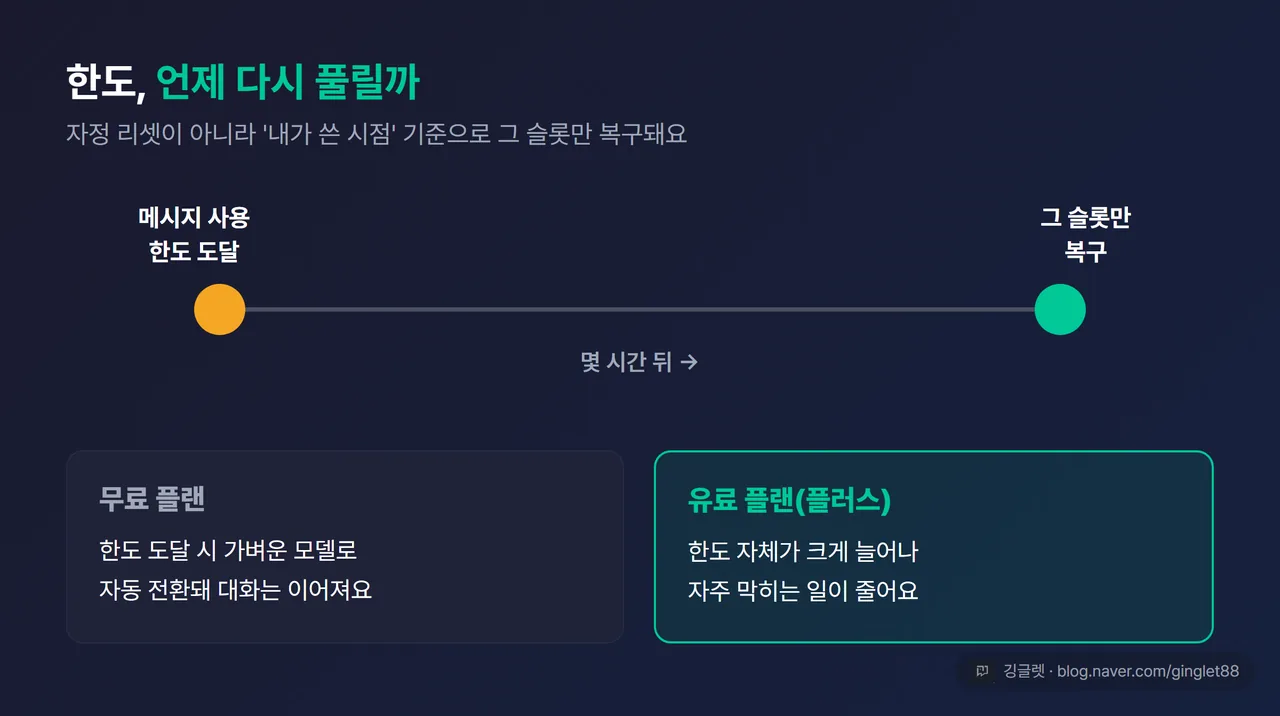
이건 고장이 아니라 정상 동작이에요. 챗GPT 무료 플랜은 기본 모델을 일정 시간 안에 정해진 횟수만 쓸 수 있게 해놨어요. 그 횟수를 넘기면 안내가 뜨고, 더 가벼운 모델로 자동으로 바뀌거나 시간이 지나면 다시 풀려요. 이 리셋이 하루 자정 기준이 아니라 내가 메시지를 쓴 시점부터 몇 시간 뒤에 그 자리가 복구되는 방식이라, 조금만 기다리면 다시 써져요.
대응은 이렇게 해요.
- 급하지 않으면 몇 시간 뒤에 다시 시도해요. 그사이 한도가 풀려요.
- 자동으로 바뀐 가벼운 모델로 계속 써도 돼요. 답 품질이 조금 낮아질 뿐 대화는 이어져요.
- 대용량 파일 분석이나 이미지 생성처럼 무거운 요청은 한도를 빨리 깎아먹으니 아껴 쓰는 게 좋아요.
- 자주 막힌다면 유료 플랜(플러스 등)을 검토해볼 만해요. 챗GPT 플러스는 월 29,000원이고, 유료로 올리면 한도가 크게 늘어나요.
한도 안내는 “지금 뭔가 고장 났나?” 싶어 당황하기 쉬운데, 그냥 잠깐 기다리거나 가벼운 모델로 넘어가면 되는 거라 걱정 안 하셔도 돼요.
모바일 앱이 안 될 때
폰에서 앱이 안 되면 순서가 조금 달라요. 원인은 앱 버전이 오래됐거나, 앱 캐시가 손상됐거나, 네트워크, 세션 만료 정도예요.
공통 순서는 이래요.
- 앱을 최신으로 업데이트해요. 앱스토어(아이폰)나 플레이스토어(안드로이드)에 업데이트가 있으면 적용해요. 안드로이드 로그인 오류는 플레이스토어 앱 자체를 업데이트하면 풀리는 경우도 있어요.
- 폰을 재부팅해요. 껐다 켜는 것만으로 약 80%가 해결돼요. 저도 앱이 이상하면 일단 폰부터 꺼요.
- 로그아웃했다가 다시 로그인하고, VPN이 켜져 있으면 꺼요.
기기별로는 조금 더 있어요. 안드로이드는 설정 → 앱 → ChatGPT → 저장공간에서 캐시를 삭제하고, 백그라운드 데이터 허용이 켜져 있는지 봐요. 아이폰은 캐시를 따로 못 지우니까, 설정 → 일반 → iPhone 저장공간 → ChatGPT에서 앱 오프로드를 해요. 대화는 안 지우고 손상된 데이터만 정리하는 기능이에요. 그래도 안 되면 앱을 삭제하고 앱스토어에서 다시 깔면 돼요.
깅글렛 한줄평
💬 챗GPT가 안 될 때 제일 먼저 할 일은 캐시 삭제가 아니라 status.openai.com 열기예요. 서버 문제면 기다리고, 초록이면 이 글 순서대로 5분이면 잡혀요. 이 페이지 하나 즐겨찾기 해두시는 걸 추천해요.
마무리
급할 때일수록 순서가 중요해요. 색깔 하나 확인하는 데 1분, 내 문제면 증상별로 5분이면 되니까, 당황해서 재설치부터 하지 마시고 위 순서대로 차근차근 해보세요.
챗GPT 결제나 과금 쪽에서 막히는 문제는 예전 글에서 따로 다뤘으니, 그쪽이 궁금하시면 찾아보셔도 좋아요. 다들 오늘은 안 멈추고 잘 돌아가길 바랄게요.
※ 본 글은 2026년 7월 기준 정보를 바탕으로 작성됐어요. 챗GPT 화면·모델·요금은 자주 바뀔 수 있어요. ※ 챗GPT 플러스 가격 등 최신 정보는 로그인한 결제 화면에서 확인하시는 게 정확해요.