줌 화면공유 소리까지 넣는 법, 안 들릴 때 원인 5가지
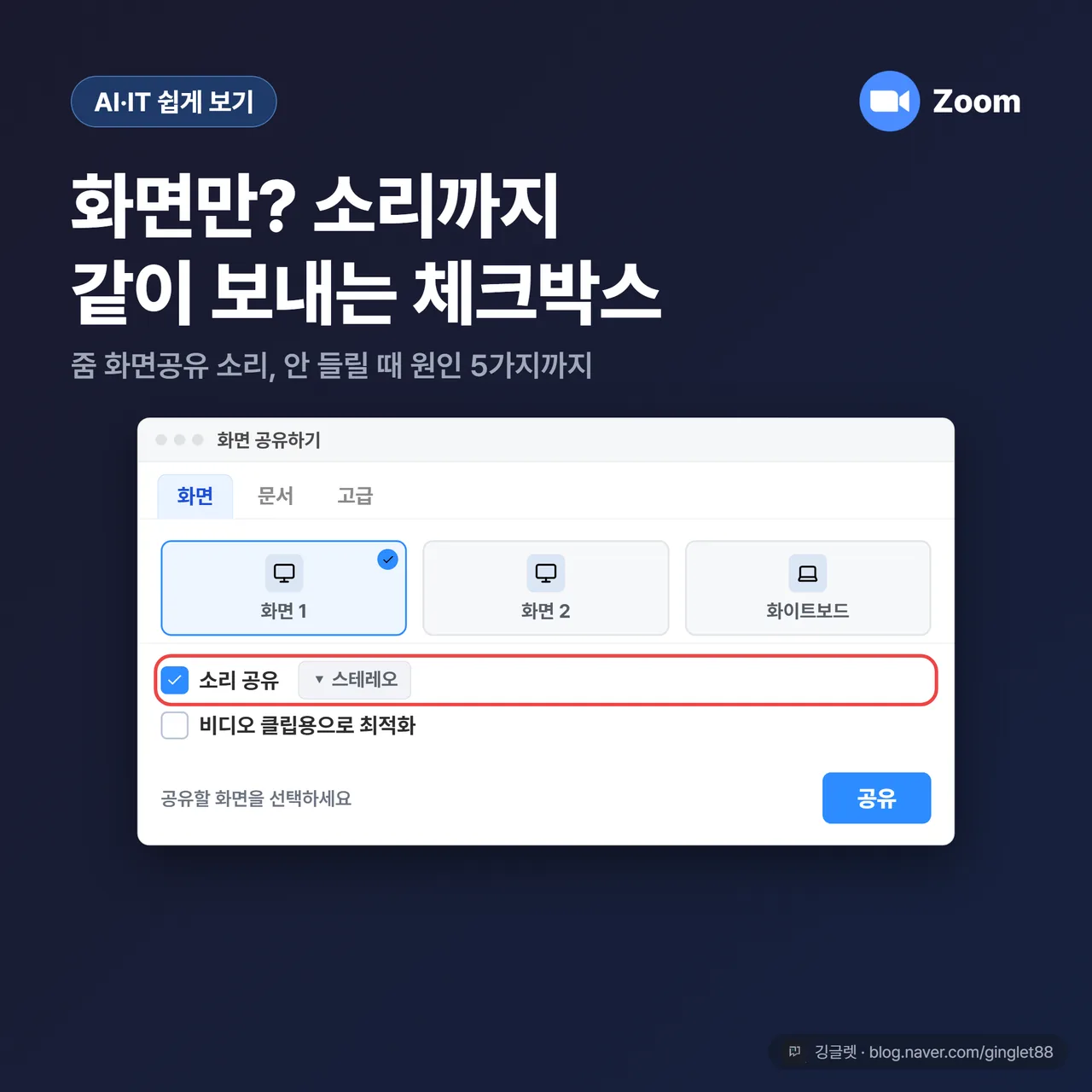
안녕하세요, 깅글렛이에요. 화상회의에서 영상을 틀었는데 화면만 보이고 소리는 안 나가서 당황한 적 있으시죠? 저도 발표 중에 그런 적이 있어서 진땀 뺀 기억이 있어요.
먼저 짚어둘게요. 오늘 얘기는 폰 화면 녹화가 아니라, PC에서 쓰는 줌(Zoom) 화상회의 앱에서 화면 공유할 때 컴퓨터 소리까지 같이 보내는 방법이에요. 답부터 드리면 공유 선택 창 좌하단 “소리 공유” 체크박스 하나면 됩니다. 안 들릴 때 확인할 원인 5가지랑 맥(Mac)에서만 필요한 권한 설정까지, 중학생이 봐도 그대로 따라 할 수 있게 버튼 위치를 하나씩 짚어볼게요.
소리까지 같이 보내려면, 좌하단 체크박스부터 눌러요
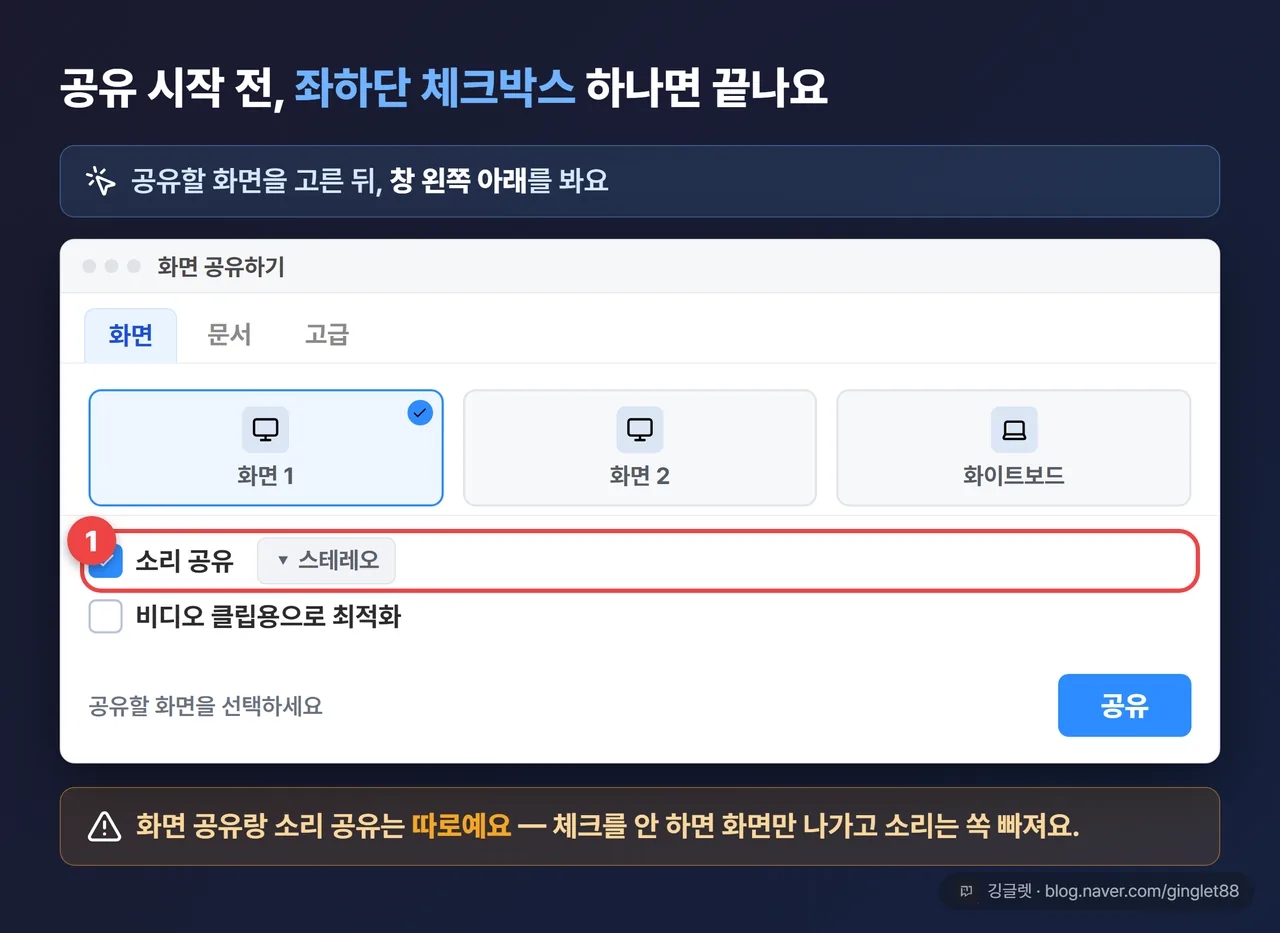
줌 화면공유에 소리를 얹는 건 사실 버튼 하나예요. 공유를 시작하기 전에 뜨는 창에서 체크박스 딱 하나만 누르면 되거든요. 순서는 이렇습니다.
- 회의 아래쪽 툴바에서 초록색 [공유](Share Screen) 버튼을 눌러요.
- 위쪽 탭 [화면] / [문서] / [고급] 중에서 보여줄 걸 고르고, 공유할 화면이나 창을 클릭해요.
- 창 왼쪽 아래에 있는 “소리 공유”(Share Sound) 체크박스에 체크해요.
- 바로 옆 작은 화살표(▼)를 누르면 모노 / 스테레오 중에 고를 수 있어요. 배경음악처럼 음질이 중요하면 스테레오로 두세요.
- 마지막으로 파란 [공유] 버튼을 누르면 끝이에요.
여기서 3번을 빼먹는 분이 제일 많아요. 화면 공유랑 소리 공유는 따로예요. 체크를 안 하면 화면은 멀쩡히 보이는데 소리만 쏙 빠진 채로 공유가 시작되거든요. 참고로 줌 버전에 따라 이 항목이 “컴퓨터 소리 공유”로 표시되기도 하는데, 위치는 똑같이 좌하단이에요.
공유 중에 깜빡했다면, 껐다 켜지 말고 “더 보기”
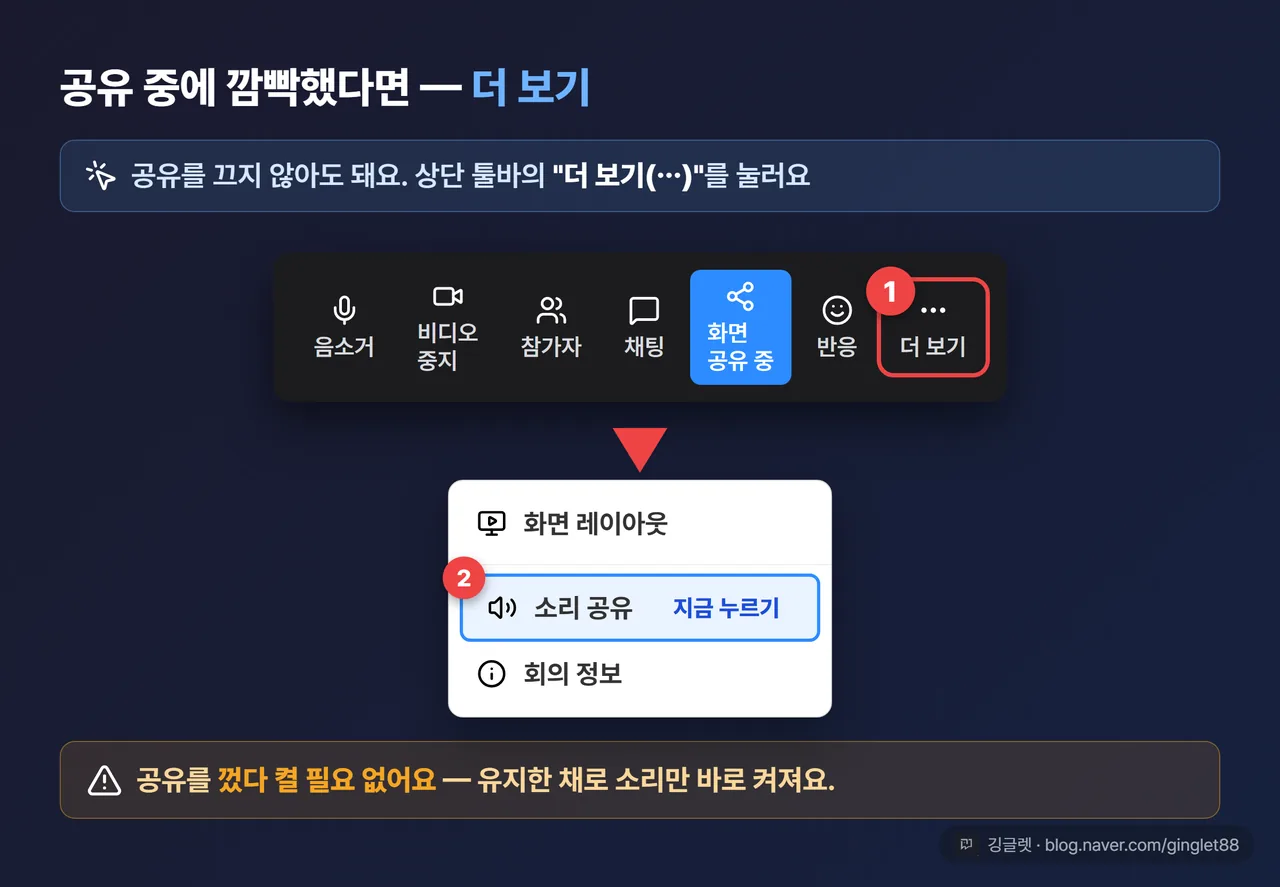
이미 공유를 시작한 뒤에 소리 체크를 깜빡한 걸 알았을 때가 있어요. 이럴 때 공유를 껐다 다시 켜는 분이 많은데, 그럴 필요 없어요.
- 화면 위쪽에 떠 있는 공유 툴바에서 “더 보기”(점 세 개 ⋯ 아이콘)를 눌러요.
- 펼쳐진 메뉴에서 **“소리 공유”**를 클릭하면 바로 켜져요.
공유를 유지한 채로 소리만 켜지는 거라, 화면이 끊길 일도 없어요. 모노를 스테레오로 바꾸는 것도 같은 “더 보기” 메뉴에서 하면 되고요.
✍️ 저도 화상 발표 중에 영상을 틀었다가 “소리가 안 들려요”라는 채팅을 보고 당황한 적이 있어요. 급한 마음에 공유를 껐다 켰는데, 알고 보니 “더 보기 → 소리 공유”만 누르면 됐던 거더라고요. 그 뒤로는 회의 전에 이 위치부터 확인해요.
유튜브냐 저장된 영상이냐에 따라 방법이 갈려요
영상을 보여줄 때는 그게 내 컴퓨터에 저장된 파일이냐, 브라우저에서 재생되는 거냐에 따라 방법이 조금 달라요.
내 컴퓨터에 저장된 동영상 파일이라면 이렇게 하세요. **[공유] → [고급] 탭 → “비디오 파일”**을 고르고, [공유]를 누른 뒤 재생할 파일을 열면 돼요. 이 방식은 “비디오 클립용으로 최적화”가 자동으로 체크되고, 소리 공유까지 함께 자동으로 켜져요. 따로 체크할 게 없어요.
유튜브나 넷플릭스처럼 브라우저 안에서 재생되는 영상은 얘기가 달라요. 이건 브라우저 창을 일반 화면 공유로 보여주는 방식이라, 자동으로 안 켜지거든요. 그래서 “소리 공유”와 “비디오 클립용으로 최적화” 두 개를 직접 체크해야 해요.
한 가지 더요. “비디오 클립용으로 최적화”는 정지된 문서나 슬라이드를 공유할 땐 켜지 마세요. 화질만 떨어져요. 실제로 움직이는 영상을 보여줄 때만 켜는 옵션이에요.

소리가 안 들릴 때, 이 5가지부터 확인하세요
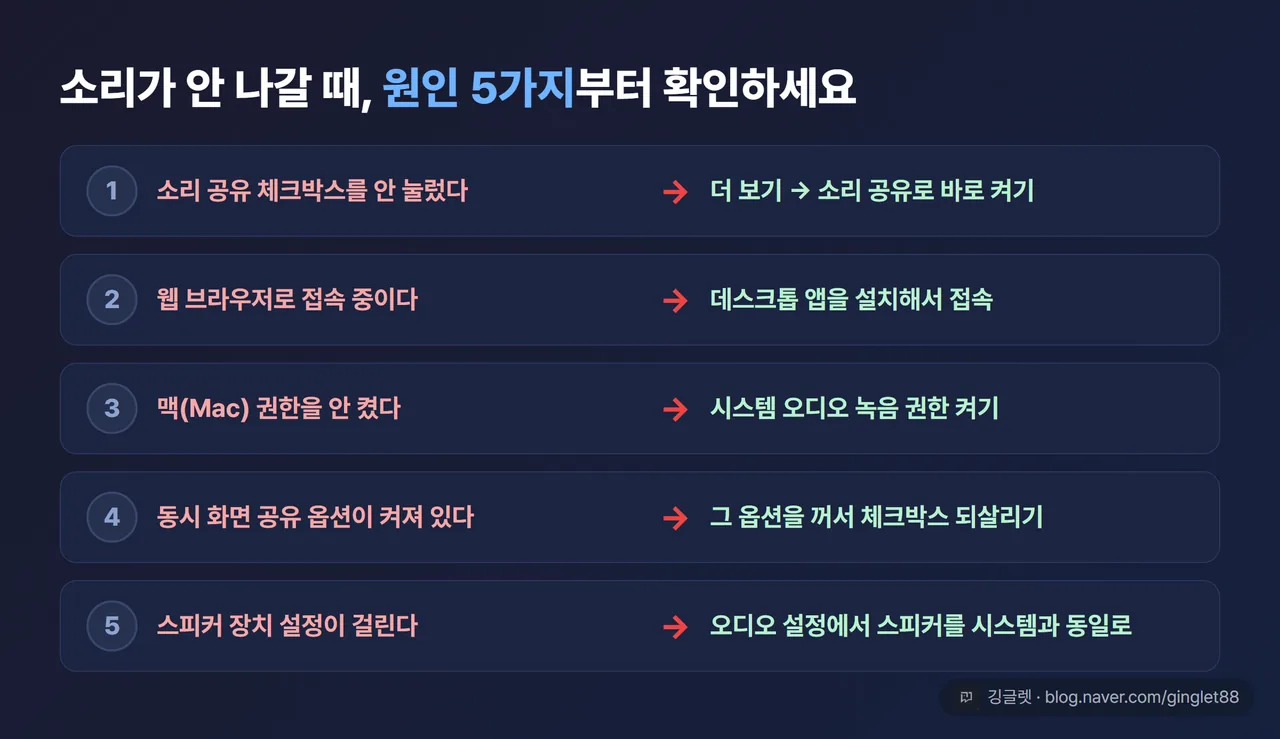
버튼을 눌렀는데도 소리가 안 나갈 때가 있어요. 공유하는 사람 기준으로 흔한 원인 5가지를 순서대로 확인해보세요.
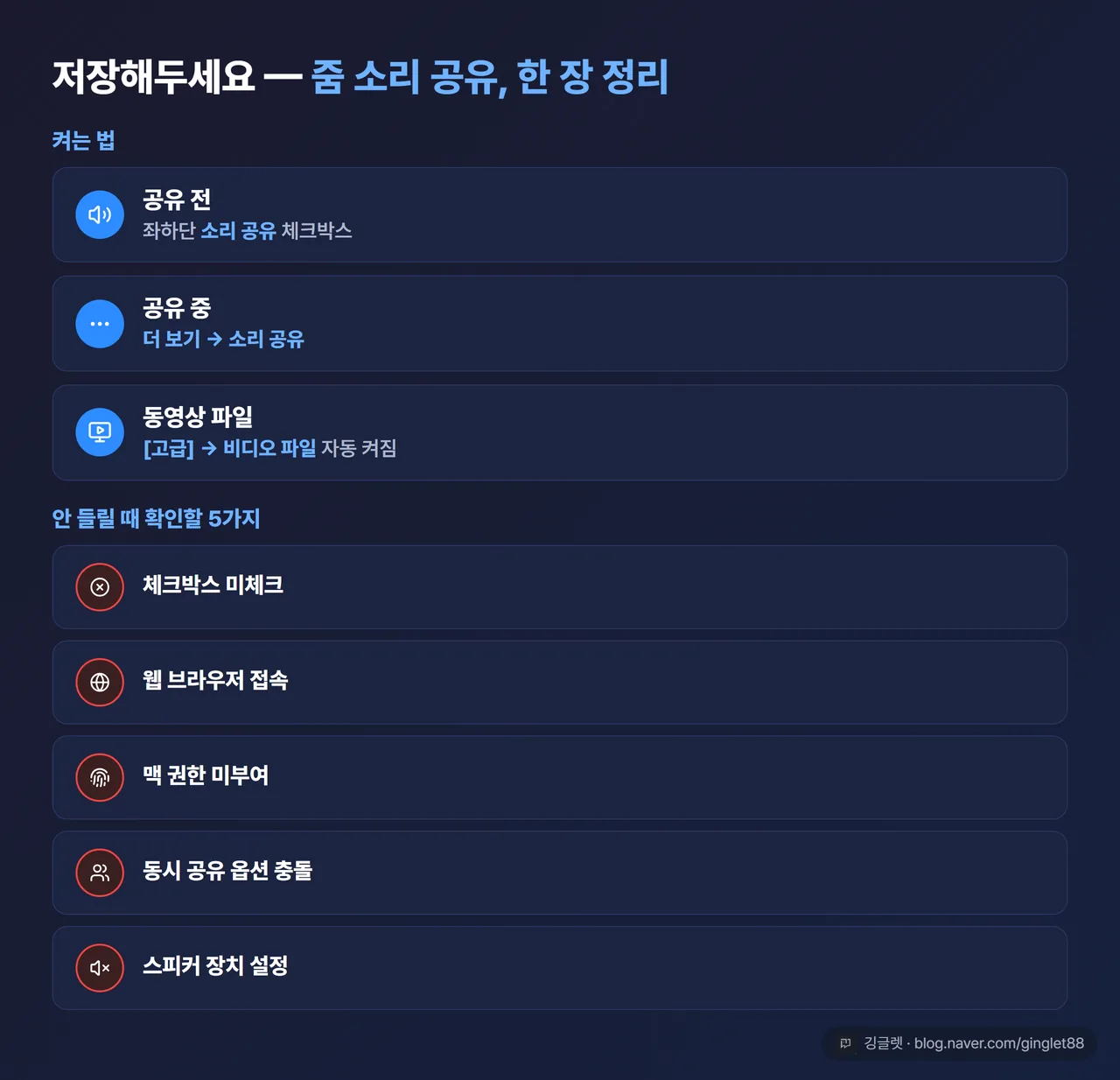
- 소리 공유 체크박스를 안 눌렀다 — 제일 흔해요. 앞에서 본 “더 보기 → 소리 공유”로 바로 켜면 돼요.
- 데스크톱 앱이 아니라 브라우저로 접속 중이다 — 줌 웹 클라이언트(설치 없이 브라우저에서 바로 접속하는 방식)는 소리 공유 자체가 안 돼요. 앱을 설치해서 접속하세요.
- 맥(Mac) 권한을 안 켰다 — 맥은 시스템 오디오 녹음 권한을 따로 켜야 해요. 이건 다음 소제목에서 자세히요.
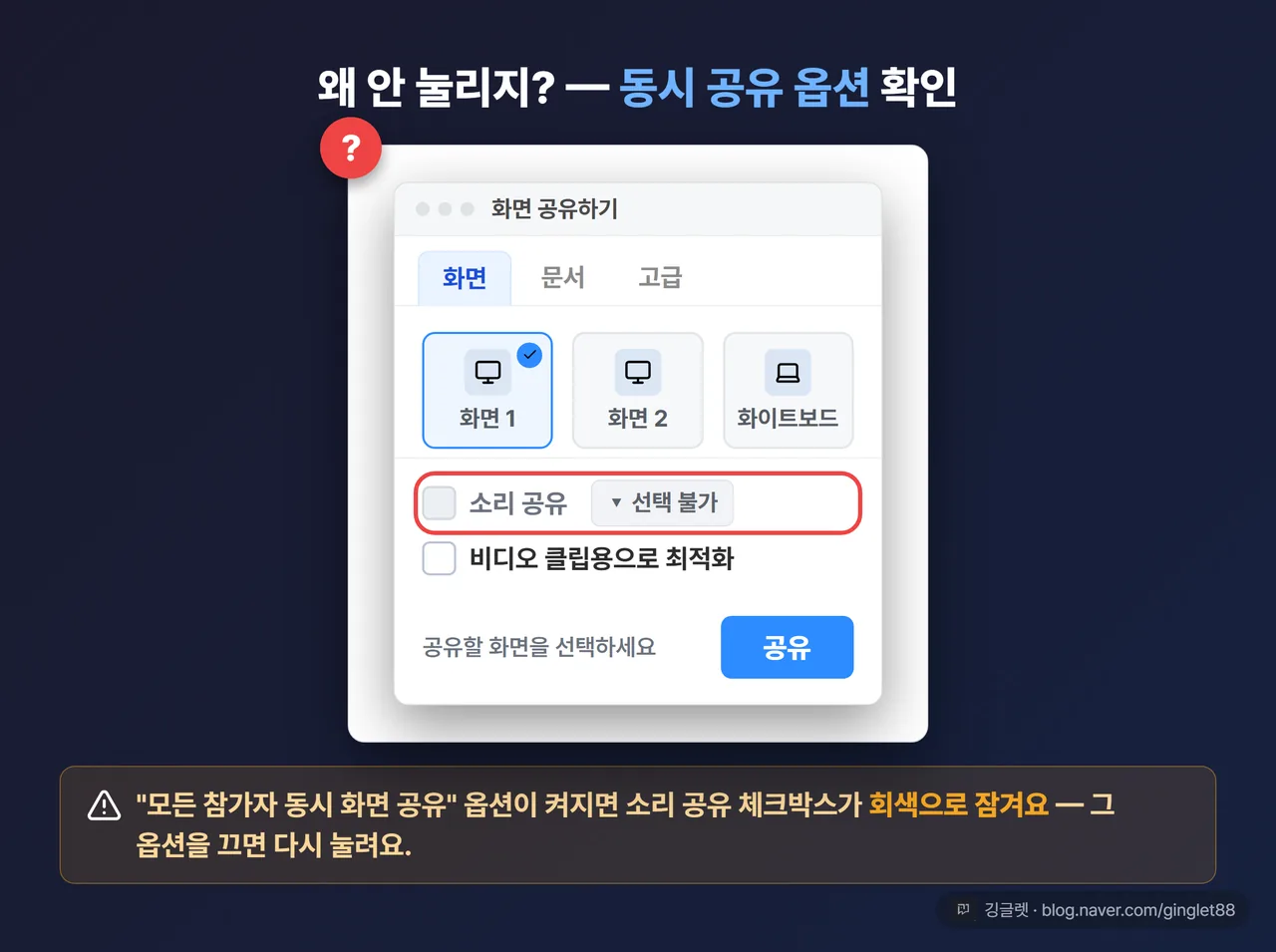
- “모든 참가자 동시 화면 공유” 옵션이 켜져 있다 — 이게 켜지면 소리 공유 체크박스가 회색으로 바뀌어 아예 안 눌려요. 이 옵션을 끄면 다시 체크할 수 있어요.
- 스피커 장치 설정이 걸린다 — Krisp 같은 노이즈캔슬링 스피커로 지정돼 있으면 컴퓨터 소리가 안 잡히는 경우가 있어요. 줌 오디오 설정에서 스피커를 “시스템과 동일”로 바꾸면 해결된 사례가 있어요.
4번은 의외로 놓치는 분이 많아요. 체크박스가 왜 회색이지 하고 한참 헤매게 되거든요. 참고로 크롬에서 탭 공유를 쓸 때는 “탭 오디오 공유” 체크박스가 따로 있는데, 이게 켜져 있으면 오히려 충돌할 수 있으니 해제하고 확인해보세요.
맥은 권한 하나를 더 켜야 소리가 나가요
여기는 맥(Mac)을 쓰는 분만 해당해요. 윈도우(Windows)는 이 단계가 없으니 건너뛰셔도 돼요. 맥은 보안 때문에 시스템 소리를 잡으려면 권한을 따로 허용해줘야 하거든요.
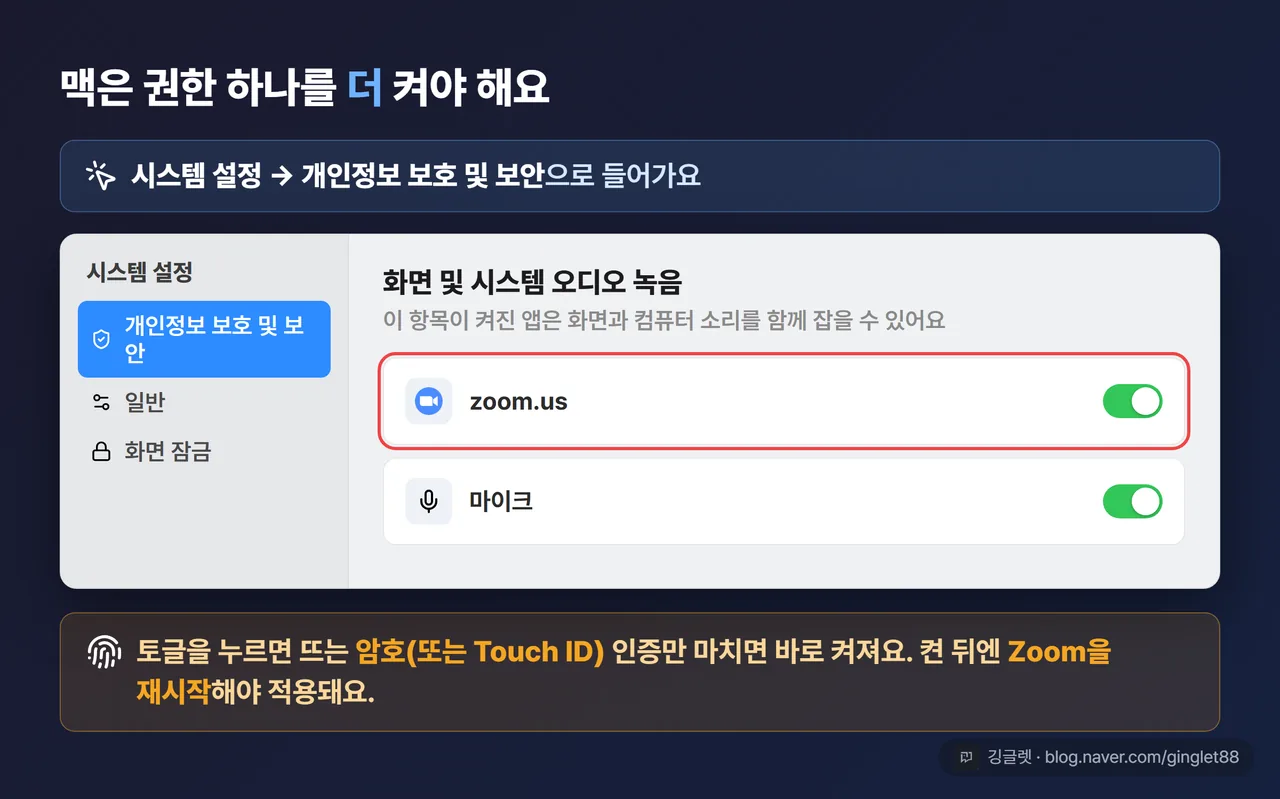
- 시스템 설정 → 개인정보 보호 및 보안 → “화면 및 시스템 오디오 녹음” 항목으로 들어가요.
- 목록에서 zoom.us 토글을 켜요. 같은 메뉴에 있는 “마이크” 권한도 켜져 있는지 확인하고요.
- 권한을 켠 뒤에는 Zoom을 완전히 종료했다가 다시 켜야 적용돼요. 토글만 켜고 재시작을 안 하면 그대로 안 되니 이 부분을 꼭 챙기세요.
혹시 토글이 안 눌리면, 토글을 클릭했을 때 뜨는 암호(또는 터치 ID) 인증 창에서 인증만 마치면 바로 켜져요. 예전 맥 설정 화면처럼 자물쇠 아이콘을 따로 풀 필요는 없어요.
볼륨·무료 여부, 자주 헷갈리는 것들
마지막으로 실사용자들이 자주 묻는 것 몇 가지만 짚고 갈게요.
소리가 너무 크거나 작을 때 줌에서 조절이 안 돼요. 맞아요. 소리 공유 자체의 음량 조절은 줌 안에 없어요. 재생 중인 동영상 플레이어나 컴퓨터 자체 볼륨에서 조절해야 해요.
무료 줌에서도 소리 공유가 되나요? 됩니다. 무료 Basic 플랜에서도 데스크톱 앱으로 접속했다면 쓸 수 있어요. 유료 플랜에서만 되는 기능이 아니에요.
나는 잘 켰는데 상대방이 안 들린대요. 듣는 분이 화면 공유 툴바의 “보기 옵션”에서 공유된 소리를 음소거해둔 경우가 있어요. 참가자에게 그 부분을 한번 확인해달라고 해보세요.
참고로 한 사람이 전화와 컴퓨터로 동시에 접속한 상태에서 소리 공유를 켜면 양쪽 스피커가 겹쳐 하울링이 날 수 있어요. 그럴 땐 전화나 컴퓨터 스피커 둘 중 하나만 음소거하면 돼요.
깅글렛 한줄평
💬 소리가 안 나가는 원인은 열에 아홉이 좌하단 체크박스 하나예요. 다음 회의 전에 이 위치 하나만 기억해두면 발표 중에 진땀 뺄 일이 없어요.
마무리
버튼 위치만 알면 정말 간단한데, 회의 중에 막상 소리가 안 나가면 당황해서 더 헤매게 되더라고요. 오늘 짚은 순서대로 공유 전 체크박스, 공유 중 더 보기, 그리고 맥이면 권한까지 챙겨두시면 웬만한 상황은 커버돼요.
※ 본 글은 2026년 7월 기준 정보를 바탕으로 작성됐어요. 줌 앱 버전에 따라 메뉴 명칭이나 위치가 조금씩 달라질 수 있어요.