제미나이 인 크롬 사용법, 탭 안 바꾸고 요약·비교 끝내기
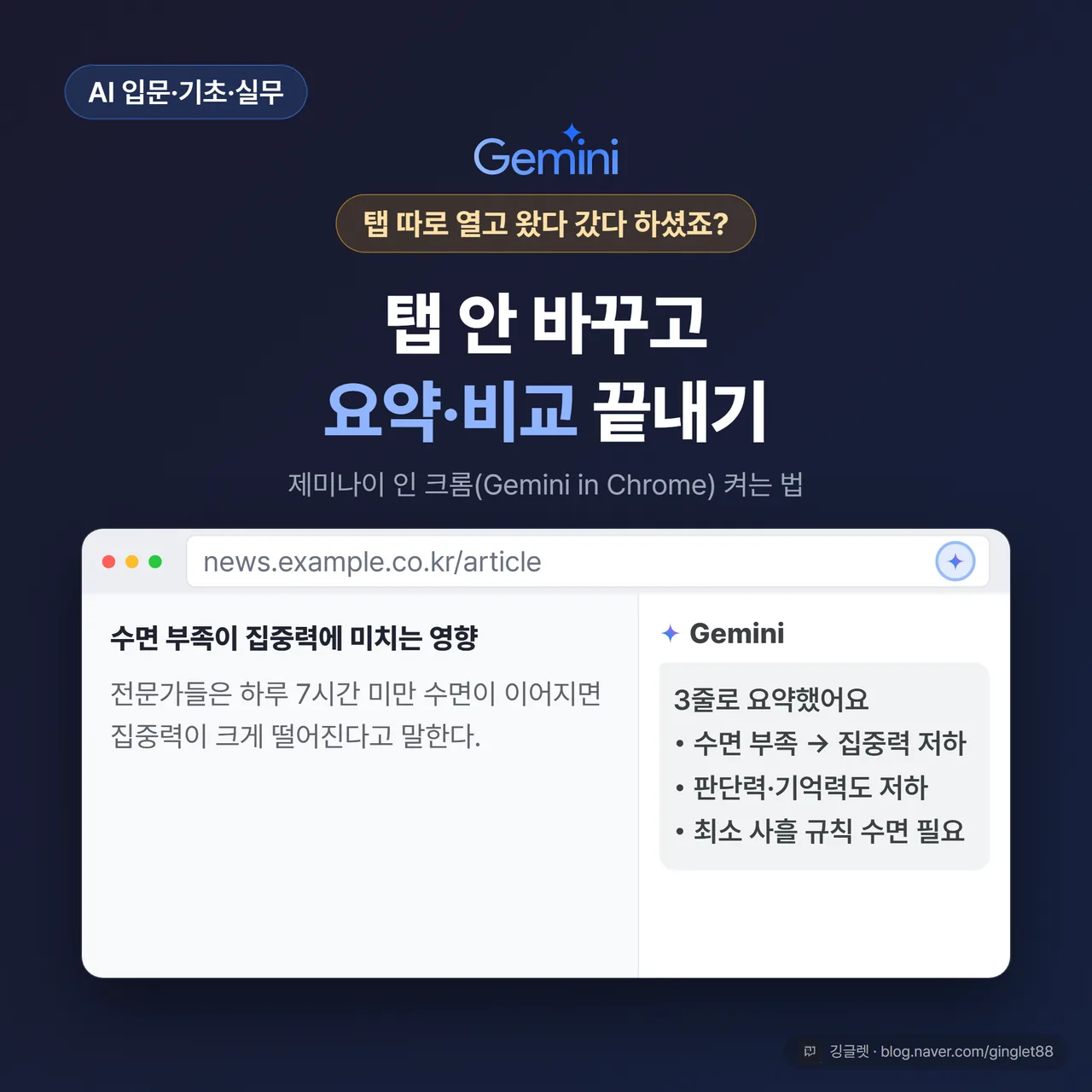
안녕하세요, 깅글렛이에요.
뭐 하나 물어보려고 제미나이 탭 따로 열고, 보던 페이지랑 왔다 갔다 한 적 있으시죠? 저도 그게 은근 번거로웠거든요.
제미나이 인 크롬(Gemini in Chrome)을 켜면 그럴 일이 없어요. 지금 보는 탭 그대로 요약·질문·비교가 되고, 무료 계정에서도 켜지거든요. 켜는 법부터 뭘 할 수 있는지까지, 중학생도 그대로 따라 하게 하나씩 풀어볼게요.
탭 안 바꾸고 지금 페이지를 그대로 읽어줘요
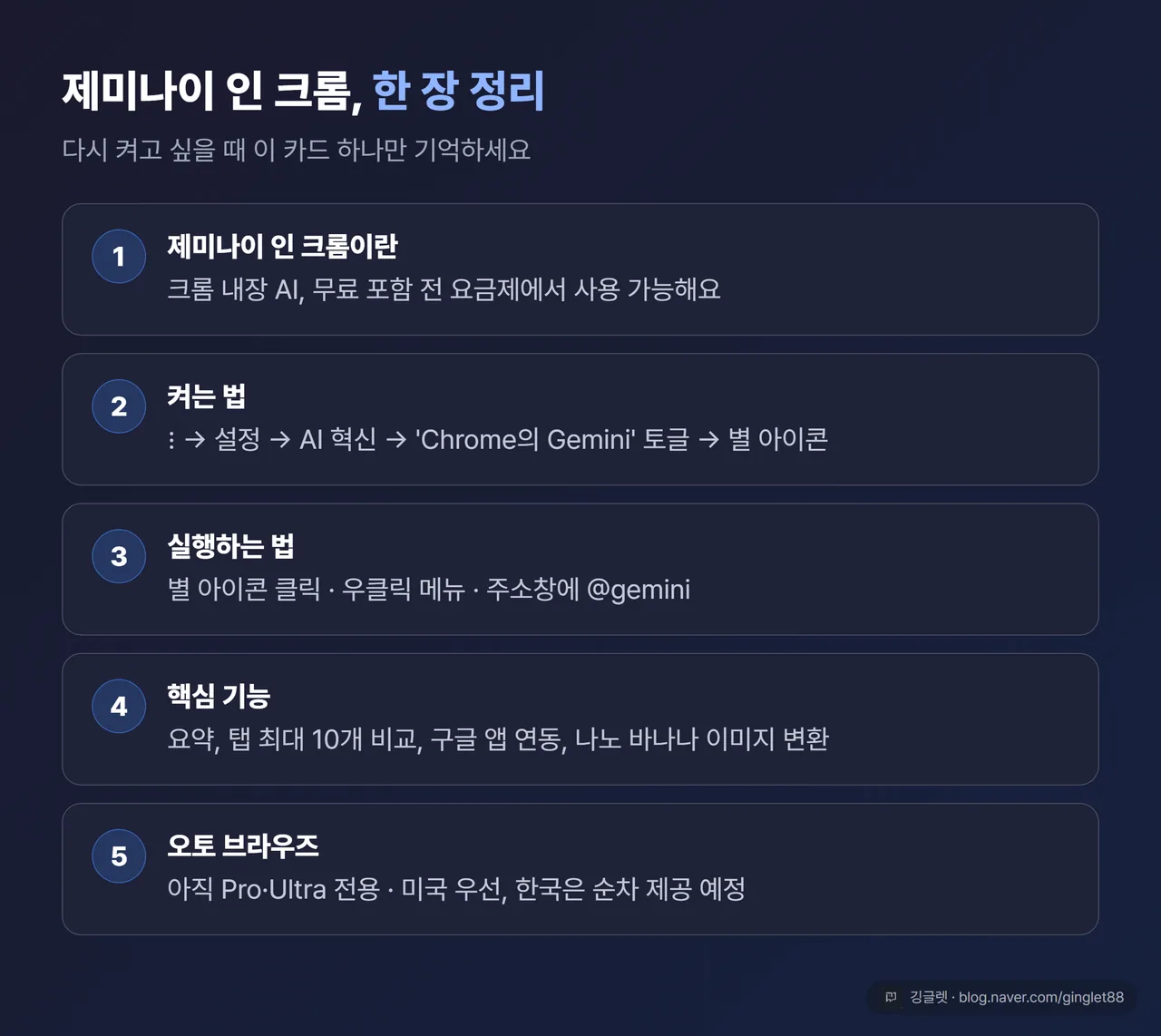
제미나이 인 크롬은 크롬 브라우저 안에 바로 들어가 있는 AI예요. 원래는 제미나이를 쓰려면 gemini.google.com을 새 탭에서 열어야 했는데, 이건 지금 보고 있는 페이지를 벗어나지 않고 오른쪽 사이드 패널(브라우저 옆에 붙는 창)에서 대화해요. 별도 앱이나 확장 프로그램을 깔 필요도 없고요.
한국에는 2026년 4월 21일에 정식으로 나왔어요. 미국에서 1월에 먼저 선보인 뒤, 3월에 인도·캐나다, 4월에 한국을 포함한 아시아·태평양 지역으로 넓혀진 순서예요.
뭐가 편하냐면, 긴 뉴스 기사나 리포트를 열어둔 채로 별 아이콘 하나만 누르면 그 페이지를 읽고 요약해줘요. 페이지를 파악하는 데 보통 10~15초쯤 걸리더라고요. 그 사이 저는 딴 걸 안 켜도 되니까 흐름이 안 끊겨서 좋았어요.
무료 계정에서도 켜져요, 유료는 사용량만 늘어요
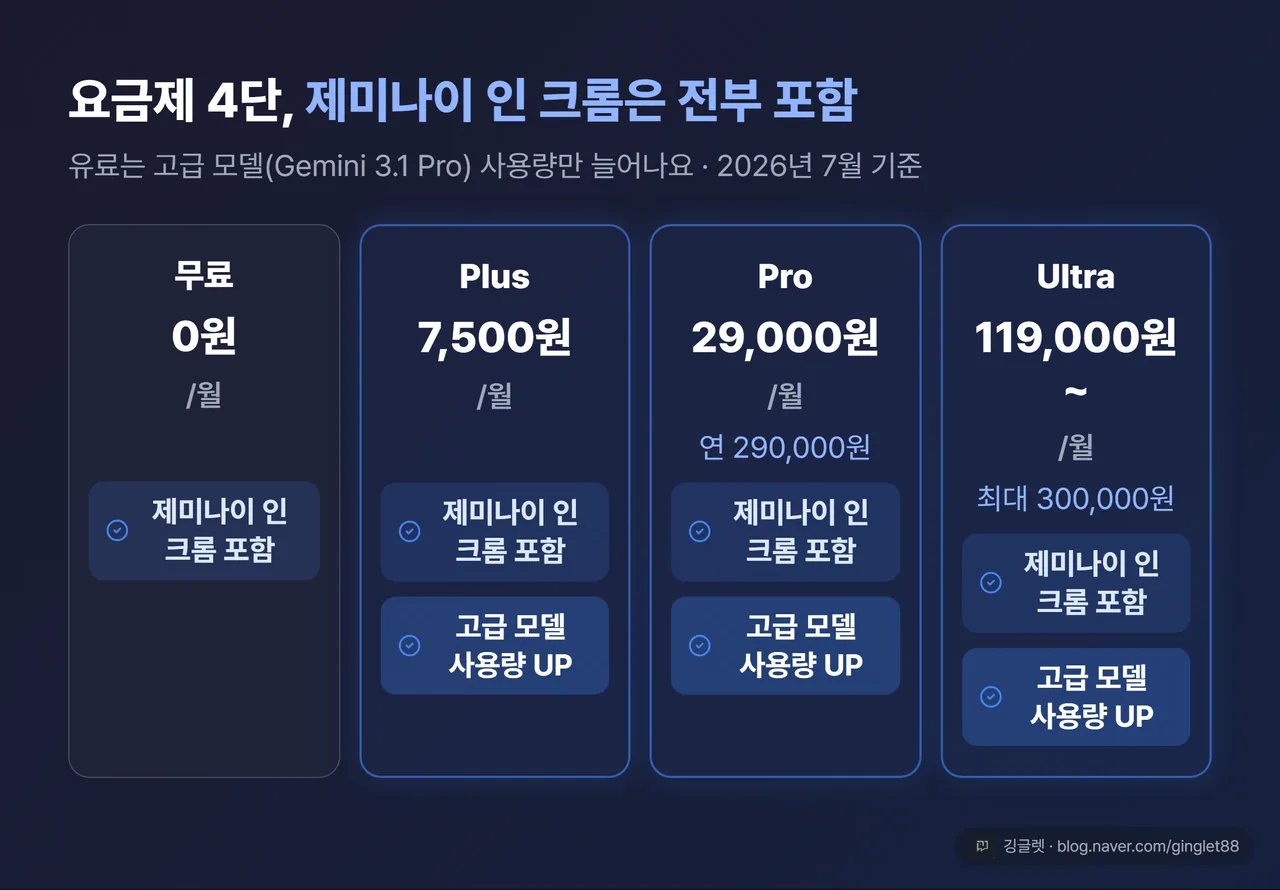
여기서 제일 많이 오해하는 부분부터 짚을게요. “유료 결제해야 크롬에서 제미나이를 쓴다”고 아는 분이 많은데, 아니에요. 무료 계정(₩0)에서도 제미나이 인 크롬 자체는 그대로 켜서 써요.
그럼 유료는 뭐가 다르냐면, 고급 모델(Gemini 3.1 Pro)을 얼마나 많이 쓸 수 있는지, 그 사용량 한도만 달라져요. 요금제는 무료 ₩0, Plus 월 7,500원, Pro 월 29,000원(연 결제하면 290,000원), Ultra 월 119,000원부터(최대 300,000원)예요.
네 등급 모두 ’제미나이 인 크롬’이 포함 기능으로 들어 있어요. 그러니까 무료로 먼저 써보고, 요약·비교를 자주 써서 한도가 아쉬워질 때 올려도 늦지 않아요.
제미나이 인 크롬 켜는 법, 점 3개 메뉴에서 별 아이콘까지
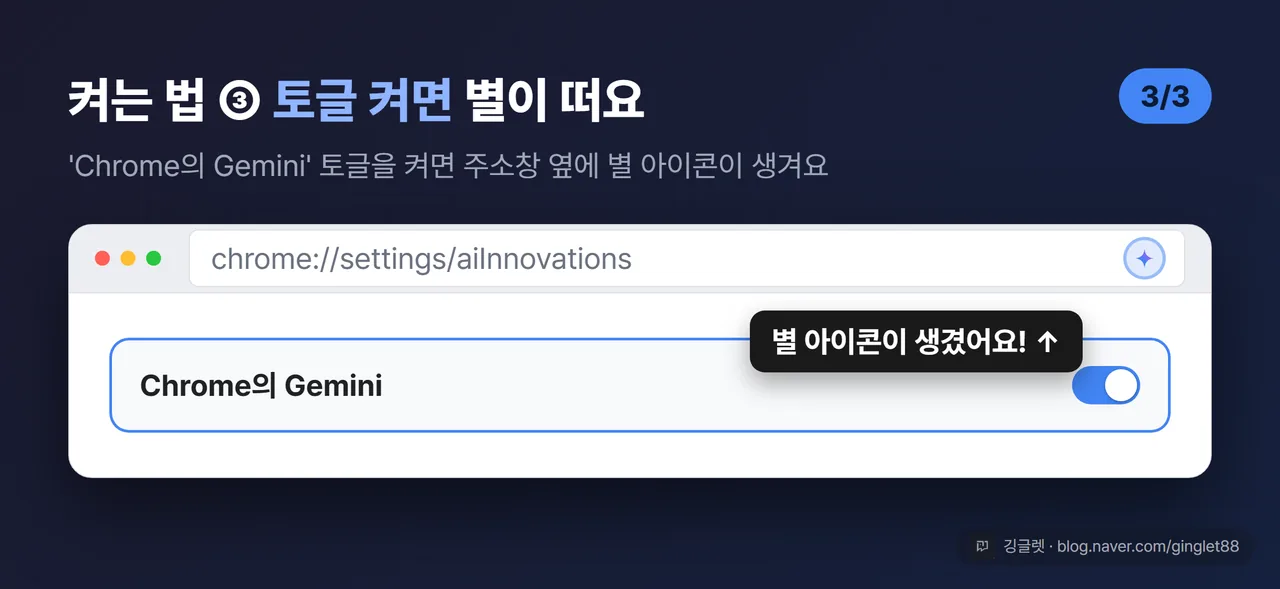
켜는 건 어렵지 않아요. 먼저 크롬을 최신 버전으로 맞춰두세요. 자동 업데이트가 꺼져 있으면 주소창에 chrome://settings/help를 입력해 확인하면 돼요. 그리고 구글 계정으로 로그인돼 있어야 해요. 시크릿 모드에서는 안 켜지거든요.
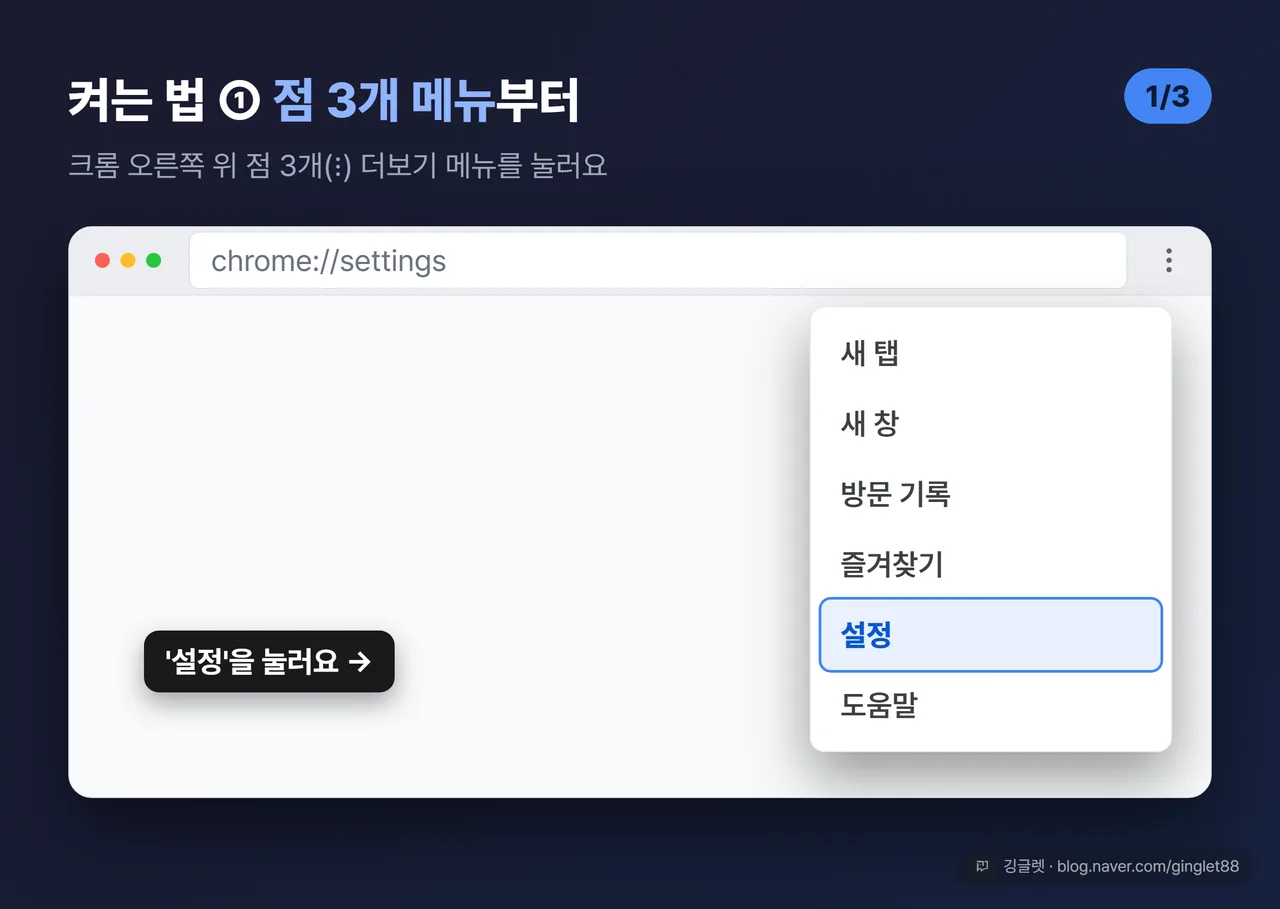
- 크롬 오른쪽 위 점 3개(⋮) 더보기 메뉴를 눌러요.
- **‘설정’**으로 들어가요.
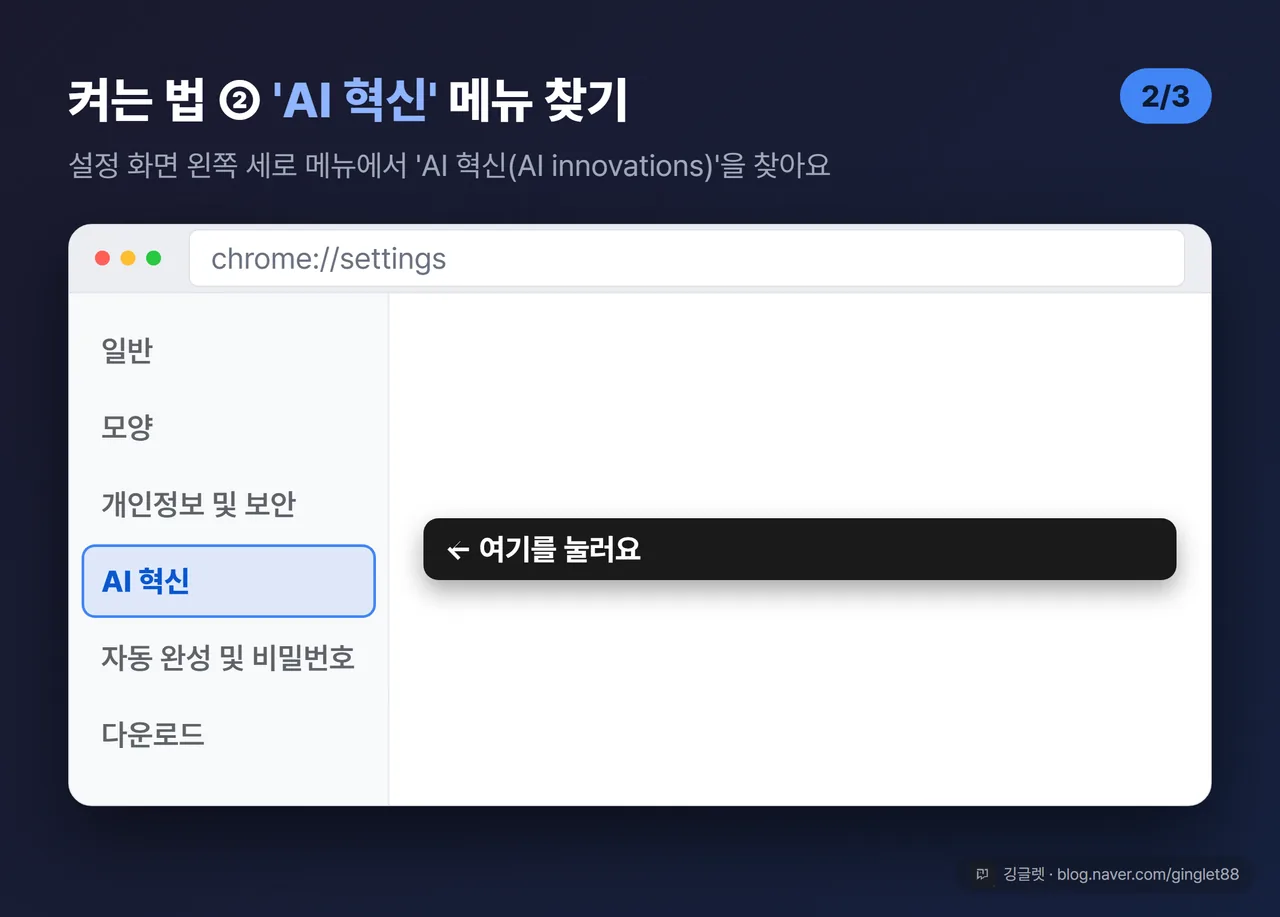
- 왼쪽 메뉴에서 **‘AI 혁신(AI innovations)’**을 찾아 눌러요.
- ‘Chrome의 Gemini’ 항목에서 토글을 켜요.
켜지면 주소창(오미니박스) 오른쪽에 별 모양의 ‘제미나이에게 물어보기’ 아이콘이 새로 생겨요. 이게 보이면 준비 끝이에요.
만 18세 이상만 쓸 수 있고, 한국어를 포함해 50개가 넘는 언어, 200개가 넘는 국가에서 돼요. Mac·Windows에서는 아이콘을 툴바에 고정해두면 크롬을 열지 않고도 바로 부를 수 있고요.
실행은 세 가지, 아이콘 안 보이면 이렇게
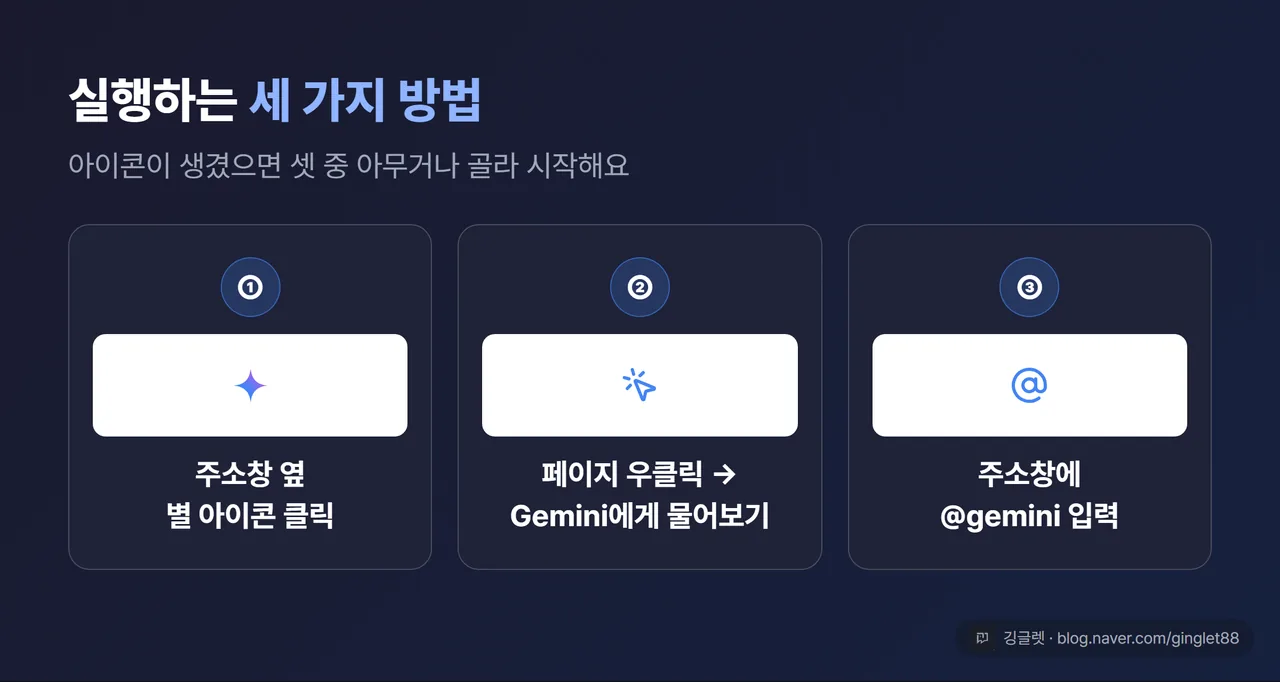
아이콘이 생겼으면 실행하는 방법은 세 가지예요.
- 주소창 옆 별 아이콘을 클릭해요.
- 아무 페이지에서 마우스 우클릭 → **‘이 페이지에 대해 Gemini에게 물어보기’**를 골라요.
- 주소창에 **
@gemini**를 입력해 바로 질문해요.
셋 다 오른쪽에 사이드 패널을 펼쳐줘요. 패널이 답답하면 우측 상단에서 떠다니는 창(플로팅) 모드로 바꿀 수도 있고요.
그런데 설정을 켰는데도 별 아이콘이 안 보이는 경우가 있어요. 출시 초기에 안정성 때문에 순차 배포를 했거든요. 그래서 같은 한국 안에서도 사람마다 아이콘이 뜨는 시점이 달랐어요. 이럴 땐 크롬을 최신으로 업데이트하고 한 번 재시작해보세요. 그래도 안 보이면 계정·지역별 적용을 조금 기다리면 됩니다.
아이콘을 없애고 싶으면 아이콘을 우클릭해서 ’도구모음에서 숨기기’를 누르면 돼요. 다시 보이게 하려면 설정 → 모양(Appearance)에서 ’제미나이에게 물어보기 버튼 표시’를 켜면 되고요.
✍️ 저도 출시 직후에 설정은 다 켰는데 별 아이콘이 안 뜨더라고요. 한참 뭘 잘못 눌렀나 뒤졌는데, 알고 보니 순차 배포라 제 계정 차례가 안 온 거였어요. 크롬 업데이트하고 재시작하니까 그제서야 별이 뜨던데, 이거 몰랐으면 계속 헤맬 뻔했어요.
크롬 제미나이로 요약·탭 비교·구글 앱까지
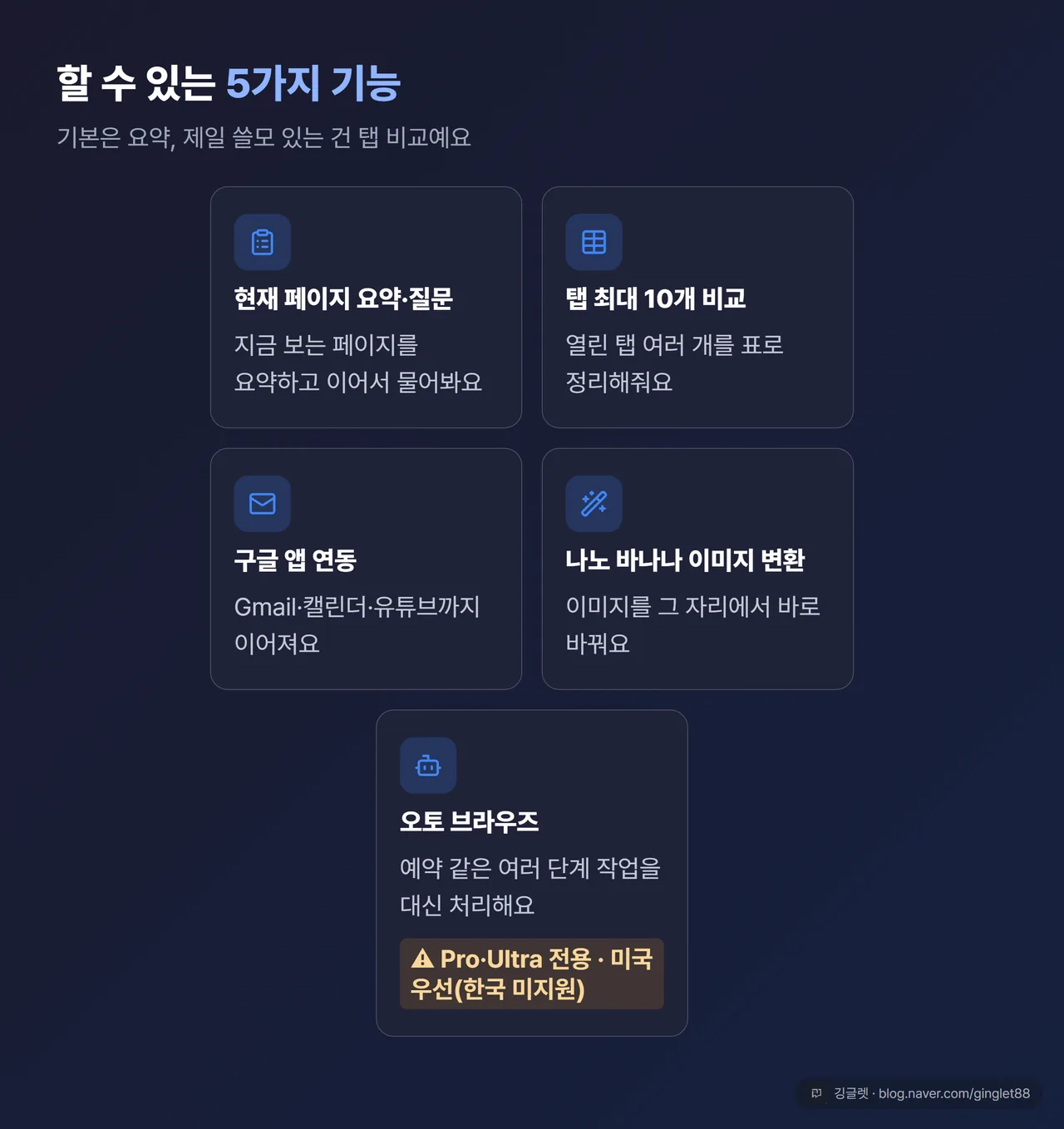
이제 뭘 할 수 있는지 볼게요. 기본은 지금 페이지 요약·질문이에요. 요약해준 다음 “이 개념 더 쉽게 설명해줘”, “이 리포트에서 숫자만 뽑아줘” 하고 이어 물어도, 그 페이지 내용을 기억한 채로 답해줘요.
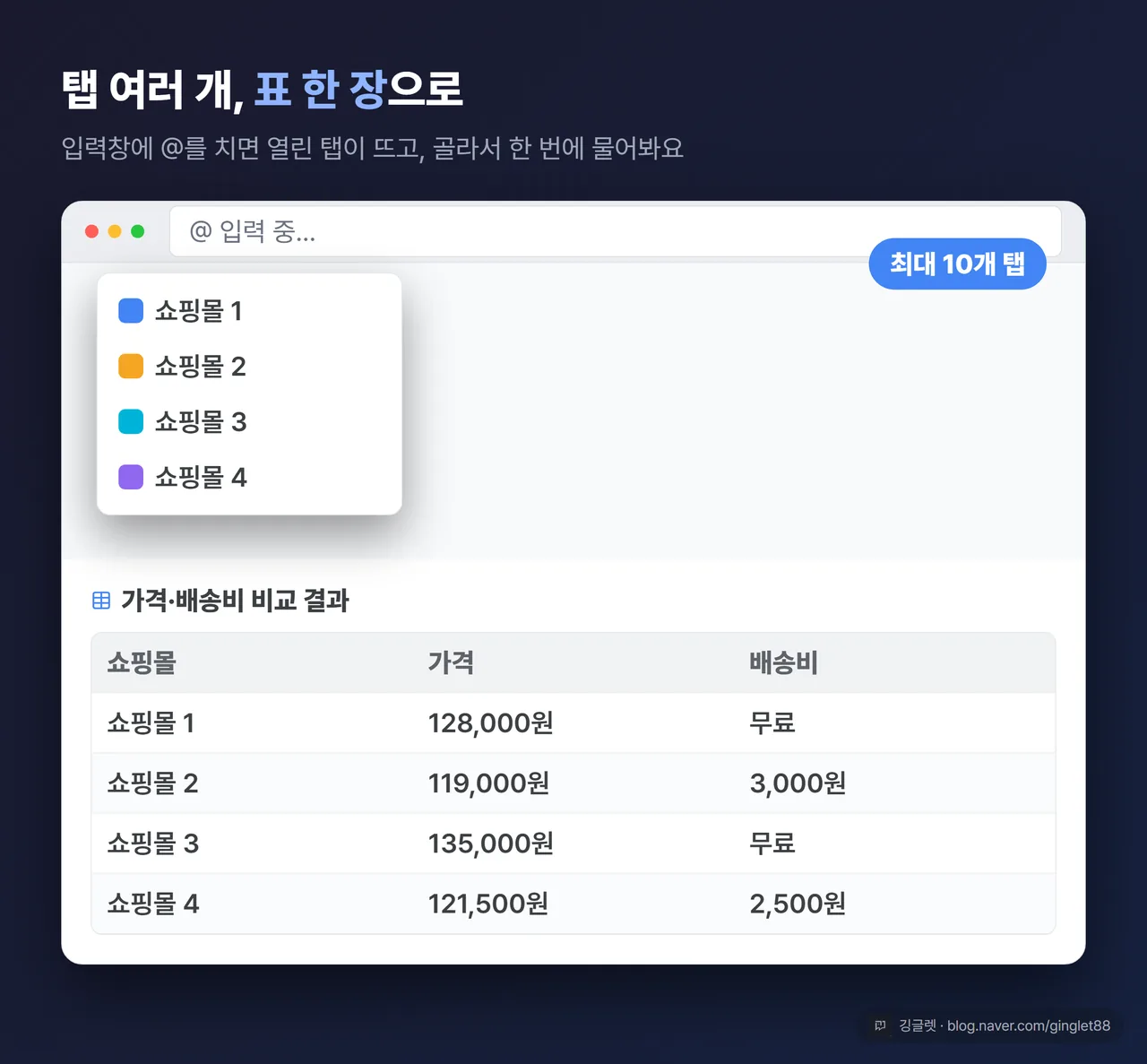
제일 쓸모 있는 건 여러 탭 비교예요. 입력창에 @를 치면 지금 열려 있는 탭 목록이 뜨는데, 컴퓨터에서는 최대 10개 탭까지 골라서 함께 넘길 수 있어요. “이 탭들 제품 스펙이랑 가격을 표로 비교해줘” 하면 표로 정리해주니까, 쇼핑이나 여행 예약처럼 사이트 여러 개 오가는 일에 딱 맞아요.
구글 앱 연동도 돼요. Gmail·캘린더·유튜브·지도·쇼핑·항공권이 이어져서, 사이드 패널에서 나눈 대화를 이메일로 보내달라고 하면 Gmail 작성창이 그 자리에 떠요. 이미지 쪽은 나노 바나나로 처리하는데, 텍스트로 그림을 만들거나 지금 보는 이미지를 내려받았다 다시 올릴 필요 없이 그 자리에서 바꿔줘요. 2026년 7월 기준 최신은 나노 바나나 2예요.
✍️ 저는 쇼핑몰 탭 대여섯 개 열어놓고 @로 골라서 “가격이랑 배송비만 표로 뽑아줘” 시켜봤어요. 탭마다 스크롤 내리며 눈으로 비교하던 걸 표 한 장으로 받으니까, 이거 하나만으로도 켜둘 값을 하더라고요.
오토 브라우즈는 아직 유료·미국 한정이에요
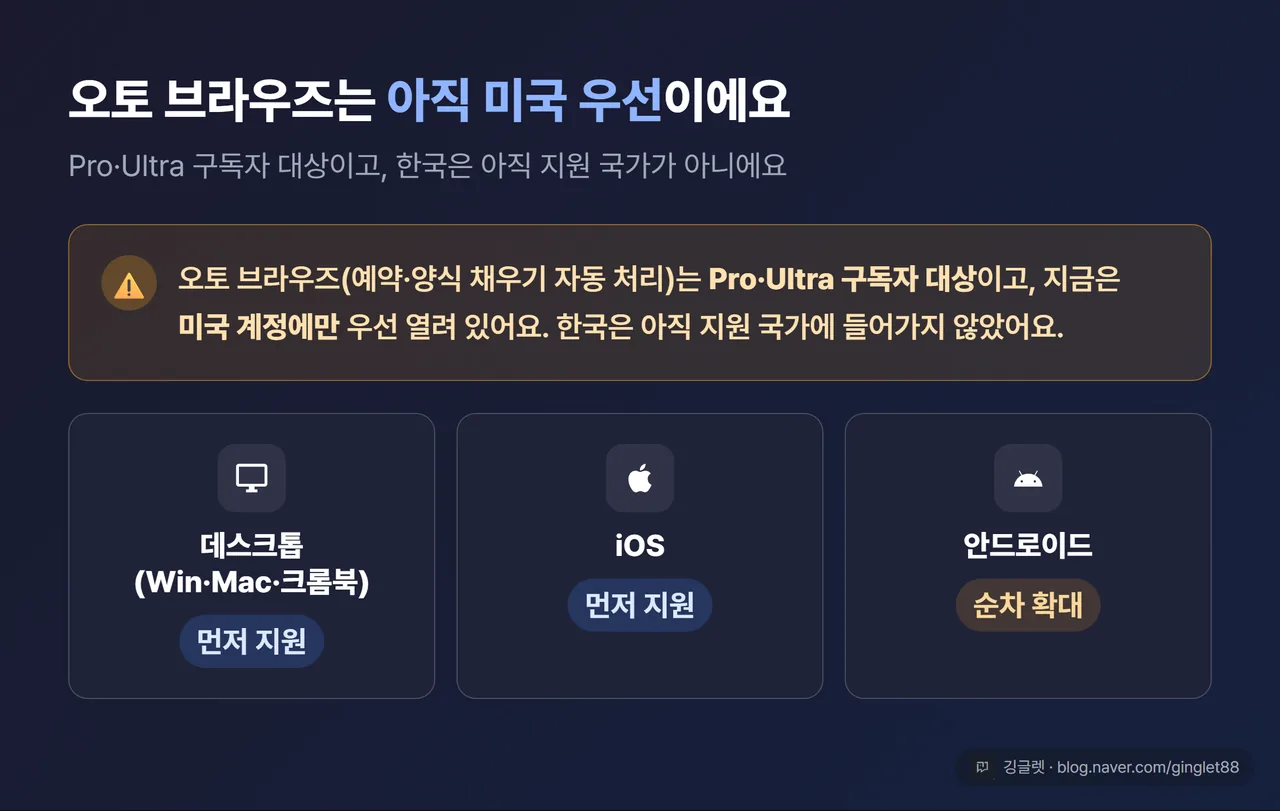
마지막으로 오토 브라우즈(Auto Browse)는 결이 조금 달라요.
📖 오토 브라우즈란? AI가 버튼 클릭·양식 채우기·예약 같은 여러 단계 작업을 대신 처리해주는 기능이에요.
“부산 출장 KTX 예매하고 주변 맛집 찾아줘” 같은 걸 알아서 처리한다고 소개돼요. 다만 이 기능은 무료·Plus가 아니라 유료 Pro·Ultra 구독자 대상이고, 그마저도 지금은 미국 계정에만 열려 있어요. 한국은 아직 오토 브라우즈 지원 국가에 들어가지 않았으니, “켜면 누구나 바로 된다”고 보긴 일러요. 그러니 요약·질문·비교 같은 기능부터 챙기고, 오토 브라우즈는 한국에 열리면 그때 반갑게 써보면 돼요.
지원 기기는 Windows·Mac·크롬북 플러스 같은 데스크톱과 iOS가 먼저고, 안드로이드는 순차로 넓혀지는 중이에요. 안드로이드에서는 전원 버튼을 길게 눌러 지금 화면을 바로 분석하는 진입 경로도 따로 있어요.
깅글렛 한줄평
💬 유료부터 지르지 말고, 오늘 무료 계정에서 별 아이콘부터 켜보세요. 탭 왔다 갔다 하던 게 사이드 패널 하나로 줄어드는 걸 먼저 느껴보면 답이 나와요.
마무리
탭 여러 개 열어놓고 일하는 사람일수록 이게 은근 편해요. 저는 요약이랑 탭 비교 두 개만으로도 브라우저 왔다 갔다 하는 시간이 줄었거든요. 켜는 게 30초면 되니까, 오늘 한 번 켜보고 안 맞으면 아이콘만 숨겨도 그만이에요.
※ 본 글은 2026년 7월 기준 정보예요. 기능·요금·지원 범위는 추후 바뀔 수 있어요.