유튜브 요약 AI 활용법, 1시간 강의를 핵심만 뽑아 보는 법
안녕하세요, 깅글렛이에요.
자기계발 한다고 1시간짜리 강의 영상 켜놨다가, 정작 끝까지 못 보고 닫은 적 다들 있으시죠.
저도 ‘이거 봐야지’ 하고 저장만 해둔 세미나 영상이 수십 개거든요.
그래서 요즘은 유튜브 요약 AI로 영상을 텍스트 요약부터 받아본 뒤, 필요한 구간만 골라 봐요. 1시간 강의에서 내게 필요한 10분만 짚어 보는 식이죠.
오늘은 강의·세미나·웨비나처럼 긴 영상을 AI로 효율적으로 소화하는 법을 풀어볼게요.
AI는 영상을 보는 게 아니라 자막을 읽어요
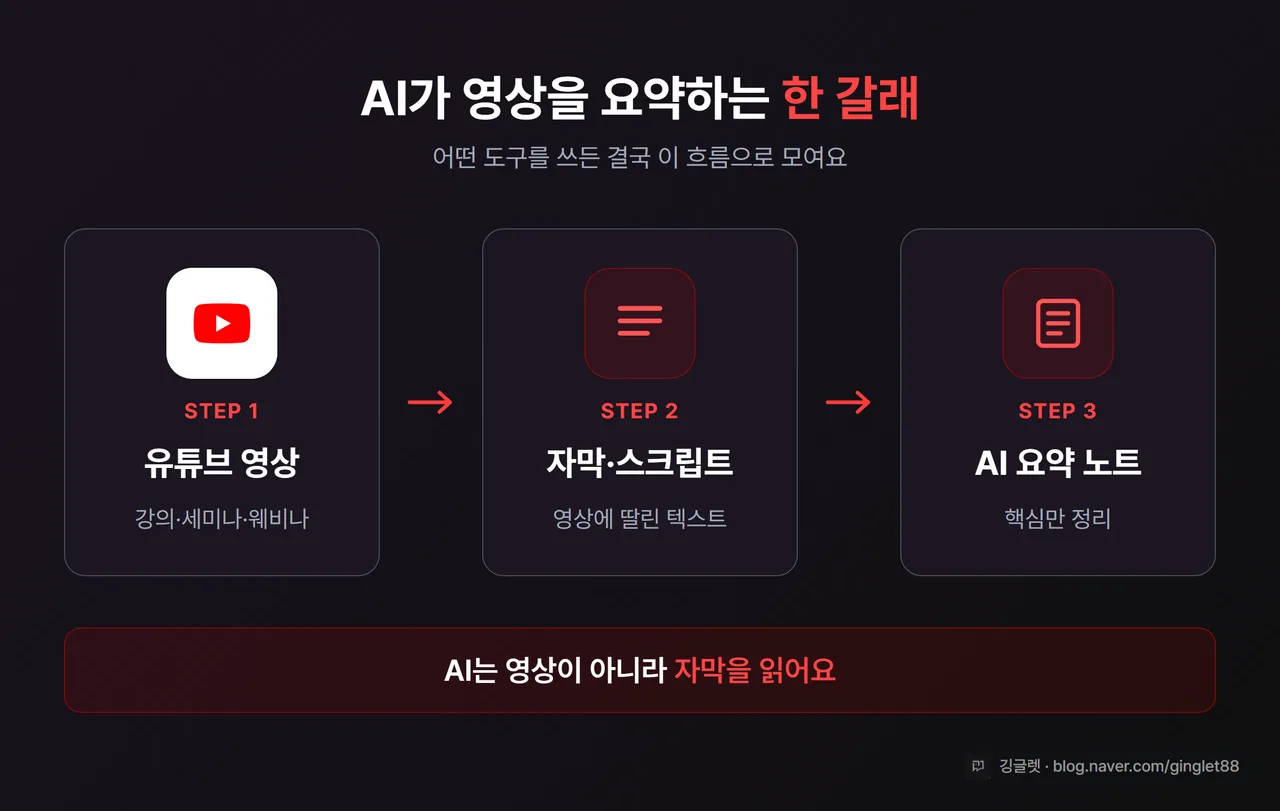
먼저 이거 하나만 알면 나머지가 다 이해돼요. 유튜브 요약 AI는 영상을 시청하는 게 아니라, 영상에 딸린 자막(스크립트)을 읽고 요약해요.
그러니까 AI가 화면을 눈으로 보면서 “아 이 강사가 이런 슬라이드를 띄웠구나” 하는 게 아니에요. 영상 밑에 깔린 텍스트 자막을 가져다 읽는 거죠. 그래서 어떤 도구를 쓰든 결국 “영상 → 자막(텍스트) → AI 요약”이라는 한 갈래로 모여요.
여기서 두 가지가 따라 나와요. 하나, 자막이 없는 영상은 대부분의 도구가 요약을 못 해요. 읽을 글이 없으니까요. 둘, 화면으로만 보여주는 정보는 요약에서 빠져요.
✍️ 저는 이걸 모르고 처음엔 ChatGPT한테 유튜브 링크만 툭 던졌거든요. 당연히 요약해줄 줄 알았는데 엉뚱한 소리를 하더라고요. 알고 보니 영상을 못 본다는 걸 그제야 알았어요.
화면을 못 본다는 게 강의 영상에선 중요해요
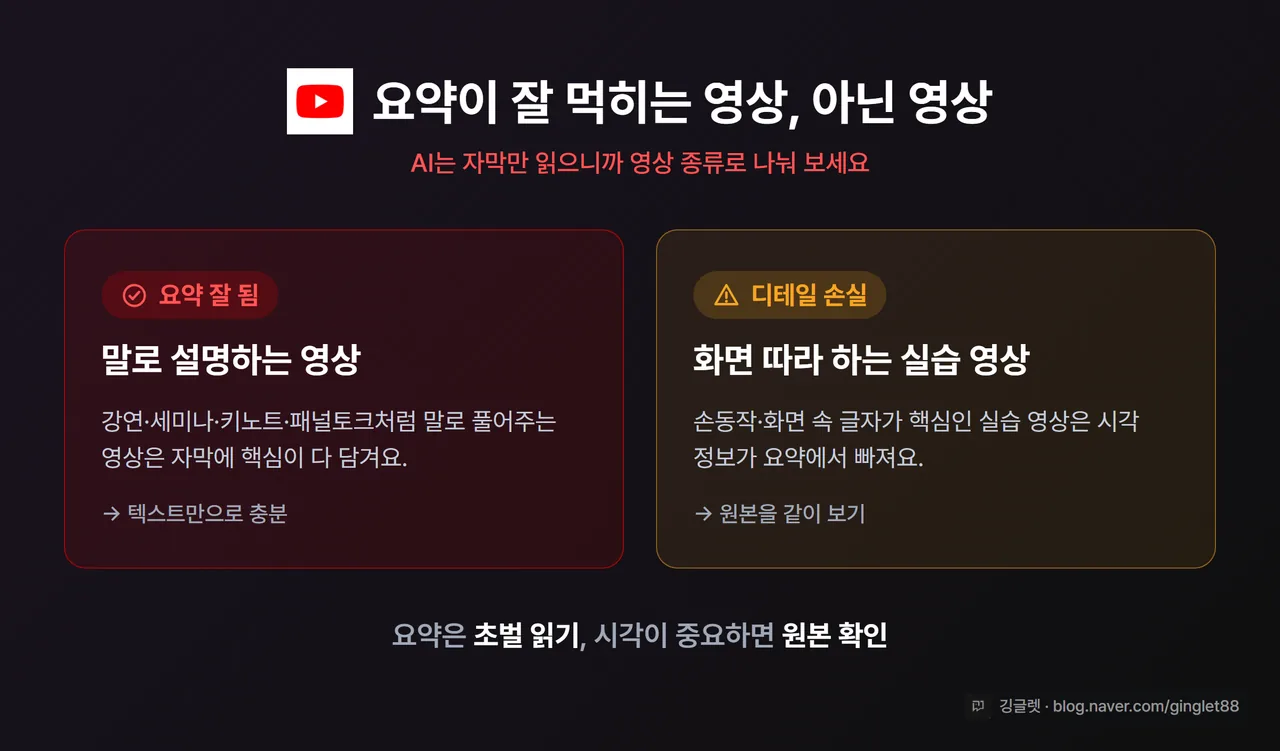
이 한계가 강의 영상에선 특히 신경 쓰여요. 자막만 읽으니까 화면 시연·슬라이드 도표 같은 시각 정보는 요약에 안 들어가거든요.
그래서 영상 종류를 좀 나눠서 생각하면 편해요. 키노트·패널토크·강연처럼 ‘말로 설명하는’ 영상은 요약이 잘 먹혀요. 반대로 화면 보여주면서 따라 하는 실습 영상은 요약만 믿으면 안 돼요. 손동작이나 화면 속 글자가 핵심인데 그게 다 빠지니까요.
정리하면 요약은 ’초벌 읽기’로 쓰고, 시각이 중요한 영상은 원본을 같이 보는 게 안전해요. 그럼 실제로 어떻게 요약을 받느냐, 쉬운 것부터 하나씩 볼게요.
방법 1. 자막 복사해서 AI에 붙여넣기 (제일 쉽고 무료)
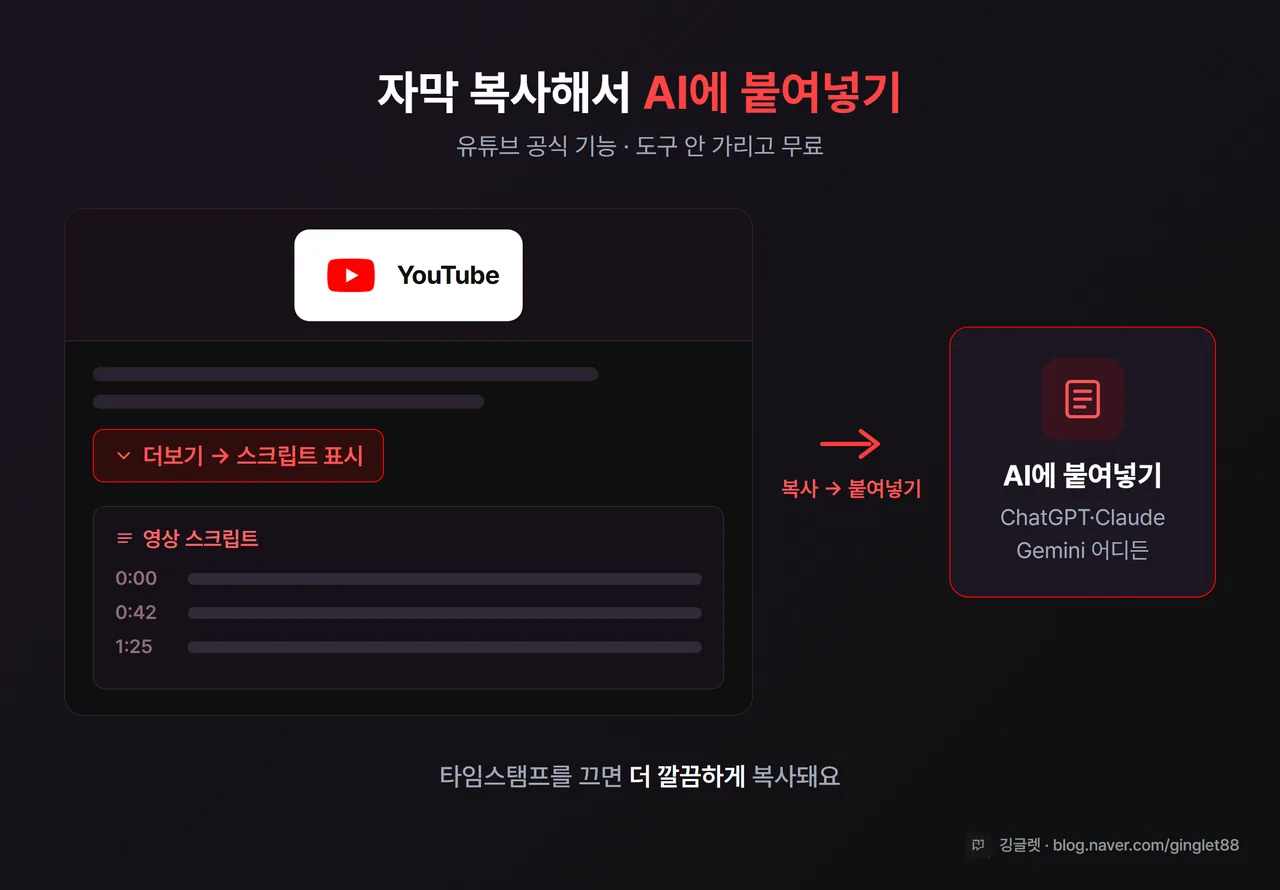
가장 먼저 권하는 건 도구를 안 가리는 방법이에요. 유튜브 영상에서 자막을 직접 꺼내서 ChatGPT·Claude·Gemini 어디에든 붙여넣는 거예요. 특정 서비스에 묶이지 않고, 자막만 있으면 돼요.
순서는 이래요.
-
유튜브 영상 아래 설명란에서 ’더보기(설명 더보기)’를 누르고 ’스크립트 표시’를 선택해요. 그럼 영상 전체 자막이 쭉 펼쳐져요. (유튜브 공식 기능이에요)
-
펼쳐진 스크립트를 드래그해서 복사해요. 타임스탬프를 끄면 더 깔끔하게 복사돼요.
-
ChatGPT·Claude·Gemini에 붙여넣고 시키면 끝이에요.
붙여넣을 때 프롬프트는 목적에 맞게 골라 쓰면 돼요. 그대로 복사해 쓰셔도 좋아요.
이 강의 자막을 핵심 5줄로 요약해줘.이 세미나 내용을 주요 개념별 소제목으로 정리하고,
각 개념의 핵심 문장을 인용해줘.이 영상에서 실무에 바로 쓸 수 있는 액션 아이템만 뽑아줘.해외 강의라 영어 자막이어도 괜찮아요. 끝에 “한국어로 요약해줘”만 붙이면 한글로 정리해주거든요.
한 가지, ’스크립트 표시’는 자막이 있는 영상에서만 나타나요. 자막이 아예 없으면 그 메뉴 자체가 안 보여요. 그리고 자막 복사가 번거로우면 크롬 확장 프로그램을 써도 돼요. 영상 페이지에서 버튼 한 번이면 자막을 뽑거나 바로 요약을 받아주는 확장들이 있어요.
방법 2. URL만 붙이면 되는 도구 — NotebookLM·Gemini
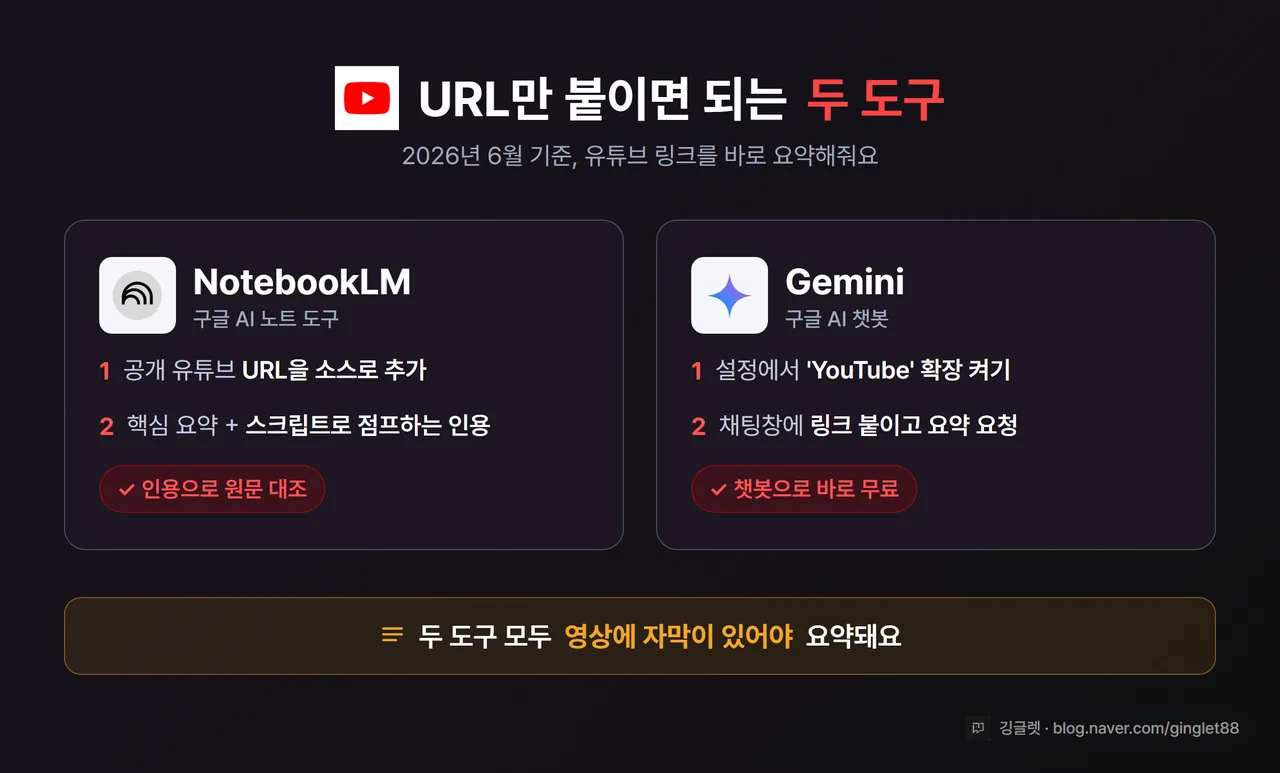
자막 복사도 귀찮다면, 유튜브 링크 자체를 붙여넣으면 알아서 요약해주는 방법이 있어요. 2026년 6월 기준으로 이걸 정식 지원하는 건 NotebookLM과 Gemini 두 가지예요.
📖 NotebookLM이란? 구글이 만든 무료 AI 노트 도구예요. 내가 넣은 자료(문서·영상 등)만 근거로 요약·답변해줘요.
NotebookLM은 노트북에 공개 유튜브 URL을 소스로 추가하면 영상 핵심을 요약해줘요. 좋은 점은 답변마다 영상 스크립트의 해당 지점으로 연결되는 인용을 달아준다는 거예요. 클릭하면 원문 위치로 점프하니까, 요약이 정확한지 바로 대조할 수 있어요.
대신 조건이 좀 있어요. 공개 영상에 자막이 있어야 하고, 영상의 텍스트 스크립트만 가져와요(화면은 역시 안 봐요). 업로드된 지 72시간이 안 된 영상은 아직 못 가져올 수 있고요. 출력은 한국어로 설정할 수 있어요. 여러 영상을 한 노트북에 묶어 비교 분석도 되니까, 같은 주제 강의 여러 개를 한 번에 관통하기 좋아요.
Gemini는 좀 다른 방식이에요. 설정 > 확장 프로그램에서 ’YouTube’를 켜면, 채팅창에 영상 링크를 붙이고 “이 영상 요약해줘”라고 하면 바로 요약해줘요. 이것도 자막 텍스트에 기대니까 자막 없는 영상은 처리 못 하고요. 한국어 영상도 지원되는 것으로 알려져 있는데(2026년 6월 기준, 변동 가능), 이 부분은 직접 설정 화면에서 확인해보시는 게 정확해요. 직접 챗봇으로 쓰는 건 무료예요.
NotebookLM은 워낙 활용처가 많아서 사용법 전반은 따로 정리한 글에서 다뤘어요. 여기선 ‘유튜브 URL 요약’ 부분만 짚고 넘어갈게요.
방법 3. 전용 도구 — 타임스탬프 요약이 강의에 딱이에요
세 번째는 유튜브 요약에 특화된 전용 서비스예요. “URL 붙여넣기 → 타임스탬프 포함 요약 노트 자동 생성”이 핵심이죠. 한국에서 인지도 높은 건 **릴리스 AI(Lilys)**예요.
릴리스 AI는 유튜브 링크만 넣으면 요약 노트·스크립트·타임스탬프·블로그 글을 자동으로 만들어줘요. 해외 영상을 한글로 요약하는 데 특히 많이들 쓰고요. 무료로 시작할 수 있고, 유료 플랜은 공식 사이트(lilys.ai)에서 확인하시는 게 정확해요. 가격은 바뀔 수 있거든요.
이런 전용 도구의 진짜 효용은 타임스탬프 요약이에요. 이게 긴 강의 영상에선 정말 쓸모 있어요. “[00:00] 도입 / [17:30] 핵심 개념 / [42:10] 실습”처럼 구간별 요약을 받고, 그 타임스탬프를 클릭하면 해당 구간으로 바로 이동하거든요.
덕분에 1시간 강의에서 내게 필요한 부분만 골라 볼 수 있어요. 전체를 다 볼 필요 없이, 요약 보고 “어, 이 17분 30초 구간만 필요하네” 싶으면 거기만 정독하는 식이죠. 예습할 때도 좋고, 다시 찾아볼 때도 좋아요.
✍️ 저는 해외 컨퍼런스 키노트를 이렇게 소화해요. 1시간짜리를 통째로 볼 엄두가 안 나니까, 타임스탬프 요약부터 받아서 “내 일에 걸리는 부분이 어디지” 훑고 그 구간만 봐요. 처음엔 요약만 믿었다가 수치 하나가 어긋난 적이 있어서, 중요한 숫자는 원본으로 한 번 더 확인하는 습관이 생겼어요.
릴리스 말고도 다글로, Mapify, NoteGPT 같은 도구가 많아요. 결은 비슷한데 각자 강점이 조금씩 달라서, 자주 쓸 것 같으면 한두 개 써보고 골라도 돼요.
![인포그래픽 - 타임스탬프 요약 예시 카드. “[00:00] 도입 / [17:30] 핵심 개념 / [42:10] 실습” 형태로 구간별 요약이 나열되고, 각 구간 옆에 ‘클릭 시 이동’ 아이콘. 하단 “1시간 강의에서 필요한 구간만”](/images/%EC%9C%A0%ED%8A%9C%EB%B8%8C-%EC%9A%94%EC%95%BD-AI/body-5.webp)
도구별 ‘URL 직접 요약’ 되나요? 한눈에 정리
여기까지 보면 헷갈릴 수 있어서 표로 묶었어요. 가장 많이 헷갈리는 게 “그래서 어떤 도구가 URL만 붙이면 되냐”거든요.
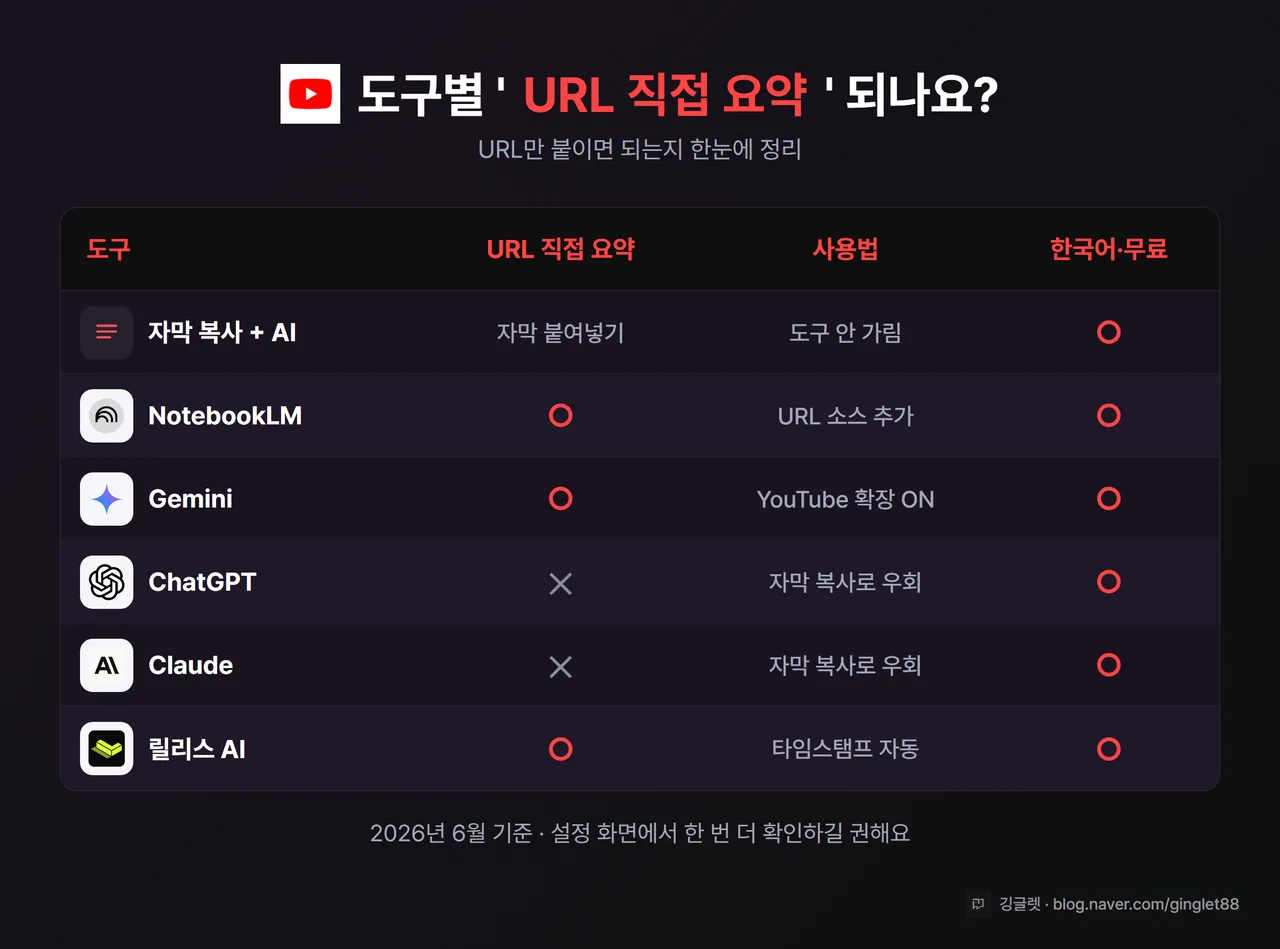
먼저 결론부터 짚으면 이래요. URL만 붙여서 바로 되는 건 NotebookLM·Gemini·전용 도구(릴리스 AI 등)예요. 반대로 ChatGPT·Claude는 유튜브 URL을 직접 요약하지 못해요. URL을 붙여도 영상을 못 보거든요. 그래서 ChatGPT·Claude는 앞서 본 방법 1처럼 자막을 복사해 붙여넣거나 확장 프로그램을 써야 해요.
표로 풀면 이래요.
-
유튜브 ‘스크립트 표시’ + AI: 자막 복사해 붙여넣기. 도구 안 가리고 완전 무료. 가장 범용적이에요.
-
NotebookLM: URL 직접 요약 ✅. 공개 영상에 자막 있어야 하고, 인용까지 달아줘요. 한국어 출력·무료.
-
Gemini: URL 직접 요약 ✅(YouTube 확장 ON). 자막 필요, 한국어 영상은 지원되는 것으로 알려짐(2026년 6월 기준). 무료.
-
ChatGPT: URL 직접 요약 ❌. 자막 복사 붙여넣기로 우회. 한글 요약은 잘 돼요.
-
Claude: URL 직접 요약 ❌. 역시 자막 복사 또는 확장으로. 한글 요약 OK.
-
릴리스 AI 등 전용 도구: URL 직접 요약 ✅. 타임스탬프·블로그 글까지 자동. 무료 시작.
결론: 어느 쪽을 쓰든 결국 ’자막(텍스트)’이 있어야 요약이 돼요. URL이 되냐 안 되냐는 그 자막을 도구가 알아서 가져오느냐, 내가 복사해 주느냐의 차이일 뿐이에요.
한국어 자막, 잘 되긴 하는데 변수가 있어요
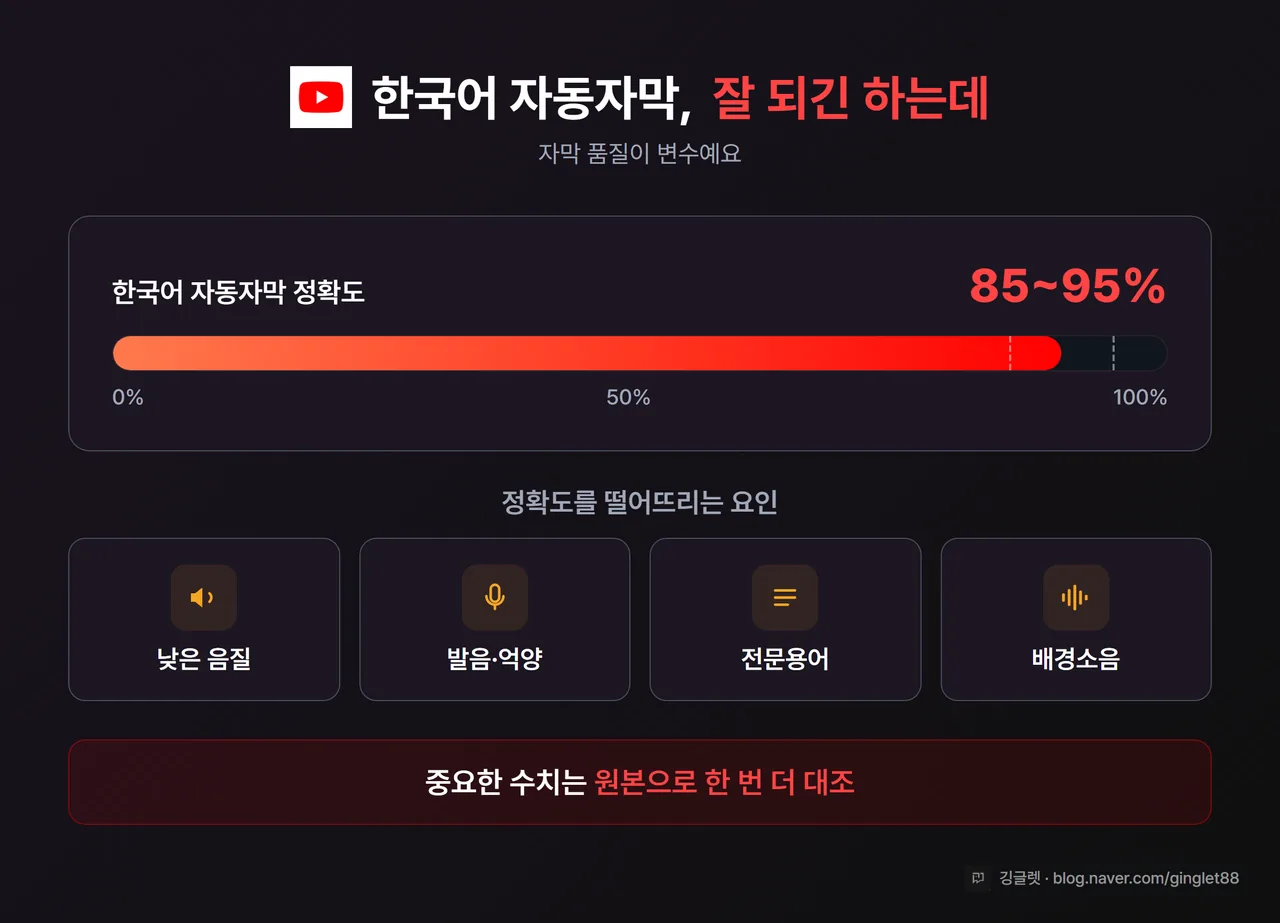
한국어 영상도 요약 잘 돼요. 다만 자막 품질이 변수예요. 한국어 자동자막 정확도는 보통 85~95% 수준인데, 음질이 나쁘거나 발음·전문용어·배경소음이 끼면 떨어지거든요.
자동자막이 부정확하면 요약도 그만큼 부정확해져요. 그래서 강의에서 중요한 수치나 고유명사는 원본 영상으로 한 번 대조하는 걸 권해요. 요약은 빠르게 훑는 용도, 정확도가 필요한 부분은 원본 확인. 이렇게 나눠 쓰면 실수가 줄어요.
깅글렛 한줄평
💬 결국 핵심은 “AI는 자막을 읽는다” 하나예요. 자막만 펼쳐서 AI에 붙여넣는 방법 1부터 오늘 강의 영상 하나에 써보세요. 1시간을 통째로 보던 습관이 바뀔 거예요.
자주 묻는 질문
Q. ChatGPT에 유튜브 URL을 붙이면 요약되나요? 안 돼요. ChatGPT·Claude는 유튜브 URL을 직접 읽지 못해요. 자막을 복사해 붙여넣거나 확장 프로그램을 쓰면 요약할 수 있어요. (2026년 6월 기준)
Q. 자막이 없는 영상도 요약할 수 있나요? 대부분의 도구는 자막이 없으면 요약을 못 해요. 일부 도구가 음성을 텍스트로 바꿔주긴 하지만, 업무용 강의·세미나는 보통 자막이 있어서 그걸 쓰면 돼요.
Q. 실습·튜토리얼 영상도 요약이 정확한가요? 화면 시연이 핵심인 실습 영상은 디테일이 빠질 수 있어요. AI는 화면을 못 보고 자막만 읽거든요. 말로 설명하는 강연·세미나가 요약이 잘 맞아요.
마무리
오늘은 긴 강의·세미나 영상을 AI로 요약해 보는 법을 풀어봤어요. 도구는 여러 가지지만, “자막을 AI에 먹인다”는 원리만 잡으면 어떤 도구든 금방 손에 익어요.
영상 말고 긴 문서를 요약하는 법은 예전에 ‘PDF 보고서 AI로 요약하기’ 글에서 다뤘어요. 문서가 막막한 분은 그쪽도 같이 보면 좋아요.
여러분은 어떤 영상을 AI로 요약해보고 싶으세요?
※ 본 글은 2026년 6월 기준 정보를 바탕으로 작성됐어요. 도구의 기능·지원 범위·가격은 추후 변경될 수 있어요. ※ 도구별 최신 지원 현황과 가격은 각 서비스 공식 사이트·설정 화면에서 확인하시는 게 정확해요.