윈도우 화면분할, 4분할·단축키로 창 1초 정렬하는 법
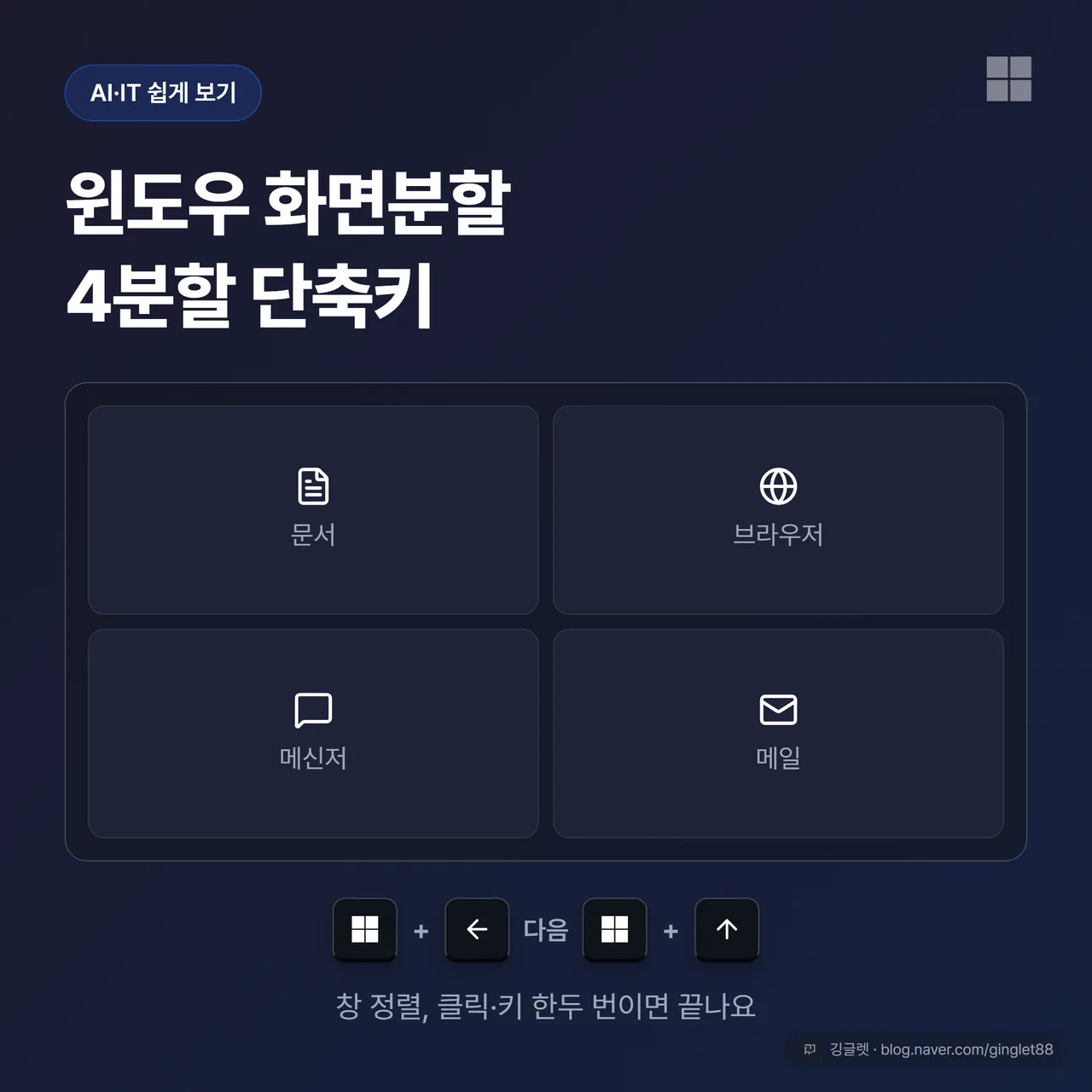
안녕하세요, 깅글렛이에요. 모니터에 창을 서너 개 띄워놓고, 마우스로 하나하나 끌어다 크기 맞춰본 적 있으시죠? 저도 예전엔 그렇게 드래그로 맞추다 정작 일은 시작도 못 하고 시간만 보내곤 했거든요. 근데 윈도우 11 화면분할 기능만 익히면 창 정렬은 클릭 한두 번으로 끝나요. 창 우상단 최대화 버튼에 마우스만 올리거나, Win+화살표 단축키만 눌러도 되고요. 마우스로 여는 법부터 단축키로 4분할 만드는 순서, 스냅이 안 뜰 때 설정까지 차례로 풀어볼게요.
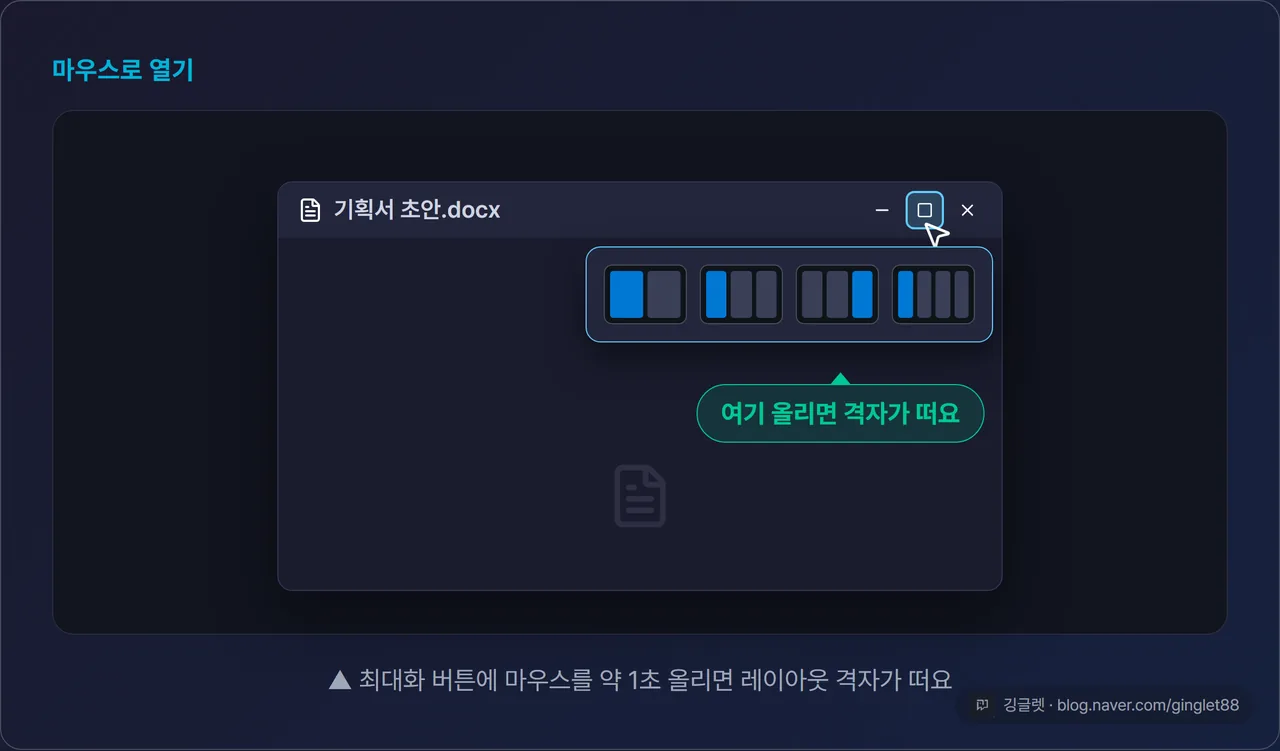
최대화 버튼에 마우스만 올리면 격자가 떠요
📖 스냅 레이아웃이란? 창을 화면 몇 칸으로 나눠 정해진 자리에 딱 붙여주는 윈도우 11 기본 기능이에요.
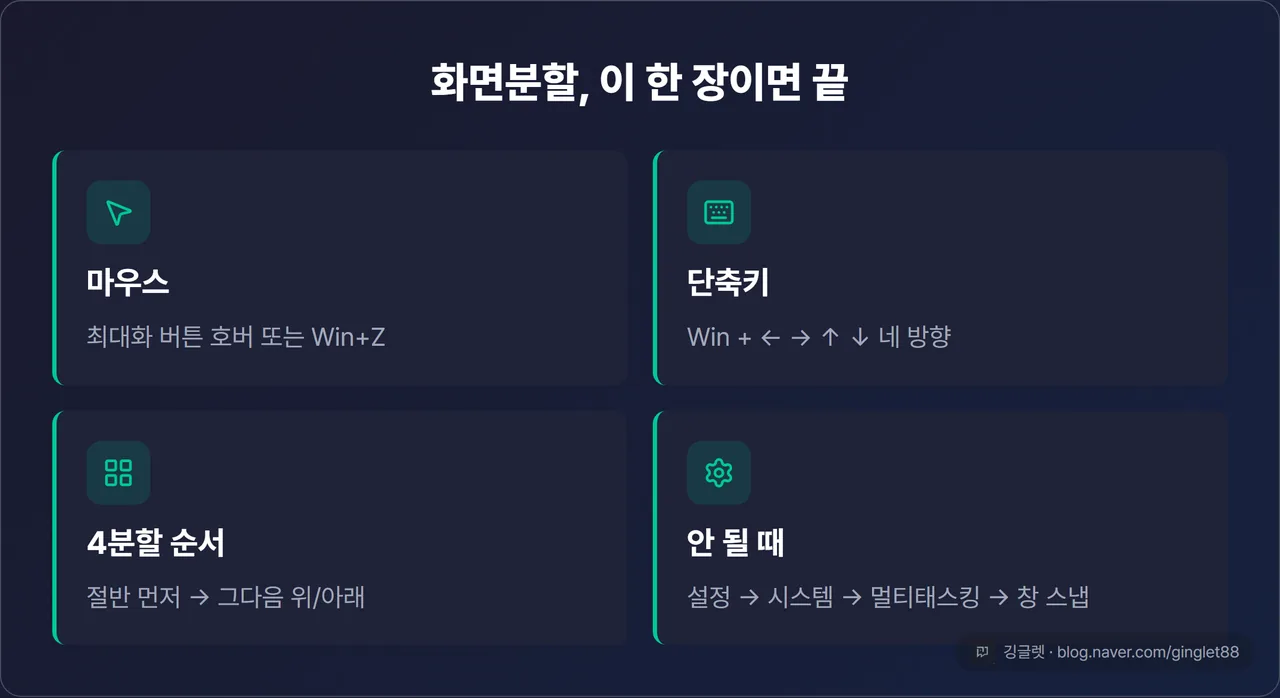
가장 쉬운 방법부터요. 아무 창이나 우측 상단의 최대화/복원 버튼(네모 모양) 위에 마우스 포인터를 약 1초 올려두면, 화면을 어떻게 나눌지 보여주는 격자 팝업이 떠요. 여기서 원하는 칸을 클릭하면 그 자리에 창이 딱 배치되고요.
윈도우 22H2 버전부터는 창을 화면 맨 위 가장자리로 끌어올려도 같은 격자가 상단에 바 형태로 나타나요. 마우스로 끌든 버튼에 올리든, 나오는 격자는 똑같아요.
이때 뜨는 레이아웃 종류는 화면 크기에 따라 달라요. 일반적인 16:9 모니터는 보통 4가지(반반 2분할, 한쪽 크고 한쪽 작은 3분할 두 종류, 2×2 4분할)가 뜨고, 초광각(울트라와이드) 모니터는 3등분 같은 배치까지 더해져 최대 6가지가 떠요.
칸 하나를 클릭해 창을 붙이면, 남은 칸을 채우라고 나머지 열어둔 창들이 후보로 주르륵 떠요. 이걸 스냅 어시스트라고 하는데, 후보 중 하나를 클릭하면 옆 칸이 바로 채워지거든요. 창 두세 개를 나란히 놓을 때 이게 은근히 편해요.
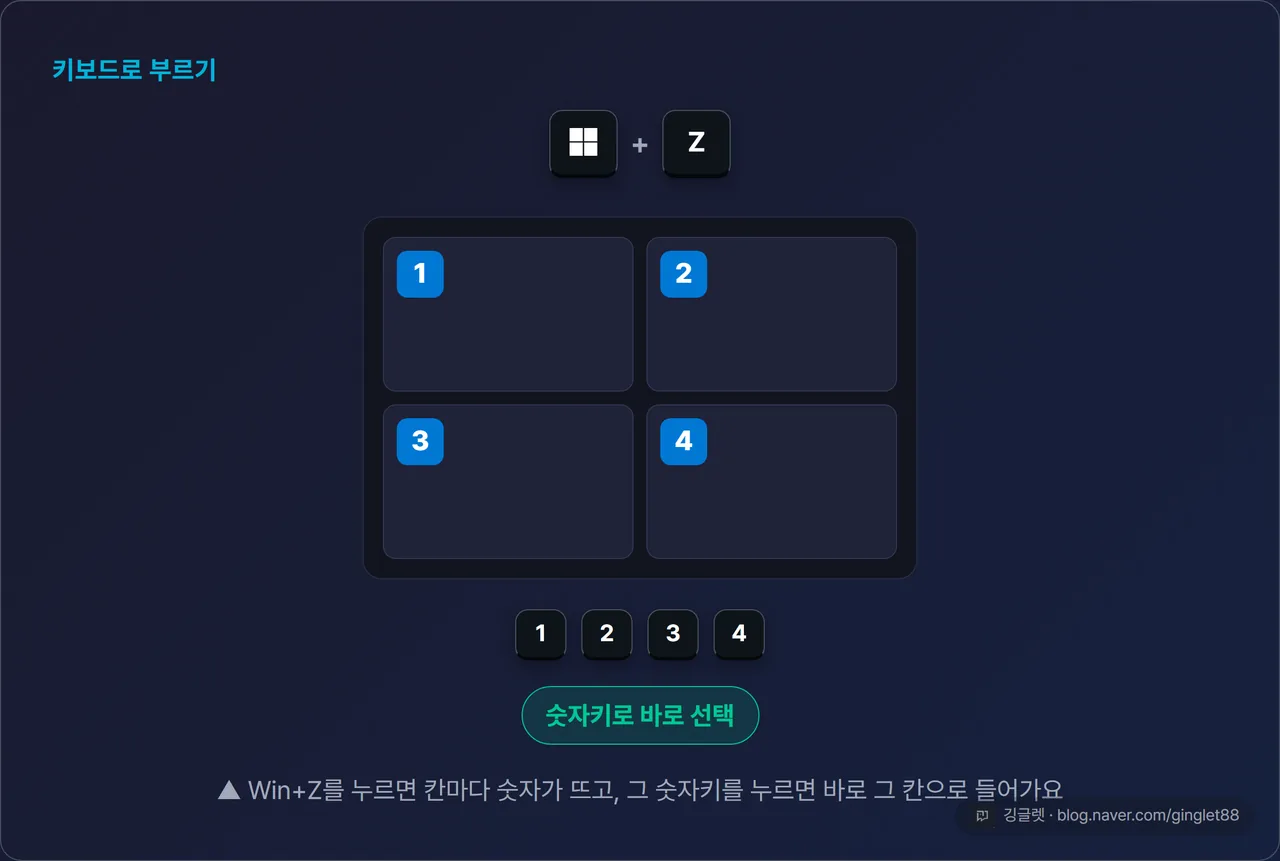
마우스 대신 키보드로 이 격자를 부르고 싶으면 Win+Z를 누르면 돼요. 그럼 각 칸에 작은 숫자(1, 2, 3…)가 같이 표시되는데, 그 숫자키를 누르면 마우스 없이 바로 그 칸으로 창이 들어가요. 혹시 숫자가 안 보이면 그냥 마우스로 칸을 클릭하면 되고요.
진짜 빠른 건 Win+화살표 단축키예요
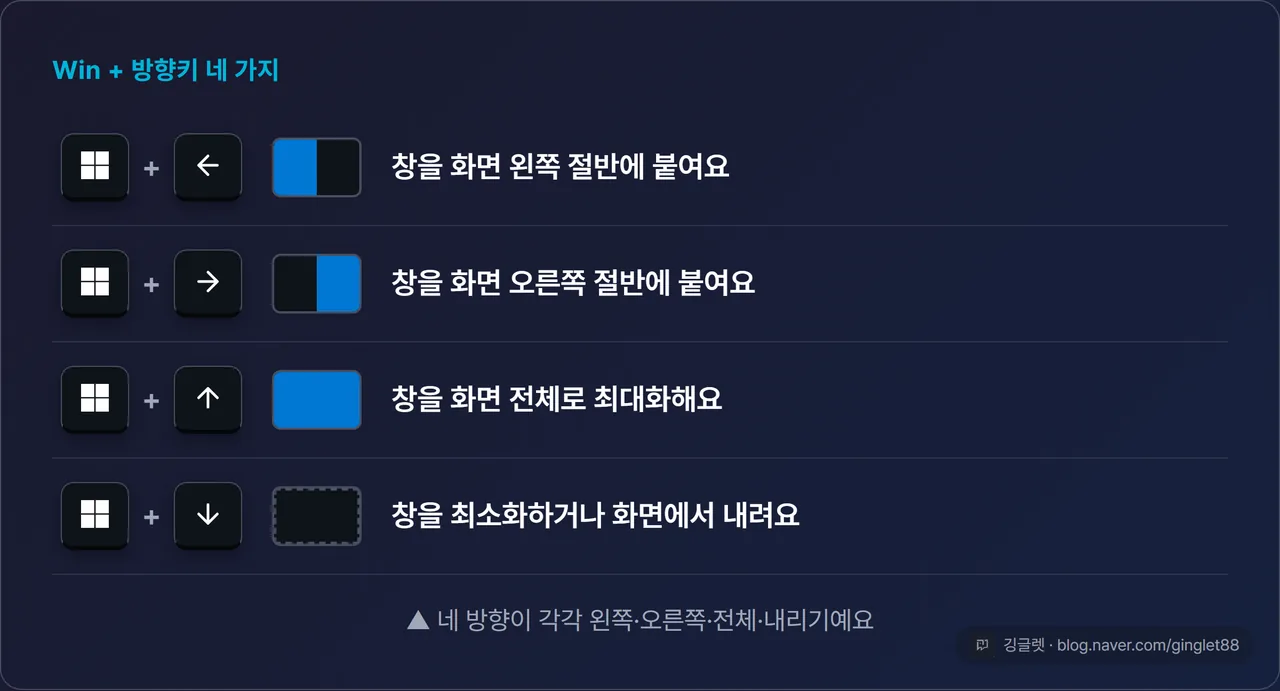
격자도 편하지만, 손을 키보드에서 안 떼고 정렬하고 싶으면 Win+화살표가 제일 빨라요. 방향키 네 개만 외우면 되거든요.
-
Win + 왼쪽 화살표: 창을 화면 왼쪽 절반에 붙여요.
-
Win + 오른쪽 화살표: 창을 화면 오른쪽 절반에 붙여요.
-
Win + 위쪽 화살표: 창을 화면 전체로 최대화해요.
-
Win + 아래쪽 화살표: 창을 최소화하거나 화면에서 내려요.
네 방향이 각각 왼쪽·오른쪽·전체·내리기예요. 그러니까 자료 창은 왼쪽에, 작업 창은 오른쪽에 놓는 좌우 2분할은 Win+←, Win+→ 두 번이면 끝나요.
4분할은 “절반 먼저, 그다음 위아래” 순서가 전부예요
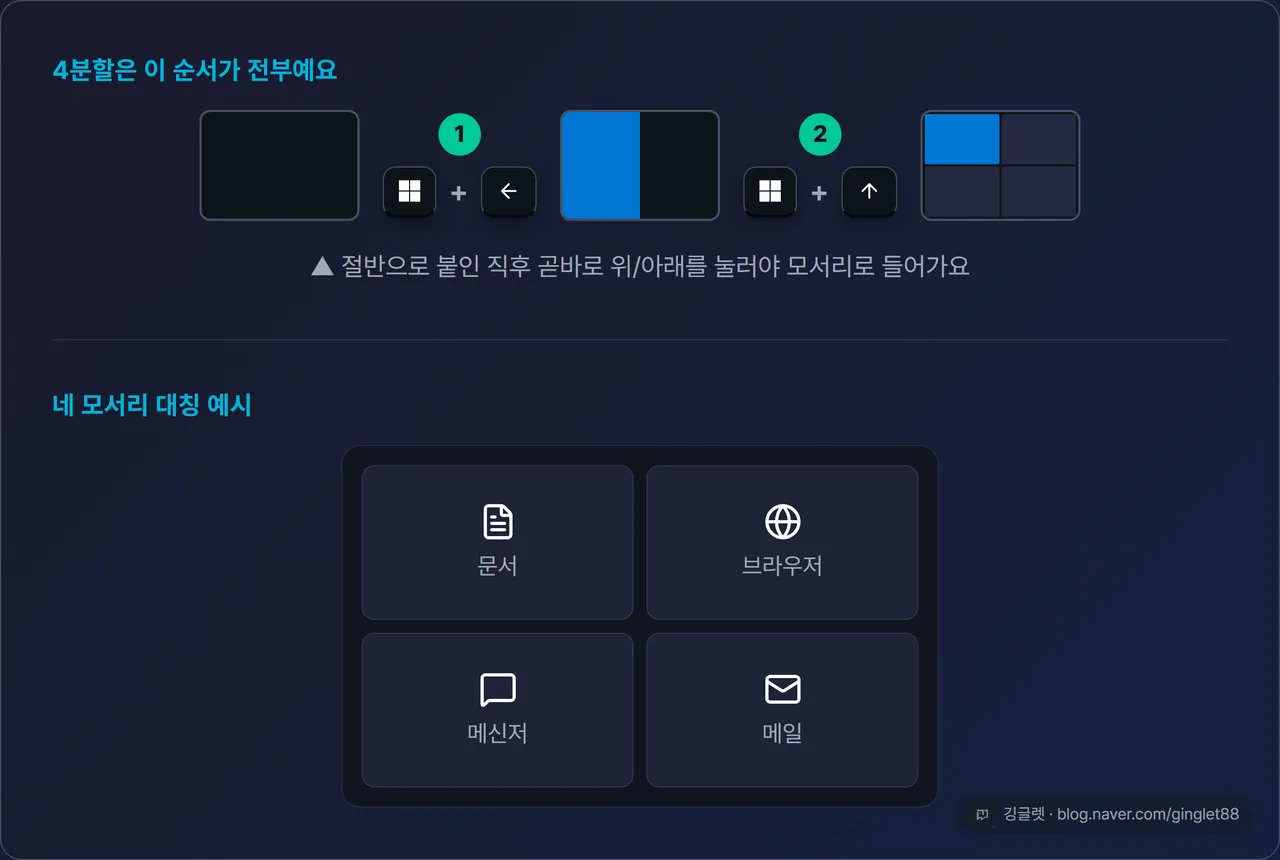
여기가 많이들 헷갈리는 부분이에요. 4분할, 그러니까 화면 네 모서리에 창을 하나씩 놓는 건 단축키를 두 번 연달아 누르면 돼요. 순서는 이래요.
-
정렬할 창을 클릭해서 활성화해요.
-
Win + 왼쪽 화살표를 눌러요. 창이 왼쪽 절반으로 붙어요.
-
그 상태에서 곧바로 Win + 위쪽 화살표를 눌러요. 왼쪽 절반이 다시 위아래로 쪼개지면서 왼쪽 위 모서리(1/4 크기)로 줄어들어요. (위 대신 아래 화살표를 누르면 왼쪽 아래 모서리로 가요.)
-
나머지 창도 오른쪽 절반(Win+→)에 먼저 붙이고 위나 아래로 보내면, 네 모서리가 다 채워져요.
한 가지만 기억하면 돼요. 3번의 Win+위/아래는 절반으로 붙은 직후에 바로 눌러야 모서리로 들어가요. 중간에 다른 창을 클릭하거나 포커스가 옮겨간 뒤에 누르면, 그냥 전체 최대화나 최소화로 동작하거든요. 그럴 땐 Win+←로 다시 절반을 만든 다음 위/아래를 누르면 돼요.
✍️ 저는 이 순서를 몰라서 한동안 4분할은 마우스 격자에서만 골랐어요. 근데 왼쪽 붙이고 바로 위, 이 리듬만 손에 익히니까 회의 자료랑 메모장, 메신저를 네 칸에 착착 놓는 게 훨씬 빨라지더라고요.
참고로 3분할이나 초광각 6분할은 이 단축키 조합으로는 안 만들어져요. 그건 앞에서 본 최대화 버튼 호버(또는 Win+Z) 격자에서 원하는 배치를 직접 골라야 해요.
스냅이 안 뜨면 십중팔구 설정이 꺼진 거예요
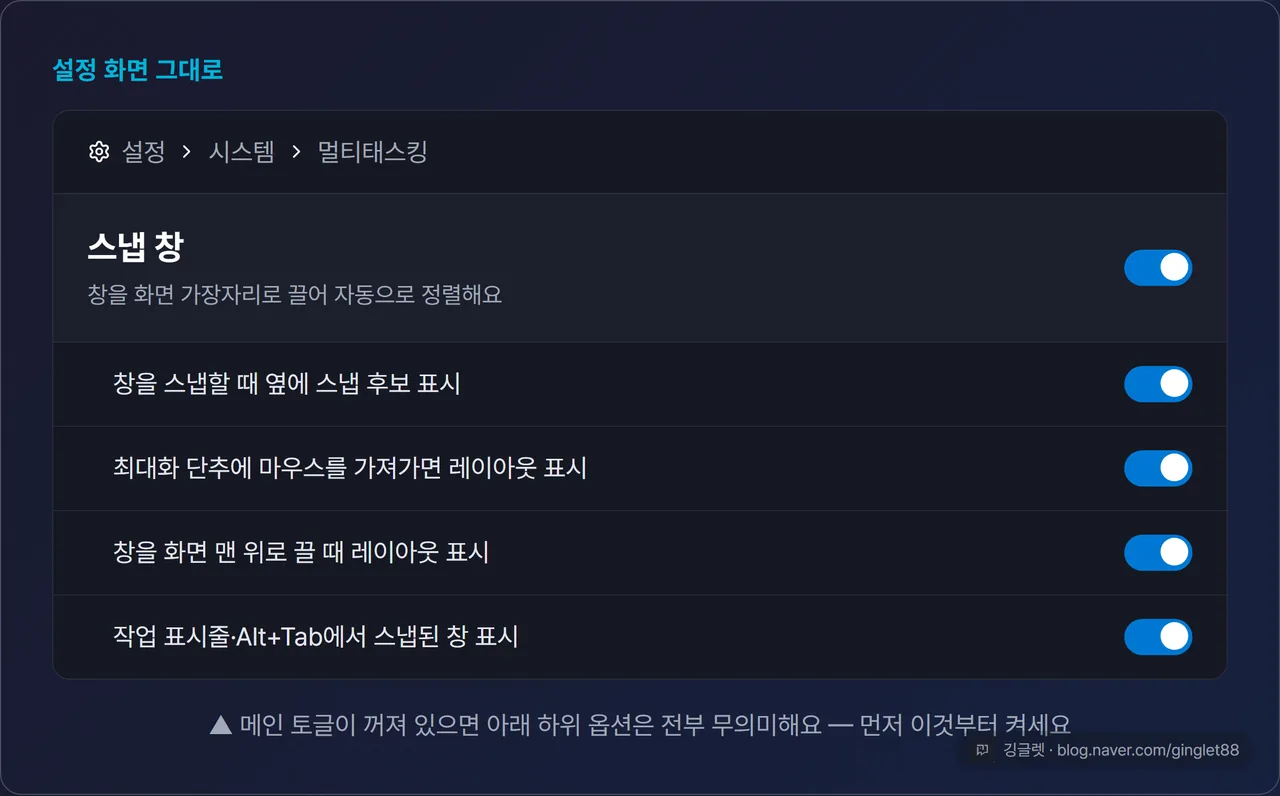
위 방법이 하나도 안 먹힌다면, 화면분할 기능 자체가 설정에서 꺼져 있을 확률이 높아요. 경로는 이래요. 설정을 열고(Win+I) → 시스템 → 멀티태스킹으로 들어가면, 맨 위에 스냅 창이라는 메인 토글이 있어요. 이게 꺼져 있으면 단축키든 마우스든 스냅이 전부 안 돼요. 일단 이걸 켜세요.
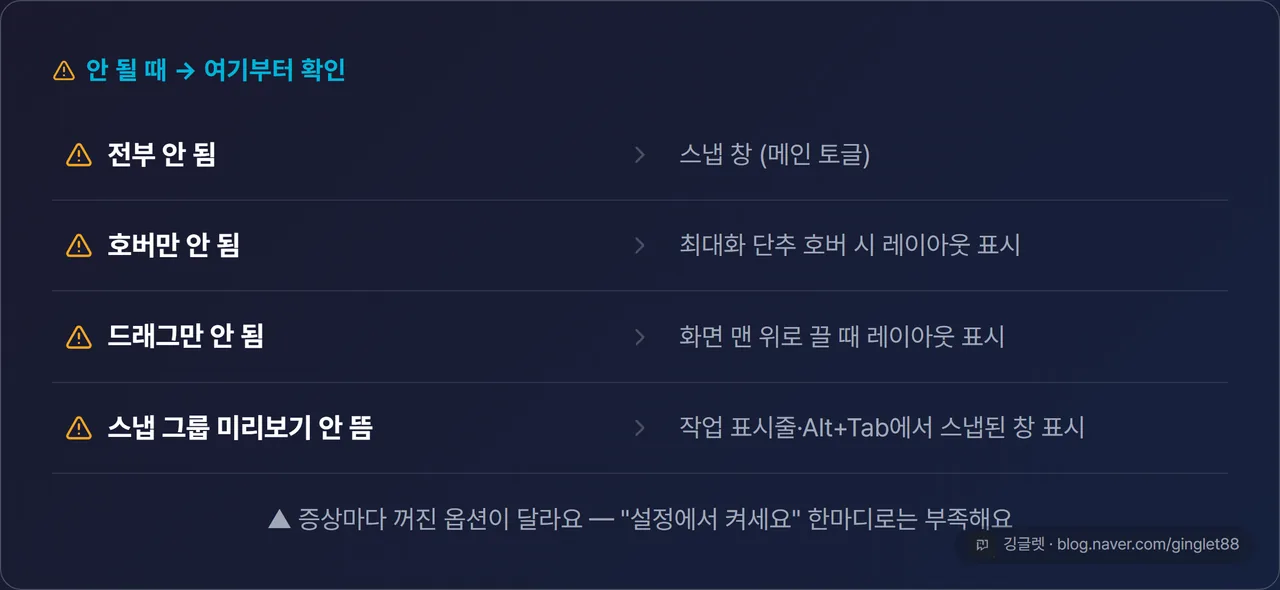
메인 토글 아래에는 세부 옵션이 여러 개 붙어 있어요. 재미있는 건, 증상마다 꺼진 옵션이 다르다는 거예요. 전부 안 되면 메인 토글, 마우스 호버만 안 되면 두 번째 옵션, 화면 위로 끌 때만 안 뜨면 세 번째 옵션이 꺼진 식이죠. 그래서 “설정에서 켜세요” 한마디로는 부족하고, 어떤 동작이 안 되는지에 따라 짚어봐야 해요.
-
스냅 창(메인 토글): 이게 꺼지면 아래 방법이 전부 안 돼요. 제일 먼저 확인하세요.
-
창을 스냅할 때 옆에 스냅할 수 있는 내용을 표시: 남은 칸 채우기 후보(스냅 어시스트)가 안 뜰 때 봐요.
-
창의 최대화 단추 위로 마우스를 가져가면 맞춤 레이아웃 표시: 버튼에 올려도 격자가 안 뜰 때 봐요.
-
창을 화면 맨 위로 끌 때 맞춤 레이아웃 표시: 드래그로만 격자가 안 뜰 때 봐요(22H2 이상).
-
작업 표시줄 앱을 마우스로 가리키고 작업 보기에서 Alt+Tab 키를 누를 때 스냅된 창을 표시: 스냅 그룹이 작업표시줄에 안 뜰 때 봐요.
그래서 “호버는 되는데 드래그만 안 돼요” 같은 경우는 세 번째 옵션 하나만 꺼진 거라, 전체를 껐다 켤 필요 없이 그 옵션만 켜면 돼요. 반대로 4분할 모서리 스냅이 성가셔서 끄고 싶을 땐, 그것만 따로 끄는 옵션은 없고 메인 토글로 전체를 꺼야 해요.
✍️ 예전에 회사에서 받은 노트북이 유독 스냅이 안 돼서 한참 헤맸는데, 알고 보니 메인 토글이 꺼져 있더라고요. IT 관리 정책으로 꺼두는 경우도 있다니까, 새 PC에서 안 되면 여기부터 보시면 돼요.
배치해둔 창은 작업표시줄에서 통째로 불러와요
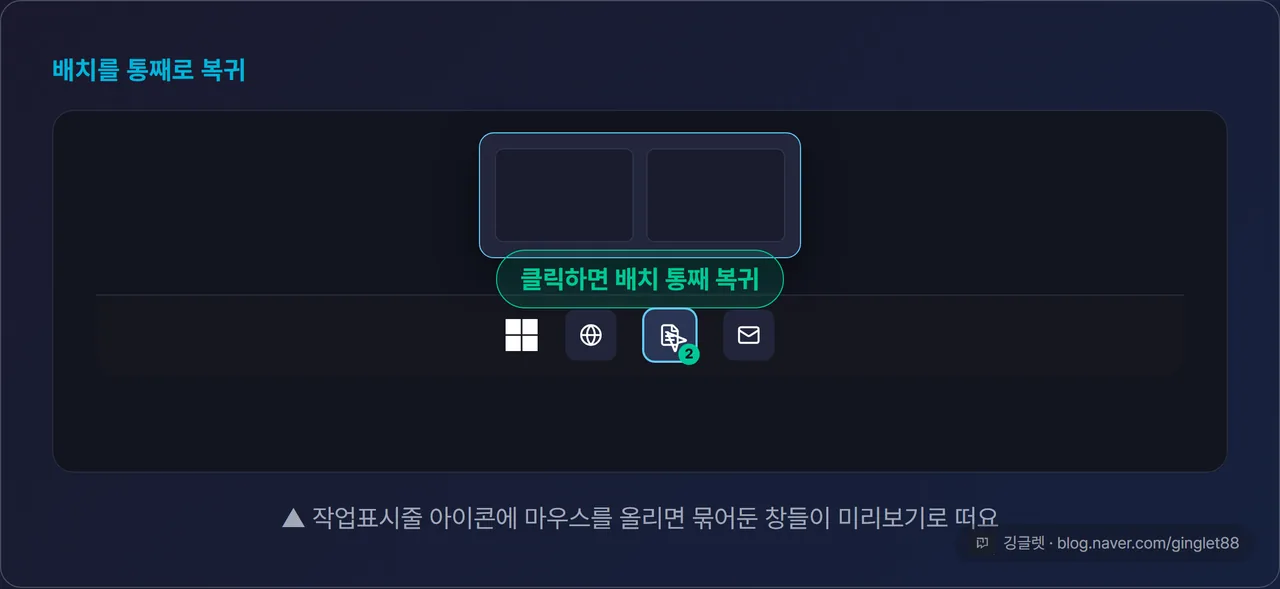
창 두 개 이상을 스냅으로 붙여놓으면, 그 배치가 스냅 그룹으로 묶여서 작업표시줄에 축소판(썸네일)으로 남아요. 나중에 다른 창을 보다가도 작업표시줄의 그 아이콘에 마우스를 올리면 묶어둔 창들이 미리보기로 뜨고, 클릭하면 배치 전체가 통째로 돌아와요.
창을 한둘씩 다시 여는 수고를 덜어주는 기능이에요. 혹시 이 그룹 미리보기가 안 뜬다면, 앞 설정의 네 번째 옵션(작업표시줄·Alt+Tab에서 스냅된 창 표시)이 꺼진 건 아닌지 확인하면 돼요.
모니터를 두 대 쓴다면 팁이 하나 더 있어요. Win + Shift + 왼쪽/오른쪽 화살표를 누르면 활성 창이 옆 모니터로 통째로 넘어가요. 각 모니터는 자기 화면 안에서 따로 스냅 격자를 띄우니까, 모니터마다 4분할을 따로 꾸밀 수 있어요.
참고로 이 화면분할 기능들은 윈도우 11이면 버전을 안 가려요. 2026년 7월 현재 최신인 25H2, 24H2에서도 설정 경로와 동작이 그대로예요.
깅글렛 한줄평
💡 좋은 점: 마우스 호버든 Win+화살표든, 창 정렬이 클릭·키 한두 번으로 끝나요.
⚠️ 아쉬운 점: 키보드 단축키만으로는 3분할·초광각 6분할이 안 돼서, 그건 마우스 격자에서 골라야 해요.
자주 묻는 질문
Q. Win+화살표를 눌러도 창이 안 붙어요. A. 설정 → 시스템 → 멀티태스킹에서 “스냅 창” 토글이 켜져 있는지 먼저 보세요. 이게 꺼져 있으면 단축키도 마우스 스냅도 전부 안 먹거든요.
Q. 3분할도 단축키로 되나요? A. Win+화살표 연쇄로는 좌우 반분할이랑 4분할까지만 돼요. 3분할이나 초광각 6분할은 최대화 버튼 호버(또는 Win+Z) 격자에서 원하는 칸을 직접 골라야 해요.
마무리
오늘 방법 중에 Win+화살표 네 방향이랑 4분할 순서(왼쪽 붙이고 바로 위), 이 둘만 손에 익혀도 창 정렬 시간이 확 줄어요. 저는 이거 익히고 나서 마우스로 창 크기 맞추는 일이 거의 없어졌어요. 여러분은 화면분할 어떻게 쓰고 계세요?
※ 본 글은 2026년 7월 기준 정보를 바탕으로 작성됐어요. 윈도우 버전이나 업데이트에 따라 설정 메뉴 이름·화면이 조금 다를 수 있어요.