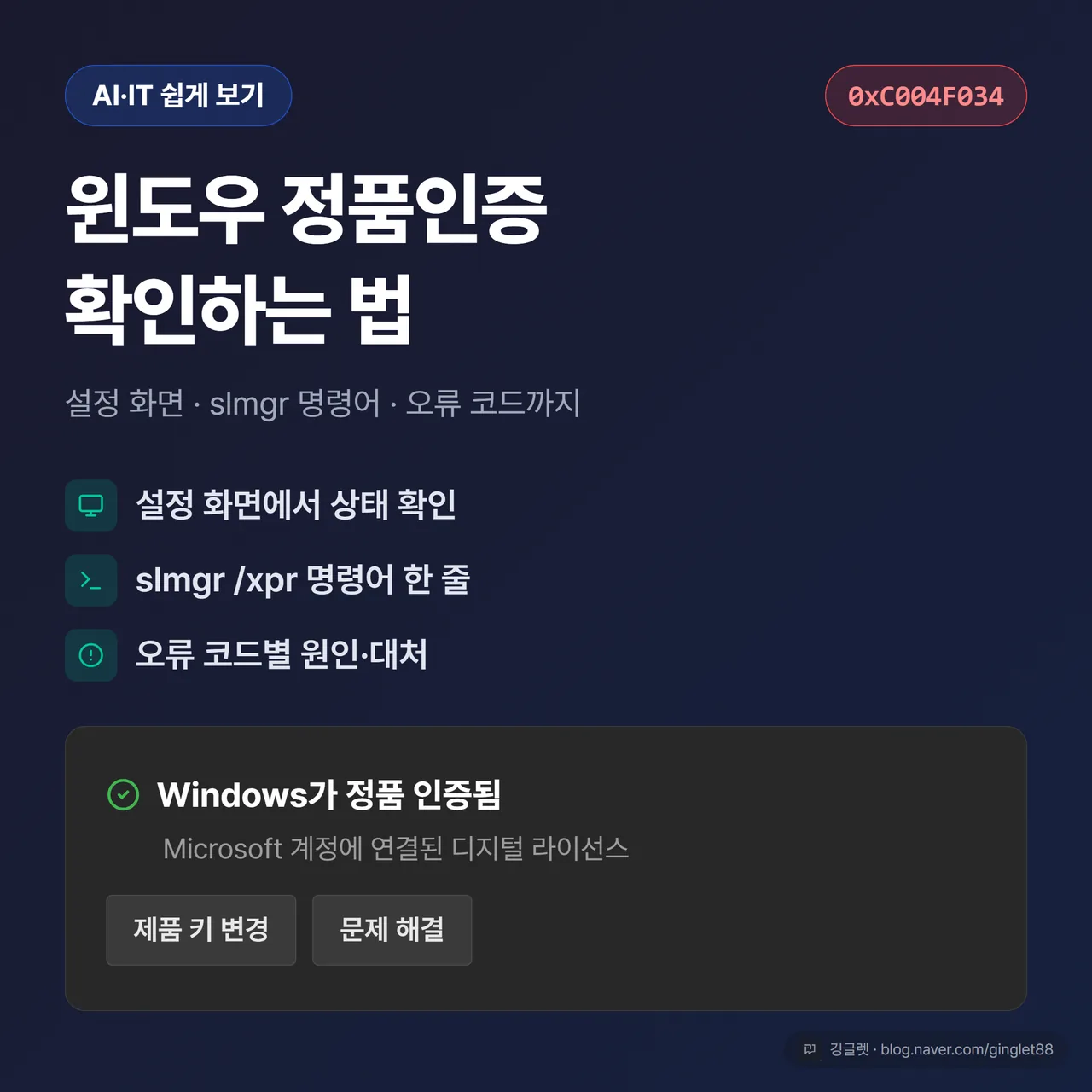
윈도우 정품인증 확인하는 법, 오류 코드 원인까지
안녕하세요, 깅글렛이에요.
바탕화면 우측 아래에 “Windows 정품 인증” 워터마크가 떠 있거나, 메인보드 바꾸고 나서 인증이 풀린 적 있으시죠. 저도 부품 갈아 끼우고 부팅했다가 워터마크 보고 잠깐 당황했거든요.
확인은 생각보다 쉬워요. 설정 화면이랑 명령어 한 줄(slmgr /xpr)이면 1분 안에 끝나고, winver는 버전만 보여준다는 것만 알면 돼요.
오늘은 인증 상태 확인하는 3가지 방법부터 오류 코드별 원인·대처까지 한 번에 정리해볼게요.
정품 인증 상태, 설정 화면에서 바로 보여요
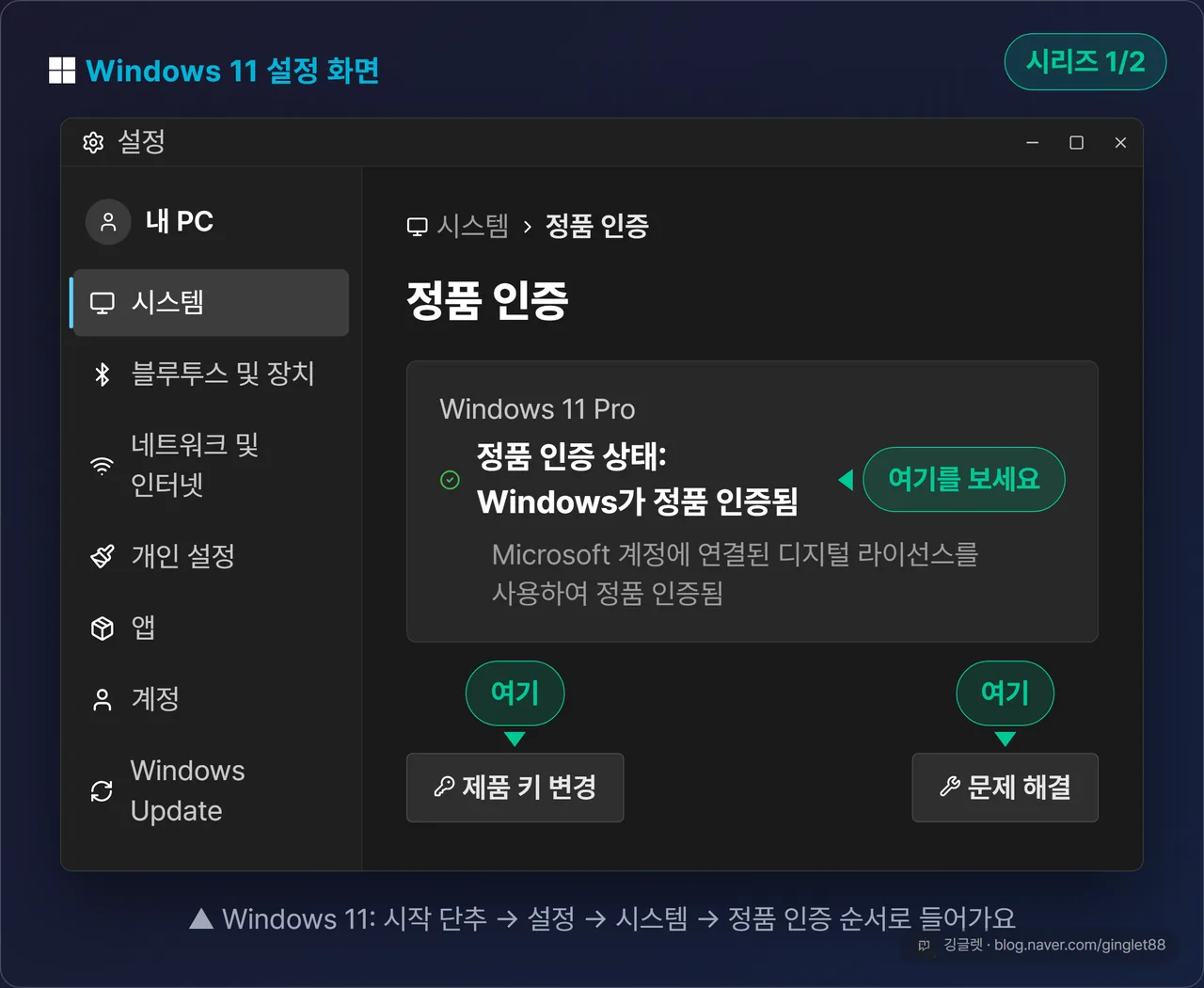
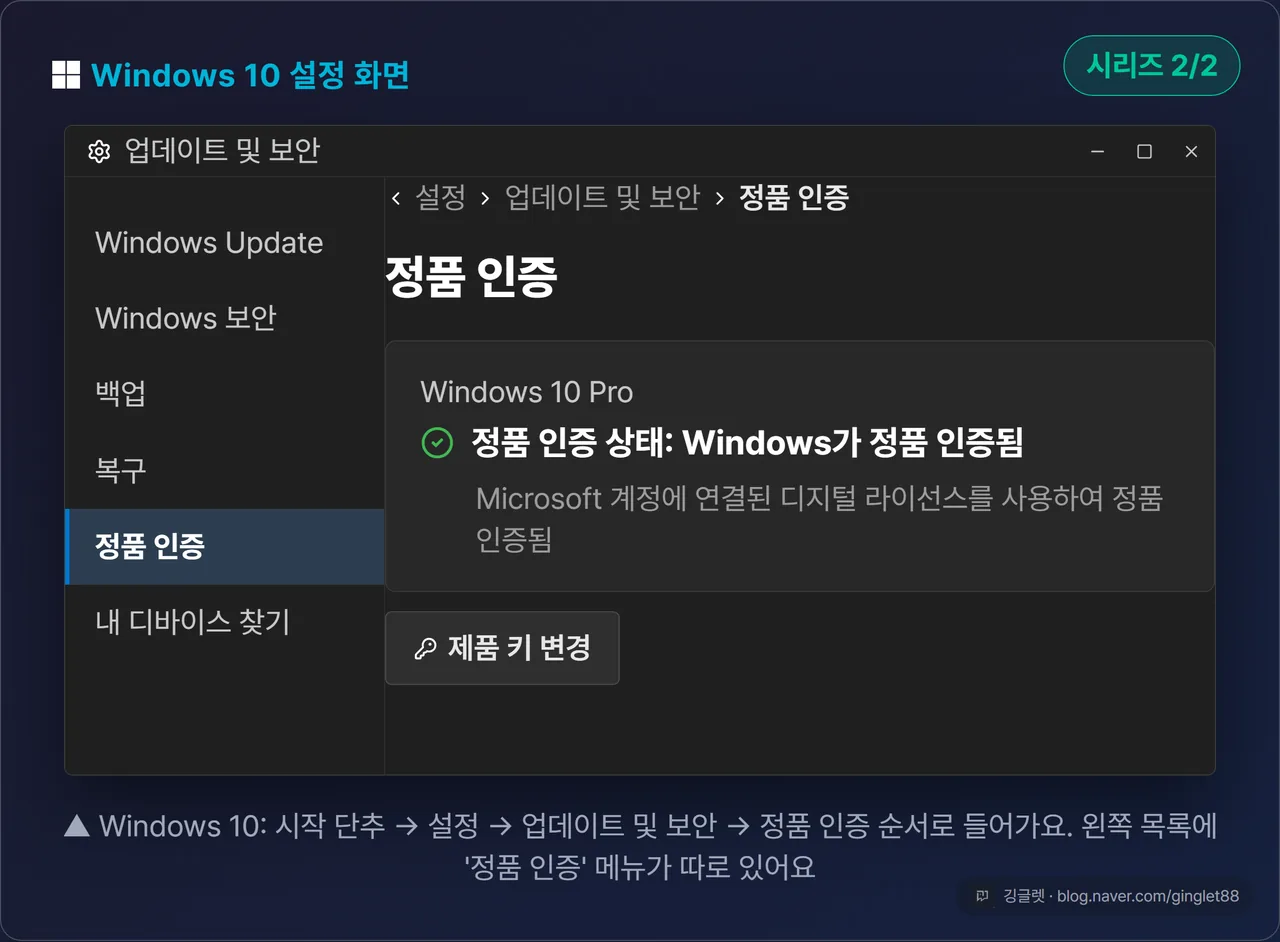
가장 확실한 건 설정 앱이에요. 윈도우 버전에 따라 경로가 조금 달라요.
Windows 11은 시작 단추 → 설정 → 시스템 → 정품 인증 순서로 들어가요. Windows 10은 시작 단추 → 설정 → 업데이트 및 보안 → 정품 인증이고요. 이 화면 안에 “정품 인증 상태” 항목이 있어요.
여기에 네 가지 문구 중 하나가 떠요. “Windows가 정품 인증됨”, “Windows가 디지털 라이선스를 사용하여 정품 인증되었습니다”, “Windows가 Microsoft 계정에 연결된 디지털 라이선스를 사용하여 정품 인증됨”, 그리고 “Windows가 정품 인증되지 않음”이에요. 앞의 세 개면 정상이고, 마지막 문구가 뜨면 인증이 안 된 상태예요.
계정 연결 같은 조작을 하려면 관리자 계정으로 로그인돼 있어야 해요. 화면 아래쪽에 제품 키 변경과 문제 해결 버튼이 같이 있으니 위치만 기억해두세요.
cmd 한 줄로 확인하는 법 (winver는 버전만 봐요)
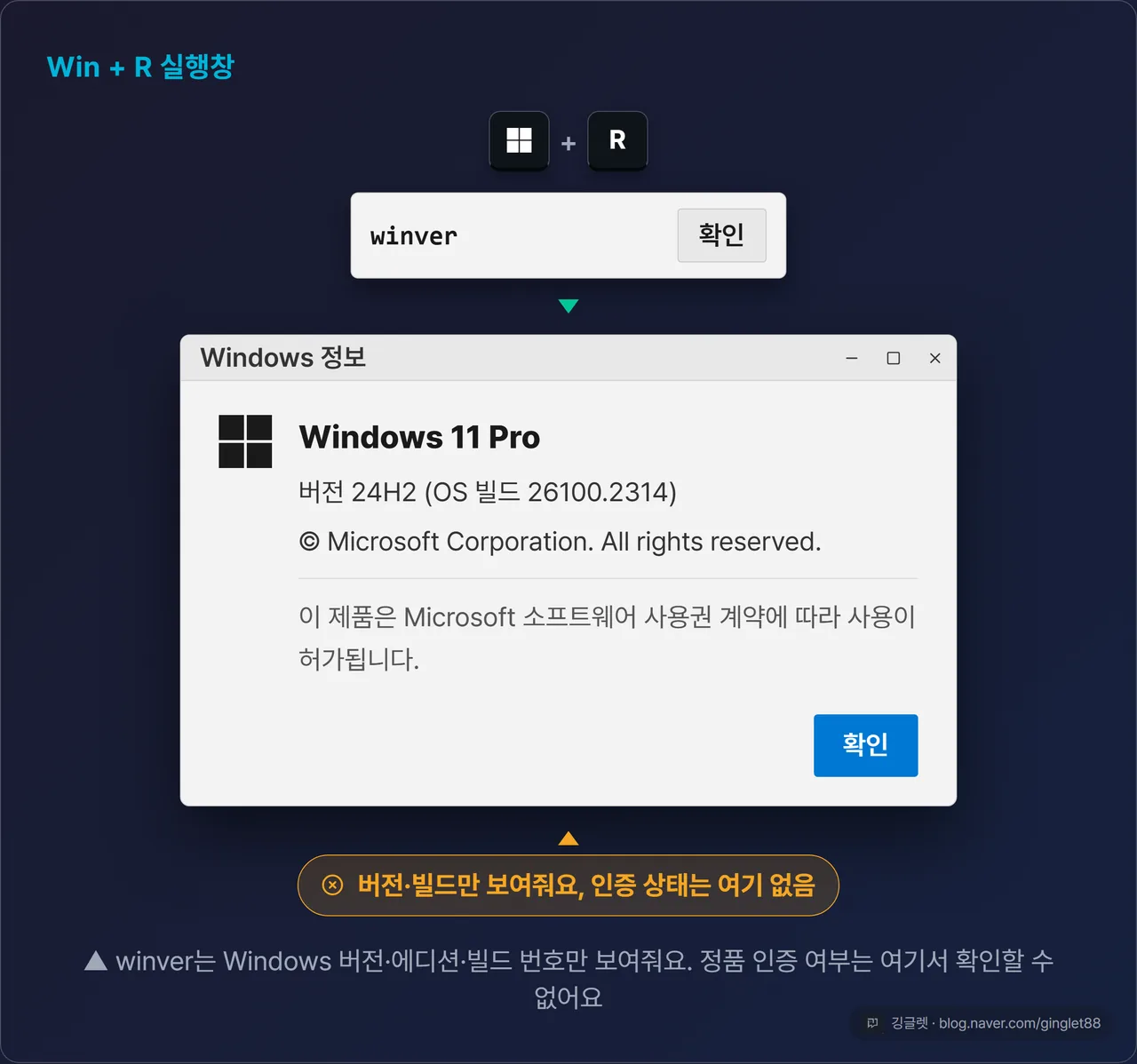
설정 화면 말고 명령어로도 확인할 수 있어요. 여기서 헷갈리기 쉬운 게 winver인데, 이건 인증 상태를 보여주는 명령어가 아니에요.
winver는 Win+R을 눌러 실행 창을 열고 입력하면 “Windows 정보” 창이 떠요. Windows 버전·에디션·OS 빌드 번호를 보여주죠. 딱 거기까지예요. 내 윈도우가 24H2인지, Home인지 Pro인지는 여기서 보이지만 정품 인증이 됐는지는 이 창에 안 나와요.
📖 slmgr란? 윈도우에 기본으로 들어 있는 라이선스 관리 명령어예요. 따로 설치할 필요 없이 명령 프롬프트에 바로 칠 수 있어요.
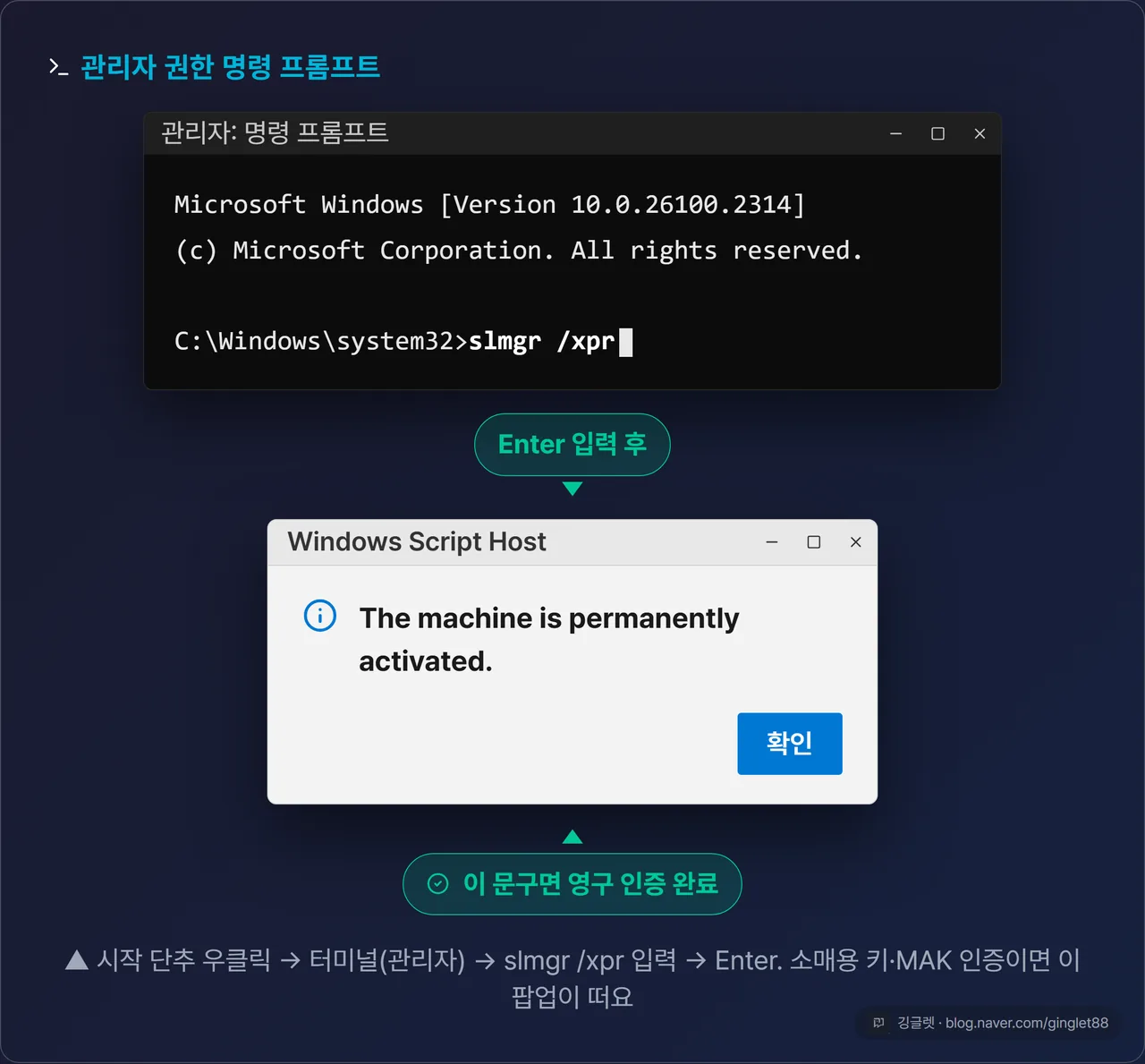
인증 상태는 slmgr /xpr로 봐요. 관리자 권한 명령 프롬프트를 여는 게 먼저예요. **시작 단추 우클릭 → “터미널(관리자)” 또는 “명령 프롬프트(관리자)”**를 고르면 돼요. 여기에 slmgr /xpr를 입력하고 Enter를 누르세요.
영구 활성화 상태면 “The machine is permanently activated.“라는 팝업이 떠요. 소매용 제품 키나 MAK로 인증했으면 이 문구가 나오고요. 회사 PC처럼 조직의 볼륨 라이선스라면 만료 예정일이 표시되기도 해요. 제품 키를 아직 안 넣은 상태면 오류 메시지가 뜨고요. 더 자세히 보고 싶으면 slmgr /dlv(상세 라이선스 정보) 명령도 있어요.
디지털 라이선스와 제품 키, 뭐가 다른가요
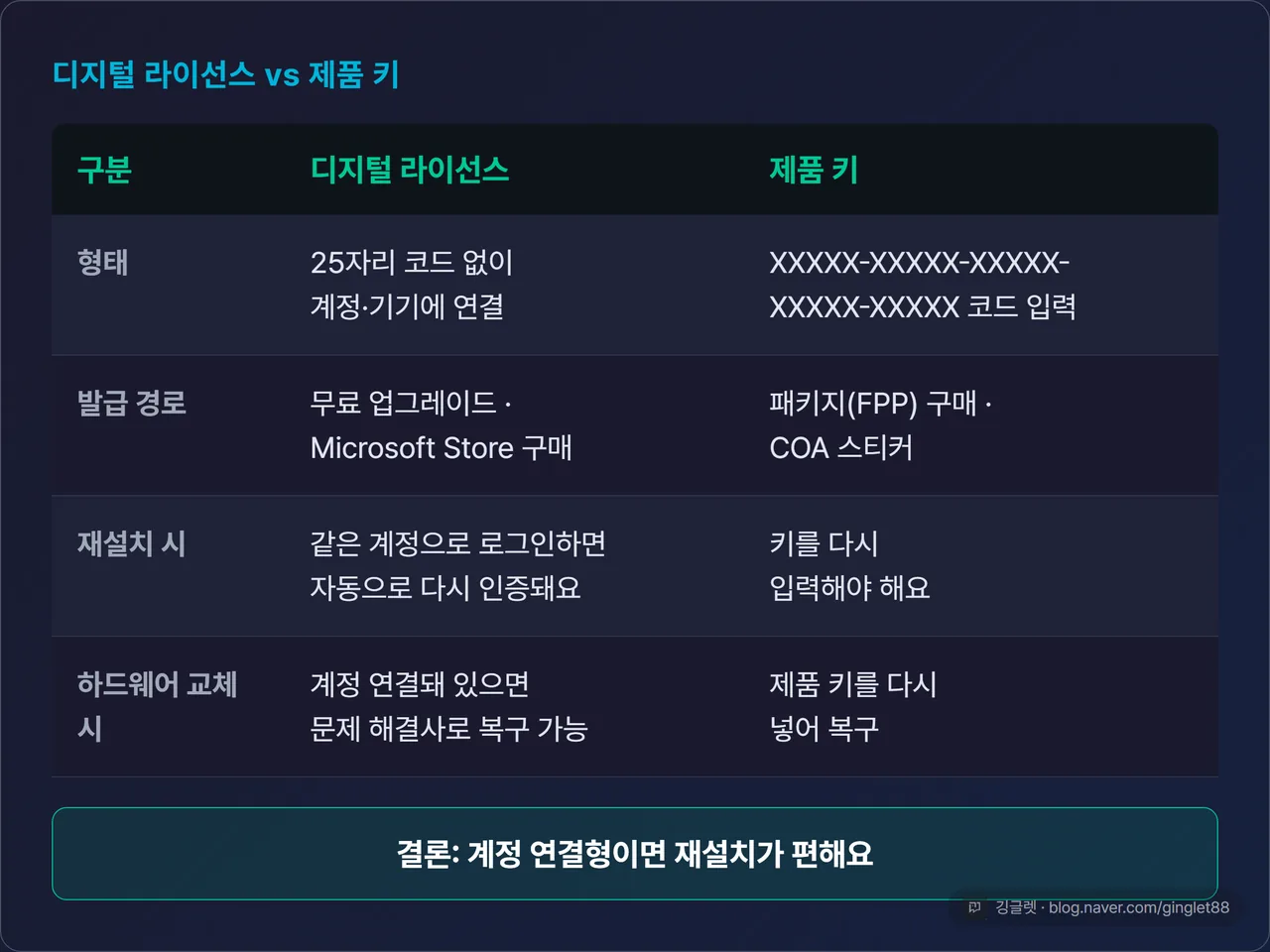
인증 방식은 두 가지예요. 디지털 라이선스와 제품 키인데, 재설치나 부품 교체 때 대응이 달라서 내 것이 뭔지 알아두면 편해요.
디지털 라이선스는 25자리 코드를 입력하지 않는 방식이에요. 내 PC 하드웨어랑 Microsoft 계정에 인증 정보가 연결돼요. 무료 업그레이드를 받았거나 Microsoft Store에서 샀으면 대부분 이 방식이에요. 재설치해도 같은 계정으로 로그인하면 자동으로 다시 인증돼요.
제품 키는 XXXXX-XXXXX-XXXXX-XXXXX-XXXXX 형태의 25자리 코드를 직접 넣는 방식이에요. 패키지(FPP) 제품을 샀거나 COA 스티커에 적힌 키가 여기 해당해요. 재설치할 때마다 이 키를 다시 입력해야 하고요. 제품 키를 새로 넣거나 바꾸려면 설정 → 시스템 → 정품 인증 → 제품 키 변경에서 25자리 코드를 입력하면 돼요.
정품 인증 오류 코드, 원인별로 정리했어요
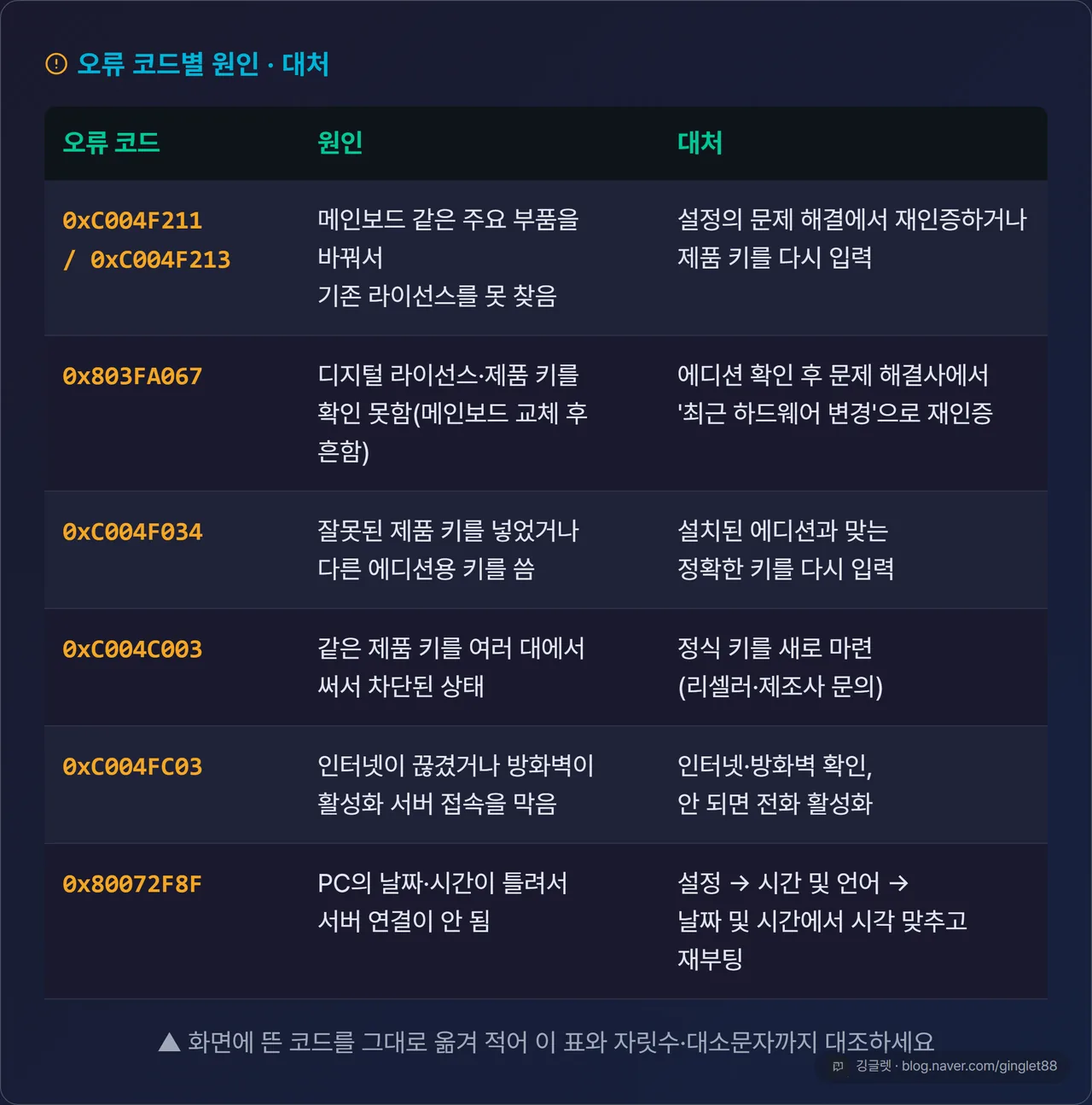
인증이 안 될 때 뜨는 오류 코드는 마이크로소프트 공식 지원 문서에만 20종이 넘어요. 겁먹을 필요는 없어요. 원인은 크게 네 가지로 모여요. ① 제품 키 문제 ② 하드웨어 변경 ③ 서버·연결 문제 ④ 키 중복 사용이에요.
자주 만나는 코드부터 짚어볼게요. 하나씩 보면 대처가 보여요.
-
0xC004F211 / 0xC004F213 — 메인보드 같은 주요 부품을 바꿔서 기존 라이선스를 못 찾는 경우예요. 설정의 문제 해결에서 재인증하거나 제품 키를 다시 넣으면 돼요. (Microsoft 계정이 연결돼 있어야 원활해요)
-
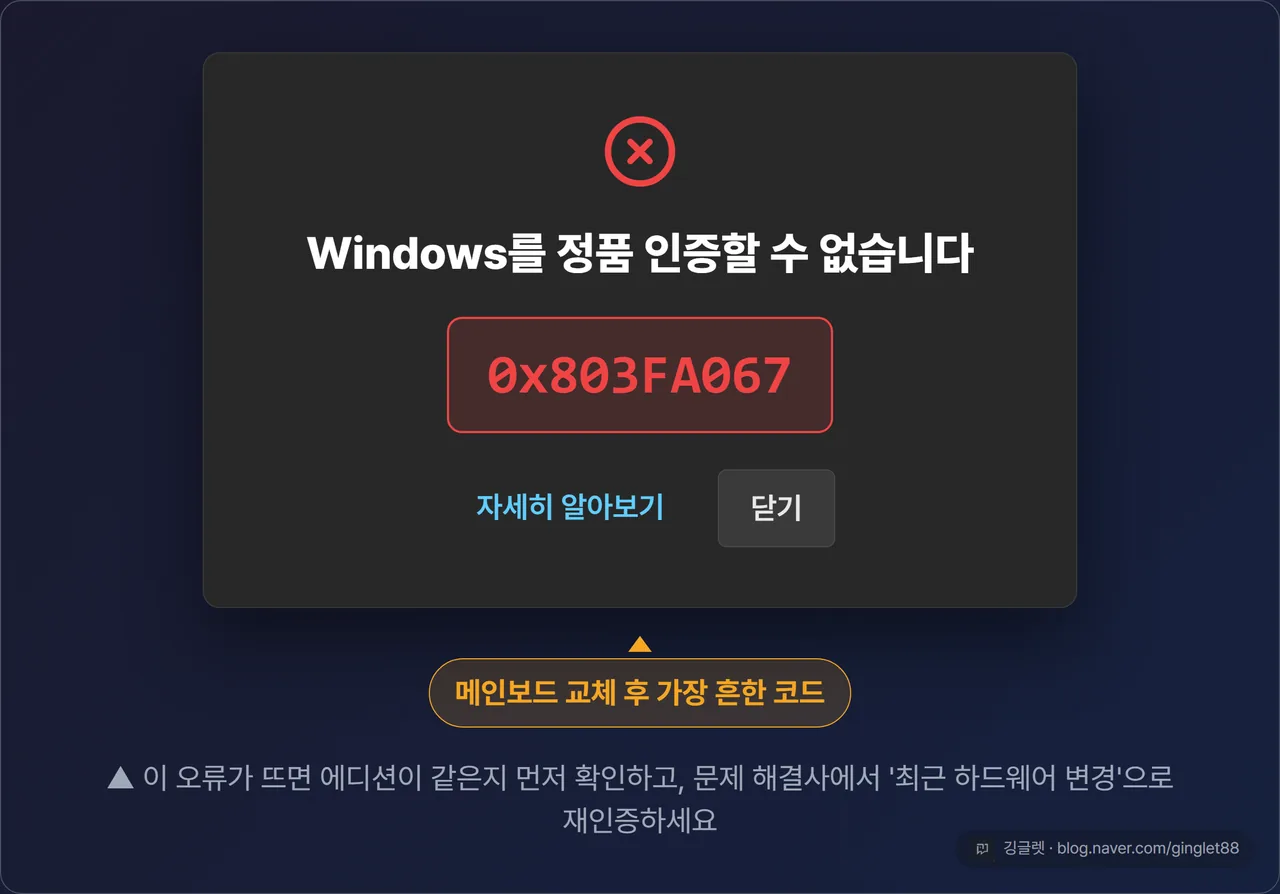
0x803FA067 — 디지털 라이선스나 제품 키를 확인하지 못한다는 뜻이에요. 메인보드 교체 후 가장 흔하게 뜨고요. 설치된 에디션이 원래 라이선스와 같은지 확인한 뒤 문제 해결사에서 “최근 하드웨어 변경”으로 재인증하면 돼요. 바로 안 풀리면 마이크로소프트 쪽 처리를 기다렸다가(보통 48시간 내) 다시 시도해보세요.
-
0xC004F034 — 잘못된 제품 키를 넣었거나, 다른 에디션용 키를 쓴 경우예요. 설치된 에디션과 맞는 정확한 키를 다시 입력하세요.
-
0xC004C003 — 같은 제품 키를 여러 대에서 써서 차단된 상태예요. 키 하나에 장치 한 대가 원칙이라, 정식 키를 새로 마련해야 해요(리셀러·제조사 문의).
-
0xC004FC03 — 인터넷이 끊겼거나 방화벽이 활성화 서버 접속을 막는 경우예요. 인터넷·방화벽 설정을 확인하고, 그래도 안 되면 전화 활성화(설정 화면에 뜨는 전화 인증 안내를 그대로 따르면 돼요)를 쓰면 돼요.
-
0x80072F8F — PC의 날짜·시간이 틀려서 서버 연결이 안 되는 경우예요. 설정 → 시간 및 언어 → 날짜 및 시간에서 시각을 맞추고 재부팅하면 풀려요.
오류 코드는 자릿수와 대소문자가 정확히 맞아야 검색·대조가 돼요(예: 0xC004F034). 화면에 뜬 코드를 그대로 옮겨 적는 게 안전해요.
메인보드 바꾼 뒤 인증이 풀렸을 때
부품 중에 메인보드를 갈면 인증이 풀릴 수 있어요. 윈도우가 그 PC를 다른 기기로 인식하기 때문이에요. 그래도 되살리는 길이 있어요. 핵심은 교체 전에 Microsoft 계정을 디지털 라이선스에 연결해뒀는지예요.
먼저 설정 → 시스템 → 정품 인증에서 Microsoft 계정이 연결돼 있는지 확인하세요. 연결이 안 돼 있으면 관리자 계정으로 로그인한 뒤 같은 화면에서 계정 추가를 눌러 Microsoft 계정으로 로그인하면 돼요. 교체 전후 에디션(Home/Pro)이 같은지도 확인하고요.
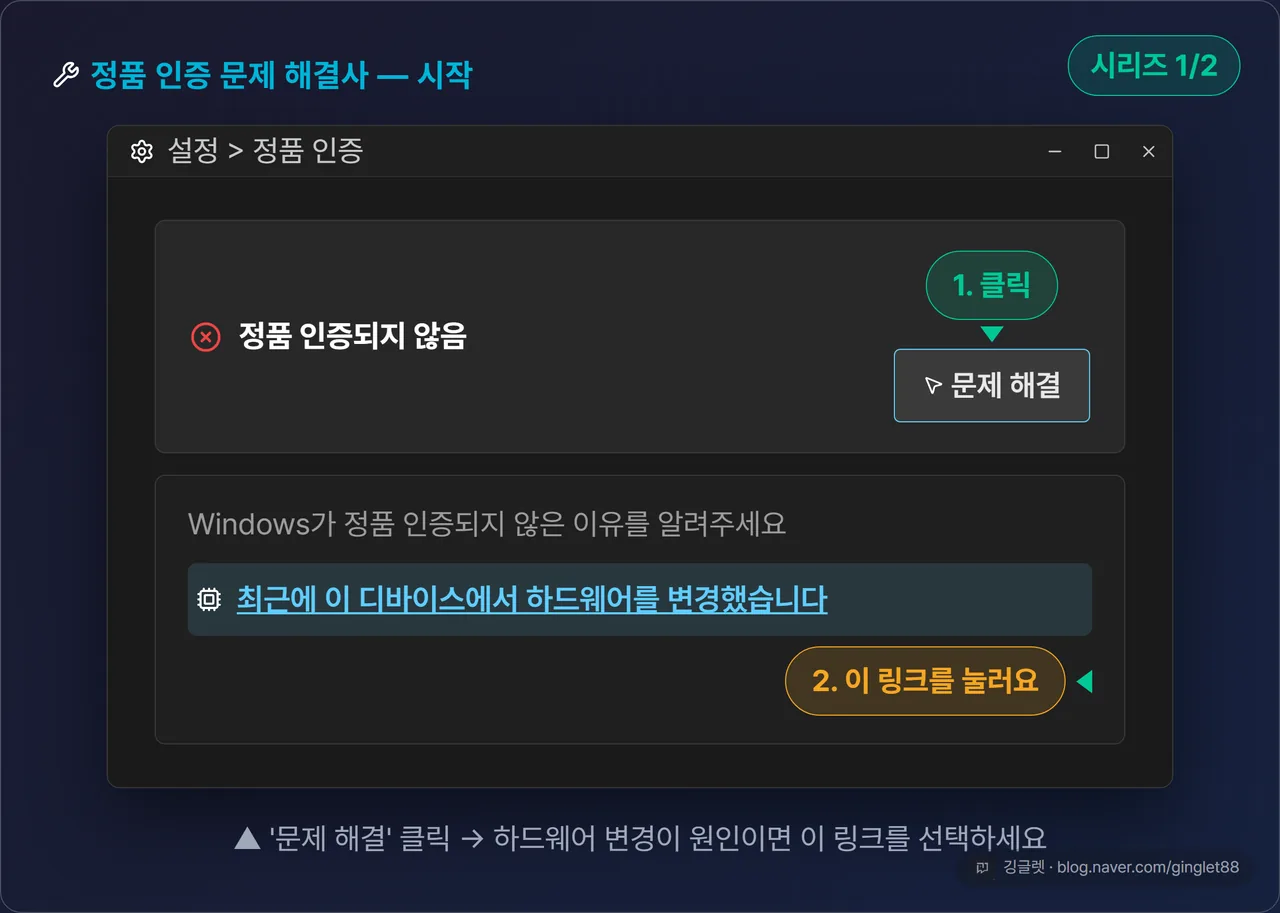
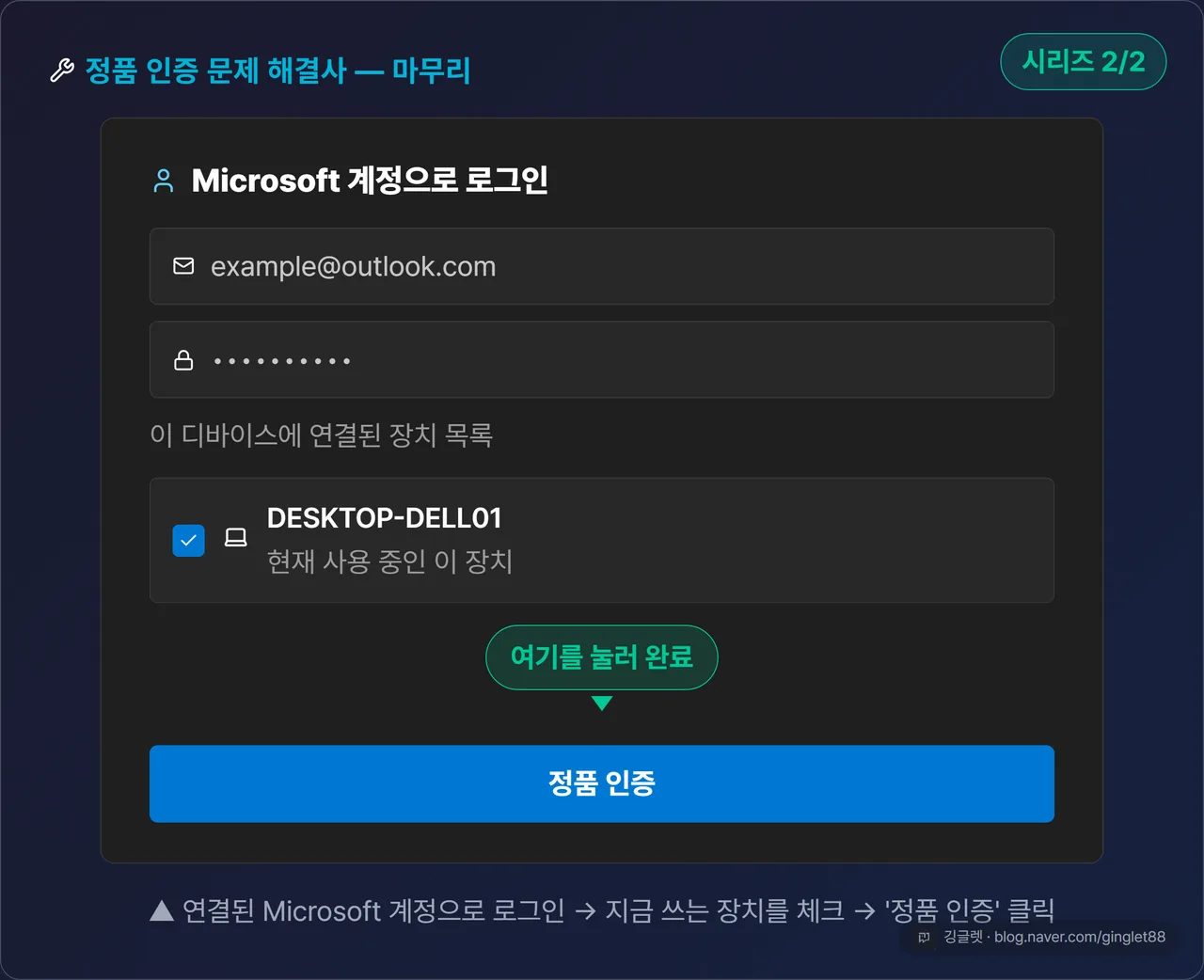
재인증은 문제 해결사로 해요. 순서는 이래요.
- 설정 → 시스템 → 정품 인증 → 문제 해결 클릭
- “최근에 이 디바이스에서 하드웨어를 변경했습니다” 링크 선택
- 연결된 Microsoft 계정으로 로그인
- 장치 목록에서 지금 쓰는 장치를 체크
- 정품 인증 클릭
제품 키 기반이라면 제품 키 변경에서 같은 키를 다시 넣는 방법도 있어요.
✍️ 저는 이걸 미리 안 해두고 메인보드를 바꿨다가 계정 연결이 안 된 상태로 인증이 풀린 적이 있어요. 그때는 문제 해결사로 안 풀려서, 전화 활성화로 설치 ID랑 확인 ID를 부르고서야 겨우 살렸거든요. 부품 교체 계획이 있으면 계정 연결부터 먼저 해두세요.
워터마크와 개인 설정 제한, 없애는 정상 방법
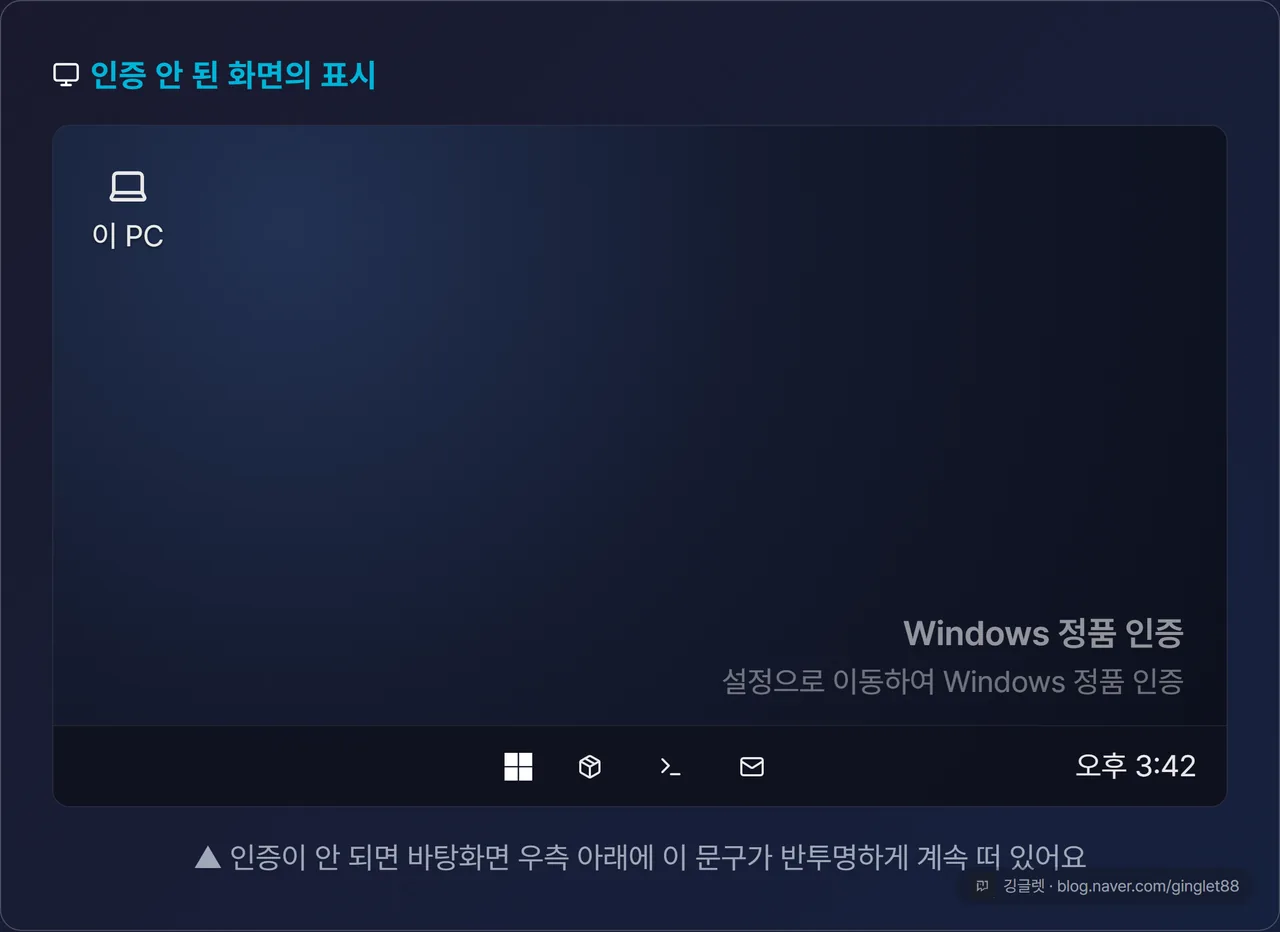
인증이 안 되면 몇 가지가 막혀요. 배경화면·테마·강조 색·작업 표시줄 색상·잠금 화면 같은 개인 설정을 바꿀 수 없어요. 바탕화면 우측 아래에는 “Windows 정품 인증” 텍스트가 반투명하게 떠 있고요. 설정 앱과 알림 센터에는 정품 인증을 요구하는 메시지가 계속 나와요.
문서 작업이나 인터넷 같은 기본 기능은 그대로 돌아가요. 보안 업데이트도 인증 여부와 상관없이 받는다고 알려져 있고요(이 부분은 공식 1차 문서로 재확인은 못 했어요).
워터마크와 이 제한을 없애는 정상적인 방법은 하나예요. 정식 제품 키를 사거나 디지털 라이선스로 정품 인증을 완료하는 거예요. 정식 라이선스가 필요하면 Microsoft Store에서 살 수 있고, 가격은 공식 페이지에서 확인하면 돼요(변동 가능).
레지스트리를 편집해서 워터마크 “표시”만 숨기는 방법이 커뮤니티에 돌아다녀요. 그런데 이건 인증 상태 자체를 바꾸지 못해요. 표시만 잠깐 가릴 뿐, 라이선스는 여전히 미인증으로 남고 개인 설정 제한도 그대로예요. 임시방편일 뿐이에요.
한 가지 더 짚고 갈게요. “싼 시디키”, “인증 툴” 같은 걸 검색하면 크랙·우회 프로그램이 나오는데, 이런 도구는 악성코드 유포 경로로도 자주 지목돼요. 실제로 비정품 소프트웨어 설치가 정보 탈취 악성코드(인포스틸러) 감염 경로로 보도된 사례도 있고요. 정품 인증은 공식 경로로만 하는 게 안전해요.
깅글렛 한줄평
⭕ 확인만 하면 될 때: 설정 화면이나
slmgr /xpr한 줄이면 1분이에요.winver는 버전 확인용이라는 것만 기억하세요.❌ 이럴 땐 손대지 마세요: 워터마크 지운다고 레지스트리·크랙 도구 건드려도 인증은 안 돼요. 표시만 잠깐 가릴 뿐이라 정품 인증은 공식 경로가 답이에요.
자주 묻는 질문
Q. winver로 정품 인증 여부를 확인할 수 있나요?
아니요. winver는 Windows 버전·에디션·빌드 번호만 보여줘요. 인증 상태는 설정의 정품 인증 화면이나 slmgr /xpr 명령으로 확인해야 해요.
Q. 메인보드를 바꾸면 무조건 윈도우를 다시 사야 하나요? 그렇지 않아요. 교체 전에 Microsoft 계정을 디지털 라이선스에 연결해뒀다면 문제 해결사로 재인증할 수 있어요. 계정 연결이 없었다면 설정 화면의 전화 인증 안내를 따라 전화 활성화를 시도하게 될 수 있고요.
Q. 워터마크만 지우면 인증된 건가요? 아니에요. 레지스트리로 워터마크 표시를 숨겨도 라이선스는 여전히 미인증이에요. 개인 설정 제한도 그대로 남아요. 정식 라이선스로 인증을 완료해야 실제로 풀려요.
마무리
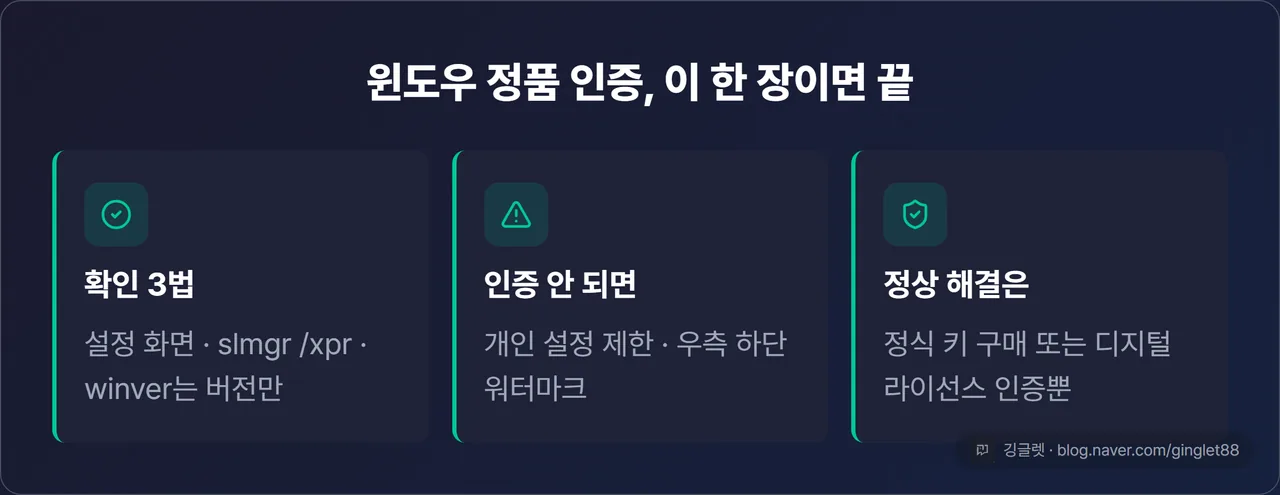
정리하면 확인은 설정 화면과 slmgr /xpr 두 가지가 제일 확실하고, 오류가 뜨면 코드부터 그대로 옮겨 적어 원인을 찾으면 돼요.
※ 본 글은 2026년 7월 기준 정보를 바탕으로 작성됐어요. Windows 업데이트에 따라 설정 앱 메뉴 배치나 문구는 바뀔 수 있어요.