윈도우 업데이트 오류, 멈췄을 때 순서대로 해보는 5단계
안녕하세요, 깅글렛이에요.
업데이트가 한참을 돌다가 오류를 뱉거나, “구성 중”에서 멈춰 있으면 제일 먼저 드는 생각이 “포맷해야 하나”예요. 저도 처음엔 그랬거든요. 그런데 결론부터 말하면, 윈도우 업데이트 오류는 거의 다 데이터 하나 안 날리고 풀려요.
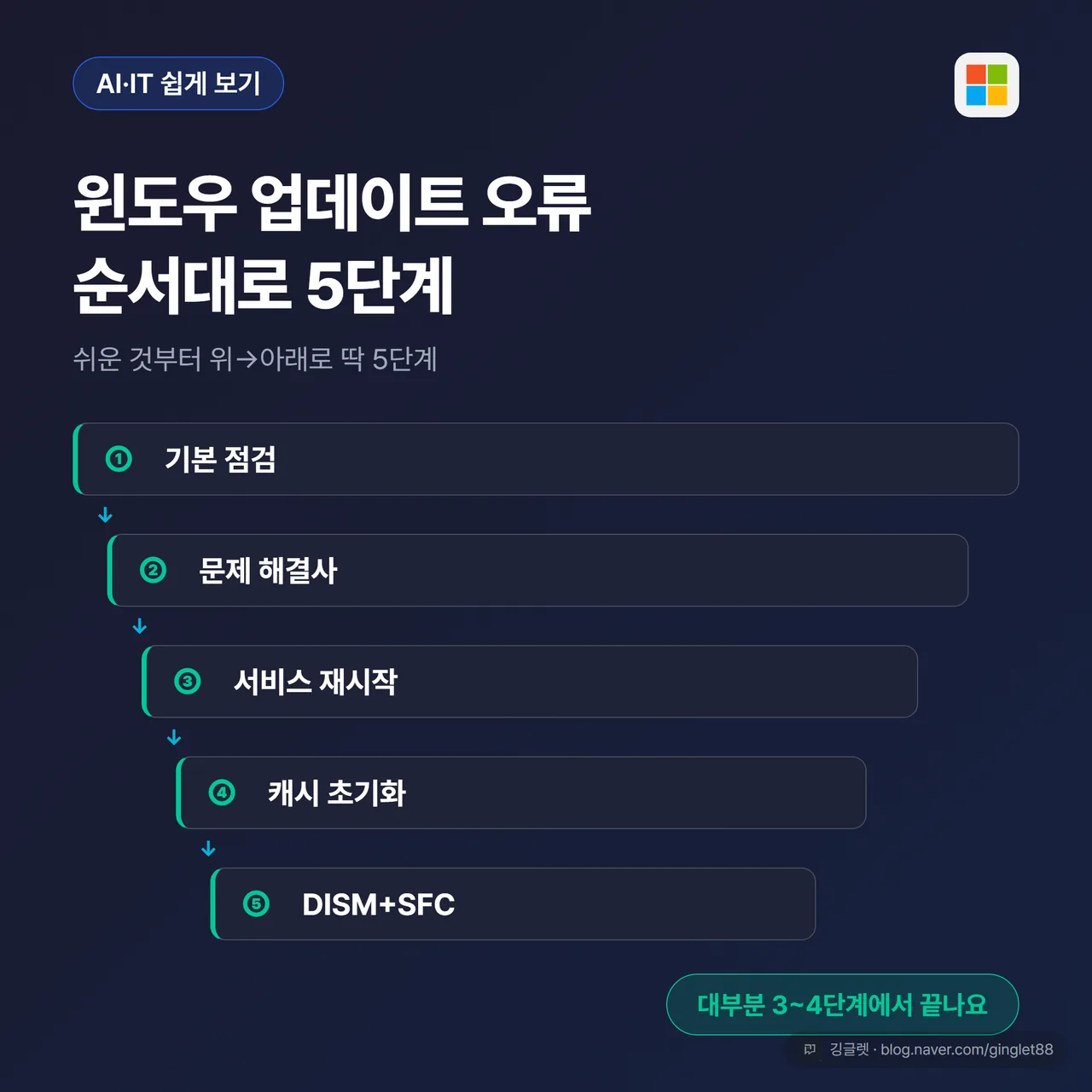
핵심은 순서예요. 쉬운 것부터 위에서 아래로 딱 5단계만 밟으면 대개 3~4단계 안에서 끝나요. 오늘은 그 순서를 초보 눈높이로, 그리고 오류 코드를 챗GPT로 읽는 법까지 한 번에 정리해볼게요.
시작 전에 — 포맷 걱정부터 내려놓으세요
먼저 안심 하나 하고 갈게요. 윈도우 업데이트가 실패하거나 멈추는 건 대부분 업데이트 파일이 꼬였거나, 임시 캐시가 손상됐거나, 디스크 공간이 모자란 문제예요. 내 문서·사진·프로그램하고는 상관이 없어요.
그래서 아래 5단계는 전부 개인 파일을 건드리지 않는 방법이에요. 포맷(윈도우 재설치)은 이 5단계를 다 해봐도 안 될 때나 생각하는 정말 마지막 수단이고요. 실제로 대부분은 3~4단계 안에서 풀려요.
한 가지만 미리 짚을게요. 요즘 윈도우 11(23H2·24H2·25H2)에서는 ’문제 해결사’가 예전 대화상자가 아니라 ‘도움말(Get Help)’ 앱으로 넘어가는 중이에요. 그래서 아래 ②단계에서 두 갈래 경로를 다 알려드릴 테니, 내 PC가 어느 쪽이든 안 막혀요.
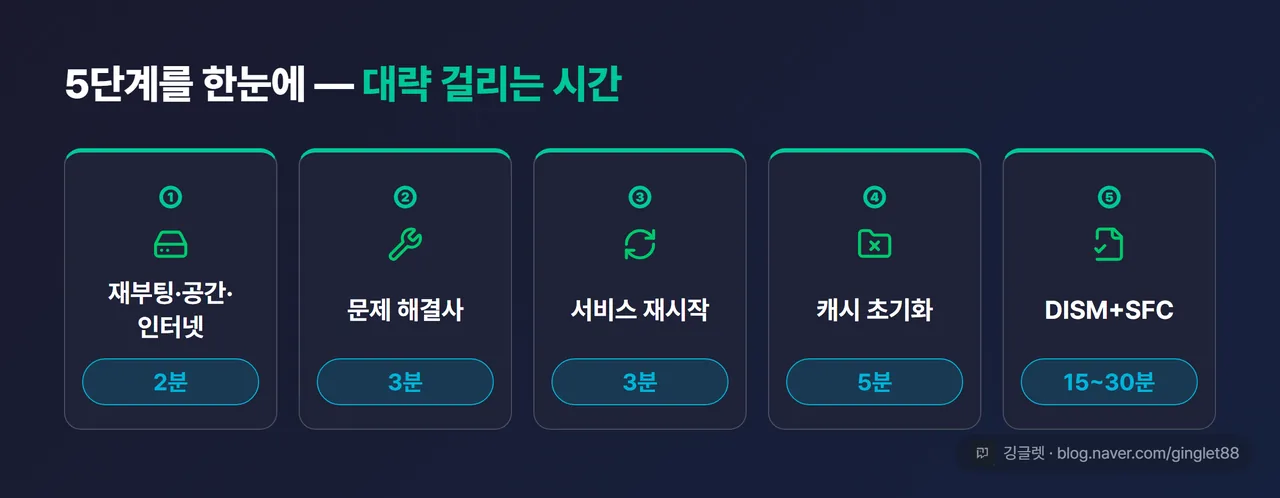
① 기본 점검 — 재부팅·공간·인터넷부터 (2분)
제일 먼저, 손 많이 가는 것부터 뛰어들지 마세요. 의외로 여기서 끝나는 경우가 많거든요.
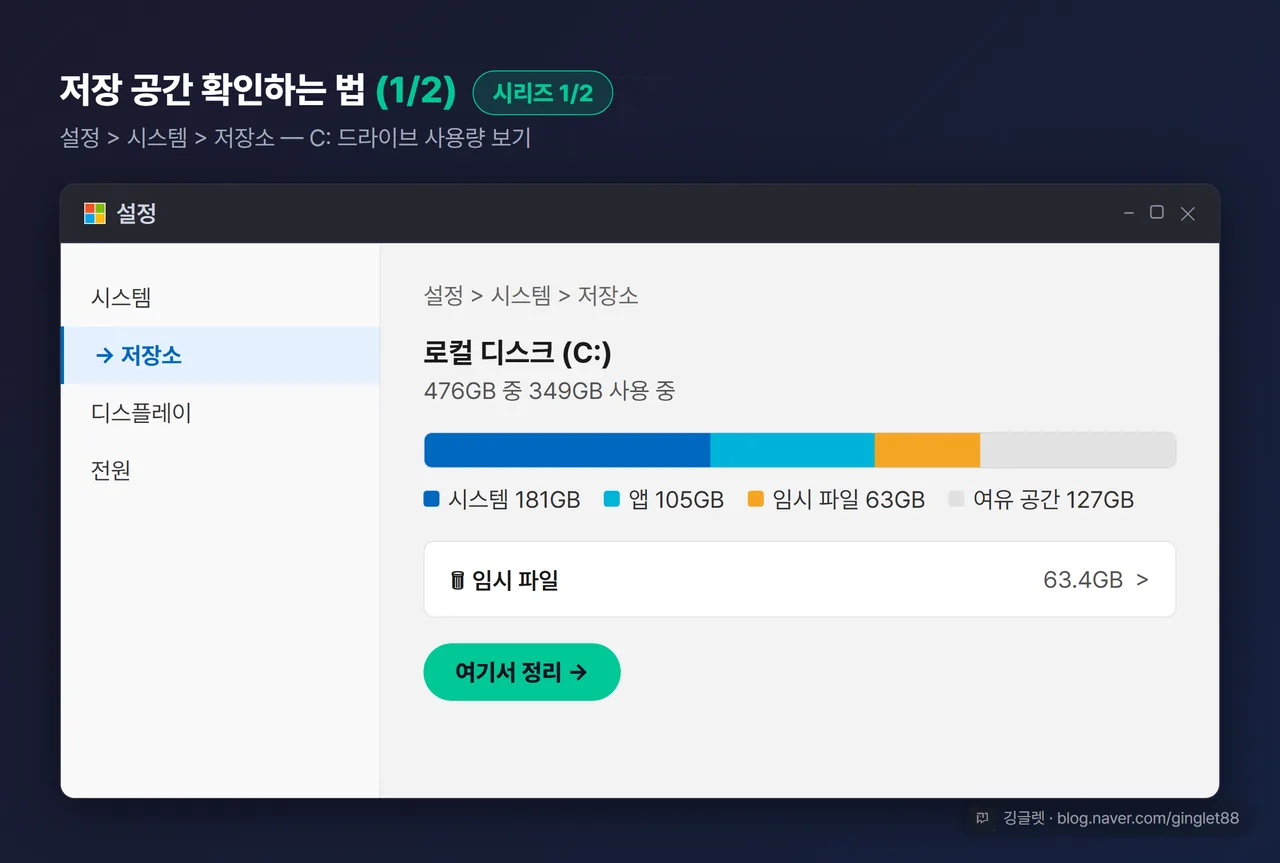
재부팅이 시작이에요. PC를 완전히 껐다가 다시 켜면, 대기하던 업데이트가 그것만으로 마무리되기도 해요. 그다음 디스크 여유 공간을 봐요. 공간 부족이 생각보다 흔한 실패 원인이에요.
- 월간 누적 업데이트: 최소 2~3GB는 있어야 해요. 2026년 윈도우 11 24H2·25H2 월간 업데이트는 압축 기준 약 3.5GB 규모예요.
- 큰 버전 업데이트(예: 24H2 → 25H2): 넉넉히 10~20GB 여유를 권해요. 마이크로소프트 공식 최소치는 64비트 기준 20GB고요.
- 확인은
설정 > 시스템 > 저장소, 또는 파일 탐색기에서 C: 드라이브 우클릭 후 속성이에요. 부족하면설정 > 시스템 > 저장소 > 임시 파일에서 정리하면 돼요.
여기에 세 가지만 더 챙겨요. 인터넷 연결을 브라우저로 확인하고, VPN을 켜 뒀다면 잠시 꺼요(VPN이 업데이트 서버 접속을 막는 흔한 원인이에요). 관리자 계정인지 보고, USB·외장하드 같은 외장 기기는 뽑아둬요. 충돌이 줄거든요.
✍️ 저는 예전에 반나절을 헤매다 결국 원인이 C 드라이브 공간이었던 적이 있어요. 명령어까지 다 쳐봤는데 정작 답은 임시 파일 정리 한 번이었죠. 그래서 이젠 무조건 공간부터 봐요.
② 문제 해결사 — 2026년엔 경로가 두 갈래예요 (3분)
기본 점검으로 안 되면 자동 진단을 돌려요. 윈도우가 알아서 흔한 문제를 찾아 고쳐주는 기능이에요. 여기가 2026년에 살짝 바뀐 부분이라, 두 갈래로 나눠 설명할게요.
갈래 A — 최신 윈도우 11(도움말 앱으로 실행) 마이크로소프트가 옛 문제 해결사(MSDT)를 단계적으로 없애면서, 지금은 ‘도움말(Get Help)’ 앱의 자동 진단을 1순위로 안내해요. 시작 메뉴 검색창에 “도움말”을 치고 앱을 연 뒤 “Windows 업데이트 문제 해결”을 검색하면 돼요.
만약 설정 > 시스템 > 문제 해결 > 기타 문제 해결사로 들어가서 실행했는데 “문제 해결사가 이동되었으며 이 도구는 사용 중지됩니다”라는 안내가 뜨면서 도움말 앱으로 넘어가도, 놀라지 마세요. 고장이 아니라 정상이에요.
갈래 B — 옛 경로가 아직 남은 PC(설정에서 바로)
- 윈도우 11:
설정 > 시스템 > 문제 해결 > 기타 문제 해결사→ Windows Update 옆 **[실행]**을 눌러요. - 윈도우 10:
설정 > 업데이트 및 보안 > 문제 해결 > 추가 문제 해결사→ Windows Update예요.
어느 쪽이든 진단이 끝나면 반드시 재부팅하고, 설정 > Windows 업데이트 > 업데이트 확인을 다시 눌러봐요. 다만 문제 해결사가 흔한 문제는 잡아줘도 만능은 아니에요. 안 되면 다음 단계로 넘어가면 돼요.
![UI 목업 (시리즈 2/2) — Windows 11 설정 > 시스템 > 문제 해결 > 기타 문제 해결사 화면, ‘Windows Update’ 줄의 [실행] 버튼에 콜아웃 + 별도 콜아웃 “최신 윈도우 11은 여기서 ’도움말 앱’으로 넘어갈 수 있어요 — 정상”](/images/%EC%9C%88%EB%8F%84%EC%9A%B0-%EC%97%85%EB%8D%B0%EC%9D%B4%ED%8A%B8-%EC%98%A4%EB%A5%98/body-3.webp)
③ 서비스 재시작 — 멈춰버린 톱니바퀴 다시 돌리기 (3분)
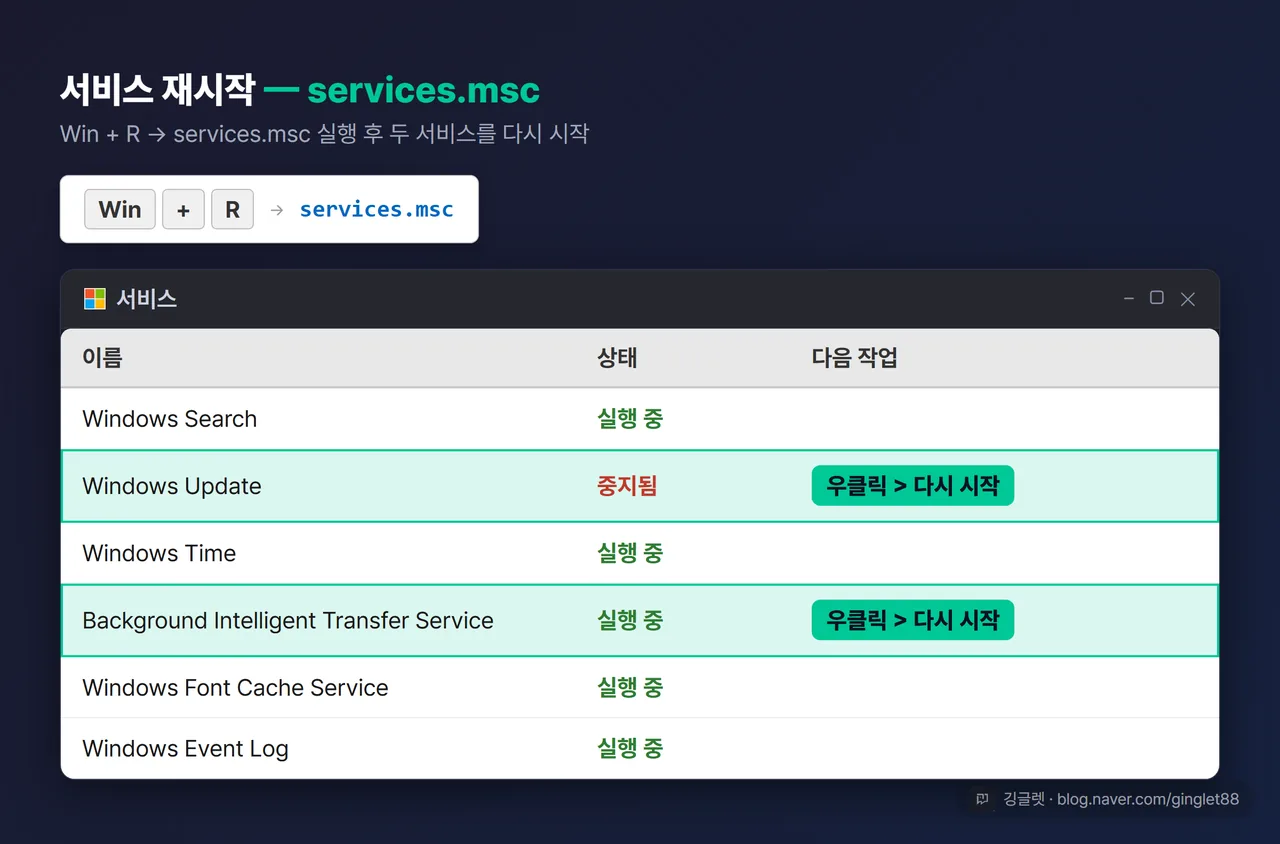
업데이트를 실제로 굴리는 건 백그라운드에서 도는 서비스들이에요. 이게 멈췄거나 꼬이면 업데이트가 겉돌아요. 이걸 다시 시작해줄게요.
- 키보드에서 Windows 키 + R을 누르고, 실행창에
services.msc를 입력한 뒤 엔터를 쳐요. - ‘서비스’ 창이 뜨면 목록에서 다음 두 개를 찾아요.
- Windows Update — 업데이트를 검색·다운로드·설치하는 핵심 서비스예요.
- Background Intelligent Transfer Service(BITS) — 업데이트 파일을 백그라운드로 내려받는 전송 서비스예요.
- 각 항목을 **우클릭한 뒤 ‘다시 시작’**을 눌러요. 만약 ‘중지됨’ 상태라면 ’시작’을 누르면 돼요.
- 우클릭 후 속성에서 시작 유형이 ’사용 안 함’으로 돼 있으면 ‘자동’ 또는 ’수동’으로 바꿔요. 특히 Windows Update 서비스가 ’사용 안 함’이면
0x80070422오류가 떠요.
다 했으면 업데이트를 다시 시도해봐요. 참고로 이 작업은 명령어로도 할 수 있어요. net stop wuauserv 다음 net start wuauserv를 치면 되는데, services.msc는 이걸 마우스로 하는 버전이라고 보면 돼요.
④ SoftwareDistribution 초기화 — 개인 파일은 하나도 안 지워져요 (5분)
여기가 오류 코드가 뜨는 상황에서 제일 잘 듣는 단계예요. 업데이트 파일을 임시로 쌓아두는 캐시 폴더(C:\Windows\SoftwareDistribution)가 손상되면 설치가 계속 실패하거든요. 이 폴더를 비워주면 윈도우가 새로 깨끗한 폴더를 만들어요.
⚠️ 포맷 걱정하는 분께: 이 폴더에는 업데이트 임시 파일과 설치 기록만 들어있어요. 내 문서·사진·프로그램·설정하고는 전혀 상관이 없어요. 지워도 개인 데이터는 하나도 안 날아가고, 잃는 건 ’업데이트 설치 이력’뿐이에요.
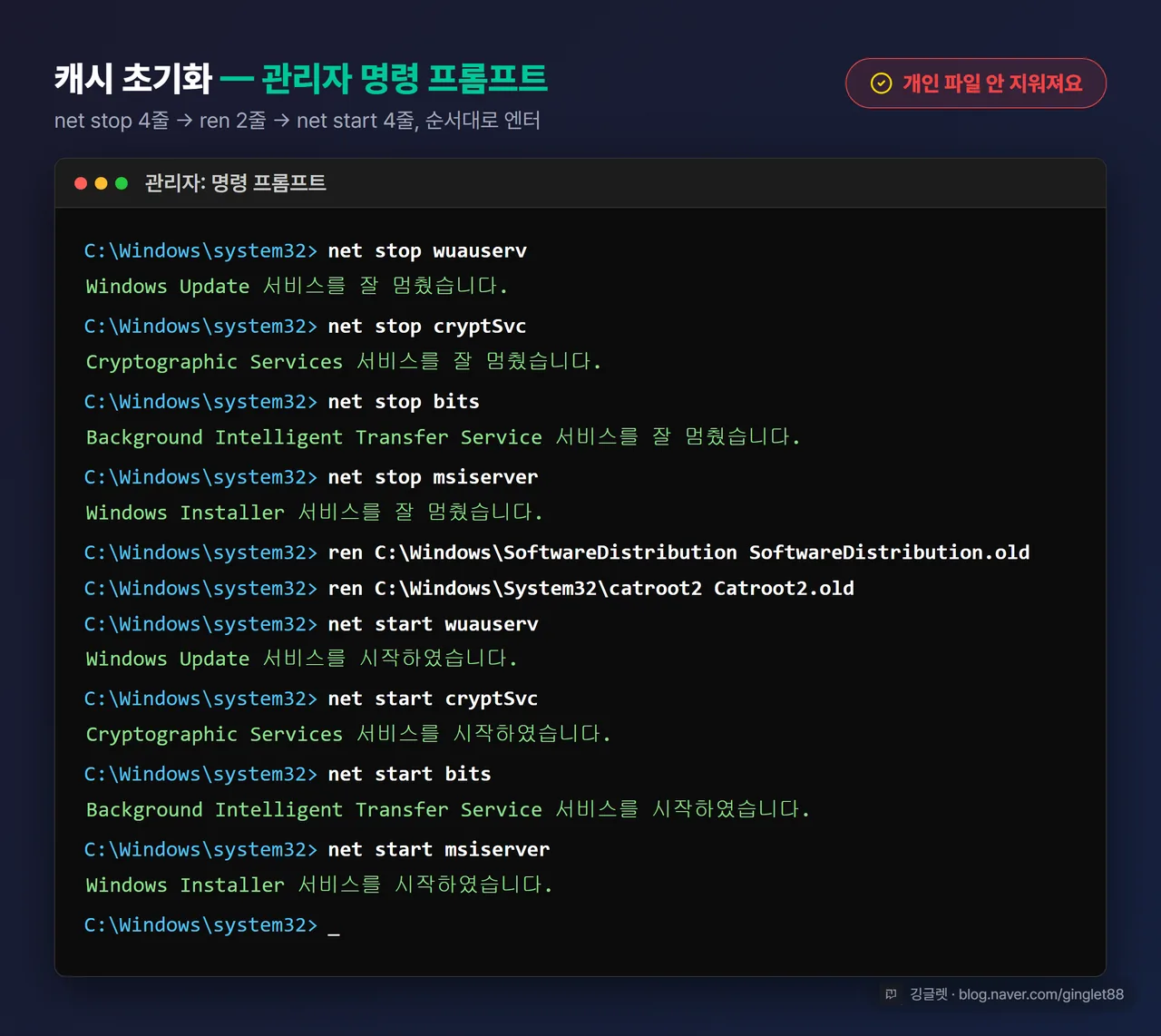
방법은 관리자 명령 프롬프트에서 명령을 순서대로 치는 거예요. 명령 프롬프트 여는 법은 다음 ⑤단계에 자세히 적어뒀으니, 열고 나서 아래를 한 줄씩 입력하면 돼요(각 줄 끝에 엔터).
먼저 서비스 네 개를 멈춰요. 폴더가 ’사용 중’이면 이름을 못 바꾸거든요.
net stop wuauserv
net stop cryptSvc
net stop bits
net stop msiserver
그다음 폴더 이름만 바꿔요. 지우는 게 아니라 이름 뒤에 .old를 붙이는 거예요. 만약을 대비해 원본을 남겨두는 거라, 그냥 삭제하는 것보다 안전해요.
ren C:\Windows\SoftwareDistribution SoftwareDistribution.old
ren C:\Windows\System32\catroot2 Catroot2.old
마지막으로 멈췄던 서비스를 다시 켜요. 그럼 윈도우가 두 폴더를 알아서 새로 만들어요.
net start wuauserv
net start cryptSvc
net start bits
net start msiserver
이제 재부팅하고 업데이트를 다시 확인해봐요. 이 방법은 0x80070002(파일 누락), 0x8007000d(데이터 손상) 같은 ‘파일·캐시 손상’ 계열 오류에 특히 잘 들어요. 혹시 예전에 한 번 해본 PC라면 .old 폴더가 이미 있어서 ren 명령이 실패할 수 있는데, 그땐 탐색기에서 기존 .old 폴더를 먼저 지우고 다시 하면 돼요.
⑤ DISM + SFC — 시스템 파일까지 복구하기 (15~30분)
캐시를 비워도 안 되면, 윈도우의 시스템 파일 자체가 손상된 경우예요. 이럴 때 마이크로소프트가 공식 해법으로 제시하는 명령이 DISM하고 SFC예요.
먼저 관리자 명령 프롬프트 여는 법부터요. 세 가지 중 편한 걸 쓰면 돼요.
- 가장 쉬운 법: 시작 메뉴 검색창에
cmd를 치고, ’명령 프롬프트’에서 우클릭 후 ’관리자 권한으로 실행’을 눌러요. - 시작 버튼을 우클릭(또는 Windows 키 + X)하고 ’터미널(관리자)’을 눌러요.
- Windows 키 + R로
cmd를 입력한 뒤 Ctrl + Shift + Enter를 눌러요.
사용자 계정 컨트롤 창이 “이 앱이 디바이스를 변경하도록 허용하시겠어요?“라고 물으면 **[예]**를 누르면 돼요.
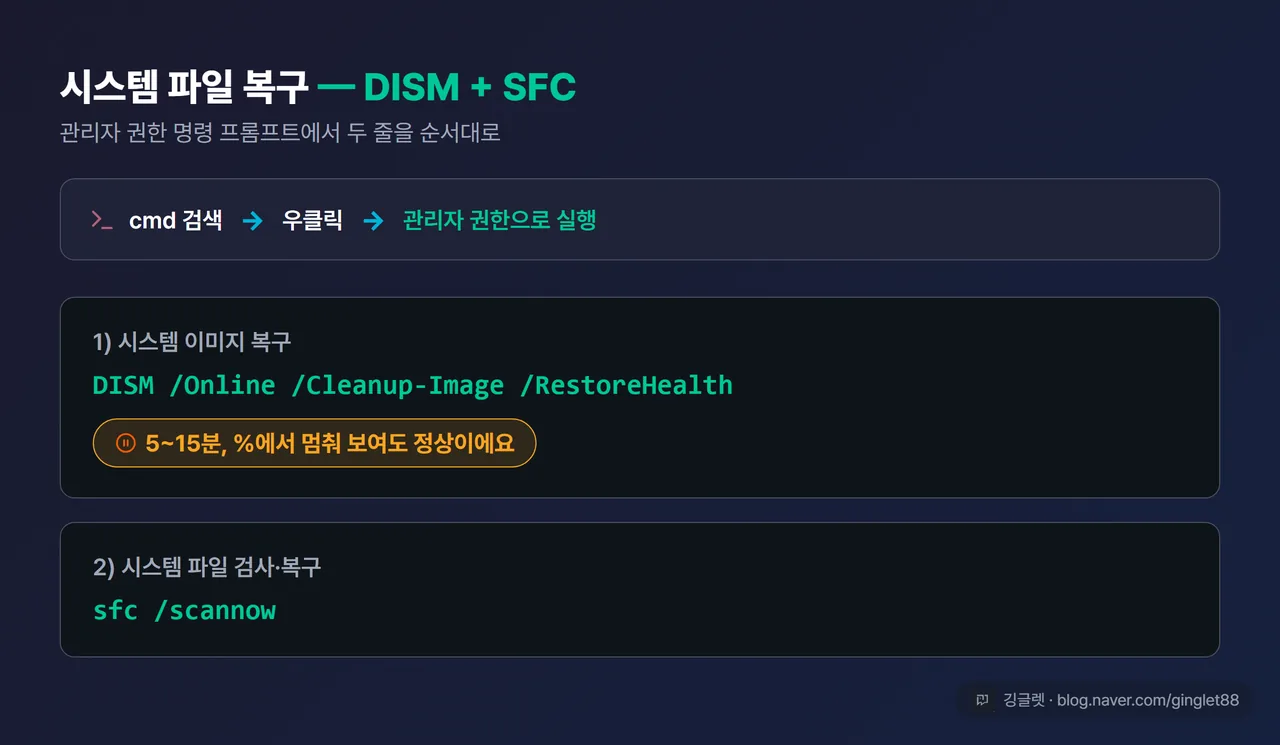
창이 열리면 두 명령을 순서대로 쳐요. DISM이 먼저예요.
DISM /Online /Cleanup-Image /RestoreHealth이건 손상된 시스템 이미지를 마이크로소프트 서버에서 정상 파일을 받아 복구해요. 5~15분쯤 걸리는데, 특정 % (예: 20%, 62.3%)에서 한참 멈춘 것처럼 보여도 정상이에요. 그냥 기다리면 돼요. “복원 작업을 완료했습니다”가 뜨면 성공이고요.
sfc /scannow이건 방금 복구한 정상 이미지를 기준으로, 손상된 시스템 파일을 검사하고 바꿔줘요. 결과 메시지가 세 종류예요. “무결성 위반을 찾지 못했습니다”(깨끗함), “손상된 파일을 찾아 복구했습니다”(고쳤음), “복구할 수 없는 손상”(→ DISM 다시 돌리고 재시도)이에요. 손상이 나왔다면 재부팅 후 다시 한 번 돌려서 깨끗하게 나올 때까지 확인하면 돼요.
여기까지 하고 재부팅한 뒤 업데이트를 다시 시도해봐요. 이 5단계를 다 해도 안 되면, 그때 ‘현재 앱·파일 유지’ 복구 설치나 전문 수리를 생각하면 돼요. 포맷은 정말 최후예요.
오류 코드가 떴다면 — 챗GPT에 그대로 붙여넣어 보세요
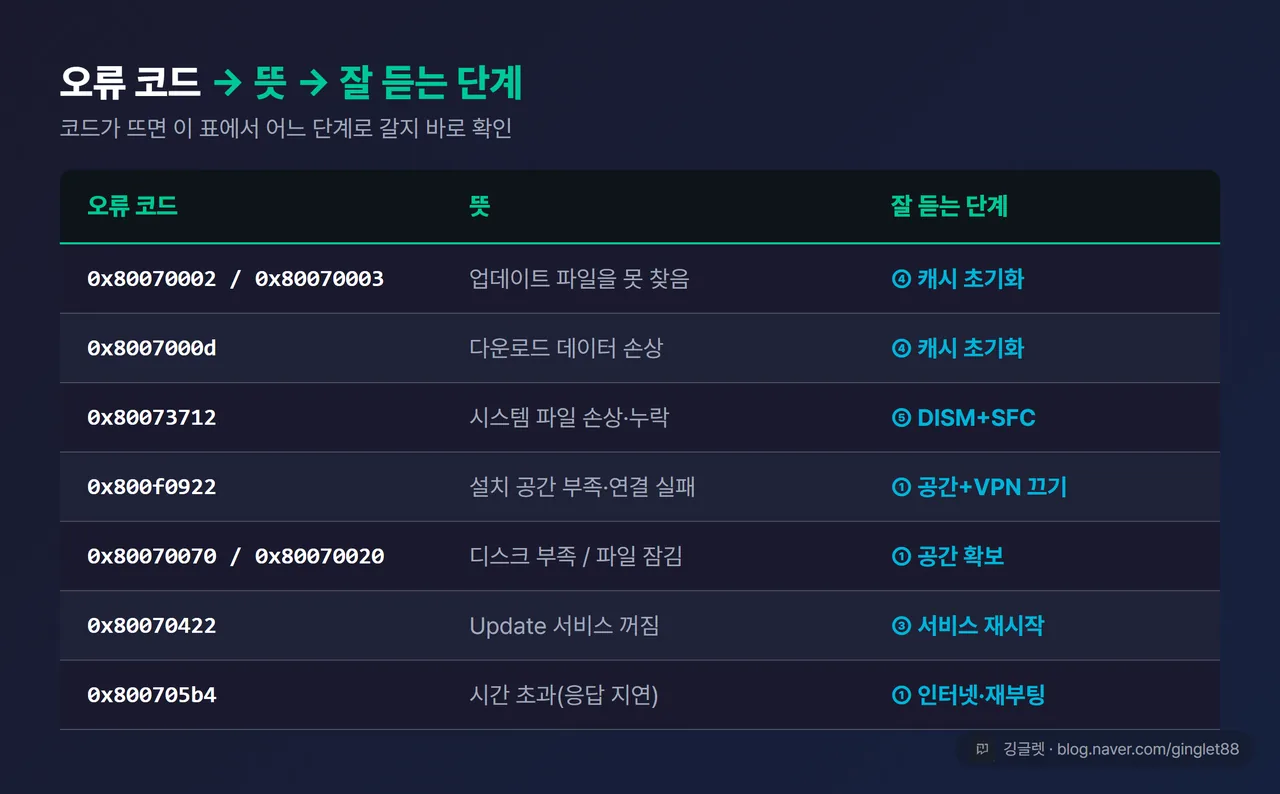
업데이트가 실패하면 0x80070002 같은 코드가 뜨는데, 이걸 알면 어느 단계부터 하면 될지 감이 잡혀요. 아래 표에 흔한 코드와 잘 듣는 단계를 정리했어요.
| 오류 코드 | 뜻(사람 말로) | 잘 듣는 단계 |
|---|---|---|
0x80070002 / 0x80070003 |
업데이트 파일을 못 찾음(경로 오류) | ④ 캐시 초기화 |
0x8007000d |
다운로드된 데이터가 손상됨 | ④ 캐시 초기화 → 재다운로드 |
0x80073712 |
필요한 시스템 파일이 손상·누락 | ⑤ DISM + SFC |
0x800f0922 |
설치 공간 부족·연결 실패 | ① 공간 확보 + VPN 끄기 |
0x80070070 / 0x80070020 |
디스크 공간 부족 / 파일이 잠김 | ① 공간 확보 / 백신 잠시 끄기 |
0x80070422 |
Windows Update 서비스가 꺼져 있음 | ③ 서비스 재시작 |
0x800705b4 |
시간 초과(응답 지연) | ① 인터넷·재부팅 후 재시도 |
결론만 보면, 코드가 0002·000d로 시작하면 ④단계, 0f0922면 ①단계, 0422면 ③단계로 가면 대개 맞아요.
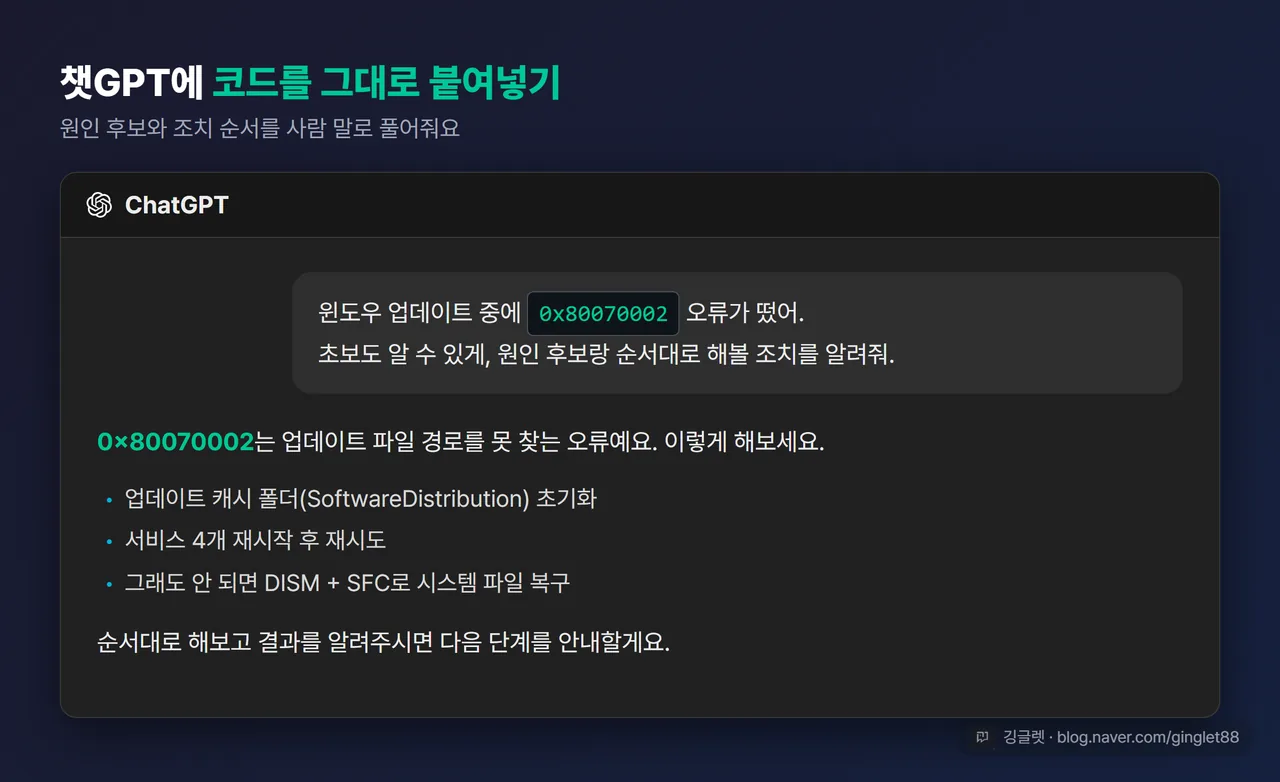
여기까지가 이 글에서 AI를 쓰는 유일한 지점이에요. 표에 없는 코드가 뜨거나, 원인을 더 풀어서 이해하고 싶으면 챗GPT에 코드를 그대로 붙여넣으면 돼요. 새 앱 설치도 필요 없고, 무료 버전으로도 돼요. 이렇게 물어보세요.
윈도우 업데이트 중에 0x80070002 오류가 떴어.
초보도 알 수 있게, 원인 후보랑 순서대로 해볼 조치를 알려줘.
그럼 코드가 무슨 뜻인지, 뭘 먼저 해볼지 사람이 읽기 쉽게 풀어줘요. 예전에 와이파이가 안 될 때 챗GPT로 원인 좁히는 법을 다룬 적이 있는데, 오류 코드도 같은 식으로 통역을 맡기는 거예요.
화면이 “구성 중”에서 멈췄을 때 — 끄지 말고 기다리세요
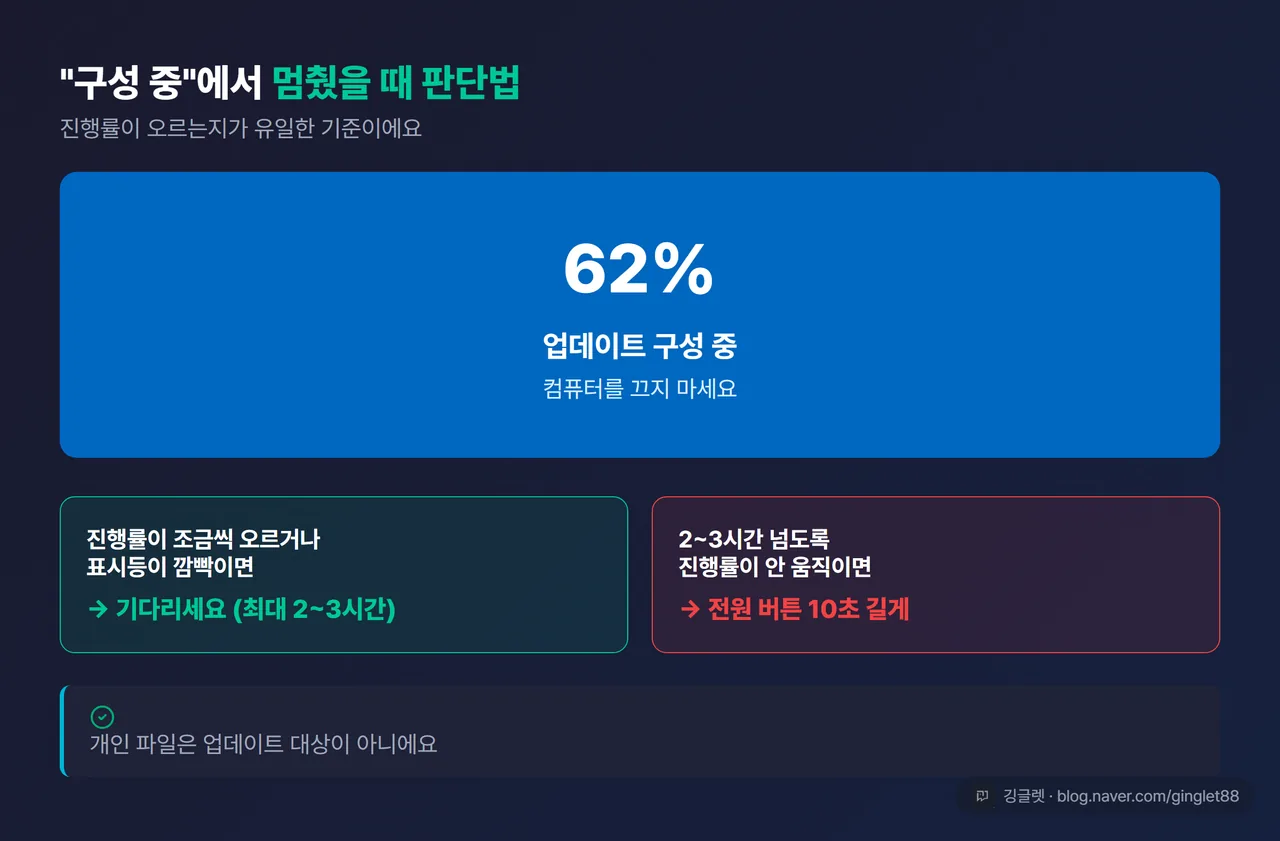
오류 코드가 아니라, “업데이트 구성 중 / 컴퓨터를 끄지 마세요” 파란 화면에서 멈춘 것 같을 때가 있어요. 이때 전원을 확 꺼버리는 게 제일 위험해요.
이 화면에서는 윈도우가 시스템 파일을 실제로 바꿔 쓰는 중이에요. 중간에 전원을 끊으면 파일이 반쯤 쓰인 채로 남아서 부팅이 안 되거나 롤백이 실패할 수 있어요. 그러니 판단 기준은 딱 하나예요.
- 진행률(%)이 조금씩이라도 오르거나, 하드디스크 표시등이 깜빡이면 → 아직 작업 중이에요. 기다리세요. 대형 업데이트는 오래 걸리고, 특정 %에서 한참 머물다 갑자기 끝나기도 해요. 보통 최대 2~3시간까지는 기다려봐요.
- 2~3시간이 넘도록 진행률이 전혀 안 움직이면 → 그때가 강제 종료할 때예요. 전원 버튼을 약 10초간 길게 눌러 끄고, 몇 초 뒤 다시 켜요. 대부분 윈도우가 스스로 변경분을 되돌리고 정상으로 부팅돼요.
강제 종료 자체가 곧 데이터 삭제를 뜻하는 건 아니에요. 개인 파일은 업데이트 대상이 아니거든요. 다만 성급하게 끄면 롤백에 시간이 더 걸릴 뿐이라, 충분히 기다린 뒤의 마지막 카드로만 쓰세요.
회사·학교 PC라면 — 혼자 손대지 마세요
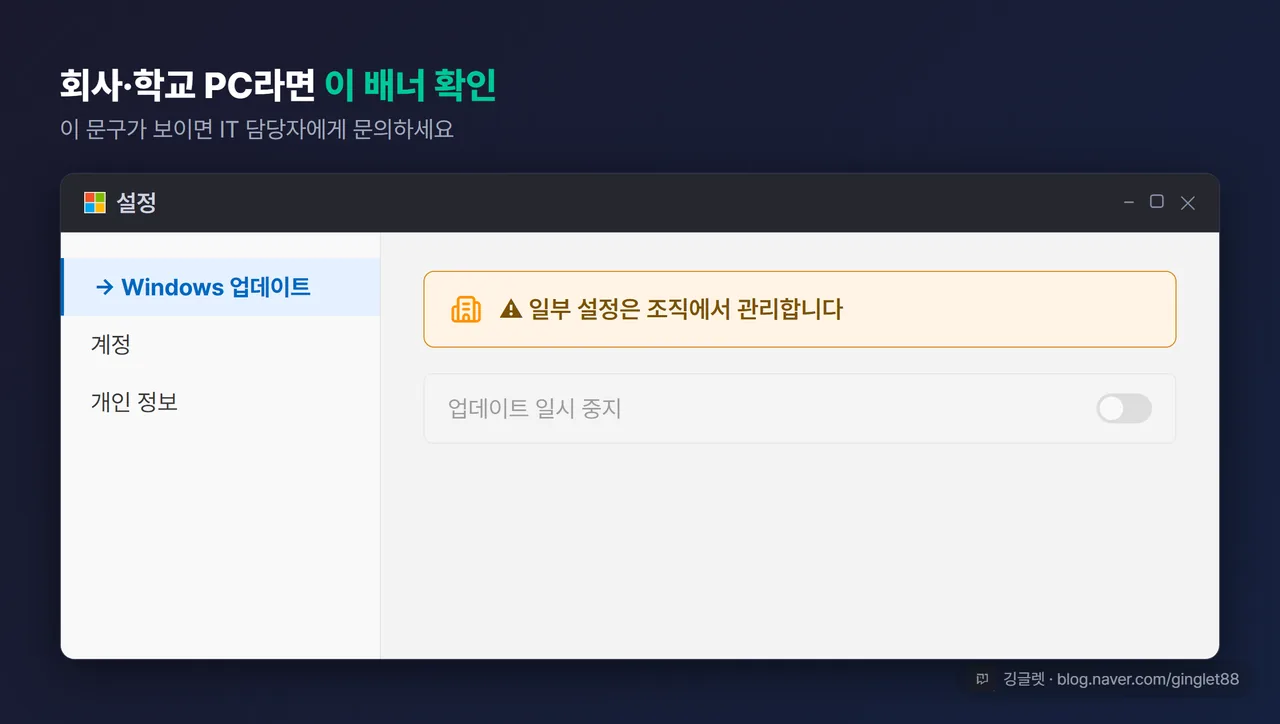
한 가지 예외가 있어요. 회사나 학교 PC는 IT 부서가 업데이트를 중앙에서 관리해요. 설정 > Windows 업데이트에 “일부 설정은 조직에서 관리합니다” 문구가 뜨고, 일시 중지 같은 옵션이 회색으로 잠겨 있을 수 있어요.
이럴 땐 개인이 서비스나 폴더를 임의로 건드리지 말고 IT 담당자에게 문의하는 게 원칙이에요. 정책이나 관리 도구가 걸려 있어서, 혼자 고쳐도 다시 원래대로 돌아가거든요. 내 PC가 조직 관리인지는 저 문구 유무로 확인하면 돼요.
참고로 개인 PC인데 업데이트가 안 되는 것처럼 보인다면, 일시 중지를 켜 둔 걸 잊은 경우도 있어요. 설정 > Windows 업데이트에 “업데이트가 일시 중지됨”이 보이면 [업데이트 재개]를 눌러보세요.
깅글렛 한줄평
💡 좋은 점: 쉬운 것부터 5단계만 순서대로 밟으면 대부분 3~4단계 안에서 풀리고, 개인 파일은 하나도 안 날아가요.
⚠️ 아쉬운 점: ⑤단계 명령어는 철자 하나만 틀려도 안 먹으니, 복사하듯 그대로 쳐야 해요.
마무리
업데이트 오류는 겁부터 나지만, 알고 보면 순서 싸움이에요. 위에서부터 하나씩 내려가다 보면 어느 단계에서 풀리는 경우가 대부분이고, 포맷까지 갈 일은 거의 없어요.
이 글을 저장해두고, 다음에 오류가 뜨면 코드부터 챗GPT에 붙여넣어 어느 단계인지 좁힌 다음 그 단계부터 해보세요.
※ 본 글은 2026년 7월 기준 정보를 바탕으로 작성됐어요. 윈도우 메뉴 이름·경로는 업데이트에 따라 조금씩 바뀔 수 있어요.