사진 복원, 흐릿한 옛날 가족사진을 AI로 무료로 되살려봤어요
안녕하세요, 깅글렛이에요.
서랍 정리하다 색 다 바랜 옛날 가족사진 한 장 나오면 마음이 좀 그렇잖아요. 흐릿하고 긁힌 자국까지 있으면 더 그렇고요.
저도 부모님 댁에서 오래된 사진 몇 장 보다가, 이거 AI로 살릴 수 있겠다 싶어서 무료 툴을 이것저것 돌려봤어요.
흐릿함·스크래치·흑백은 무료 툴로 꽤 살아나요. 단, 한 가지는 꼭 알고 시작해야 해요. AI는 사진을 ‘고치는’ 게 아니라 ‘다시 그리는’ 거라, 원본은 절대 버리면 안 돼요.
오늘은 그 방법이랑, 좋다고 다 따라 하기 전에 알아야 할 솔직한 한계까지 같이 풀어볼게요.
복원“은 사실 화질개선·손상복구·컬러화, 이 세 가지예요
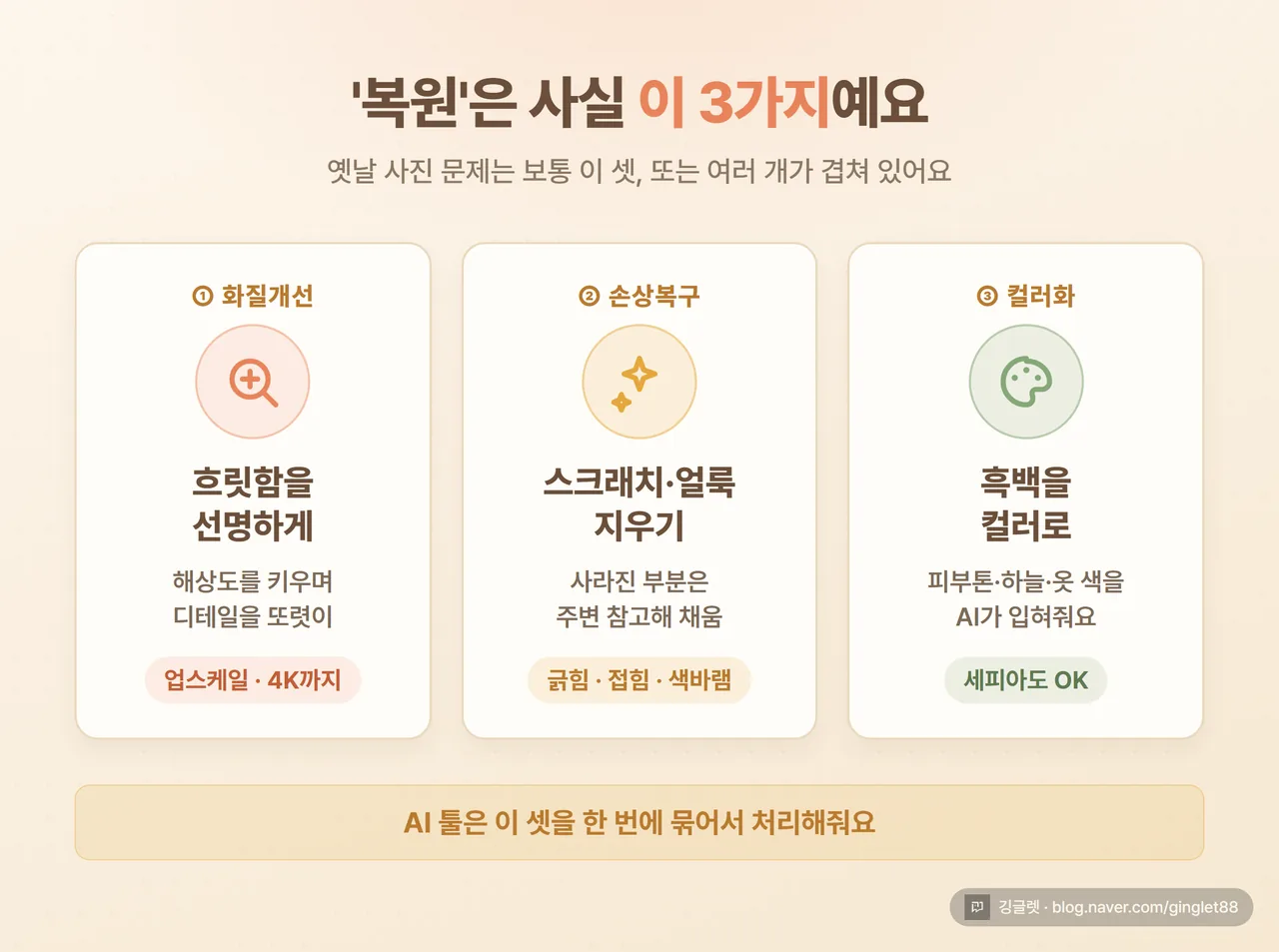
옛날 사진 문제는 보통 셋 중 하나, 아니면 여러 개가 겹쳐 있어요. AI 툴은 이걸 한 번에 묶어서 처리해줘요.
첫째는 저화질이라 흐릿한 경우예요. 이건 AI가 해상도를 키우면서 디테일을 선명하게 살려줘요. 흔히 업스케일이라고 부르는데, 4K까지 키워주는 툴도 있더라고요.
📖 업스케일이란? 작고 흐린 사진을 AI가 빈 부분을 채워가며 크고 선명하게 키워주는 걸 말해요.
둘째는 손상이에요. 긁힌 스크래치, 접힌 자국, 얼룩, 색 바램 같은 것들이요. AI가 이런 흠을 지우고, 아예 사라진 부분은 주변을 참고해 다시 채워넣어요.
셋째는 흑백이나 세피아 사진이에요. 자동 컬러화 기능을 쓰면 피부톤·하늘·옷 색을 AI가 알아서 입혀줘요. 흑백사진이 컬러로 바뀌는 걸 보면 신기하긴 한데, 이 색이 진짜 그때 색은 아니에요. 이 부분은 뒤에서 따로 짚을게요.
무료 툴은 클릭 몇 번, 아니면 챗GPT에 시키기 두 갈래예요
방법은 크게 두 갈래로 나뉘어요. 하나는 전용 웹툴을 쓰는 거고, 하나는 이미 쓰는 챗GPT 같은 AI에 그냥 시키는 거예요.
먼저 전용 툴부터 볼게요. 한국 서비스로는 미리캔버스가 화질개선이랑 흑백 컬러화를 지원하고, 해외 툴로는 imgupscaler, ImageColorizer, Picsart, jpgHD 같은 게 있어요. 앱으로는 CapCut에도 옛날 사진 복원 기능이 들어가 있고요. 영문 위주지만 VanceAI, YouCam, Nero AI도 얼굴 디테일 복구나 컬러화에 자주 쓰여요.
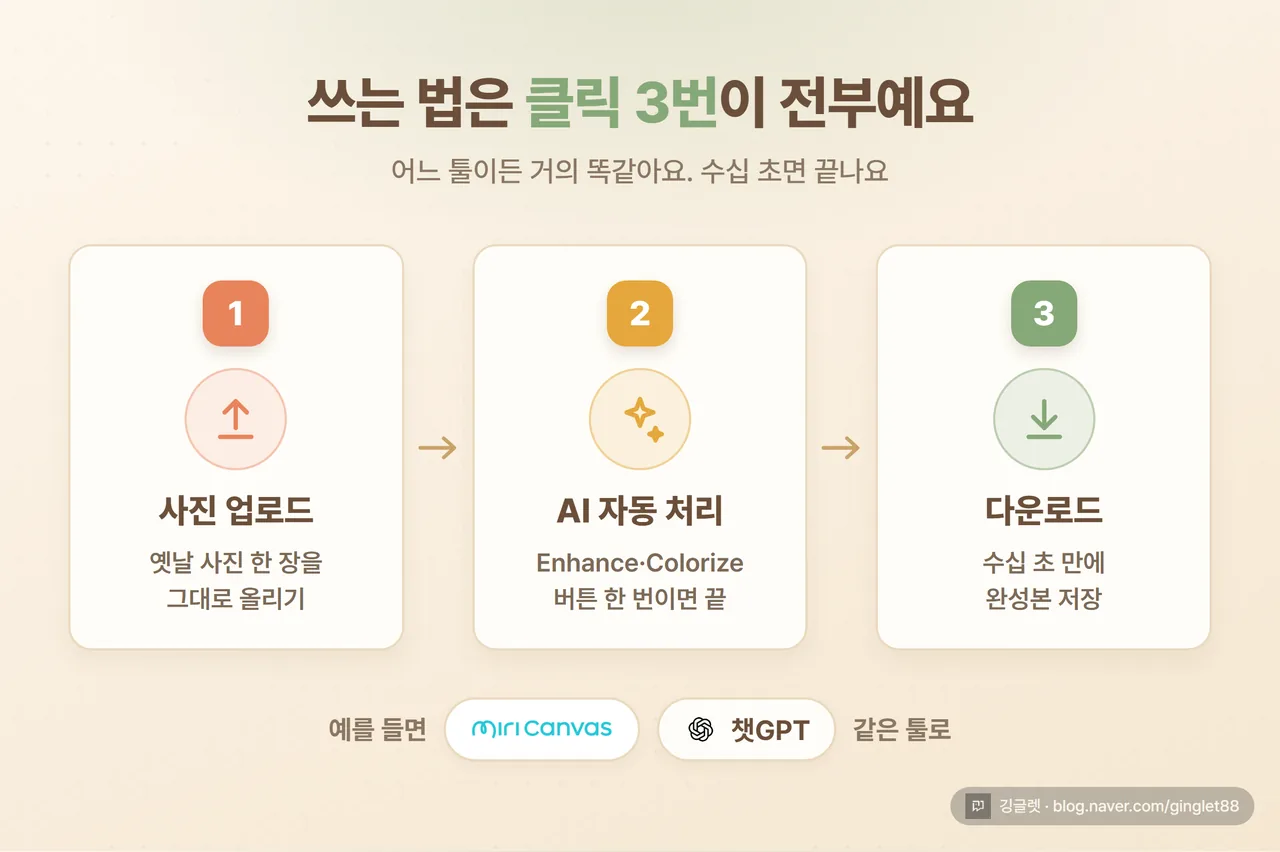
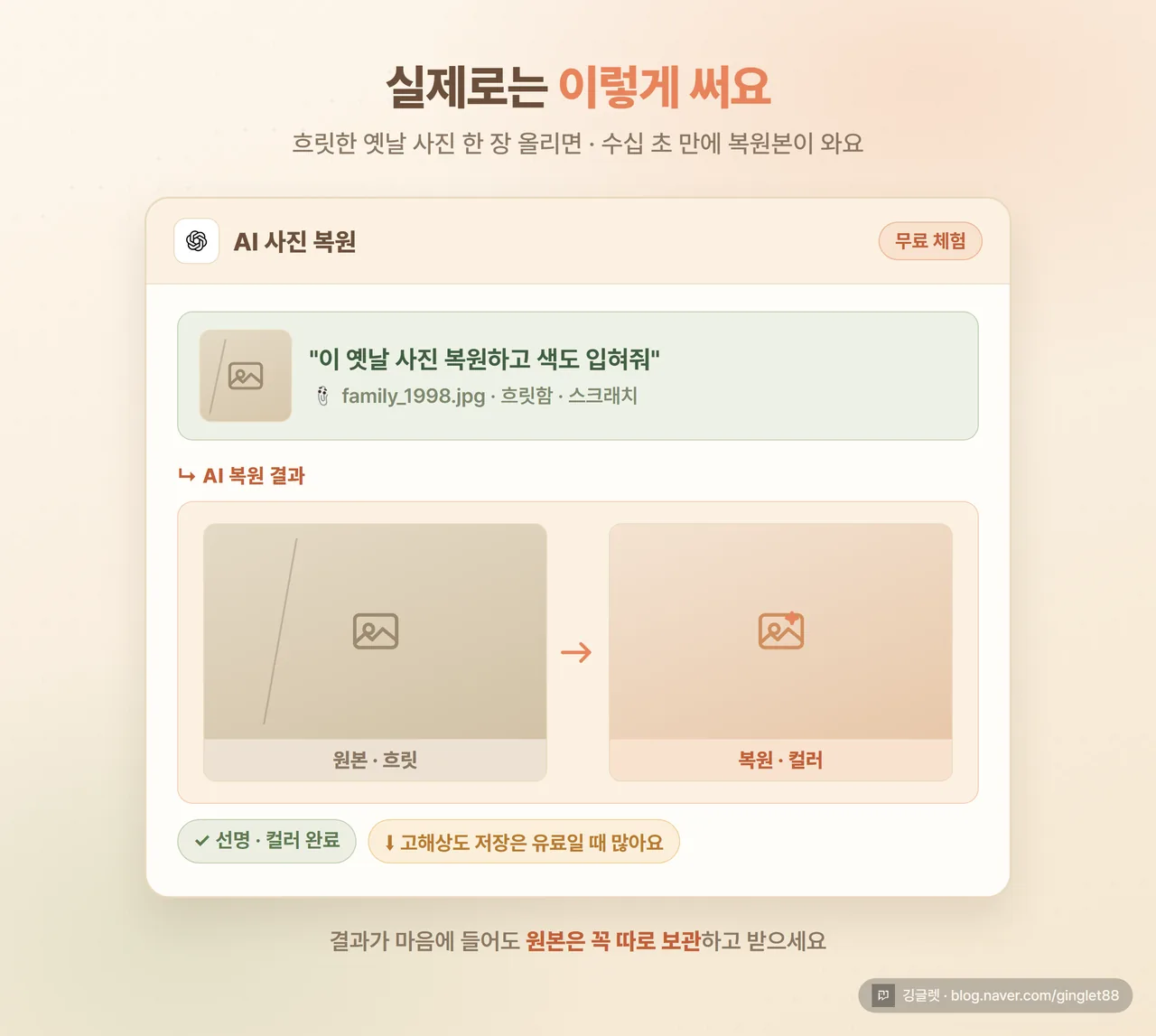
쓰는 법은 어느 툴이든 거의 똑같아요. 사진 올리고 → “Enhance(복원)” 누르고 → 필요하면 “Colorize(컬러화)” 한 번 더 누르고 → 다운로드. 수십 초면 끝나고, 무슨 편집 기술이 따로 필요한 것도 아니에요.
다른 갈래는 별도 가입 없이 챗GPT나 구글 나노바나나에 옛날 사진을 올리고 한 줄로 시키는 거예요. 이미 쓰는 도구라 진입장벽이 거의 없는 게 장점이죠. 실제로 통용되는 프롬프트는 이런 식이에요.
이 오래된 사진을 복원하고, 스크래치를 제거하고, 자연스럽게 색을 입혀줘.대화로 “여기만 더 선명하게” 같은 추가 지시를 줄 수 있는 것도 편하고요. 다만 이 방식은 생성형이라 얼굴이나 배경이 바뀔 위험이 전용 복원툴보다 클 수 있어요. 챗GPT·나노바나나로 새 이미지를 ‘만드는’ 방법 자체는 예전에 올린 ’나노바나나2 무료 사용법’이랑 ‘챗GPT 이미지 비교’ 글에서 다뤘으니, 도구 사용법이 궁금하면 그 글들이 도움이 될 거예요.
가장 중요한 진실: AI는 ’복원’이 아니라 ‘다시 그려요’
여기가 이 글에서 제일 중요한 부분이에요. 그냥 좋다고만 하고 넘어가면 안 되는 지점이거든요.
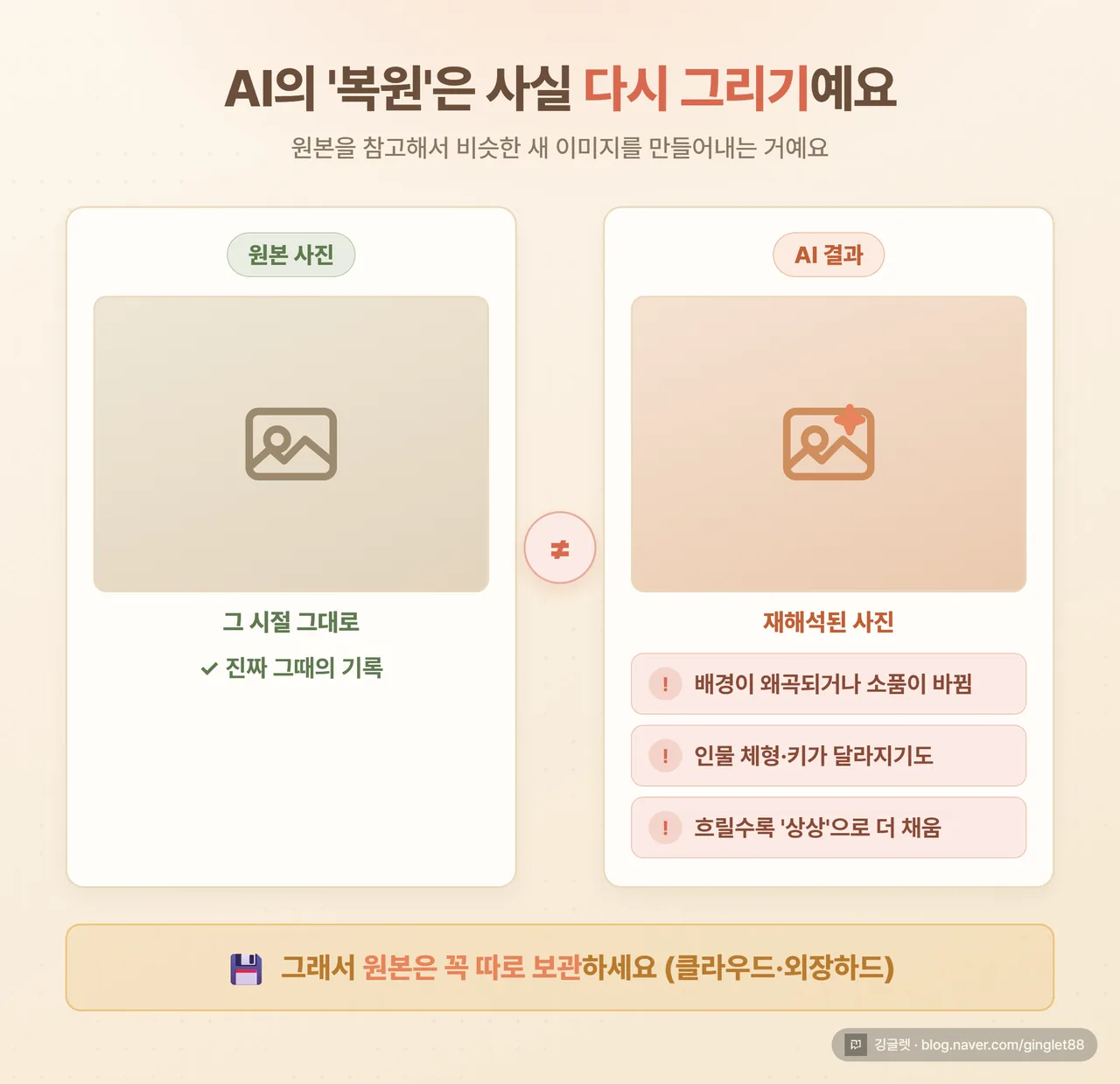
생성형 AI의 ’복원’은 엄밀히 말하면 복원이 아니라 재구성이에요. 원본을 손보는 게 아니라, 원본을 참고해서 비슷한 새 이미지를 만들어내는 거예요. 그래서 결과물이 원본과 다를 수 있어요.
IT 매체 디지털투데이가 챗GPT 복원 기능을 미국 의회도서관 공공 사진(시어도어 루스벨트 등)으로 직접 테스트해봤더라고요. 표정이나 의상 표현은 자연스러웠는데, 배경이 왜곡되거나 소품이 바뀌고, 심지어 인물의 체형이나 키가 달라지는 사례까지 나왔대요. 결론이 “AI가 단순한 복원이 아닌 재구성을 시도한다”였어요.
데이터가 부족하면 AI는 빈칸을 ’상상’으로 채워요. 너무 흐린 사진일수록 그 상상이 많아지니까, 얼굴 특징이 미묘하게 달라질 수 있는 거예요. 한 네이버 블로그에도 “정면 사진으로 측면을 만들면 위험한 오해”라는 경고가 있더라고요. 추억이 담긴 사진일수록 이 점이 더 마음에 걸리죠.
그래서 제가 제일 강조하고 싶은 건 이거예요. 복원한 파일은 새 이름으로 저장하고, 원본은 따로 꼭 보관하세요. 클라우드든 외장하드든 한 군데 백업해두고 작업하는 거예요. AI가 만든 결과가 마음에 들어도, 그건 ’재해석된 사진’이지 그 시절 그 모습 그대로는 아니니까요.
컬러는 ’AI 추정색’이고, “무료”도 사실 체험이에요
컬러화 결과를 볼 때 한 가지 더 기억할 게 있어요. AI가 입힌 색은 그럴듯하긴 한데, 실제 그 시절 색이 아니라 AI가 추정한 색이에요. “엄마 옷이 진짜 저 색이었나?“는 누구도 보장 못 해요. 그래서 군복·교복·한복처럼 색이 중요한 사진은 결과를 그대로 믿기보다 직접 보정할 여지를 두는 게 좋아요.
“무료”라는 말도 조금 걸러서 봐야 해요. 대부분 완전 무료가 아니라 체험 무료거든요. 한 장 시험 삼아 돌려보는 건 무료로 충분한데, 고해상도 원본 다운로드나 워터마크 제거, 여러 장 한꺼번에 처리하는 건 유료인 경우가 많아요. 일일 횟수 제한이나 저해상도 다운로드 같은 제한도 흔하고요.
✍️ 저는 같은 사진을 미리캔버스랑 챗GPT 양쪽에 다 돌려봤는데, 결과가 은근히 다르더라고요. 한쪽은 색이 진하게 나오고 다른 쪽은 얼굴이 더 또렷한 식이라, 결국 두세 개 돌려보고 제일 자연스러운 걸 골랐어요. 처음부터 한 툴만 믿었으면 아쉬웠을 것 같아요.
그래서 어느 한 툴을 “이게 최고”라고 정하기보다, 같은 사진을 2~3개에 돌려보고 가장 자연스러운 걸 고르는 걸 추천해요. 툴마다 결과가 정말 다르거든요.
가족·고인 사진을 올릴 땐 개인정보도 한 번 챙기세요
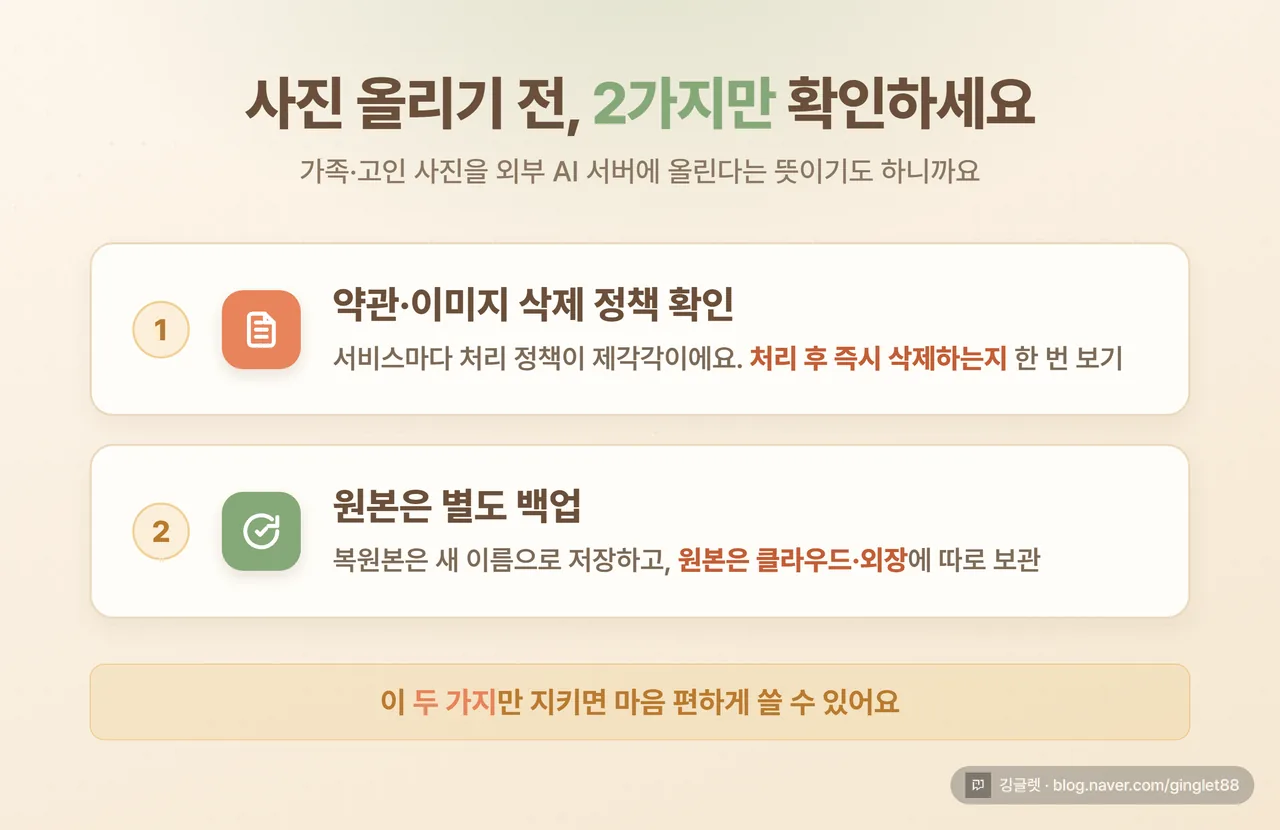
마지막으로 잊기 쉬운 부분 하나요. 옛날 가족사진이나 고인 사진을 복원한다는 건, 그 사진을 외부 AI 서버에 업로드한다는 뜻이기도 해요.
서비스마다 처리 정책이 달라요. 어도비 같은 곳은 업로드 전에 약관·개인정보 처리방침에 동의하라고 안내하고, 일부 서비스는 처리 후 이미지를 즉시 삭제한다고 명시하기도 해요. 근데 이게 모든 서비스 공통은 아니에요. 정책은 제각각이라, 민감한 사진이라면 업로드 전에 그 서비스의 약관이랑 이미지 삭제 정책을 한 번 확인하는 게 안전해요.
개인정보가 신경 쓰이는 사진을 다룰 때 챙겨두면 좋은 부분은 예전에 올린 ‘개인 프라이버시 체크리스트’ 글에서도 비슷한 결로 다뤘으니 참고가 될 거예요. 정리하면, 약관 한 번 확인하고 원본은 따로 백업, 이 두 가지만 지키면 마음 편하게 쓸 수 있어요.
깅글렛 한줄평
💡 좋은 점: 흐릿함·스크래치·흑백은 무료 툴로도 꽤 살아나서, 추억 사진 한 장 되살리기엔 충분해요.
⚠️ 아쉬운 점: AI가 빈칸을 ’상상’으로 채우다 보니 얼굴·배경이 살짝 바뀔 수 있어서, 원본 보관은 선택이 아니라 필수예요.
마무리
오늘은 흐릿한 옛날 사진을 AI로 살리는 법이랑, 그 전에 알아야 할 한계까지 같이 봤어요.
서랍 속에 잠든 가족사진 있으시면, 한 장 골라서 무료로 한번 돌려보세요. 단, 원본은 꼭 따로 남겨두시고요.
혹시 직접 복원해보신 분 있으면 알려주세요. 어떤 툴이 제일 자연스럽게 나왔는지 저도 궁금해요.
※ 본 글은 2026년 6월 기준 정보를 바탕으로 작성됐어요. 각 툴의 무료 범위·기능·정책은 추후 변경될 수 있으니, 유료 전환이나 가격이 궁금하면 해당 서비스 페이지에서 확인하시는 게 정확해요.