여행 사진 정리, 수백 장 쌓였다면 AI로 골라 여행기까지
안녕하세요, 깅글렛이에요.
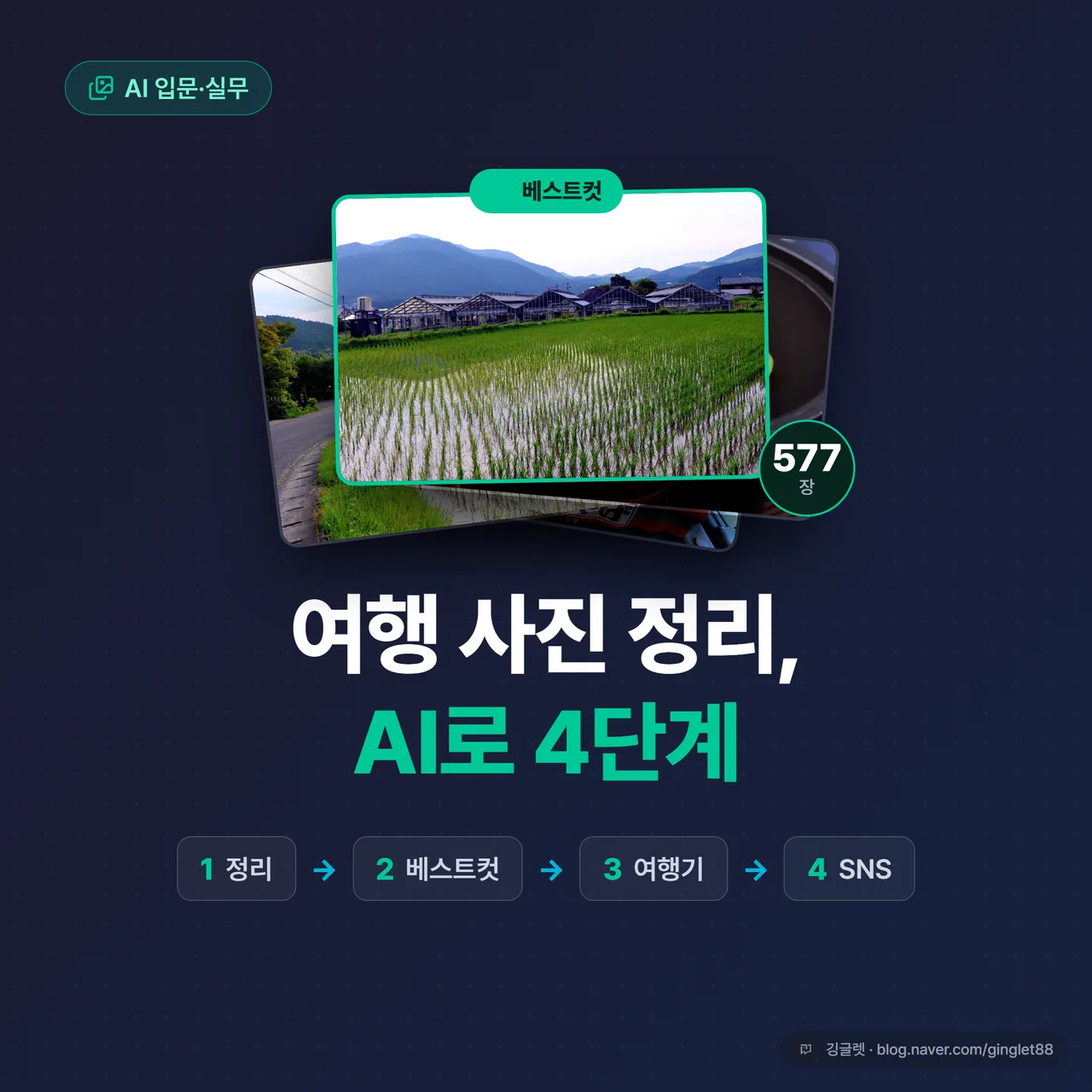
여행 다녀오면 갤러리에 사진이 수백 장씩 쌓이잖아요. 후쿠오카 2박 3일 다녀왔더니 저는 577장이 찍혀 있더라고요.
정리하기 싫어서 그냥 묵혀두다가, 이번엔 AI로 한번 제대로 정리해봤어요.
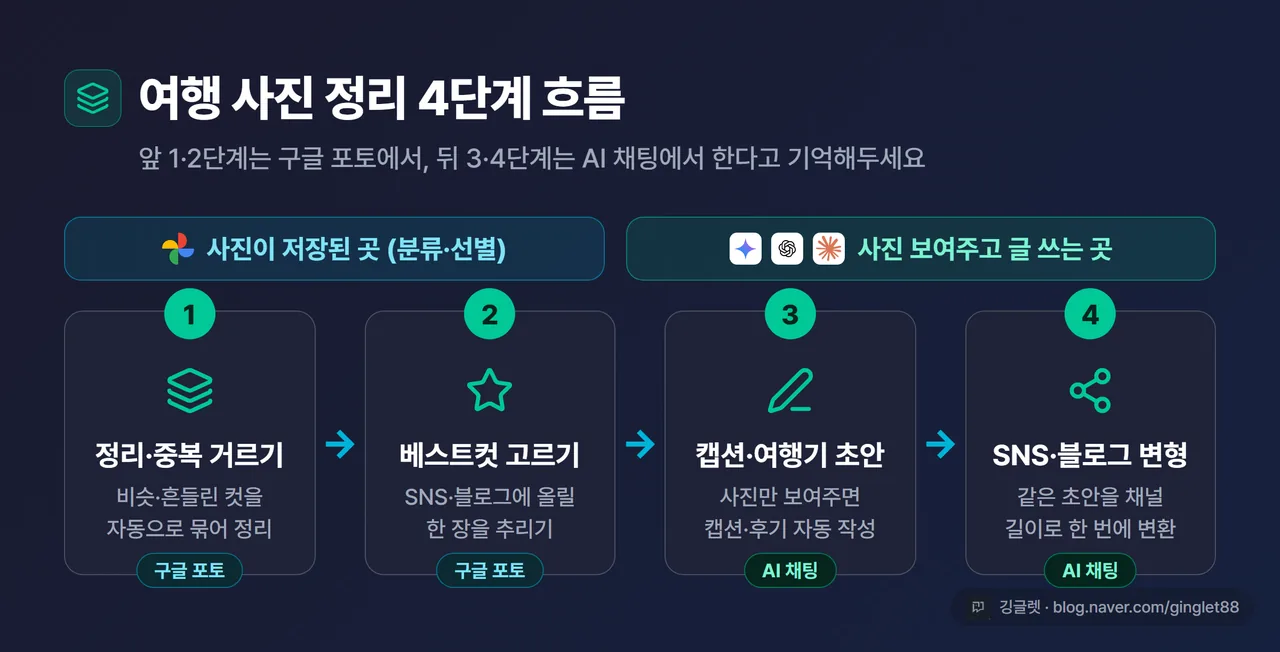
정리하고 고르는 건 구글 포토에 맡기고, 캡션이랑 여행기 쓰는 건 챗GPT·제미나이·클로드에 맡기면 돼요. 이 둘을 헷갈리지 않는 게 출발점이에요.
오늘은 사진 수백 장을 4단계로 정리하고 여행기 초안까지 뽑는 흐름을, 복붙 프롬프트랑 같이 풀어볼게요.
사진 사는 곳과 글 쓰는 곳, 먼저 나눠야 안 헷갈려요
시작 전에 딱 하나만 정리하고 갈게요. AI로 여행 사진을 다룰 때 무대가 두 개예요.
하나는 사진이 저장돼 있는 곳, 그러니까 갤러리나 구글 포토예요. 여기서 분류하고 중복을 걸러내고 베스트컷을 골라요. 또 하나는 사진을 보여주고 글을 쓰게 하는 곳, 챗GPT·제미나이·클로드 같은 AI 채팅이에요. 사진을 올려서 캡션을 달거나 여행기를 쓰게 하는 자리죠.
이 둘을 섞으면 “구글 포토한테 여행기를 써달라” 같은 엉뚱한 기대를 하게 돼요. 그래서 전체 흐름은 4단계로 나눠서 봐요.
①정리·중복 거르기 → ②베스트컷 고르기 → ③캡션·여행기 초안 → ④SNS·블로그 변형. 앞 1·2단계는 구글 포토에서, 뒤 3·4단계는 AI 채팅에서 한다고 기억해두면 돼요.
1단계, 중복·흔들린 컷은 구글 포토가 묶어줘요
여행 사진의 절반은 사실 비슷한 컷이에요. 같은 풍경을 연사로 찍고, 흔들린 것도 그대로 남아 있고요. 이걸 한 장씩 지우려면 끝이 없어요.
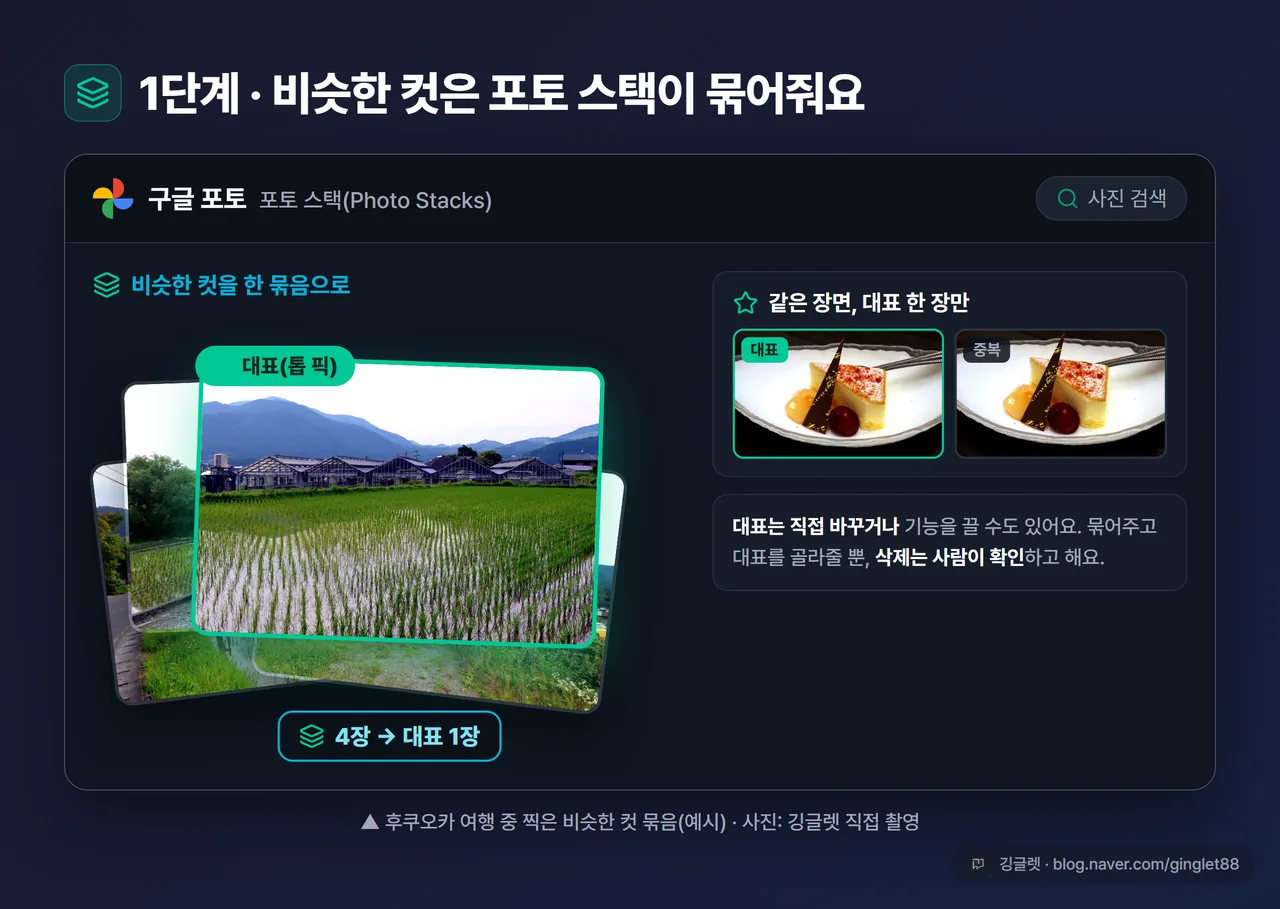
여기서 구글 포토의 포토 스택(Photo Stacks)을 써요. 가까운 시간에 찍힌 비슷한 사진을 자동으로 묶고, 그 순간을 가장 잘 담은 한 장을 톱 픽(top pick)으로 골라줘요. 같은 장면 다섯 장 중에 제일 잘 나온 걸 대표로 올려주는 식이에요. 물론 대표를 직접 바꾸거나 기능을 끌 수도 있어요.
📖 포토 스택이란? 비슷한 사진을 자동으로 한 묶음으로 모으고, 그중 잘 나온 한 장을 대표로 보여주는 구글 포토 기능이에요.
한 가지 짚고 갈게요. 포토 스택은 비슷한 컷을 묶고 대표를 골라주는 거지, 흔들린 사진을 알아서 삭제해주는 건 아니에요. 최종 삭제는 사람이 훑어보고 확인해서 해요. 실제로 구글 포토가 중복을 아직 잘 못 잡는다는 불만도 있거든요. 그러니 자동 정리는 1차 거름망 정도로 보고, 남은 건 직접 정리하는 게 현실적이에요.
여행 중 찍은 항공권이나 예약 캡처, 영수증 같은 것도 구글 포토가 종류별로 알아서 분류해줘요. 스크린샷이랑 문서를 따로 모아주거든요. 그래서 사진 정리하면서 자료 정리까지 같이 돼요.
2단계, 베스트컷은 AI한테 골라달라고 해보세요
1차로 거르고 나면 그래도 괜찮은 컷이 꽤 남아요. 이 중에서 SNS나 블로그에 올릴 베스트컷을 추리는 게 2단계예요.
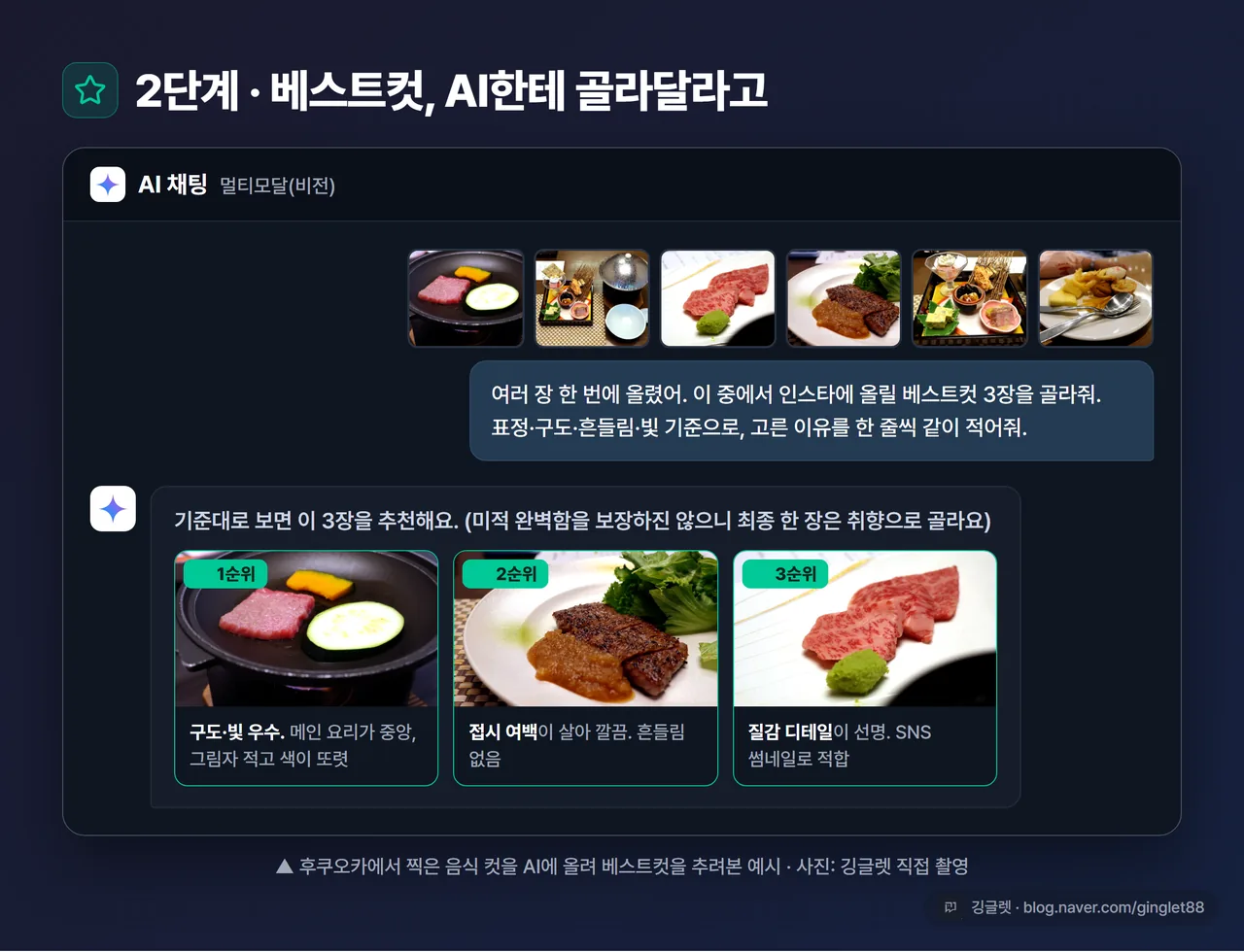
이건 AI 채팅에 맡길 수 있어요. 챗GPT·제미나이·클로드는 모두 사진을 올리면 그 내용을 읽고 답해요. 이걸 멀티모달, 또는 비전이라고 해요. 사진을 보여주면서 “이 중에서 인스타에 올릴 베스트 3장을 골라줘”라고 시키면 후보를 추려줘요. 여러 장을 한 번에 올려서 비교시킬 수도 있고요.
📖 **멀티모달(비전)**이란? 글뿐 아니라 사진·이미지까지 입력으로 받아 그 내용을 읽고 답하는 기능이에요.
이 ’사진 올려 AI에 묻기’는 예전 글에서 한 번 다뤘어요. 그래서 기본 개념은 짧게 짚고, 여기선 여행 사진에 바로 쓰는 쪽에 집중할게요.
골라달라고 할 땐 기준을 같이 주면 더 쓸 만해요. 표정·구도·흔들림·빛 같은 기준을 적어주고, 고른 이유도 한 줄씩 달라고 하면 돼요. 아래 프롬프트를 그대로 복사해서 써보세요.
[사진 여러 장 올린 뒤]
이 중에서 인스타에 올릴 베스트컷 3장을 골라줘.
표정·구도·흔들림·빛 기준으로, 고른 이유를 한 줄씩 같이 적어줘.
다만 AI가 미적으로 완벽한 컷을 보장하진 않아요. 후보를 좁혀주는 보조일 뿐이에요. 사연 있는 컷이나 표정이 마음에 드는 한 장은 결국 내 취향으로 골라야 해요. 저도 흔들렸지만 아이 표정이 좋아서 남긴 사진이 있거든요. 그런 건 AI가 모르죠.
3단계, 사진만 보여주면 여행기 초안이 나와요
베스트컷을 골랐으면 이제 글이에요. 여기가 이번 글에서 제일 재밌는 부분이에요.
사진을 올리고 여행지·날짜·동행 정도만 알려주면, AI가 흩어진 사진을 짜임새 있는 여행기로 정리해줘요. 한 줄도 직접 안 써도 캡션이랑 후기 초안이 나와요. 구글 맵도 제미나이로 올린 사진의 캡션을 자동으로 제안하는 중이고요. 사진 보고 글 쓰는 건 이제 흔한 기능으로 자리잡는 분위기예요.
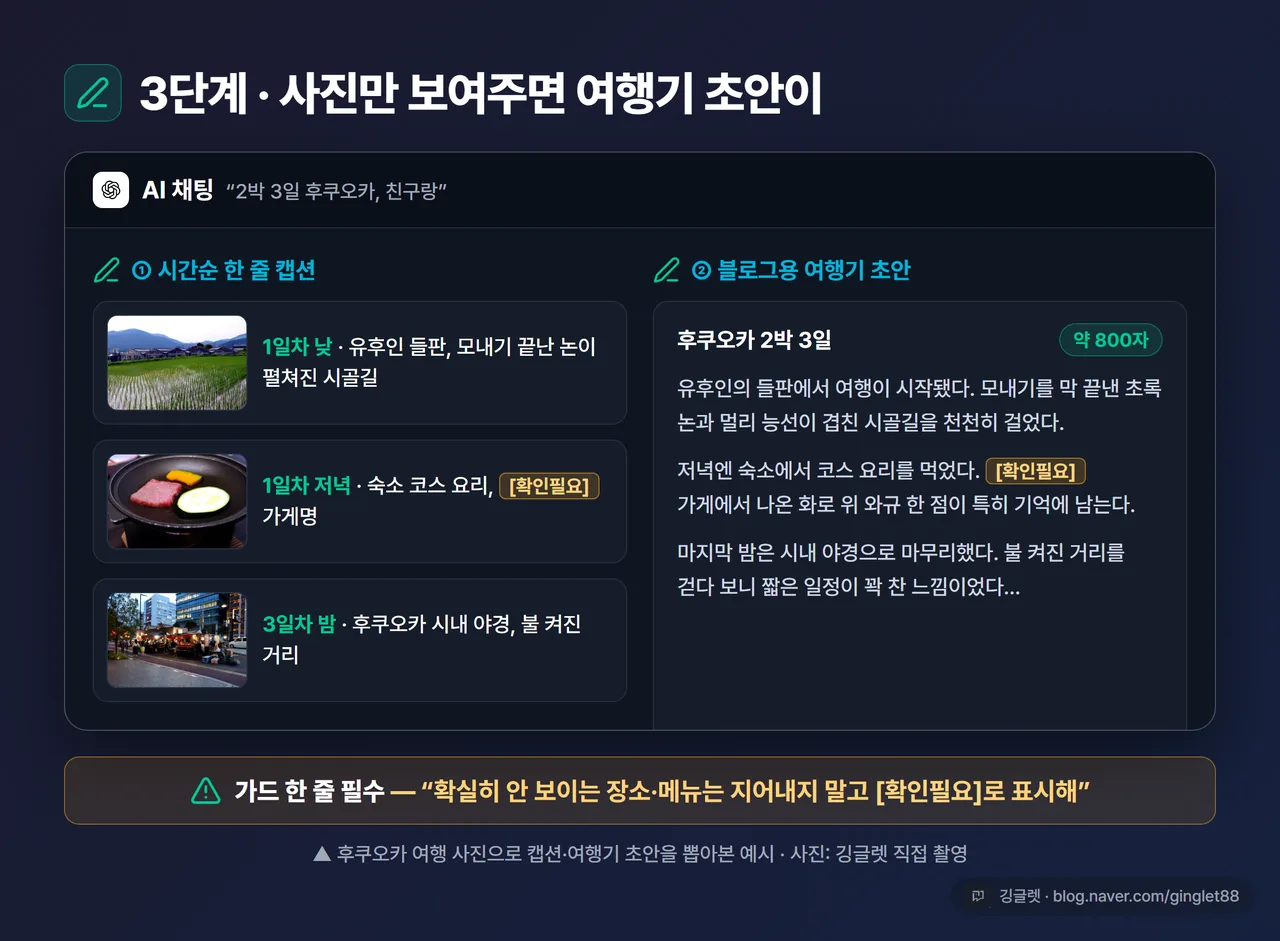
저는 캐널시티랑 다자이후에서 찍은 사진을 올리고 “2박 3일 후쿠오카, 친구랑”이라고만 적었어요. 그랬더니 시간 순서대로 캡션을 달고 800자짜리 블로그 초안까지 뽑아주더라고요. 처음엔 톤이 좀 들떠 있어서 “담담하게 다시”라고 한 번 더 시켰어요.
여기서 꼭 넣어야 할 가드가 하나 있어요. AI는 사진 맥락을 추론하다가 없는 정보를 그럴듯하게 채울 수 있거든요. 가게 이름이나 메뉴, 날짜 같은 건 사진만 보고 지어낼 위험이 있어요. 그래서 프롬프트에 “확실히 안 보이는 건 지어내지 말고 표시해”를 꼭 박아둬요. AI가 사실을 채워 넣는 환각 문제는 예전 글에서도 다뤘는데, 사진을 다룰 땐 특히 조심해야 해요.
[사진 여러 장 올린 뒤]
이 사진들은 6월에 후쿠오카로 2박 3일 다녀온 여행 사진이야.
1) 시간 순서대로 어떤 장면인지 한 줄 캡션을 각각 달아줘.
2) 그걸 엮어서 블로그용 여행기 초안을 800자 정도로 써줘. 말투는 친근하게.
3) 사진에서 확실히 안 보이는 장소·메뉴 이름은 지어내지 말고 [확인필요]로 표시해.
[확인필요]로 표시된 자리만 내가 직접 채우면 끝이에요. 빈 자리만 메우면 되니까 처음부터 쓰는 것보다 훨씬 빨라요.
4단계, 같은 초안을 채널 길이로 한 번에 바꿔요
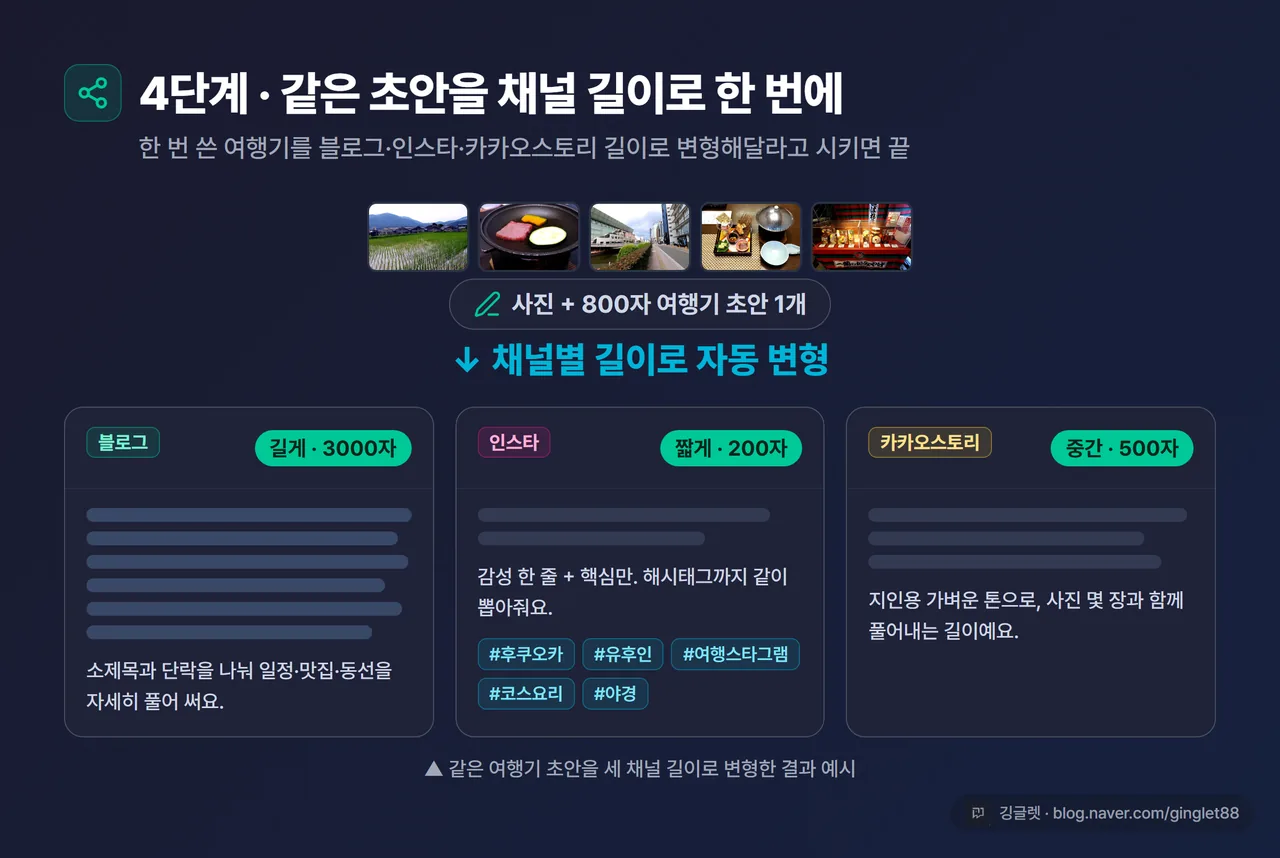
여행기 초안이 나왔으면, 채널마다 길이가 다르잖아요. 블로그는 길게, 인스타는 짧게, 카카오스토리는 그 중간이고요. 이걸 매번 다시 쓰면 일이에요.
그럴 땐 같은 초안을 채널별 길이로 변형해달라고 한 번에 시켜요. 블로그는 길게, 인스타는 짧게, 트위터는 한 줄로 식으로 길이를 지정하면 돼요. 해시태그나 소제목도 같이 뽑아달라고 하면 SNS에 바로 올릴 형태로 나와요.
방금 쓴 여행기를 채널별로 다시 정리해줘.
- 블로그용: 길게(3000자 정도)
- 인스타용: 짧게(200자 정도) + 해시태그 5개
- 카카오스토리용: 중간(500자 정도)
정리한 베스트컷은 구글 포토에서 여행 앨범으로 묶어두면 깔끔해요. 장소랑 날짜는 자동으로 인식되니까, AI로 뽑은 캡션을 사진 설명으로 붙이면 앨범 하나가 금방 완성돼요.
한국에서 되는 것과 아직 안 되는 것 (꼭 확인)
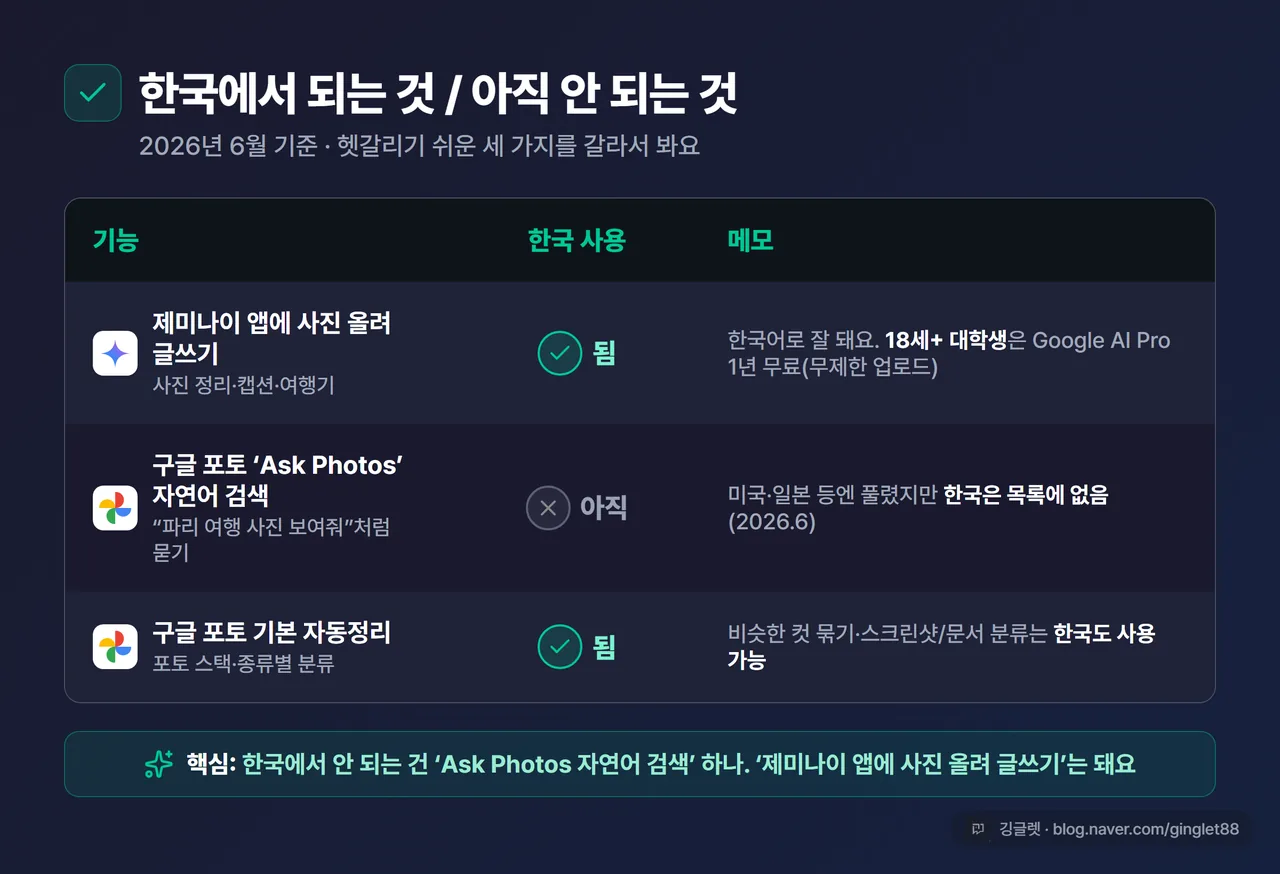
여기가 헷갈리기 쉬운 부분이라 따로 짚을게요. 구글이 자랑하는 자연어 사진검색 기능이 한국에선 아직 안 돼요.
Ask Photos라는 기능이 있어요. “파리 여행에서 찍은 사진 보여줘”처럼 일상어로 물으면 위치·날짜·인물을 알아서 찾아주는 제미나이 기반 검색이에요. 그런데 2026년 6월 기준으로 미국·호주·인도·일본에 독일·영국·프랑스·스페인·이탈리아까지 풀렸는데, 한국은 아직 목록에 없어요.
그러니 한국에서는 Ask Photos를 기본 절차로 권하면 안 돼요. 대신 이렇게 풀어요. 구글 포토 기본 검색으로 장소·날짜·인물별 사진을 모은 다음, 추린 사진을 AI 채팅에 올려서 캡션이랑 여행기를 쓰는 조합이에요. 위에서 말한 4단계가 바로 그거예요.
헷갈리지 말아야 할 게 있어요. 제미나이 앱 자체에 사진을 올려서 정리하고 여행기를 쓰는 건 한국에서 한국어로 잘 돼요. 한국 18세 이상 대학생에겐 무제한 업로드가 포함된 Google AI Pro 1년 무료 혜택도 있고요. 한국에서 안 되는 건 ’구글 포토 안의 자연어검색 Ask Photos’이고, ’제미나이 앱에 사진 올려 글쓰기’는 된다는 거예요. 이 둘만 구분하면 돼요.
개인 여행 사진, 올리기 전에 챙길 것
마지막으로 한 가지는 꼭 짚고 가야 해요. 여행 사진엔 얼굴·아이·숙소 위치 같은 개인 정보가 잔뜩 들어 있거든요.
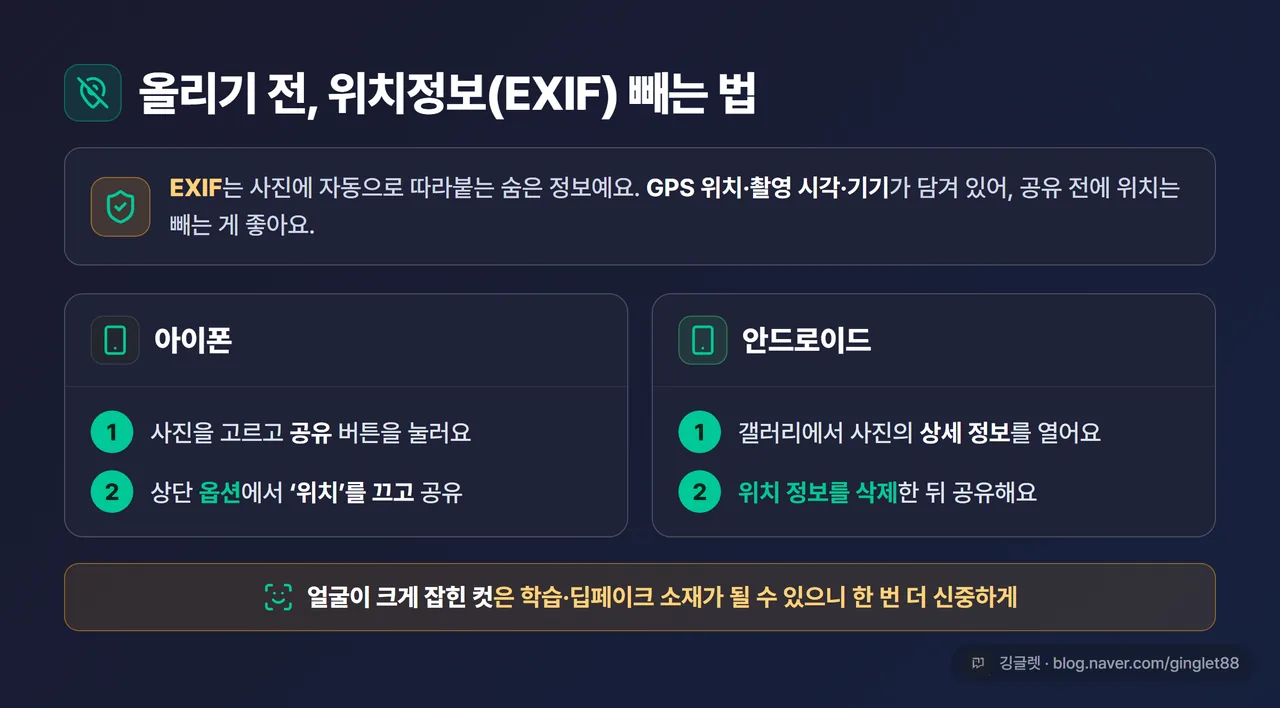
기본값으로는 AI에 올린 사진이 학습에 쓰일 수 있어요. 그래서 민감한 사진은 설정에서 데이터 학습을 끄거나 임시 채팅을 쓰는 게 안전해요. 또 사진 파일 안에는 EXIF라는 정보가 숨어 있어요. 여기에 GPS 위치랑 촬영 시각, 기기 정보가 담겨 있어요. 올리기 전에 위치 정보를 빼는 게 좋아요.
📖 EXIF란? 사진 파일에 자동으로 따라붙는 숨은 정보예요. 어디서 언제 어떤 기기로 찍었는지가 들어 있어요.
방법은 간단해요. 아이폰은 사진 공유할 때 옵션에서 위치를 끄고 공유하면 돼요. 안드로이드는 갤러리에서 위치를 삭제한 뒤 공유하면 되고요. 얼굴이 또렷하게 나온 사진은 학습·딥페이크 소재가 될 수 있다는 경고도 있으니, 가족 얼굴이 크게 잡힌 컷은 한 번 더 신중하게 다뤄요.
깅글렛 한줄평
💬 사진은 구글 포토한테 고르게 하고, 글은 AI 채팅한테 쓰게 하세요. 묵혀둔 여행 폴더 하나만 오늘 이 4단계로 돌려보면 감이 확 와요.
마무리
여행 사진은 쌓이면 부담이지만, 정리하는 곳과 글 쓰는 곳만 나눠두면 생각보다 금방 끝나요. 저는 577장을 이 흐름으로 추리고 나니 후쿠오카 여행기 한 편이 뚝딱 나오더라고요.
여러분은 어떤 여행 사진이 제일 안 지워지던가요?
※ 본 글은 2026년 6월 기준 정보를 바탕으로 작성됐어요. 기능·정책·지원 지역은 추후 변경될 수 있어요. ※ 챗GPT 무료/유료의 하루 이미지 업로드 장수는 수시로 바뀌어요. 수백 장은 베스트컷을 추려 나눠 올리는 게 현실적이에요.