엑셀 필터·정렬 총정리, 색 기준·고급 필터까지 한 번에
안녕하세요, 깅글렛이에요.
엑셀에서 필터 걸었는데 뒷부분 데이터가 안 잡히거나, 색으로 칠해놓고 정렬은 가나다순으로만 돼서 답답했던 적 있으시죠? 저도 처음엔 색 기준으로 정렬하는 버튼을 한참 찾아 헤맸거든요.
엑셀 필터·정렬은 자동 필터 → 색 기준 → 다중 정렬 → 고급 필터, 이 순서로 하나씩 익히면 돼요. 그래도 안 될 땐 세 가지만 확인하면 대부분 풀리고요. 리본 경로랑 단축키까지 그대로 따라 할 수 있게 정리했어요.
엑셀 필터, 표 안 셀 클릭하고 Ctrl+Shift+L이면 켜져요
가장 먼저 자동 필터부터 깔고 갈게요. 이게 색 기준이든 정렬이든 모든 기능의 출발점이거든요. 순서는 딱 세 단계예요.
- 표 안에 아무 셀이나 하나 클릭해요.
- [데이터] 탭 → [정렬 및 필터] 그룹 → [필터](깔때기 아이콘)를 눌러요. 단축키는 Ctrl+Shift+L이고요.
- 열 제목마다 작은 화살표가 생겨요. 그 화살표를 누르면 조건을 고를 수 있어요.
여기서 하나 짚고 갈 게 있어요. 표 바깥 빈 셀을 눌러둔 채로 필터를 켜면 범위를 못 잡아요. 꼭 데이터 안쪽 셀을 클릭한 상태에서 눌러야 엑셀이 표 전체를 알아서 인식해요.
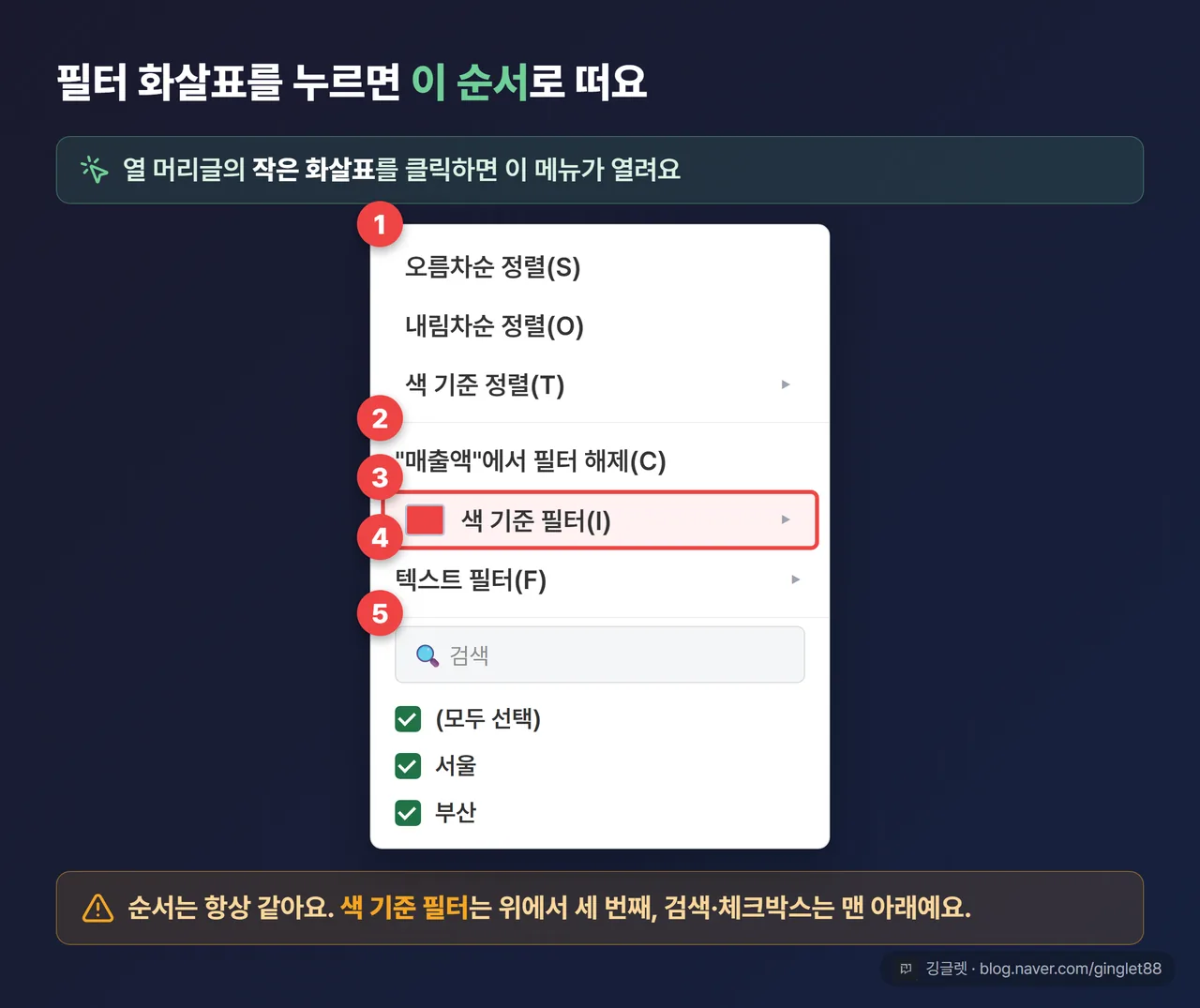
화살표를 눌러 드롭다운을 열면 위에서부터 순서가 정해져 있어요. 맨 위가 정렬(오름차순·내림차순·색 기준 정렬), 그다음이 “필터 해제”, 색 기준 필터, 텍스트 필터/숫자 필터, 맨 아래가 검색창이랑 값 체크박스 목록이에요. 화살표 대신 키보드로 열고 싶으면 머리글 셀에서 Alt + 아래 방향키를 누르면 되고요.
필터를 끄고 싶으면 Ctrl+Shift+L을 다시 누르면 돼요. 화살표는 그대로 두고 걸어둔 조건만 지우고 싶다면 [데이터] 탭 → [지우기] 버튼을 쓰면 되고요.
![[데이터] 탭 리본 UI 목업 — “정렬 및 필터” 그룹 안 필터·정렬·지우기·다시 적용·고급 아이콘, 필터/정렬/고급 3개에 강조 테두리 + “여기서 시작” 콜아웃](/images/%EC%97%91%EC%85%80-%ED%95%84%ED%84%B0-%EC%A0%95%EB%A0%AC-%EA%B3%A0%EA%B8%89/body-1.webp)
색으로 거르고, 색 순서로 정렬하기 (셀 색·글꼴 색)
조건부 서식으로 칠해둔 색이나 손으로 칠한 색, 둘 다 필터·정렬 기준이 돼요. 예전에 다룬 조건부 서식 글에서 색을 입혔다면, 그 색을 이번엔 데이터 걸러내는 데 쓰는 거예요. 방법은 두 가지인데, 빠른 방법과 정교한 방법으로 나눠서 볼게요.
색 기준 필터 (빠른 방법) — 특정 색만 남기고 싶을 때예요.
- 열 화살표를 눌러요.
- [색 기준 필터] → [셀 색] 또는 [글꼴 색]을 골라요.
- 그 열에 실제로 쓰인 색 목록이 뜨는데, 원하는 색을 클릭하면 그 색인 행만 남아요.
색 기준 정렬 (정교한 방법) — 빨강 먼저, 노랑 다음처럼 색 순서를 정하고 싶을 때예요.
- 표 안 셀을 클릭하고 [데이터] 탭 → [정렬]을 눌러 대화상자를 열어요.
- 정렬 기준에서 색을 볼 열을 골라요.
- 그 옆 정렬 칸이 원래 “값”으로 돼 있어요. 이걸 “셀 색” 또는 **“글꼴 색”**으로 바꿔요.
- 오른쪽 색 칸에서 위로 올릴 색을 지정하고, [기준 추가]를 누르면 두 번째·세 번째 색 순서까지 정할 수 있어요.
여기서 초보분들이 가장 많이 막혀요. 색은 숫자 같은 ’값’이 아니라 ’서식’이라서, 3번에서 정렬 칸을 “셀 색”으로 바꾸지 않으면 색을 아예 무시하거든요. “왜 색으로 안 모이지” 싶을 땐 이 칸부터 확인하면 돼요.
![[정렬] 대화상자 UI 목업 — 정렬 기준(열) / 정렬(’값’을 ’셀 색’으로 바꾸는 부분에 콜아웃) / 색 지정 칸을 화살표로 강조](/images/%EC%97%91%EC%85%80-%ED%95%84%ED%84%B0-%EC%A0%95%EB%A0%AC-%EA%B3%A0%EA%B8%89/body-3.webp)
부서 먼저, 이름 다음 — 다중 정렬과 직급 순서 만들기
정렬 기준이 하나로 안 끝날 때가 많잖아요. 부서로 묶고, 그 안에서 다시 이름순으로 세우는 식이요. 이럴 땐 [정렬] 대화상자에서 기준을 차곡차곡 쌓으면 돼요.
- 표를 선택하고 [데이터] 탭 → [정렬]을 열어요.
- 상단 **“내 데이터에 머리글 표시”**에 체크가 돼 있는지 봐요. 켜두면 첫 행(제목)은 정렬에서 빠져요.
- 1차 정렬 기준을 정해요 (예: 부서).
- [기준 추가]를 눌러 2차 기준을 넣어요 (예: 이름). 필요하면 세 번째까지 반복하고요.
- [확인]을 누르면 부서로 묶인 뒤 각 부서 안에서 이름순으로 정렬돼요.
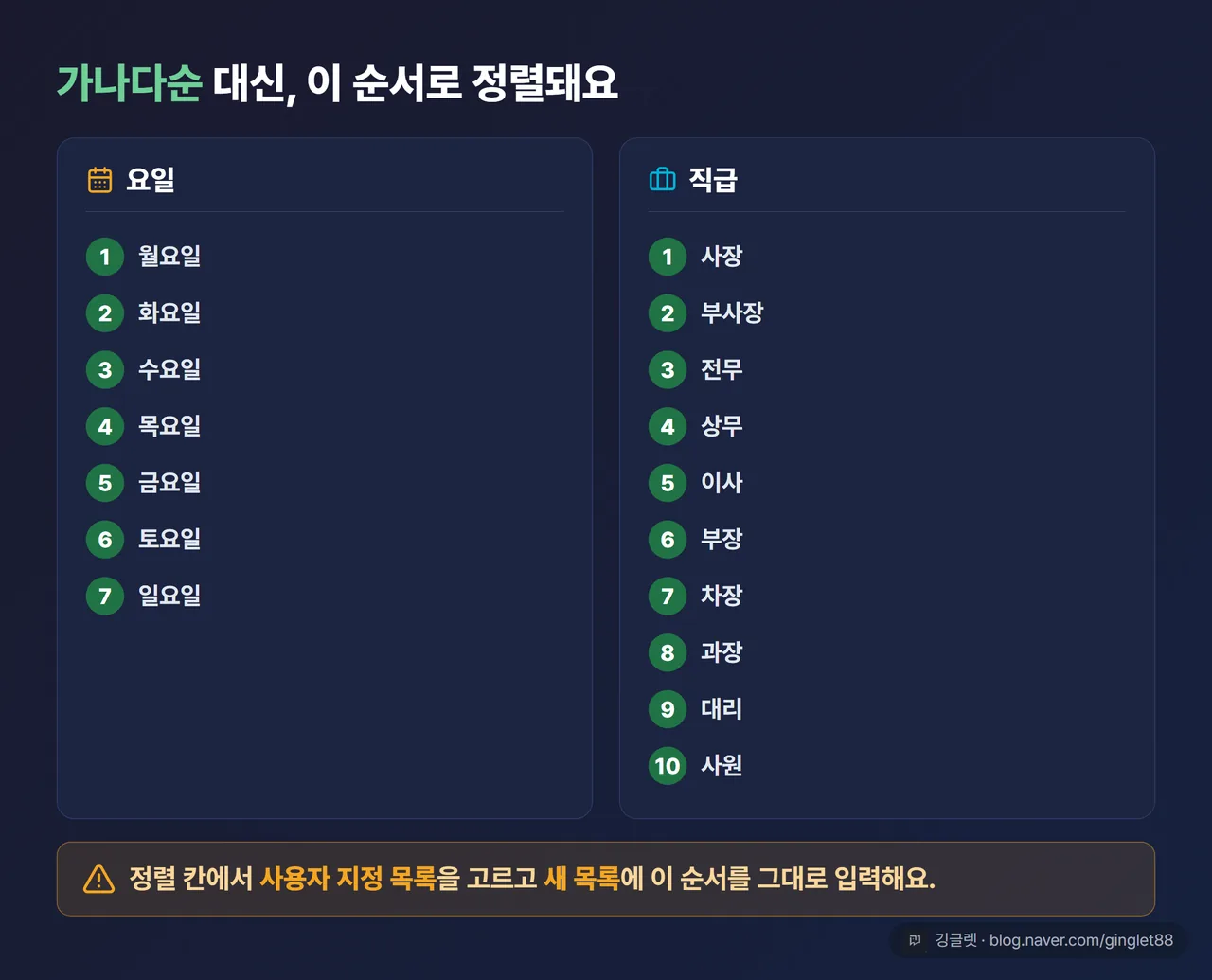
그런데 직급이나 요일은 가나다순으로 세우면 엉망이 돼요. 사장이 맨 아래로 깔리고 사원이 위로 올라오니까요. 이럴 때 쓰는 게 사용자 지정 목록이에요. 내가 원하는 순서를 직접 등록해두는 기능이거든요.
- 정렬 대화상자에서 정렬 칸을 열어 **“사용자 지정 목록”**을 골라요.
- **“새 목록”**을 선택하고, 항목 칸에 순서대로 입력해요. 예를 들면
사장, 부사장, 전무, 상무, 이사, 부장, 차장, 과장, 대리, 사원처럼요. - [추가] → [확인]을 누르면 그 순서대로 정렬돼요.
요일도 똑같이 월, 화, 수, 목, 금, 토, 일 순서로 새 목록을 만들면 돼요. 한 가지 편한 점은, 이 목록이 지금 파일이 아니라 PC(엑셀 프로그램)에 저장된다는 거예요. 한 번 등록해두면 다른 엑셀 파일을 열어도 정렬 목록에 그대로 나와서 다시 안 만들어도 돼요.
✍️ 저는 예전에 임원 명단을 정렬하다가 사장님이 목록 맨 아래로 내려가서 식겁한 적 있어요. 가나다로는 ’사’가 뒤라서요. 그때 직급 사용자 지정 목록을 한 번 만들어두니, 그다음부턴 어느 파일이든 직급 순서가 자동으로 잡히더라고요.
![[정렬] 대화상자 다중 기준 UI 목업 — 1차 ‘부서’ + [기준 추가]로 2차 ’이름’이 쌓인 화면, [기준 추가] 버튼에 콜아웃](/images/%EC%97%91%EC%85%80-%ED%95%84%ED%84%B0-%EC%A0%95%EB%A0%AC-%EA%B3%A0%EA%B8%89/body-4.webp)
엑셀 고급 필터로 조건 여러 개 한 번에 뽑기
자동 필터로는 조건을 열마다 하나씩 거는데, 조건이 복잡해지면 고급 필터가 편해요. 조건을 표로 미리 적어두고 한 번에 걸러내는 방식이거든요. 저는 거래처 명단에서 특정 지역만 골라 뽑을 때 이 고급 필터를 자주 써요.
📖 조건 범위란? 걸러낼 조건을 미리 셀에 적어둔 별도 영역이에요. 첫 줄은 원본 표의 열 제목과 똑같이 쓰고, 그 아래에 원하는 조건 값을 적어요.
순서는 이렇게 가요.
- 원본 표 위쪽 빈 공간에 조건 범위를 만들어요. 첫 줄에 원본 열 제목을 그대로 적고, 그 아래에 조건 값을 적어요 (예: 지역=서울).
- 표 안 셀을 클릭하고 [데이터] 탭 → [고급]을 눌러요.
- **“다른 장소에 복사”**를 골라요. 원본은 그대로 두고 결과만 따로 뽑고 싶을 때 쓰는 옵션이에요.
- 목록 범위는 원본 전체 범위예요. 보통 자동으로 잡혀요.
- 조건 범위는 1번에서 만든 조건 영역을 드래그해서 지정해요.
- 복사 위치에 결과를 붙일 셀을 지정해요.
- 중복 없이 뽑고 싶으면 맨 아래 **“동일한 레코드는 하나만”**에 체크해요.
- [확인]을 누르면 조건에 맞는 행만 지정한 위치에 새로 추출돼요.
원본을 지우지 않고 중복 없는 리스트만 뽑고 싶을 때 이 방식이 특히 좋아요. 원본을 즉시 삭제하는 [중복된 항목 제거] 버튼과는 다른 접근이라, 예전에 다룬 엑셀 중복 제거 글과 헷갈리지 않게 구분해두면 좋고요.
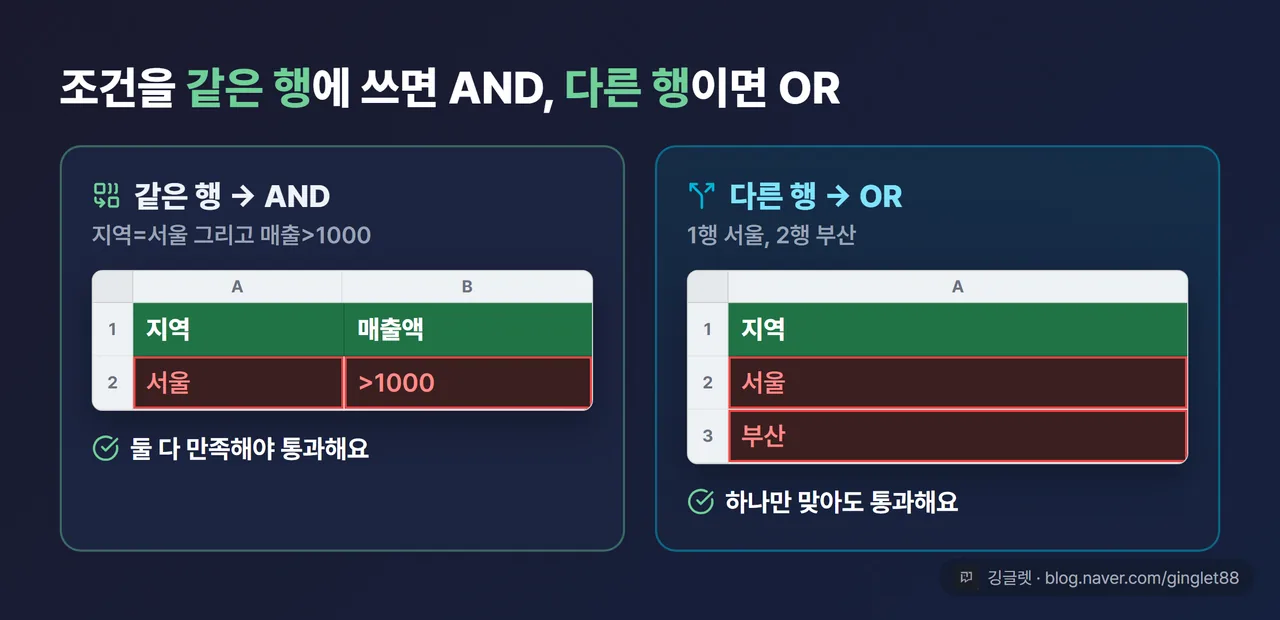
고급 필터에서 딱 하나만 외워두면 되는 규칙이 있어요. **조건을 같은 행에 나란히 쓰면 AND(둘 다 만족), 다른 행에 쓰면 OR(하나만 만족해도 통과)**예요. 예를 들어 “지역=서울”과 “매출>1000”을 같은 줄에 쓰면 둘 다 맞는 행만 나오고, 두 줄로 나눠 쓰면 둘 중 하나만 맞아도 나와요. 이 규칙만 알면 고급 필터 조건은 원하는 대로 짤 수 있어요.
![[고급 필터] 대화상자 UI 목업 — 라디오(“현재 위치에 필터”/“다른 장소에 복사”) + 목록 범위/조건 범위/복사 위치 3칸 + “동일한 레코드는 하나만” 체크박스에 각각 콜아웃](/images/%EC%97%91%EC%85%80-%ED%95%84%ED%84%B0-%EC%A0%95%EB%A0%AC-%EA%B3%A0%EA%B8%89/body-6.webp)
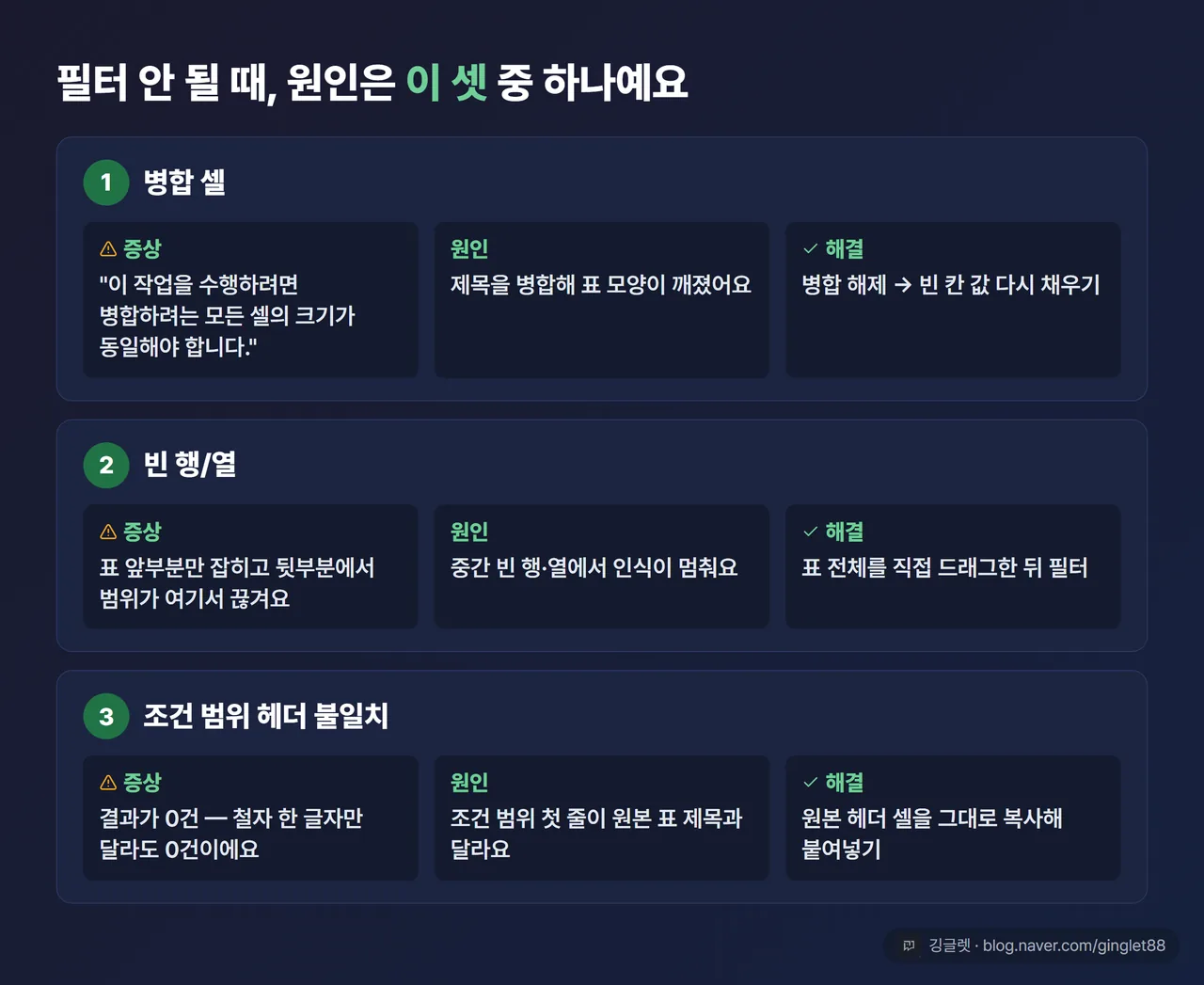
엑셀 필터 안 될 때, 이 3가지만 확인하세요
필터·정렬 버튼을 눌렀는데 반응이 없거나 결과가 이상할 때가 있어요. 원인은 거의 세 가지 안에 들어가요. 하나씩 짚어볼게요.
① 병합된 셀이 껴 있을 때 — 제목을 예쁘게 만든다고 셀을 병합해두면 필터·정렬이 막혀요. 이럴 때 뜨는 오류 메시지가 “이 작업을 수행하려면 병합하려는 모든 셀의 크기가 동일해야 합니다.“예요. 해결은 병합 셀을 우클릭 → [셀 서식] → [맞춤] 탭 → “셀 병합” 체크 해제 → [확인]이고요. 해제하면 생긴 빈 칸에 원래 값을 다시 채워 넣어야 정상으로 돌아와요.
② 범위 중간에 빈 행이나 빈 열이 있을 때 — 필터를 걸었는데 표 앞부분만 잡히고 뒷부분이 빠지는 경우예요. 엑셀이 자동으로 범위를 잡다가 빈 행·열에서 멈추거든요. 필터 걸기 전에 표 전체를 직접 드래그해서 선택한 뒤 Ctrl+Shift+L을 누르거나, 아예 빈 행을 지워주면 돼요.
③ 고급 필터 조건 범위 헤더가 원본과 다를 때 — 고급 필터는 실행되는데 결과가 0건이거나 이상하다면, 십중팔구 조건 범위 첫 줄이 원본 표 제목과 글자·띄어쓰기가 달라서예요. 공백 하나만 어긋나도 못 알아봐요. 조건 범위 헤더를 원본 헤더 셀에서 그대로 복사해 붙여넣으면 풀려요.
셋 다 공통점은, 데이터가 깔끔한 직사각형이 아닐 때 생긴다는 거예요. 병합·빈 줄·오타를 걷어내면 필터·정렬은 다시 잘 돌아가요.
자주 묻는 질문
Q. 색으로 정렬하려는데 왜 색이 안 모여요? 정렬 대화상자의 ‘정렬’ 칸이 ’값’으로 돼 있으면 색은 무시돼요. 그 칸을 ’셀 색’이나 ’글꼴 색’으로 바꿔야 색이 정렬 기준이 돼요.
Q. 고급 필터를 돌렸는데 결과가 0건이에요. 조건 범위 첫 줄(헤더)이 원본 표 제목과 글자·띄어쓰기가 달라서일 확률이 높아요. 원본 헤더 셀을 그대로 복사해 붙여넣으면 대부분 풀려요.
Q. 사용자 지정 목록은 다른 파일에서도 쓸 수 있나요? 네. 이 목록은 파일이 아니라 PC(엑셀 프로그램)에 저장돼요. 그래서 다른 엑셀 파일을 열어도 정렬 목록에 그대로 나와요.
깅글렛 한줄평
💬 필터·정렬은 눈으로 읽는 것보다 자기 표 하나 열어서 직접 눌러봐야 빨리 익어요. 오늘은 색 기준 정렬 하나만이라도 해보세요.
![엑셀 필터·정렬 한 장 정리표 — 5행: 자동 필터([데이터]→[필터]/Ctrl+Shift+L) / 색 기준([정렬]→‘셀 색’) / 다중 정렬([기준 추가]+사용자 지정 목록) / 고급 필터([데이터]→[고급], 같은 행 AND·다른 행 OR) / 안 될 때(병합셀·빈 행·헤더 불일치)](/images/%EC%97%91%EC%85%80-%ED%95%84%ED%84%B0-%EC%A0%95%EB%A0%AC-%EA%B3%A0%EA%B8%89/body-9.webp)
마무리
여기까지가 엑셀 필터·정렬의 자동 필터부터 고급 필터, 안 될 때 진단까지예요. 한 번에 다 외우려 하지 말고, 지금 열려 있는 표에서 필요한 것 하나부터 눌러보시면 금방 익숙해져요.
※ 본 글은 2026년 7월 기준 정보를 바탕으로 작성됐어요. Excel 버전에 따라 메뉴 위치·이름이 조금 다를 수 있어요.