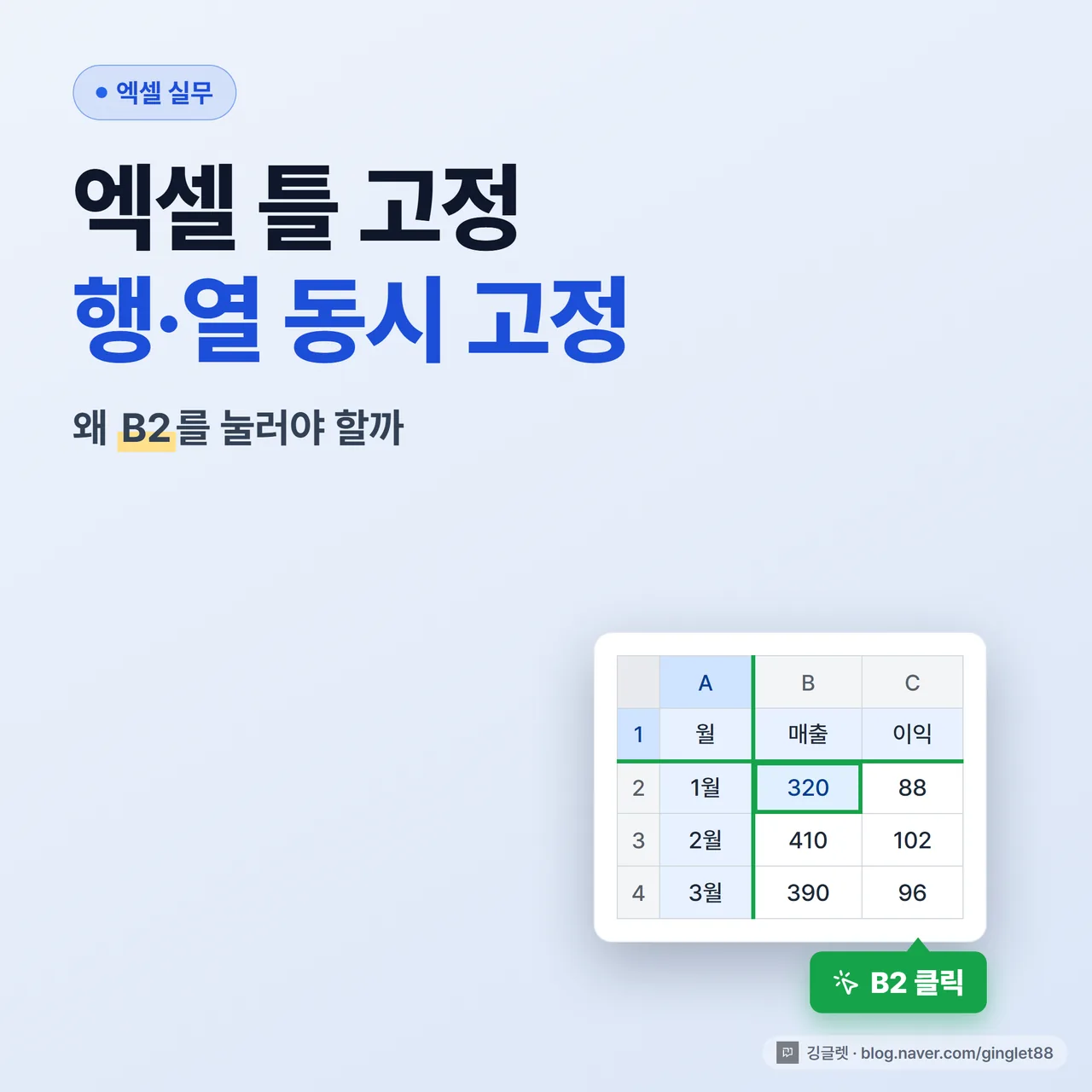
엑셀 틀고정, 행·열 동시에 잡는 건 B2가 답이에요
안녕하세요, 깅글렛이에요.
가로로 긴 표를 아래로 쭉 내리다 보면 제목 줄이 위로 사라져서, 이게 몇 월 매출인지 다시 맨 위로 올라가 확인한 적 다들 있으시죠. 저도 예산표 검토할 때마다 이게 은근히 신경 쓰였거든요.
이걸 잡아주는 게 틀 고정이에요. 첫 행만, 첫 열만 잡는 건 버튼 하나로 쉬운데, 행이랑 열을 동시에 잡는 게 헷갈려요. 결론부터 보면 첫 행+첫 열 동시 고정은 B2 셀을 누르고 [틀 고정] 이거 하나면 돼요. 왜 하필 B2인지, 그 원리만 알면 어떤 경우든 응용돼요. 순서대로 풀어볼게요.
틀 고정은 [보기] 탭에 있고, 항목은 딱 3개예요
먼저 어디 있는지부터 짚을게요. 리본 메뉴에서 [보기] 탭 → [창] 그룹 → [틀 고정] 버튼이에요. 이 버튼을 누르면 항목이 3개 펼쳐지는데, 이 3개가 전부예요.
-
틀 고정: 지금 선택한 셀 기준으로 위쪽 행과 왼쪽 열을 같이 고정 (행+열 동시 고정용)
-
첫 행 고정: 맨 위 1행만 고정
-
첫 열 고정: 맨 왼쪽 1열만 고정
이 위치는 버전을 안 타요. Microsoft 365, 2024, 2021, 2019, 2016은 물론이고 **엑셀 웹(브라우저에서 쓰는 엑셀)**까지 전부 [보기] 탭 같은 자리에 같은 3개 항목이에요. 그러니 회사 PC 버전이 뭐든 이 자리만 기억하면 돼요.

첫 행 고정, 아무 셀에서나 눌러도 돼요
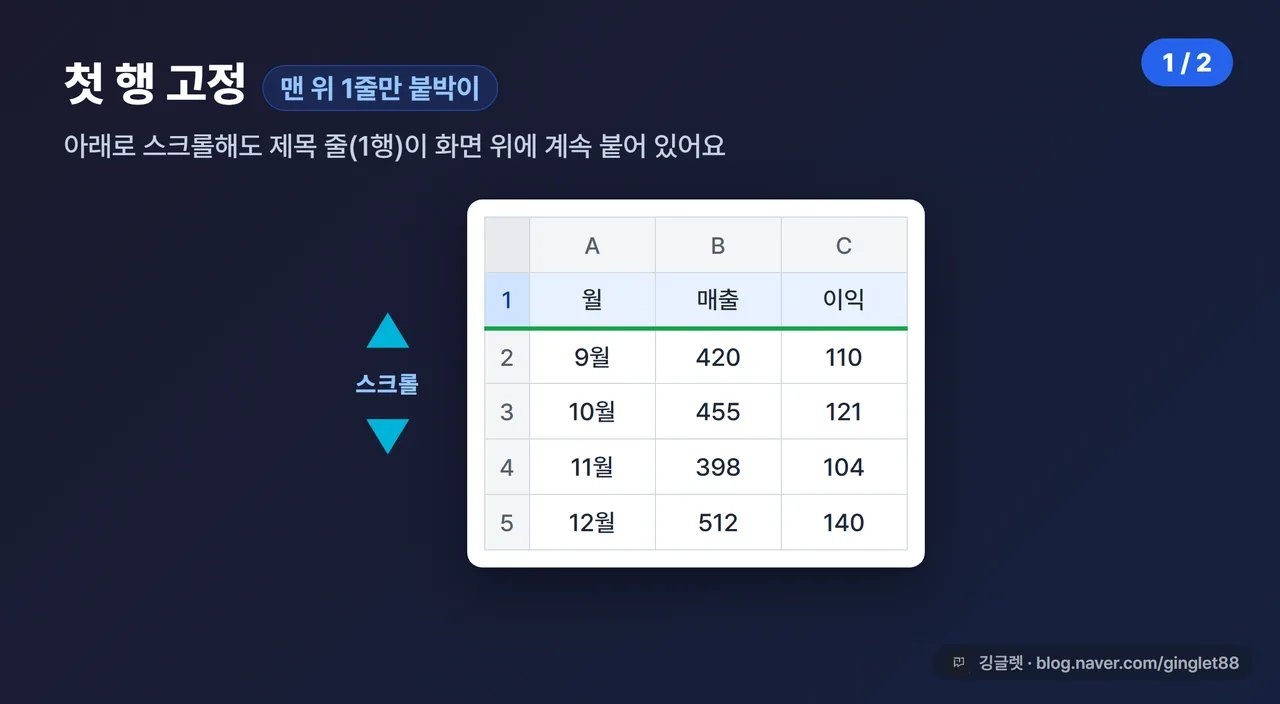
가장 많이 쓰는 게 첫 행 고정이에요. 표 맨 위 제목 줄(1행)을 붙박이로 만드는 거죠. 아래로 아무리 내려도 제목 줄이 화면 위에 계속 붙어 있어요.
이건 셀을 어디에 두든 상관없어요. 표 아무 데나 클릭한 상태에서 [보기] > [틀 고정] > **[첫 행 고정]**만 누르면 끝이에요. 그럼 1행 바로 아래에 가느다란 회색 실선이 하나 그어지는데, 이 선 위쪽(1행)이 고정됐다는 표시예요.
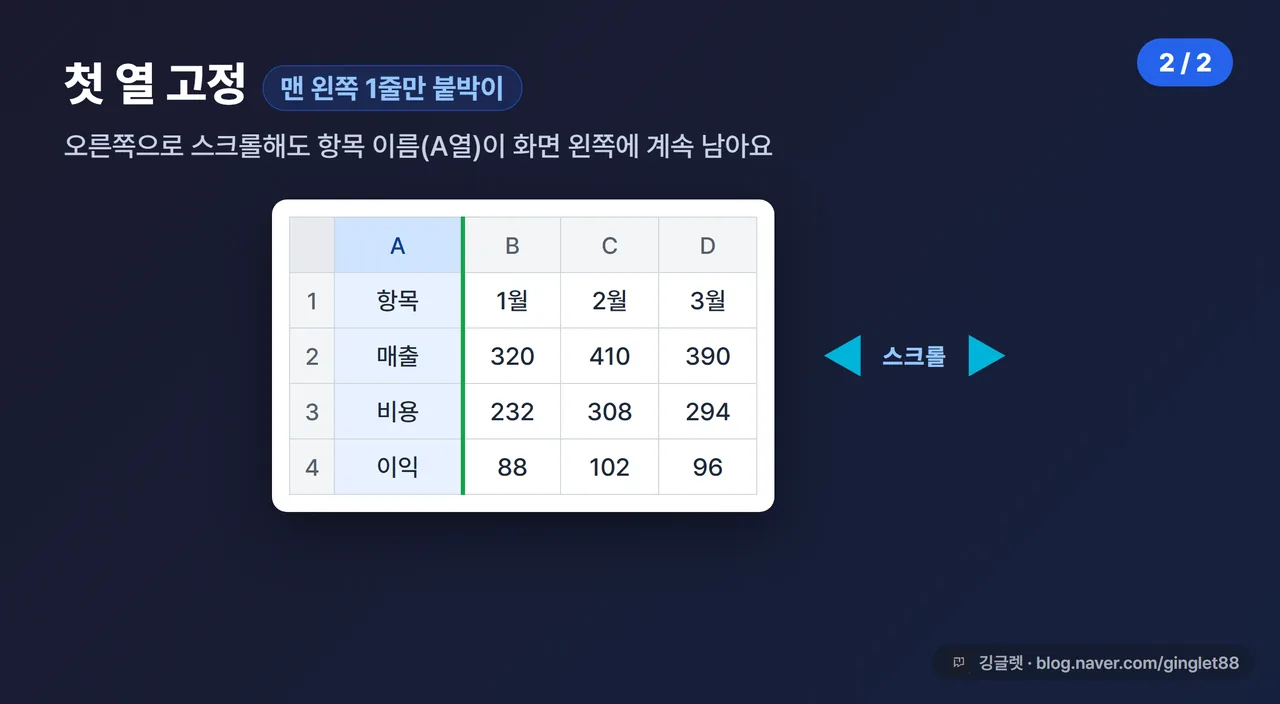
첫 열 고정도 똑같은 방식이에요. 맨 왼쪽 A열을 붙박이로 잡고 싶을 때 [틀 고정] > **[첫 열 고정]**을 누르면, 오른쪽으로 스크롤해도 A열이 화면 왼쪽에 계속 남아요. 항목 이름이 A열에 있는 표에서 특히 편하죠.
✍️ 저는 월별 실적표 볼 때 첫 행 고정을 제일 자주 써요. 12월까지 내려가도 항목 제목이 안 사라지니까, 예전처럼 위아래로 왔다 갔다 안 해도 돼서 눈이 훨씬 편하더라고요.
행·열 동시 고정, 왜 B2를 눌러야 하나요
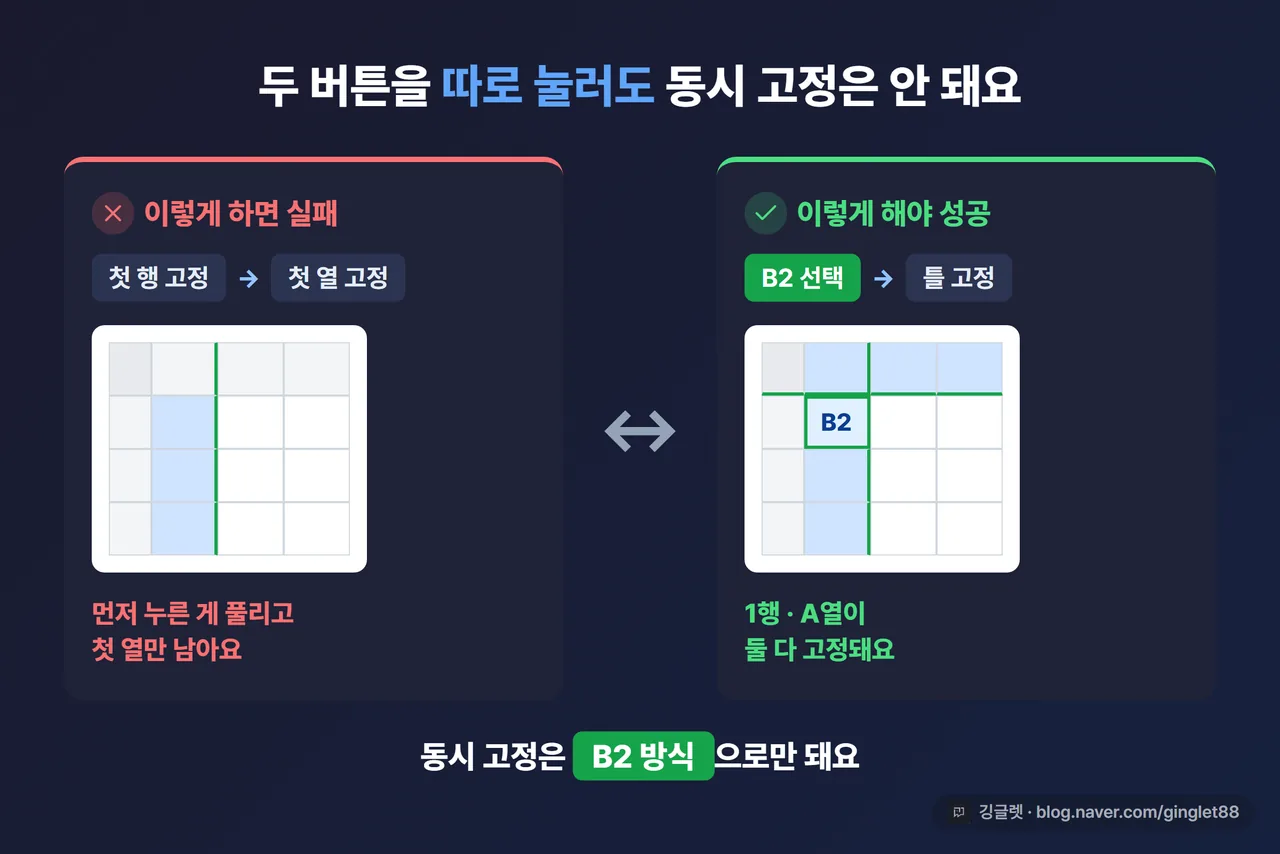
여기가 이 글의 핵심이에요. 첫 행이랑 첫 열을 동시에 잡고 싶을 때, 많은 분이 [첫 행 고정] 누르고 이어서 [첫 열 고정]을 눌러요. 그런데 그렇게 하면 안 돼요. 이유는 조금 뒤에 따로 짚을게요.
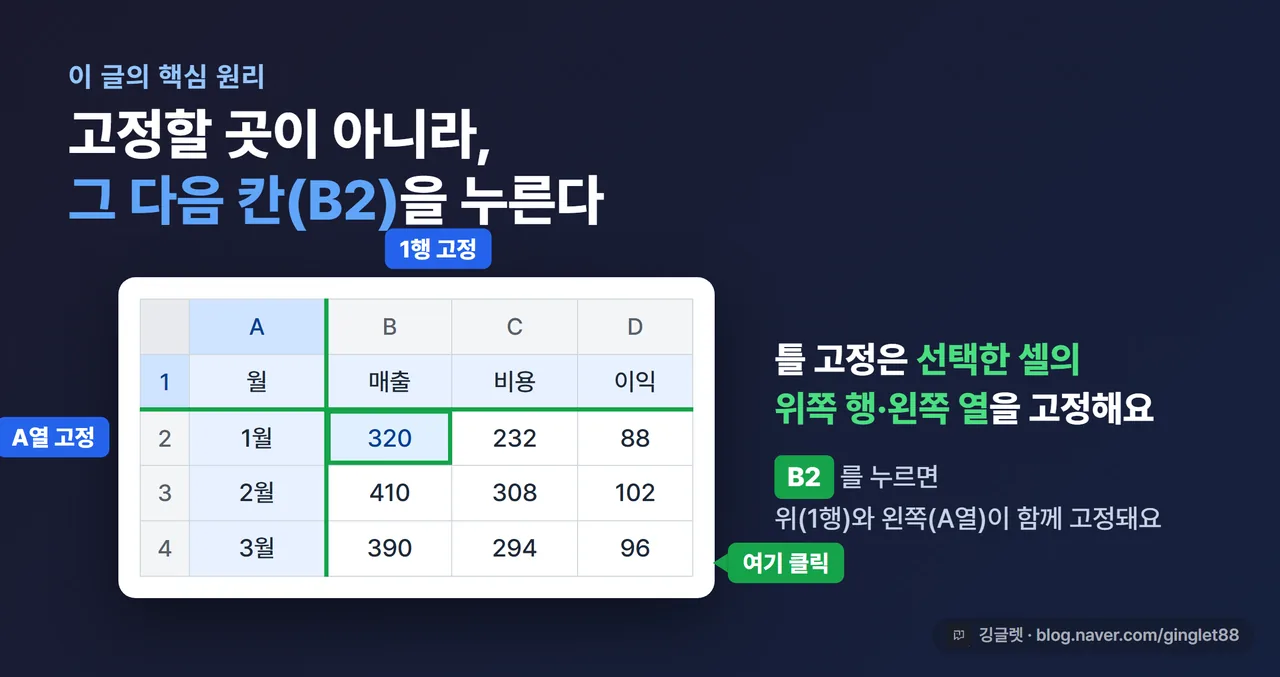
동시 고정은 **B2 셀을 클릭한 다음 [틀 고정] > [틀 고정]**을 누르는 거예요. 그럼 1행이랑 A열이 같이 고정돼요. Microsoft 공식 설명도, 엑셀 사용자 커뮤니티인 레딧(Reddit) r/excel의 답변도 똑같이 말해요. “A열과 1행을 고정하려면 B2를 선택하고 틀 고정을 누르라”고요.
그럼 왜 하필 B2일까요. 원리는 한 문장이에요. 틀 고정은 선택한 셀의 위쪽 행 전부, 왼쪽 열 전부를 고정해요. 고정선이 선택한 셀의 바로 위·바로 왼쪽 경계에 그어지거든요. B2를 누르면 B2의 위(1행)와 왼쪽(A열)이 고정되는 거죠.
그래서 헷갈리는 거예요. 고정하고 싶은 건 1행·A열인데, 정작 클릭하는 건 그 다음 칸인 B2니까요. 고정할 곳을 누르는 게 아니라, 고정할 곳 바로 다음 칸을 누른다. 이 한 줄만 기억하면 돼요.
원리를 알면 응용은 쉬워요. 위 2개 행이랑 왼쪽 2개 열을 같이 고정하고 싶으면 그 다음 칸인 C3을 누르면 돼요. 위 3개 행·왼쪽 2개 열이면 C4고요. 계산식으로 보면 이래요.
-
고정할 행 수 = 선택한 셀의 행 번호 − 1 (B2 → 위 1행 / C4 → 위 3행)
-
고정할 열 수 = 선택한 셀의 열 순서 − 1 (B2 → 왼 1열 / C4 → 왼 2열)

첫 행 고정+첫 열 고정을 따로 눌렀는데 왜 동시에 안 되나요
앞에서 미뤄둔 이야기예요. 초보가 가장 많이 헤매는 지점이라 따로 짚을게요. [첫 행 고정]이랑 [첫 열 고정]을 순서대로 누르면 동시 고정이 될 것 같은데, 실제로는 안 돼요.
이 둘은 서로 배타적인 별도 명령이라서 그래요. 하나를 누른 상태에서 다른 하나를 누르면, 먼저 것이 풀리고 나중 것만 적용돼요. 첫 행 고정을 하고 첫 열 고정을 누르면 첫 행 고정이 사라지고 첫 열만 남는 식이죠. 그래서 아무리 두 개를 눌러봐야 하나밖에 안 걸려요.
동시 고정은 이 두 전용 버튼으로는 안 되고, 앞에서 본 B2 방식으로만 돼요. 이거 하나만 알아도 “왜 안 되지” 하고 붙잡고 있던 시간이 사라져요.
틀 고정 해제는 [틀 고정 취소]예요
고정을 풀고 싶을 땐 다시 [보기] > [틀 고정]을 열어요. 틀이 걸려 있을 때는 첫 항목이 [틀 고정 취소](틀 고정 해제라고도 불러요)로 바뀌어 있어요. 이걸 누르면 고정선이 사라지고 원래대로 돌아와요.
이 [틀 고정 취소] 항목은 지금 틀이 고정돼 있을 때만 보여요. 고정을 안 한 상태에서는 드롭다운에 안 나타나니까, 이 항목이 없으면 애초에 고정이 안 걸린 거라고 보면 돼요.
가끔 [틀 고정] 버튼 자체가 회색이라 안 눌리는 경우가 있어요. 대표 원인이 3가지예요.
-
페이지 레이아웃 보기 상태: 이 보기에서는 틀 고정이 안 돼요. [보기] 탭에서 기본 보기로 바꾸면 활성화돼요.
-
셀 편집 중: 셀에 커서가 들어가 입력하는 중이면 잠깐 비활성이에요. Esc나 Enter로 편집을 빠져나오면 돼요.
-
시트 보호 걸림: 시트가 보호돼 있으면 제한돼요. [검토] 탭에서 시트 보호 해제를 먼저 하면 돼요.

틀 고정해도 인쇄엔 제목이 안 반복돼요 (이건 다른 기능)
이건 정말 많이들 놓치는 부분이라 꼭 짚고 갈게요. 화면에서 틀 고정을 해놨는데 인쇄해보니 제목 줄이 첫 페이지에만 나오고 2페이지부터는 안 나와서 당황한 적, 아마 있으실 거예요.
원인은 간단해요. 틀 고정은 화면(스크롤)에서만 작동하는 기능이라, 인쇄물에는 전혀 반영이 안 돼요. 이름이 비슷해서 헷갈리지만 인쇄용 제목 반복은 아예 다른 기능이거든요.
매 인쇄 페이지 위에 제목 줄을 반복시키려면 **[페이지 레이아웃] 탭 → [페이지 설정] 그룹 → [인쇄 제목]**으로 가야 해요. 여기서 [시트] 탭의 반복할 행 칸에 제목 줄(예: 1행)을 지정하면, 인쇄할 때 페이지마다 그 줄이 위에 붙어 나와요. 왼쪽에 반복할 항목이 있으면 반복할 열 칸에 지정하고요. 각 칸 오른쪽의 작은 축소 버튼을 누르면 시트에서 직접 드래그해 고를 수도 있어요.
정리하면 이래요. 화면에서 제목 붙박이 = [보기] 탭의 틀 고정 / 인쇄물에서 제목 반복 = [페이지 레이아웃] 탭의 인쇄 제목. 탭도 다르고 기능도 달라요.
✍️ 저도 처음엔 이걸 몰라서, 틀 고정해두면 인쇄도 당연히 그렇게 나오는 줄 알았어요. 20페이지짜리 표를 뽑았는데 제목이 첫 장에만 있어서 뒷장은 무슨 숫자인지 알아보기 힘들더라고요. 그때 인쇄 제목 기능을 처음 알았어요.

단축키로도 되는데, 순서대로 눌러야 해요
마우스 없이 키보드로도 돼요. 단 한 번에 조합해 누르는 게 아니라 순서대로 톡톡 누르는 방식이에요.
-
Alt → W → F → F: 틀 고정 (선택한 셀 기준)
-
Alt → W → F → R: 첫 행 고정
-
Alt → W → F → C: 첫 열 고정
Alt를 누르면 리본에 알파벳 힌트가 뜨는데, 그걸 하나씩 따라 누르는 거라고 보면 돼요. 행·열 동시 고정은 단축키 하나로는 안 되고, 앞에서 본 것처럼 B2를 먼저 선택한 다음 Alt → W → F → F를 누르면 돼요.

깅글렛 한줄평
💡 좋은 점: 첫 행·첫 열은 버튼 하나로 끝나고, 동시 고정도 “B2 = 그 다음 칸” 원리만 알면 어떤 표든 응용돼요.
⚠️ 아쉬운 점: 틀 고정은 화면 전용이라, 인쇄에 제목을 반복하려면 [인쇄 제목]이라는 다른 기능을 따로 설정해야 해요.
마무리
틀 고정은 별거 아닌 것 같아도, 긴 표를 자주 보는 분한테는 눈의 피로가 확 줄어드는 기능이에요. 오늘 딱 하나만 가져가신다면 동시 고정은 B2, 이거예요. 그다음 칸을 누른다는 원리만 잡으면 위 3행·왼 2열이든 뭐든 다 응용되니까요. 예전에 다룬 엑셀 실무 글들이랑 같이 챙겨두면, 표 다루는 게 한결 수월해질 거예요.
※ 본 글은 2026년 7월 기준 정보를 바탕으로 작성됐어요. 엑셀 메뉴 위치·명칭은 버전 업데이트에 따라 달라질 수 있어요.