엑셀 데이터 정리 AI, 조건부서식·중복 제거 5분 컷

안녕하세요, 깅글렛이에요.
엑셀 표 받아 보면 색도 안 칠해져 있고, 중복에 빈칸에 띄어쓰기까지 제멋대로일 때 있잖아요. 이거 손으로 정리하면 한나절이 그냥 날아가요.
이런 표 청소는 AI한테 시키는 게 제일 빨라요. 다만 ChatGPT랑 Copilot이 일하는 방식이 완전히 달라서, 그 차이만 알면 5분이면 끝나거든요.
오늘은 조건부서식 색칠부터 중복·빈칸·오타 정리까지, AI로 표 깔끔하게 만드는 법을 실제 프롬프트랑 같이 풀어볼게요.
엑셀 데이터 정리 AI, ChatGPT랑 Copilot은 일하는 방식이 달라요
먼저 둘의 차이부터 잡고 가면 나머지가 쉬워요. 이게 이 글에서 제일 중요한 부분이거든요.
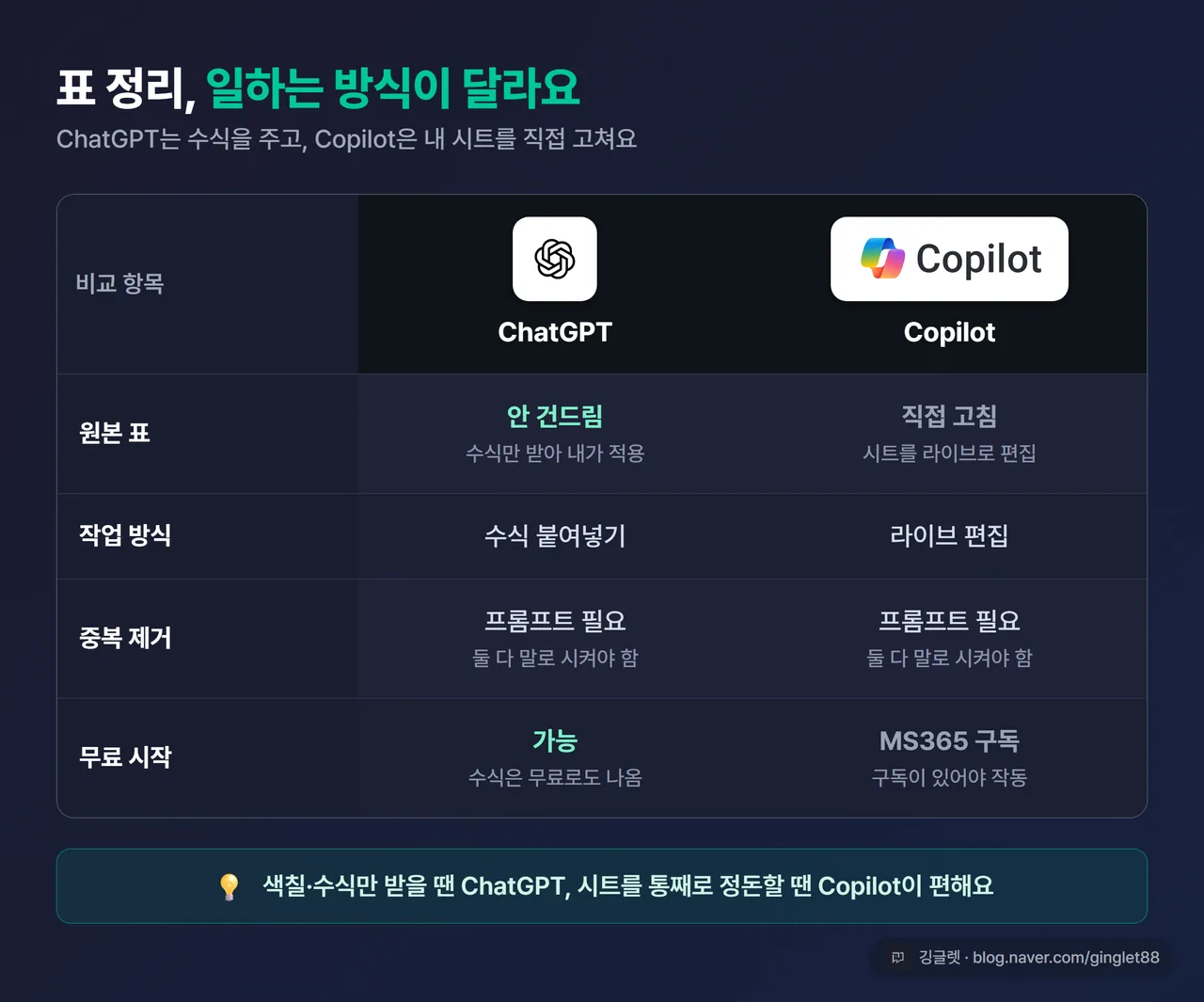
ChatGPT는 제 파일을 직접 안 고쳐요. 대신 “수식이랑 단계를 만들어서 주고”, 그걸 제가 엑셀에 붙여넣는 식이에요. 원본 표 옆에서 조언만 해주는 셈이라, 결과가 마음에 안 들면 규칙만 지우면 돼서 원본이 안 망가져요. 대신 제가 직접 붙여넣는 한 단계가 늘 들어가요.
Copilot은 반대예요. 엑셀 안에 직접 들어가 있어서, 제 시트를 실시간으로 바로 고쳐줘요. “이 표 정리해줘” 하면 그 자리에서 데이터가 바뀌어요. 빠르고 편한데, 내 파일을 직접 건드리니까 처음엔 좀 조심스럽기도 하고요.
📖 Copilot이란? 마이크로소프트가 워드·엑셀 같은 오피스 프로그램 안에 넣은 AI예요. ChatGPT처럼 따로 창을 띄우는 게 아니라, 엑셀 안에서 바로 시트를 읽고 고쳐줘요.
정리하면 ChatGPT는 “수식 받아서 내가 적용”, Copilot은 “내 시트를 직접 편집”이에요. 둘 다 표 정리에 쓸 수 있는데, 상황에 따라 골라 쓰면 돼요. 그럼 실제로 어떻게 시키는지 ChatGPT부터 볼게요.
조건부서식, ChatGPT한테 “수식”으로 받으면 제일 깔끔해요
조건부서식은 ChatGPT한테 수식으로 받는 게 가장 깔끔해요. 색칠 규칙을 말로만 설명하면 헷갈리는데, 수식 한 줄을 받아서 붙여넣으면 끝나거든요.
📖 조건부서식이란? 특정 조건에 맞는 칸이나 행에 자동으로 색을 입히는 엑셀 기능이에요. 예를 들어 “매출 7,500 넘는 행만 빨갛게” 같은 걸 자동으로 해줘요.
프롬프트는 4가지만 넣으면 돼요. ① 조건부서식 수식이 필요하다고 말하고 ② 무엇을 강조할지 평범한 말로 설명하고 ③ 어느 열인지랑 데이터 시작 셀(예: “데이터는 A2부터”)을 알려주고 ④ 셀 하나만 칠할지 행 전체를 칠할지까지 정해주는 거예요. 특히 열 문자랑 시작 행을 정확히 알려주는 게 결과를 제일 크게 좌우해요.
저는 거래처별 매출표에서 기준 넘는 행만 색칠할 때 자주 쓰는데, 처음엔 “강조해줘”라고만 했다가 엉뚱한 칸이 칠해졌어요. “E열이 7500 초과인 행 전체를, 데이터는 A2부터”라고 콕 집어주니까 그제서야 딱 맞게 나오더라고요.
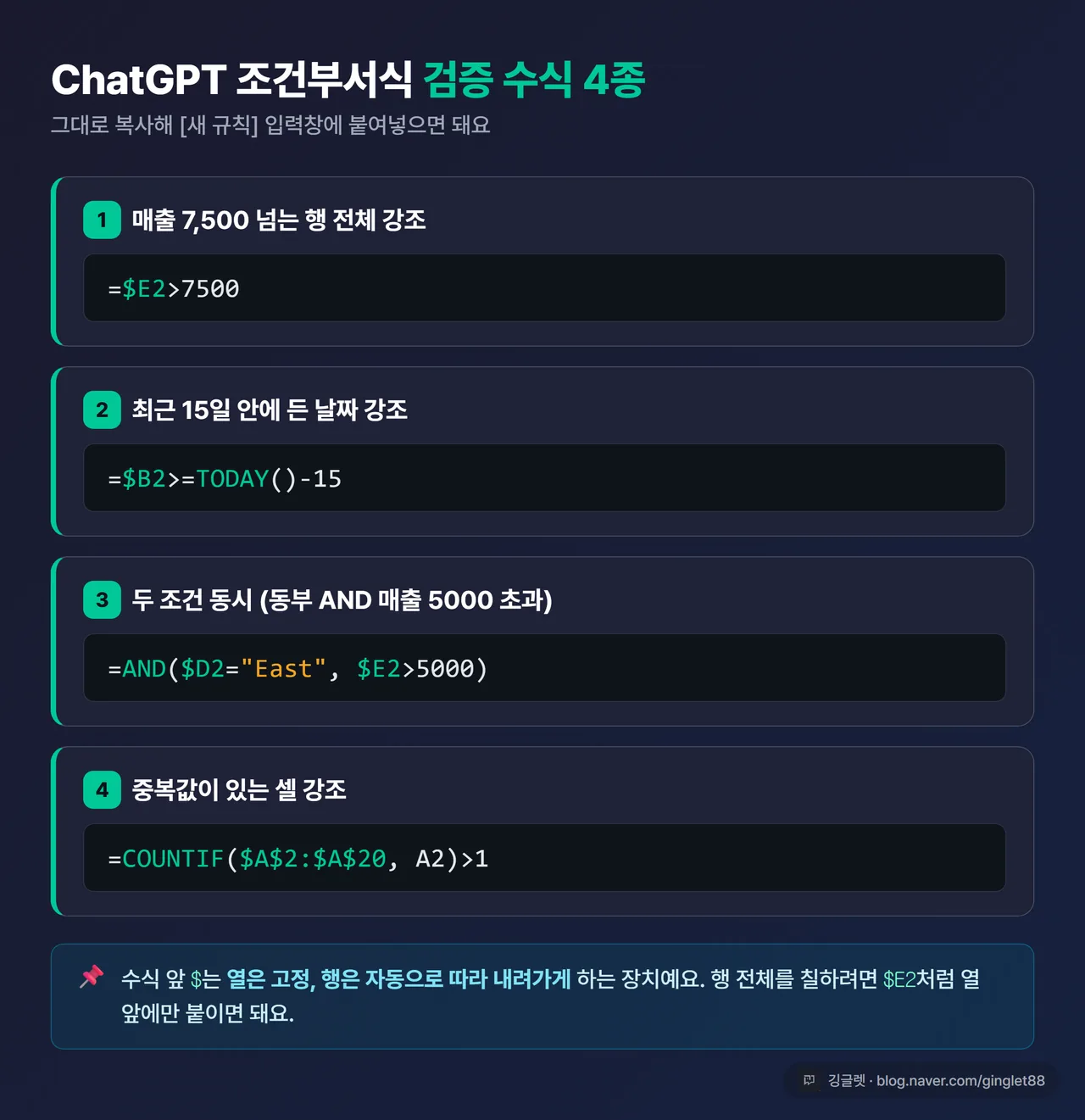
그대로 써도 되는 검증된 수식 4가지를 정리하면 이래요.
- 매출 7,500 넘는 행 전체 강조 →
=$E2>7500 - 최근 15일 안에 든 날짜 강조 →
=$B2>=TODAY()-15 - 두 조건 동시(지역이 동부 AND 매출 5000 초과) →
=AND($D2="East", $E2>5000) - 중복값이 있는 셀 강조 →
=COUNTIF($A$2:$A$20, A2)>1
수식 앞에 붙은 $ 기호는 “열은 고정, 행은 자동으로 따라 내려가게” 하는 장치예요. 행 전체를 칠하려면 $E2처럼 열 앞에만 $를 붙이면 돼요. 이거 하나만 알면 ChatGPT가 준 수식이 왜 이렇게 생겼는지 바로 이해돼요.
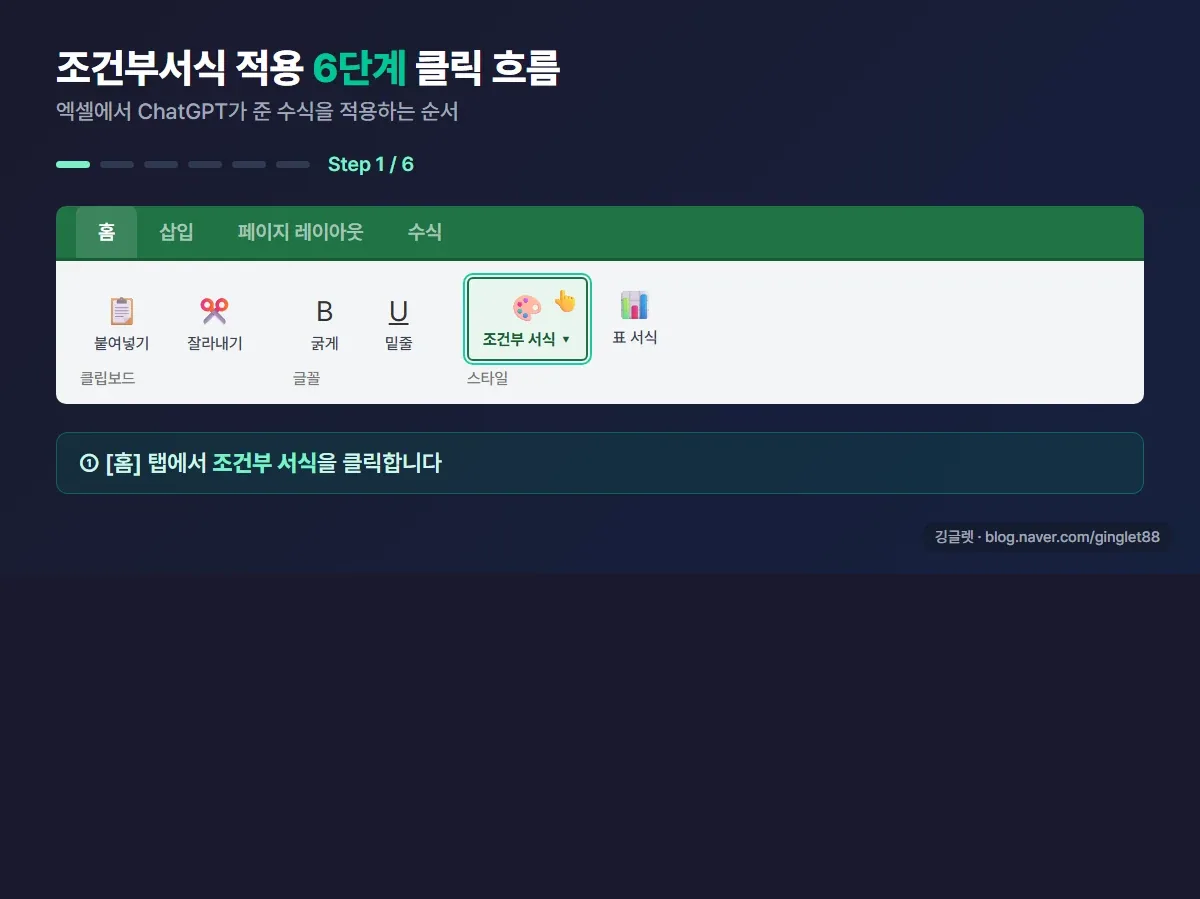
받은 수식을 엑셀에 넣는 마지막은 사람이 눌러야 해요. 순서가 헷갈리기 쉬운데, 한글 엑셀 기준으로 이대로만 하면 돼요.
- 데이터 범위를 선택해요 (머리글은 빼고)
- [홈] 탭으로 가요
- [조건부 서식] > [새 규칙]을 눌러요
- “수식을 사용하여 서식을 지정할 셀 결정”을 골라요
- ChatGPT가 준 수식을 입력창에 붙여넣어요
- [서식]을 눌러 색이랑 스타일을 정해요
- [확인]을 두 번 눌러요
4번 “수식을 사용하여 서식을 지정할 셀 결정”이 핵심이에요. 여기를 안 고르고 다른 규칙으로 들어가면 받은 수식이 안 먹어요. 처음 쓸 때 저도 여기서 한 번 헤맸거든요.
![화면 캡처 - 한글 엑셀 [홈] > [조건부 서식] > [새 규칙] 대화상자, “수식을 사용하여 서식을 지정할 셀 결정”이 선택돼 있고 입력창에 =$E2>7500 이 들어간 모습](/images/%EC%97%91%EC%85%80-%EC%A1%B0%EA%B1%B4%EB%B6%80%EC%84%9C%EC%8B%9D-%EB%8D%B0%EC%9D%B4%ED%84%B0%EC%A0%95%EB%A6%AC/body-3.webp)
빈칸·오타·띄어쓰기도 ChatGPT 수식으로 청소돼요
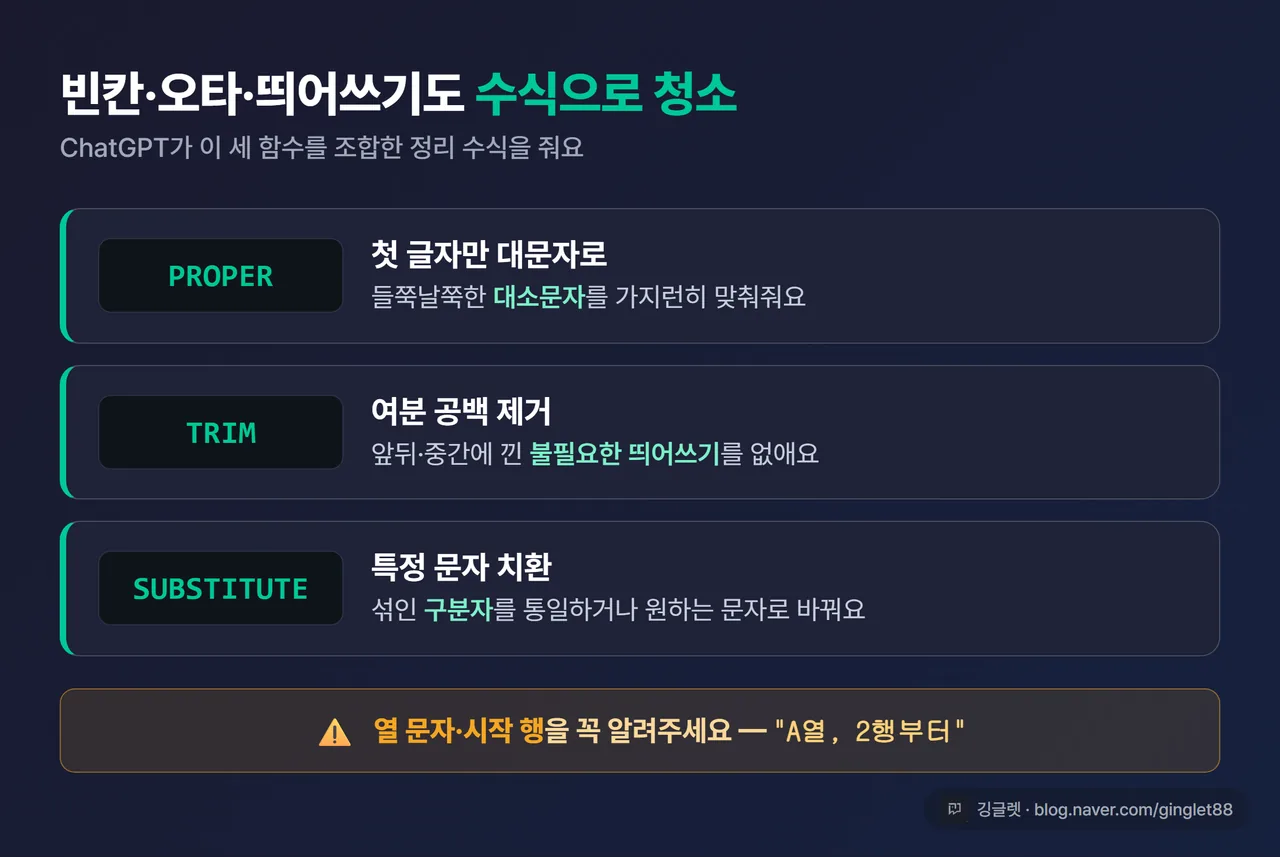
색칠 말고 표 청소도 ChatGPT한테 정리용 수식을 받아서 할 수 있어요. 이름 열이 대소문자에 띄어쓰기에 구분자까지 제멋대로일 때 특히 편해요.
예를 들어 “대소문자 들쭉날쭉, 여분 공백, 섞인 구분자가 있는 이름 열을 정리하는 엑셀 수식을 줘”라고 하면, 첫 글자만 대문자로 바꾸는 PROPER, 여분 공백을 없애는 TRIM, 특정 문자를 바꾸는 SUBSTITUTE를 조합한 수식을 줘요. 이메일에서 도메인만 빼거나 전화번호 형식을 통일하는 것도 같은 식으로 시키면 돼요.
여기서도 열 문자랑 시작 행 번호를 꼭 알려주는 게 포인트예요. “A열, 2행부터”처럼요. 이거 빼먹으면 엉뚱한 칸을 기준으로 수식을 짜더라고요.
표가 아주 크면 수식 하나하나 말고 엑셀이나 CSV 파일을 통째로 ChatGPT에 올려서 “중복 빼고 공백 정리해서 깨끗한 파일로 다시 줘”라고 시킬 수도 있어요. 이건 ChatGPT가 안에서 처리해 수정된 파일을 다운로드하게 해줘요. 다만 무료는 파일당 25MB·하루 3개 제한이 있고, 엑셀·CSV는 표면상 512MB까지여도 실제로는 30~50MB만 넘어도 느려지거나 일부만 분석돼요. 1만 행이 넘는 큰 파일도 처리가 좀 밀릴 수 있고요.
Copilot “데이터 정리” 버튼은 만능이 아니에요 — 잡는 것·못 잡는 것
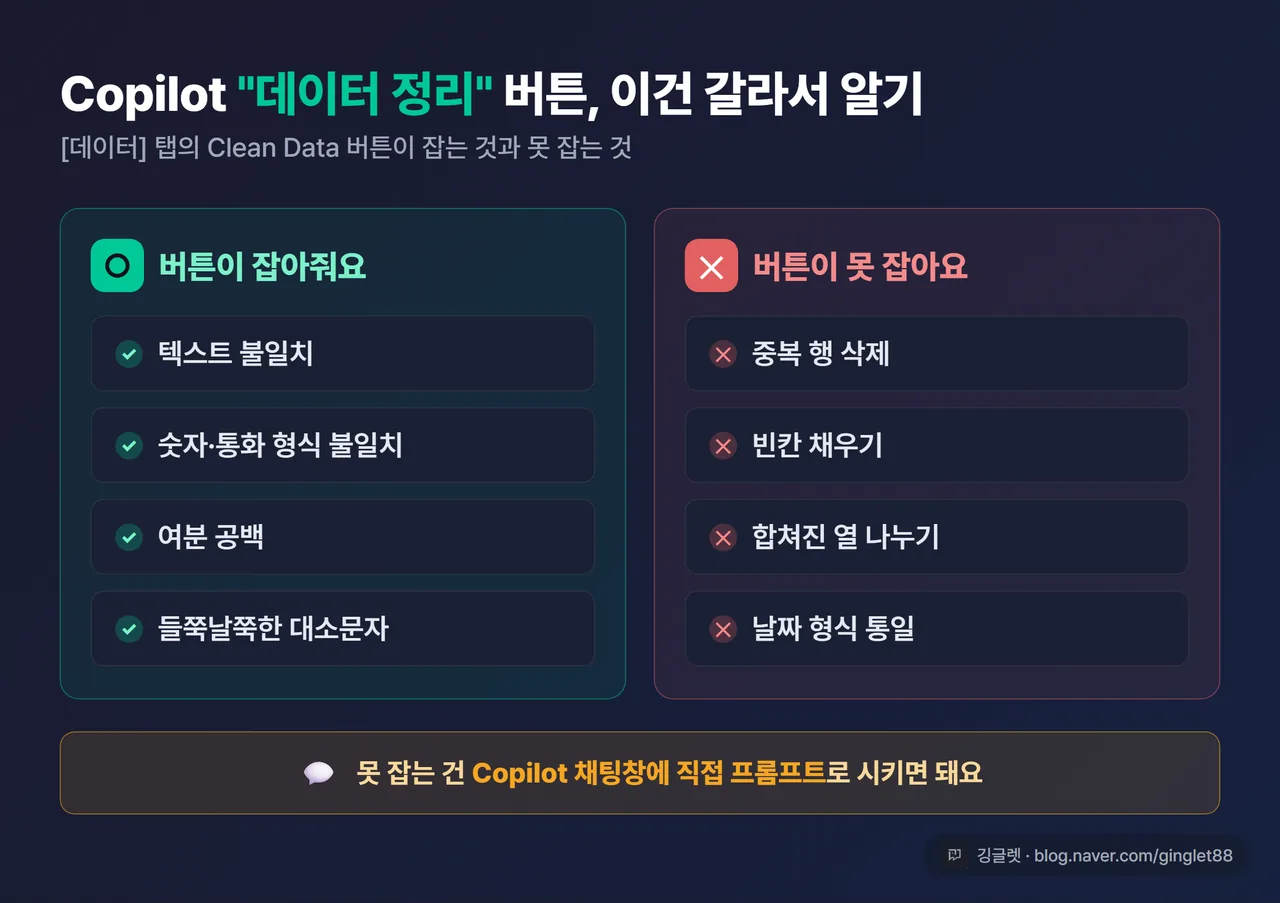
Copilot에는 2026년 기준으로 [데이터] 탭에 “데이터 정리(Clean Data)” 버튼이 생겼어요. 한 번 누르면 표를 훑어서 고칠 거리를 카드로 띄워줘요. 다만 이 버튼이 다 해주는 건 아니라서, 잡는 것과 못 잡는 것을 갈라서 알아두는 게 좋아요.
버튼이 잡아주는 건 네 가지예요. 텍스트 불일치, 숫자·통화 형식 불일치, 여분 공백, 들쭉날쭉한 대소문자. 즉 형식이랑 공백, 대소문자를 한 번에 정돈해줘요.
📖 **데이터 정리(Clean Data)**란? Copilot이 표를 스캔해서 공백·형식·대소문자 같은 자잘한 오류를 찾아 “이렇게 고칠까요?” 카드로 제안하는 버튼이에요. [데이터] 탭에 있어요.
반대로 못 잡는 것도 분명해요. 중복 행 삭제, 빈칸 채우기, 합쳐진 열 나누기, 날짜 형식 통일은 이 버튼이 안 해줘요. 이건 Copilot 채팅창에 직접 프롬프트로 시키거나 기존 엑셀 기능을 써야 해요. “버튼 한 번에 중복까지 다 지워준다”고 생각하면 낭패 보기 쉬우니, 이 선만 기억하면 돼요.
한 가지 더, 데이터를 먼저 엑셀 표(Ctrl+T)로 만들어두면 훨씬 잘 작동해요. 그냥 셀 범위 상태에선 효과가 떨어지고, 5만 행·100열 이하에서 가장 잘 돌아가요.
중복은 “지워줘”보다 “따로 빼줘”가 안전해요
버튼이 못 잡는 것들은 Copilot 채팅창에 말로 시키면 돼요. 공백 제거, 대소문자 통일, 통화 형식 맞추기, 이름을 성과 이름으로 나누기 다 됩니다.
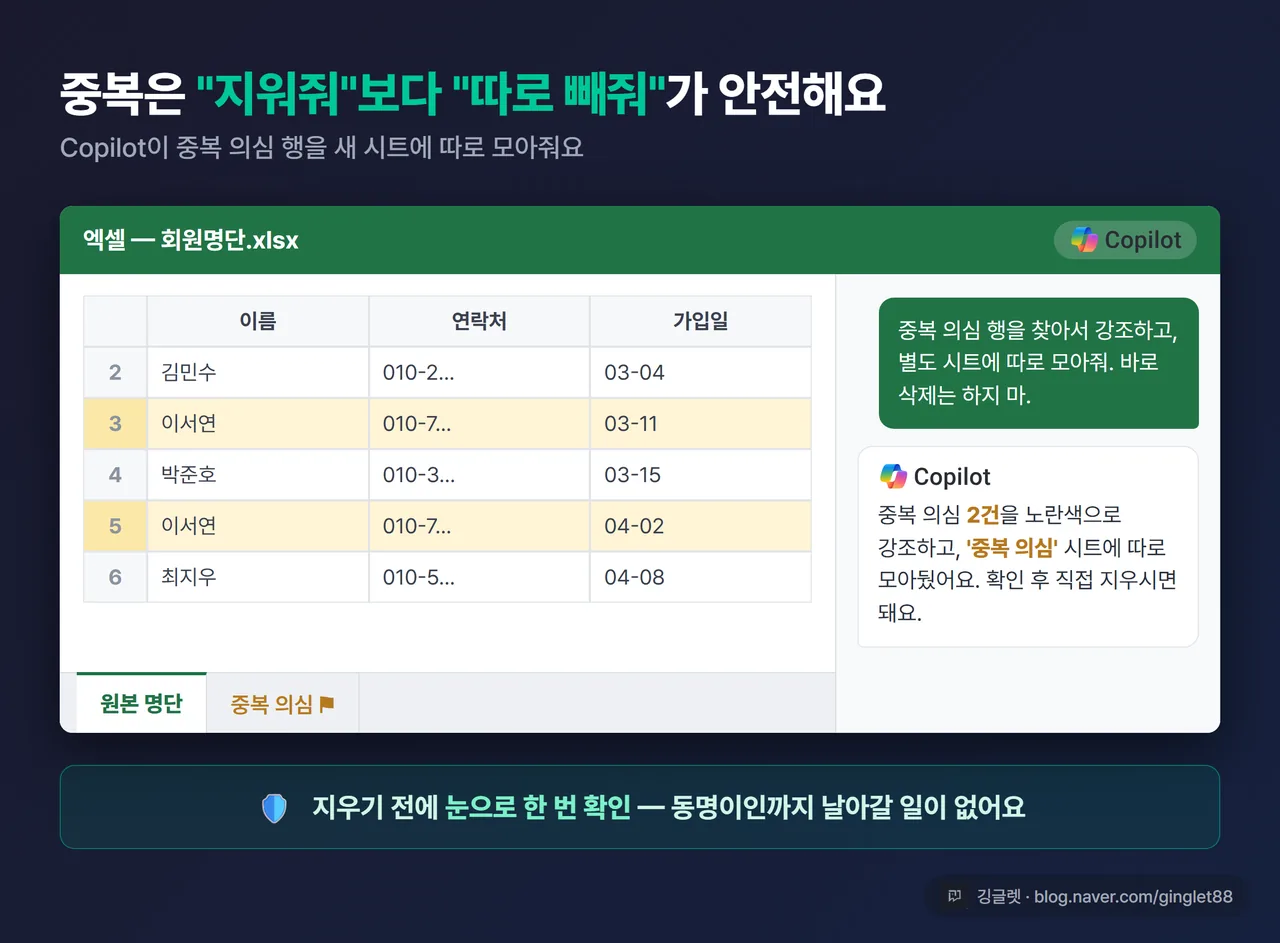
그중에 제일 챙겨야 할 게 중복 처리예요. 여기서 작은 팁 하나가 진짜 크거든요. 중복은 “바로 지워줘”가 아니라 “찾아서 따로 빼줘”라고 시키는 게 안전해요.
이렇게 시키면 Copilot이 중복으로 의심되는 행을 지우는 대신, 강조해서 새 시트에 따로 모아줘요. 그럼 제가 눈으로 한 번 확인하고 나서 지울 수 있어요. AI가 멀쩡한 데이터를 잘못 지울까 봐 불안한 분이라면, 이 한 줄이 마음을 놓이게 해줘요.
프롬프트는 이렇게 쓰면 돼요.
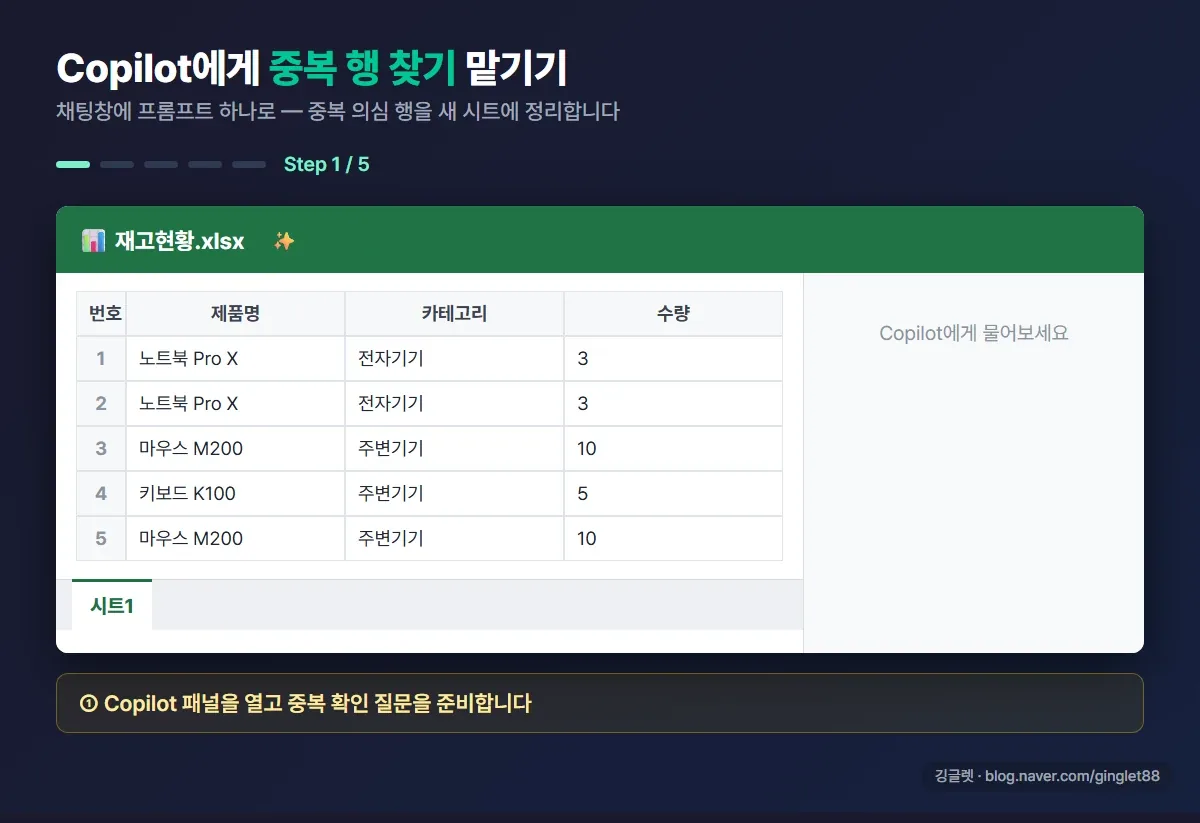
[표이름] 표에서 중복으로 의심되는 행을 찾아줘.
그 행들을 강조하고, 별도 시트에 의심 목록으로 따로 모아줘. (바로 삭제하지 말고)
저는 회원 명단 정리할 때 이 방식을 쓰는데, 처음엔 바로 지우라고 했다가 동명이인까지 날아갈 뻔했어요. 그 뒤로는 무조건 “따로 빼줘”로 시키고, 제가 확인한 다음에 지워요.
무료로도 되나요? 가격은 이래요
시작은 무료로도 돼요. 조건부서식 수식 받는 건 ChatGPT 무료에서도 되거든요. 수식은 그냥 텍스트라 무료로도 잘 나와요. 다만 파일을 통째로 올려 정리시키는 건 무료가 하루 3개·25MB로 묶여 있어서, 큰 표를 자주 다루면 유료가 편해요.
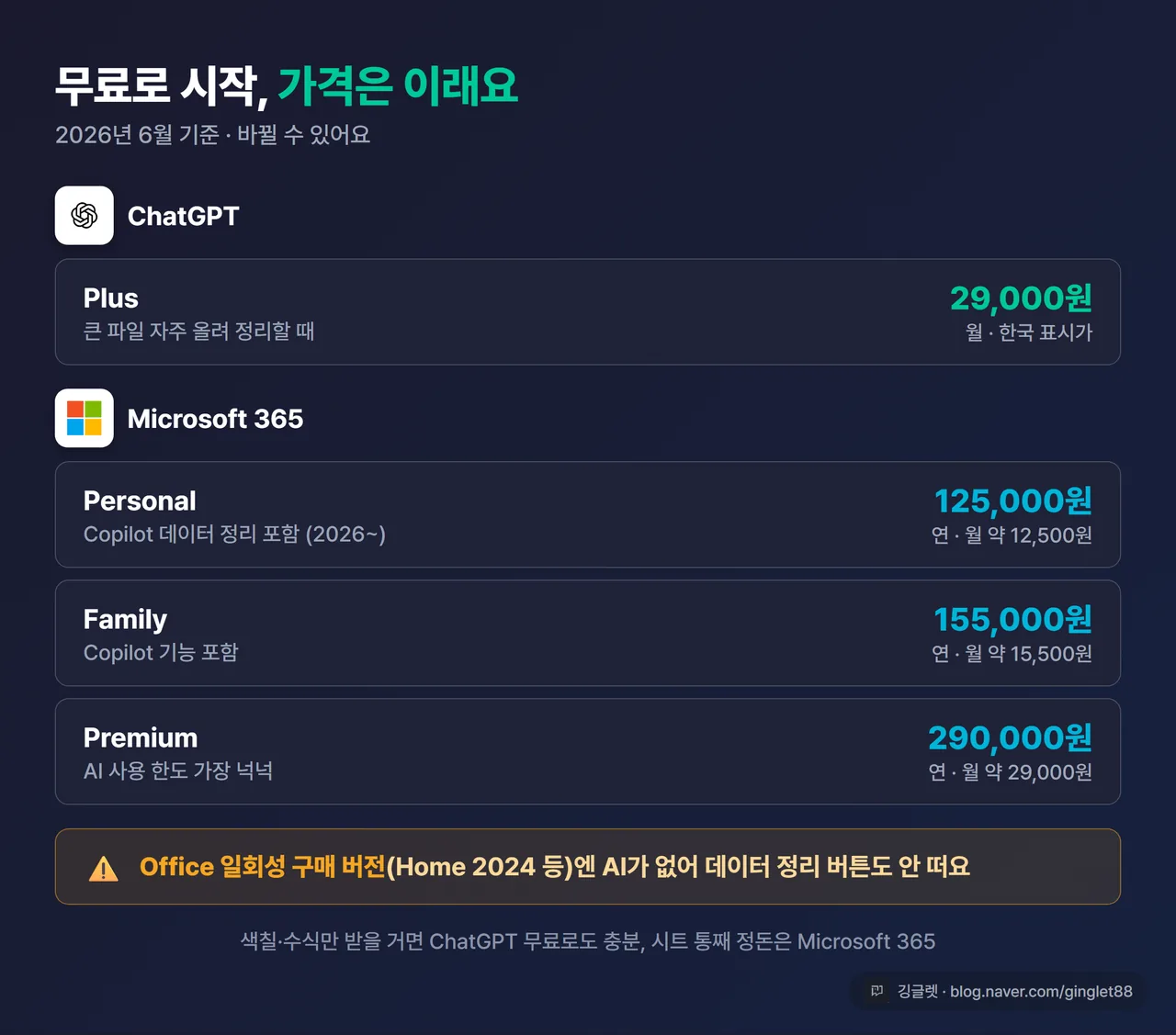
가격은 정리하면 이래요. (2026년 6월 기준, 바뀔 수 있어요)
- ChatGPT Plus: 월 29,000원 (한국 표시가)
- Microsoft 365 Personal: 연 125,000원 (월로 치면 약 12,500원)
- Microsoft 365 Family: 연 155,000원 (월로 치면 약 15,500원)
- Microsoft 365 Premium: 연 290,000원 (AI 사용 한도가 가장 넉넉)
여기서 헷갈리기 쉬운 게 하나 있어요. Copilot의 데이터 정리 기능은 Microsoft 365 구독이 있어야 써요. 그런데 2026년부터는 개인용 Personal·Family 플랜에도 Copilot 기능이 들어왔어요. 예전엔 비즈니스 전용이라는 말이 많았는데, 지금은 개인용에도 포함돼요. 단 Office Home 2024 같은 일회성 구매 버전엔 AI 기능이 없어서 데이터 정리 버튼도 안 떠요.
요약하면 색칠·수식만 받을 거면 ChatGPT 무료로 시작해도 되고, 내 시트를 통째로 자동 정돈하고 싶으면 Microsoft 365가 답이에요. 둘 다 표 정리에 쓸 만하니 상황에 맞게 고르면 돼요.
깅글렛 한줄평
💬 표 청소는 ChatGPT한테 “수식 받아서 내가 붙여넣기”, Copilot한테 “내 시트 직접 정리”로 갈라 쓰면 끝나요. 그리고 중복은 꼭 “따로 빼줘”로 시켜서, 지우기 전에 한 번 보고 가세요.
마무리
오늘은 여기까지예요. 색칠 안 된 표, 중복에 빈칸에 오타까지 뒤섞인 표를 AI로 깔끔하게 만드는 법을 정리해봤어요.
위 프롬프트 중에 본인 업무랑 가장 가까운 거 하나만 골라서 이번 주에 한 번 써보세요.
다음 글에선 또 다른 업무 꿀팁으로 찾아올게요.
※ 본 글은 2026년 6월 기준 정보를 바탕으로 작성됐어요. 가격·기능·정책은 추후 변경될 수 있어요.