엑셀 수식 오류(#VALUE!·#N/A) 뜰 때, 챗GPT로 원인부터 잡는 법

안녕하세요, 깅글렛이에요.
수식 하나 넣었는데 셀에 빨간 #N/A가 뜨고, 뭐가 틀렸는지 한참을 노려본 적 있으시죠. 저는 VLOOKUP 하나 붙잡고 반나절 날린 날도 있었어요.
이럴 때 챗GPT한테 오류 셀을 그대로 보여주면, 원인부터 짚고 고친 수식까지 줘요. 무료 계정으로도 사진 첨부해서 물어볼 수 있고요.
오늘은 #VALUE! #N/A 같은 오류 코드가 각각 무슨 뜻인지, 그리고 챗GPT한테 어떻게 물어야 원인이 바로 잡히는지 실전 절차로 풀어볼게요.
오류 코드는 사실 원인을 알려주는 신호예요
엑셀에서 #으로 시작하는 빨간 글자가 뜨면 덜컥 겁부터 나죠. 근데 이 코드들은 겁주려고 있는 게 아니라, 어디가 문제인지 종류를 알려주는 신호예요. 코드만 봐도 원인이 어느 쪽인지 반쯤 좁혀져요.

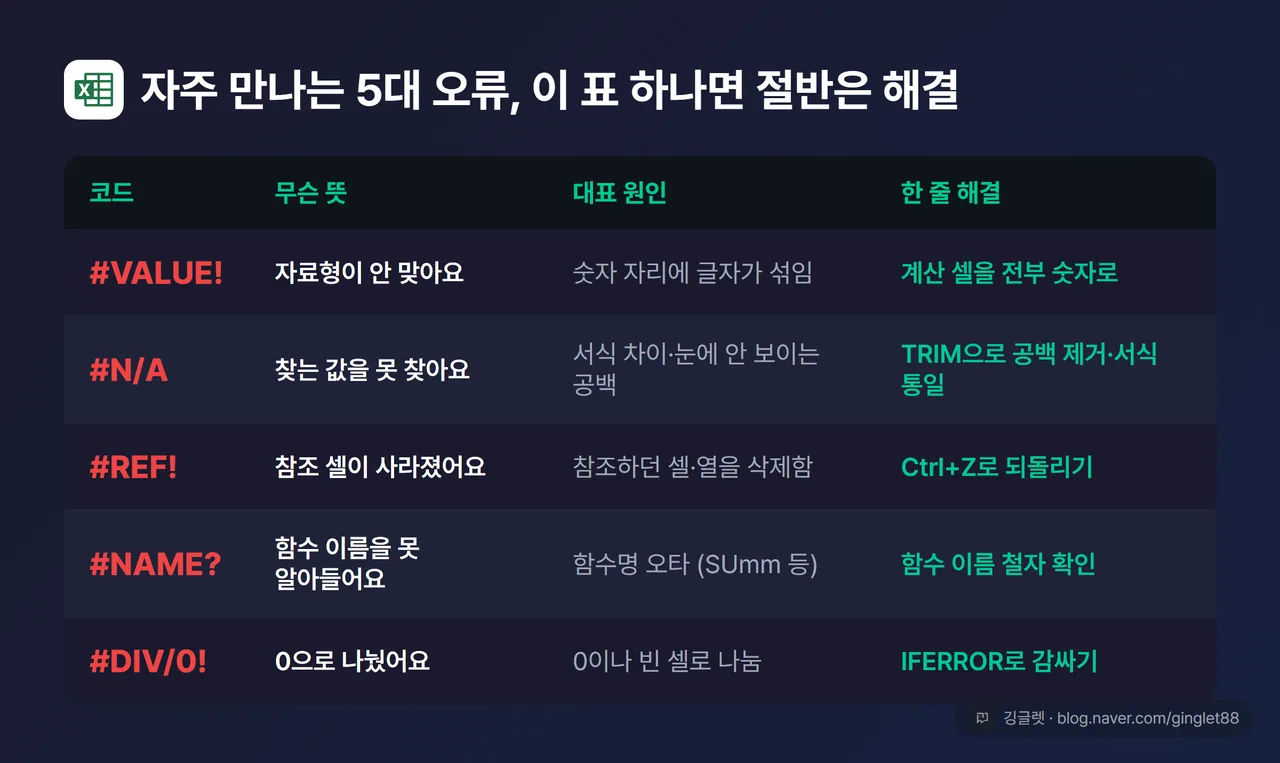
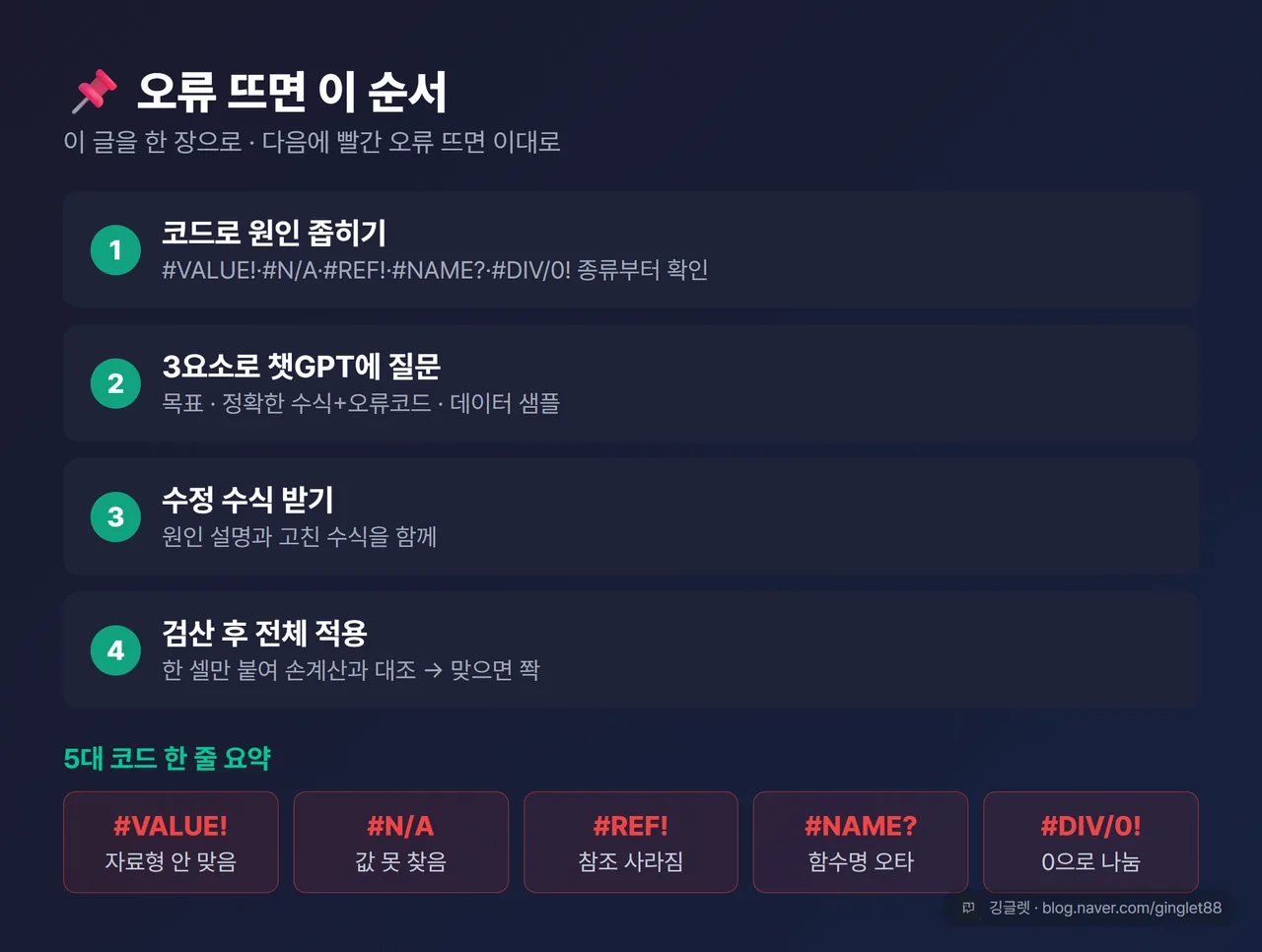
자주 만나는 5대 오류는 이렇게 정리돼요. #VALUE!는 자료형이 안 맞을 때, #N/A는 찾는 값을 못 찾았을 때, #REF!는 참조하던 셀이 사라졌을 때, #NAME?는 함수 이름을 못 알아들었을 때, #DIV/0!는 0으로 나눴을 때 떠요. 원인이 대부분 이 몇 가지 안에서 정해져 있거든요.
그래서 오류가 떴을 때 순서는 이래요. 먼저 코드로 문제 종류를 좁히고, 그다음 그 코드에 해당하는 원인을 하나씩 확인하는 거죠. 이 표 하나만 알아둬도 절반은 해결돼요.
근데 코드 뜻을 알아도, 막상 “그래서 내 수식은 왜 이래?“에서 또 막히잖아요. 여기서부터가 챗GPT가 진짜 일하는 구간이에요.
VALUE!·#N/A, 실제로 뜨는 상황은 정해져 있어요
코드별로 실제 현장에서 뜨는 상황을 보면 패턴이 더 또렷해져요. 하나씩 짧게 짚어볼게요.
#VALUE!는 숫자가 들어가야 할 자리에 글자가 섞였을 때 잘 떠요. 예를 들어 =A2+B2인데 B2에 “미정” 같은 글자가 들어 있으면 계산이 안 돼서 이 오류가 나요. 날짜가 텍스트로 저장돼 계산이 안 되는 경우도 흔하고요. 해결은 계산에 들어가는 셀이 전부 숫자인지 확인하고, 텍스트로 저장된 숫자는 숫자 서식으로 바꿔주면 돼요.
#N/A는 VLOOKUP 같은 찾기 함수가 값을 못 찾았을 때 떠요. 실전에서 제일 많이 데이는 게 이 오류인데, 원인이 좀 얄궂어요.
📖 VLOOKUP이란? 한쪽 표에서 값을 찾아 그에 맞는 다른 값을 끌어오는 함수예요. 사번으로 이름을 찾아오는 식이죠.
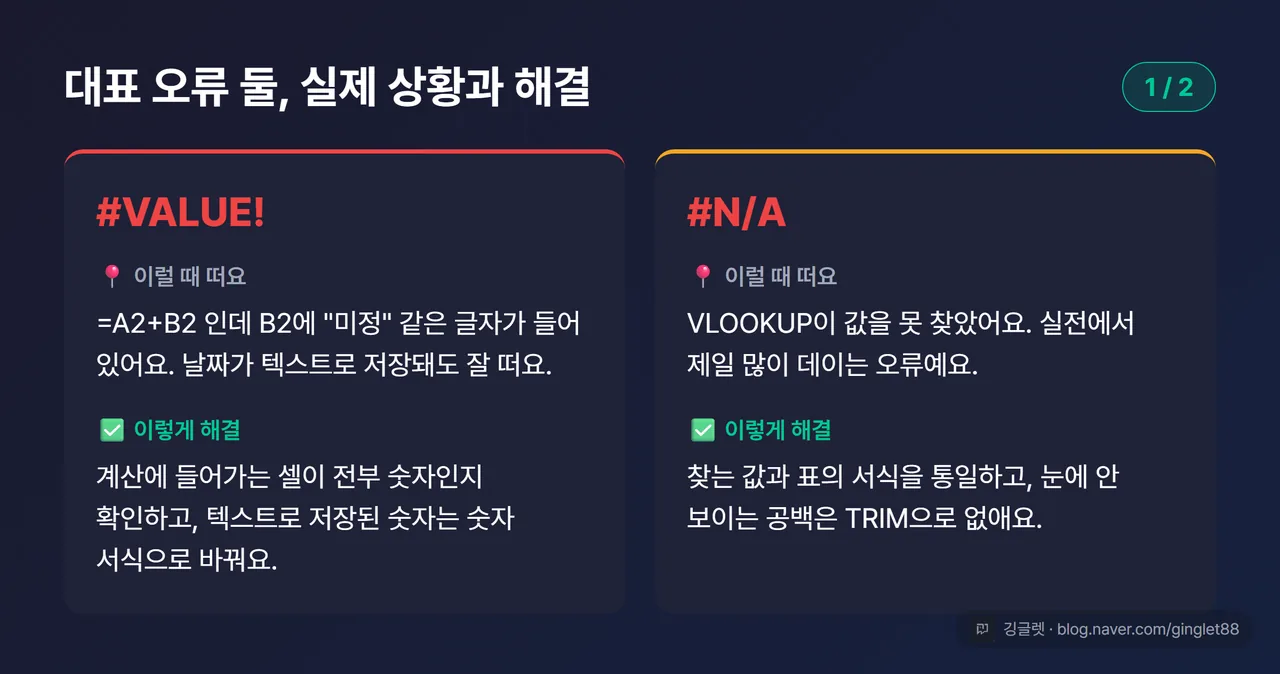
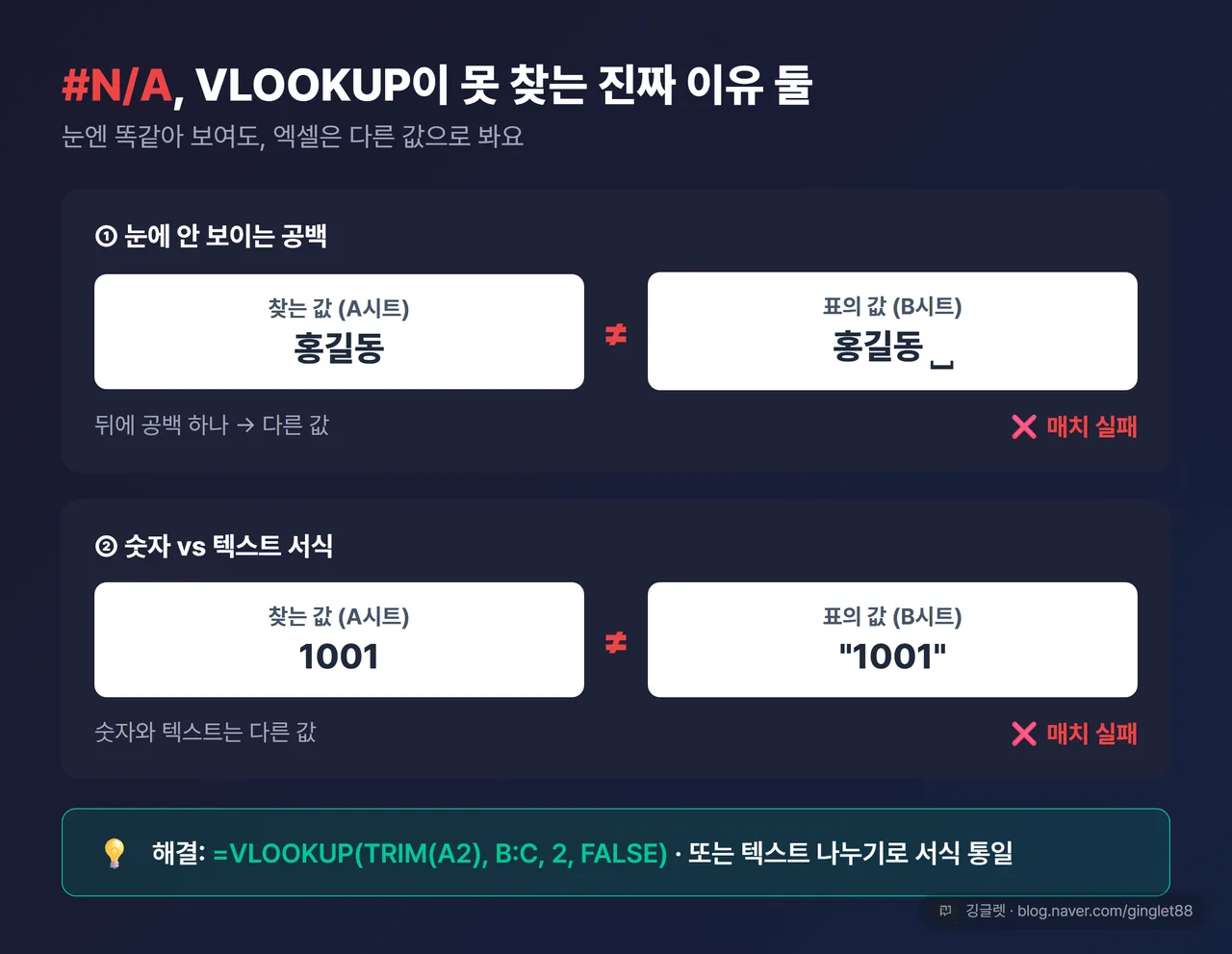
#N/A가 뜨는 진짜 흔한 이유 두 가지가 있어요. 하나는 찾는 값과 표의 값이 숫자와 텍스트로 서식이 서로 다른 경우예요. 눈엔 똑같이 “100”인데 한쪽은 숫자, 한쪽은 텍스트로 저장돼 있으면 엑셀은 다른 값으로 봐요. VLOOKUP 실패의 거의 대부분이 이 케이스예요.
다른 하나는 눈에 안 보이는 공백이에요. “홍길동”과 “홍길동 “은 사람 눈엔 같지만, 뒤에 공백이 하나 붙은 두 번째는 엑셀엔 다른 값이거든요. 그래서 아무리 봐도 값이 똑같은데 왜 못 찾지, 하면서 헤매게 돼요. 해결은 TRIM 함수로 공백을 없애거나(=VLOOKUP(TRIM(A2), B:C, 2, FALSE)), 데이터>텍스트 나누기로 서식을 한쪽으로 통일해주면 돼요.
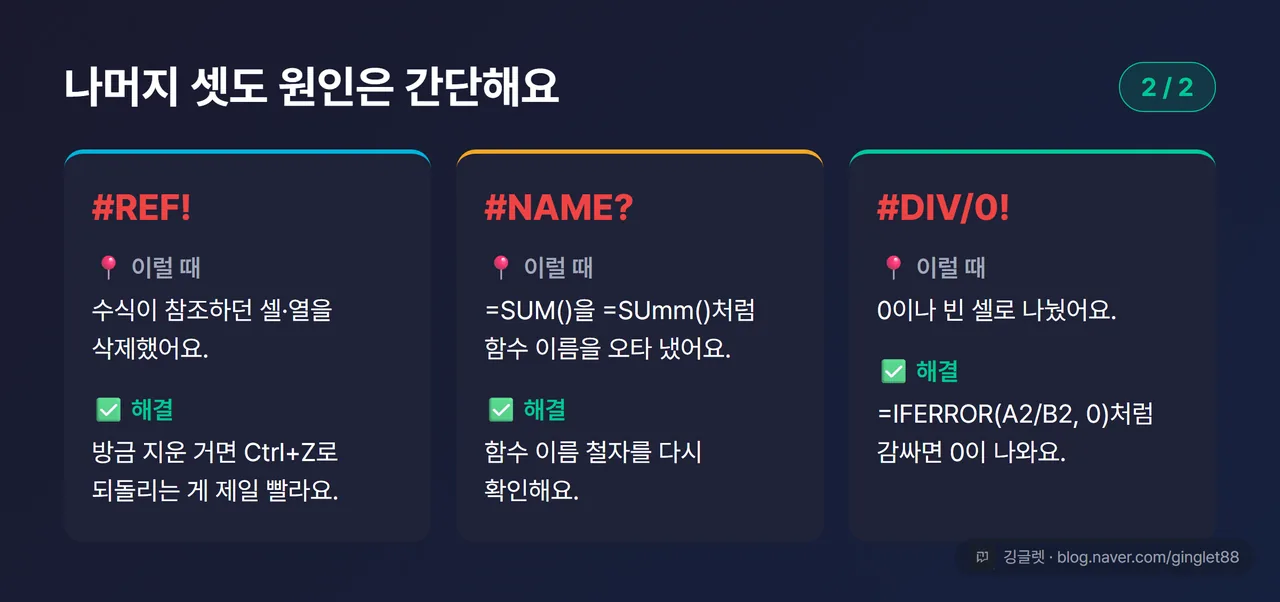
나머지 셋도 간단해요. #REF!는 수식이 참조하던 셀이나 열을 삭제해버렸을 때 떠요. 방금 지운 거면 Ctrl+Z로 되돌리는 게 제일 빠르고요. #NAME?는 대개 =SUM()을 =SUmm()처럼 함수 이름을 오타 낸 경우예요. #DIV/0!는 0이나 빈 셀로 나눴을 때 뜨는데, =IFERROR(A2/B2, 0)처럼 감싸면 오류 대신 0이 나와요.
이 원인들, 사실 알고 나면 별거 아닌데 처음엔 눈에 안 보여서 시간을 잡아먹어요. 그래서 챗GPT한테 통째로 던지는 게 빠른 거죠.
챗GPT는 무료로도, 사진 한 장이면 읽어줘요
여기가 이 글에서 제일 하고 싶은 얘기예요. 오류 셀을 화면 그대로 캡처해서 챗GPT에 올리면, 그림을 읽고 원인을 짚어줘요. 이게 무료 계정에서도 돼요.
챗GPT는 채팅창의 클립이나 사진 아이콘으로 스크린샷·사진·문서를 올려서 물어볼 수 있어요. 이 사진 이해 기능(비전)은 무료 기본 모델(GPT-5.5)에 내장돼 있어서 따로 설정할 것도 없고요. 무료 계정으로도 이미지를 올려서 분석받을 수 있어요. 다만 하루 사용 한도가 있고, 이용자가 몰리는 시간대엔 제한이 걸릴 수 있다는 점만 알아두면 돼요.
올릴 수 있는 이미지는 PNG·JPEG·WEBP·움직이지 않는 GIF고, 한 장에 20MB 정도까지 돼요. 엑셀 화면 캡처는 이 안에 다 들어가니까 형식 걱정은 안 해도 되고요.
✍️ 저는 회사에서 급하게 정산표 맞추다가 VLOOKUP에 #N/A가 줄줄이 떠서 식은땀 흘린 적이 있어요. 그때 오류 셀이랑 수식 입력줄이 같이 보이게 캡처해서 챗GPT에 올렸더니, “찾는 값이 텍스트로 저장돼 있어서 그렇다”고 바로 짚어주더라고요. 혼자 봤으면 또 한참 걸렸을 거예요.
자주 쓰는 게 아니라면 무료 계정으로도 충분해요. 오류 진단하려고 유료(Plus 월 29,000원)까지 갈 필요는 없어요.
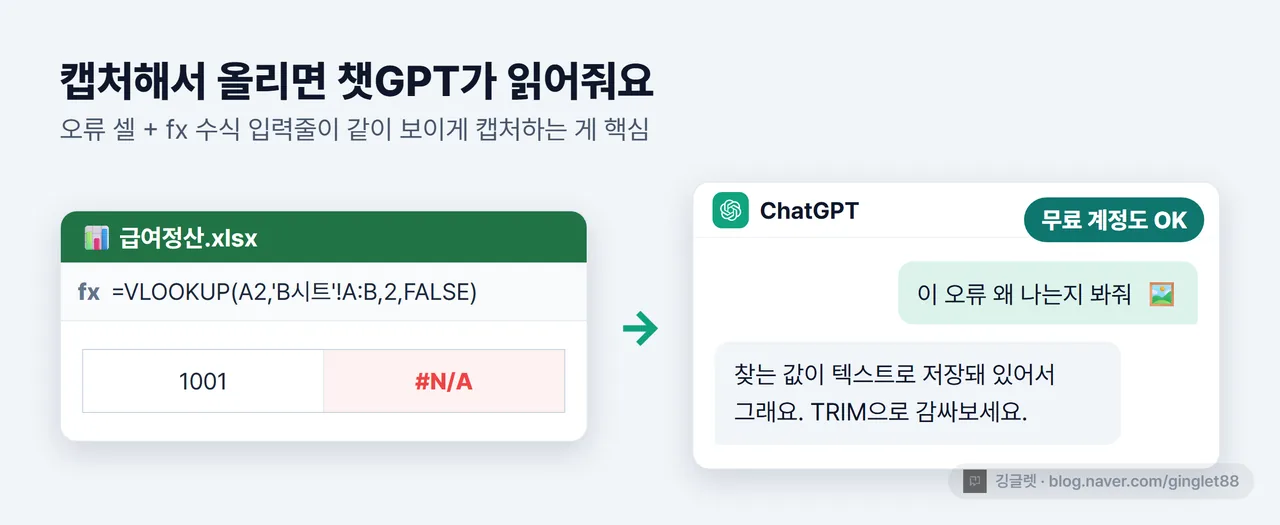
그럼 사진만 올리면 알아서 다 해줄까요? 아쉽게도 그냥 던지면 엉뚱하게 답할 때가 많아요. 잘 물어보는 요령이 따로 있거든요.
챗GPT한테 물을 땐 이 3가지를 꼭 같이 주세요
챗GPT는 제 시트 화면을 실시간으로 보고 있는 게 아니에요. 제가 준 정보만 가지고 판단하죠. 그래서 다음 3가지를 같이 주면 정확도가 확 올라가요.
- 목표 — 뭘 하려는 건지 평범한 한국어로 적어요. 예를 들어 “A열 사번으로 B시트에서 이름을 끌어오려 한다”처럼요.
- 정확한 수식 + 오류 코드 — 지금 쓴 수식을 그대로 붙이고, 뜬 오류(
#N/A등)를 같이 적어요. - 데이터 샘플 몇 줄 — 관련 열의 머리글이랑 값 몇 줄을 보여줘요. 양쪽 시트를 다 보여주면 더 좋고요.
이걸 프롬프트로 묶으면 이런 식이에요. 그대로 복사해서 본인 상황만 바꿔 쓰셔도 돼요.
A열 사번으로 B시트에서 이름을 끌어오려고 해.
지금 수식은 =VLOOKUP(A2, 'B시트'!A:B, 2, FALSE) 이고 #N/A가 떠.
데이터는 이렇게 생겼어:
[A시트] 사번: 1001, 1002, 1003
[B시트] 사번(텍스트로 저장): "1001", "1002" / 이름: 김철수, 이영희
왜 이 오류가 나는지 원인이랑, 고친 수식을 알려줘.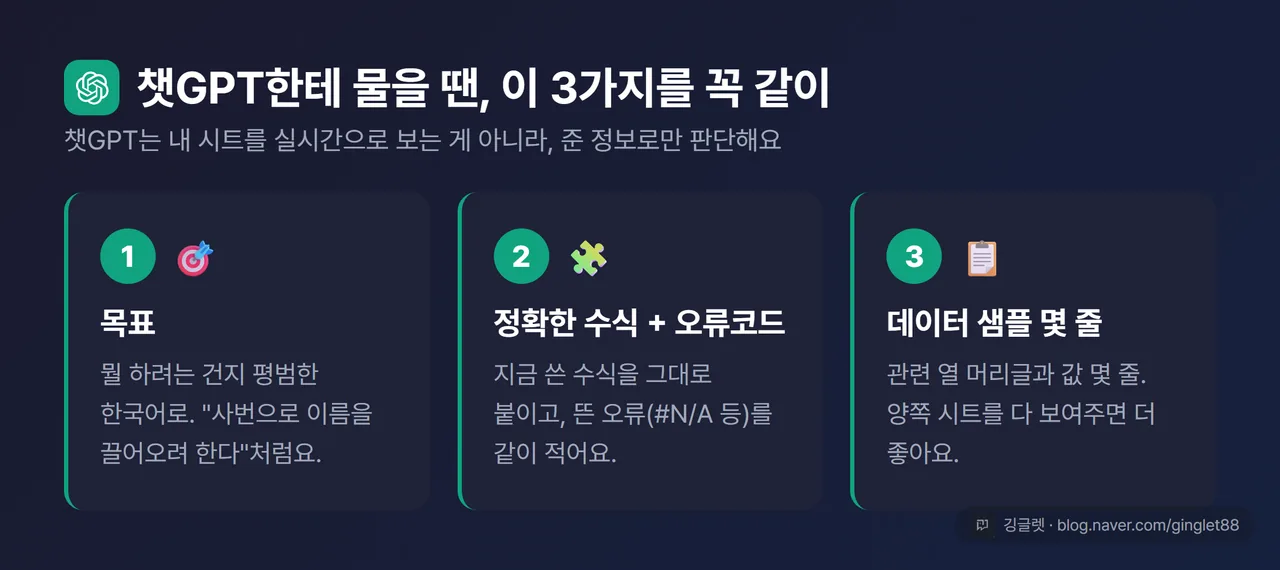
캡처가 회사 보안상 껄끄러우면, 사진 대신 이 3가지를 글로 써서 붙여넣어도 똑같이 돼요. 오류 셀과 수식 입력줄만 보이게 캡처하는 방식(A)이든, 텍스트로 써서 붙이는 방식(B)이든 결과는 비슷하니까 편한 쪽으로 고르면 돼요.
⭐ 한 가지만 챙기세요. 실제 이름이나 금액 같은 민감한 데이터는 예시값으로 바꿔서 올리는 게 안전해요. “김철수”를 “홍길동”으로, 실제 급여를 “100” 같은 임의 숫자로 바꾸는 거죠.
받은 수식은 표 전체에 붙이기 전에 검산부터
챗GPT가 답을 주면 원인 설명이랑 고친 수식을 같이 줘요. 근데 이걸 바로 표 전체에 쫙 붙이면 안 돼요. 먼저 한 셀에만 붙여서 몇 줄 손으로 검산하세요.
AI가 제 데이터 구조를 잘못 읽으면 수식도 어긋나거든요. 열 순서를 헷갈렸다거나, 시트 이름을 잘못 잡았다거나요. 그래서 한두 줄 결과가 손계산이랑 맞는지 확인한 다음에 전체에 적용하는 게 안전해요. 이 검산 한 번이 나중에 표 통째로 틀리는 사고를 막아줘요.
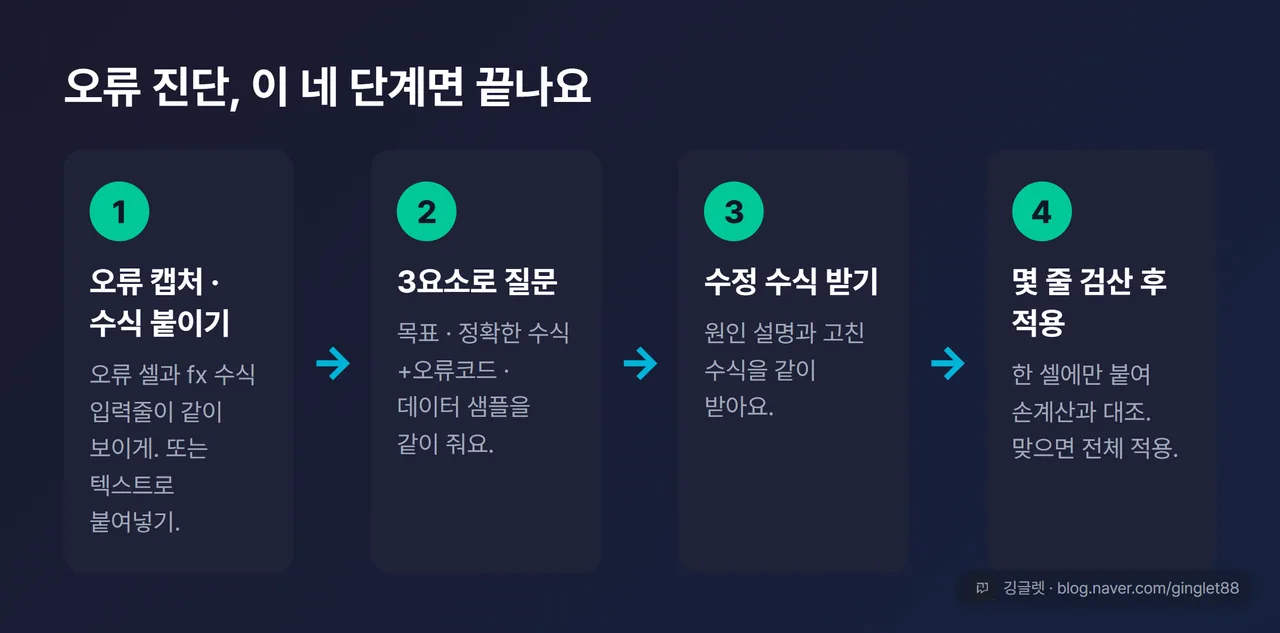
그래도 여전히 오류가 뜨면, “이렇게 고쳤는데도 아직 #N/A가 떠. 이 값은 실제로 이렇게 생겼어”라고 데이터를 더 주면서 되물으면 돼요. 한 번에 안 되면 몇 번 주고받으면서 범위를 좁혀가는 거죠. 진단 전체 흐름은 이렇게 네 단계로 정리돼요.
참고로 수식을 처음부터 만드는 법은 예전에 올린 챗GPT 엑셀 함수 글에서 다뤘어요. 오늘은 이미 뜬 오류를 잡는 쪽에 집중했고요. 만드는 것과 고치는 것, 둘 다 챗GPT한테 시킬 수 있다고 보면 돼요.
깅글렛 한줄평
💬 오류 코드는 겁주는 게 아니라 원인을 알려주는 신호예요. 다음에 빨간
#N/A가 뜨면, 그 셀 그대로 캡처해서 챗GPT한테 “왜 이래?“부터 물어보세요. 무료 계정이면 지금 바로 됩니다.
마무리
엑셀 오류에 데여본 분이라면, 혼자 셀 노려보는 시간이 얼마나 아까운지 아실 거예요. 코드로 원인을 좁히고, 챗GPT한테 3요소를 줘서 물어보고, 받은 수식은 검산부터. 이 순서만 몸에 익히면 반나절 걸리던 일이 확 짧아져요.
※ 본 글은 2026년 7월 기준 정보를 바탕으로 작성됐어요. 챗GPT 기능·요금제는 추후 변경될 수 있어요.