엑셀 셀 합치기·나누기, 병합 함부로 쓰면 안 되는 이유
안녕하세요, 깅글렛이에요.
엑셀에서 셀 두세 개 합쳐서 제목 칸 만들다가, 나중에 정렬이 안 먹어서 당황한 적 있으시죠? 저도 예전에 병합 잔뜩 해둔 표를 필터 걸다가 데이터가 뭉텅이로 안 잡혀서 한참 헤맸거든요.
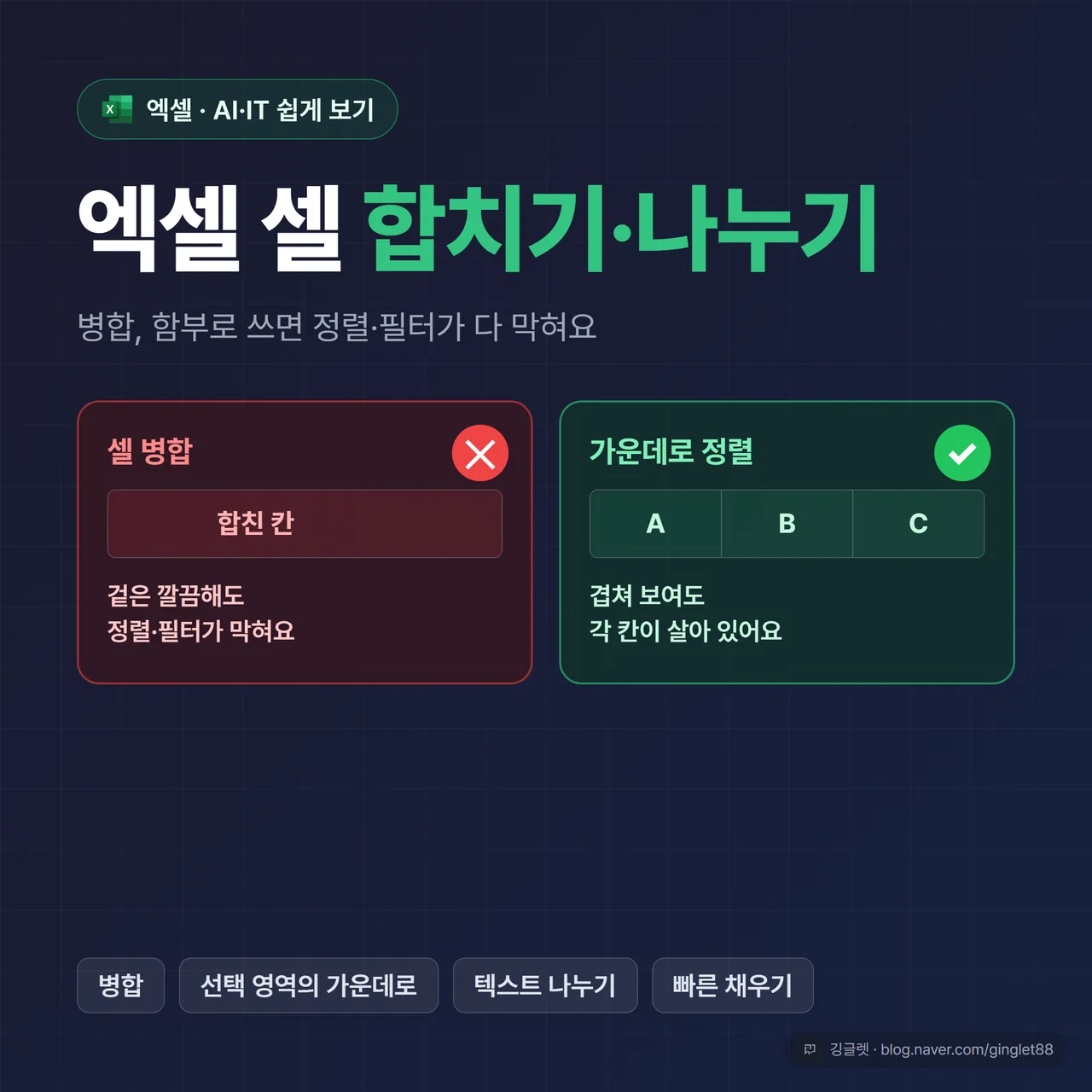
먼저 짚고 갈게요. 셀 합치기(병합)는 편해 보여도 실무 표에서는 정렬·필터를 다 막아버려요. 그래서 합치는 법만큼 안 합치고 똑같이 보이게 하는 법이 중요해요.
셀 합치기, 나누기, 그리고 병합보다 나은 대안까지 초보자 눈높이로 하나씩 풀어볼게요.
셀 합치기는 홈 탭 한 곳에 다 모여 있어요
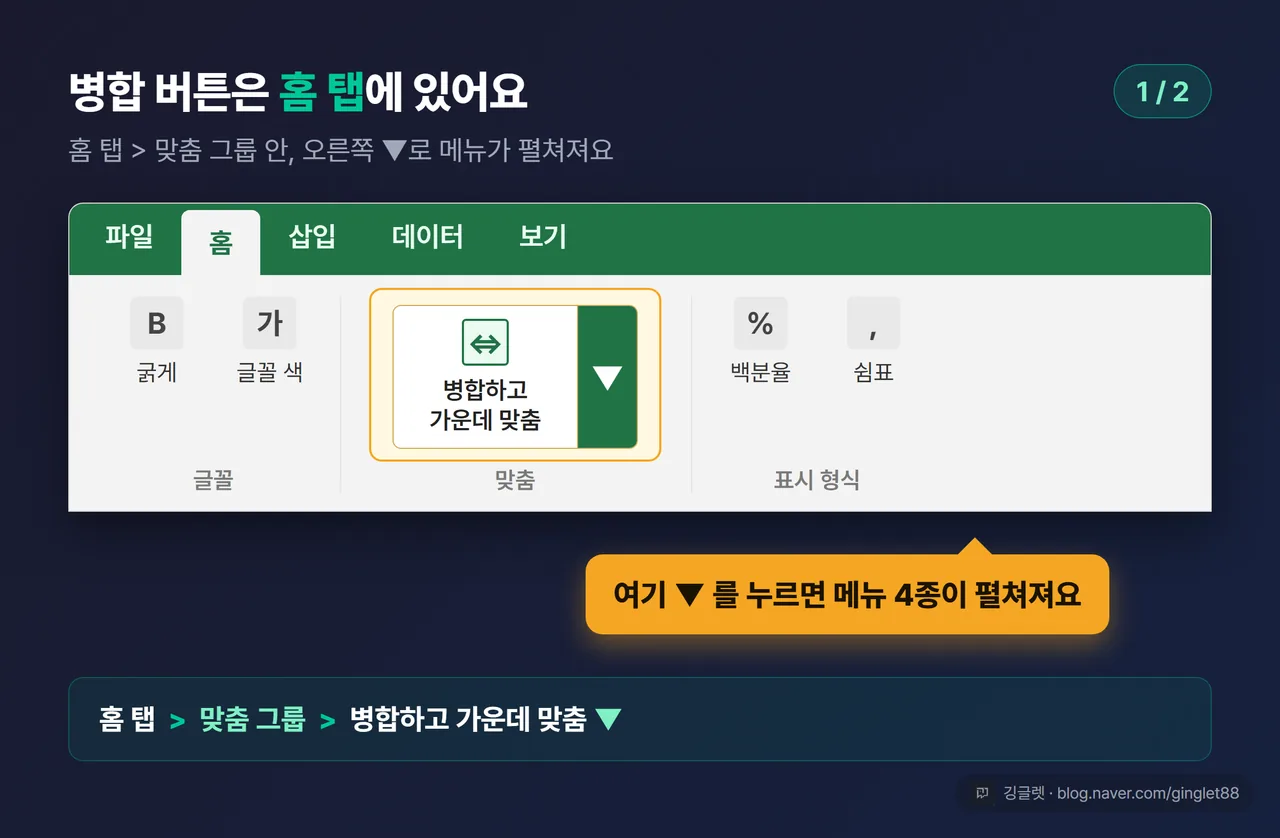
셀 합치기의 정식 이름은 병합이에요. 위치는 딱 한 군데만 기억하면 돼요. 홈 탭 > 맞춤 그룹 > “병합하고 가운데 맞춤” 버튼이에요.
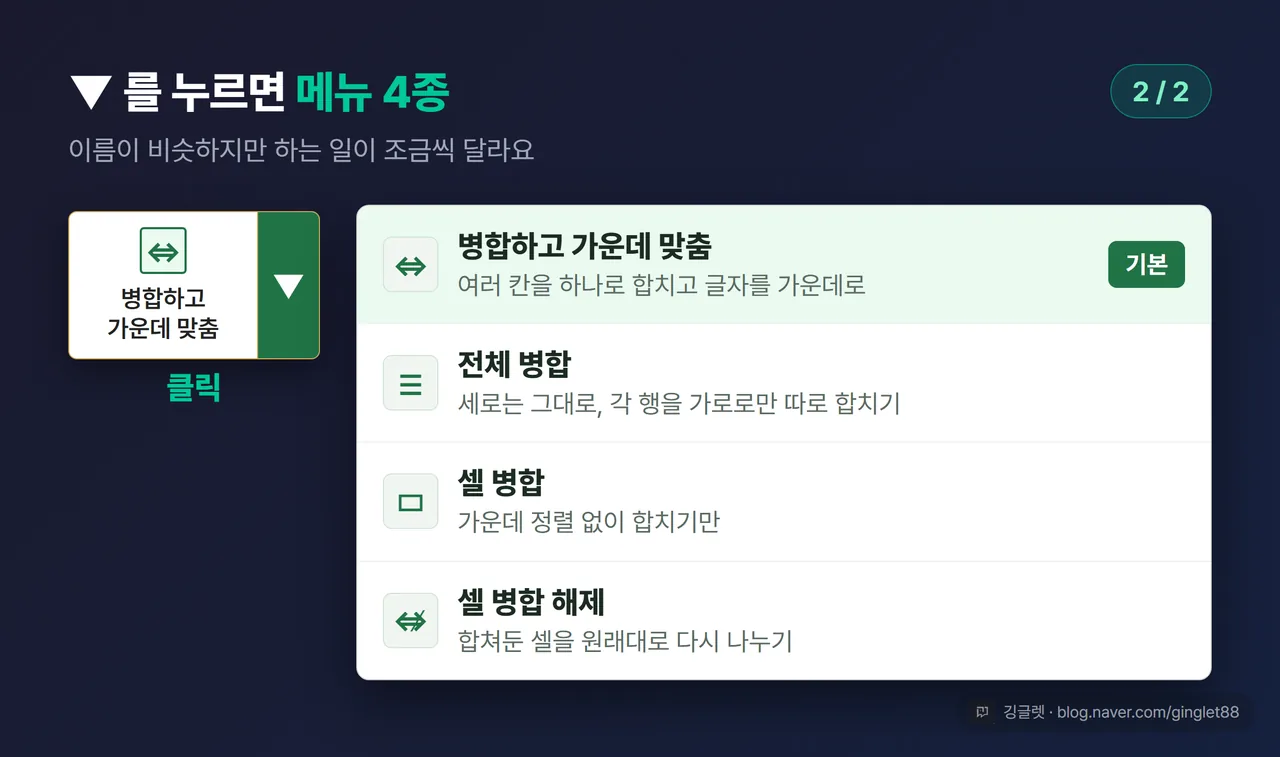
버튼을 그냥 누르면 선택한 칸들이 하나로 합쳐지면서 글자가 가운데로 정렬돼요. 근데 이 버튼 오른쪽에 작은 ▼ 화살표가 붙어 있거든요. 여기를 누르면 메뉴 4종이 펼쳐져요. 각각 하는 일이 조금씩 달라요.
-
병합하고 가운데 맞춤: 선택한 범위를 하나로 합치고 글자를 가운데로 정렬해요.
-
전체 병합: 세로로는 안 합치고, 선택한 각 행을 가로로만 따로따로 합쳐요.
-
셀 병합: 가운데 정렬 없이 합치기만 해요.
-
셀 병합 해제: 합쳐둔 셀을 다시 원래대로 나눠요. (구버전에선 “셀 분할”로 표시되기도 해요.)
합쳐둔 셀을 골라서 “병합하고 가운데 맞춤” 버튼을 한 번 더 누르면 병합이 풀려요. 껐다 켰다 하는 스위치처럼 작동하는 거죠. 마우스 없이 풀고 싶으면 Alt → H → M → U를 순서대로 누르면 돼요.
그런데 병합은 실무 표에서 함정이 돼요
여기가 이 글에서 가장 중요한 부분이에요. 병합은 보기엔 깔끔한데, 실제 데이터 표에 쓰면 문제가 줄줄이 따라와요.
첫째, 데이터가 사라져요. 값이 들어 있는 칸 여러 개를 합치면, 왼쪽 위 칸의 값만 남고 나머지는 지워져요. 그래서 병합하기 직전에 이런 경고창이 떠요.
“여러 셀을 병합하면 왼쪽 위 셀의 내용만 병합된 셀에 표시됩니다. 병합된 나머지 셀의 정보는 삭제됩니다.”
이 경고는 끌 수도 없어요. 엑셀이 “정말 지워도 돼요?” 하고 매번 물어보는 거예요. 그만큼 조심하라는 신호인 거죠.
둘째, 정렬·필터·복사가 제대로 안 돼요. 이게 실무에서 제일 많이 나오는 불만이에요. 병합된 셀이 섞인 표는 정렬을 걸면 오류가 나고, 필터를 걸면 병합 범위에서 첫 행만 걸려요. 범위를 복사해서 붙여넣으려 하면 “병합된 셀의 크기가 같아야 한다”는 오류도 자주 떠요.
셋째, 되돌리기가 번거로워요. 병합을 풀면 나머지 칸이 빈칸으로 남아서, 데이터를 다시 채워 넣는 작업이 따로 필요해요.
한국 대표 엑셀 실무 채널인 오빠두엑셀에서는 병합을 “실무에서 가장 피해야 하는 기능”으로 꼽아요. 회사에 따라 신입한테 “셀 병합은 절대 쓰지 마세요”라고 안내할 정도라고 하고요. 해외도 마찬가지예요. 미국 커뮤니티 레딧(Reddit)의 엑셀 사용자 게시판(r/excel)에서도 “병합은 하지 말라”는 답이 가장 많은 추천을 받거든요.
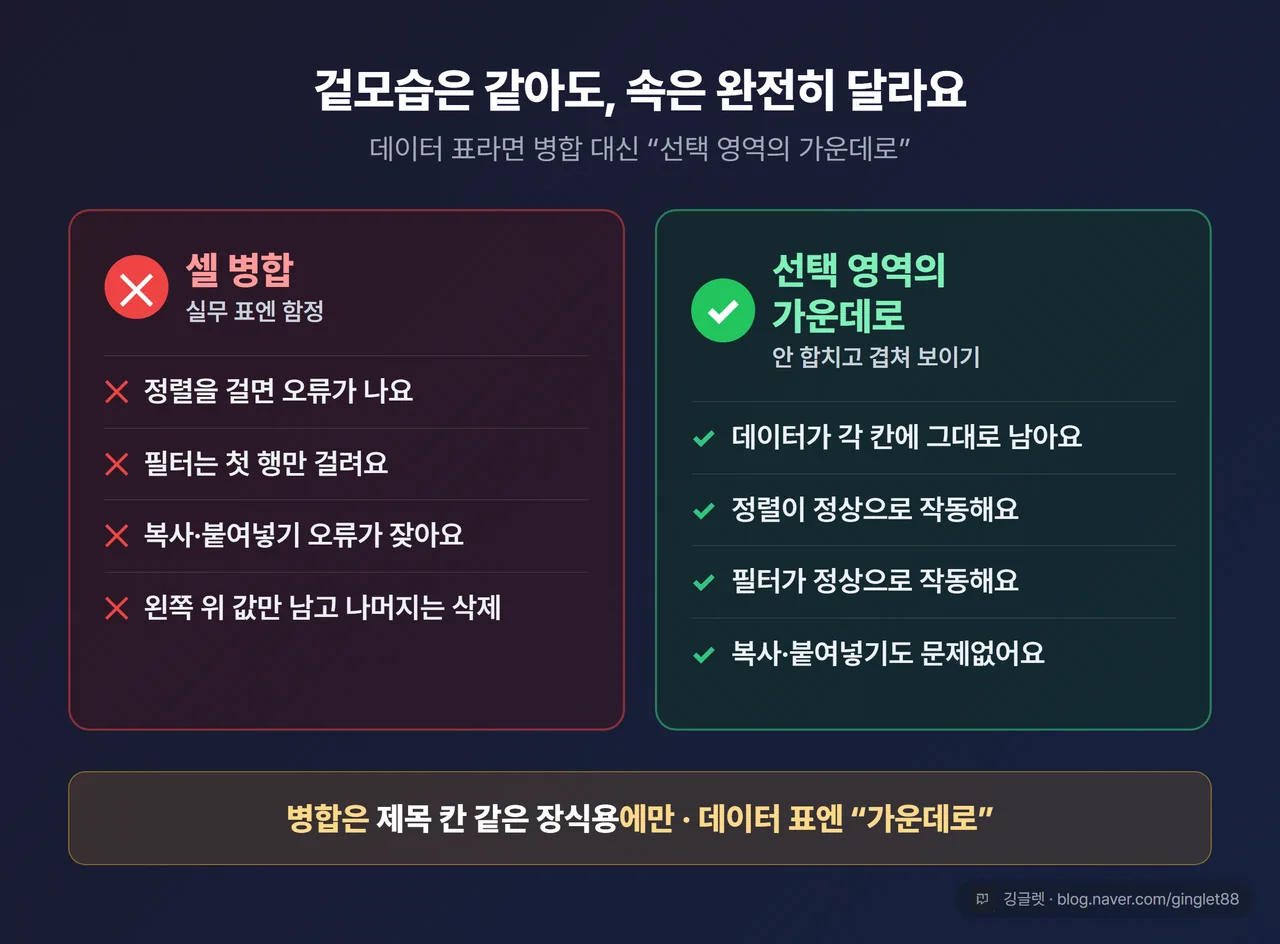
물론 병합을 아예 못 쓰는 건 아니에요. 인쇄용·보고용 표의 맨 위 제목 칸처럼, 그 아래에서 정렬이나 필터를 안 돌리는 순수 장식 목적이면 써도 괜찮아요. 문제가 되는 건 데이터가 실제로 들어가는 표 본문에 병합을 쓰는 경우예요.
그럼 제목 칸을 여러 열에 걸쳐 가운데로 놓고 싶은데 병합은 쓰기 싫다면, 어떻게 해야 할까요?
병합 대신 쓰는 정답, “선택 영역의 가운데로”
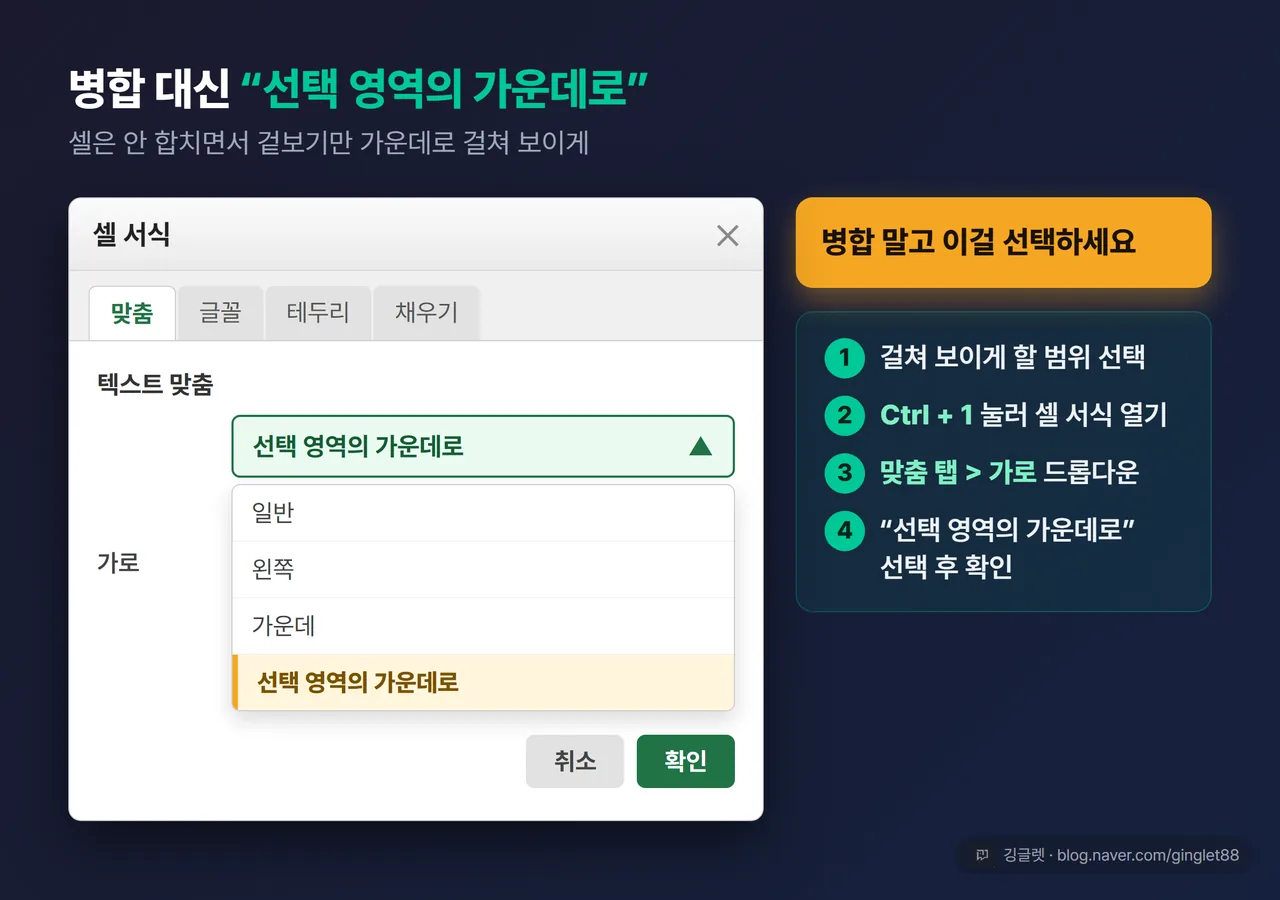
방금 그 고민의 답이 바로 이거예요. “선택 영역의 가운데로” 라는 기능이에요. 셀을 실제로 합치지는 않으면서, 겉보기만 여러 칸에 걸쳐 가운데로 정렬해줘요.
핵심은 셀이 안 합쳐진다는 점이에요. 그래서 각 칸의 데이터가 그대로 살아 있고, 정렬이든 필터든 다 정상으로 작동해요. 표 제목이나 머리글을 만들 때는 병합 대신 이걸 쓰는 게 정답이에요.
경로는 이렇게 돼요.
-
가운데로 걸쳐 보이게 할 범위를 선택해요.
-
Ctrl+1을 눌러요. (우클릭 후 “셀 서식”을 골라도 똑같아요.) -
셀 서식 창에서 맞춤 탭으로 가요.
-
텍스트 맞춤 > 가로 드롭다운을 열어서 **“선택 영역의 가운데로”**를 골라요.
-
확인을 누르면 끝이에요.
한 가지만 기억하면 돼요. 이 기능은 가로 방향만 돼요. 즉 한 행에서 왼쪽 칸 값을 오른쪽 여러 칸에 걸쳐 보여주는 식이에요. 세로로 여러 행을 하나처럼 보이게 하는 효과는 이 방법으로는 안 돼요.
✍️ 저는 주간 보고서 양식 만들 때 제목 줄에 이걸 써요. 예전엔 제목 칸을 병합해뒀다가, 아래 표를 정렬할 때마다 제목까지 엉켜서 다시 푸느라 고생했거든요. “선택 영역의 가운데로”로 바꾸고 나서는 그럴 일이 없어졌어요.
이번엔 반대로, 한 칸을 여러 칸으로 나눠볼게요
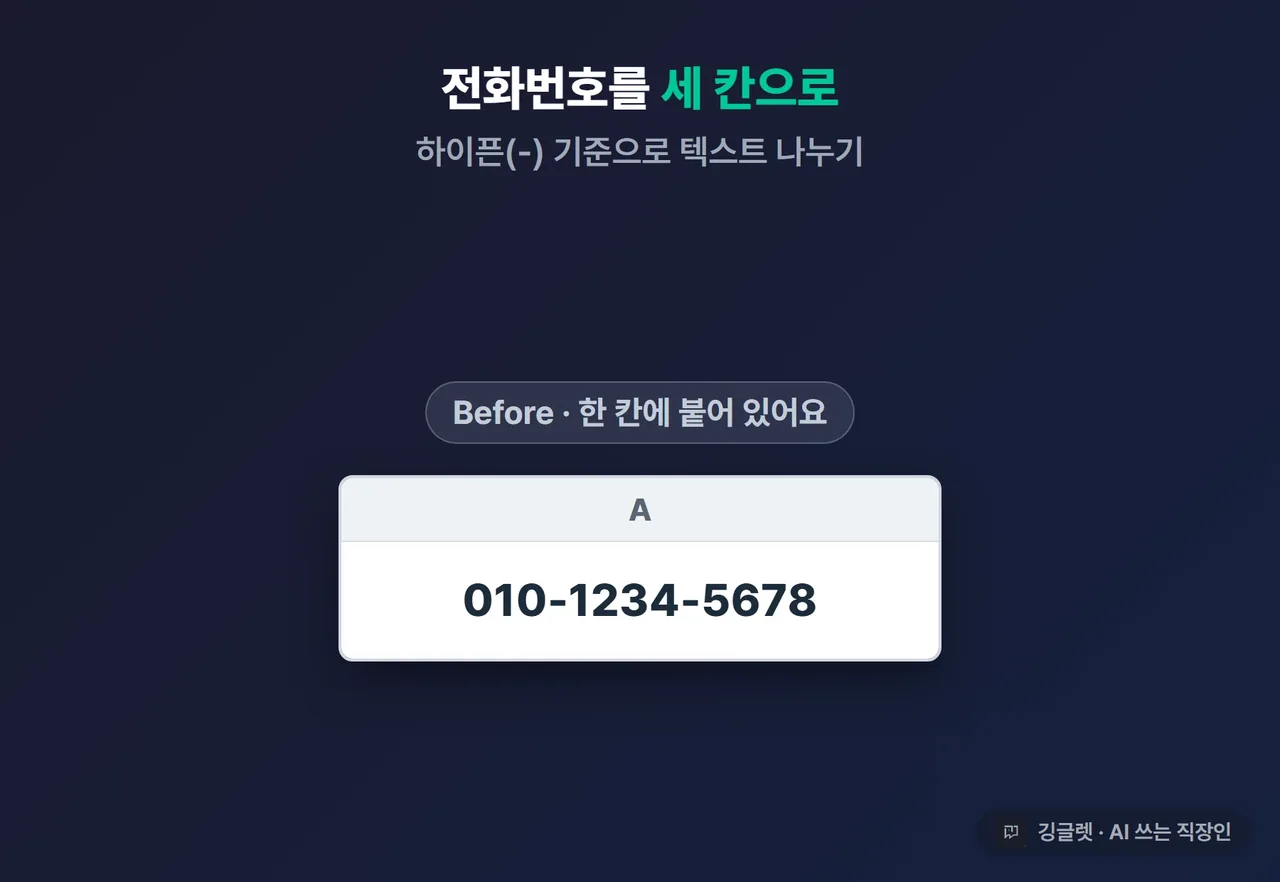
합치기를 봤으니 이제 나누기 차례예요. “홍길동” 한 칸을 “홍”과 “길동”으로, “010-1234-5678”을 세 칸으로 쪼개는 작업이죠.
이럴 때 쓰는 정석 기능이 텍스트 나누기예요. 위치는 데이터 탭 > 데이터 도구 그룹 > “텍스트 나누기” 버튼이에요. 누르면 텍스트 마법사 창이 3단계로 안내해줘요.
1단계에서는 데이터가 어떻게 생겼는지 골라요. 대부분은 **“구분 기호로 분리됨”**이에요. 공백이나 쉼표, 하이픈처럼 칸을 나눌 기준 문자가 있는 경우죠. 글자 수가 딱 정해진 데이터(예: 코드 앞 3자리·뒤 4자리)라면 “너비가 일정함”을 골라요.
2단계에서는 나눌 기준을 정해요. 탭 / 세미콜론 / 쉼표 / 공백 중에 체크하거나, 목록에 없는 문자는 “기타” 칸에 직접 입력해요. 전화번호를 나눌 거면 “기타”에 하이픈(-)을 넣는 식이에요. 아래 “데이터 미리 보기”에서 결과가 어떻게 갈라지는지 바로 보여주니까 확인하고 넘어가면 돼요.
3단계에서는 각 열의 서식을 정하고, “대상” 칸에 결과가 들어갈 시작 위치를 지정한 다음 마침을 눌러요.
예를 들면 이렇게 나눠져요.
-
김 철수→ 공백 기준으로김/철수 -
서울시 강남구 테헤란로 123→ 공백 기준으로서울시/강남구/테헤란로/123 -
010-1234-5678→ 하이픈 기준으로010/1234/5678
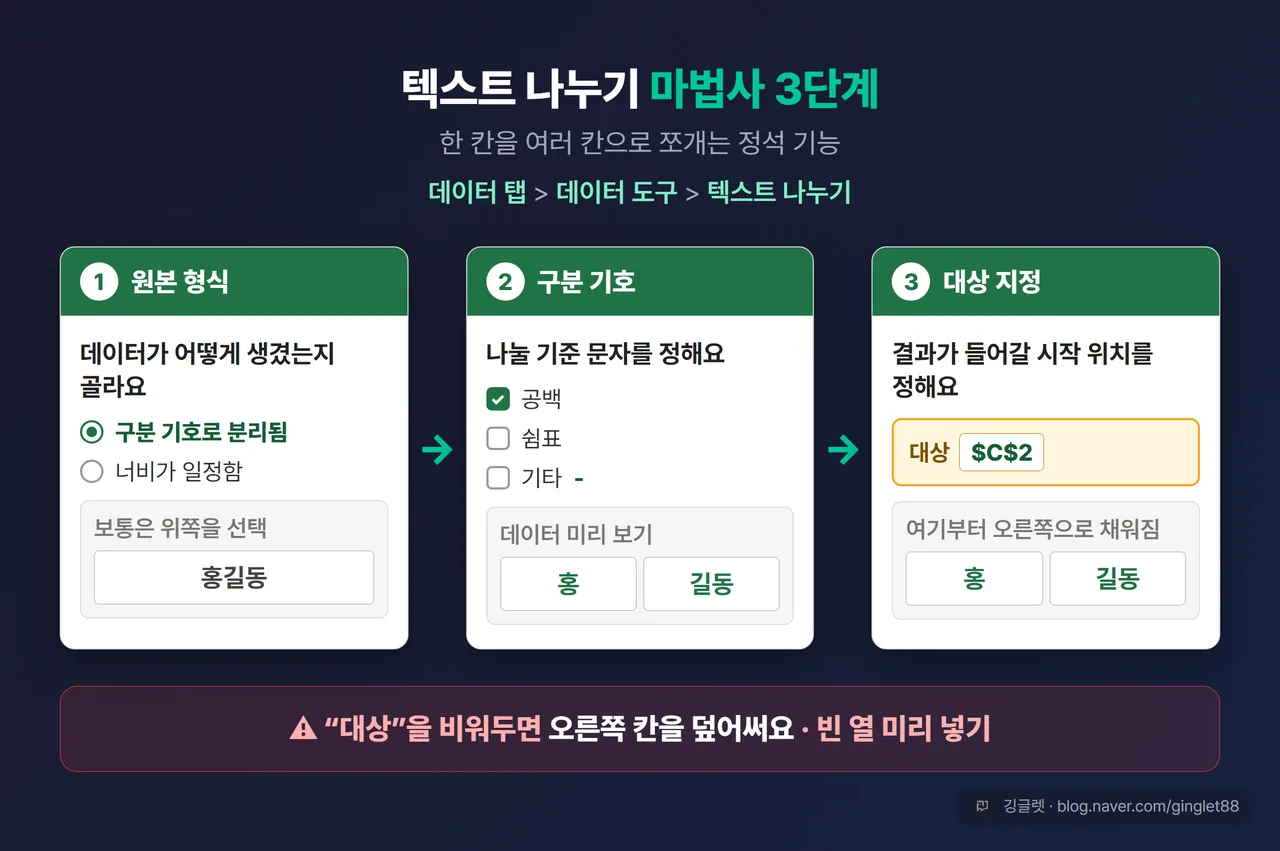
여기서 초보자가 제일 많이 당하는 함정이 하나 있어요. 텍스트 나누기 결과는 원본 바로 오른쪽 칸에 그대로 덮어써져요. 오른쪽에 다른 데이터가 있으면 그게 사라진다는 뜻이에요. 그래서 나누기 전에 오른쪽에 빈 열을 필요한 개수만큼 미리 넣어두는 게 안전해요. 아니면 3단계의 “대상”을 비어 있는 다른 위치로 지정해도 되고요.
마법사가 번거로우면, 빠른 채우기 Ctrl+E가 있어요
3단계 마법사가 좀 번거롭게 느껴질 수 있어요. 그럴 때 훨씬 쉬운 방법이 있는데, 빠른 채우기예요.
📖 빠른 채우기란? 원하는 결과를 한두 개만 직접 입력하면, 엑셀이 그 규칙을 눈치채고 나머지를 알아서 채워주는 기능이에요.
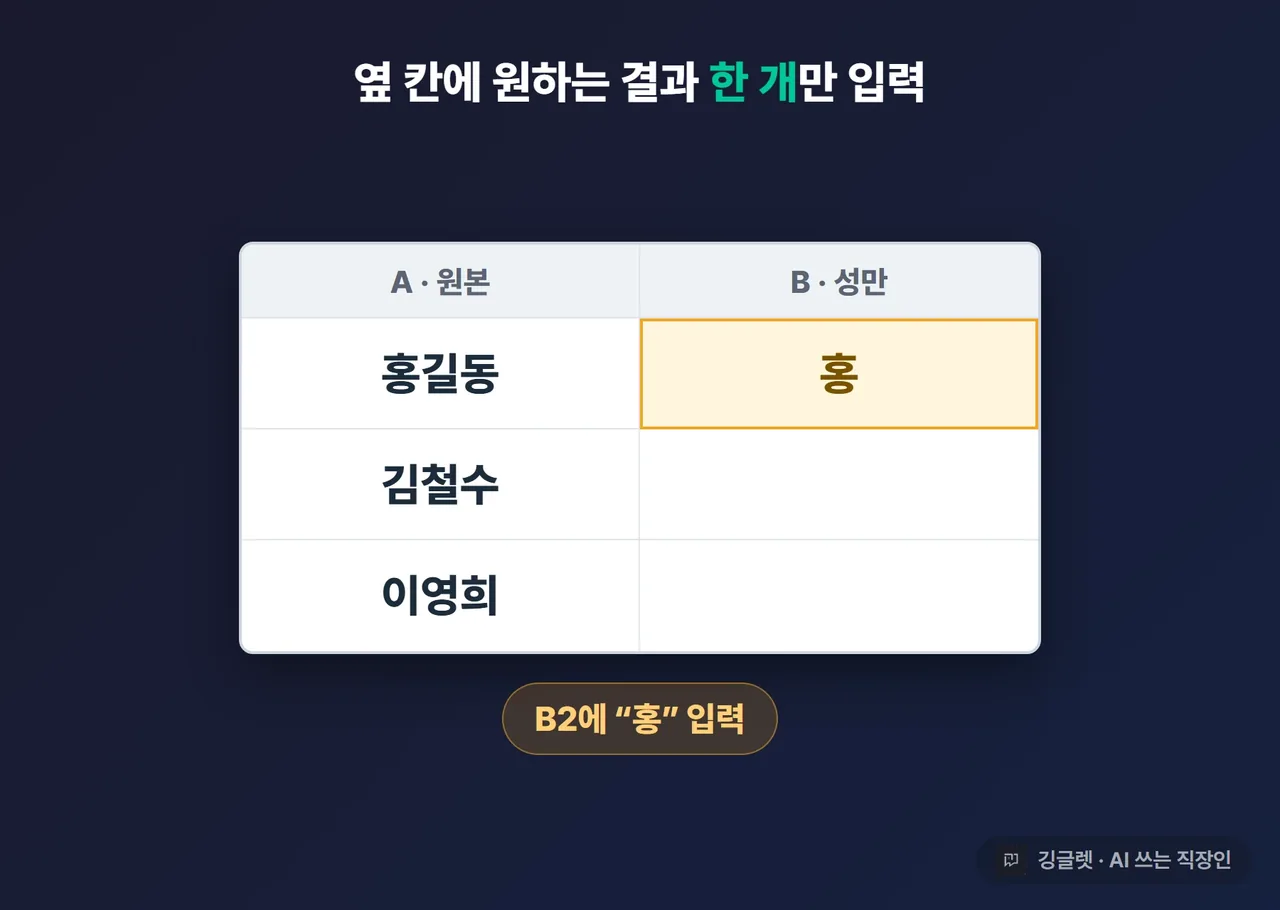
쓰는 법은 이래요. 홍길동이 든 칸 옆의 빈 칸에 내가 원하는 결과인 홍을 직접 쳐요. 그다음 그 칸에서 Ctrl + E를 누르면, 아래 칸들이 김, 이, 박처럼 성만 쏙쏙 뽑혀서 자동으로 채워져요. 규칙을 보여주기만 하면 나머지는 엑셀이 알아서 하는 거죠.
이게 은근히 쓸모가 많아요.
-
성만 뽑기:
홍길동옆에홍→ 나머지 성이 자동으로 -
이름만 뽑기:
홍길동옆에길동→ 나머지 이름이 자동으로 -
형식 통일:
01012345678옆에010-1234-5678→ 나머지도 하이픈이 자동으로
특히 마지막처럼 형식을 바꾸거나 여러 조각을 다시 합칠 때는 텍스트 나누기보다 빠른 채우기가 훨씬 편해요.
가끔 패턴을 못 알아챌 때가 있는데, 대부분 이렇게 하면 풀려요. 예시를 한 개 더 입력해서 규칙을 좀 더 분명하게 보여주면 정확도가 올라가요. 그리고 원본 칸과 결과 칸이 바로 옆에 붙어 있어야 해요. 떨어져 있으면 엑셀이 규칙을 못 잡거든요. 그래도 안 되면 파일 > 옵션 > 고급에서 “자동 빠른 채우기”가 켜져 있는지 확인하면 돼요.
그래서 언제 뭘 쓰면 되나요?
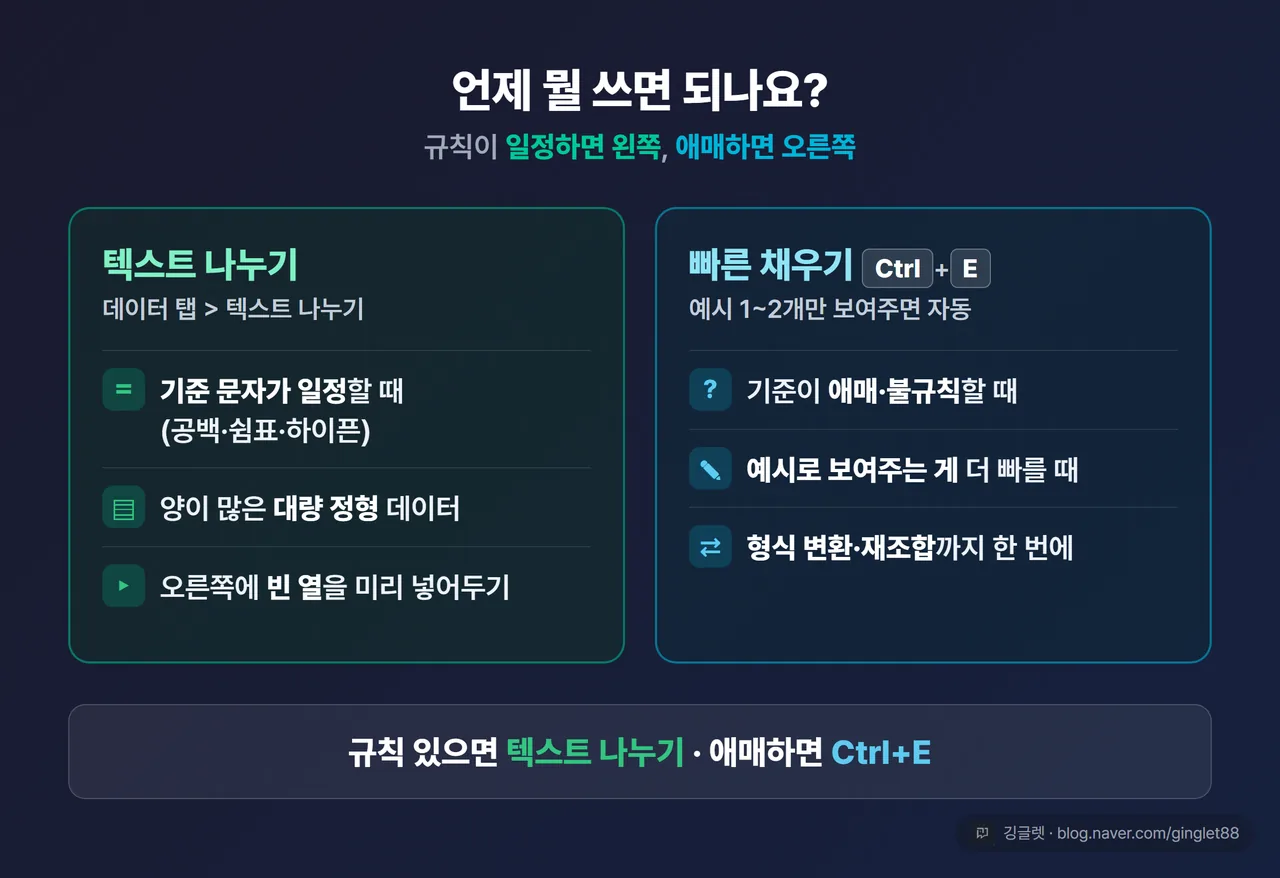
나누기 방법이 두 가지라 헷갈릴 수 있어서, 상황별로 정리해볼게요. 규칙이 딱 정해진 데이터는 텍스트 나누기, 규칙이 애매하거나 형식을 바꾸는 작업은 빠른 채우기예요.
-
공백·쉼표·하이픈처럼 나눌 기준이 일정한 데이터 → 텍스트 나누기. 양이 많고 정형화된 데이터에 안정적이에요.
-
기준이 없거나 불규칙해서 예시로 보여주는 게 빠를 때 → 빠른 채우기
Ctrl+E. -
나누면서 동시에 형식까지 바꾸거나 다시 합칠 때 → 빠른 채우기.
둘 다 몰라도 되는 것도 아니에요. 정형 데이터를 대량으로 다루면 텍스트 나누기가 편하고, 그때그때 빠르게 처리할 땐 빠른 채우기가 손이 덜 가요. 저는 이름 목록 정리 같은 건 그냥 빠른 채우기로 해버리고, 사번·주소처럼 규칙이 확실한 대량 데이터는 텍스트 나누기를 써요.
깅글렛 한줄평
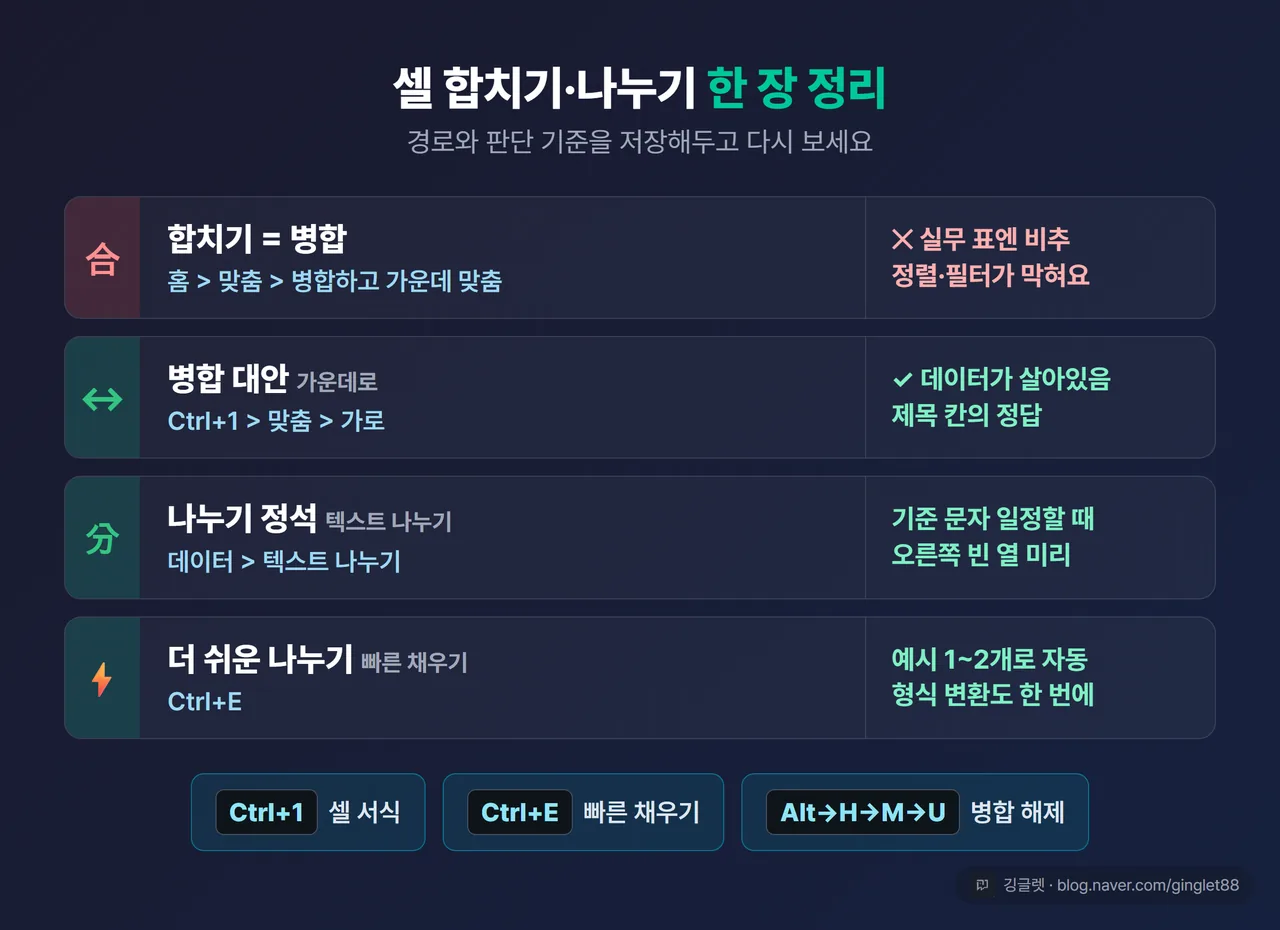
💬 셀 합치기에서 진짜 배울 건 “합치는 법”이 아니라 “함부로 합치면 안 된다”는 거예요. 실무 표에는 병합 대신 “선택 영역의 가운데로”, 나누기엔 상황 봐서 텍스트 나누기와
Ctrl+E를 골라 쓰면 돼요.
마무리
정리하면, 병합은 제목 칸 같은 장식용에만 조심해서 쓰고, 데이터 표에는 “선택 영역의 가운데로”를 쓰는 게 안전해요. 나누기는 규칙이 일정하면 텍스트 나누기, 애매하면 빠른 채우기로 가면 되고요.
오늘 배운 것 중에 딱 하나만 실무에 적용한다면, 저는 “선택 영역의 가운데로”를 추천해요. 병합 때문에 정렬·필터로 고생한 적 있다면 확실히 편해지거든요.
※ 본 글은 2026년 7월 기준 정보를 바탕으로 작성됐어요. 엑셀 버전에 따라 메뉴 이름·위치가 조금 다를 수 있어요.