엑셀 드롭다운 만들기, 팀원마다 다른 값 취합 지옥 끝내기
안녕하세요, 깅글렛이에요.
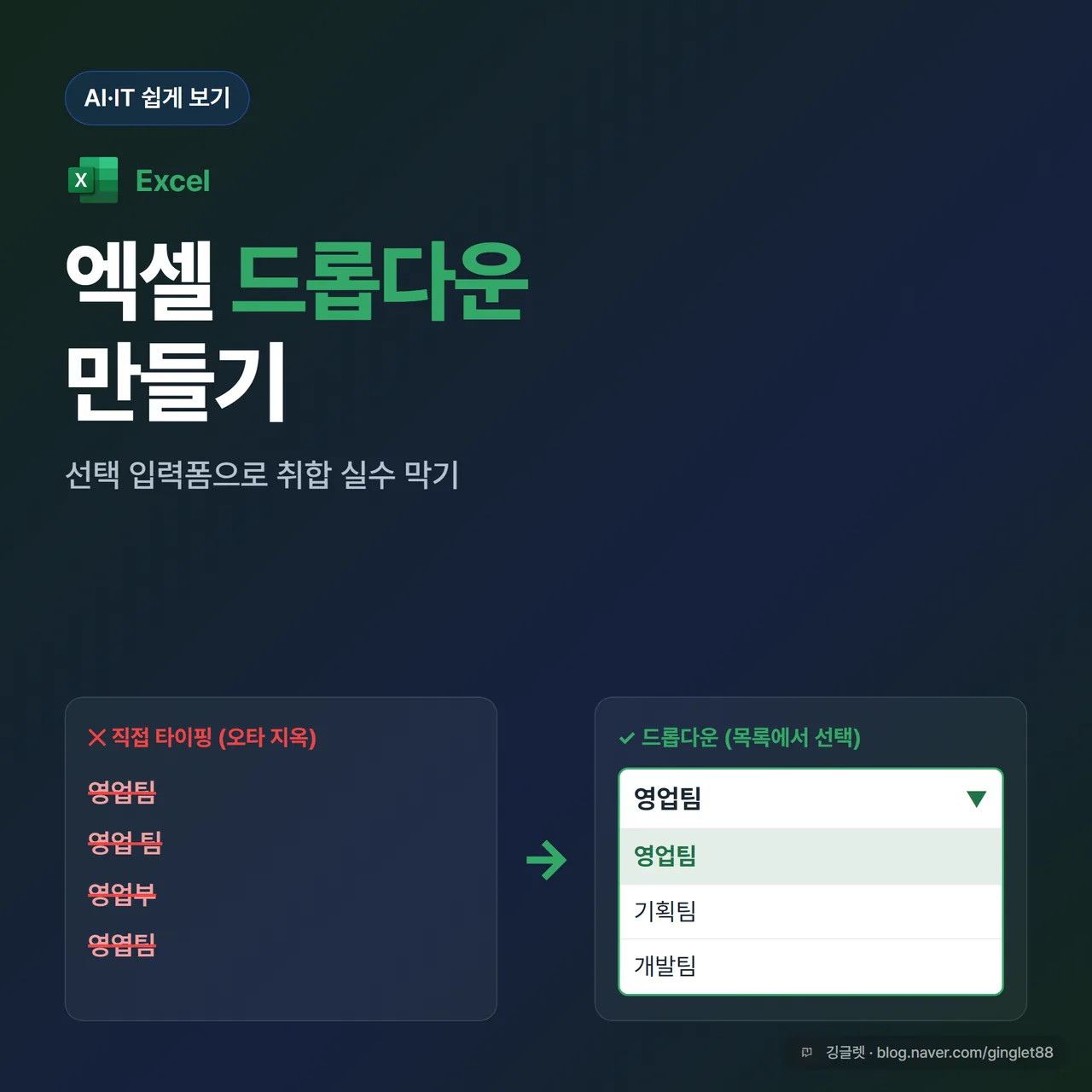
팀원들한테 엑셀 파일 돌려서 취합해 본 분들, 이 고통 아실 거예요. 같은 부서를 누구는 ‘영업팀’, 누구는 ‘영업 팀’, 또 누구는 ’영업부’라고 적어놓거든요. 취합하고 나면 정렬도 안 되고 개수도 안 맞아서, 결국 제가 하나씩 손으로 통일하고 있었어요.
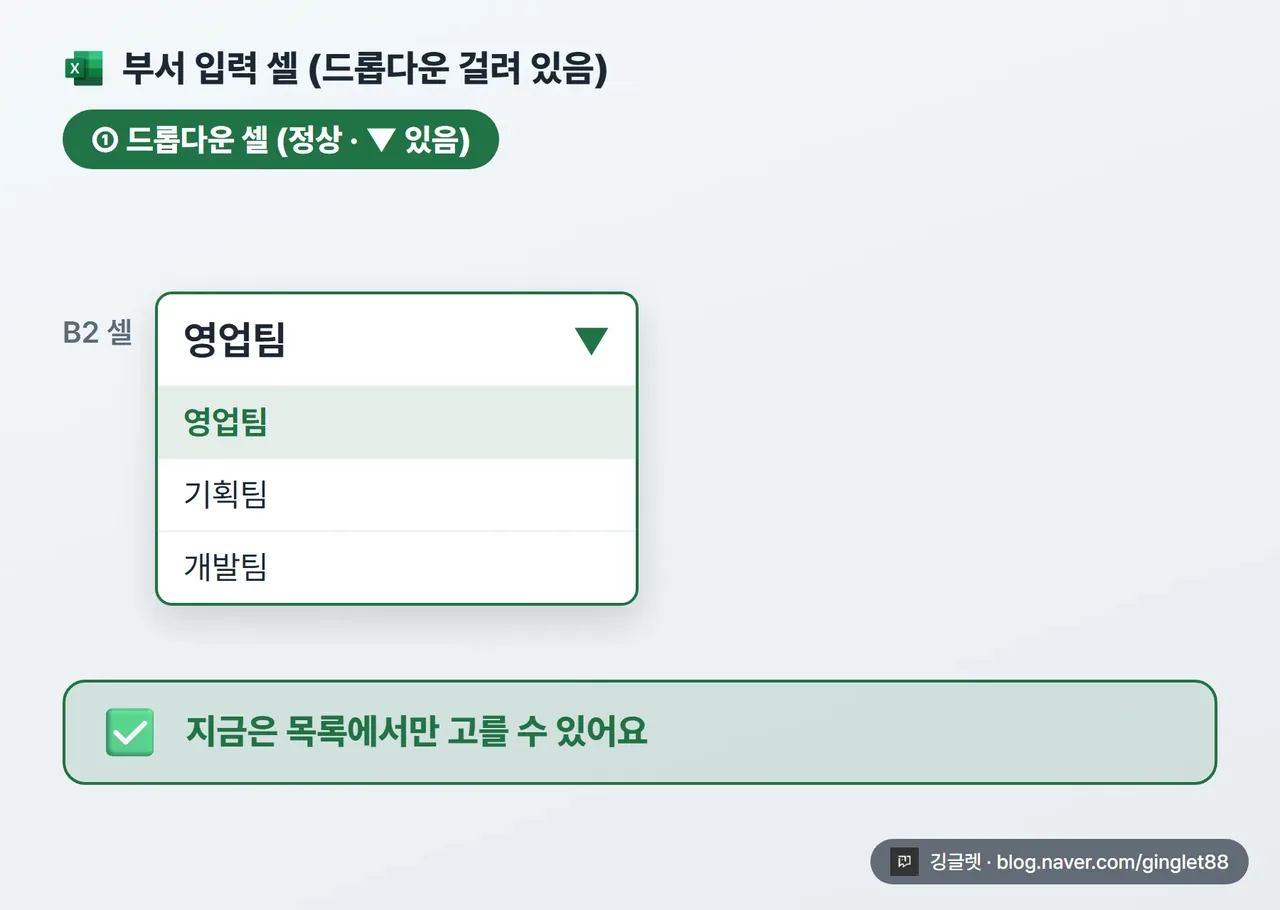
이럴 때 답은 엑셀 드롭다운이에요. 값을 직접 타이핑하게 두지 말고, 정해진 목록에서 고르게만 하면 오타가 원천에서 안 생겨요.
만드는 법은 2분이면 끝나는데, 취합 파일에선 이거 몇 개를 더 알아야 진짜 안 새요. 이번엔 좀 깊이 파봤으니, 기본부터 실무자들이 자주 걸리는 함정까지 같이 정리해볼게요.
데이터 유효성 검사’가 드롭다운의 진짜 이름이에요
엑셀에서 드롭다운을 만드는 기능의 정식 이름은 **데이터 유효성 검사(Data Validation)**예요.
📖 데이터 유효성 검사란? 셀에 아무 값이나 못 넣게, 정해둔 조건에 맞는 값만 받도록 걸어두는 기능이에요. 드롭다운도 이 기능의 한 종류예요.
경로는 이래요. [데이터] 탭 → [데이터 도구] 그룹 → [데이터 유효성 검사] 버튼을 누르면 대화상자가 열려요. 여기서 [설정] 탭의 제한 대상을 ’목록’으로 바꾸면, 그 아래에 원본을 넣는 칸이 생겨요.
한 가지 헷갈리는 게 있어요. [데이터 도구]라는 그룹 이름이랑 [데이터 유효성 검사] 버튼 이름이 비슷해서 처음엔 어디가 뭔지 안 보여요. 버튼은 그 그룹 안에 들어 있으니, [데이터] 탭 켜고 정렬·필터 오른쪽을 보면 돼요.
![역할=흐름 | 엑셀 리본 [데이터] 탭에서 [데이터 도구] 그룹 안의 [데이터 유효성 검사] 버튼 위치를 콜아웃 화살표로 지목한 UI 목업. 버튼 오른쪽 작은 ▼도 표시](/images/%EC%97%91%EC%85%80-%EB%93%9C%EB%A1%AD%EB%8B%A4%EC%9A%B4/body-1.webp)
목록 채우는 두 가지 방법, 상황 따라 골라요
[설정] 탭에서 제한 대상을 ’목록’으로 바꿨으면, 이제 원본 칸에 뭘 고르게 할지 넣을 차례예요. 넣는 방법이 두 가지예요.
① 쉼표로 직접 입력. 원본 칸에 영업팀,기획팀,개발팀,인사팀처럼 그냥 쳐 넣어요. 여기서 중요한 게, 마이크로소프트 공식 안내가 “각 항목은 공백 없이 쉼표로 구분해야 한다”고 못박아요. 그러니까 쉼표 뒤에 띄어쓰기 넣지 말고 붙여서 쓰세요. 짧고 안 바뀌는 목록엔 이게 제일 빨라요.
② 셀 범위 참조. 시트 한쪽에 항목을 세로로 적어두고, 원본 칸에 =$H$2:$H$5처럼 그 범위를 지정해요. 원본 칸 오른쪽 끝에 작은 아이콘을 누르면 대화상자가 접히면서, 시트에서 드래그로 범위를 잡을 수 있어요. 목록이 길거나, 여러 시트에서 같은 목록을 쓸 때 편해요.
정리하면 이래요. 한 번 정해두고 안 바꿀 짧은 목록이면 ① 직접 입력, 항목을 눈으로 관리하고 싶으면 ② 범위 참조. 근데 ②에도 한 가지 함정이 있어요. H6에 항목을 새로 추가해도 범위가 H5까지로 고정돼 있어서, 드롭다운엔 안 나와요. 이 문제는 바로 다음에 표로 풀어볼게요.
![역할=흐름 | 데이터 유효성 검사 [설정] 탭 대화상자 UI 목업. ‘제한 대상=목록’ 선택된 상태, ‘원본’ 칸에 쉼표 입력 예시, ‘드롭다운 표시’ 체크박스에 콜아웃. 리서치 §2-2 구조 그대로 재현](/images/%EC%97%91%EC%85%80-%EB%93%9C%EB%A1%AD%EB%8B%A4%EC%9A%B4/body-2.webp)
항목이 자꾸 늘어난다면, 표로 만들면 자동으로 따라와요
앞에서 말한 ‘범위 고정’ 문제, 취합 파일에서 은근히 자주 터져요. 부서가 하나 새로 생겨서 목록에 추가했는데, 정작 드롭다운엔 안 뜨는 거죠. 이걸 근본에서 해결하는 방법이 원본 목록을 ’표’로 만드는 것이에요.
방법은 이래요.
- 목록 항목이 든 범위를 선택하고 Ctrl+T를 눌러 표로 만들어요. ([머리글 포함] 체크하고 확인)
- 이 표를 드롭다운 원본으로 연결해요.
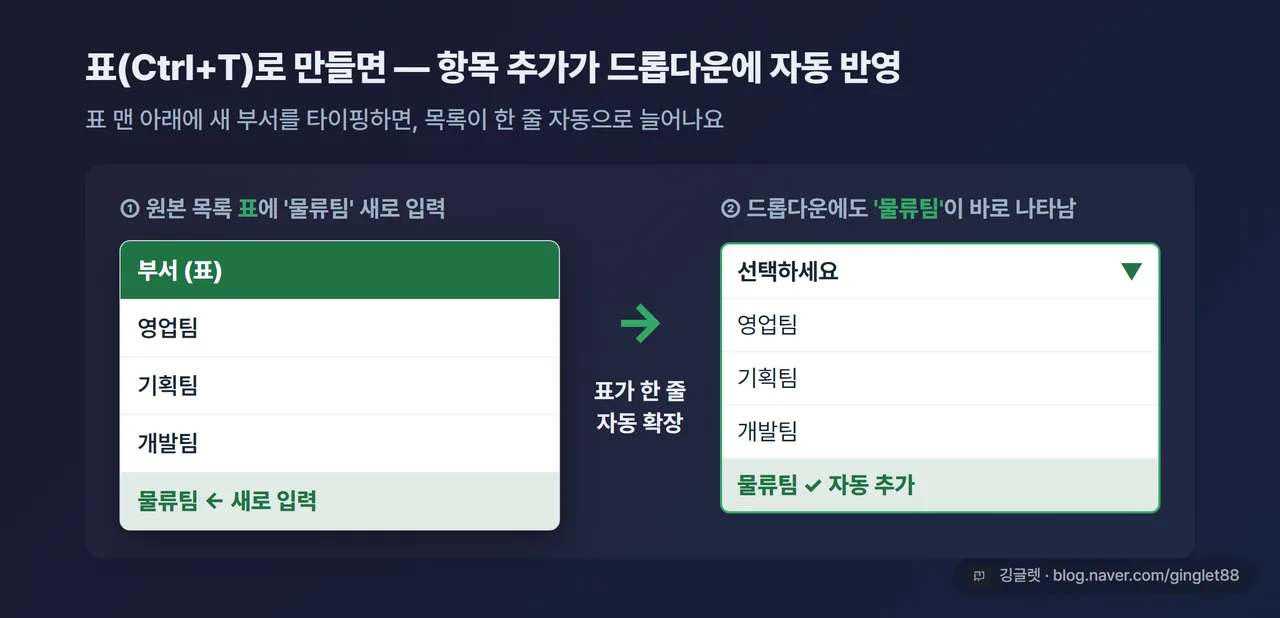
- 나중에 표 맨 아래에 항목을 새로 타이핑하면, 표가 한 줄 자동으로 늘면서 드롭다운에도 그 항목이 바로 나타나요.
마이크로소프트 공식 문서도 이렇게 적어놨어요. “데이터가 표에 있는 경우 목록에서 항목을 추가하거나 제거하면 해당 표를 기반으로 하는 모든 드롭다운이 자동으로 업데이트됩니다.”
여기서 초보들이 꼭 걸리는 함정이 하나 있어요. 표를 원본 칸에 =부서목록[부서] 이런 식으로 바로 넣으면 오류가 나요. 엑셀이 유효성 검사 원본에서는 이 표 참조 형식을 직접 안 받아주거든요.
그래서 한 단계를 거쳐요. [수식] 탭 → [이름 정의]로 그 표의 열에 이름을 붙여요(예: 이름 ‘부서’, 참조 대상 =부서목록[부서]). 그다음 유효성 검사 원본 칸엔 =부서라고만 넣으면 돼요. 이름은 통합문서 전체에서 통하니까, 목록이 다른 시트에 있어도 잘 물려요.
✍️ 저는 처음에 이걸 모르고
=표1[열]을 원본에 그대로 넣었다가 오류창만 계속 봤어요. 이름 정의 한 번 거치는 게 답이라는 걸 알고 나서야 풀렸는데, 자동으로 목록이 늘어나니까 그다음부턴 손 갈 일이 확 줄었어요.
드롭다운 걸었는데 기존 오타는 왜 그대로일까요
이게 취합 실무에서 제일 많이 하는 착각이에요. 드롭다운을 걸면 이미 들어 있던 오타까지 다 걸러줄 거라 기대하는데, 안 그래요.
데이터 유효성 검사는 설정한 다음부터의 새 입력만 막아요. 설정하기 전에 이미 들어 있던 ‘영업 팀’, ‘영업부’ 같은 제각각 값은 손 안 대고 그대로 남아 있어요.
그럼 이미 들어온 오타는 어떻게 잡느냐. [잘못된 데이터] 기능을 쓰면 돼요.
- 먼저 그 범위에 드롭다운(유효성 검사)을 걸어둬요.
- [데이터 유효성 검사] 버튼 옆의 **▼**를 눌러요.
- 거기서 **[잘못된 데이터]**를 클릭하면, 목록에 없는 값이 든 셀마다 빨간 동그라미가 그려져요.
이 동그라미를 보고 셀을 하나씩 고치면 돼요. 표시를 지우고 싶으면 같은 ▼ 메뉴의 **[유효성 표시 지우기]**를 누르면 되고요. 이 동그라미는 화면에만 보이지, 인쇄하거나 저장할 때는 안 나가니까 걱정 안 해도 돼요.
![역할=흐름 | [데이터 유효성 검사▼] 하위 메뉴에서 [잘못된 데이터]를 선택하니, 목록에 없는 오타 셀들(‘영업 팀’·‘영엽팀’)에 빨간 타원이 그려진 UI 목업. ▼ 메뉴와 결과 셀을 콜아웃으로 연결](/images/%EC%97%91%EC%85%80-%EB%93%9C%EB%A1%AD%EB%8B%A4%EC%9A%B4/body-4.webp)
붙여넣기 한 방에 드롭다운이 통째로 사라져요
솔직히 이게 데이터 유효성 검사의 가장 큰 약점이에요. 마이크로소프트 커뮤니티에서도 이걸 ’아킬레스건’이라고 불러요.
무슨 일이 벌어지냐면, 다른 셀을 복사해서 드롭다운 셀에 그냥 Ctrl+V로 붙여넣으면, 유효성 검사 규칙까지 통째로 덮어써져요. 드롭다운이 사라지고, 목록에 없는 값도 그대로 들어가버려요. 취합 파일에선 팀원 한 명이 어디서 복사해 붙이는 순간 규칙이 뚫리는 거죠.
완벽하게 막으려면 시트 보호나 매크로까지 가야 하는데, 초보 단계에선 거기까진 안 가도 돼요. 대신 이 정도만 챙기면 실무에선 충분해요.
-
팀원에게 안내할 때 “값은 복사-붙여넣기 말고 직접 골라서 입력해 주세요”라고 한 줄 적어두기. (취합 요청 메일이나 시트 상단 안내에 넣으면 돼요)
-
굳이 붙여넣어야 하면 선택하여 붙여넣기 → 값만 붙이거나, 셀에서 F2로 편집 모드에 들어간 뒤 붙여넣기. (F2를 누르고 붙이면 수동 입력처럼 취급돼서 규칙이 살아 있어요)
더 강하게 잠그고 싶으면 시트 보호(입력 칸만 잠금 해제)나 매크로 영역이 있는데, 이건 필요할 때 따로 다뤄볼게요.
오류가 나면 어떻게 반응할지도 정할 수 있어요
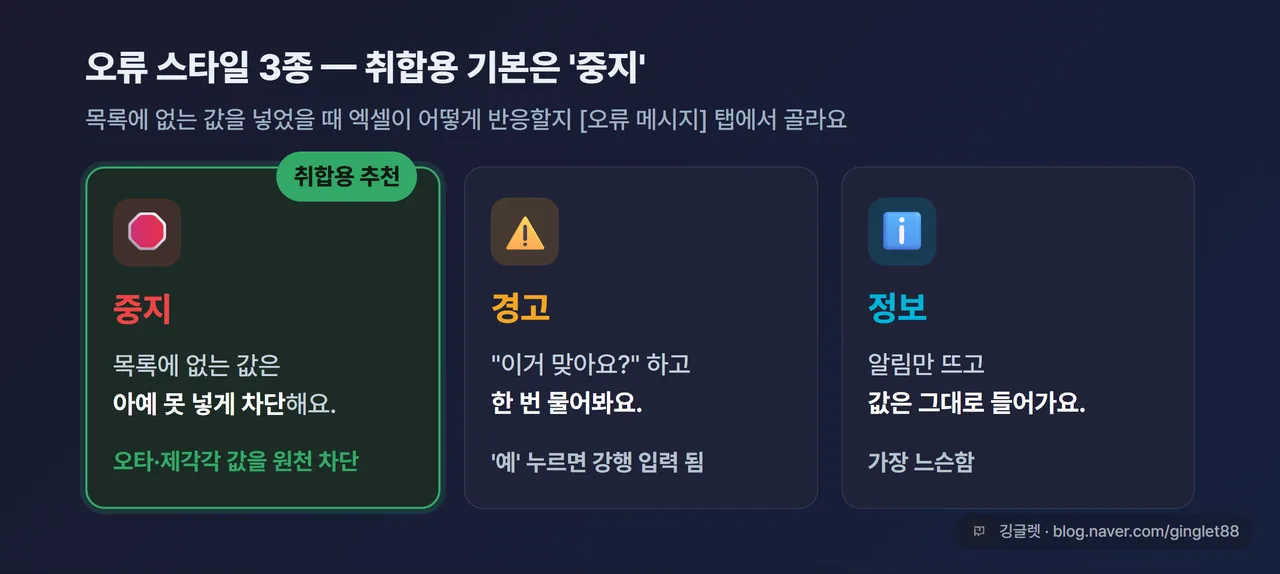
목록에 없는 값을 넣었을 때 엑셀이 어떻게 반응할지, 이것도 골라둘 수 있어요. [오류 메시지] 탭의 스타일에서 세 가지 중 하나를 정하면 돼요.
-
중지 — 목록에 없는 값은 아예 못 넣게 막아요. 취합 파일이면 이걸 추천해요. (오타·제각각 값을 원천에서 차단하니까요)
-
경고 — 목록 밖 값이면 “이거 맞아요?” 하고 물어봐요. ’예’를 누르면 강행 입력도 돼요.
-
정보 — 알림만 뜨고 값은 그대로 들어가요. 가장 느슨해요.
취합처럼 값을 딱 통일하고 싶으면 중지가 정답이에요. 옆 [설명 메시지] 탭에서 “부서를 목록에서 골라주세요” 같은 안내 툴팁을 셀에 붙여두면, 팀원이 셀을 클릭할 때 안내가 떠서 더 친절하고요.
화살표가 안 보이거나, M365면 검색까지 돼요
드롭다운을 만들었는데 셀에 ▼ 화살표가 안 보인다는 분들 있어요. 원인은 대개 셋 중 하나예요.
가장 흔한 건 [설정] 탭의 ‘드롭다운 표시’ 체크가 풀린 경우예요. 다시 체크하면 나와요. 아니면 시트 보호나 공유 문서 상태라 표시가 제한된 걸 수도 있어요. [검토] 탭에서 시트 보호를 풀고 다시 설정해 보세요. 그리고 화살표는 셀을 클릭했을 때만 오른쪽에 뜨는 게 정상이에요. 안 클릭하면 안 보이는 게 맞아요.
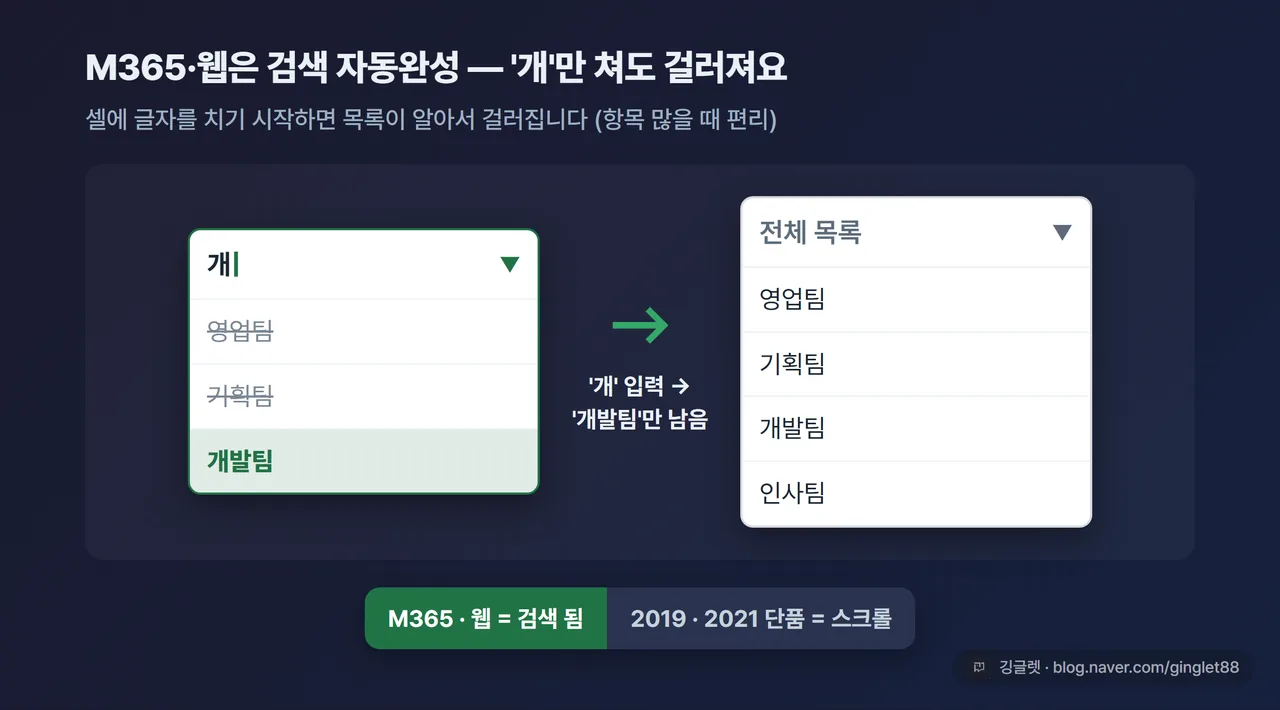
여기서 버전에 따라 갈리는 부분이 하나 있어요. 마이크로소프트 365나 엑셀 웹 버전은 드롭다운에 검색(자동완성)이 기본으로 들어 있어요. 셀에 글자를 치기 시작하면 목록이 알아서 걸러져요. 예를 들어 ’개’만 쳐도 ’개발팀’만 남는 식이에요. 항목이 수십 개인 목록에선 이게 엄청 편해요.
다만 엑셀 2019·2021 단품 버전에는 이 검색 기능이 없어요. 이 버전을 쓰면 스크롤로 항목을 찾아야 해요. 그러니 “왜 나는 글자 쳐도 안 걸러지지?” 싶으면 버전 문제일 수 있어요. 기능이 빠진 게 아니라 버전 차이니까 걱정 안 해도 돼요.
부서 고르면 팀만 뜨게? 그것도 돼요 (맛보기)
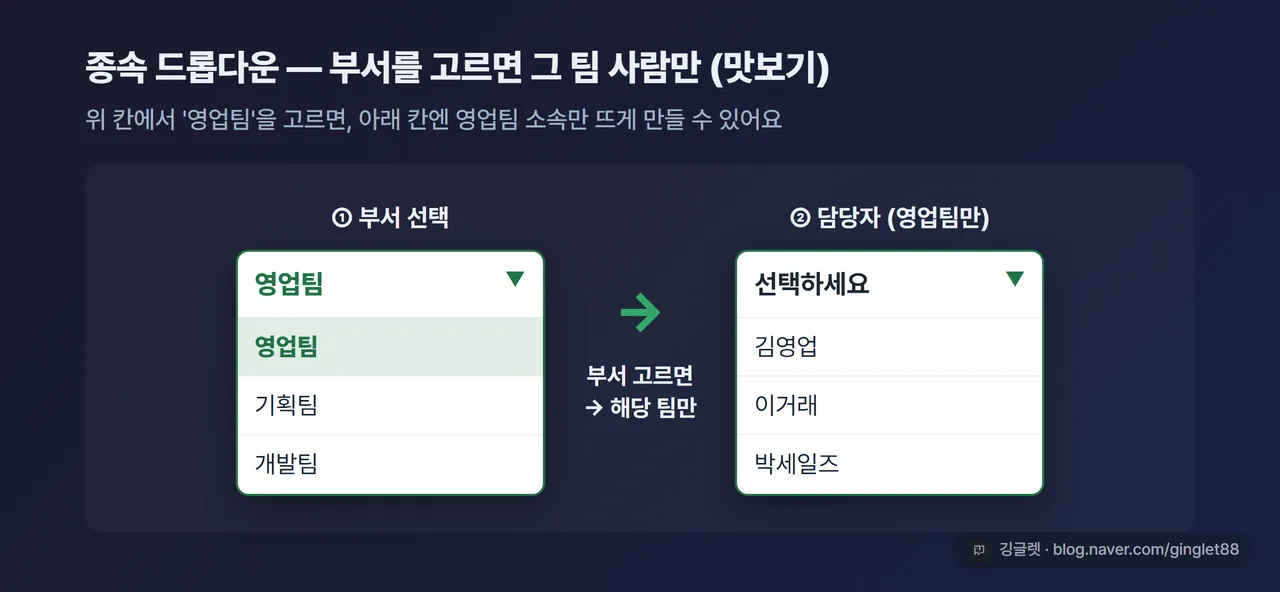
한 발 더 들어가면, 위 칸에서 ’영업팀’을 고르면 아래 칸엔 영업팀 사람들만 뜨게 하는 것도 돼요. 이걸 종속 드롭다운(연계 드롭다운)이라고 해요.
원리만 짧게 말하면, INDIRECT라는 함수랑 이름 정의를 같이 써요. 위 칸에서 고른 값과 똑같은 이름의 목록 범위를 미리 만들어두고, 아래 칸 원본에 =INDIRECT(A2)처럼 걸면, 고른 값에 맞는 목록이 따라 뜨는 구조예요.
다만 이건 이름 정의 규칙을 정확히 맞춰야 해서 초보 단계에선 좀 까다로워요. 그래서 오늘은 “이런 것도 된다”는 정도로만 짚고, 전체 만드는 절차는 다음에 따로 풀어볼게요.
마무리 전에 한 장으로 정리했어요
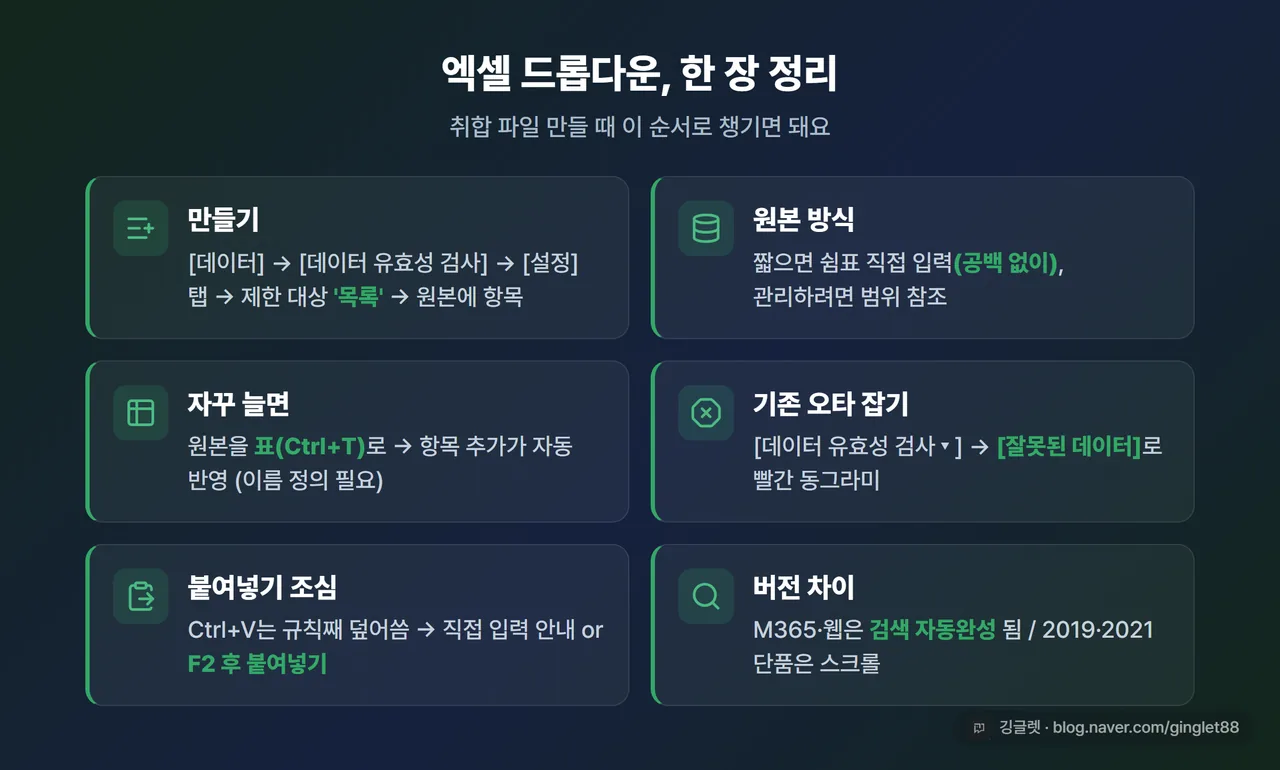
지금까지 다룬 걸 한눈에 볼 수 있게 정리해뒀어요. 취합 파일 만들 때 이 순서로 챙기면 돼요.
- 만들기: [데이터] → [데이터 유효성 검사] → [설정] 탭 → 제한 대상 ‘목록’ → 원본에 항목 넣기
- 원본 방식: 짧으면 쉼표 직접 입력(공백 없이), 관리하려면 범위 참조, 자꾸 늘면 표(Ctrl+T)+이름 정의
- 기존 오타 잡기: [데이터 유효성 검사▼] → [잘못된 데이터]로 빨간 동그라미
- 붙여넣기 조심: Ctrl+V는 규칙째 덮어씀 → 직접 입력 안내 or F2 후 붙여넣기
- 오류 스타일: 취합용은 ’중지’로 딱 막기
- 버전: M365·웹은 검색 자동완성 됨, 2019·2021 단품은 스크롤
깅글렛 한줄평
💡 좋은 점: 목록에서 고르게만 해도 취합할 때 오타·제각각 값이 원천에서 사라져요.
⚠️ 아쉬운 점: 붙여넣기 한 번이면 규칙이 통째로 뚫려서, 완벽히 막으려면 시트 보호까지 가야 해요.
마무리
드롭다운 만드는 건 2분이면 되지만, 취합 파일에선 ’기존 오타 잡기’랑 ’붙여넣기 함정’까지 알아야 진짜 안 새요. 오늘 순서대로 한 번만 걸어두면, 다음부턴 파일 돌릴 때 손 갈 일이 확 줄어들 거예요.
※ 본 글은 2026년 7월 기준 정보를 바탕으로 작성됐어요. 엑셀 기능·UI 명칭은 버전·업데이트에 따라 조금씩 달라질 수 있어요. (한국어 Windows 엑셀 M365·2021 기준)