아이폰 백업, 아이튠즈 없이 PC로 하는 법
안녕하세요, 깅글렛이에요.
폰 바꾸기 직전이나 수리 맡기기 전, “일단 백업부터 해야 하는데” 하고 검색하면 죄다 아이튠즈 깔라는 글이더라고요. 근데 그거 이제 옛날 얘기예요. 윈도우에서 아이폰 백업은 이제 ’아이튠즈’가 아니라 ‘Apple 기기’ 앱으로 해요.
저도 이번에 폰 넘기면서 다시 정리해봤는데, 방법이 크게 세 가지로 갈리더라고요. PC에 통째로 백업할지, iCloud로 무선 백업할지, 아니면 사진만 쏙 빼낼지. 오늘은 이 세 갈래를 하나씩, 초보자도 그대로 따라 하게 풀어볼게요.
아이튠즈 깔지 마세요, 이제 ‘Apple 기기’ 앱이에요
먼저 이것부터 짚고 갈게요. 윈도우에서 아이튠즈는 더 이상 백업 도구가 아니에요. 애플이 아이튠즈 기능을 세 개 앱으로 쪼갰거든요. 음악은 ‘Apple Music’, 영상은 ‘Apple TV’, 그리고 아이폰 백업·복원·동기화는 ‘Apple 기기(Apple Devices)’ 앱이 맡아요.
맥에 쓰는 파인더(Finder) 있잖아요. 딱 그 역할을 윈도우에서 하는 앱이라고 보면 돼요. 발행사는 Apple Inc., 완전 무료고, 윈도우 10·11 둘 다 써요.
📖 Apple 기기(Apple Devices) 앱이란? 아이튠즈가 하던 아이폰 백업·복원·업데이트 기능만 따로 떼어낸 애플 공식 앱이에요. Microsoft Store에서 무료로 받아요.
아이튠즈가 아예 사라진 건 아니에요. 팟캐스트랑 오디오북 관리용으로는 남아 있고, 새 앱을 못 까는 아주 오래된 PC라면 아이튠즈로도 백업이 되긴 해요. 그런데 최신 윈도우를 쓴다면 정답은 ‘Apple 기기’ 앱이에요. 검색으로 나오는 아이튠즈 글 대부분이 2024~2025년 낡은 안내라, 그대로 따라 하면 지금 화면이랑 안 맞아 헤매게 돼요.
설치는 간단해요. Microsoft Store를 열고 검색창에 “Apple Devices”(또는 “Apple 기기”)를 치면, 발행사가 Apple Inc.인 앱이 나와요. 그걸 설치하면 끝이에요.
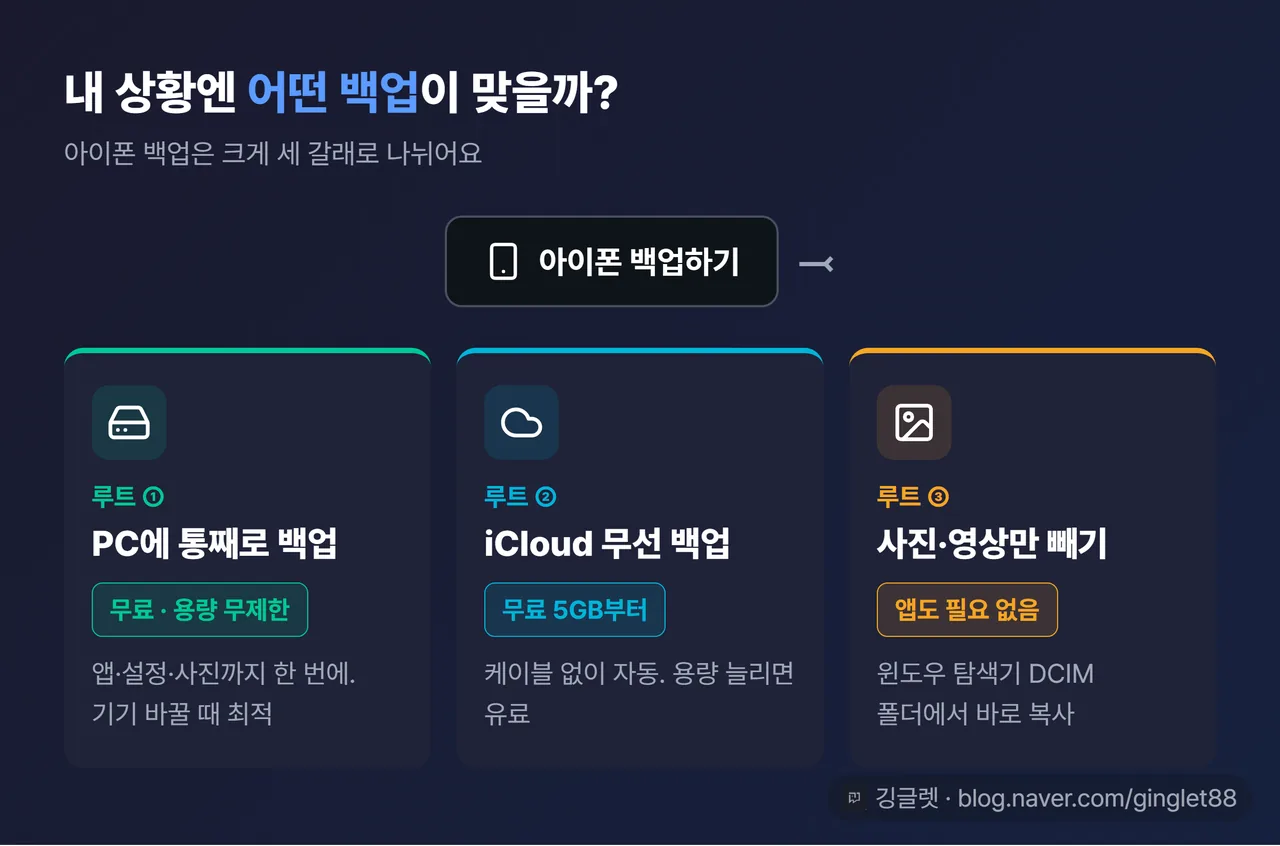
루트 ① PC에 통째로 백업 — 무료에 용량 무제한
폰 바꾸거나 수리 맡기기 전이라면, 저는 이 방법을 제일 먼저 권해요. 앱 데이터·설정·메시지·사진까지 통째로 PC에 담기고, 내 하드 용량만큼 쓸 수 있어서 사실상 용량 제한이 없어요. 게다가 무료예요.
방법은 이래요. 데이터 전송이 되는 USB 케이블로 아이폰을 PC에 연결하면, 아이폰 화면에 “이 컴퓨터를 신뢰하시겠습니까?” 팝업이 떠요. 여기서 **[신뢰]**를 누르고 아이폰 잠금 암호를 넣어주세요. 이 팝업이 첫 관문이라, 안 뜨면 백업 자체가 시작 안 돼요(안 뜰 때 해결법은 뒤에서 따로 다룰게요).
![아이폰 “이 컴퓨터를 신뢰하시겠습니까?” 팝업 UI 목업 — [신뢰]/[신뢰 안 함] 버튼, “신뢰를 눌러야 백업이 시작돼요” 콜아웃](/images/%EC%95%84%EC%9D%B4%ED%8F%B0-PC-%EB%B0%B1%EC%97%85/body-2.webp)
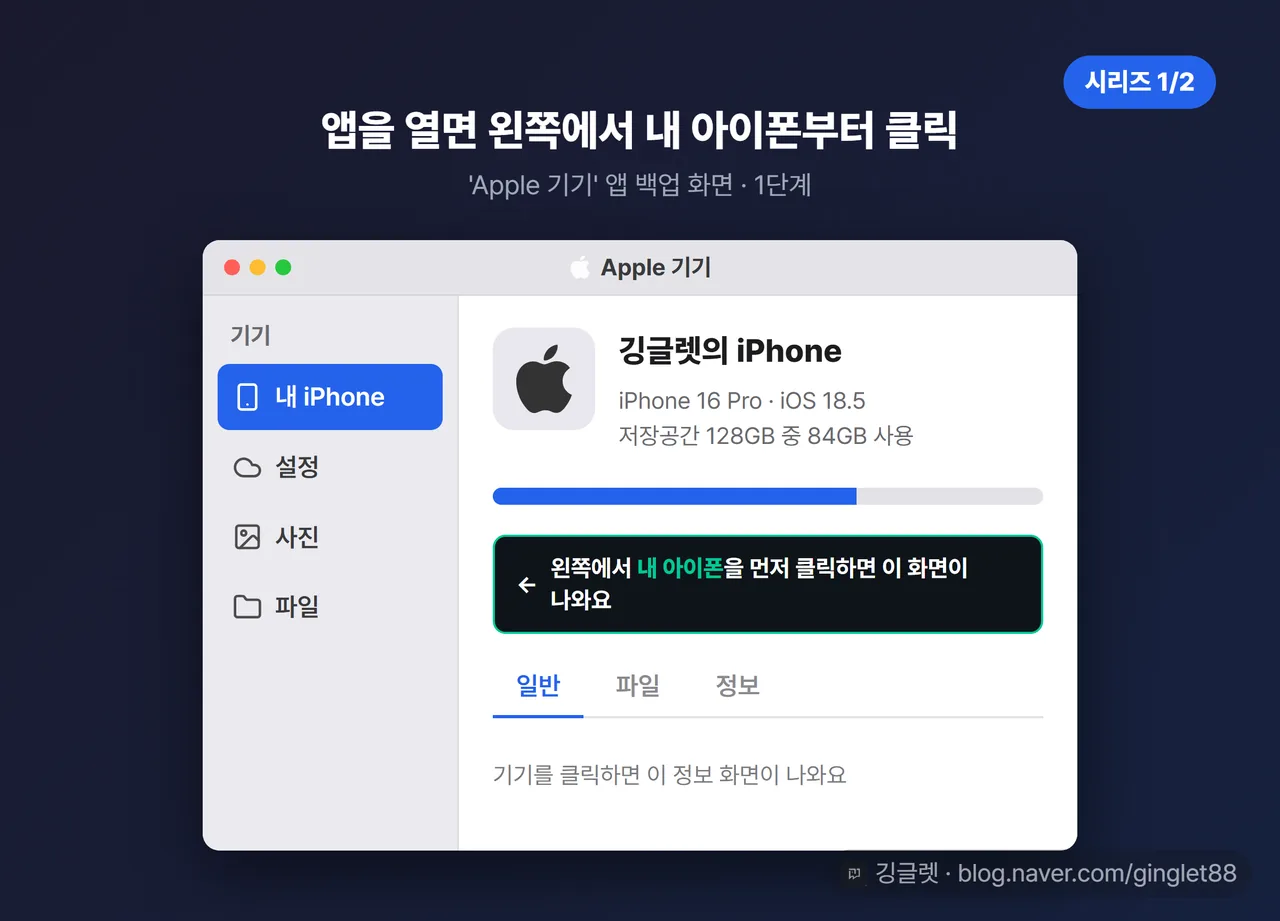
신뢰를 누르고 나면 ‘Apple 기기’ 앱을 열어요. 앱 왼쪽 사이드바에 연결된 내 아이폰이 뜨는데, 그걸 클릭하면 상단에 기기 모델·iOS 버전·저장공간 사용량이 쭉 나와요. 그 아래 일반(General) 탭으로 들어가면 백업(Backups) 섹션이 있어요.
여기서 “이 컴퓨터에 아이폰의 모든 데이터 백업” 옵션을 고르고, [지금 백업] 버튼을 누르면 시작돼요. 백업이 끝날 때까지 케이블은 뽑지 마세요. 사진이랑 앱이 많으면 첫 백업은 꽤 오래 걸려요. 실제로 40GB짜리 백업이 한 시간 넘게 걸렸다는 후기도 있으니, 넉넉히 시간을 잡고 시작하는 게 마음 편해요.
![Apple 기기’ 앱 백업 화면 UI 목업 (시리즈 2/2) — 일반 탭 안 백업 섹션, “이 컴퓨터에 모든 데이터 백업” 라디오 + [지금 백업] 버튼 강조 콜아웃](/images/%EC%95%84%EC%9D%B4%ED%8F%B0-PC-%EB%B0%B1%EC%97%85/body-4.webp)
건강·비밀번호까지 챙기려면 ’암호화 백업’을 켜세요
여기서 놓치기 쉬운 게 하나 있어요. 그냥 백업하면 건강(Health) 데이터, 저장된 비밀번호, 와이파이 설정, 통화기록이 빠져요. 이 민감한 항목까지 담으려면 백업 섹션에서 **“로컬 백업 암호화”**를 체크하고 암호를 걸어야 해요.
📖 암호화 백업이란? 백업 파일에 암호를 걸어 잠그는 방식이에요. 더 안전하게 저장되기 때문에, 그냥 백업할 땐 빠지는 건강 데이터·비밀번호·통화기록까지 함께 담겨요.
애플 설명을 그대로 옮기면 이래요. 암호화 백업은 정보를 잠그고 인코딩해서 더 안전하게 담기 때문에, 암호화하지 않으면 제외되는 건강 데이터까지 넣을 수 있어요. 폰 바꿀 때 운동 기록이나 저장해둔 와이파이 비밀번호를 그대로 넘기고 싶다면, 이 체크가 사실상 필수예요.
⚠️ 대신 딱 하나 명심할 게 있어요. 이 암호를 잊으면 그 백업은 영영 못 씁니다. 애플도 못 풀어줘요. 이 암호는 아이폰 잠금 암호나 Apple ID 암호랑 완전히 별개거든요. 그래서 새로 정한 암호는 비밀번호 관리 앱이든 메모든, 나중에 반드시 찾을 수 있는 곳에 적어두세요.
✍️ 저는 예전에 암호화 백업 암호를 대충 정해놓고 어디 안 적어뒀다가, 나중에 복원하려는데 뭐였는지 도저히 기억이 안 나서 그 백업을 통째로 날린 적이 있어요. 그때 이후로는 백업 암호만 따로 메모 앱에 박아둬요.
루트 ② iCloud 백업 — 무선인데 무료는 5GB뿐
PC가 없거나, 케이블 꽂기가 번거롭거나, 그냥 자동으로 백업되길 원한다면 iCloud가 편해요. 와이파이만 잡히면 알아서 무선으로 백업되거든요. 설정도 어렵지 않아요. 아이폰에서 설정 → (내 이름/Apple 계정) → iCloud → iCloud 백업을 켜면 돼요.
문제는 용량이에요. iCloud 무료 용량은 5GB뿐이거든요. 요즘 사진·영상 화질이면 몇백 장만 찍어도 금방 차요. “iCloud 저장공간이 부족합니다”라는 경고, 다들 한 번쯤 보셨죠? 그게 이 5GB가 꽉 찼다는 신호예요.
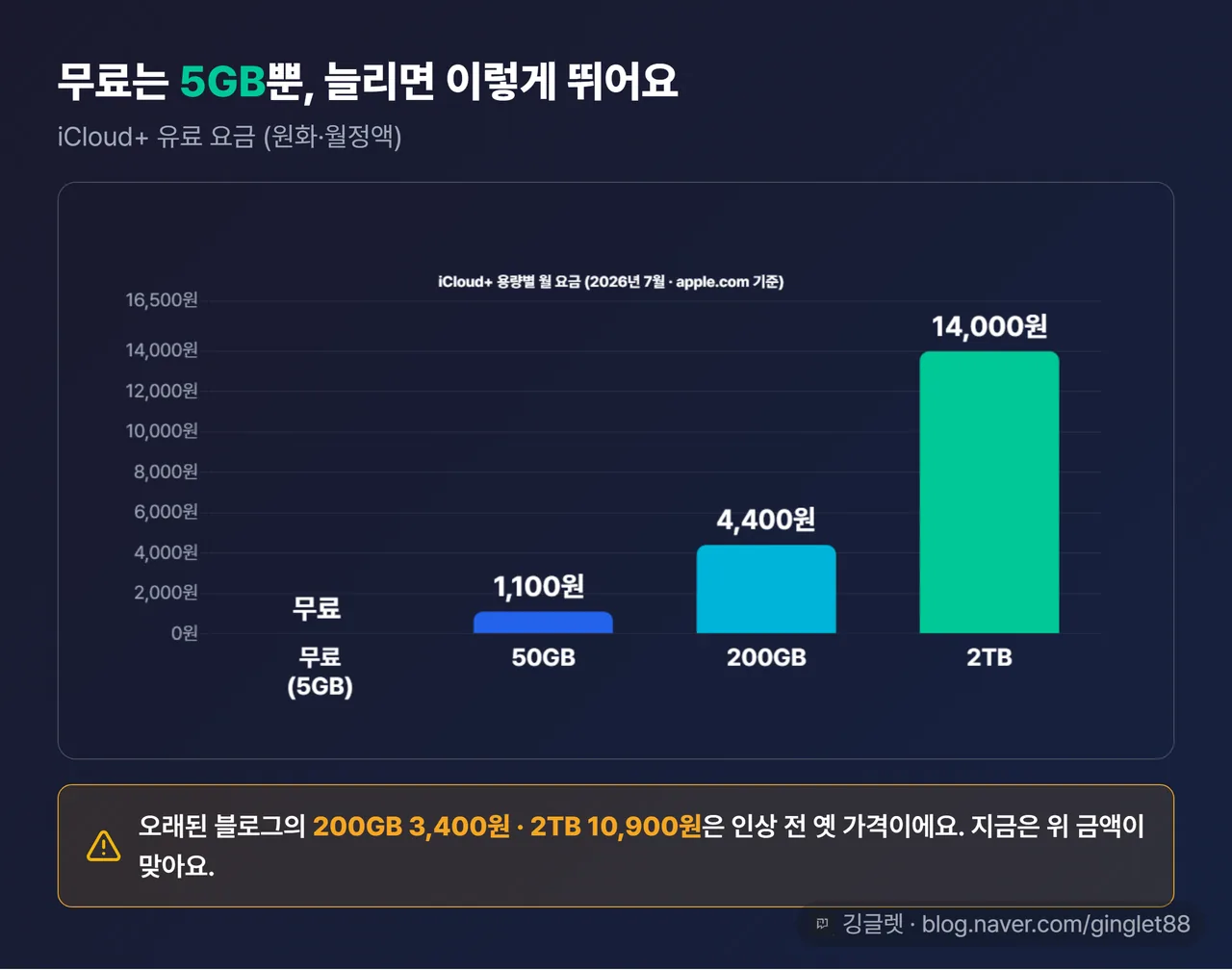
그래서 용량을 늘리려면 유료 iCloud+로 올려야 해요. 원화 요금은 이렇게 돼 있어요. 50GB는 월 1,100원, 200GB는 월 4,400원, 2TB는 월 14,000원부터예요. (2026년 7월 apple.com 기준)
여기서 한 가지 주의할 게 있어요. 오래된 블로그를 보면 200GB가 3,400원, 2TB가 10,900원으로 적혀 있는데, 이건 인상 전 옛날 가격이에요. 지금은 위에 적은 4,400원·14,000원이 맞아요. 옛 가격 보고 결제하러 들어갔다가 당황하지 마시라고 짚어둬요.
그럼 PC 유선 백업이랑 iCloud, 뭐가 다르고 나한텐 뭐가 맞을까요? 한눈에 비교해봤어요.
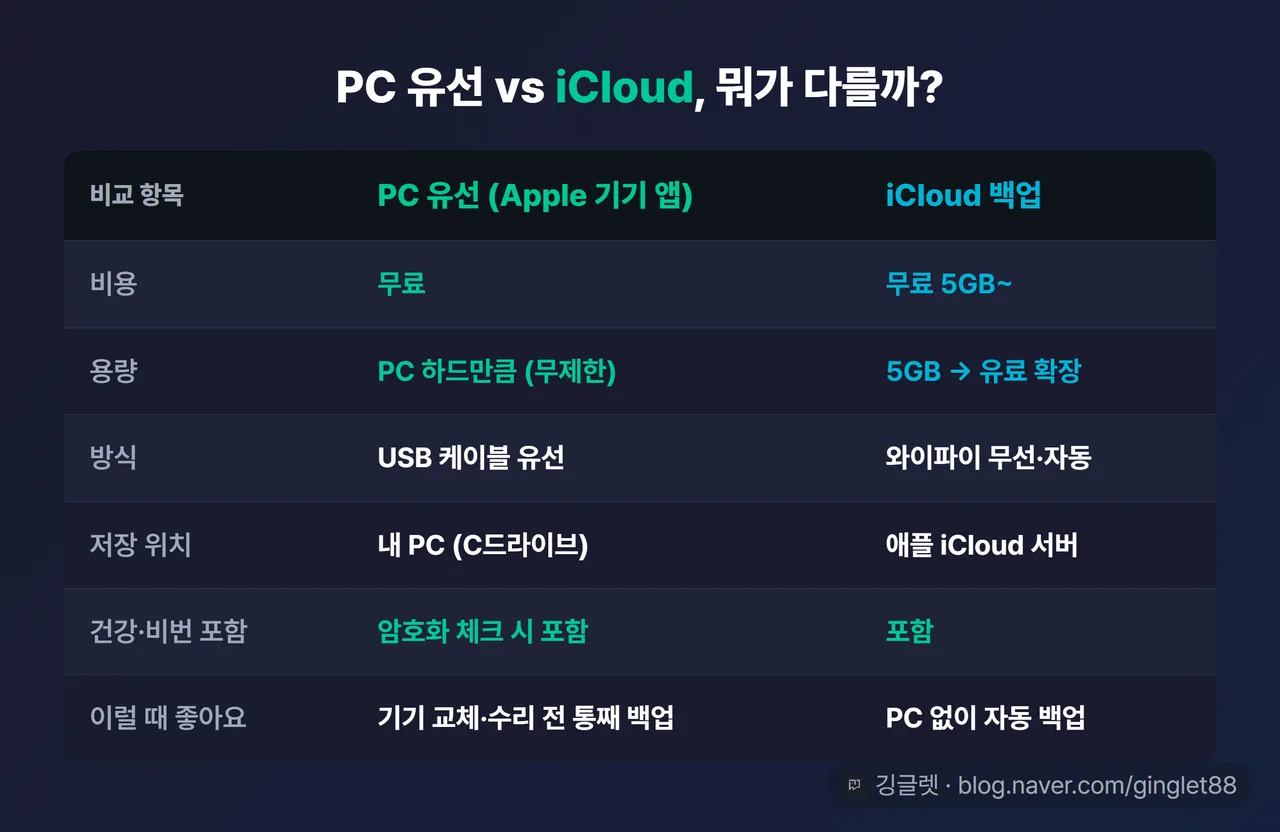
정리하면 이래요. 기기 바꾸거나 수리 맡기기 전 ‘통째로 한 번에’ 백업할 땐 PC 유선이 무료라 부담이 없고, 매일 자동으로 백업되게 걸어두거나 PC가 없는 분은 iCloud가 편해요. 둘 다 켜두면 더 든든하고요.
루트 ③ 사진·영상만 빼내기 — 앱도 필요 없어요
사실 검색 데이터를 보면, “아이폰 백업”보다 “아이폰 사진 옮기기”를 찾는 분이 훨씬 많아요. 통째 백업까진 필요 없고 사진이랑 영상만 PC로 옮기고 싶은 거죠. 이건 ‘Apple 기기’ 앱도 필요 없어요. 윈도우 탐색기만으로 돼요.
방법은 이래요. 아이폰을 케이블로 연결하고 잠금을 풀어요. “이 컴퓨터를 신뢰” 팝업이 뜨면 **[신뢰]**를 누르고요. 그다음 윈도우 탐색기(파일 탐색기)를 열어서 내 PC → Apple iPhone → Internal Storage → DCIM 순서로 폴더를 들어가요. DCIM 폴더 안에 사진·영상 원본이 다 들어 있어요. 그걸 PC로 복사하거나 드래그하면 끝이에요.
📖 DCIM 폴더란? 디지털카메라가 사진을 저장하는 표준 폴더 이름이에요. 아이폰도 이 규칙을 따라서, 찍은 사진·영상이 전부 DCIM 안에 담겨요.
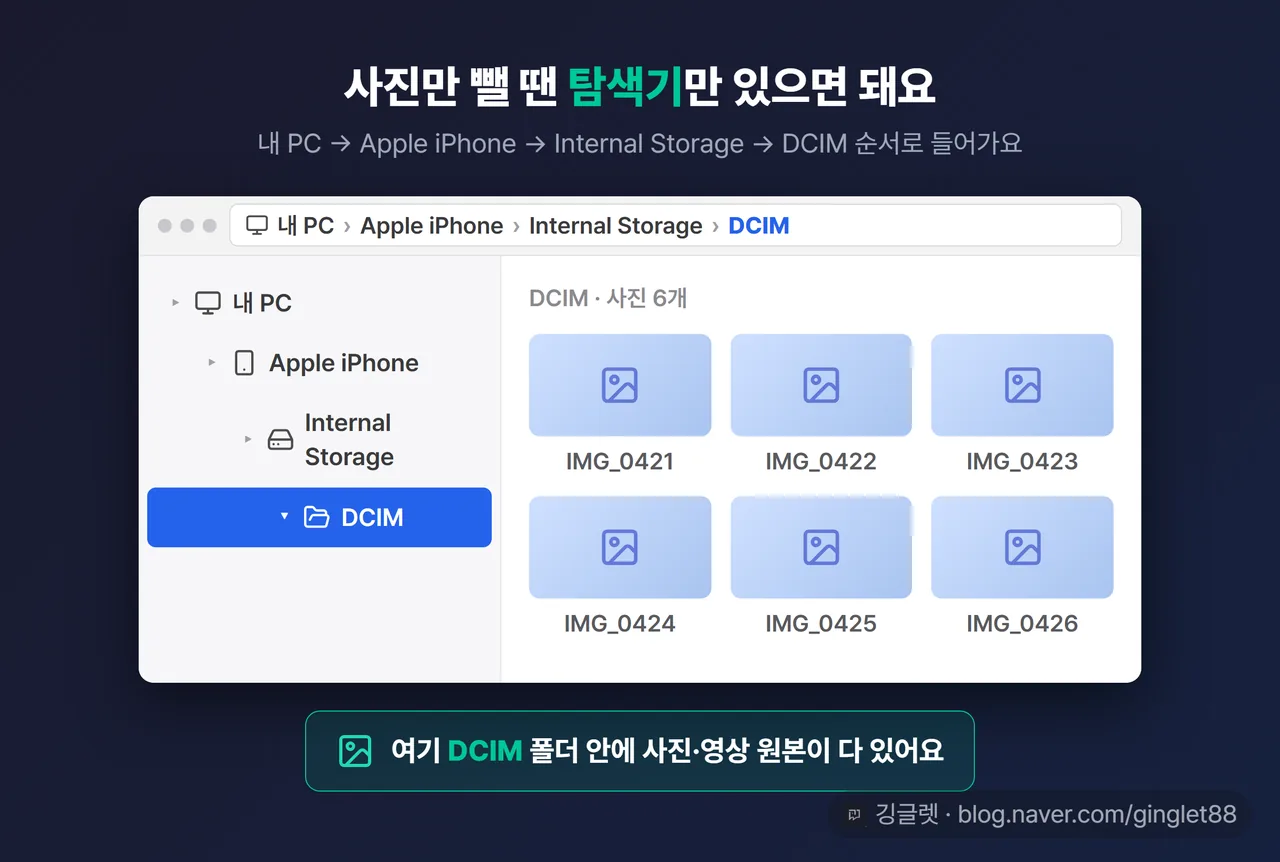
무선으로 받고 싶으면 방법이 하나 더 있어요. 윈도우용 iCloud(iCloud for Windows) 앱을 깔면, iCloud에 올라간 사진을 PC로 자동 동기화해서 받을 수도 있어요. 케이블 꽂기 싫은 분한테는 이쪽이 편하겠죠.
한 가지, 사진을 PC로 옮겼는데 안 열리는 경우가 있어요. 최신 아이폰이 사진을 HEIC라는 포맷으로 저장하는데, 윈도우에서 기본으로는 이 파일을 못 여는 거예요. 썸네일이 빈칸으로 뜨거나 오류가 나죠. 이건 해결법이 따로 있어서 다음 글에서 제대로 풀어볼게요. 일단 “이런 문제가 있구나” 정도만 알아두시면 돼요.
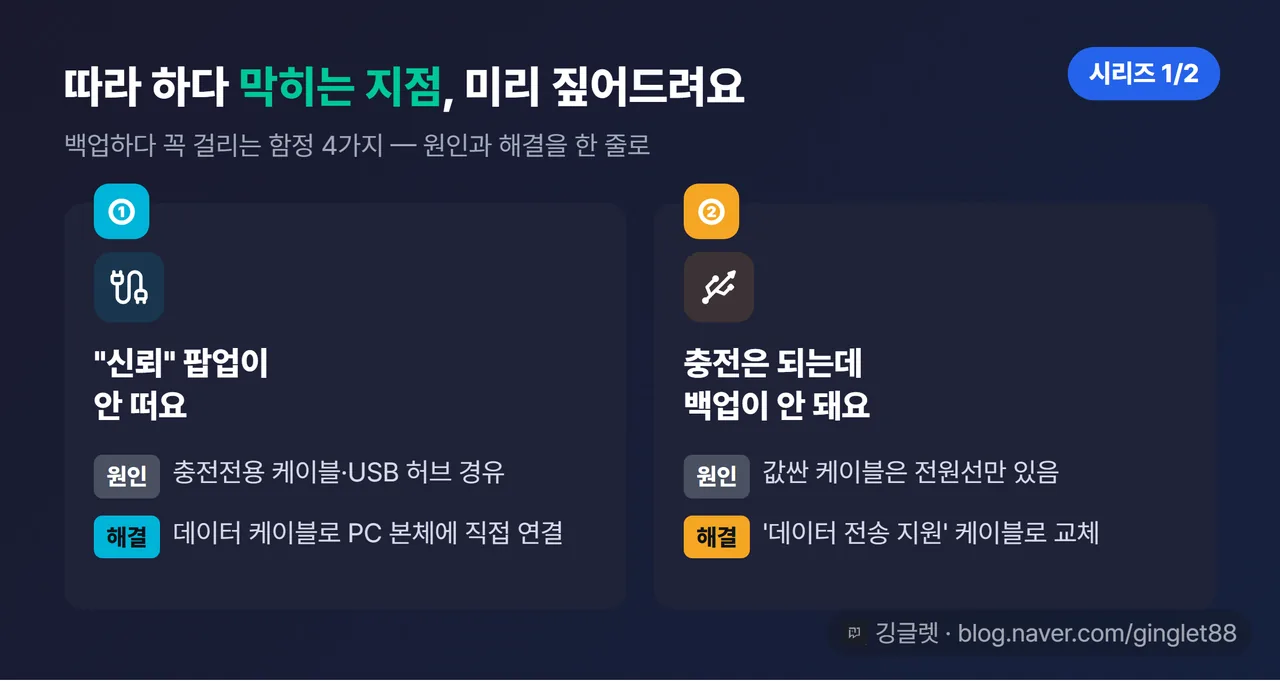
백업하다 막히는 지점 4가지, 미리 짚어드려요
따라 하다 보면 꼭 걸리는 데가 있어요. 미리 알면 당황 안 해요.
첫째, “이 컴퓨터를 신뢰” 팝업이 아예 안 떠요. 이게 제일 흔해요. 원인은 대개 케이블이나 이전 이력이에요. 충전만 되는 케이블이거나 USB 허브를 거치면 인식이 안 되니, 데이터 전송용 케이블로 PC 본체 포트에 바로 꽂아보세요. 예전에 실수로 ’신뢰 안 함’을 눌렀던 경우엔 케이블을 뽑고 두 기기를 다시 켠 뒤 연결하면 돼요. 그래도 안 뜨면 아이폰에서 설정 → 일반 → 전송 또는 iPhone 재설정 → 재설정 → 위치 및 개인정보 보호 재설정을 하면 신뢰 팝업이 다시 떠요.
둘째, 충전은 되는데 백업이 안 돼요. 케이블 문제일 확률이 높아요. 값싼 USB 케이블 중엔 전원선만 있고 데이터선이 없는 게 많거든요. 이런 케이블은 충전만 되고 동기화·백업은 안 돼요. 아이폰 정품 케이블이나 ’데이터 전송 지원’이라고 적힌 케이블로 바꿔서 테스트해보세요.
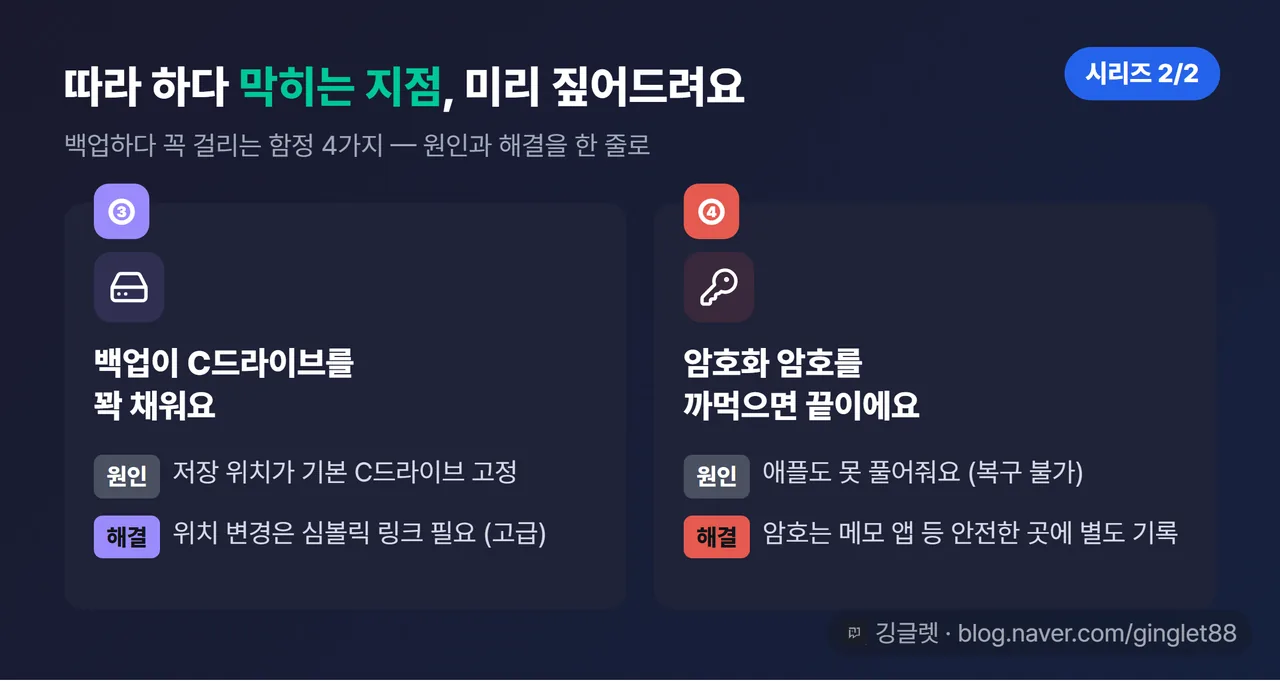
셋째, 백업 파일이 C드라이브를 꽉 채워요. 백업은 수 GB에서 수십 GB까지 커지는데, 기본 저장 위치가 C드라이브라 시스템 드라이브가 부족해져요. 백업 파일이 어디 있는지부터 확인하고 싶으면, 탐색기 주소창에 아래 경로를 그대로 넣으면 돼요.
%USERPROFILE%\Apple\MobileSync\Backup문제는 위치를 바꾸기가 까다롭다는 거예요. ‘Apple 기기’ 앱에는 백업 위치를 바꾸는 설정 메뉴가 아예 없거든요. D드라이브나 외장하드로 옮기려면 심볼릭 링크라는 방법을 써야 하는데, 이건 명령 프롬프트를 다루는 고급 방법이라 초보자한텐 좀 부담스러워요. “이런 우회 방법이 있다” 정도만 알아두고, 당장은 C드라이브 여유 공간을 확보해두는 게 편해요.
넷째, 암호화 백업 암호를 까먹으면 끝이에요. 앞에서도 말했지만 다시 강조할게요. 암호화 백업을 켰다면 그 암호는 잃어버리는 순간 백업을 영영 못 씁니다. 애플도 못 풀어줘요. 암호는 꼭 안전한 곳에 적어두세요.
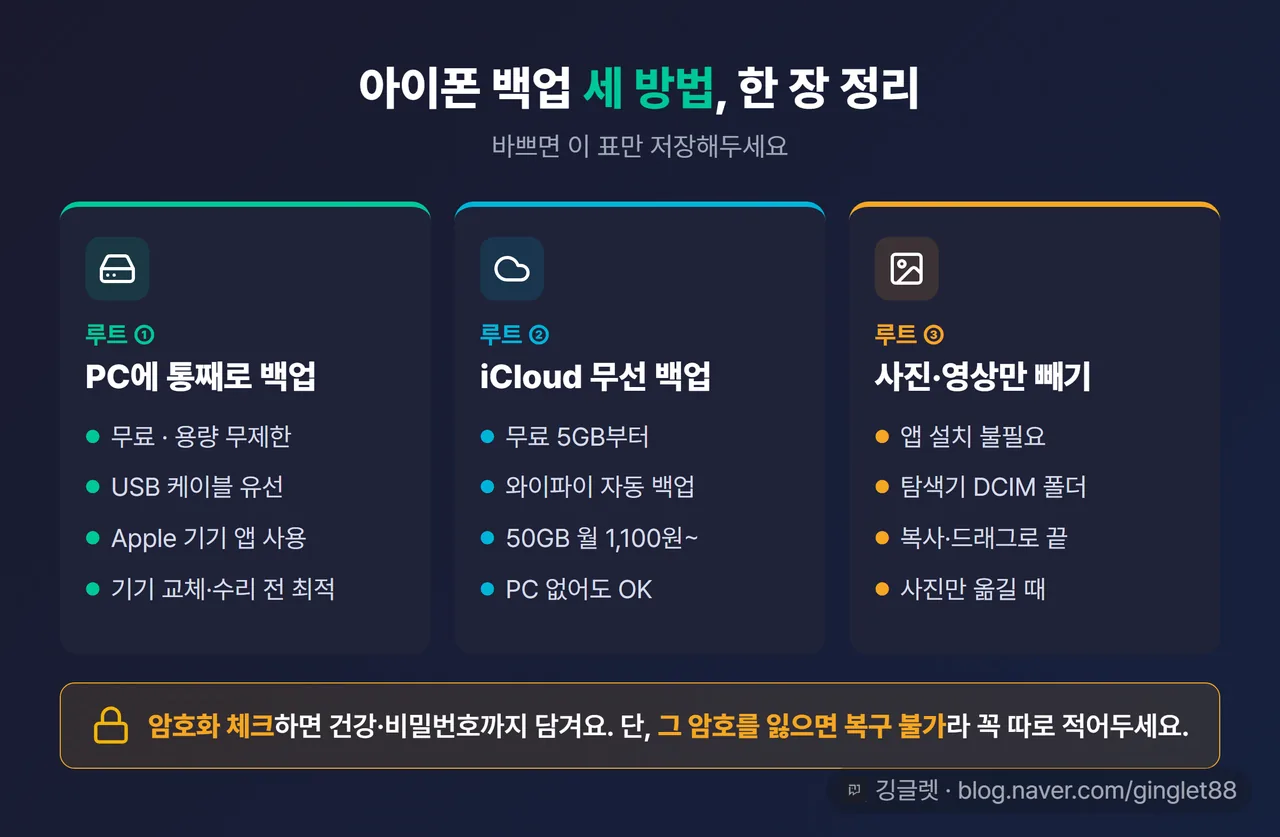
오늘 내용, 한 장에 정리했어요
바쁘신 분은 이 표만 저장해두세요. 세 가지 백업 방법이랑 놓치기 쉬운 포인트를 한눈에 담았어요.
깅글렛 한줄평
💡 좋은 점: PC 유선 백업은 무료에 용량 무제한이라, 기기 바꿀 때 통째로 담기 딱 좋아요. 아이튠즈 없이 ‘Apple 기기’ 앱 하나면 끝나요.
⚠️ 아쉬운 점: 백업 저장 위치를 못 바꿔서 C드라이브를 잡아먹고, 암호화 암호는 잃으면 복구가 안 돼요. 이 두 가지만 미리 챙기면 돼요.
마무리
폰 바꾸기 전에 백업 안 해두면 사진이랑 메시지 다 날아가니까, 오늘 세 방법 중 하나는 꼭 걸어두세요. 저는 기기 바꿀 땐 PC 유선으로 통째 백업하고, 평소엔 iCloud 자동 백업을 켜두는 식으로 둘 다 써요.
다음엔 오늘 잠깐 나온 HEIC 사진이 윈도우에서 안 열릴 때 해결하는 법을 풀어볼게요. 아이폰 쓰면서 이거 때문에 답답했던 분들, 그때 뵐게요.
※ 본 글은 2026년 7월 기준 정보를 바탕으로 작성됐어요. 앱 UI와 iCloud+ 요금은 추후 변경될 수 있어요.