아이폰 배터리 빨리 닳을 때, 최적화 충전 끄지 마세요
안녕하세요, 깅글렛이에요.
아이폰 배터리가 하루가 다르게 빨리 닳으면, 검색부터 하게 되죠. 그런데 상위 글 대부분이 “최적화된 배터리 충전을 꺼라”고 합니다. 이건 애플 공식 설명과 반대예요. 이 기능은 배터리를 보호하는 기능이라 대부분은 켜두는 게 맞거든요.
그래서 오늘은 무작정 끄는 대신, 설정에서 진짜 원인부터 찾아 잡는 법을 순서대로 풀어볼게요. 중학생도 그대로 따라 할 수 있게 정확한 메뉴 경로까지 다 적었어요.
배터리 빨리 닳는 원인, 설정 > 배터리에서 먼저 봐요
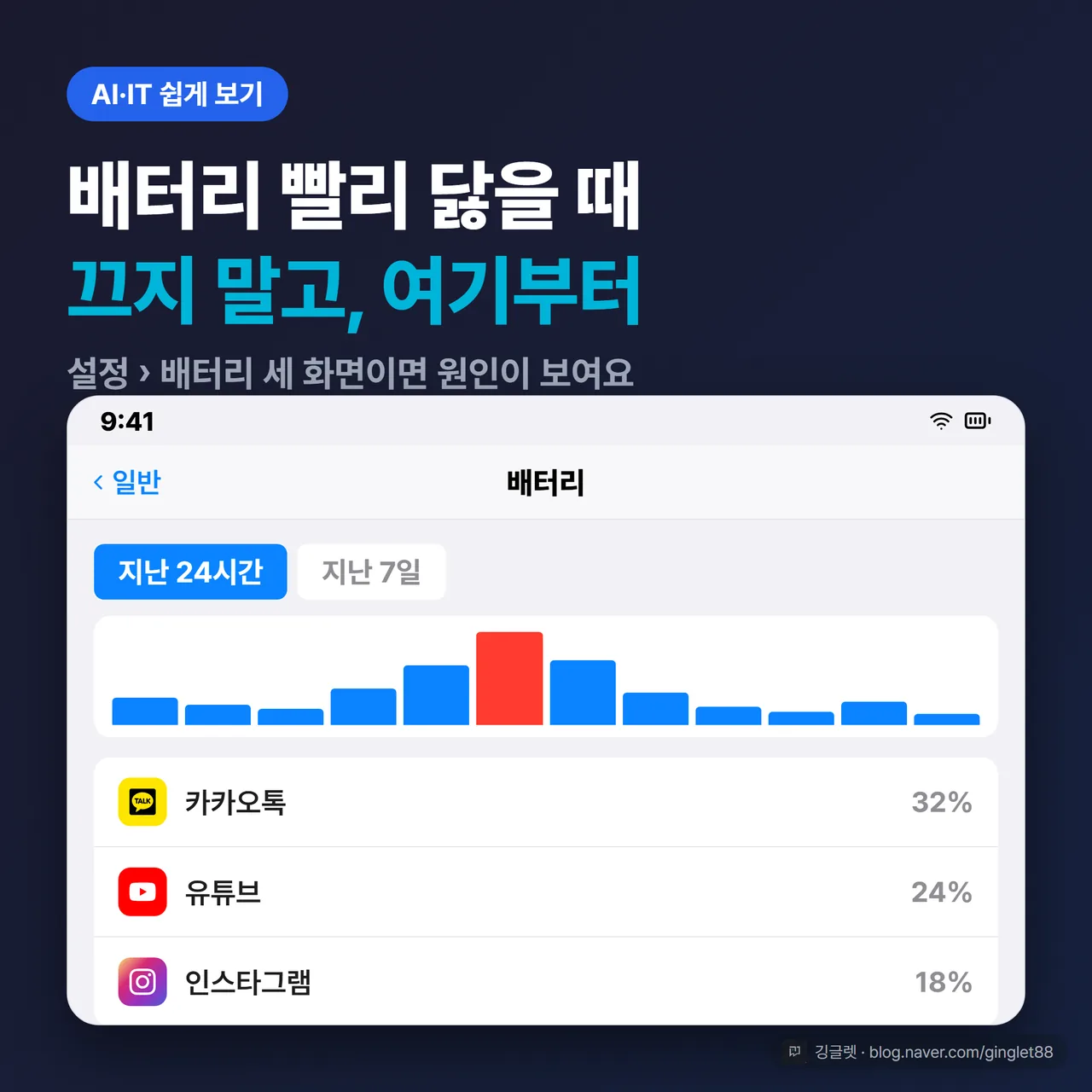
가장 먼저 할 일은 원인 진단이에요. 아이폰이 왜 빨리 닳는지는 사람마다 다르거든요. 남의 글에 나온 원인을 따라 하기 전에, 내 아이폰이 실제로 어디에 전력을 쓰는지부터 봐야 해요.
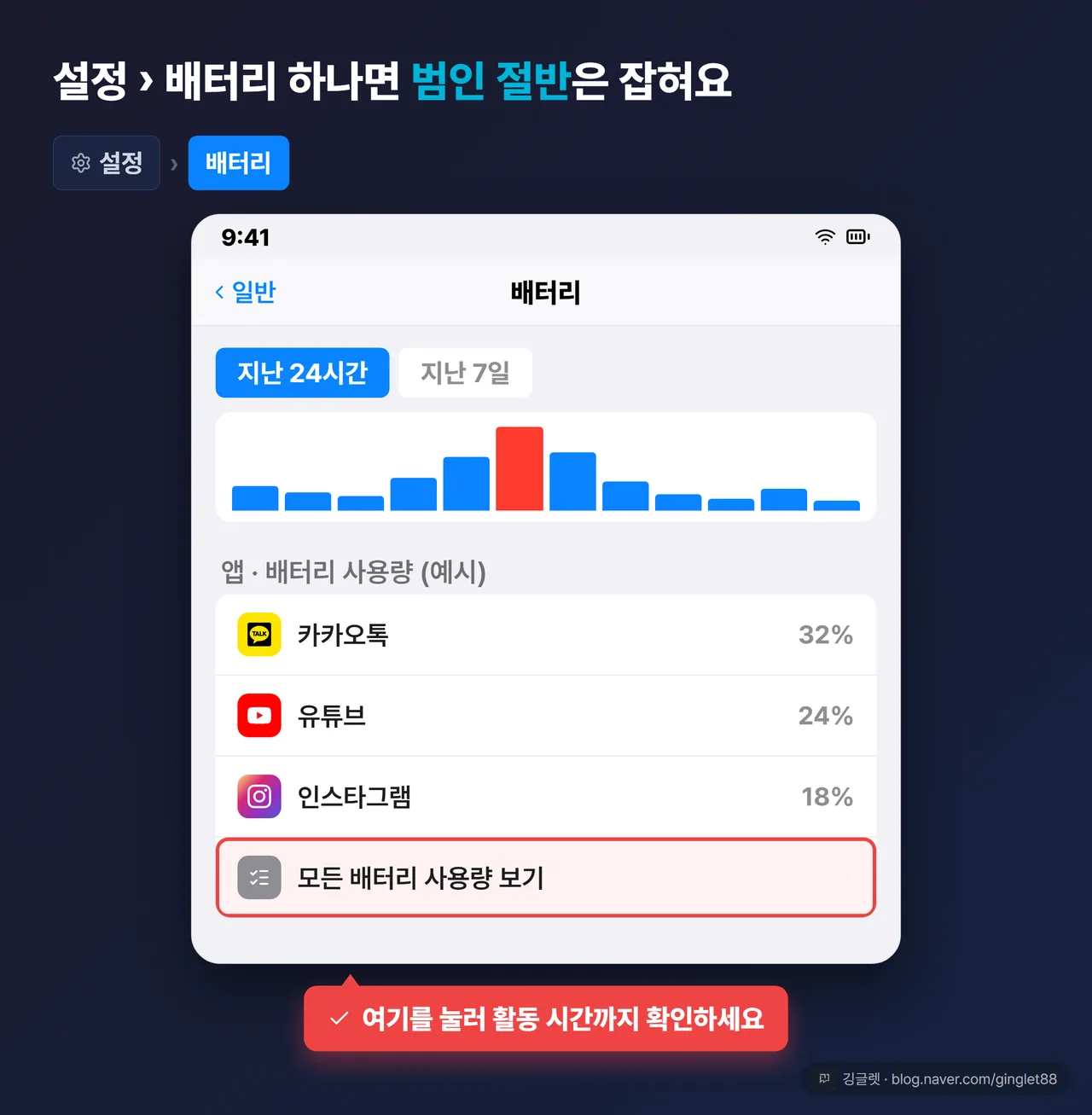
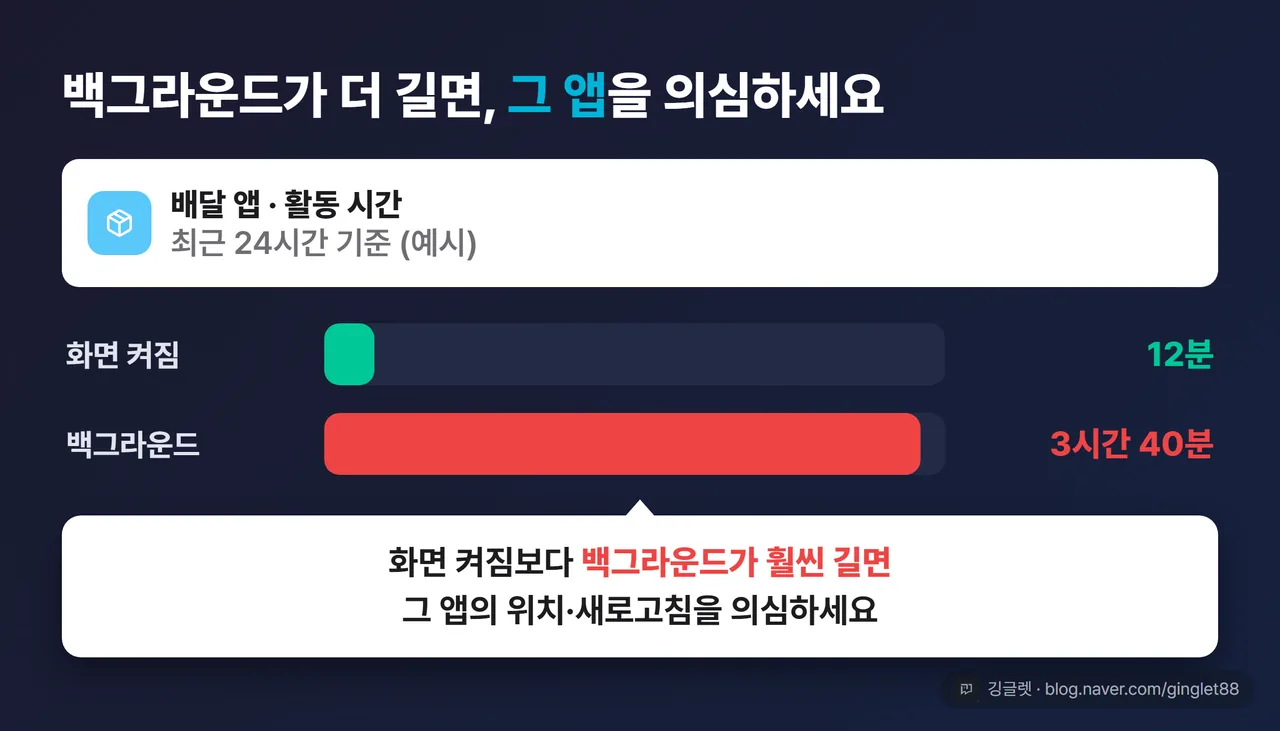
설정 앱 > 배터리로 들어가면 지난 24시간과 지난 7일 그래프가 나와요. 그 아래 **‘모든 배터리 사용량 보기’**를 누르면 앱별로 전체 소모의 몇 %를 차지하는지 보여줘요. 여기서 **‘활동 시간’**을 누르면, 그 앱이 화면 켜진 상태와 백그라운드에서 각각 얼마나 오래 돌았는지까지 나와요.
여기서 핵심은 백그라운드 활동 시간이에요. 어떤 앱의 백그라운드 시간이 화면 켜짐 시간보다 유난히 길다면, 그 앱의 새로고침이나 위치 추적을 의심하면 돼요. 이 화면 하나만 제대로 읽어도 범인의 절반은 잡혀요.
✍️ 저도 배터리가 이상하게 빨리 줄던 날 이 화면을 열어봤는데, 잘 안 쓰던 배달 앱이 백그라운드로 계속 위치를 잡고 있더라고요. 그 앱 위치 설정만 바꿨더니 체감이 확 달라졌어요.
최적화된 배터리 충전, 끄라는 말은 오해예요
이제 통설을 바로잡을 차례예요. 결론부터 말하면, 최적화된 배터리 충전은 대부분 켜두는 게 좋아요.
📖 최적화된 배터리 충전이란? 배터리를 100% 상태로 오래 두지 않게 해서 노화를 늦추는 애플의 배터리 보호 기능이에요.
애플 공식 지원 문서를 보면, 이 기능은 “배터리가 완전 충전 상태로 머무는 시간을 줄여 마모를 줄이고 수명을 늘리도록 설계됐다”고 나와요. 리튬이온 배터리는 100%로 오래 있을수록 화학적으로 빨리 늙거든요. 이 기능이 그걸 막아주는 거예요.
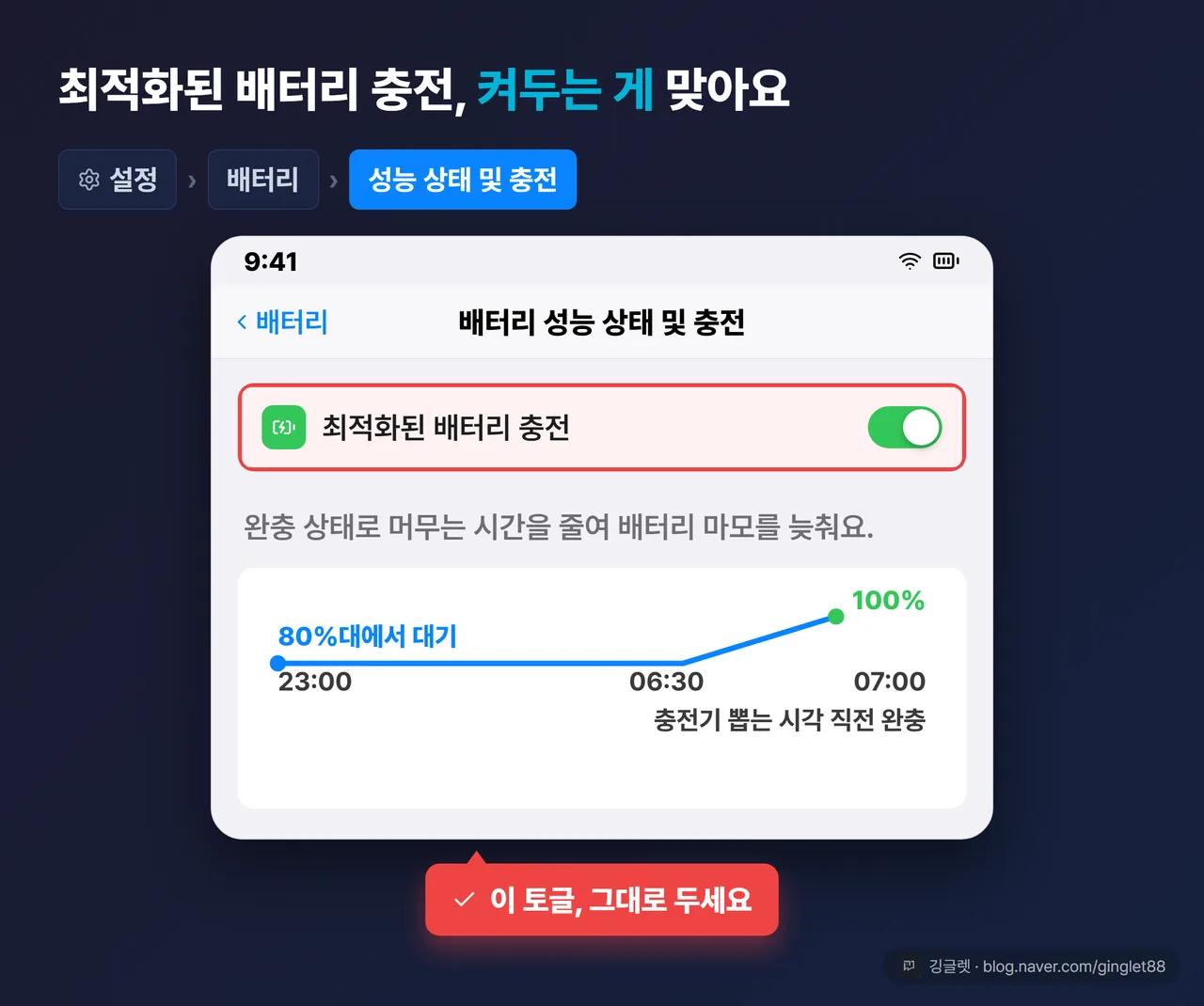
작동 방식도 똑똑해요. 아이폰이 내 충전 습관을 학습해서, 충전기에 오래 꽂혀 있을 상황이면 80%에서 잠깐 멈춰요. 그러다 평소 충전기를 뽑는 시각 직전에 100%로 마저 채워요. 예를 들어 매일 아침 7시에 뽑는 사람이면, 새벽 내내 80%에 있다가 7시 직전에 완충되는 식이죠.
- 아이폰을 처음 설정하면 기본으로 켜져 있어요
- 학습에 최소 14일이 걸리고, 한 장소에서 5시간 이상 충전을 9회 이상 해야 작동을 시작해요
- 설정 경로: 설정 > 배터리 > 배터리 성능 상태 및 충전 > 최적화된 배터리 충전
그러니 지금 아이폰을 2~3년 오래 쓸 생각이고 충전 시간이 어느 정도 규칙적이면, 그냥 켜두세요. 애플이 기본값으로 켜두는 이유가 바로 이거예요.
끄는 게 나은 경우도 있긴 해요. 충전 시간이 매일 들쭉날쭉해서 기능이 자꾸 잘못 예측하거나, 이른 아침 출장처럼 반드시 100% 완충이 필요한 날이에요. 이럴 땐 그날만 잠깐 끄거나, 알림이 뜨면 ’오늘은 100%까지 충전’을 고르면 돼요.
충전 한도 80%는 이것과 다른 기능이에요
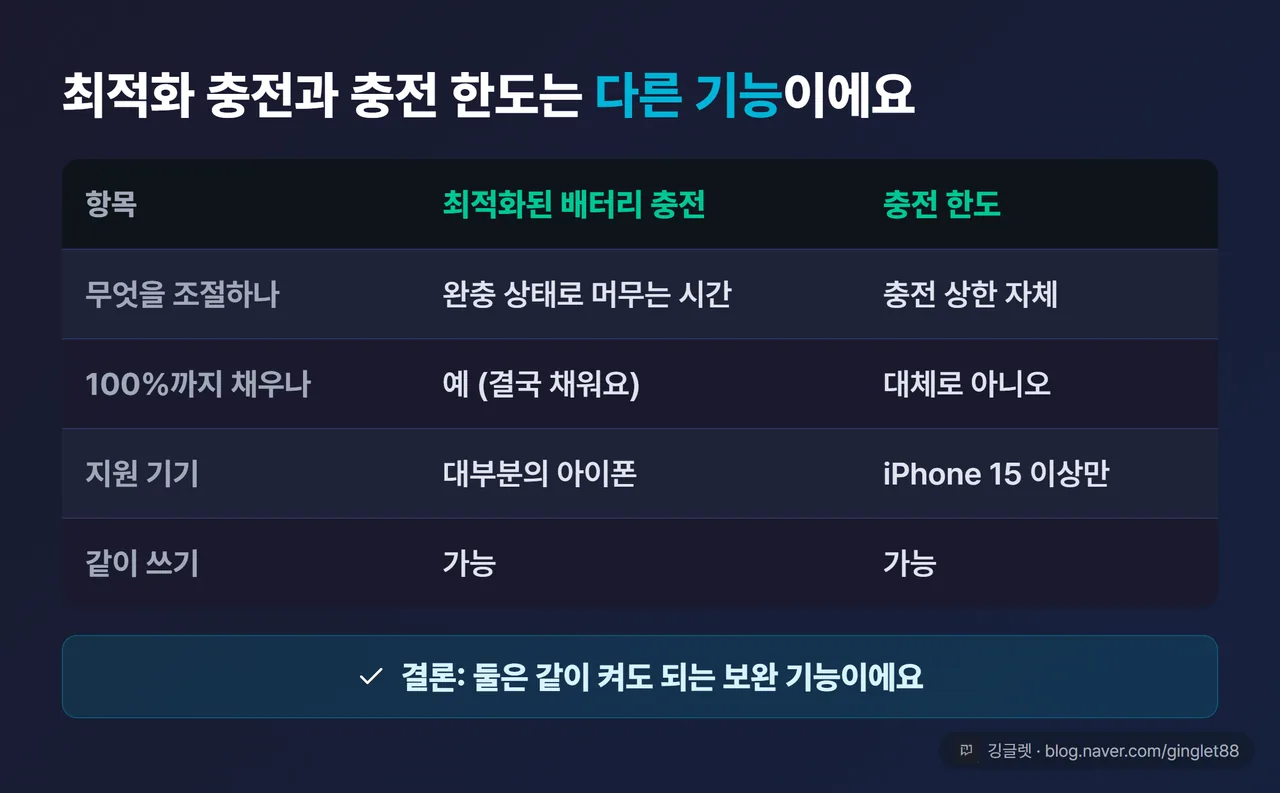
사람들이 여기서 제일 많이 헷갈려요. ’최적화된 배터리 충전’과 ’충전 한도 80%’를 같은 걸로 아는데, 둘은 다른 기능이에요. 그리고 둘 중 하나만 골라 쓰는 것도 아니에요. 같이 켜도 되는 보완 기능이거든요.
최적화된 배터리 충전은 결국 100%까지는 채워요. 다만 완충 상태로 머무는 시간만 줄여요. 반면 충전 한도는 아예 충전 상한 자체를 정해요. 80%로 맞추면 배터리가 그 근처에서 멈추죠. 다만 퍼센트 표시 정확도를 위해 가끔은 100%까지 채우기도 해요.
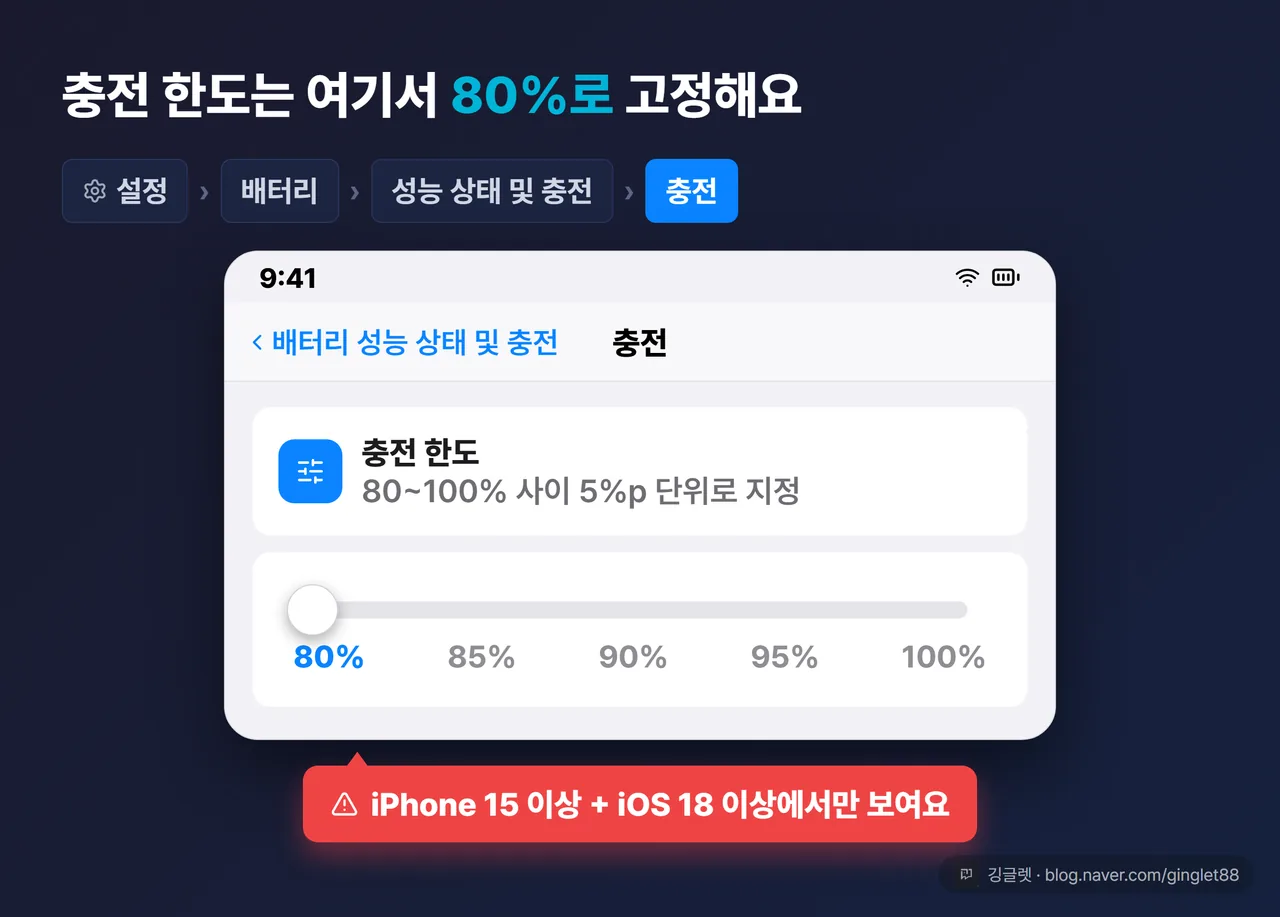
충전 한도는 iPhone 15 이상 + iOS 18 이상에서만 쓸 수 있어요. 80~100% 사이를 5%p 단위로 지정할 수 있고요. 경로는 설정 > 배터리 > 배터리 성능 상태 및 충전 > 충전이에요. 배터리 수명을 최대한 아끼고 싶으면 두 기능을 같이 켜두는 것도 방법이에요.
백그라운드·위치·밝기, 이 세 곳을 잡아요
원인 진단에서 범인이 나왔으면, 이제 실제로 설정을 손볼 차례예요. 전력을 많이 쓰는 대표 세 곳을 순서대로 볼게요.
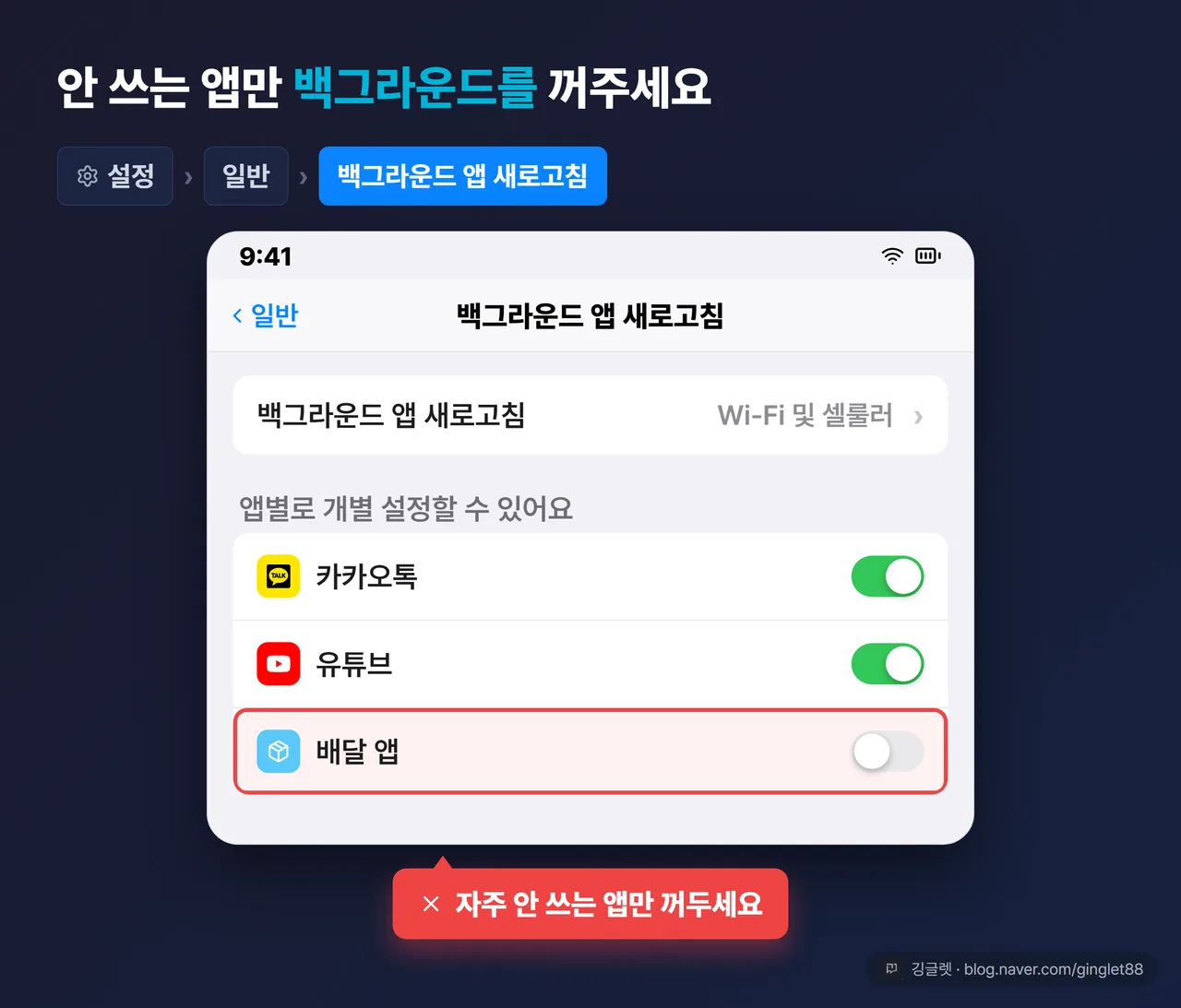
첫째는 백그라운드 앱 새로고침이에요. 안 쓰는 앱이 뒤에서 계속 데이터를 갱신하면서 전력을 써요. 설정 > 일반 > 백그라운드 앱 새로고침으로 가면 전체 끄기, Wi-Fi에서만 허용, 앱별 개별 설정 세 가지로 조절할 수 있어요. 전부 끄기보다는 자주 안 쓰는 앱만 개별로 꺼주는 게 편해요.
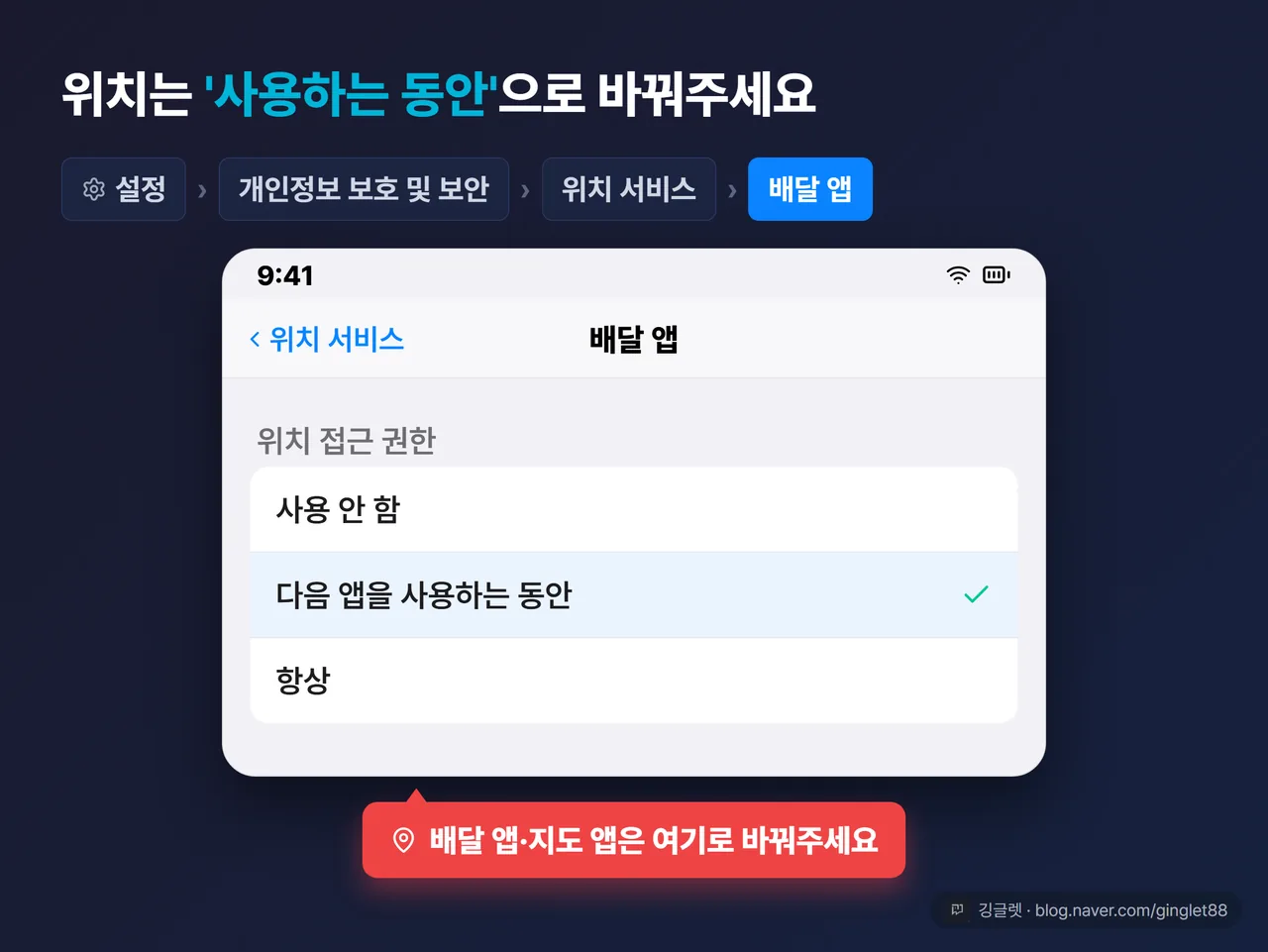
둘째는 위치 서비스예요. 위치 서비스 자체보다, 특정 앱이 위치를 ‘항상’ 추적하도록 켜둔 게 전력을 더 써요. 지도나 배달 앱이 대표적이죠. 설정 > 개인정보 보호 및 보안 > 위치 서비스에서 앱을 하나씩 눌러 ’항상’을 ’앱을 사용하는 동안’으로 바꿔주세요.
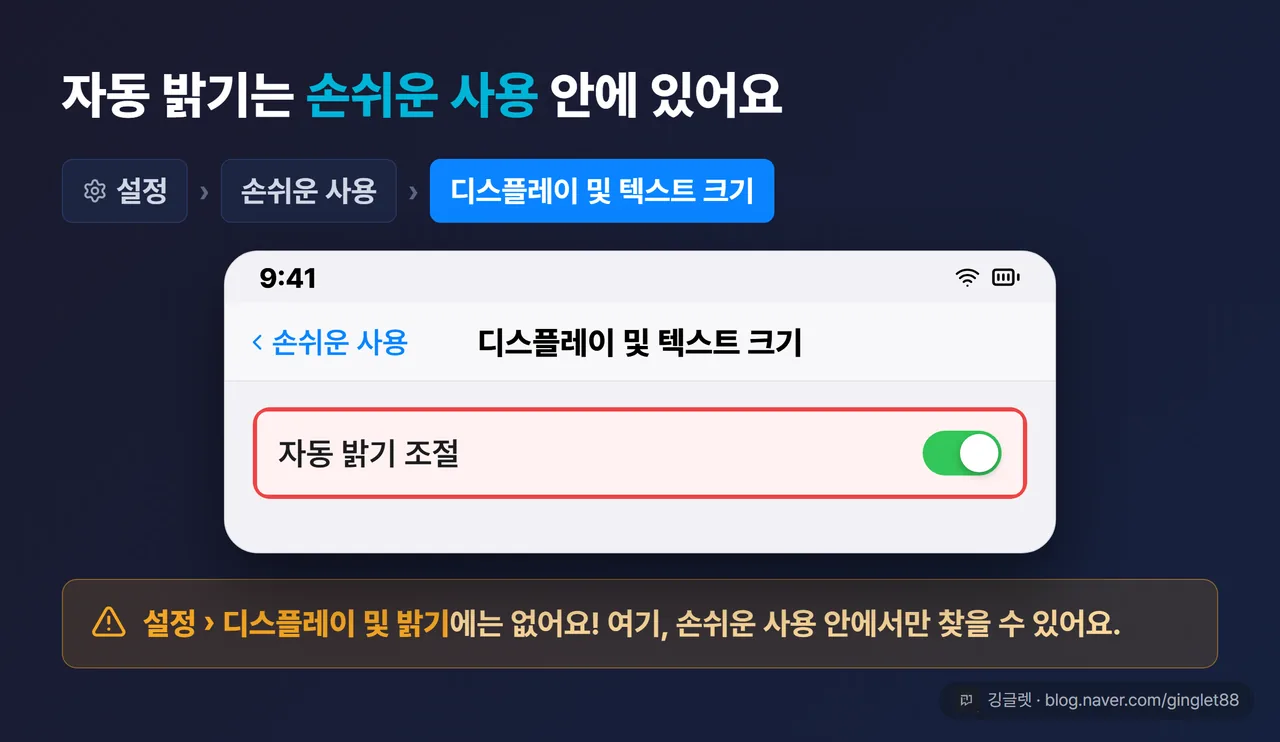
셋째는 화면 밝기예요. 밝기는 전력을 가장 많이 쓰는 단일 요소거든요. 자동 밝기 조절을 켜두면 좋은데, 이 설정 위치가 좀 특이해요. 설정 > 손쉬운 사용 > 디스플레이 및 텍스트 크기 > 자동 밝기 조절에 있거든요. ‘디스플레이 및 밝기’ 메뉴에는 없어서 헤매기 쉬우니 경로를 꼭 기억해두세요.
앱 강제 종료는 배터리 절약에 도움이 안 돼요
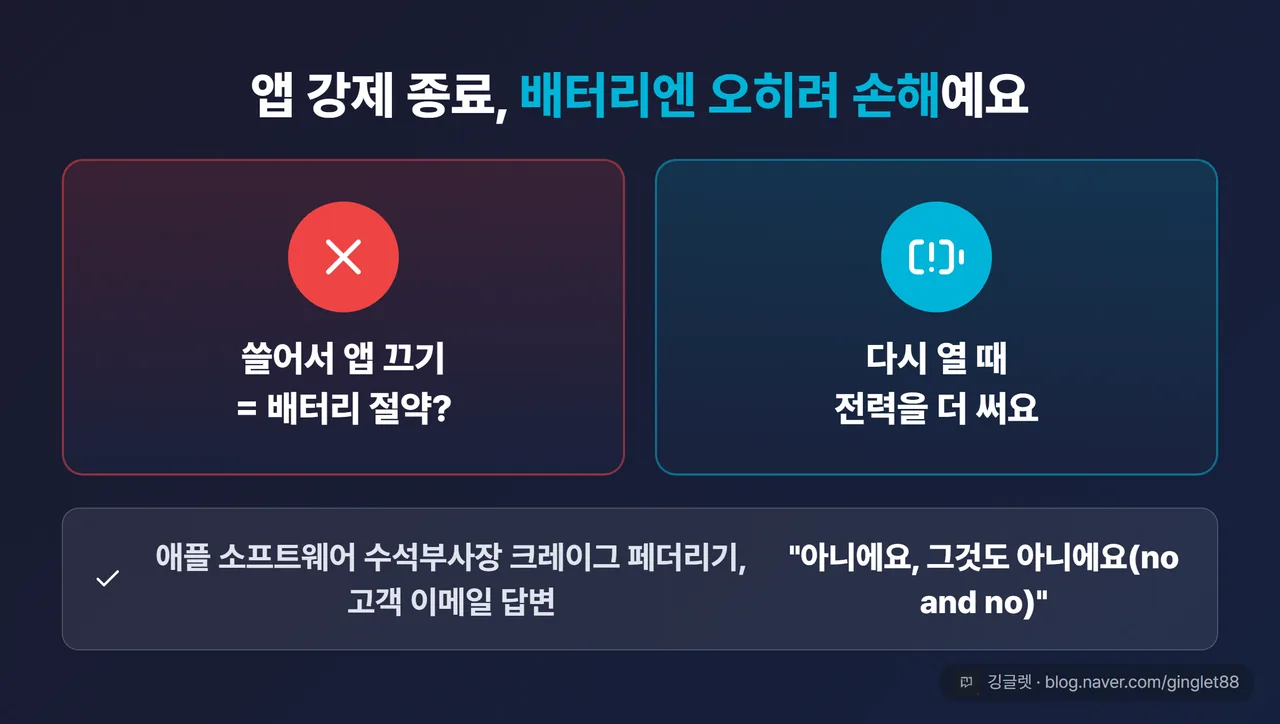
여기서 오래된 미신 하나를 짚고 갈게요. 홈 화면에서 앱을 위로 쓸어 강제 종료하면 배터리가 절약된다고 알죠. 사실이 아니에요.
애플 소프트웨어 수석부사장 크레이그 페더리기가 고객 이메일에 직접 “아니다(no and no)“라고 답했어요. 아이폰은 안 쓰는 앱을 잠시 얼려두는데, 이걸 다시 깨우는 게 강제 종료 후 처음부터 다시 여는 것보다 전력을 덜 써요. 오히려 강제 종료를 반복하면 앱을 다시 열 때마다 전력을 더 쓰게 돼요.
완전 방전 후 충전해야 배터리에 좋다는 말도 옛날 얘기예요. 리튬이온 배터리는 0%까지 자주 떨어뜨리는 걸 오히려 피하는 게 좋아요. 애플도 부분 충전을 권하고요.
배터리 최대 성능이 떨어지면 교체를 봐요
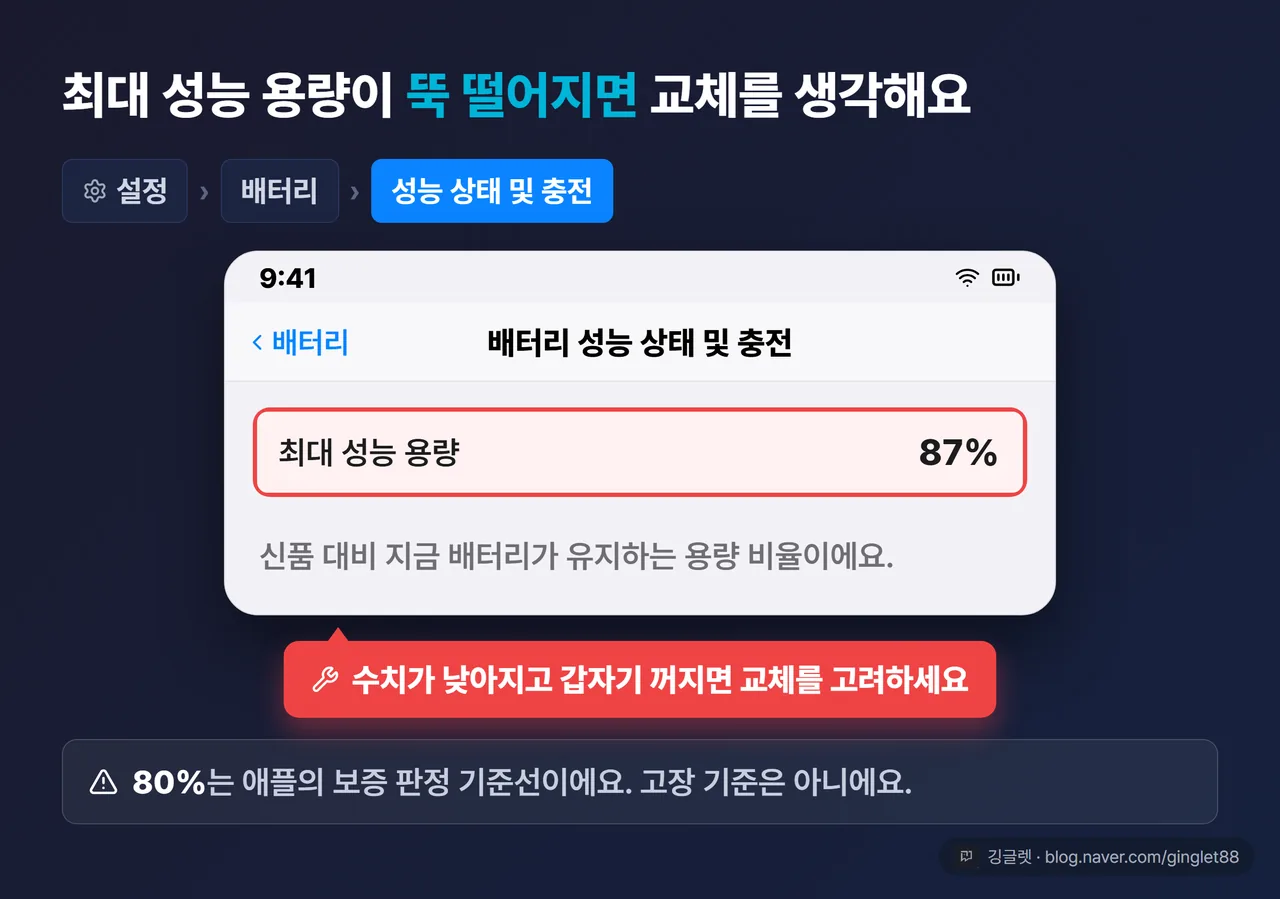
여기까지 다 손봤는데도 여전히 빨리 닳으면, 배터리 자체의 노후를 봐야 해요. 설정 > 배터리 > 배터리 성능 상태 및 충전에서 ’최대 성능 용량’을 확인할 수 있어요. 이건 신품 대비 지금 배터리가 유지하는 용량 비율(%)이에요.
여기서 조심할 게 있어요. 국내 글 다수가 “80% 밑으로 떨어지면 교체해야 한다”고 하는데, 80%는 애플의 보증 판정 기준선이지 ‘고장’ 기준이 아니에요. 최대 성능이 떨어질수록 같은 사용에도 더 빨리 닳고, 갑자기 꺼지는 일이 생겨요. 그럴 때 교체를 고려하면 돼요.
참고로 iPhone 14 이전은 완전 충전 500회, iPhone 15 이후는 1,000회에 80% 유지를 설계 목표로 잡아요. 15부터 배터리 수명 설계가 늘어난 거예요.
교체 비용은 애플 공인서비스업체(큐에이드) 가격표 기준으로 모델에 따라 약 11만~19만원대예요(2026년 7월 기준). 다만 이건 공인업체가 자체적으로 매긴 가격이에요. 애플 공식 스토어 가격과 다를 수 있으니, 정확한 금액은 애플 공식 홈페이지나 매장에서 확인하는 게 정확해요. AppleCare+ 가입자나 1년 보증 안이라면 무상 교체가 될 수도 있으니 함께 확인해보세요.
깅글렛 한줄평
💡 좋은 점: 최적화 충전은 켜두고, 설정 > 배터리 그래프로 진짜 원인만 잡으면 대부분 해결돼요.
⚠️ 아쉬운 점: 자동 밝기가 손쉬운 사용 안에 숨어 있는 것처럼, 애플 설정 위치가 헷갈리는 게 몇 곳 있어요.
마무리
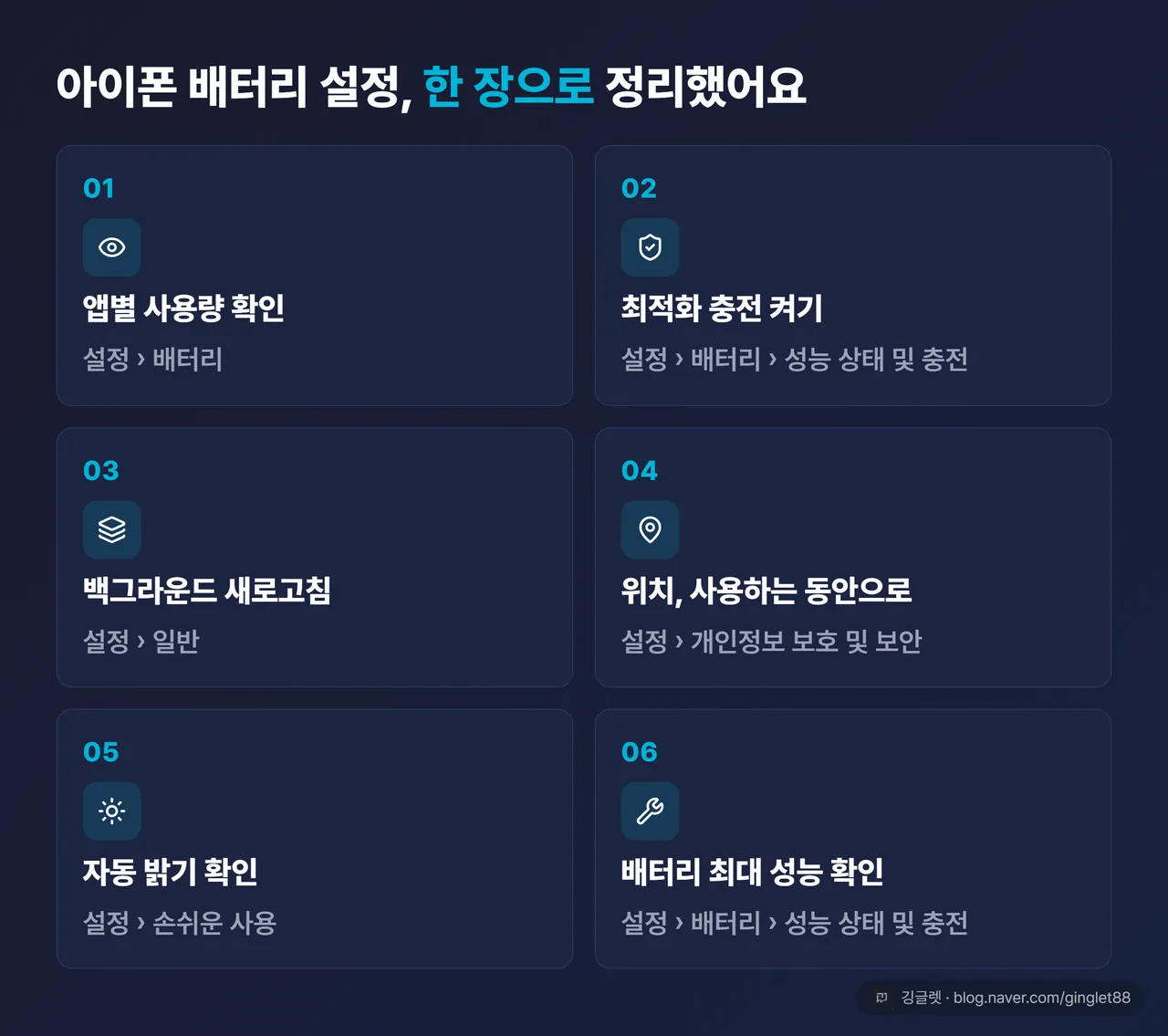
정리하면, 배터리가 빨리 닳을 때 제일 먼저 열 곳은 설정 > 배터리예요. 여기서 원인부터 찾는 거죠. 최적화 충전은 성급하게 끄지 말고 대부분 켜두는 게 맞고요.
여러분 아이폰은 어떤 앱이 배터리를 제일 많이 쓰고 있나요?
※ 본 글은 2026년 7월 기준 정보를 바탕으로 작성됐어요. iOS 버전에 따라 메뉴 명칭·위치가 바뀔 수 있어요. ※ 배터리 교체 비용은 애플 공인서비스업체 표시가 기준이며, 정확한 금액은 애플 공식 홈페이지·매장에서 확인하세요.