사진 텍스트 변환, 명함·손글씨·종이 서류 한 장이면 끝나요
안녕하세요, 깅글렛이에요.
책상에 쌓인 명함 한 뭉치, 회의 때 손으로 갈겨 쓴 메모, 인쇄된 견적서 한 장. 이걸 일일이 타이핑하려면 손가락이 아프죠.
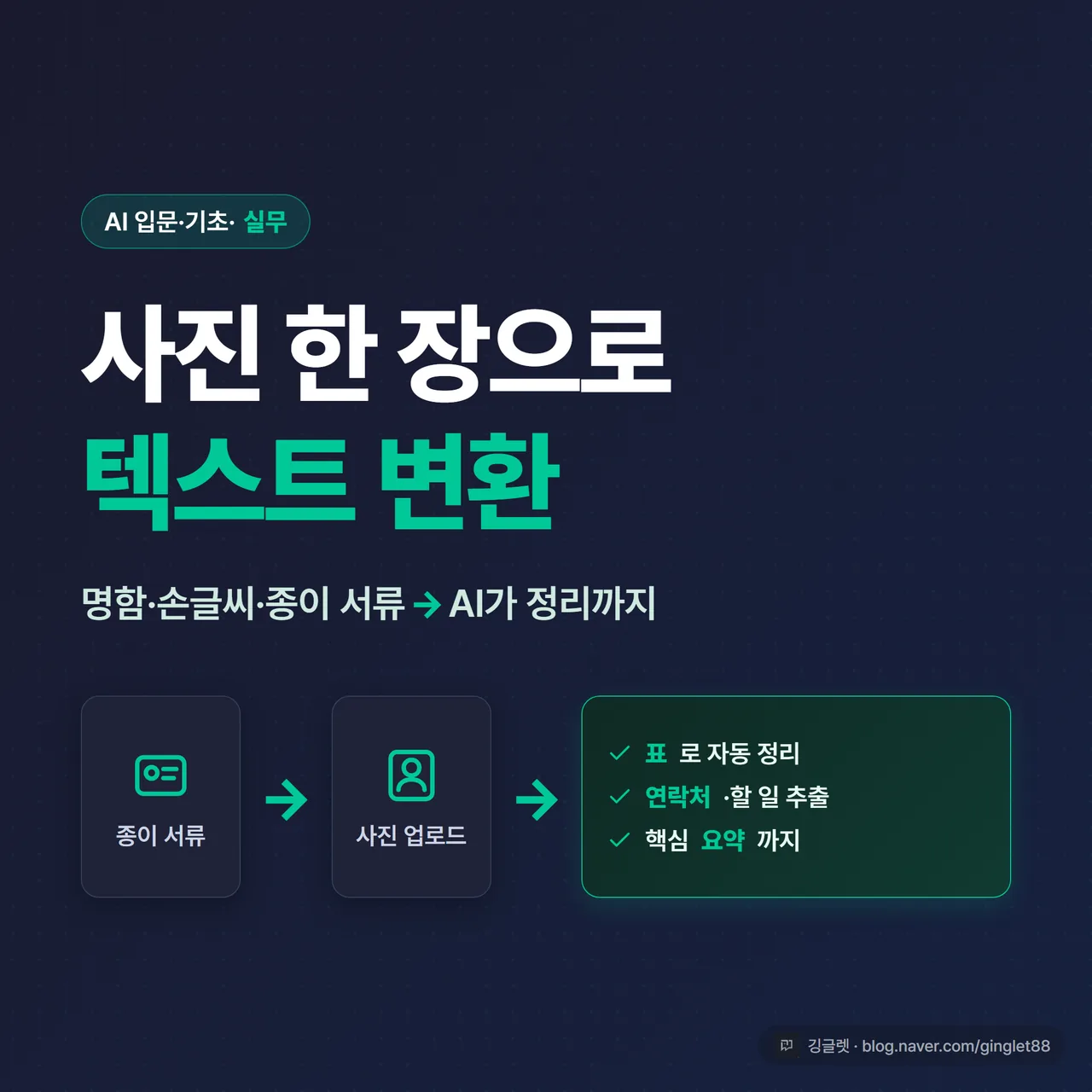
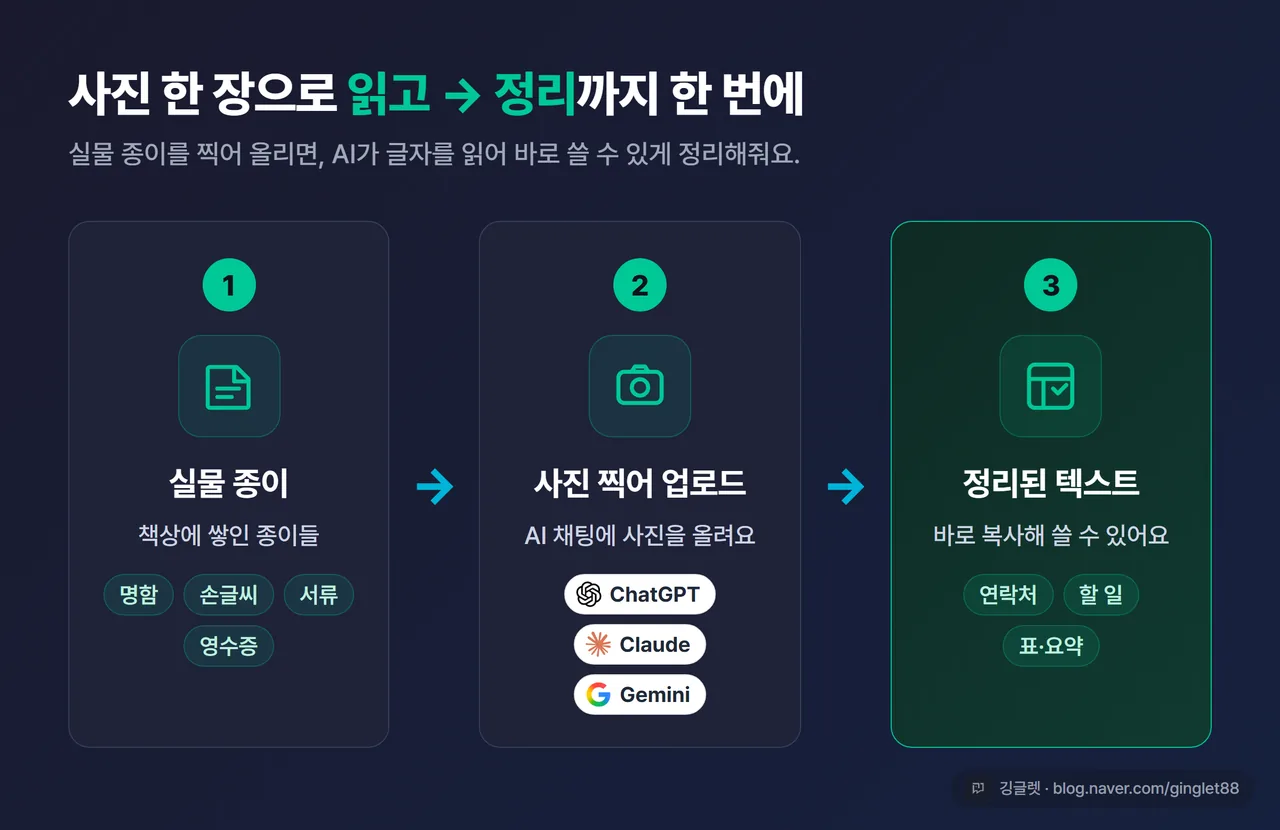
그런데 요즘은 사진 한 장만 찍어 AI 채팅에 올리면 글자를 읽어서 텍스트로 뽑고, 표나 연락처로 정리까지 해줘요.
ChatGPT·Claude·Gemini 다 되고, 무료 등급에서도 사진 업로드가 돼요. 핵심은 ’뽑은 다음 검산’이고요.
오늘은 종이 4종을 사진으로 텍스트화하는 방법과, AI가 어디서 잘 틀리는지까지 정리해볼게요.
사진 텍스트 변환, 글자만 뽑는 게 아니라 정리까지 해줘요
먼저 이게 어떤 기능인지부터 짚을게요. 종이에 박힌 글자를 사진으로 찍어 디지털 텍스트로 바꾸는 걸 OCR이라고 불러요.
📖 OCR이란? 이미지나 스캔 문서 속 글자를 컴퓨터가 읽어 디지털 텍스트로 바꾸는 기술이에요. 우리말로는 ’광학문자인식’이라고 해요.
예전 OCR은 글자만 텍스트로 뽑아주고 끝이었어요. 지금 ChatGPT·Claude·Gemini 같은 AI는 한 발 더 나가요. 글자를 읽는 데 더해서, 읽은 내용을 표로 정리하거나 연락처 항목으로 나누거나 요약까지 한 번에 해주거든요. 이미지를 행·열 구조로 인식해서 표를 살려내기 때문이에요.
그래서 이 글의 포인트는 ’사진 → 텍스트 → 정리’를 한 호흡에 끝낸다는 거예요. 글자만 옮겨 적던 OCR 앱과 다른 부분이죠.
한 가지만 미리 정리하고 갈게요. 여기서 다루는 건 내가 올린 사진을 AI가 읽어 글자로 바꿔주는 쪽이에요. AI가 그림을 그려주는 이미지 생성과는 완전히 다른 기능이고요. (Claude도 공식 문서에서 “이미지를 이해하는 모델이지 생성·편집은 못 한다”고 못 박아요.)
그럼 종이 종류별로 어떻게 쓰는지 하나씩 볼게요.
명함은 찍어서 표로, 손글씨 메모는 할 일까지 뽑아줘요
쌓인 명함부터 보죠. 명함을 찍어 올리면 이름·회사·직함·전화번호·이메일·주소를 항목별로 뽑아 표로 정리하게 시킬 수 있어요. 받은 명함 여러 장을 한꺼번에 정리할 때 특히 편하더라고요.
✍️ 저는 행사 다녀와서 명함 대여섯 장 쌓이면 한 장씩 찍어 올려요. “표로 정리해줘” 한마디면 이름·연락처가 칸칸이 들어가니까, 그걸 주소록에 옮기는 게 일이 훨씬 줄어요. 다만 전화번호는 꼭 원본이랑 한 번 더 맞춰봐요.
복사해서 바로 쓸 수 있게 프롬프트를 하나 드릴게요.
이 명함 사진에서 이름, 회사, 직함, 전화번호, 이메일, 주소를 표로 정리해줘.
- 전화번호는 하이픈 포함해서 원본 그대로
- 항목이 안 보이면 비워두고, 임의로 채우지 마
다음은 손글씨예요. 손으로 쓴 회의 메모나 노트를 찍어 올리면 텍스트로 옮기고, 요약이나 할 일(액션 아이템)까지 따로 뽑아줘요. “이 손글씨를 알아볼까?” 싶겠지만 최신 AI는 생각보다 잘 읽어요.
실측 근거도 있어요. 2026년 4월 IAM 손글씨 벤치마크에서 글자 오류율(CER, 낮을수록 좋음)이 GPT-5는 약 1.22%, Claude Opus 4.7은 약 1.31%, Gemini 3는 약 1.44%였어요. 전용 손글씨 OCR 모델(TrOCR-Large) 2.89%보다 낮았고요. 손글씨 전문 모델보다 범용 AI가 더 잘 읽었다는 거죠.
여기서 단서 두 개를 꼭 같이 봐야 해요. 첫째, 이건 영문 필기체 기준이에요. 한글이나 악필, 흘림체는 별개라서 오류율이 더 올라가요. 한글 손글씨의 정확도 공식 수치는 확인된 게 없어서, 영문 수치를 한글에 그대로 갖다 붙이면 안 돼요. 둘째, 이 정확도는 “문맥으로 빠진 글자를 메우는” 데서 나와요. 그러다 보니 원문에 없던 글자를 그럴듯하게 지어낼 수도 있어요.
이 손글씨 메모를 그대로 텍스트로 옮겨줘.
그다음 할 일(액션 아이템)만 따로 목록으로 뽑아줘.
못 알아본 글자는 [?]로 표시하고 지어내지 마.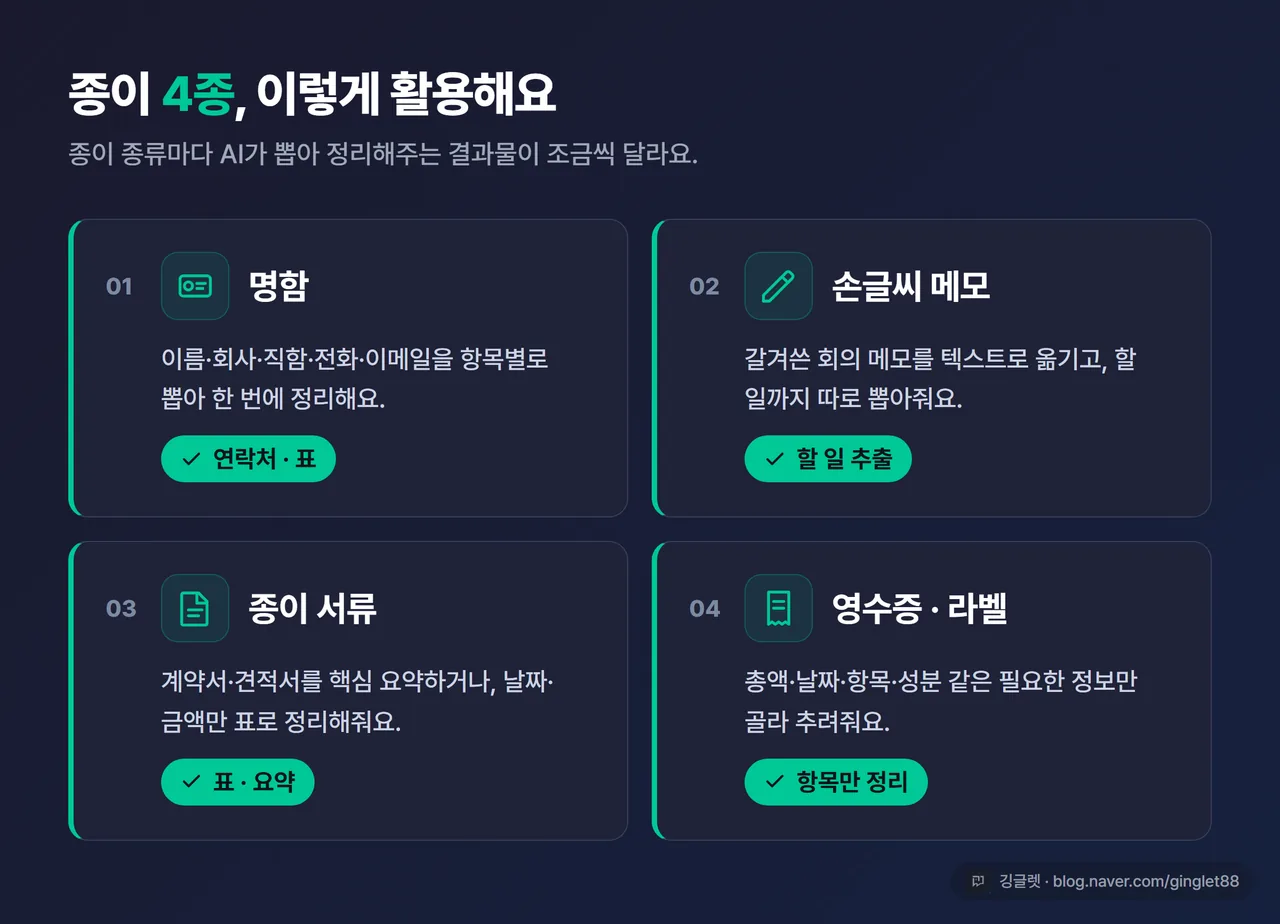
손글씨 OCR, 범용 AI가 전용 모델을 앞섰어요 (영문 기준)
방금 나온 수치를 한눈에 보고 갈게요. 손글씨를 누가 제일 잘 읽나, 영문 필기체로 비교한 결과예요.
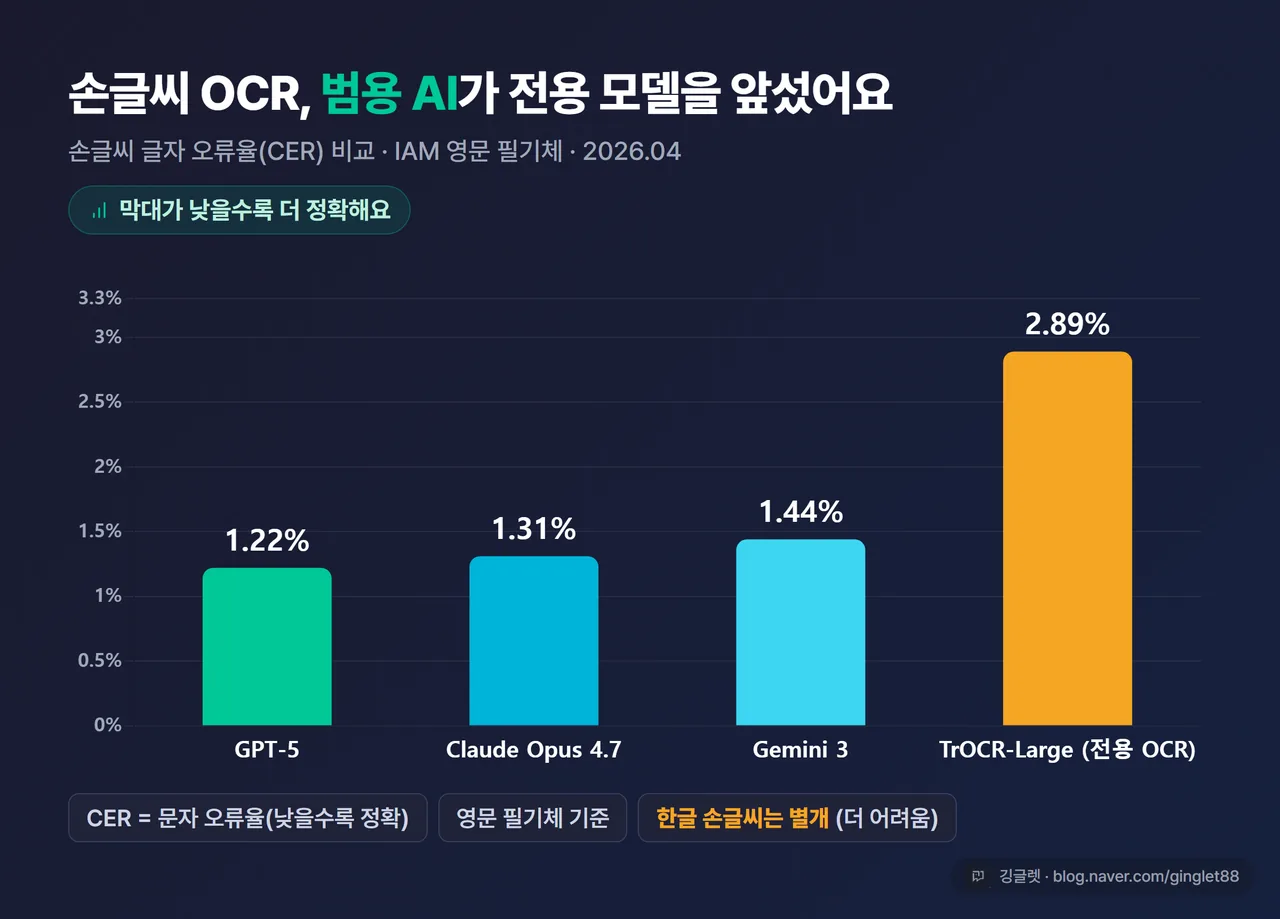
수치만 보면 GPT-5가 1.22%로 가장 낮고, Claude·Gemini도 1.5% 안쪽이에요. 전용 손글씨 OCR이던 TrOCR-Large가 오히려 2.89%로 더 높고요. 재미있는 건 손글씨만 파던 전문 모델을 범용 AI가 추월했다는 점이에요.
그래도 다시 강조할게요. 이건 영문 필기체 100% 기준이지, 한글 악필이 이만큼 정확하다는 뜻이 아니에요. 한글 손글씨는 더 어려울 수 있고, 흘려 쓴 글자는 AI가 틀리거나 지어낼 수 있으니 옮긴 결과는 원본이랑 맞춰보세요.
종이 서류·영수증은 핵심만 쏙, 단 숫자는 꼭 검산하세요
인쇄된 서류도 마찬가지예요. 계약서·견적서·인쇄물을 찍어 올리면 글자를 읽어 핵심 요약이나 표로 정리해줘요. 표는 행·열 관계를 살려서, 칸이 합쳐진 복잡한 표도 어느 정도 처리하고요.
다만 칸이 여러 단으로 나뉜 표나 글씨가 작은 표는 일부만 읽히거나 라벨이 합쳐질 수 있어요. 그래서 중요한 수치는 사람이 확인하는 게 안전해요.
이 서류 사진을 핵심 3줄로 요약해줘.
그리고 날짜와 금액 항목만 표로 따로 뽑아줘.
영수증·제품 라벨도 총액·날짜·항목·성분 같은 필요한 정보만 추려줘요. 그런데 여기가 가장 단호하게 경고할 지점이에요. 영수증 금액 같은 숫자는 AI가 이미지에 없는 값을 지어내는(환각) 대표 영역이에요. 한 업계 가이드는 “문서 품질이 나쁘거나 데이터가 빠지면 모델이 분명히 없는 값을 추론해 채울 수 있다”고 적어요. 정산이나 결제에 쓸 거라면 원본 대조는 필수예요.
✍️ 영수증으로 한번 데인 적이 있어요. 금액이 흐릿하게 찍혔는데 AI가 그럴듯한 숫자를 떡하니 채워놨더라고요. 그 뒤로는 금액·날짜는 무조건 원본이랑 눈으로 한 번씩 대조해요.
이 영수증에서 총액, 날짜, 결제수단, 항목만 표로 정리해줘.
숫자는 이미지에 보이는 그대로만, 안 보이면 비워둬.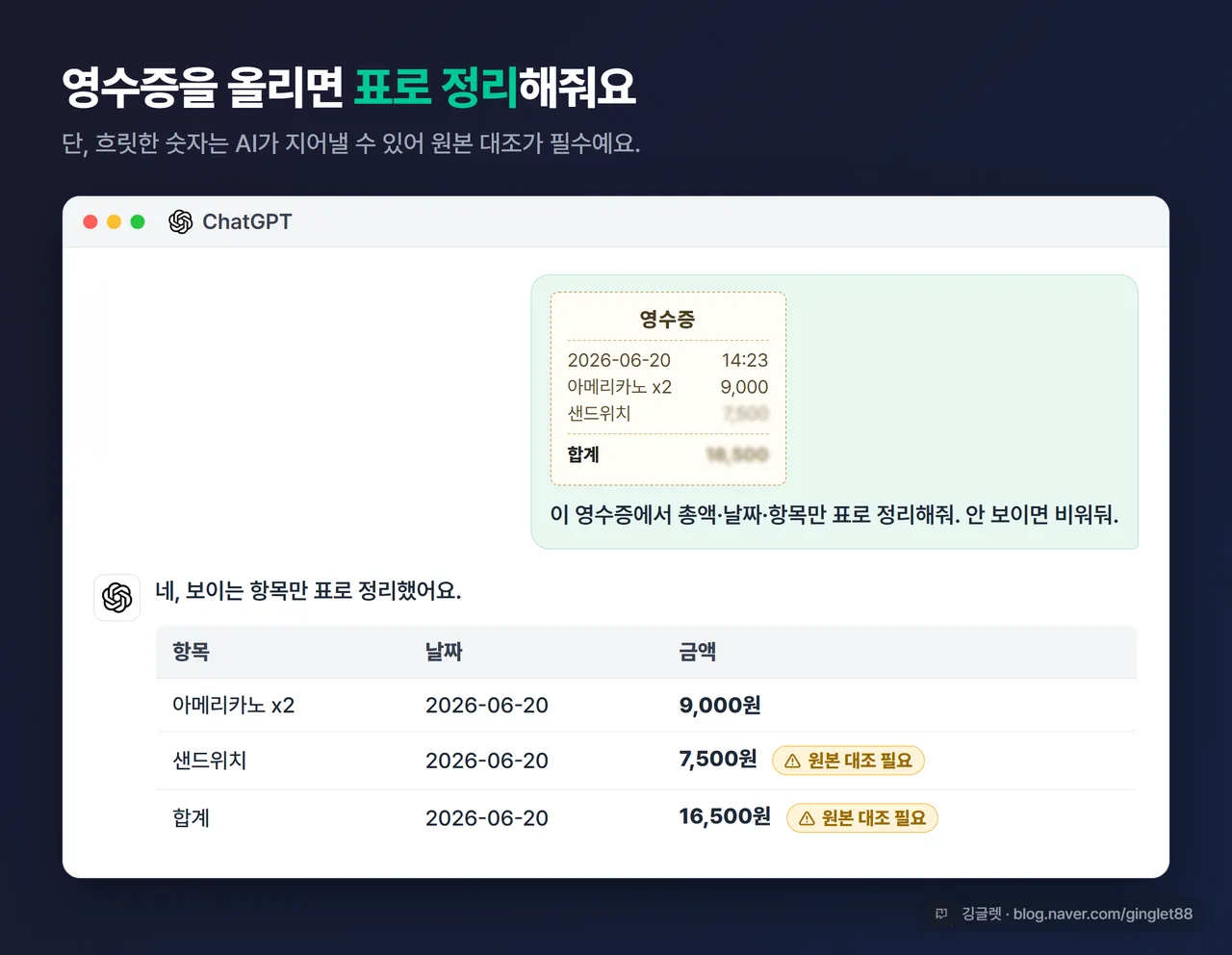
참고로 폰 화면 캡처나 에러 메시지, 외국어 간판을 찍어 AI한테 물어보고 해석받는 건 예전에 쓴 ‘AI 사진 질문하는 법’ 글에서 따로 다뤘어요. 이미 디지털로 된 PDF 파일의 표를 엑셀로 옮기는 건 ‘PDF 엑셀 변환’ 글에서 풀었고요. 오늘은 실물 종이를 사진으로 찍어 텍스트로 뽑는 쪽에 집중할게요.
정확도는 화질이 좌우해요, 잘 찍는 법 4가지
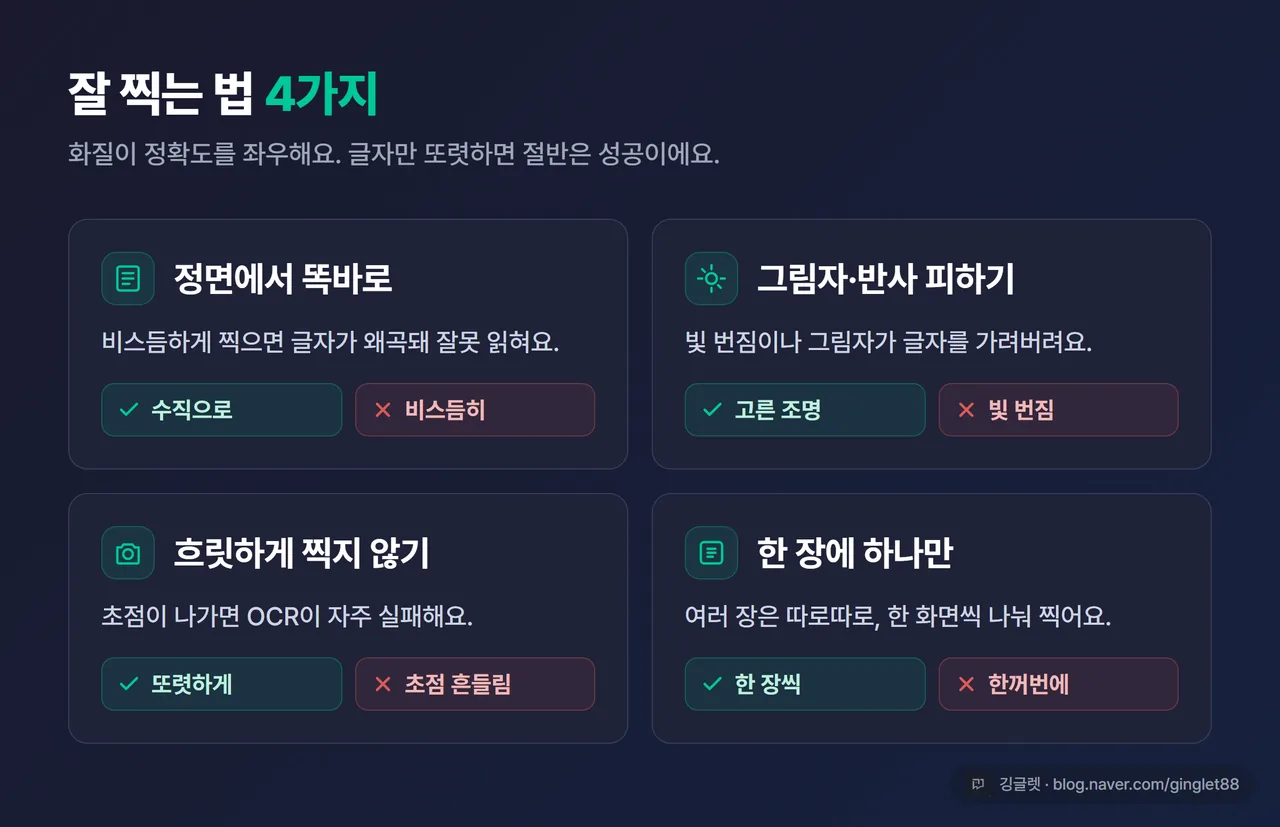
같은 AI라도 사진을 어떻게 찍느냐에 따라 결과가 확 달라져요. 화질이 떨어지면 글자를 못 읽거나 엉뚱하게 읽거든요. Claude도 공식 문서에서 “저품질·회전·200픽셀 미만의 아주 작은 이미지에서는 착각하거나 실수할 수 있다”고 밝혀요.
잘 찍는 요령은 이렇게 4가지예요.
-
정면에서 똑바로 찍기. 비스듬하면 글자가 왜곡돼요.
-
그림자·반사광 피하기. 빛 번짐이 글자를 가려요.
-
흐릿하게 찍지 않기. 초점이 나가면 OCR이 자주 실패해요.
-
한 장에 한 화면만. 여러 장은 따로따로 찍어요.
작은 글자는 가까이 가거나 잘라서 크게 찍고, 스캔본은 300DPI 이상으로 뜨는 게 좋아요. 글자만 또렷하면 절반은 성공이에요.
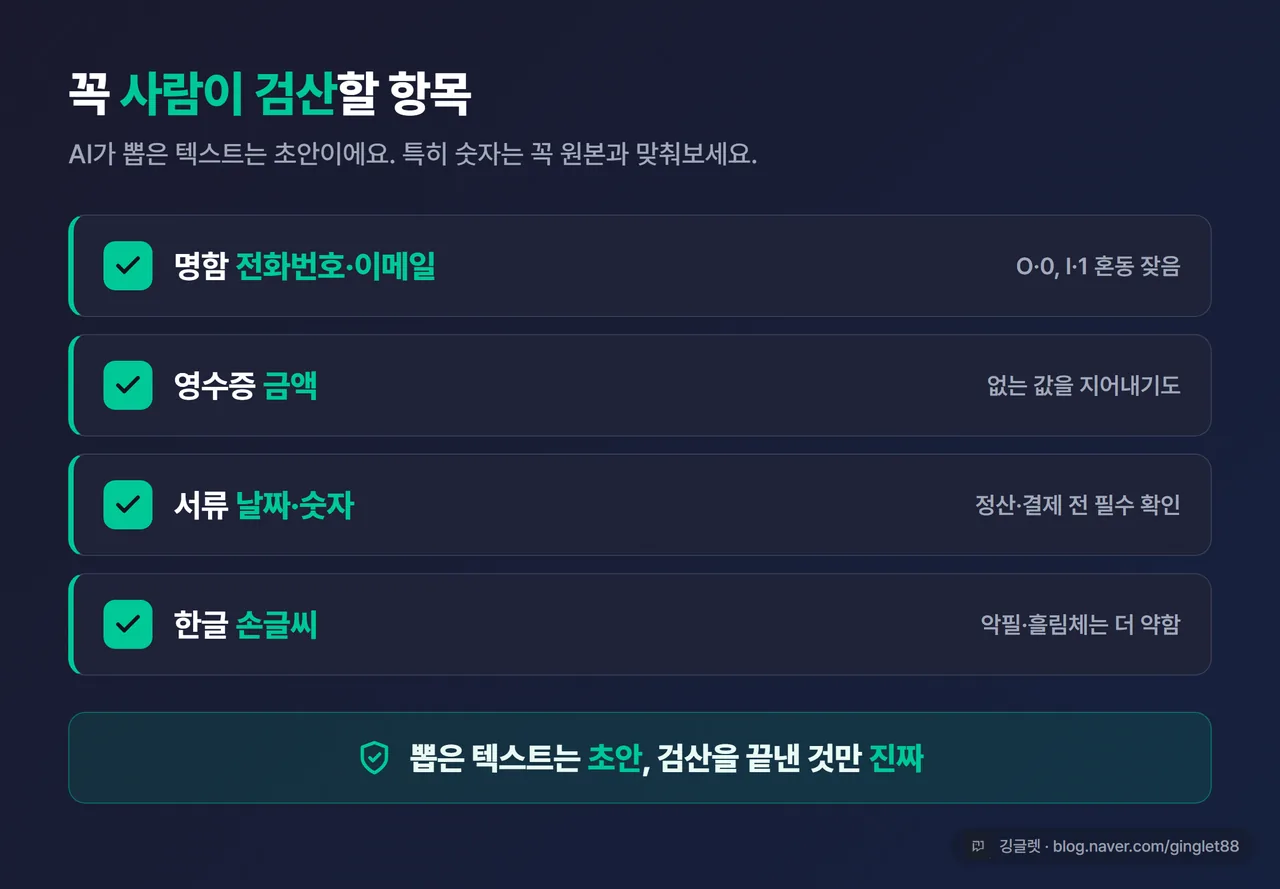
AI가 뽑은 텍스트는 초안, 검산을 끝낸 것만 진짜예요
마지막으로 한계랑 검증을 짚을게요. 사실 이 부분이 이 글에서 제일 중요해요.
한국어는 공식적으로 약점이에요. OpenAI는 문서에 “비라틴 알파벳(일본어·한국어 등) 텍스트에서는 최적으로 동작하지 않을 수 있다”고 적어놨어요. 회전되거나 뒤집힌 글자, 너무 작은 글자도 공식 한계로 명시돼 있고요.
가장 조심할 건 역시 숫자예요. AI가 가장 잘 틀리는 곳이 전화번호·금액·날짜 같은 숫자거든요. O와 0, l과 1을 헷갈리거나, 안 보이는 값을 그럴듯하게 채워 넣기도 해요. 그래서 명함 전화번호, 영수증 금액, 서류 날짜는 반드시 원본과 맞춰봐야 해요.
정리하면 이래요. AI가 뽑아준 텍스트는 어디까지나 초안이에요. 사람이 검산을 끝낸 것만 진짜 데이터고요. 업계 가이드들도 “중요 항목은 사람 검수를 권장한다”고 결론을 내려요. 타이핑 수고는 AI가 덜어주되, 마지막 확인은 내 몫으로 남겨두는 거죠.
깅글렛 한줄평
💡 좋은 점: 명함·손글씨·서류 타이핑 수고가 확 줄고, 표·할 일 정리까지 한 번에 끝나요.
⚠️ 아쉬운 점: 한글 손글씨·작은 숫자는 여전히 약하고, 금액·연락처는 원본 대조가 필수예요.
마무리
종이를 사진 한 장으로 텍스트화하는 건, 한번 익혀두면 사무·일상 양쪽에서 두고두고 쓰는 기능이에요. 명함이든 손글씨 메모든 영수증이든, 위 프롬프트 하나 복사해서 오늘 책상에 굴러다니는 종이부터 한 장 찍어보세요.
여러분은 어떤 종이를 제일 먼저 텍스트로 옮기고 싶으세요?
※ 본 글은 2026년 6월 기준 정보를 바탕으로 작성됐어요. 각 AI의 기능·무료 사용 한도는 정책에 따라 바뀔 수 있으니, 무료로 사진을 올릴 때 하루 업로드 한도는 발행 시점에 한 번 확인해보세요.