27인치 32인치 모니터, 진짜 논점은 크기 아니라 해상도예요
안녕하세요, 깅글렛이에요.
집에서 일하다 회사 가면 모니터 크기가 달라서 창 배치를 다시 잡느라 매번 짜증 났거든요. 그래서 이번엔 모니터를 새로 맞추면서 27인치랑 32인치를 제대로 파봤어요. 결론부터 말씀드리면, 27이냐 32냐만 따지면 절반만 고른 거예요. 진짜 갈림길은 크기가 아니라 크기랑 해상도 조합이더라고요. 집·회사를 오가는 분이라면 여기에 책상 깊이까지 봐야 후회가 없어요.
27인치는 QHD, 32인치는 4K가 왜 표준이 됐을까요?
모니터 고를 때 다들 크기부터 보시죠. 근데 크기만 보면 함정에 빠져요. 같은 크기라도 해상도에 따라 글자 선명도가 완전히 달라지거든요.
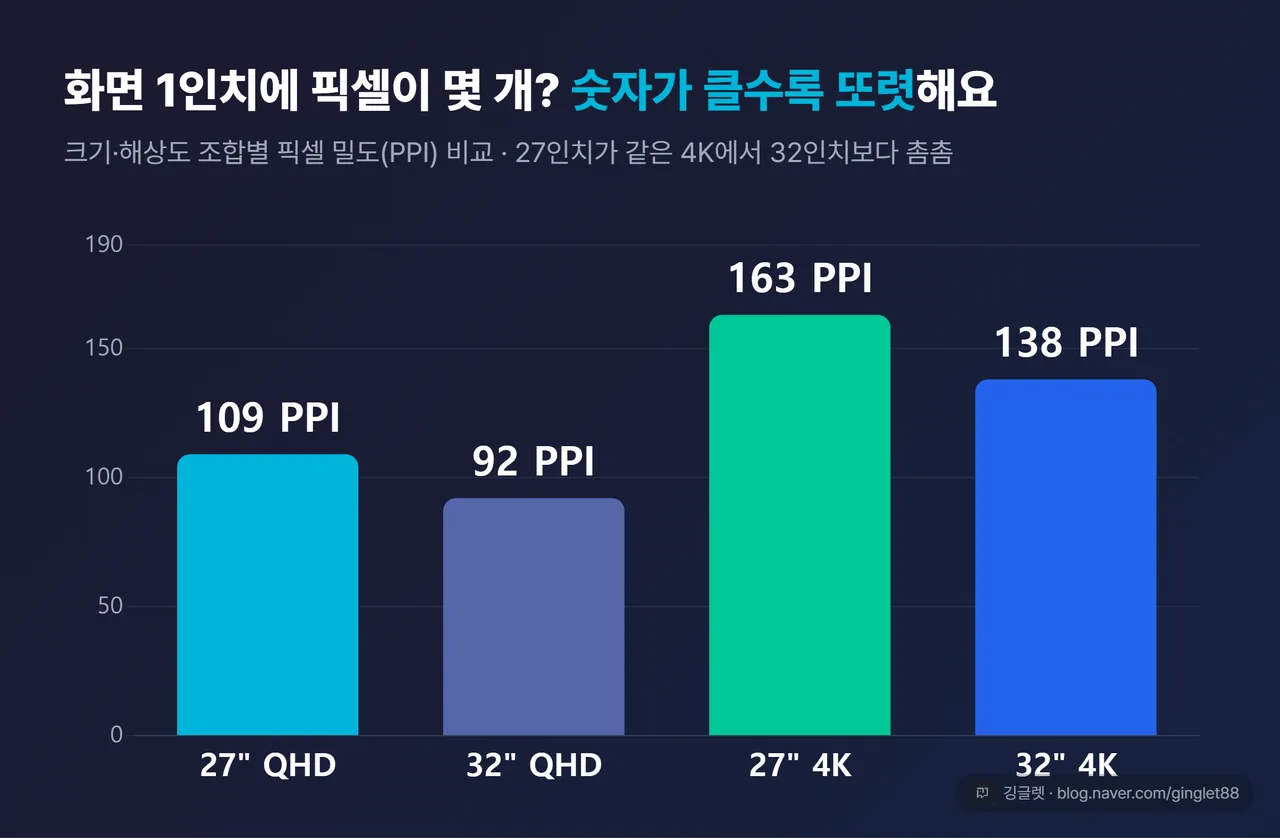
핵심은 픽셀 밀도예요. 화면 1인치 안에 픽셀이 몇 개 들어가느냐를 PPI라고 하는데, 이 숫자가 클수록 글자랑 아이콘 경계가 매끄러워요. 같은 해상도라면 화면이 작을수록 픽셀이 촘촘하게 모여서 오히려 더 선명하고요.
📖 PPI란? 화면 1인치 안에 들어가는 픽셀 개수예요. 숫자가 클수록 글자·아이콘이 또렷하게 보여요.
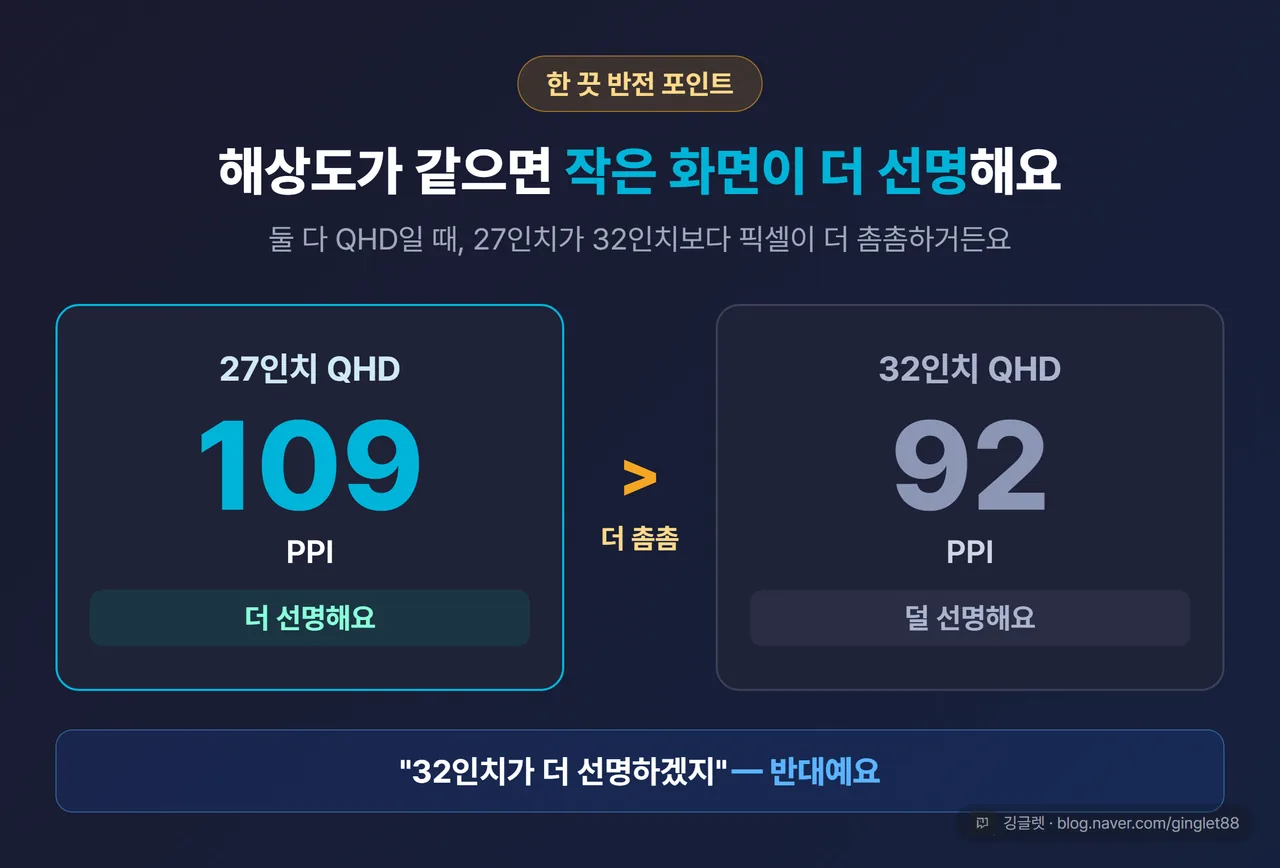
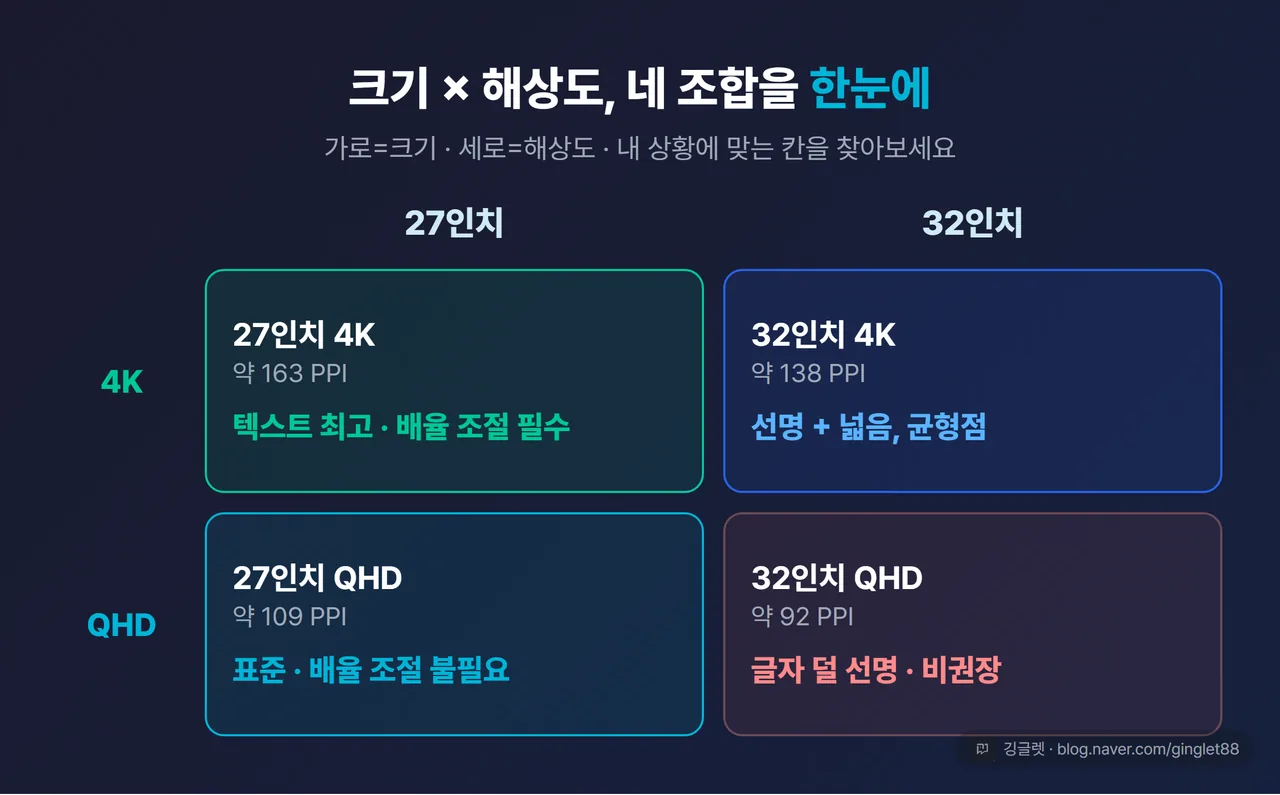
27인치가 QHD(2560×1440)에서 약 109 PPI가 나오는데, 이 구간이 배율을 안 건드려도 글자 크기가 딱 맞아요. 그래서 27인치 QHD가 제일 흔하고 가성비 좋은 조합이 된 거예요. 반대로 32인치에 QHD를 넣으면 약 92 PPI로 떨어져서 픽셀이 듬성듬성해져서 글자가 거칠어져요. 그래서 32인치는 사무·문서용으로 QHD를 잘 안 쓰고, 4K(3840×2160)로 가서 약 138 PPI를 맞추는 게 기본이 됐어요.
여기서 오해 하나 짚고 갈게요. “32인치가 27인치보다 더 선명하겠지” 하는 분 많은데, 그 반대예요. 해상도가 같으면 작은 화면이 더 선명해요. 32인치가 27인치만큼 또렷하려면 4K가 사실상 필수인 거죠.
27 4K냐 32 4K냐, 여기서 배율이 갈려요
그래서 실제로 고민하는 조합은 세 가지로 좁혀져요. 27인치 QHD, 27인치 4K, 32인치 4K. 이 셋을 배율(스케일링) 관점에서 보면 성격이 확 갈립니다.
📖 **배율(스케일링)**이란? 화면 글자랑 아이콘을 몇 % 크기로 키워 보여줄지 OS가 조절하는 설정이에요. 픽셀이 너무 촘촘하면 글자가 작아져서 배율을 올려요.
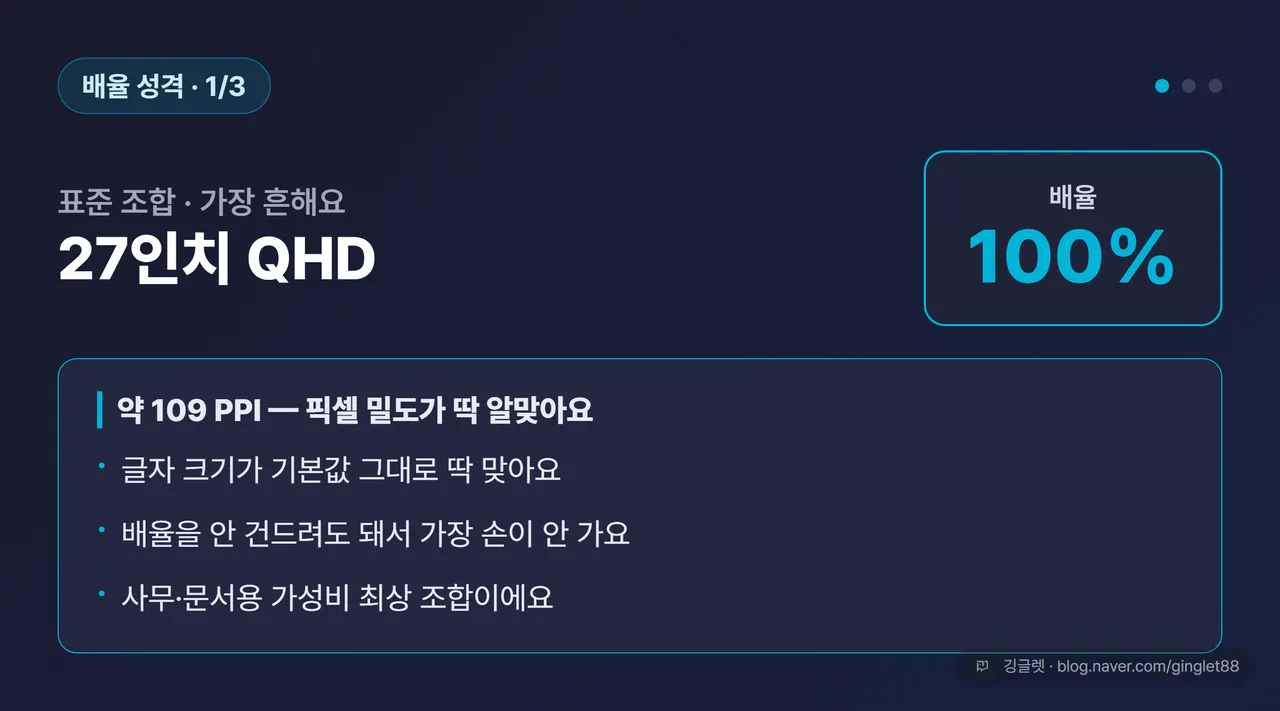
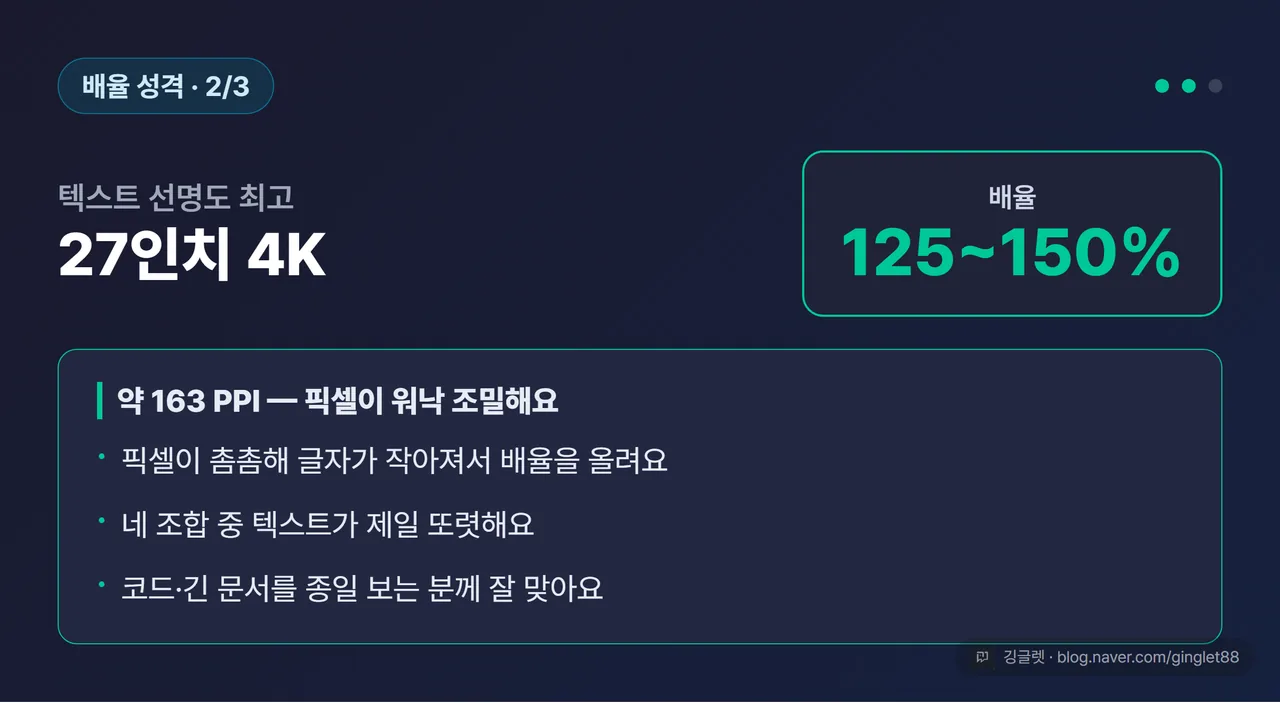
27인치 QHD는 배율 100%에서 글자가 적당해서 아무것도 안 건드려도 돼요. 27인치 4K는 약 163 PPI로 픽셀이 워낙 조밀해서 글자가 작아지거든요. 그래서 보통 125~150% 배율을 올려 써요. 텍스트 선명도는 네 조합 중 최고인데, 배율 조정을 감수해야 하는 거죠.
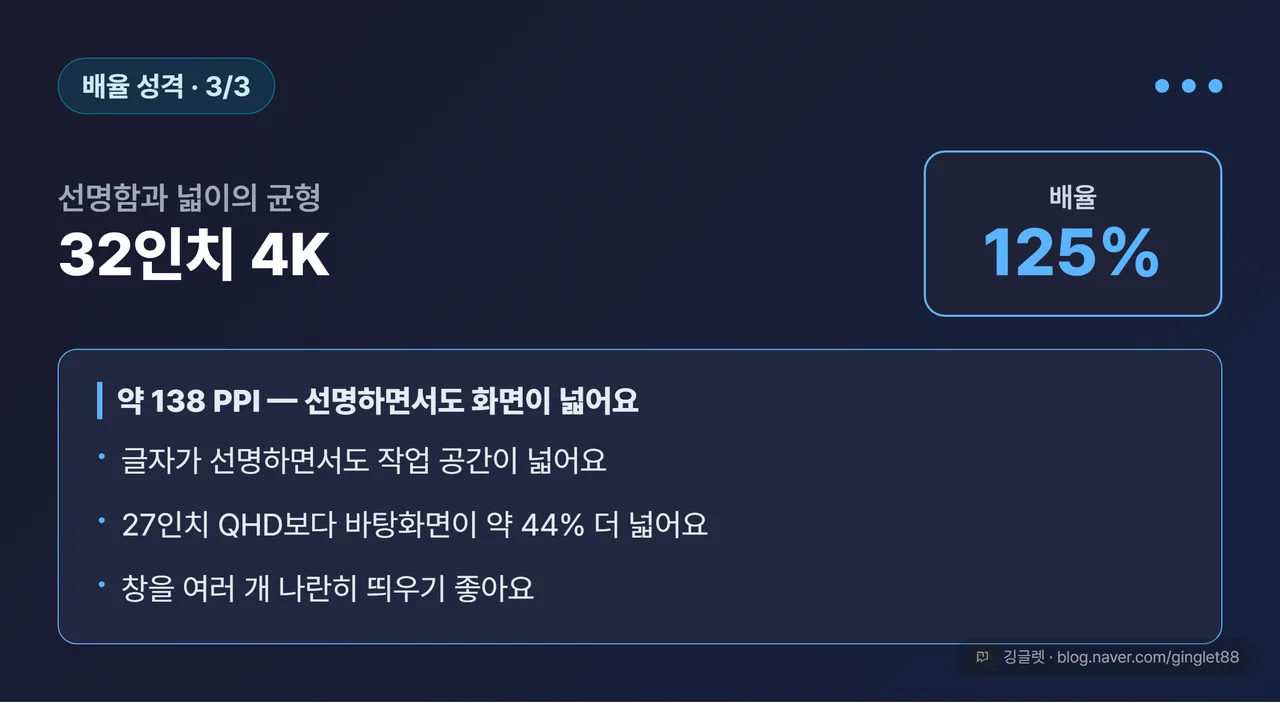
32인치 4K는 125% 배율에서 글자가 선명하면서도 넓어요. 27인치 QHD랑 비교하면 실제로 쓸 수 있는 바탕화면이 약 44% 더 넓어져요. 창을 나란히 여러 개 띄우기 좋다는 뜻이에요. 그러니까 32인치의 진짜 이점은 “화면이 크다”보다 “창을 더 많이 동시에 볼 수 있다”에 가까워요.
배율 얘기가 나온 김에 하나 더요. Windows는 27인치 4K에 150%, 32인치 4K에 125%처럼 손으로 배율을 맞춰야 매끄러운 경우가 많아요. macOS는 스케일링을 좀 더 부드럽게 처리해서 배율 스트레스가 덜하다는 사용자 얘기가 많고요. 회사에서 윈도우 노트북을 쓴다면 이 부분을 미리 감안하는 게 좋아요.
책상 깊이부터 재보세요, 이게 제일 먼저예요
크기·해상도 다음이 아니라, 사실 이걸 제일 먼저 봐야 해요. 아무리 좋은 32인치를 사도 책상이 얕으면 목이랑 눈이 금방 피곤해지거든요.
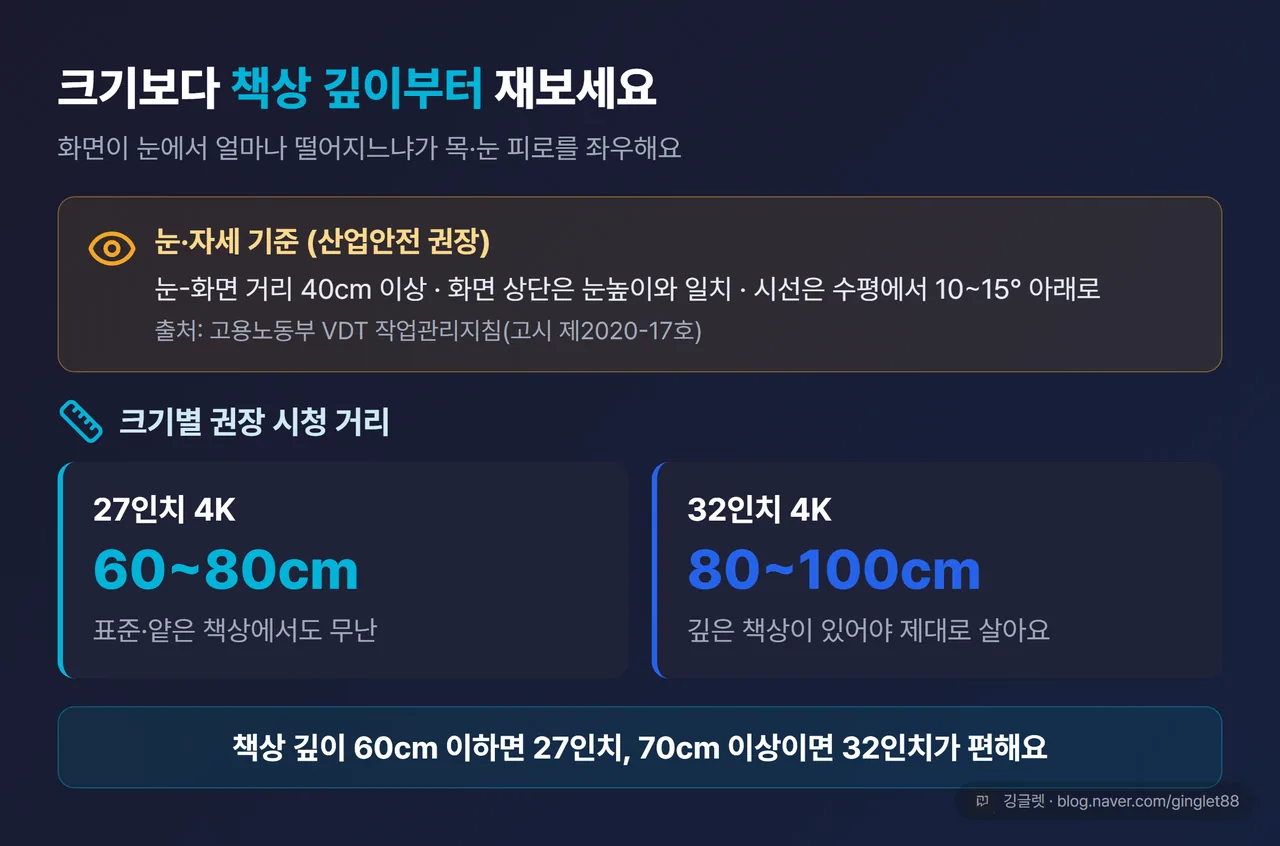
국내 산업안전 기준도 있어요. 고용노동부 VDT 작업관리지침(고시 제2020-17호)을 보면 눈과 화면 사이 거리는 40cm 이상을 확보하고, 화면 상단은 눈높이와 일치할 정도로 맞추고, 시선은 수평에서 아래로 10~15도에 오게 하라고 해요. 모니터를 눈보다 높이 띄우지 말고 살짝 내려다보는 각도가 기준인 거죠.
크기별 권장 시청 거리도 달라요. 27인치 4K는 60~80cm라서 표준이나 얕은 책상에서도 무난해요. 32인치 4K는 80~100cm가 권장이라 깊은 책상이 있어야 제대로 살려요.
✍️ 저는 재택 책상이 벽에 딱 붙은 코너형이라 깊이가 60cm가 안 됐어요. 처음엔 큰 화면 욕심에 32인치를 알아봤는데, 매장에서 60cm 거리로 앉아보니 화면 양끝을 보려고 목을 좌우로 돌려야 하더라고요. 결국 27인치로 방향을 틀었어요.
정리하면 이래요. 책상 깊이가 60cm 이하로 좁으면 32인치는 화면이 눈에 너무 가까워서 목을 돌려야 하는 부담이 생겨요. 이럴 땐 27인치가 안전하고요. 책상 깊이가 70cm 이상 나온다면 그때 32인치의 몰입감을 제대로 살릴 수 있어요. 그러니까 모니터를 보러 가기 전에 줄자로 책상 깊이부터 재보는 게 순서예요.
문서·코딩은 27, 스프레드시트·멀티창은 32예요
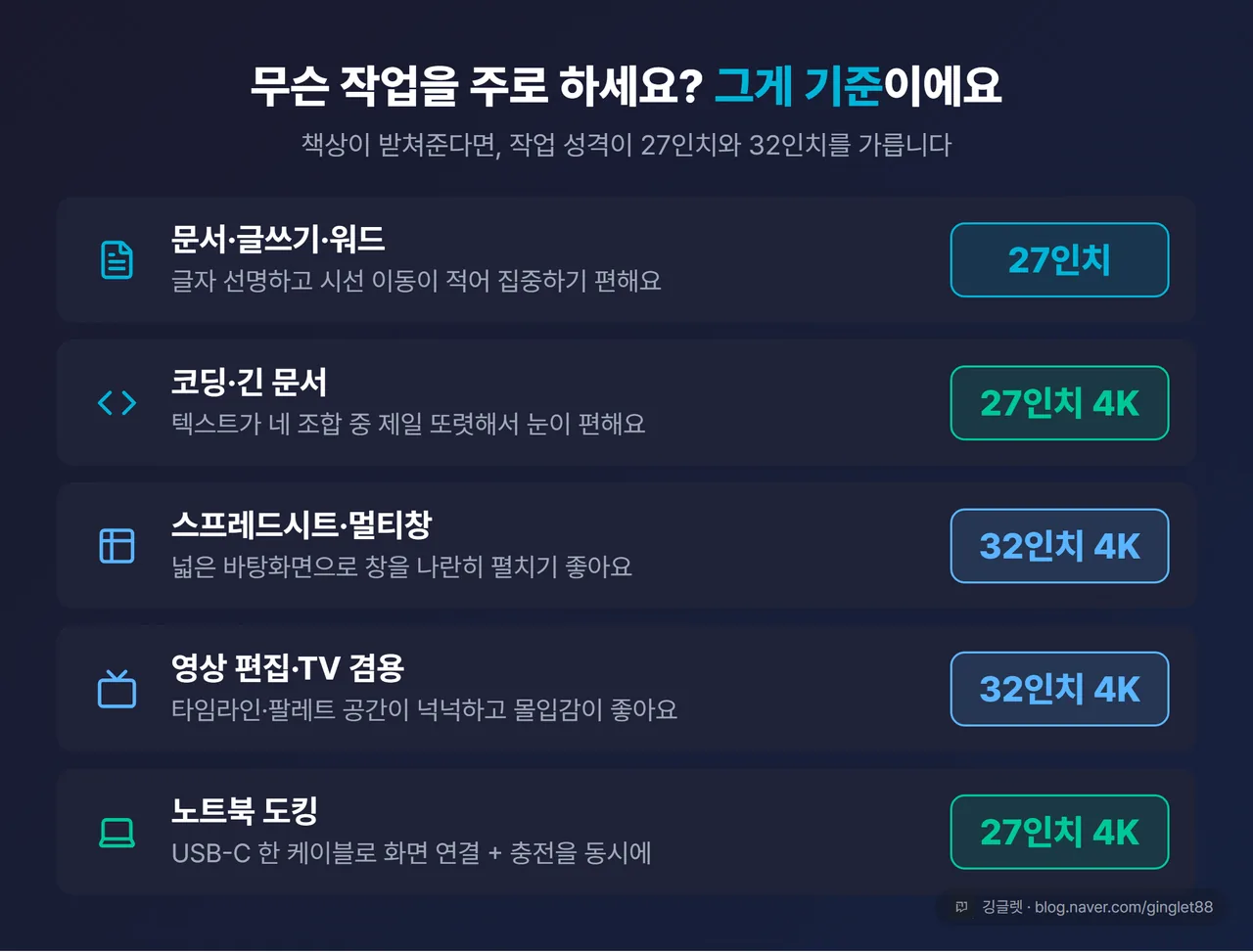
책상이 받쳐준다면, 그다음은 무슨 작업을 주로 하느냐예요. 이게 27이냐 32냐를 가르는 실질 기준이에요.
문서 작업, 워드, 코딩, 글쓰기처럼 글자를 오래 보는 작업은 27인치가 잘 맞아요. 글자 선명도가 좋고 시선 이동이 적어서 집중하기 편하거든요. 특히 27인치 4K는 텍스트가 네 조합 중 제일 또렷해서, 코드나 긴 문서를 종일 보는 분이라면 눈이 확실히 편해요.
반대로 스프레드시트나 데이터, 리서치처럼 창을 여러 개 나란히 띄워야 하는 작업은 32인치 4K가 유리해요. 앞에서 말한 44% 넓은 바탕화면이 여기서 힘을 발휘하거든요. 엑셀 큰 표를 좌우로 넓게 펼치거나, 자료 창이랑 문서 창을 반반 나눠 쓸 때 답답함이 덜해요. 영상 편집이나 디자인처럼 타임라인·팔레트 공간이 필요한 작업, 모니터를 TV처럼 겸하고 싶은 경우도 32인치 쪽이고요.
✍️ 저는 보고서랑 자료 검토가 반반이라 한참 고민했어요. 그래서 실제로 일주일치 작업을 떠올려봤는데, 창을 좌우로 펼쳐 쓰는 시간보다 문서 하나에 집중하는 시간이 훨씬 많더라고요. 그 기준으로 27인치로 정리가 됐어요.
집·회사 오가면 셋업을 통일하는 게 만족도를 좌우해요
여기서부터가 하이브리드 근무하는 분들이 놓치기 쉬운 부분이에요. 상위 비교글들이 크기 장단점만 늘어놓고 잘 안 짚는 지점이고요.
집 모니터랑 사무실 모니터의 크기·배율·해상도가 다르면, 오갈 때마다 창 크기랑 글자 크기가 달라져요. 그래서 매번 앱 창을 다시 배치하게 되는데, 이게 쌓이면 은근히 스트레스예요. 저도 사무실은 24인치, 집은 27인치라 창 배치 습관이 계속 어긋났거든요.
해결 방법은 세 가지예요. 정리하면 이래요.
-
두 곳의 해상도랑 배율을 아예 같게 맞추기 (예: 양쪽 27인치 QHD 100%, 또는 양쪽 4K 125%)
-
크기까지는 못 맞춰도 최소한 배율만이라도 통일해서 앱 창 크기 습관을 유지하기
-
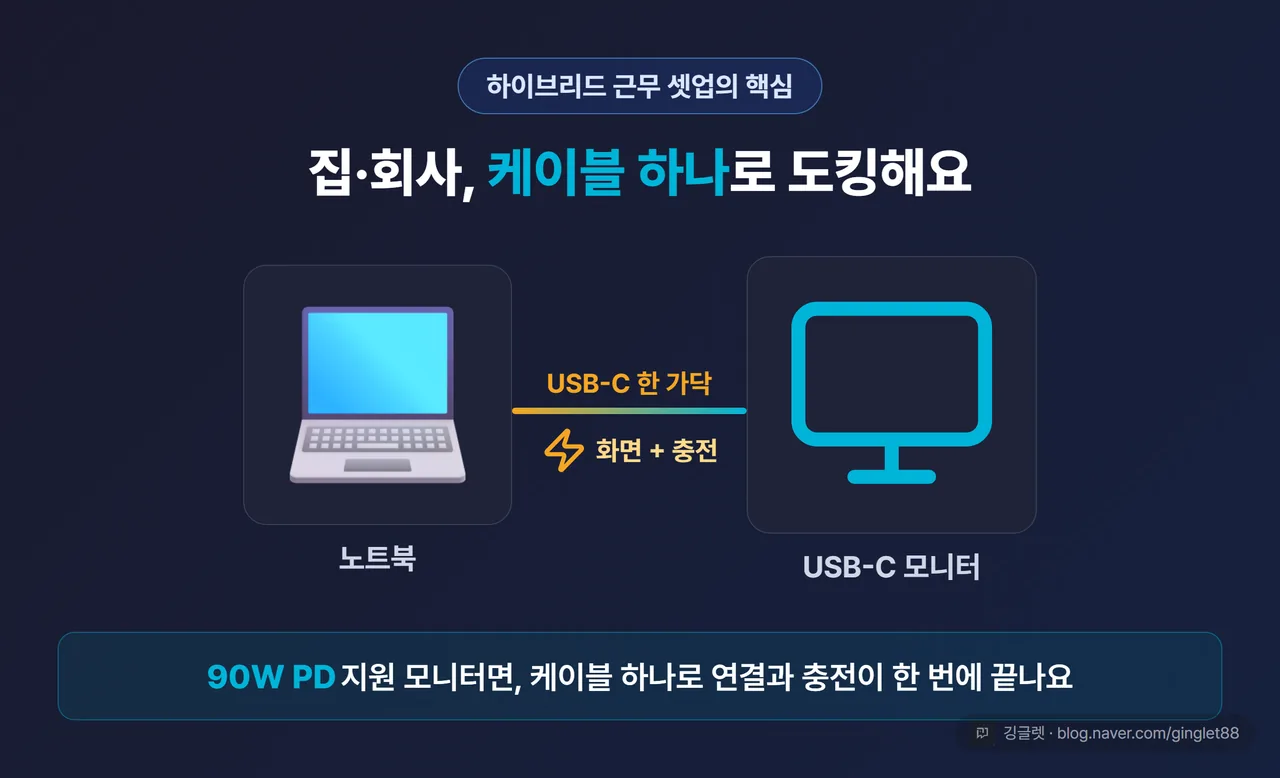
노트북 한 대로 오간다면 집·회사에 각각 USB-C 모니터를 두고 케이블 하나로 도킹하기
세 번째가 특히 편해요. USB-C 90W를 지원하는 모니터면, 노트북을 케이블 한 가닥으로 화면 연결이랑 충전을 동시에 하거든요. 집에 오면 케이블 하나 꽂고, 회사 가면 또 케이블 하나 꽂고요. 책상도 깔끔해지고 셋업 전환이 제일 매끄러워요. 하이브리드 근무자한테는 이 방식이 잘 맞아요.
싱글 32냐 듀얼 27이냐, 이것도 갈림길이에요
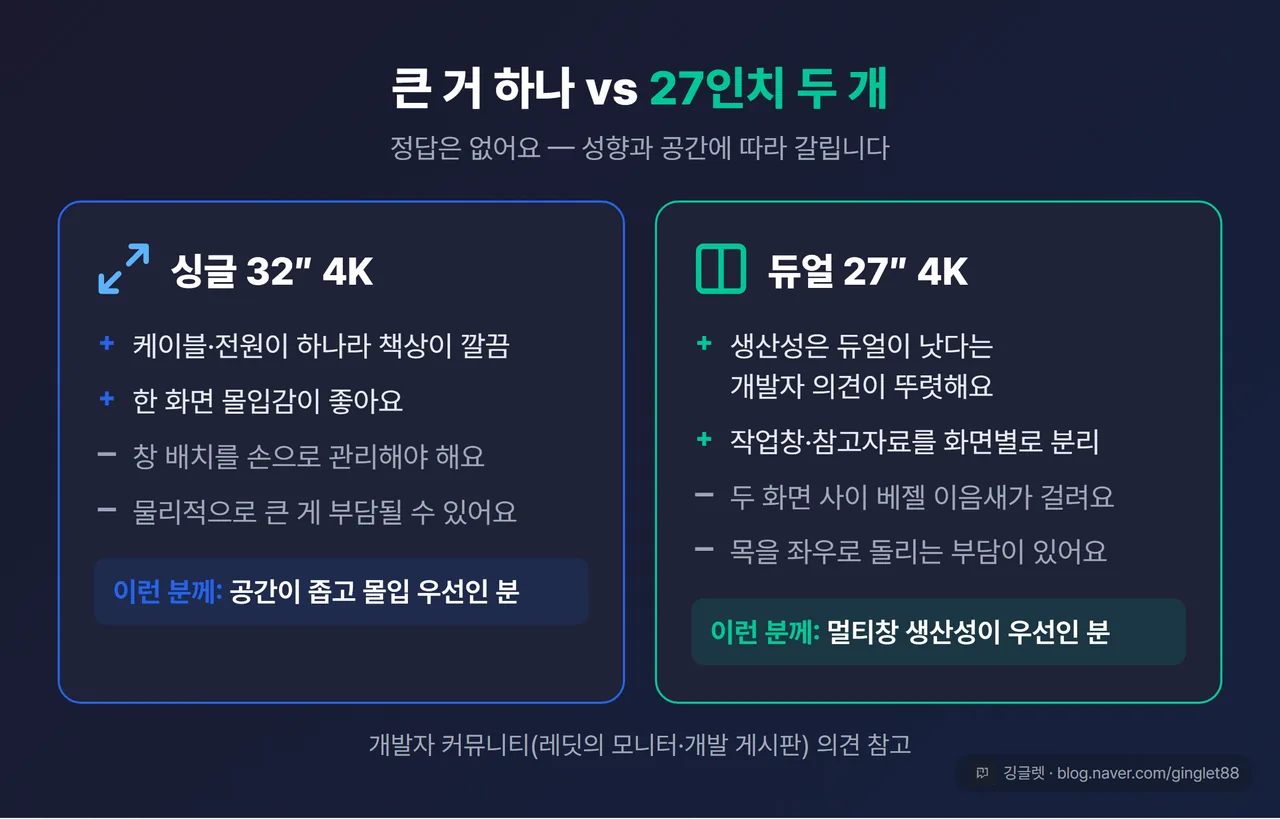
큰 거 하나가 나을까, 27인치 두 개가 나을까. 이 질문도 많이들 하시죠. 정답은 없고 성향이랑 공간에 따라 갈려요.
싱글 대형, 그러니까 32인치 4K 한 대는 케이블이랑 전원이 하나라 책상이 깔끔하고 몰입감이 좋아요. 대신 창 배치를 손으로 관리해야 하고 물리적으로 큰 게 부담이 될 수 있어요.
듀얼 27인치는 좀 다른 얘기예요. 해외 개발자 커뮤니티(레딧의 모니터·개발 관련 게시판)에서는 “생산성만 보면 싱글 32인치 4K보다 듀얼 27인치 4K가 낫다”는 의견이 뚜렷해요. 창 하나를 통째로 한 화면에 몰아넣고, 다른 화면에 참고자료를 놓는 방식이 편하다는 거죠. 다만 두 화면 사이 베젤 이음새가 걸리고, 목을 좌우로 돌리는 부담은 있어요.
하이브리드 관점에서 팁을 하나 드리면요. 사무실이 이미 듀얼이라면 집도 듀얼 27로 맞추는 게 창 배치 습관을 통일해 줘요. 반대로 집이 공간이 좁아서 싱글이 불가피하다면, 32인치 4K 하나로 화면을 반반 나눠 쓰면서 듀얼 흉내를 내는 방법이 있어요.
현재 국내에서 살 만한 대표 모델은 이래요
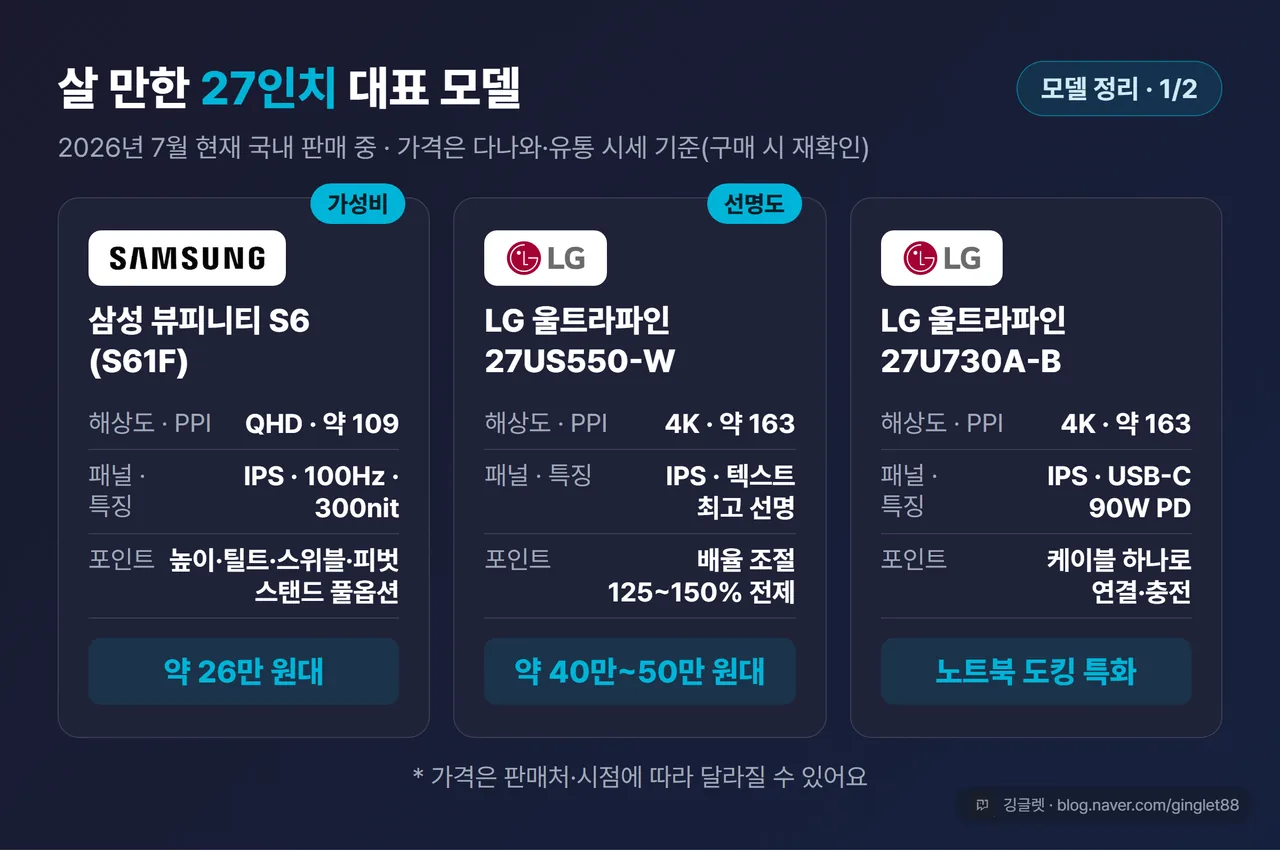
스펙 위주로 대표 모델을 정리해봤어요. 전부 2026년 7월 현재 국내에서 판매 중인 현행 모델이에요. 가격은 판매처랑 시점에 따라 계속 바뀌니까, 구매하실 때 다시 확인하시는 걸 권해요.
27인치 QHD에서 가장 대중적인 건 **삼성 뷰피니티 S6(S61F)**예요. 27인치 QHD IPS에 100Hz, 300nit, 스탠드는 높이조절·틸트·스위블·90도 피벗까지 풀옵션이에요. 배율 없이 100%로 쓰기 좋아서 사무·문서용으로 가성비가 최상이고요. 다나와 최저가 기준으로 약 26만 원대예요(2026년 7월 시세).
텍스트 선명도를 최우선으로 본다면 LG 울트라파인 27US550-W가 27인치 4K IPS예요. 163 PPI라 글자가 제일 또렷해서 문서·코딩에 유리한데, 배율 125~150% 사용을 전제로 봐야 해요. 한국 정가는 유통 시세로 40만~50만 원대예요(공식 정가 미표기라 판매처별로 확인 필요).
노트북 도킹이 중요한 분이라면 LG 울트라파인 27U730A-B를 보세요. 같은 27인치 4K IPS에 USB-C 90W PD를 지원해서, 회사 노트북을 케이블 하나로 연결하고 충전까지 해요.
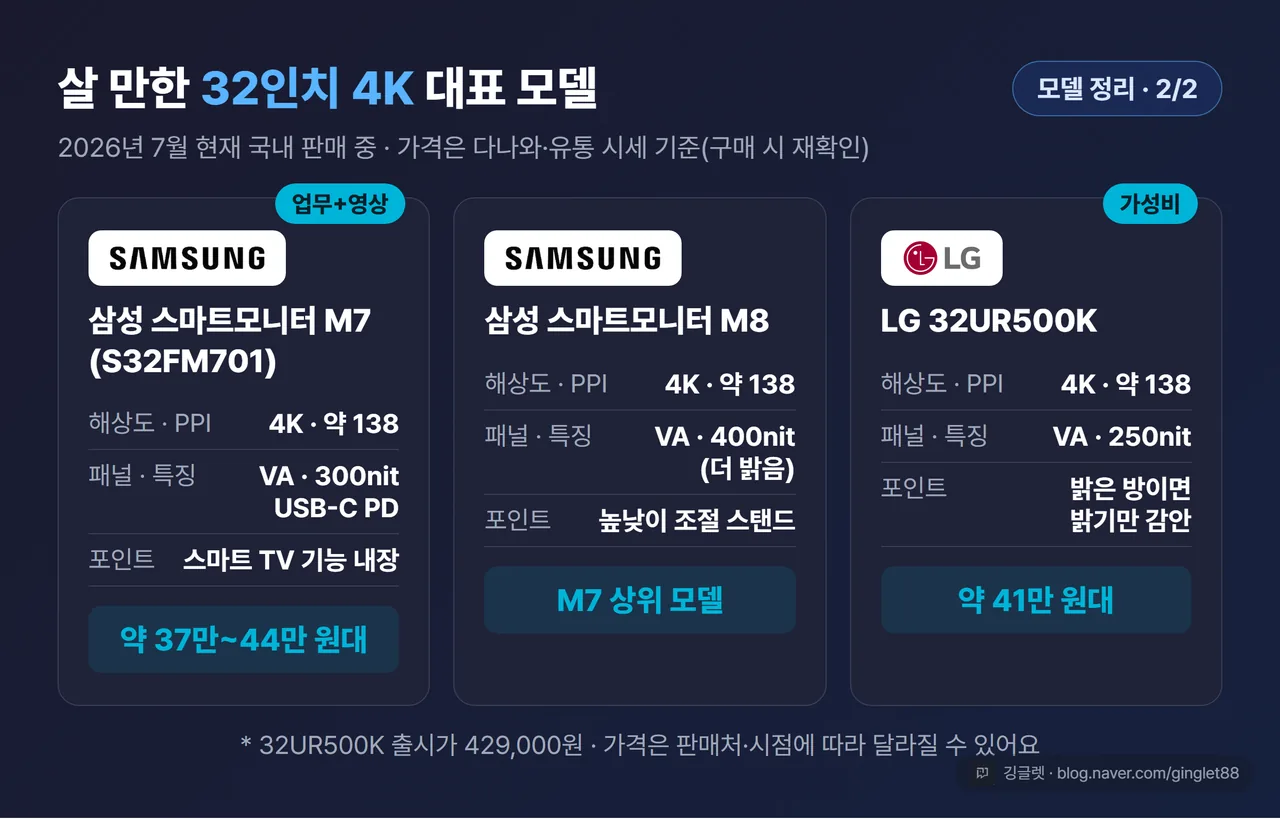
32인치 4K에서는 **삼성 스마트모니터 M7(S32FM701)**이 4K VA 패널에 300nit, USB-C PD를 지원하고 스마트 TV 기능까지 내장해서 업무랑 영상을 겸하기 좋아요. 다나와 시세 기준 약 37만~44만 원대고요(2026년 7월, 판매처별 편차 있음). 더 밝은 화면(400nit)이랑 높낮이 조절 스탠드가 필요하면 상위 모델인 M8이 있어요. 가성비로 넓은 작업 공간만 원한다면 LG 32UR500K도 32인치 4K VA인데, 다나와 최저가 약 41만 원대예요(출시가 429,000원, 2026년 7월 시세). 밝기는 250nit로 낮은 편이라 밝은 방이면 이 점만 감안하세요.
참고로 삼성이 올해 CES에서 27인치 5K, 32인치 6K 같은 초고해상도 게이밍 모니터(오디세이 라인)를 발표했는데, 이건 고가에 고주사율 게이밍 특화라 하이브리드 사무용 구매 대상은 아니에요. 시장 분위기 정도로만 알아두시면 돼요.
깅글렛 한줄평
🥇 이런 분께 추천: 책상 60cm 이하 좁은 코너 + 문서·코딩 위주 → 27인치(선명도 원하면 4K, 무난하면 QHD). 책상 70cm 이상 + 스프레드시트·멀티창 위주 → 32인치 4K.
🥈 차선책: 집·회사를 오간다면 크기보다 배율 통일이 먼저예요. 노트북 한 대로 오간다면 양쪽에 USB-C 모니터를 두고 케이블 하나로 도킹하는 게 제일 매끄러워요.
마무리
27이냐 32냐로 시작했지만, 진짜 순서는 책상 깊이 재기 → 작업 성격 보기 → 크기·해상도 조합 정하기예요. 집·회사 오가는 분이라면 여기에 셋업 통일까지 얹으면 후회할 일이 확 줄어요.
여러분은 책상 깊이가 얼마나 나오세요?
※ 본 글은 2026년 7월 기준 정보를 바탕으로 작성됐어요. 스펙·가격·정책은 추후 변경될 수 있어요. ※ 가격은 다나와·유통 시세 기준이라 판매처와 시점에 따라 다르니, 구매 시점에 다시 확인하세요.