노트북 화면 밝기 조절 안됨, 슬라이더가 통째로 사라졌다면
안녕하세요, 깅글렛이에요.
노트북 화면이 갑자기 어두워져서 밝기를 올리려고 설정에 들어갔는데, 밝기 슬라이더 자체가 안 보인 적 있으시죠. 저도 처음 겪었을 땐 화면이 고장 난 줄 알고 한참 당황했거든요.
그런데 노트북 화면 밝기 조절 안됨 증상은 대부분 원인이 정해져 있어요. 슬라이더가 통째로 사라진 경우는 십중팔구 장치 관리자에서 모니터 드라이버가 꺼져 있어서예요. 우클릭 한 번이면 대부분 다시 살아나고요. 외장 모니터를 쓰는 분이라면 슬라이더가 원래 안 뜨는 게 정상이에요.
원인별로 어디를 눌러야 하는지, 화면 그대로 짚어드릴게요.
밝기 조절하는 정상 경로부터 3가지 알아둘게요
먼저 윈도우에서 밝기를 바꾸는 정상 경로 3가지를 알아둘게요. 이게 머릿속에 있어야 “어디가 사라진 건지” 바로 알 수 있거든요.
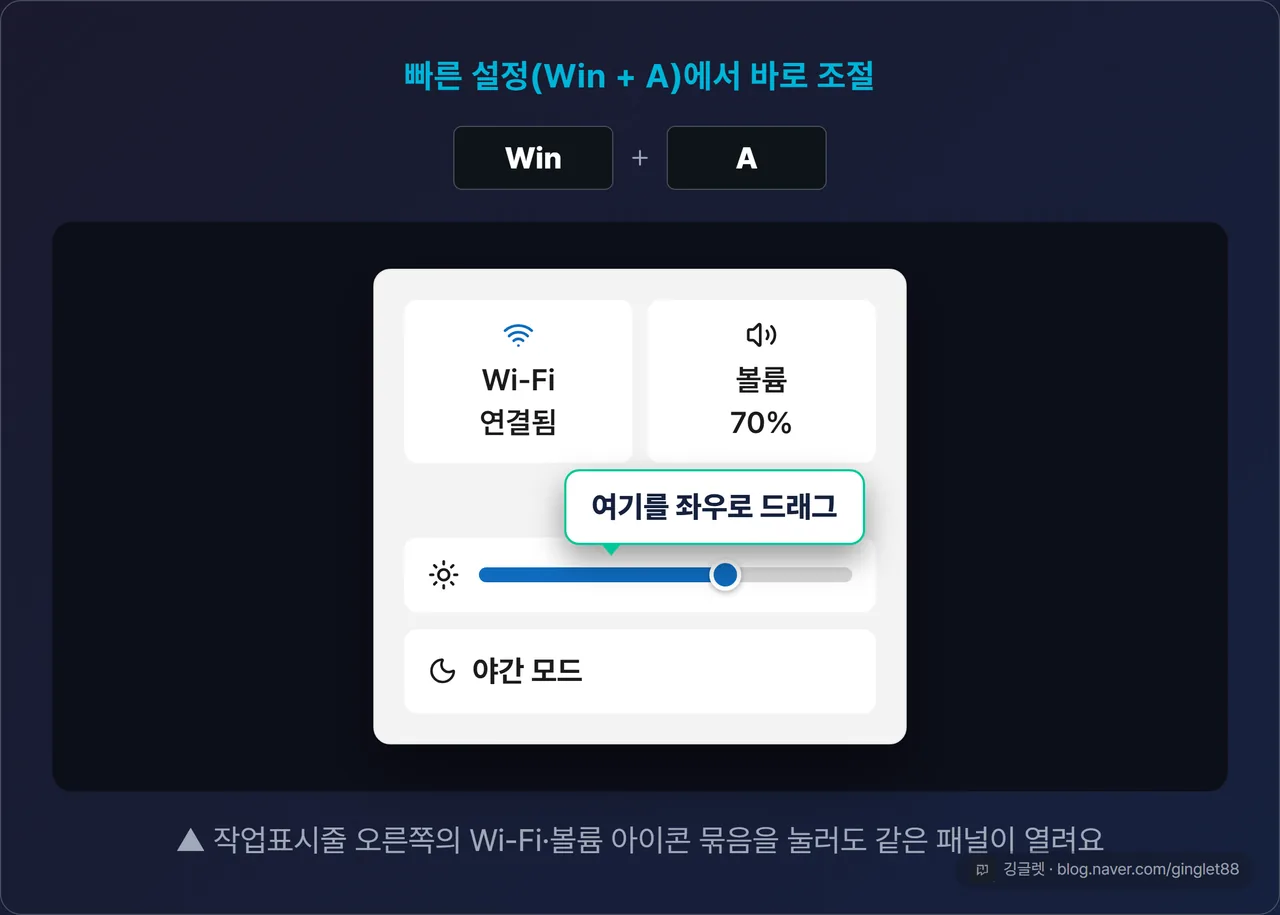
첫째는 빠른 설정이에요. 키보드에서 Win 키 + A를 같이 누르면 화면 오른쪽 아래에 작은 패널이 뜨는데, 여기 안에 밝기 슬라이더가 있어요. 작업표시줄 오른쪽 끝의 네트워크·스피커 아이콘 묶음을 마우스로 클릭해도 같은 패널이 열려요. 슬라이더를 좌우로 끌면 밝기가 바뀌고, 같은 패널에서 야간 모드도 켜고 끌 수 있어요.
둘째는 설정 앱이에요. 설정 → 시스템 → 디스플레이로 들어가면 “밝기 및 색” 항목 아래에 밝기 슬라이더가 나와요. 이 슬라이더가 바로 문제의 그 슬라이더예요. 여기가 비어 있으면 아래에서 다룰 원인들을 순서대로 확인하면 돼요.
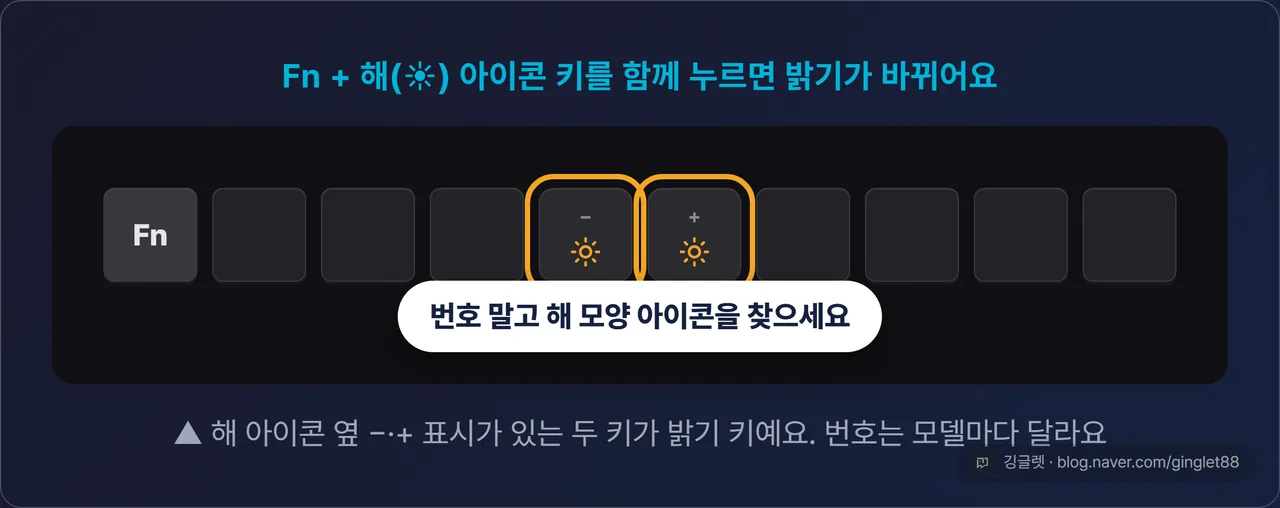
셋째는 키보드 단축키예요. 노트북은 Fn 키를 누른 채로 밝기 아이콘이 그려진 F키를 누르면 밝기가 바뀌어요. 여기서 중요한 게, 밝기 키 번호는 브랜드·모델마다 달라요. 삼성이나 LG 그램은 F2·F3에 있는 경우가 많지만, 다른 브랜드는 F1·F2나 F11·F12처럼 위치가 다양하거든요. 그러니 번호를 외우기보다 키보드 맨 윗줄에서 해(☀) 모양 아이콘이 그려진 키를 직접 찾는 게 제일 정확해요. 해 아이콘 옆에 +와 − 표시가 있으면 그 두 키가 밝기 키예요.
슬라이더가 통째로 사라졌다면, 장치 관리자부터 열어보세요
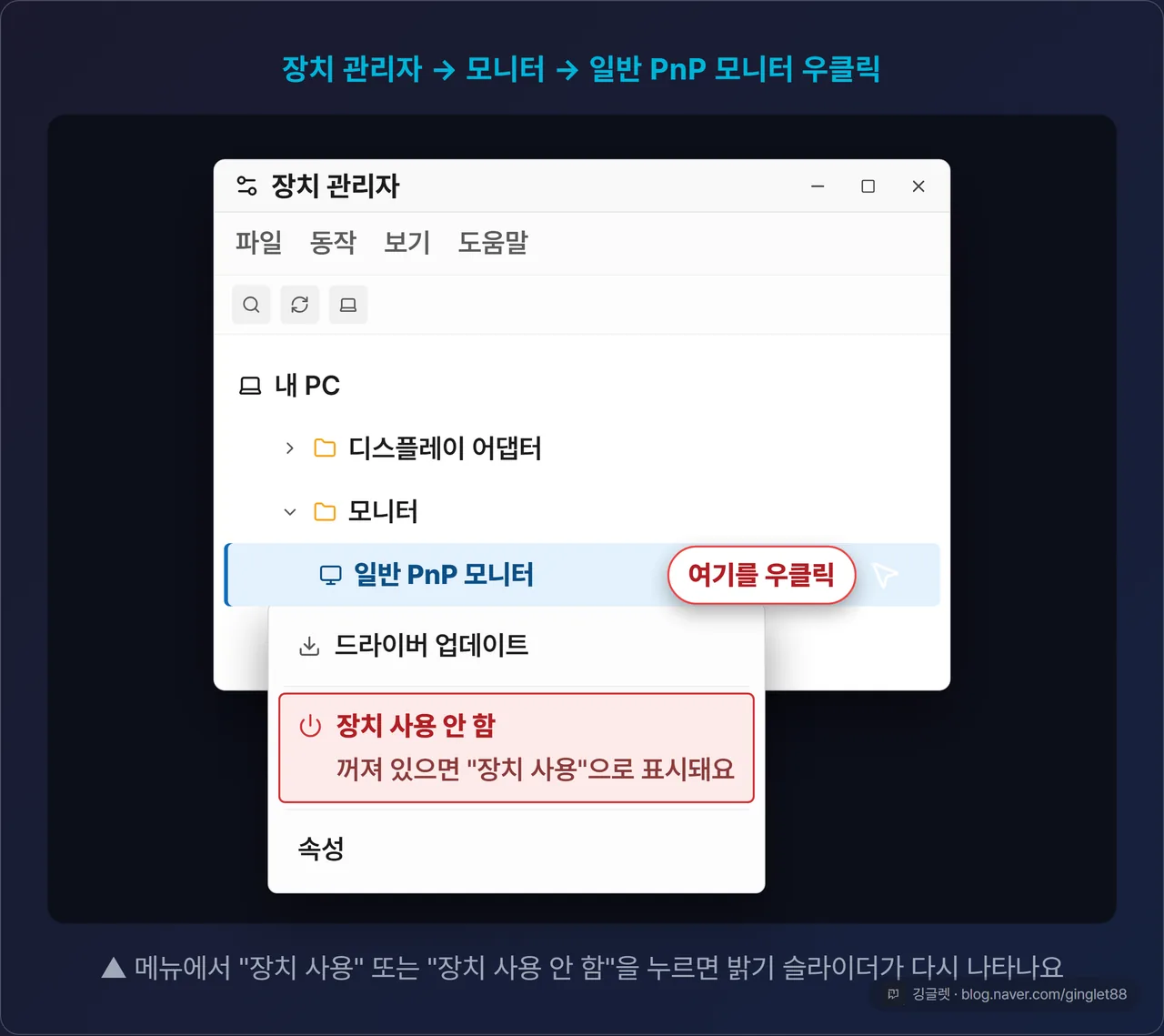
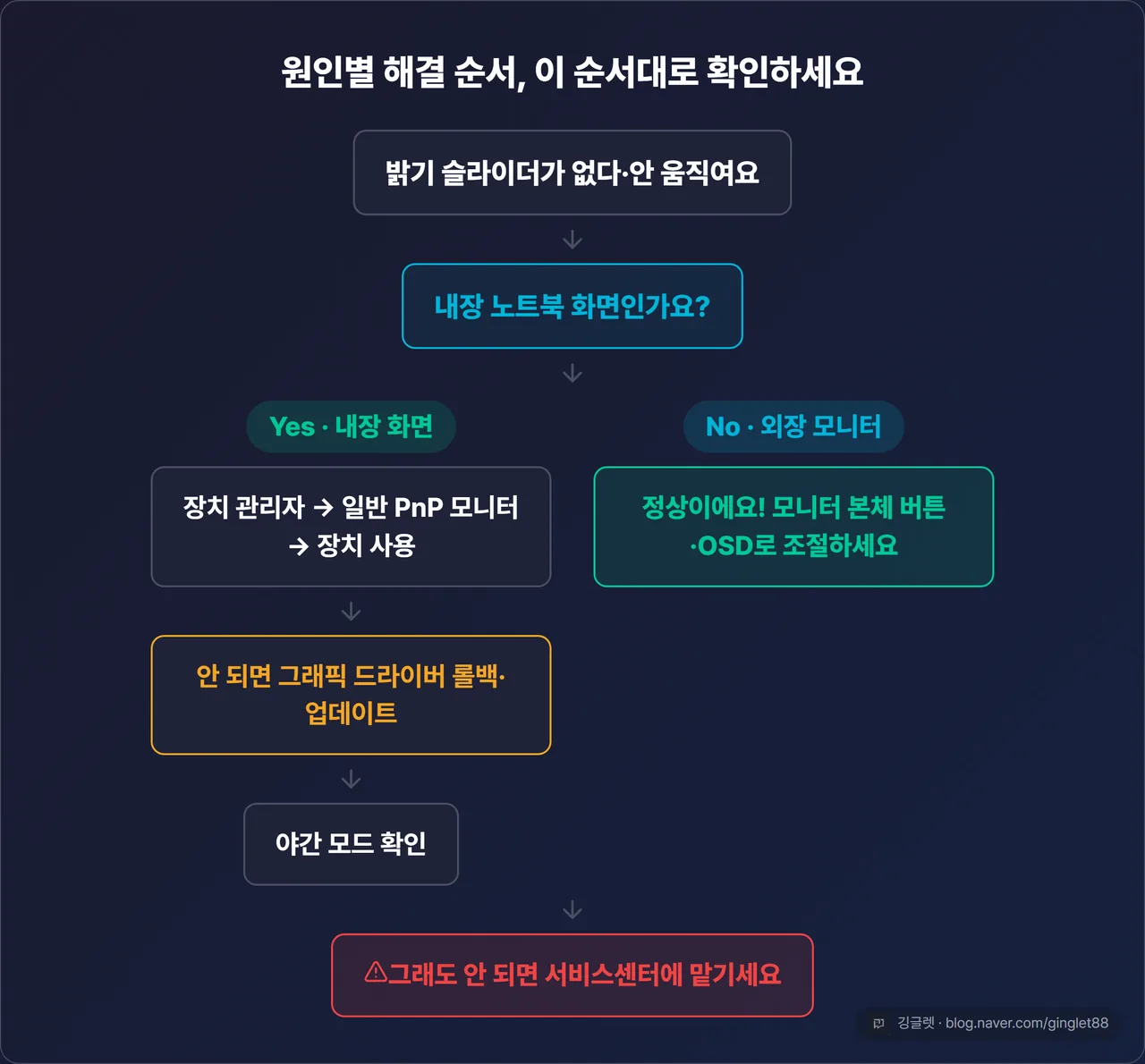
설정에 들어갔는데 밝기 슬라이더 자체가 아예 없다면, 가장 먼저 확인할 곳은 장치 관리자예요. 슬라이더가 통째로 사라지는 제일 흔한 원인이 여기 있거든요. 모니터 드라이버(“일반 PnP 모니터”)가 어쩌다 사용 안 함 상태로 꺼져 있으면, 윈도우가 밝기 조절 대상을 못 찾아서 슬라이더를 숨겨버려요.
순서는 이래요.
- Win 키 + X를 누르거나 시작 버튼을 마우스 우클릭해서 장치 관리자를 클릭해요.
- 목록에서 모니터 항목을 클릭해 펼쳐요.
- 그 아래 나오는 **일반 PnP 모니터(Generic PnP Monitor)**를 마우스 우클릭해요.
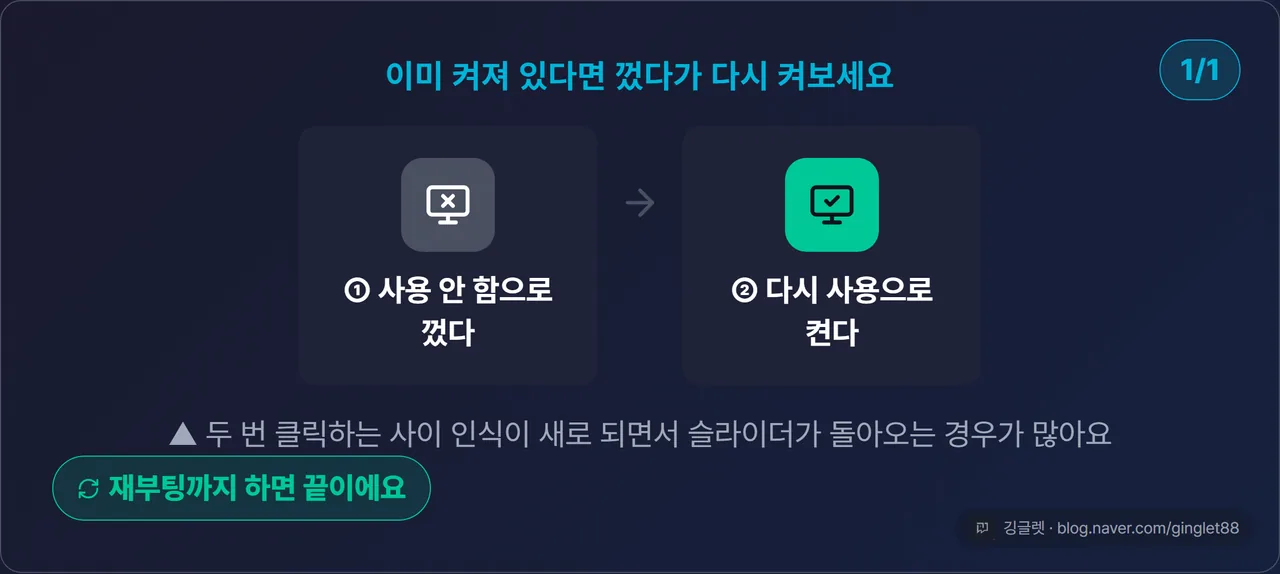
- 메뉴에 “장치 사용“이 보이면, 지금 꺼져 있다는 뜻이에요. 그대로 눌러서 켜주세요.
- “장치 사용 안 함”만 보인다면 이미 켜져 있는 거예요. 이땐 “장치 사용 안 함”을 눌러 한 번 껐다가, 다시 우클릭해서 “장치 사용”으로 켜주세요. 껐다 켜는 것만으로 인식이 되살아나는 경우가 많아요.
- 마지막으로 PC를 재부팅하면 마무리예요.
✍️ 저도 예전에 재택근무하다가 갑자기 밝기 슬라이더가 사라져서 진땀 뺐거든요. 드라이버를 다시 깔아야 하나 싶었는데, 장치 관리자 열어보니 “일반 PnP 모니터”가 사용 안 함으로 꺼져 있더라고요. 우클릭해서 켜니까 슬라이더가 바로 돌아왔어요. 그다음부턴 밝기 안 될 때 여기부터 열어봐요.
데스크톱·외장 모니터는 슬라이더가 원래 없어요
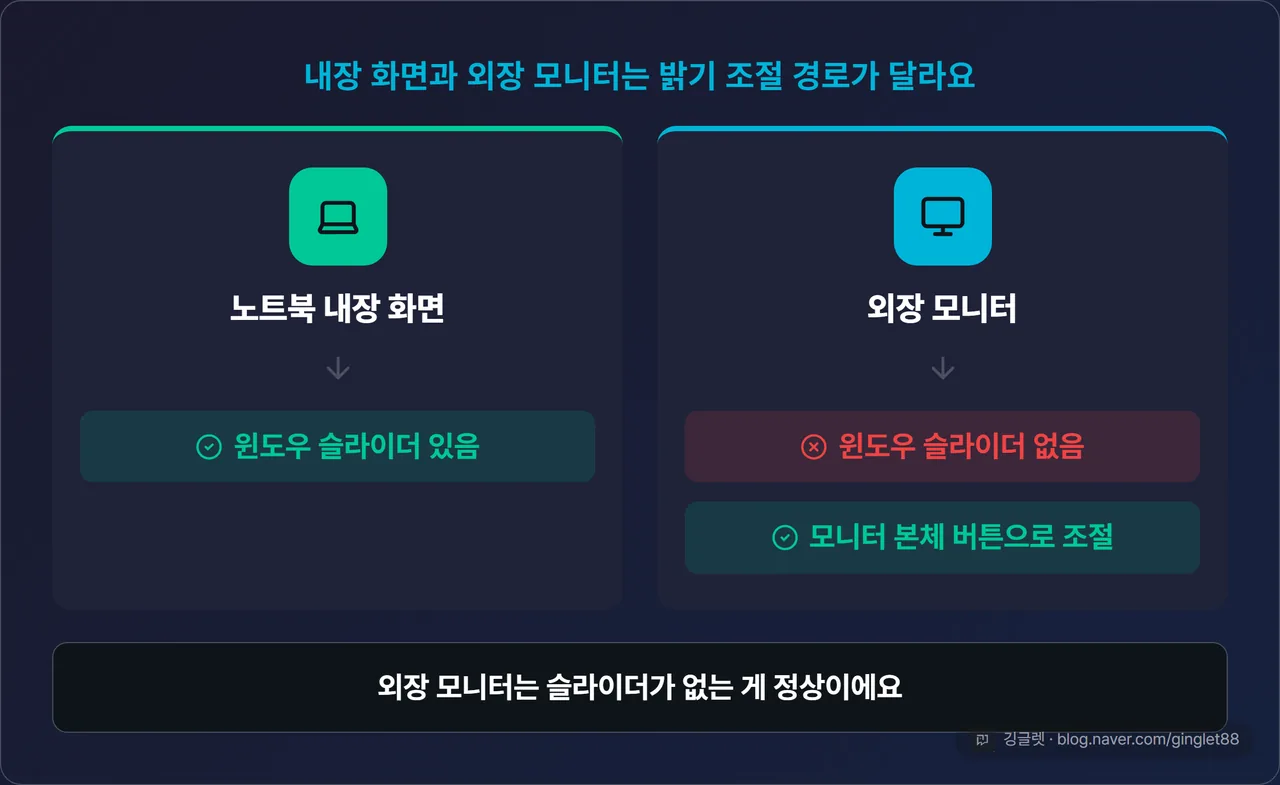
여기서 많이들 오해하는 부분을 짚고 갈게요. 데스크톱 PC나 노트북에 HDMI·DisplayPort로 연결한 외장 모니터는, 윈도우 설정에 밝기 슬라이더가 원래부터 안 떠요. 이건 고장이 아니에요. 윈도우가 원래 그렇게 설계한 거예요.
윈도우는 밝기 조절 기능을 노트북 안에 붙어 있는 내장 화면에만 기본으로 보여줘요. 외장 모니터까지 밝기 슬라이더를 띄우려면 모니터 만든 회사가 따로 설정을 열어줘야 하는데, 대부분의 제조사가 그 작업을 안 하거든요. 그래서 외장 모니터는 슬라이더가 비어 있는 게 정상이에요.
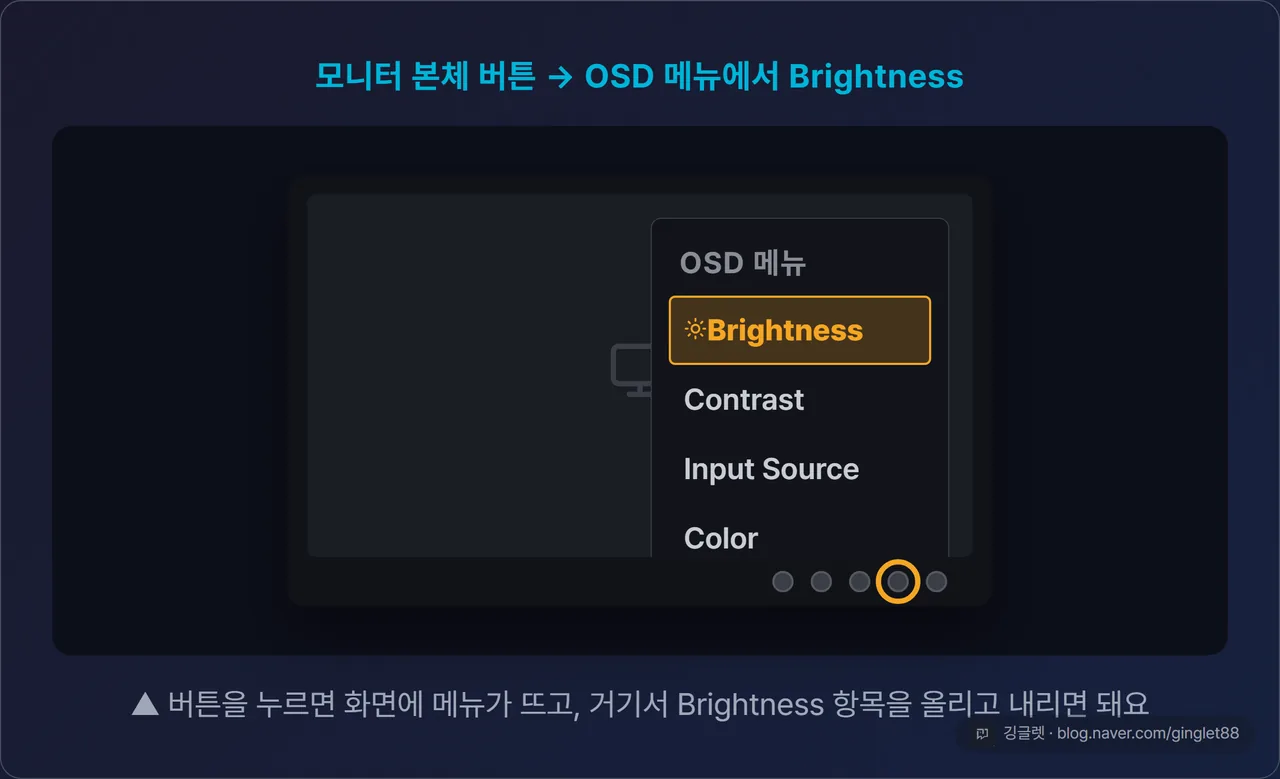
이땐 **모니터 본체에 달린 물리 버튼이나 화면 메뉴(OSD)**로 밝기를 조절하면 돼요. 모니터 아래쪽이나 뒷면에 작은 버튼이 몇 개 있을 거예요. 그걸 누르면 화면에 설정 메뉴가 뜨고, 거기서 밝기(Brightness) 항목을 찾아 올리고 내리면 돼요.
📖 OSD란? 모니터 화면 위에 직접 뜨는 설정 메뉴예요. 모니터 본체 버튼을 누르면 화면 한쪽에 밝기·명암 조절 메뉴가 나타나는데, 그게 OSD(On-Screen Display)예요.
그래도 안 되면 이 순서로 짚어보세요
장치 관리자를 켰다 껐다 해도 그대로라면, 다음 순서로 하나씩 확인해보세요.
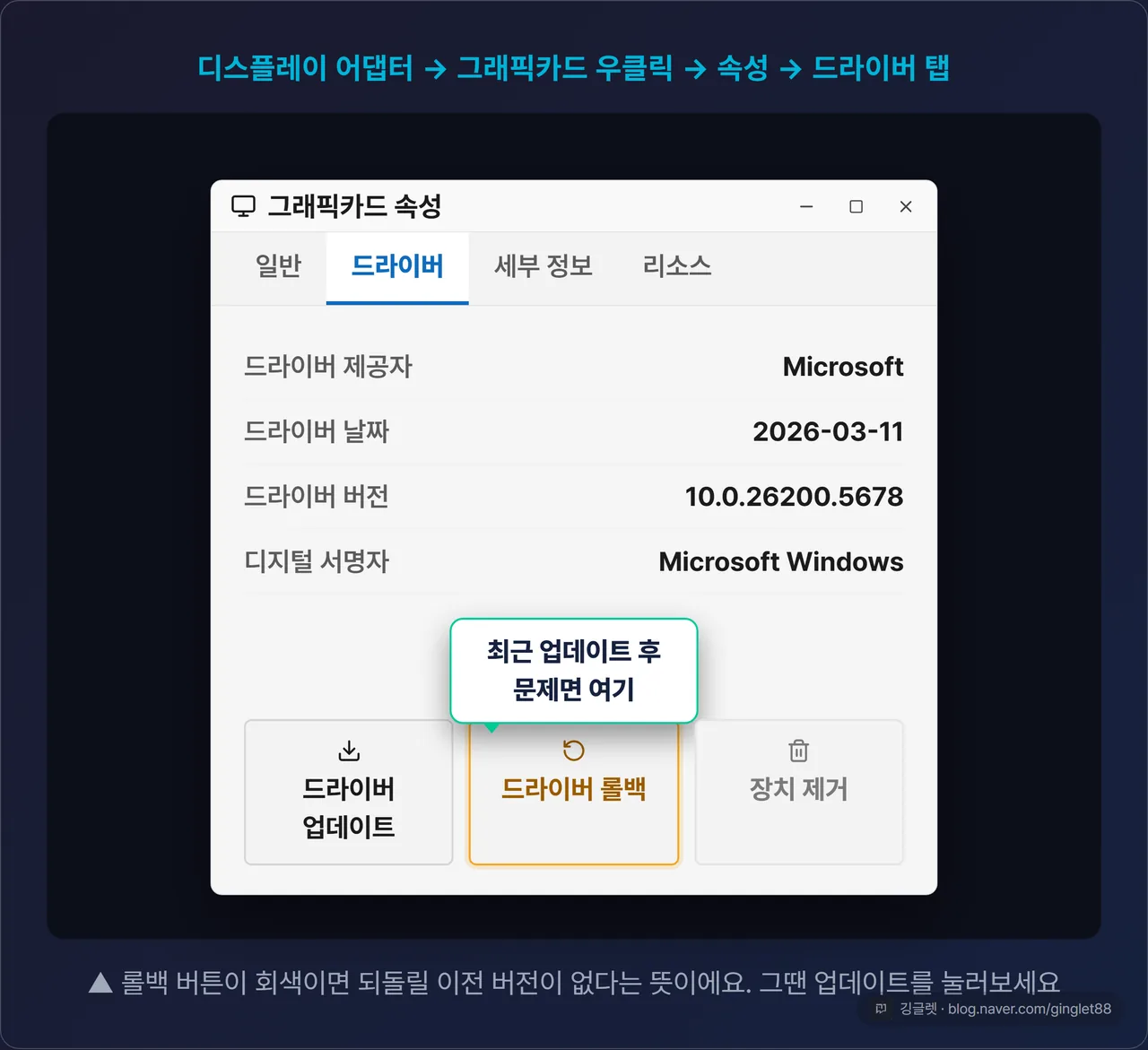
드라이버 문제부터 봐요. 최근에 윈도우 업데이트나 드라이버 업데이트를 한 뒤부터 밝기가 이상해졌다면 그래픽 드라이버가 원인일 수 있어요. 장치 관리자에서 디스플레이 어댑터를 펼쳐 그래픽카드를 우클릭 → 속성 → 드라이버 탭으로 가요. 여기서 “드라이버 롤백”을 누르면 이전 버전으로 되돌릴 수 있어요(버튼이 회색이면 되돌릴 기록이 없는 거예요). 롤백이 안 되면 같은 탭에서 “드라이버 업데이트”를 눌러 최신으로 올려보세요.
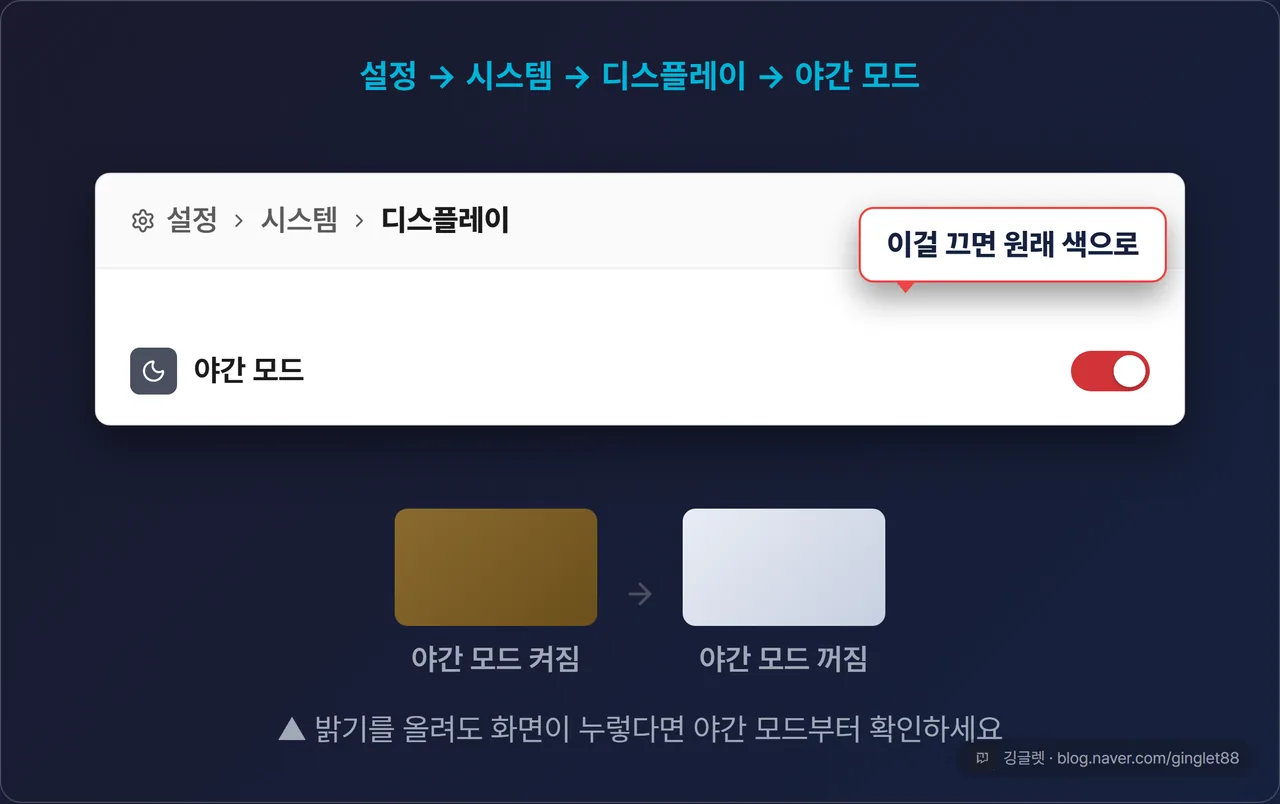
화면이 누렇게 보이면 야간 모드를 확인해요. 밝기를 올려도 화면이 어둡거나 누런 느낌이면, 야간 모드가 켜져 있을 수 있어요. 야간 모드는 밝기 자체를 없애진 않지만 화면 색을 따뜻하게 바꿔서 어두워 보이게 하거든요. 설정 → 시스템 → 디스플레이 → 야간 모드에서 꺼보세요.
윈도우 11 Pro라면 그룹 정책도 봐요. 설정에서 밝기 옵션이 통째로 안 보이는 드문 경우, 그룹 정책이 밝기 제어판을 숨겨놨을 수 있어요. Win 키 + R → gpedit.msc 입력 → 사용자 구성 → 관리 템플릿 → 제어판 → 디스플레이로 가서 “Disable the Display Control Panel(디스플레이 제어판 사용 안 함)” 항목을 더블클릭 → “사용 안 함”으로 바꾸면 돼요. 단, 이건 윈도우 11 Pro·Enterprise에서만 가능해요. 윈도우 11 Home에는 그룹 정책 편집기가 아예 없거든요.
여기까지 다 해도 안 되면, 인텔 그래픽 자동 밝기를 레지스트리로 끄는 방법도 있긴 해요. 다만 레지스트리는 잘못 건드리면 시스템이 통째로 오류가 날 수 있어서 초보자에게는 권하지 않아요. 이 단계까지 왔는데도 밝기가 안 잡히면, 무리해서 레지스트리를 손대기보다 제조사 서비스센터에 맡기는 게 안전해요.
삼성·LG 노트북은 전용 앱으로도 조절돼요
브랜드 노트북은 제조사 전용 앱으로도 밝기를 조절할 수 있어요. Fn 키가 안 먹을 때 특히 유용하고요.
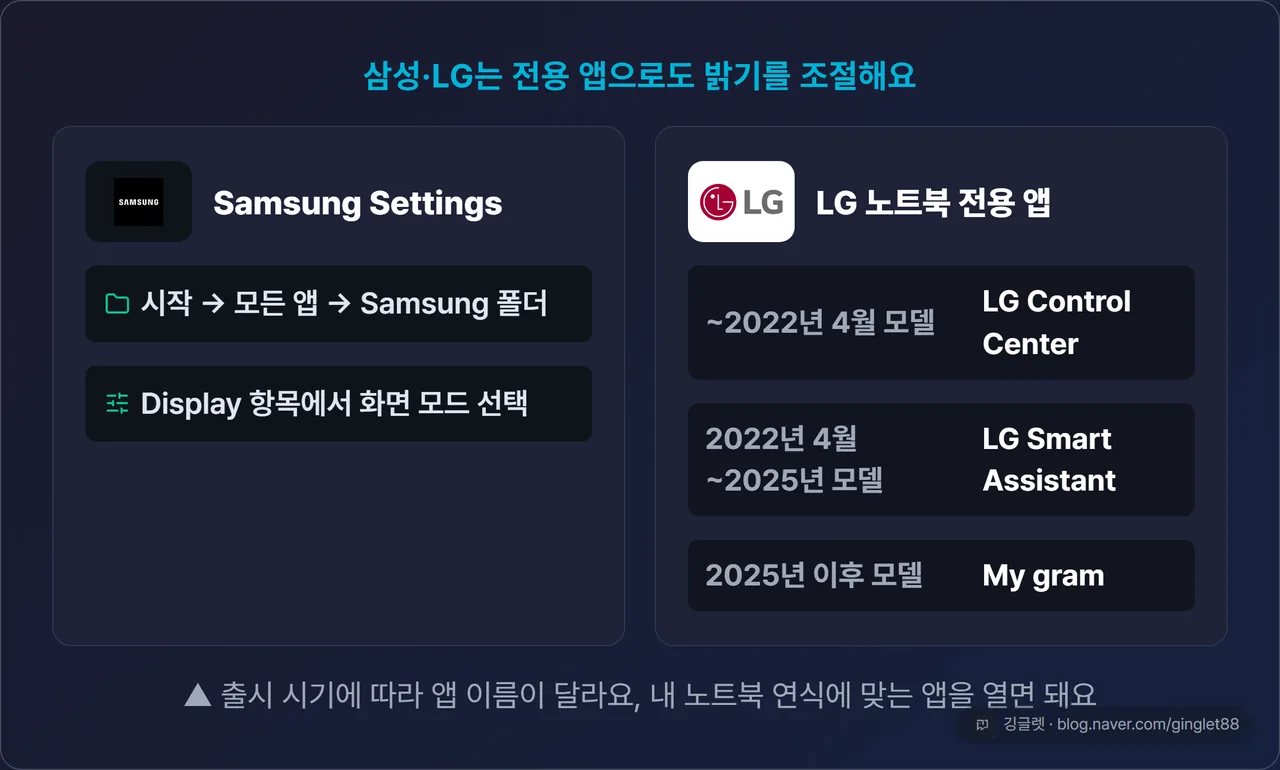
삼성 노트북은 Samsung Settings 앱을 써요. 시작 → 모든 앱 → Samsung 폴더 안에 있어요. 여기 Display 항목에서 화면 모드를 고를 수 있고요. 만약 Fn 키가 안 먹는다면 Samsung Settings를 한 번 제거한 뒤, Win 키 + Q로 “Samsung Update”를 검색·실행해서 Microsoft Store에서 다시 설치하면 복구되는 경우가 많아요.
LG 노트북은 출시 시기에 따라 앱이 달라요. 2022년 4월 이전 모델은 LG Control Center 앱의 시스템 설정 → 화면 밝기에서 조절하고요. 2022년 4월 이후~2025년 이전 모델은 LG Smart Assistant 앱의 화질 설정 → 리더 모드를 꺼서 관련 설정을 조절해요. 2025년 이후 모델은 My gram 앱의 PC 관리 → 리더모드 쪽에서 관련 설정을 다뤄요.
자주 묻는 질문
Q. Fn 키를 눌러도 밝기가 하나도 안 바뀌어요. 밝기뿐 아니라 볼륨 같은 다른 Fn 기능도 같이 안 먹는다면, 대개 “Fn 키 잠금”이 켜져 있거나 노트북 전용 유틸리티(예: LG는 On Screen Display3)가 안 깔려 있어서예요. 제조사 앱을 설치하거나 Fn 잠금을 풀면 돌아와요.
Q. 슬라이더는 보이는데 회색으로 비활성이라 안 움직여요. 이건 위에서 다룬 모니터 드라이버·그래픽 드라이버 문제일 가능성이 높아요. 장치 관리자에서 “일반 PnP 모니터”를 껐다 켜고, 그래픽 드라이버를 롤백하거나 업데이트해보세요.
Q. 밝기를 최대로 올려도 화면이 어두워요. 야간 모드가 켜져 있는지 먼저 확인해보세요. 그래도 어두우면 “콘텐츠에 따라 밝기 변경”이 켜져 있어서 화면 내용에 따라 밝기가 자동으로 낮아지는 걸 수도 있어요. 설정 → 시스템 → 디스플레이 → 밝기 및 색 → 밝기 안의 드롭다운에서 “끄기”로 바꾸면 돼요.
깅글렛 한줄평
💬 밝기 슬라이더가 사라졌다고 화면 고장부터 의심하지 마세요. 노트북 내장 화면이면 장치 관리자의 “일반 PnP 모니터”부터, 외장 모니터면 모니터 본체 버튼부터 — 이 두 가지만 알아도 대부분 5분 안에 해결돼요.
마무리
밝기 슬라이더 하나 사라진 걸로 노트북을 서비스센터에 들고 갈 뻔한 분들, 오늘 글에서 짚은 순서대로만 눌러보시면 대부분 그 자리에서 해결될 거예요.
※ 본 글은 2026년 7월 기준 윈도우 10·11 화면을 바탕으로 작성했어요. 윈도우 업데이트에 따라 메뉴 이름·위치는 조금씩 바뀔 수 있어요.