노션 AI로 메모·회의록·할일 한 번에 정리하는 법 (초보 입문)
안녕하세요, 깅글렛이에요.
노션 처음 켜면 텅 빈 화면에 좀 막막하잖아요. 뭘 적긴 적었는데 정리가 안 돼서 그냥 묻혀버리고요.
그럴 때 노션 AI를 쓰면 흩어진 메모를 회의록으로, 거기서 할 일까지 한 번에 뽑아낼 수 있어요. 게다가 무료로도 바로 따라 해볼 수 있고요.
복잡한 자동화는 빼고, 노션을 막 시작한 분이 당장 쓰는 기본기 세 가지만 풀어볼게요.
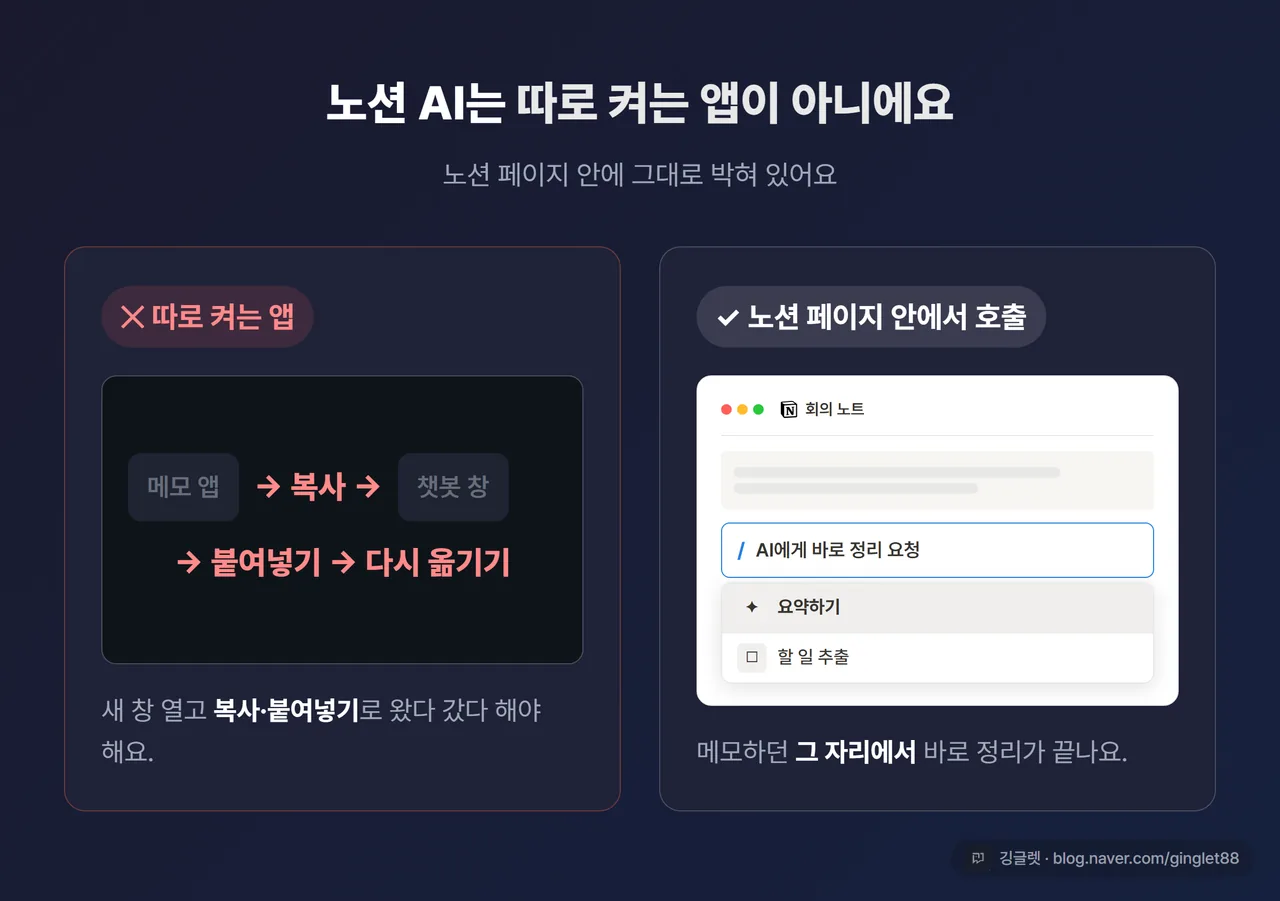
노션 AI는 따로 켜는 앱이 아니에요
먼저 한 가지만 짚고 갈게요. 노션 AI는 ChatGPT처럼 따로 켜는 앱이 아니에요. 노션 페이지 안에 그냥 박혀 있어서, 글 쓰던 자리에서 바로 불러 쓰는 내장 AI거든요.
그래서 새 창을 열거나 복사해서 옮겨 붙일 필요가 없어요. 메모하던 페이지에서 그 자리로 정리가 끝나요. 글쓰기·요약·번역·검색·할 일 추출 같은 걸 다 노션 안에서 해주는데, 이 글에선 초보가 제일 먼저 쓰는 ‘메모·문서 정리’ 쪽만 다룰게요.
노션 AI 부르는 법은 딱 3가지예요
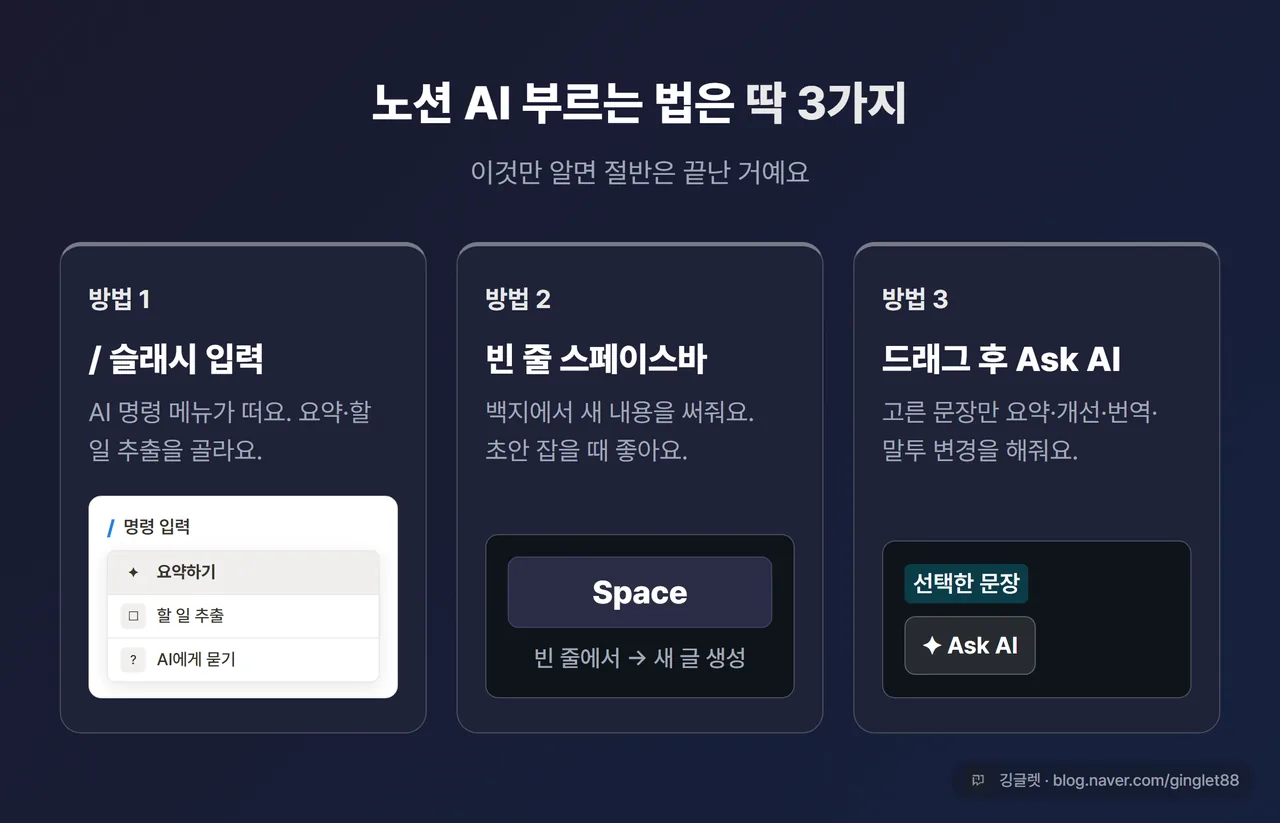
노션 AI를 부르는 길은 세 개예요. 이것만 알면 절반은 끝난 거예요.
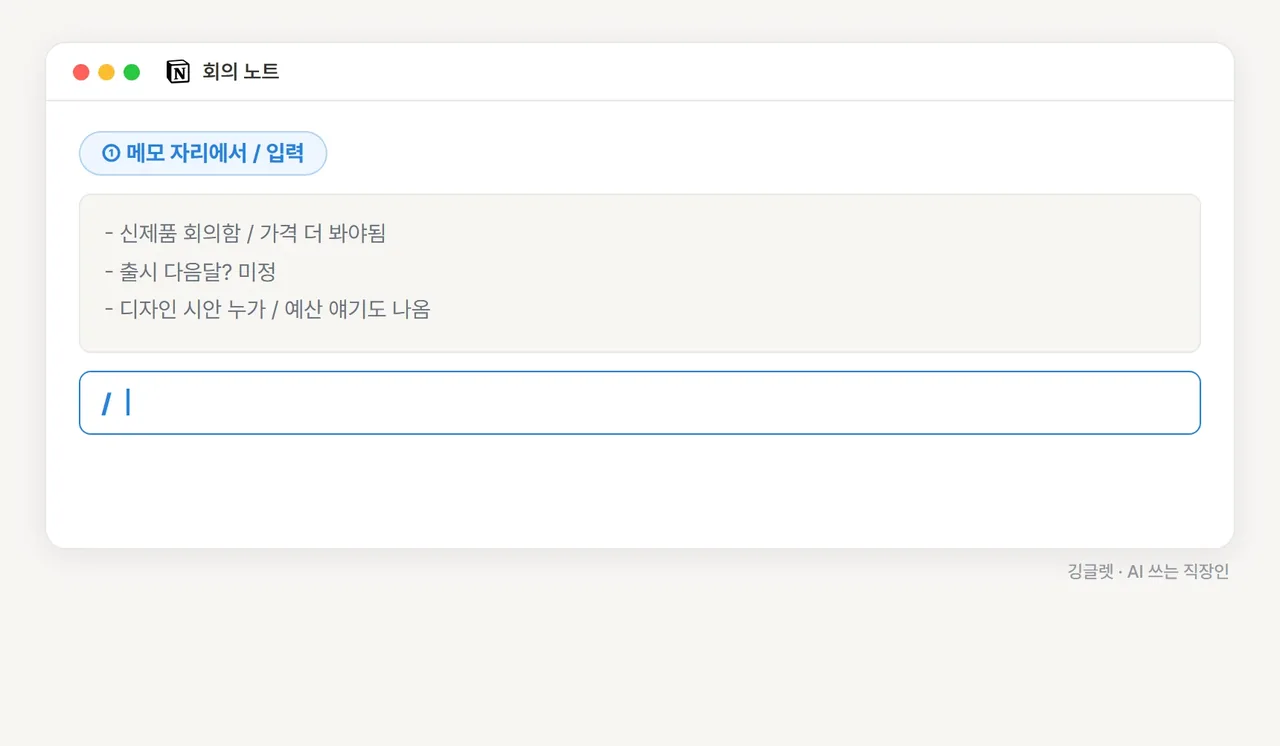
/(슬래시)를 입력하면 AI 명령 메뉴가 떠요. 여기서 요약, 할 일 추출 같은 동작을 골라요.- 빈 줄에서 스페이스바를 누르면 백지에서 새 내용을 써줘요. 초안 잡을 때 좋고요.
- 글자를 드래그한 다음 “Ask AI(AI에게 묻기)“를 누르면, 고른 문장만 요약·개선·번역·말투 변경을 해줘요.
저는 셋 중에 /(슬래시)랑 드래그를 제일 자주 써요. 이미 적어둔 메모를 손볼 땐 드래그가 빠르고, 백지에서 시작할 땐 슬래시가 편하더라고요.
여기서 자주 쓰는 기본 동작도 몇 개만 외워두면 돼요. 요약(긴 글을 핵심만), 할 일 추출(노트에서 해야 할 일만 체크리스트로), 문장 개선(매끄럽게 다듬기), 말투 바꾸기, 번역 정도예요. 메뉴에서 그냥 고르기만 하면 되니까 어렵지 않아요.
흩어진 메모, 1분이면 깔끔해져요
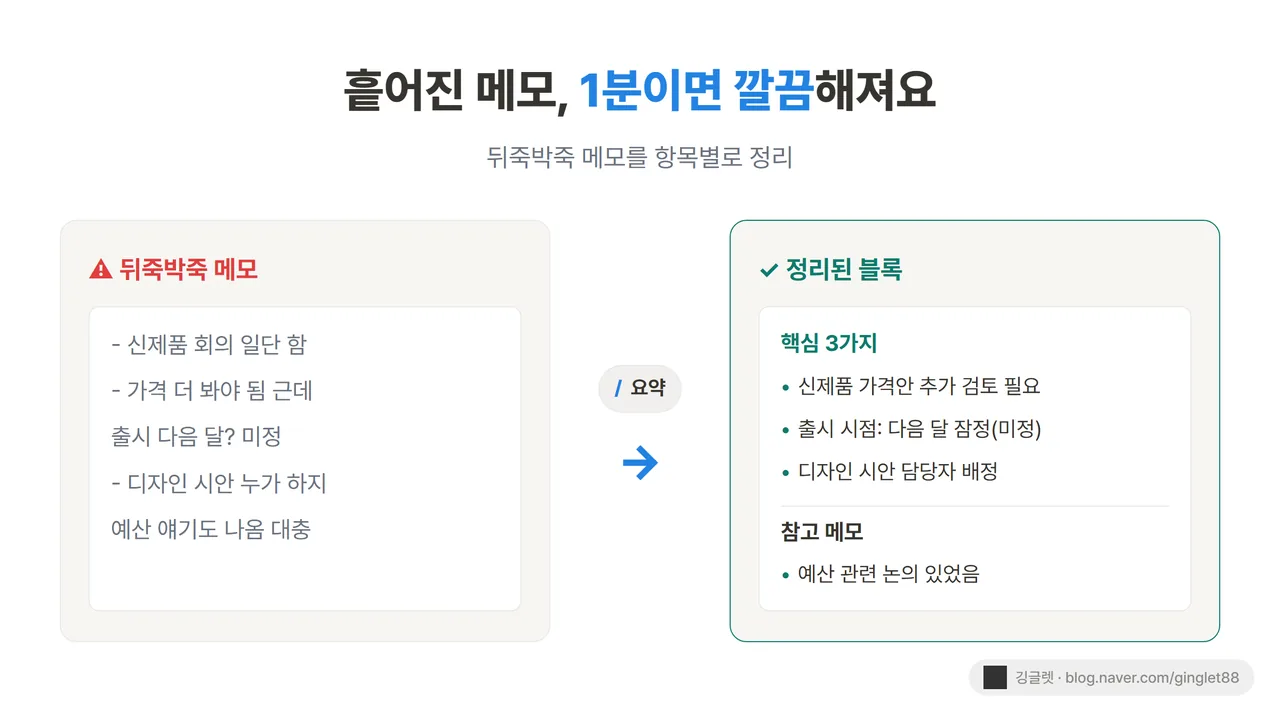
이제 진짜 첫 번째 동작이에요. 떠오르는 대로 막 적어둔 메모 있잖아요. 불릿도 섞이고 반말도 섞이고 순서도 뒤죽박죽인 그런 거요.
이걸 정리하려면 메모 아래 빈 줄에서 /를 누르고 요약을 고르거나, 메모를 통째로 드래그해서 Ask AI를 부르면 돼요. 그냥 “이 메모를 항목별로 깔끔하게 정리해줘”라고 직접 시켜도 되고요. 중복되는 내용 합쳐달라고 덧붙이면 더 깔끔해져요.
결과가 마음에 들면 “받아들이기(Accept)“로 페이지에 넣고, 별로면 “다시 시도(Try again)“로 다시 시키면 돼요. 뒤죽박죽 다섯 줄짜리 메모가 “핵심 3가지 + 참고 메모”처럼 구조가 잡힌 블록으로 바뀌어요.
저는 회의 끝나고 머릿속에 남은 걸 일단 막 쏟아낸 다음, 한 번 정리시키는 식으로 써요. 처음부터 잘 쓰려고 하면 오히려 손이 안 가는데, 일단 적고 AI한테 맡기니까 부담이 확 줄더라고요.
회의 메모를 회의록으로 바꾸는 게 핵심이에요
두 번째가 이 글에서 제일 쓸모 있는 부분이에요. 다만 오해 하나만 풀고 갈게요.
여기서 말하는 회의록은 마이크로 자동 받아쓰기 하는 게 아니에요. 회의 중에 손으로 친 거친 메모를 AI가 회의록 꼴로 정리해주는 거예요. 그래서 무료나 Plus에서도 돼요. (녹음까지 자동으로 받아쓰는 기능은 Business 전용이라, 그건 나중에 따로 다룰게요.)
방법은 간단해요. 회의 중 친 메모를 페이지에 두고, /로 Ask AI를 부른 다음 이렇게 시켜요.
이 회의 메모를 회의록으로 정리해줘.
배경 / 논의 내용 / 결정사항 순서로 정리해줘.
그러면 두서없던 메모가 배경·논의·결정사항으로 나뉜 깔끔한 회의록으로 바뀌어요. “결정사항 3개 + 다음 회의 안건” 이런 식으로요. 손으로 정리하면 한참 걸리던 게 한 번에 끝나니까, 회의 직후에 바로 돌려보는 걸 추천해요.
회의록에서 할 일만 쏙 뽑아낼 수 있어요
회의록까지 만들었으면 마지막 한 동작이 남았어요. “그래서 내가 뭘 해야 하지?“를 추리는 거예요.
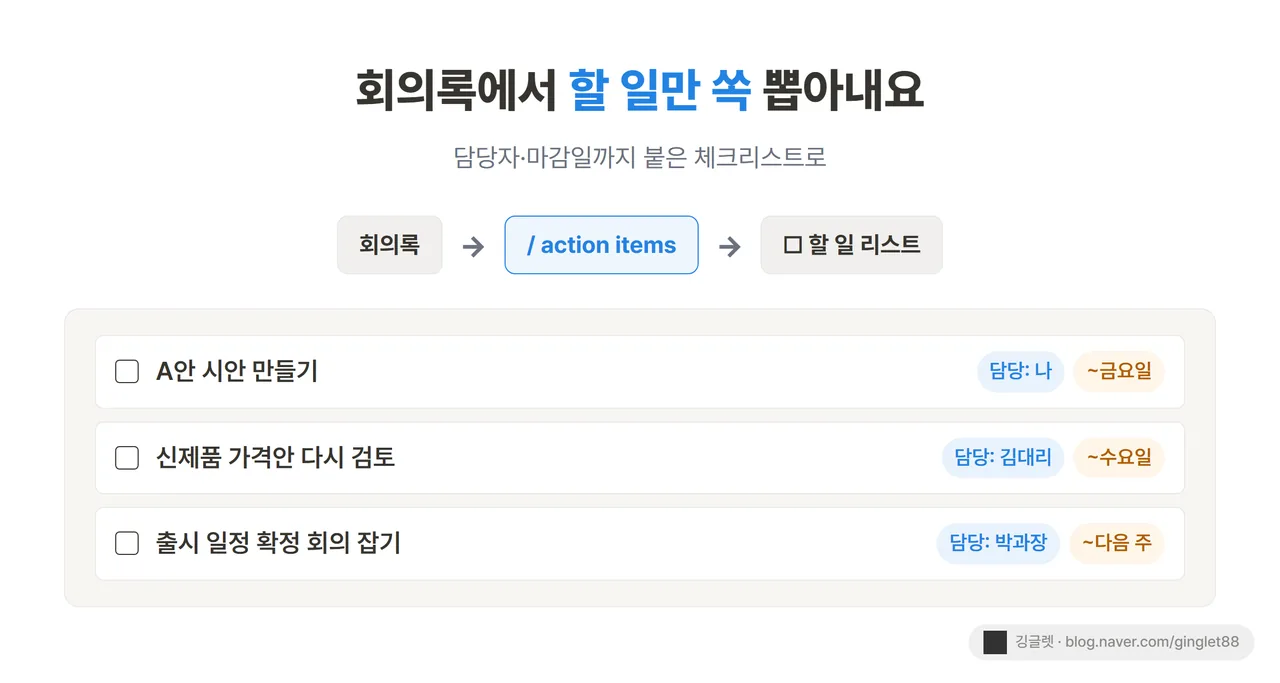
회의록 아래에서 /action items(할 일 추출)를 고르거나, 회의록을 드래그해서 Ask AI를 부르면 돼요. 좀 더 손보고 싶으면 직접 시켜도 되고요.
이 회의록에서 할 일만 정리해줘.
각 항목에 담당자와 마감일 칸을 붙여줘.
그러면 벽처럼 빽빽한 글이 아니라 체크박스 형태의 할 일 목록으로 떨어져요. ☐ A안 시안 (담당: 나 / ~금요일) 이런 식이에요. 회의록 따로, 할 일 따로 적던 걸 한 번에 끝낼 수 있어요.
여기까지만 해도 노션 첫 사용자한텐 충분해요. 그런데 이걸 매번 손으로 하는 대신 새 항목이 들어올 때 알아서 채우게 하거나, 트리거·에이전트로 자동으로 굴리는 심화 단계도 있어요. 거기까지 욕심나면 전에 다룬 노션 AI 워크스페이스 자동화 글을 참고하면 돼요.
무료로 어디까지 되고, 유료는 어디부터일까요
초보가 제일 궁금한 게 결국 돈 문제잖아요. 결론부터 보면, 노션 AI는 누구나 무료로 먼저 써볼 수 있어요.
노션은 모든 사용자한테 일정량의 무료 AI 응답을 줘요. Free 요금제여도 요약·할일·정리를 한도 안에서 다 체험할 수 있고요. 다만 무료 응답의 정확한 개수는 노션이 공개하지 않아요. 정책도 자주 바뀌고요. 그래서 “무료 몇 번”이라고 단정하긴 어렵고, “정해진 한도 안에서 체험”이라고 보면 돼요.
한 가지 알아둘 점은, 한 번 시킬 때마다 응답 1회가 차감된다는 거예요. 글 생성·편집·AI 블록 사용·속성 자동 채우기·질문이 다 1회로 카운트되고요. 특히 “다시 시도(Try again)“도 추가로 1회 더 들어가요. 마음에 안 든다고 계속 다시 시키면 한도가 생각보다 빨리 줄어드니까, 처음 시킬 때 지시를 좀 구체적으로 주는 게 이득이에요.
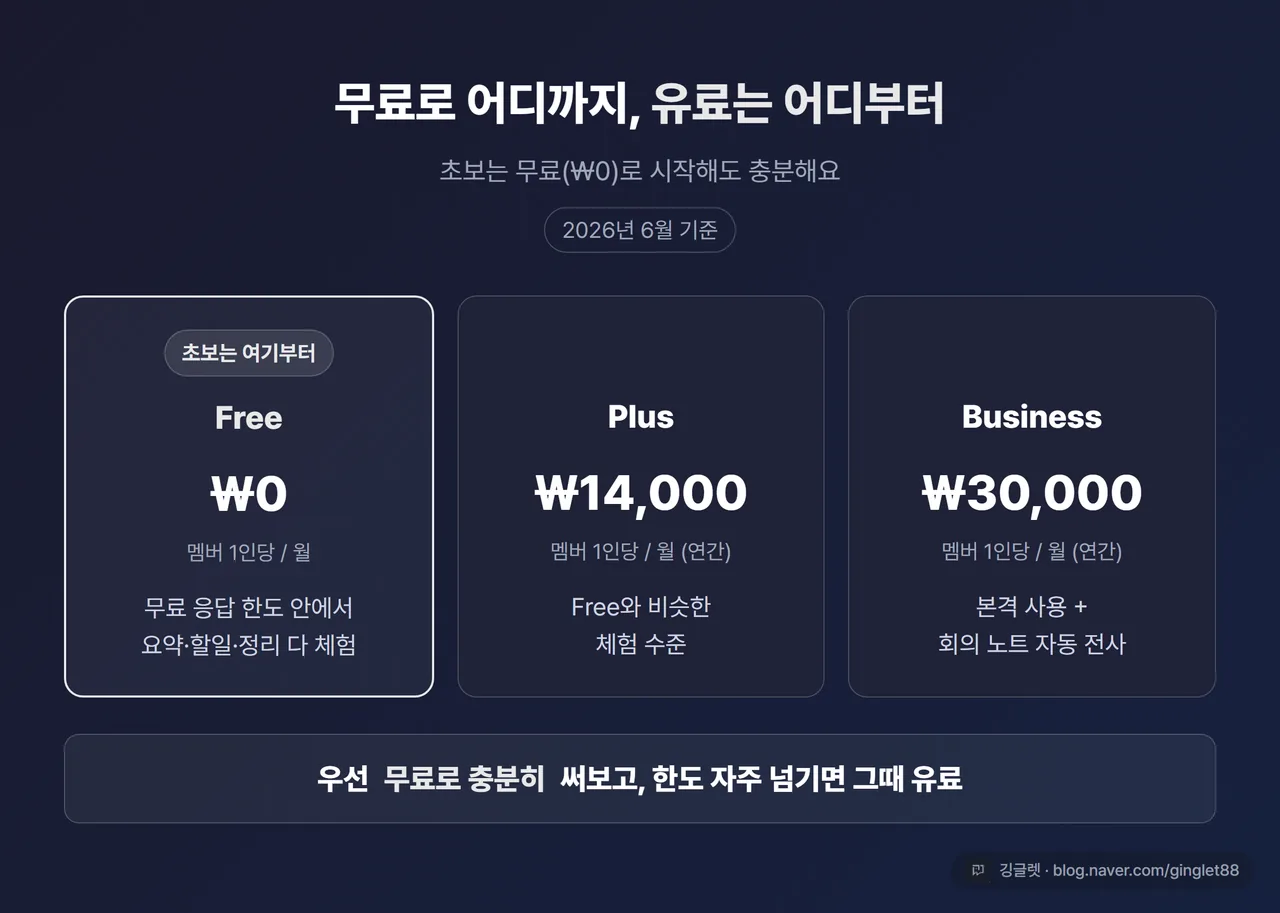
무료 응답을 다 쓰면 “계속 쓰려면 Business 같은 상위 플랜으로 업그레이드하라”는 안내가 떠요. 요금은 이렇게 나뉘어요.
| 플랜 | 한국 원화(멤버 1인당/월) | 초보 입장에서 AI |
|---|---|---|
| Free | ₩0 | 무료 응답 한도 안에서 요약·할일·정리 다 체험 |
| Plus | ₩14,000 (연간 기준) | Free와 비슷한 체험 수준 |
| Business | ₩30,000 (연간 기준) | 본격 사용 + 회의 노트 자동 전사 등 |
| Enterprise | 맞춤가 | Business + 보안 옵션 |
결론만 보면, 무료(₩0)로 요약·할일 정리를 충분히 써보고, 한도를 자주 넘긴다 싶을 때 그때 유료를 고민하면 돼요. 처음부터 결제하고 들어갈 필요는 없어요. (가격은 2026년 6월 기준이고, 노션은 요금을 종종 바꾸니 결제 전엔 노션 공식 가격 페이지에서 한 번 더 보는 걸 추천해요.)
옛날 정보 하나만 바로잡을게요. 예전엔 어떤 플랜이든 월 8~10달러짜리 별도 AI 추가기능을 붙여서 AI만 따로 결제할 수 있었어요. 근데 이 추가기능은 2025년에 없어졌어요(2026.6 기준). 그러니까 옛날 블로그 보고 “AI만 따로 월 1만원에 붙이면 된다”고 적힌 건 지금은 맞지 않아요. 지금은 무료로 체험하다가 한도 넘으면 상위 플랜으로 가는 구조예요.
돌아가는 모델은 골라 쓸 수 있어요
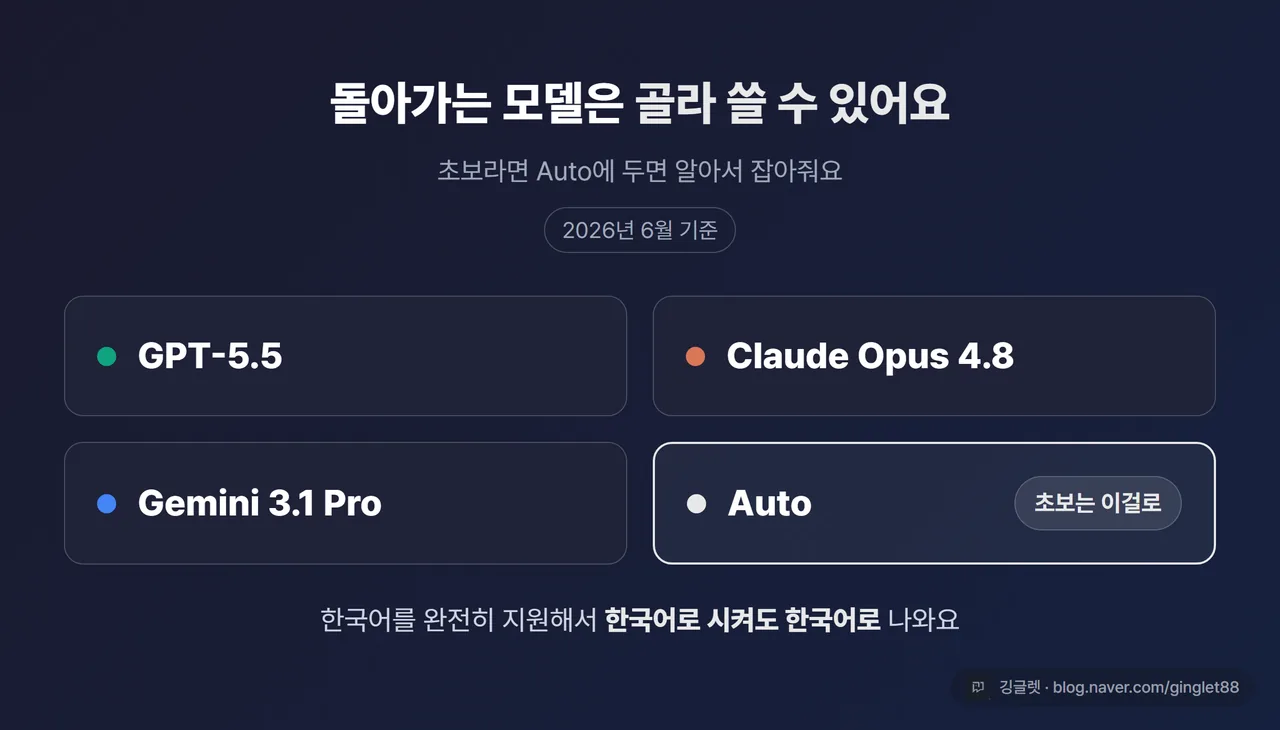
하나 더, 노션 AI는 안에서 돌아가는 모델을 고를 수 있어요(2026.6 기준). GPT-5.5, Claude Opus 4.8, Gemini 3.1 Pro 중에 고르거나, 아예 Auto(자동 선택)로 둘 수도 있고요.
초보라면 그냥 Auto로 두면 돼요. 상황에 맞는 모델을 알아서 잡아주거든요. UI도 AI도 한국어를 완전히 지원해서, 요약이든 할 일 추출이든 한국어로 시켜도 그대로 한국어로 나와요. 영어 몰라도 전혀 문제없어요.
깅글렛 한줄평
💬 노션 AI는 거창한 자동화부터 손대지 마세요. 일단 무료로 메모 하나를 회의록으로 정리시켜보면, 그다음은 알아서 손이 가요.
마무리
오늘은 노션 첫 사용자가 당장 쓰는 세 동작, 메모 정리·회의록·할일 뽑기를 풀어봤어요. 셋 다 / 한 번이면 시작되는 기본기라 부담 없이 따라 할 수 있을 거예요.
노션 켜둔 김에 묻혀 있던 메모 하나 골라서 정리부터 시켜보세요.
📚 함께 보면 좋은 글
- 노션 AI 워크스페이스 자동화 (트리거·커넥터·커스텀 에이전트)
※ 본 글은 2026년 6월 기준 정보를 바탕으로 작성됐어요. 노션은 요금·AI 정책이 자주 바뀌니 기능·가격은 추후 변경될 수 있어요. ※ 최신 요금은 노션 공식 가격 페이지(notion.com/ko/pricing)에서 확인하세요.