갤럭시 화면녹화, 소리 옵션 하나로 잡음 없이 깨끗하게
안녕하세요, 깅글렛이에요.
업무 매뉴얼 영상이나 에러 화면을 녹화해서 공유하려다가, 재생해보니 주변 소음이랑 제 숨소리까지 다 들어간 적 있으시죠? 저도 처음엔 이게 왜 이러나 한참 헤맸거든요.
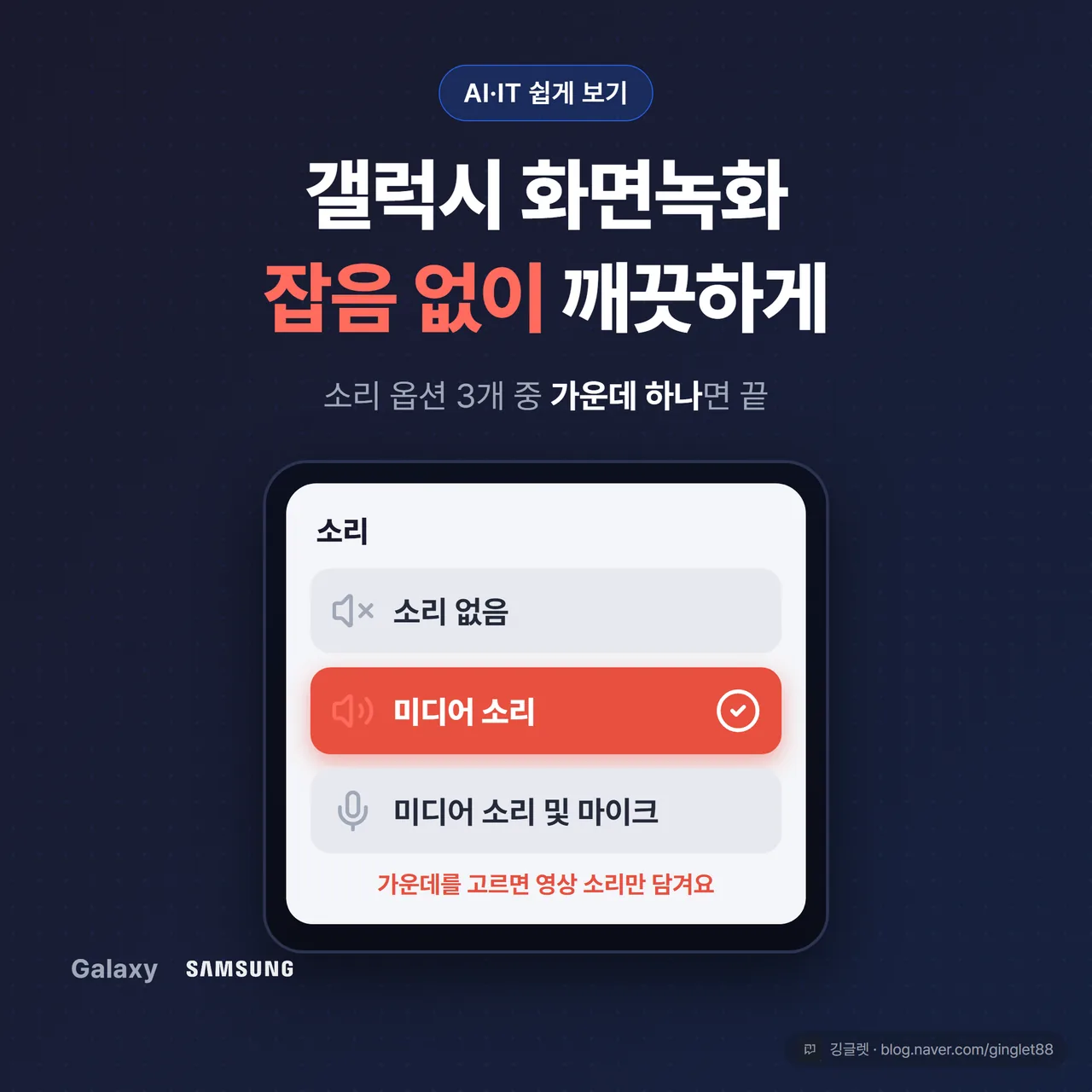
갤럭시 화면녹화에서 영상 소리만 깨끗하게 담는 답은 하나예요. 녹화 시작할 때 뜨는 소리 옵션 3개 중에 **가운데(미디어 소리)**를 고르면 돼요.
왜 잡음이 섞이는지, 어떻게 고르는지, 그리고 초보자가 자주 걸리는 함정까지 순서대로 풀어볼게요.
잡음이 섞이는 진짜 이유는 소리 옵션에 있어요
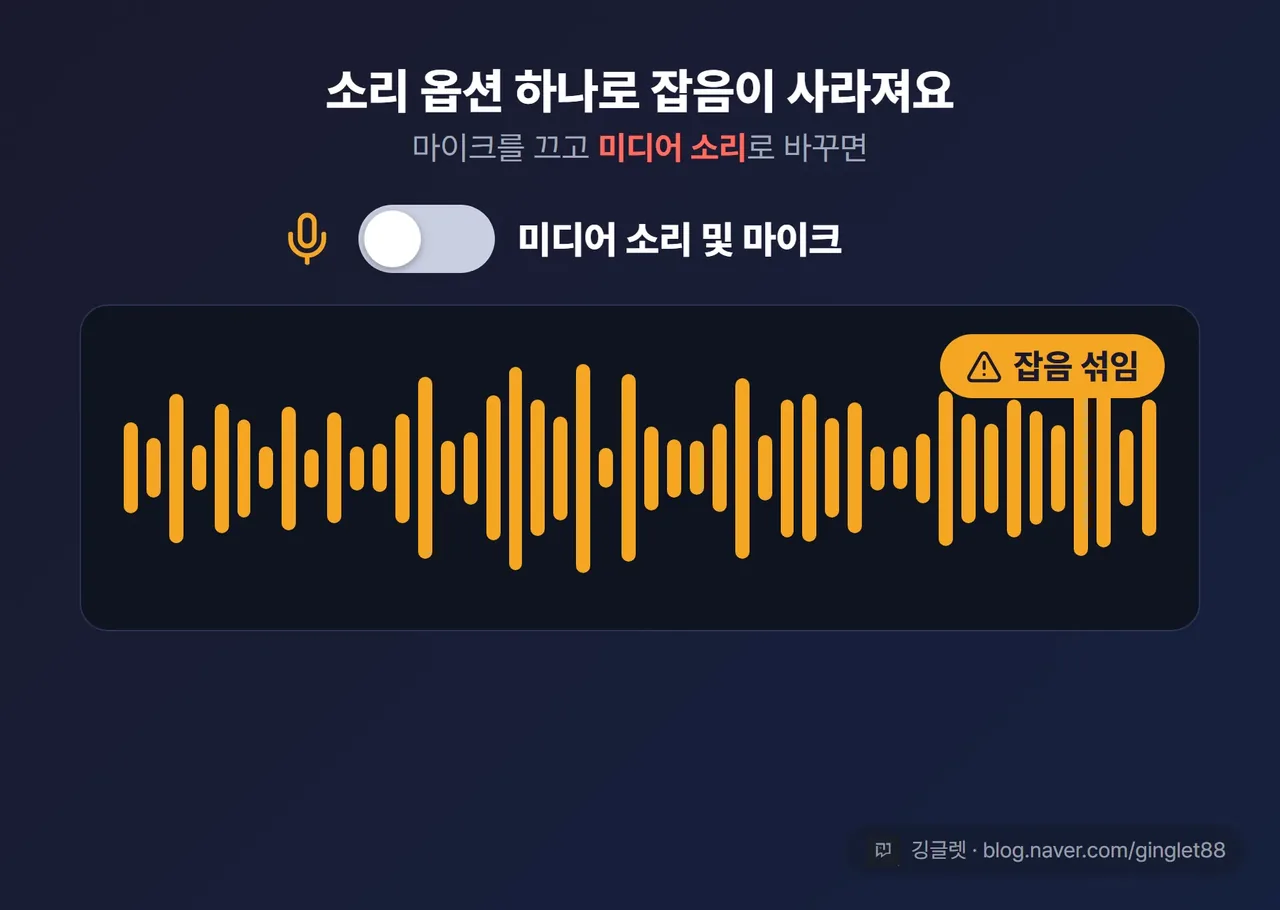
녹화본에 주변 소음이나 타이핑 소리가 들어가는 건 거의 다 한 가지 이유예요. 소리 옵션을 마이크까지 켜지는 쪽으로 놓고 찍었기 때문이에요. 마이크가 켜져 있으면 방 안의 모든 소리를 같이 담거든요.
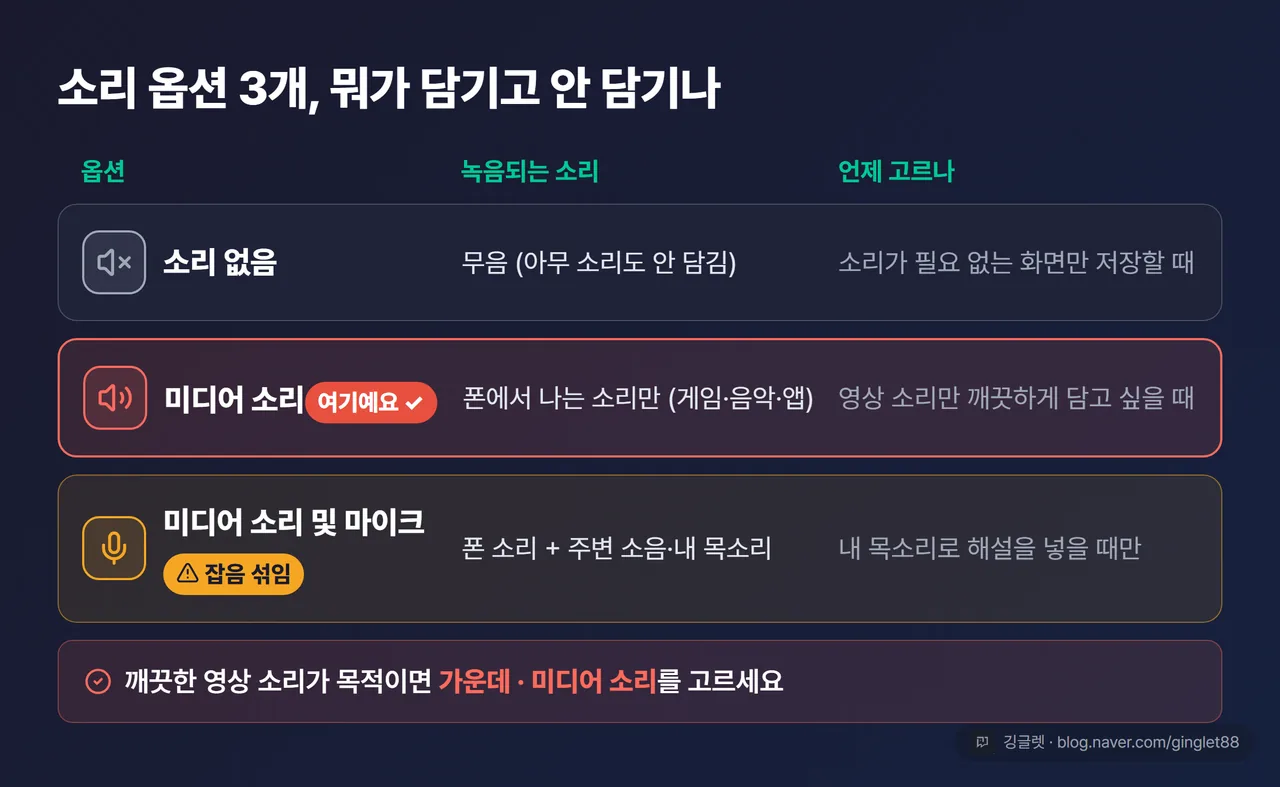
갤럭시 화면녹화의 소리 옵션은 3개예요. 순서대로 보면 이렇게 나뉘어요.
-
소리 없음: 화면 영상만 담기고 소리는 하나도 안 들어가요. 완전 무음 영상이 돼요.
-
미디어 소리: 폰에서 재생되는 소리만 담겨요. 게임·음악·동영상·앱 소리요. 마이크는 꺼져 있어서 주변 소음이 안 들어가요.
-
미디어 소리 및 마이크: 폰 소리에 마이크로 들어오는 주변 소리·내 목소리까지 함께 담겨요. 잡음이 섞이는 주범이 바로 이거예요.
정리하면 영상 소리만 깨끗하게 담고 싶을 땐 가운데인 미디어 소리를 고르면 돼요. 셋 중 가운데라고 기억하면 편해요.
여기서 하나 짚어둘게요. 기기랑 One UI 버전에 따라 표기가 조금 달라요. “소리 없음 / 미디어 소리 / 미디어 소리 및 마이크”로 뜨기도 하고, “무음 / 기기 소리 / 기기+마이크 소리”로 뜨기도 해요. 이름은 달라도 가운데 옵션이 내부 소리만 담는 것이라는 건 똑같아요.
내 목소리로 해설을 넣거나 주변 소리를 일부러 담고 싶을 때만 세 번째(미디어 소리 및 마이크)를 골라요. 반대로 깨끗한 영상 소리가 목적이면 이 옵션은 피하면 돼요.
소리 팝업이 뜨면 가운데를 누르세요
이제 실제로 녹화하는 순서예요. 별도 앱을 깔 필요 없어요. 갤럭시에 기본으로 들어 있는 기능이거든요.
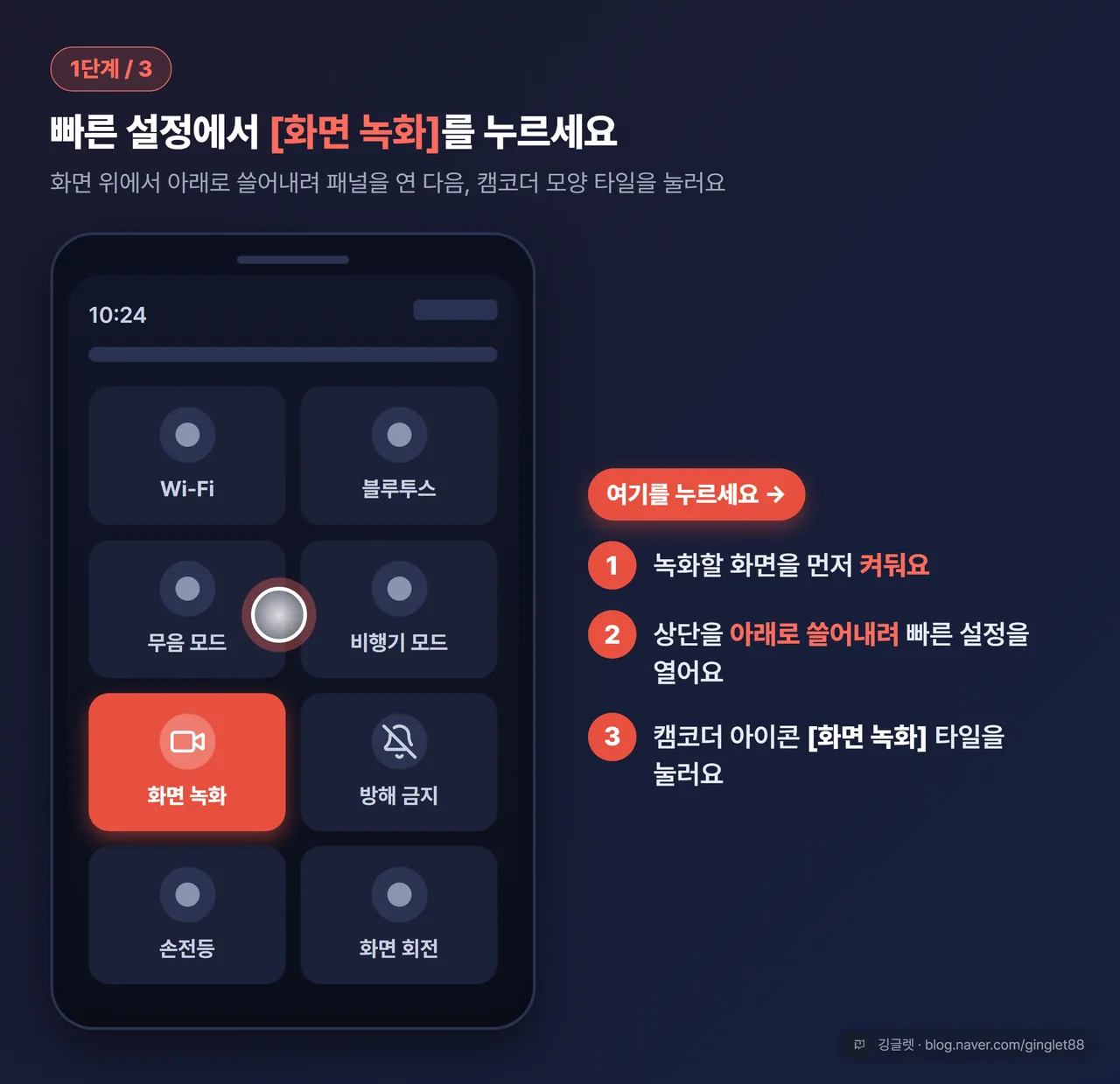
- 녹화할 화면(앱이나 영상)을 먼저 켜둬요.
- 화면 상단에서 아래로 쓸어내려서 빠른 설정 패널을 열어요.
- [화면 녹화] 타일을 눌러요.
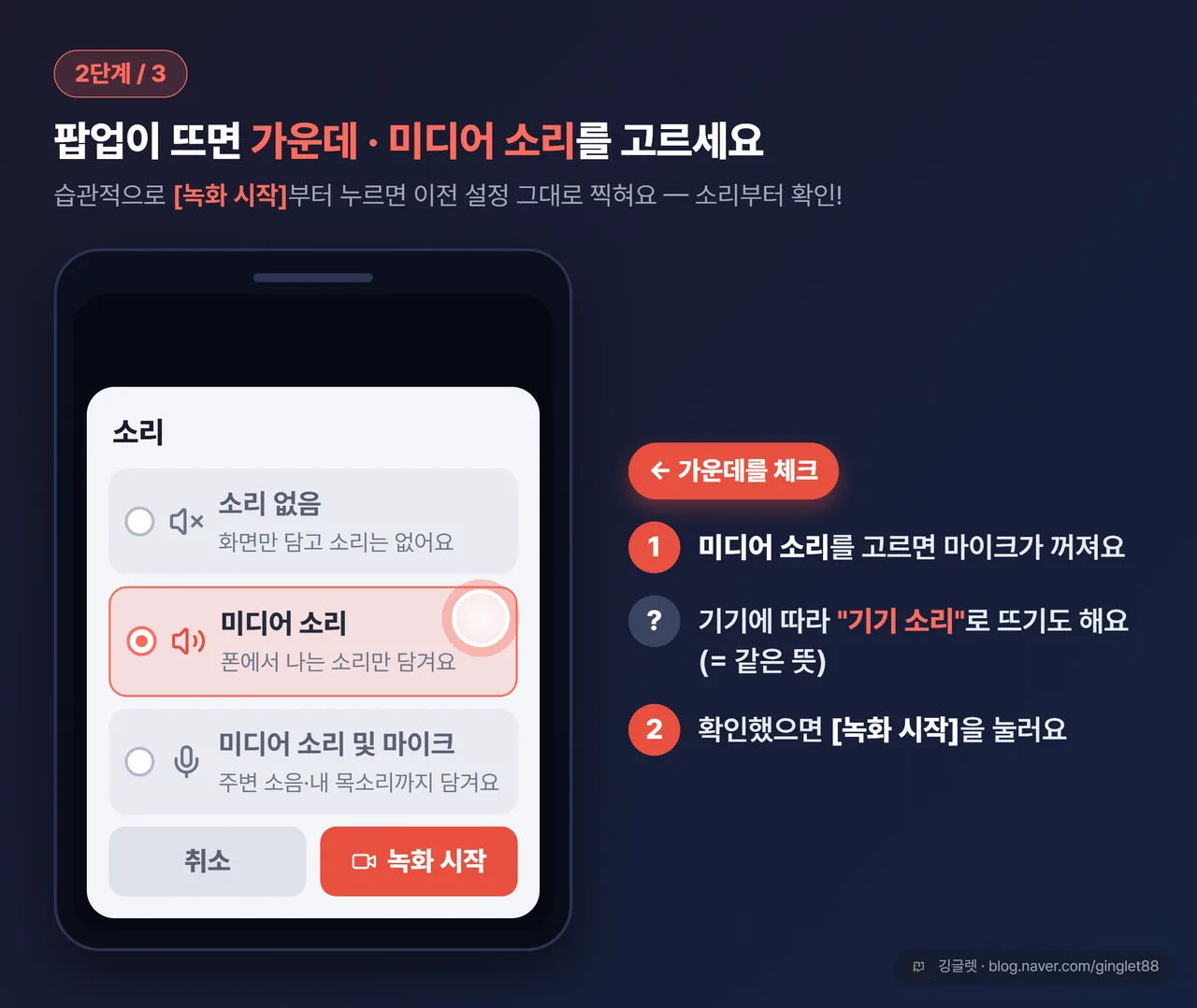
- 소리 설정 팝업이 떠요. 여기서 미디어 소리를 골라요.
- **[녹화 시작]**을 누르면 3초 카운트다운 후에 녹화가 시작돼요.
- 화면 위에 작은 컨트롤 툴바가 떠요. 다 찍었으면 정지(■) 버튼을 눌러요.
핵심은 4번이에요. 팝업이 뜨자마자 습관적으로 [녹화 시작]부터 누르면, 이전에 켜둔 옵션 그대로 찍혀요. 그게 마이크까지 켜진 상태였다면 또 잡음이 섞이는 거죠. 그러니 팝업이 뜨면 가운데 옵션이 선택돼 있는지 한 번 확인하고 시작하는 습관을 들이면 좋아요.
빠른 설정에 화면 녹화 버튼이 없을 때
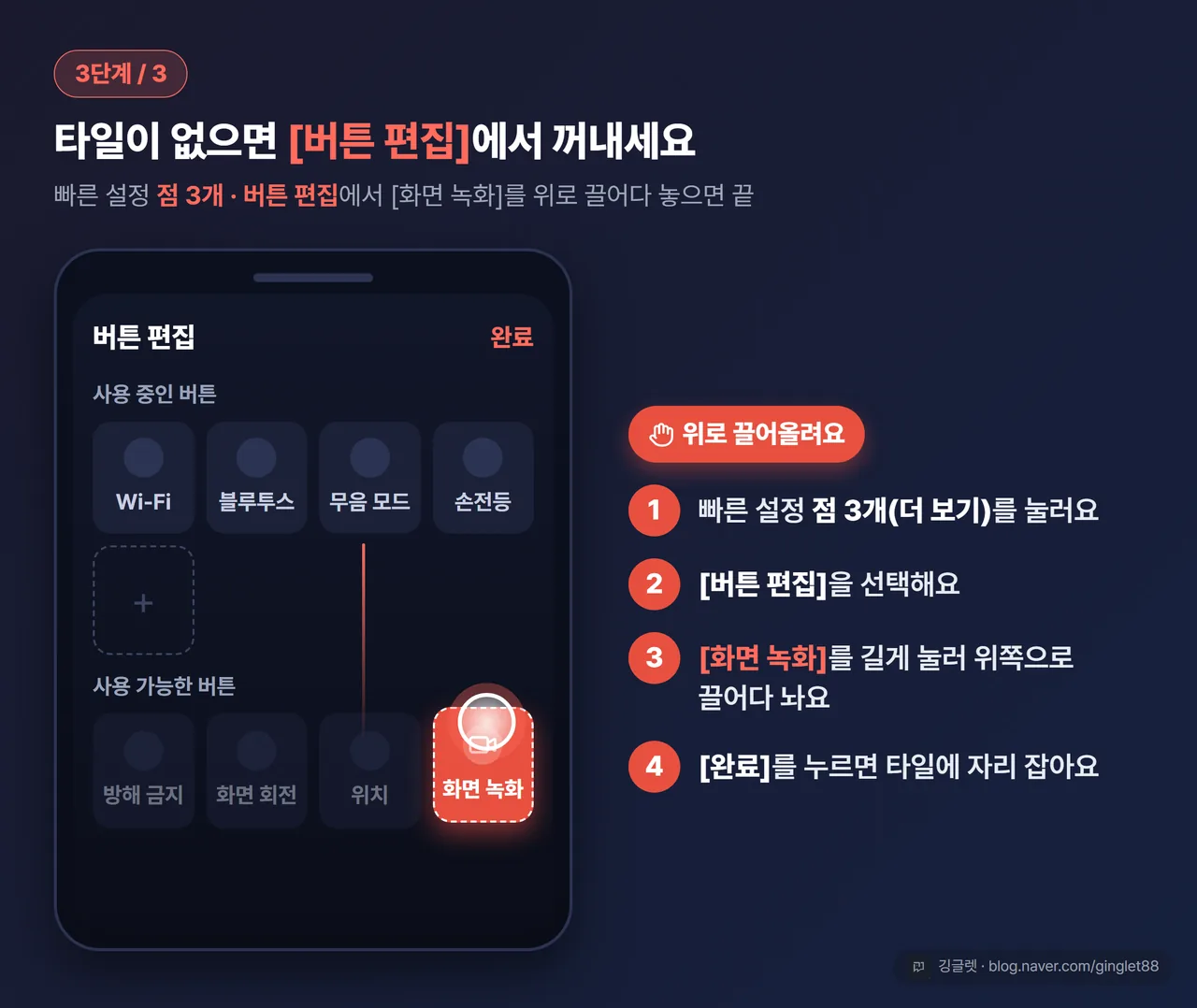
빠른 설정 패널을 열었는데 [화면 녹화] 타일이 안 보이는 기기도 있어요. 이럴 땐 직접 꺼내서 추가하면 돼요.
- 빠른 설정 패널을 연 뒤에 우측 상단 **점 3개(더 보기)**를 눌러요.
- **[버튼 편집]**을 선택해요.
- 아래쪽 사용 가능한 버튼 목록에서 [화면 녹화] 아이콘을 길게 눌러서 위쪽 활성 영역으로 끌어다 놔요.
- **[완료]**를 누르면 이제 타일에 자리 잡아요.
한 번만 해두면 다음부터는 빠른 설정에서 바로 눌러 쓸 수 있어요.
매번 소리 옵션 고르는 게 번거로우면 미리 기본값으로 정해두는 방법도 있어요. 설정 앱 > 유용한 기능 > 화면 캡처 및 화면 녹화로 들어가면 소리(무음/미디어 소리/미디어 소리 및 마이크)를 미리 지정할 수 있거든요. 여기서 화질도 같이 정해요. 화질은 높음(1080p) / 중간(720p) / 낮음(480p) 3단계인데, 업무 매뉴얼이나 강의를 저장할 거면 1080p, 용량을 아끼고 싶으면 720p가 무난해요.
초보자가 자주 걸리는 함정 4가지
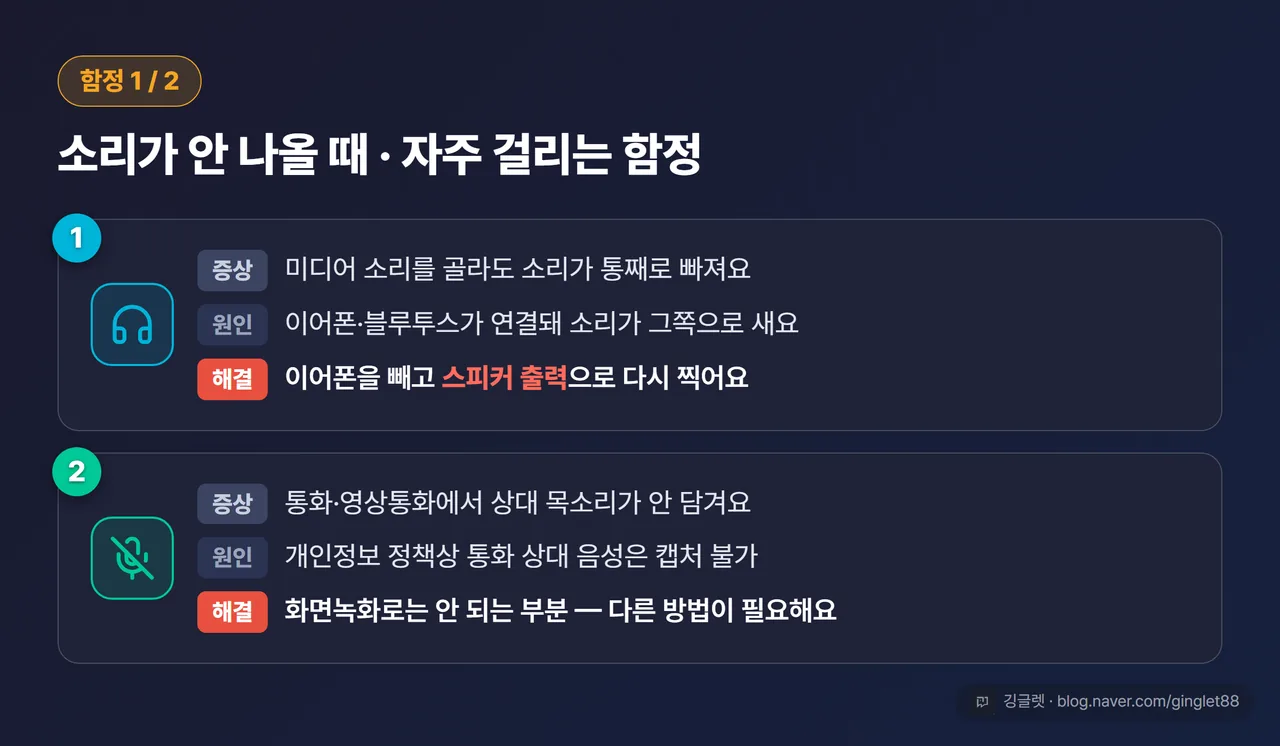
여기부터가 다른 글에서 잘 안 다루는 부분이에요. 소리 옵션을 제대로 골랐는데도 소리가 안 나거나 화면이 검게 나오면, 십중팔구 아래 넷 중 하나예요.
이어폰(블루투스 포함)을 꽂고 있으면 내부 소리가 안 잡혀요. 이어폰이나 블루투스 헤드셋이 연결돼 있으면 소리가 이어폰 쪽으로 빠져서, 화면녹화가 미디어 소리를 못 잡거나 소리가 통째로 빠질 수 있어요. 여러 기종에서 보고된 동작이에요. 내부 소리 녹음이 목적이면 이어폰을 잠깐 빼고 스피커 출력 상태로 다시 찍는 게 안전해요.
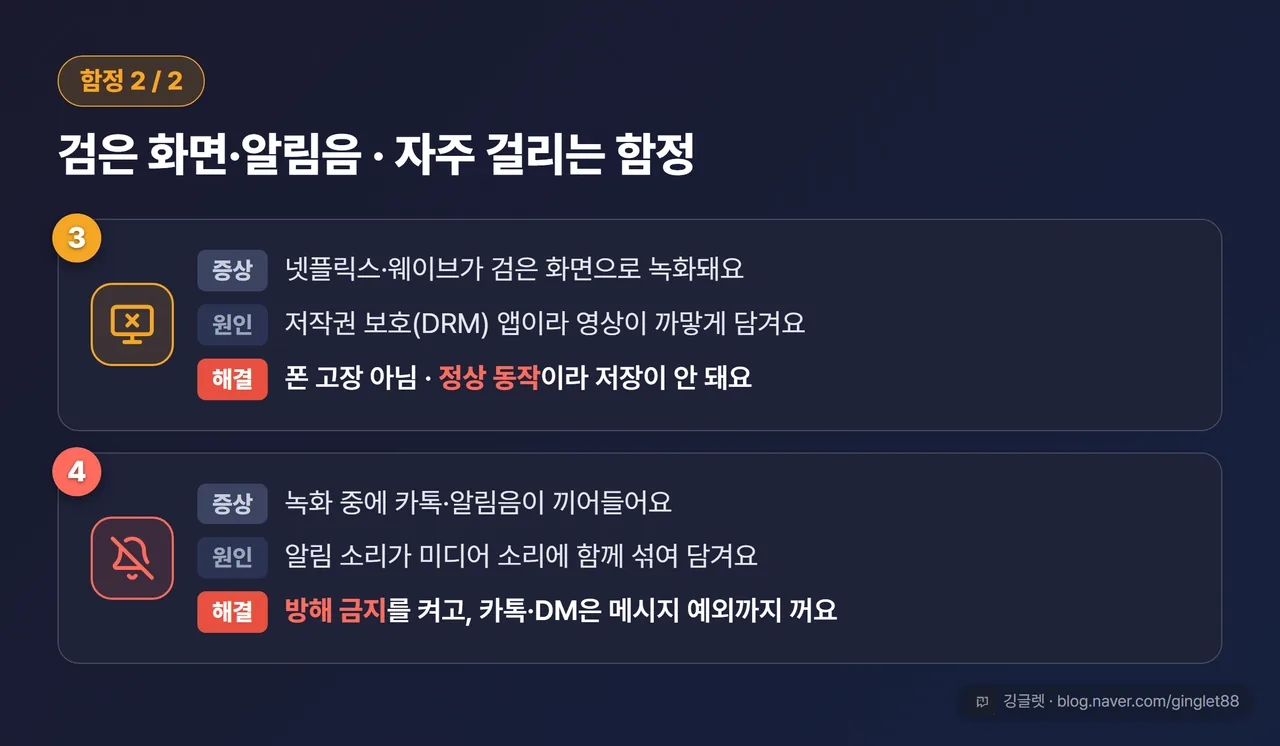
넷플릭스·웨이브 같은 스트리밍 앱은 화면이 검게 나와요. 이런 앱은 저작권 보호(DRM) 장치가 걸려 있어서, 녹화하면 영상 부분이 까맣게 담겨요.
📖 DRM이란? 영상 데이터를 암호화해서 화면에 접근하는 녹화 소프트웨어가 못 읽게 막는 저작권 보호 기술이에요.
폰이 고장 난 게 아니라 정상 동작이에요. 삼성 공식 안내에도 “일부 앱은 저작권 제한으로 화면 녹화를 차단할 수 있다”고 나와 있거든요. 스트리밍 영상은 저장용이 아니라 정품으로 보는 게 맞아요.
통화·영상통화 중에는 상대방 목소리가 안 담겨요. 삼성 화면녹화는 개인정보 정책 때문에 통화 중 상대 음성을 캡처하지 못해요. 내 마이크 소리만 담겨요. 통화 내용 녹음이 목적이면 화면녹화로는 안 되는 부분이라고 알아두면 돼요.
녹화 중에 카톡·알림음이 끼어들어요. 녹화하는 동안 카톡이나 문자, 앱 알림음이 울리면 그 소리가 미디어 소리에 섞여 담겨요. 이건 녹화 전에 방해 금지를 켜두면 대부분 막혀요. 빠른 설정의 [방해 금지] 타일이나 설정 > 알림 > 방해 금지에서 켜면 돼요.
그런데 여기에 하나 함정이 더 있어요. 카카오톡·인스타 DM은 알림이 “메시지” 카테고리로 분류돼서, 방해 금지에서 전화·메시지 예외 허용이 켜져 있으면 그래도 알림이 와요. 완전히 조용하게 하려면 방해 금지 > 전화 및 메시지에서 메시지 예외를 꺼주거나 좁혀야 해요.
✍️ 저는 업무 매뉴얼 영상을 찍다가 딱 이걸로 당했어요. 방해 금지를 켰는데도 중간에 팀 단톡 알림이 “카톡!” 하고 끼어들어서, 결국 다시 찍었거든요. 알고 보니 메시지 예외가 살아 있었던 거였어요.
한 가지 더요. 녹화 중에 소리 옵션을 바꾸고 싶어도, 소리 모드는 녹화를 시작하기 전에 정하는 값이에요. 찍는 도중에 마이크만 끄는 버튼이 툴바에 항상 있는 건 아니거든요. 잡음이 섞였다면 녹화를 멈추고, 소리 옵션을 미디어 소리로 바꾼 뒤에 다시 찍으면 돼요.
녹화한 영상, AI로 자막까지 붙이면 매뉴얼이 완성돼요
여기까지 하면 깨끗한 영상은 다 만든 거예요. 그런데 업무 매뉴얼로 공유할 거면 자막이 있으면 훨씬 친절해지거든요.
녹화본을 음성-텍스트 변환 도구나 자막 자동 생성 기능에 넣으면, 말한 내용이 텍스트로 뽑혀 나와요. 그걸 영상에 자막으로 얹거나, 아예 텍스트만 뽑아서 매뉴얼 문서 스크립트로 정리해도 돼요. 화면 녹화로 시연 영상을 만들고, AI로 자막·스크립트를 붙이는 조합이면 팀에 공유할 매뉴얼 하나가 뚝딱 나와요.
녹화본은 갤러리 앱의 “화면 녹화(스크린 레코딩)” 폴더에 저장돼요. 여기서 파일을 찾아 자막 도구로 넘기면 돼요.
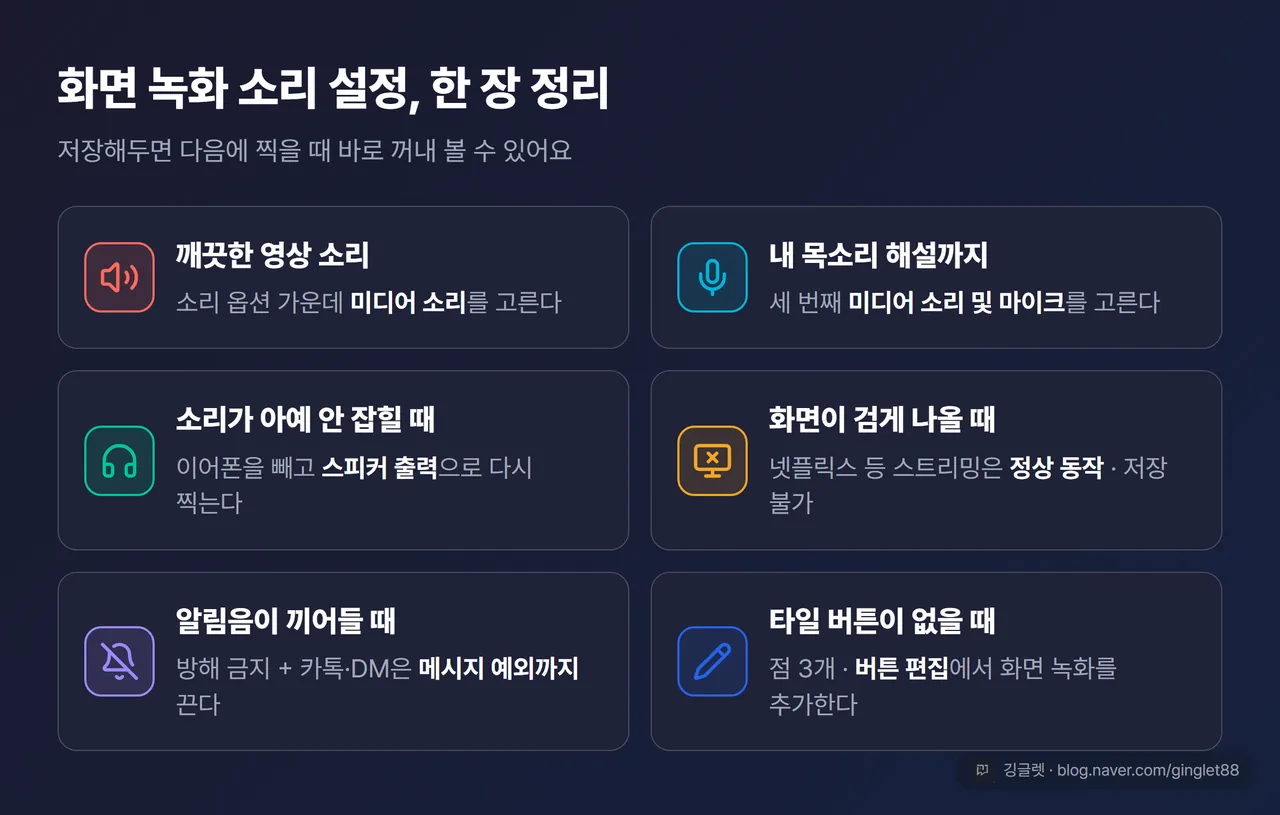
화면 녹화 소리 설정, 한 장으로 정리했어요
지금까지 나온 걸 한 장으로 모았어요. 저장해두면 다음에 찍을 때 바로 꺼내 볼 수 있어요.
- 깨끗한 영상 소리: 소리 옵션 가운데 미디어 소리를 고른다.
- 내 목소리 해설까지: 세 번째 미디어 소리 및 마이크를 고른다.
- 소리가 아예 안 잡힐 때: 이어폰을 빼고 스피커 출력으로 다시 찍는다.
- 화면이 검게 나올 때: 스트리밍 앱(넷플릭스 등)은 정상 동작. 저장 불가.
- 알림음이 끼어들 때: 방해 금지를 켜고, 카톡·DM은 메시지 예외까지 끈다.
- 버튼이 없을 때: 빠른 설정 점 3개 > 버튼 편집에서 화면 녹화를 추가한다.
참고로 최신 기기(One UI 8.5 계열)는 화면 일부만 찍는 부분 녹화나 블루투스 24비트 오디오 녹음 같은 기능도 지원해요. 기종에 따라 화면 문구나 위치가 조금씩 다를 수 있으니 참고만 해두세요.
깅글렛 한줄평
💬 갤럭시 화면녹화 잡음, 원인은 늘 소리 옵션 하나예요. 다음에 찍을 땐 [녹화 시작] 누르기 전에 가운데 옵션부터 확인하는 것만 기억하면 돼요.
마무리
화면 녹화는 별거 아닌 것 같아도, 소리 옵션 하나 잘못 고르면 처음부터 다시 찍어야 하잖아요. 그 한 번의 재촬영을 아끼자는 게 이 글이었어요.
※ 본 글은 2026년 7월 기준 정보를 바탕으로 작성됐어요. 메뉴 명칭·위치는 One UI 버전과 기종에 따라 조금씩 다를 수 있어요.