챗GPT·제미나이 학습 끄는 법 7가지, 내 AI 대화 안전할까

안녕하세요, 깅글렛이에요.
한때 ChatGPT에선 ’삭제’를 눌러도 대화가 안 지워지던 시기가 있었어요. 2025년 저작권 소송이 걸리면서, 법원이 이미 지운 대화까지 보관하라고 명령했었거든요.
지금은 그 명령이 풀려서 삭제하면 30일 안에 사라져요. 근데 이 일은 한 가지를 보여줘요. 내 AI 대화는 기본 설정 그대로 두면 학습에 쓰이거나, 사람이 읽거나, 한참 보관될 수 있다는 거죠.
“내 AI 대화 안전할까?“의 답부터 드리면, 그냥 두면 안전하다고 보긴 어려워요. 하지만 ChatGPT·Gemini·Claude 모두 설정에서 학습용 데이터 사용을 끄는 토글이 있어서, 클릭 몇 번이면 대부분 막을 수 있어요. 어려운 작업은 아니에요.
이 글은 퇴근 후 개인 계정으로 AI에 일기·이력서·가족 이야기 같은 사적인 내용을 털어놓는 분이라면, 한 번쯤 짚고 가면 좋아요. 저처럼 회사에서도 개인 폰에서도 AI를 매일 쓰는 직장인이라면 더더욱요.
오늘은 ChatGPT·Gemini·Claude 세 곳에서 뭘 어떻게 꺼야 하는지, 개인 프라이버시 체크리스트 7가지로 정리해볼게요.
퇴근 후 ’내 개인 대화’가 따로 위험한 이유
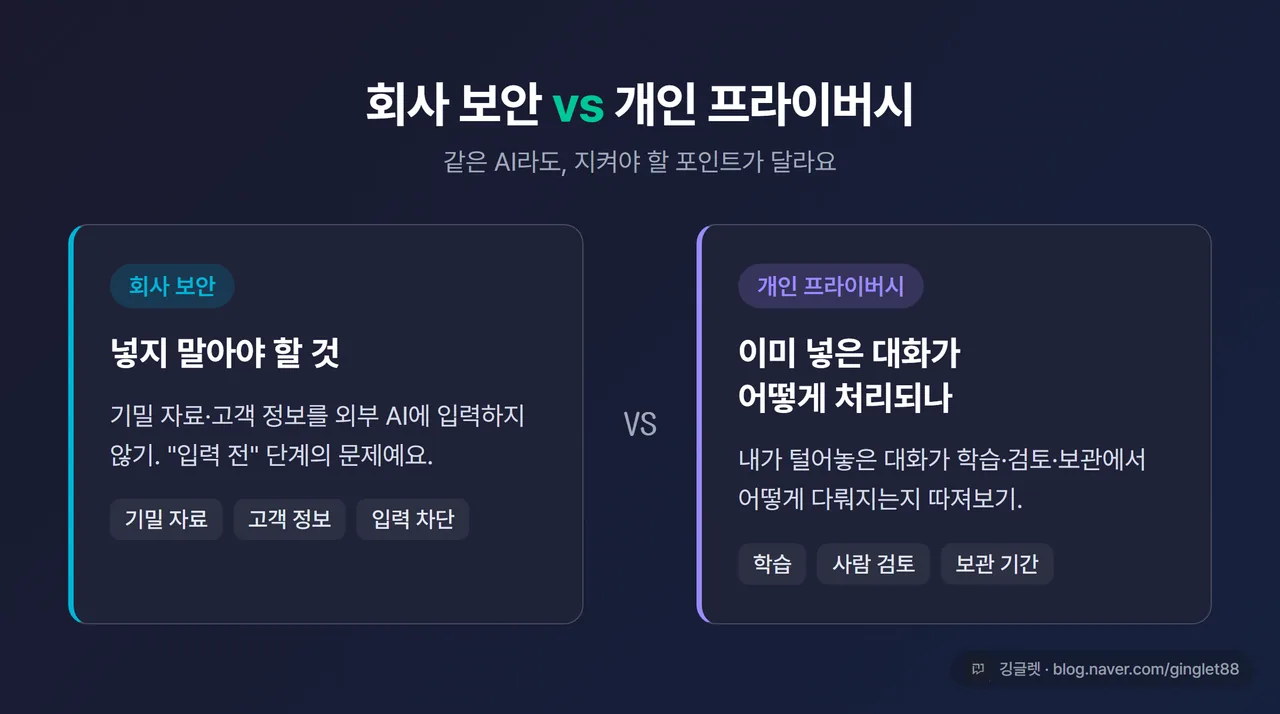
회사에서 AI 쓸 때 주의할 점은 지난 글에서 다뤘어요. 기밀 자료나 고객 정보를 외부 AI에 넣지 말자는 얘기였죠. 그건 “넣지 말아야 할 것”의 문제예요.
오늘은 각도가 좀 달라요. 퇴근 후에 내 개인 계정으로 일기, 가족 이야기, 이력서, 건강 고민 같은 걸 AI한테 털어놓을 때, 그 대화가 어디로 가고 누가 보느냐의 문제거든요. 이미 넣은 내 대화가 학습·검토·보관에서 어떻게 처리되는지 따져보는 거예요.
분위기를 보면 사람들 불안이 괜한 게 아니에요. Pew Research가 2025년 4월에 미국 성인을 조사했는데, 70%가 “기업이 AI를 책임감 있게 쓸 것”이라고 거의 신뢰하지 않았어요. 81%는 수집된 정보가 불편한 방식으로 쓰일 거라고 봤고요.
그런데 여기서 자주 하는 오해가 하나 있어요. “돈 냈으니 내 데이터는 안 쓰이겠지” 하는 거죠. 근데 일반 개인 유료 플랜(Plus·Pro 같은)은 유료라고 학습에서 자동으로 빠지는 게 아니에요. 학습 제외는 요금이 아니라 설정 토글로 정해져요.
ChatGPT: 학습 끄기는 토글 하나, 메모리는 따로 점검
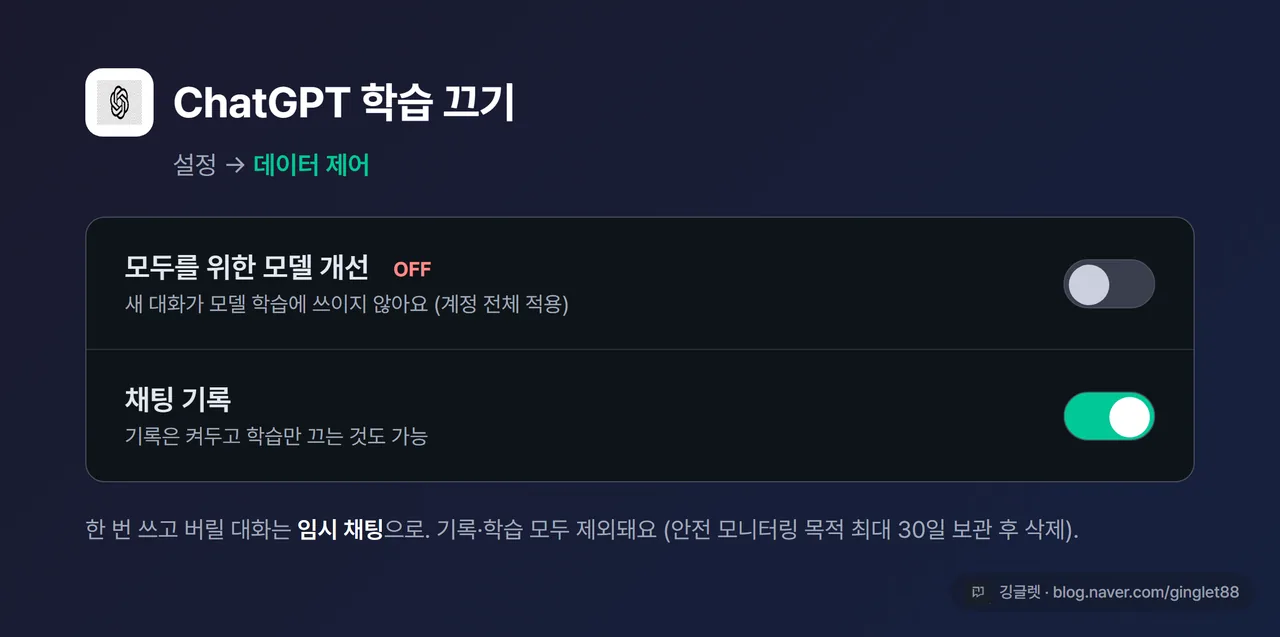
ChatGPT부터 볼게요. 저는 퇴근 후 개인 계정으로 ChatGPT를 1년 가까이 쓰고 있는데, 설정을 처음 들어가 보고서야 학습 토글이 기본 켜짐이라는 걸 알았어요. 다행히 학습을 끄는 건 생각보다 간단해요.
프로필 아이콘을 누르고 설정으로 들어가면 데이터 제어라는 메뉴가 있어요. 거기서 “모두를 위한 모델 개선” 토글을 끄면 돼요. 이걸 끄면 새 대화는 모델 학습에 안 쓰여요. 계정 전체에 적용돼서, 어떤 기기로 들어가든 똑같이 적용되고요. 모바일 앱이라면 왼쪽 위 메뉴에서 설정 → 데이터 제어로 들어가면 같은 토글이 있어요.
채팅 기록은 켜두고 학습만 끄는 것도 가능해요. 기록은 남기고 싶은데 학습은 싫은 분께 딱이죠.
한 번 쓰고 버릴 대화라면 임시 채팅이 제일 편해요. 임시 채팅은 대화가 기록에 안 남고, 모델 학습에도 안 쓰여요. 화면에도 “이 채팅은 채팅 기록에 나타나지 않으며 당사 모델 훈련에 사용되지 않습니다”라고 떠요. 다만 OpenAI는 안전·악용 모니터링 목적으로 임시 채팅도 최대 30일가량 보관한 뒤 삭제하는 게 표준이에요.
✍️ 저는 이직 준비할 때 이력서랑 자기소개서를 ChatGPT한테 다듬어달라고 자주 시켰어요. 그러다 문득 “이거 회사 이름이랑 연봉까지 다 들어갔는데 그냥 남아 있나?” 싶더라고요. 그때부터 민감한 건 임시 채팅으로 돌리는 습관이 생겼어요.
메모리도 한 번 점검해보세요.
📖 메모리란? ChatGPT가 나에 대한 사실(이름·직업·가족 등)을 기억해두고 다음 대화에 참고하는 기능이에요.
이 메모리가 Free·Plus·Pro·Team에선 기본으로 켜져 있어요. 내가 의식 못 한 사이에 이런저런 정보가 쌓일 수 있다는 거죠. 설정 → 개인 맞춤화 → 메모리로 들어가면 저장된 항목을 볼 수 있고, 하나씩 지우거나 통째로 비우거나, 기능 자체를 끌 수도 있어요. 임시 채팅은 메모리를 쓰지도, 갱신하지도 않으니 참고하시고요.
삭제했는데 안 지워진다?“ — ChatGPT 보관 논란
여기가 이번 글에서 제일 짚고 싶은 부분이에요. “내가 지운 ChatGPT 대화, 정말 사라졌을까?“라는 질문이요.
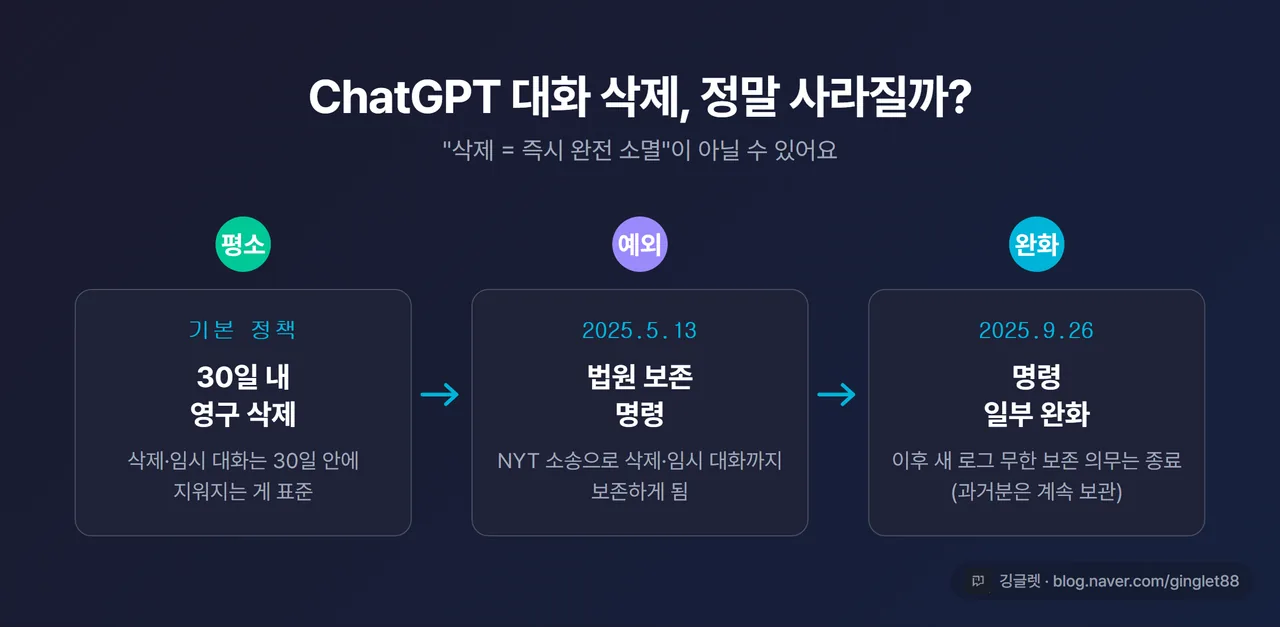
표준 정책대로면 대화를 삭제하면 30일 안에 영구 삭제돼요. 근데 한동안 이게 그대로 작동하지 않았어요.
배경은 이래요. 뉴욕타임스가 OpenAI를 상대로 낸 저작권 소송에서, 법원이 2025년 5월 13일 보존 명령을 내렸어요. 이 명령 때문에 OpenAI는 원래 30일 안에 지우던 삭제·임시 대화까지 보존하게 됐고요. 6월 26일에 그 명령이 확정됐죠. 보도에 따르면 대상은 Free·Plus·Pro·Team 사용자, 그리고 데이터를 안 남기는 계약이 없는 API 고객이었고, 삭제한 대화랑 임시 채팅까지 포함됐다고 해요.
지금은 좀 풀렸어요. 2025년 9월 26일에 명령이 일부 수정되면서, 그 이후 새로 생기는 대화 로그까지 무한정 보존할 의무는 끝났어요. 다만 이미 저장된 과거 데이터(대략 2025년 4~9월분)와 뉴욕타임스가 지목한 계정 데이터는 계속 보관해야 하고요.
정리하면 평소엔 30일 삭제가 맞지만, 소송 같은 예외 상황에선 그 원칙이 멈출 수 있다는 거예요. 그래서 교훈은 단순해요. “삭제 = 즉시 완전 소멸”이라고 믿지 않는 거죠. 주민번호, 계좌, 건강 정보, 비밀번호, 남의 개인정보 같은 건 애초에 안 넣는 게 제일 확실해요. 이미 끝난 일이라 “지금도 무한 보관”이라고 단정하긴 어렵지만, 이런 일이 한 번 있었다는 사실만으로도 한 번쯤 조심할 이유는 충분해요.
Gemini: 일부 대화는 사람이 읽고, 검토된 건 못 지워요
Gemini는 결이 좀 달라요. 개인 구글 계정으로 쓸 때 일부 대화가 사람 검토를 거치거든요. 구글의 위탁 업체를 포함한 검토자가 직접 읽고 서비스 개선에 쓴다는 거죠.
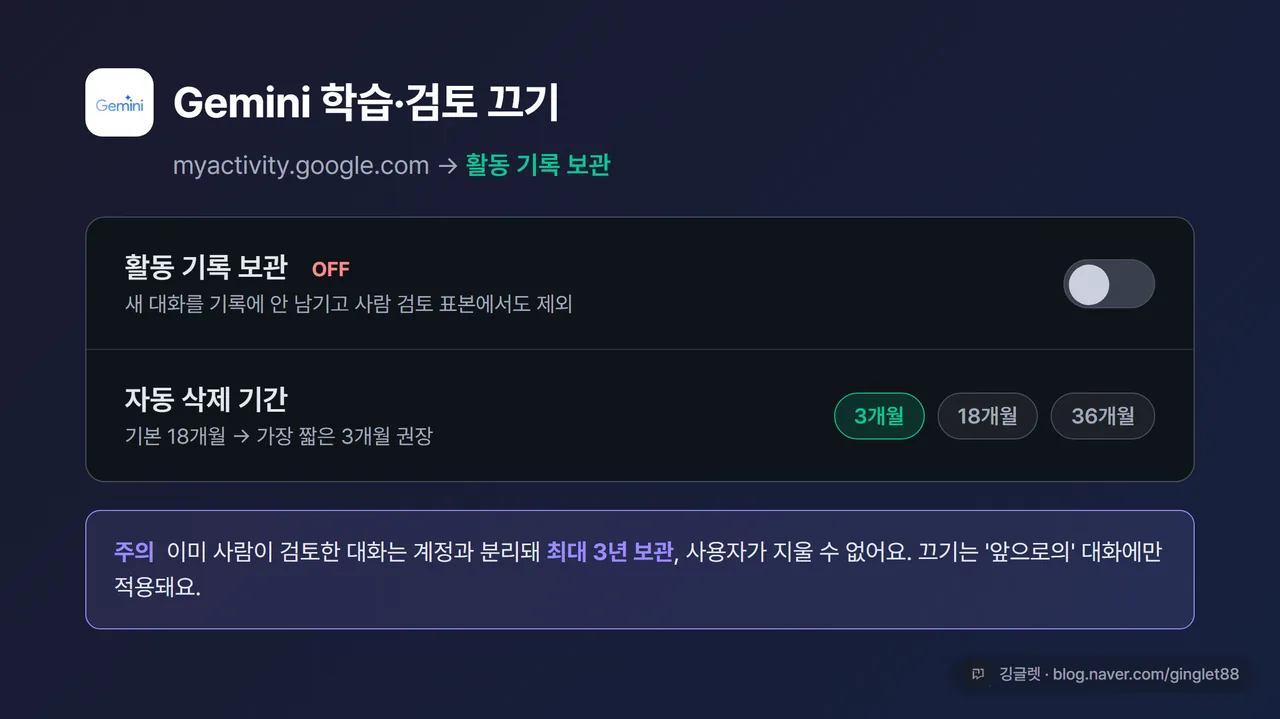
끄는 법은 이래요. myactivity.google.com/product/gemini로 들어가면 “활동 기록 보관”(영문은 Gemini Apps Activity) 토글이 있어요. 이걸 끄면 새 대화를 활동 기록에 안 남기고, 사람 검토 표본에서도 빠져요.
근데 주의할 점이 두 가지 있어요. 첫째, 꺼도 구글은 서비스 제공·보안 목적으로 대화를 최대 72시간 보관한 뒤에 지워요. 둘째가 진짜 중요한데, 이미 사람이 검토한 대화는 계정과 분리돼서 최대 3년 보관되고, 사용자가 지울 수 있는 방법이 없어요. 활동 기록을 삭제해도 이미 검토에 들어간 건 안 지워진다는 거죠. 끄기는 어디까지나 ‘앞으로의’ 대화에만 적용돼요.
여기에 자동 삭제 기간도 손볼 수 있어요. 기본값이 18개월인데, 3개월·36개월·무기한 중에 고를 수 있어요. 프라이버시를 생각하면 가장 짧은 3개월로 줄여두는 걸 권해요.
✍️ 저는 가족 여행 일정 짤 때 Gemini를 자주 썼는데, 애들 나이랑 이름까지 다 적어 넣었더라고요. “이미 검토된 건 3년 보관”이라는 걸 알고 나서, 개인 신상이 들어가는 대화는 좀 더 두루뭉술하게 적게 됐어요.
Claude: 2025년 9월에 정책이 확 바뀌었어요
Claude는 2025년 9월에 개인용 정책이 크게 바뀌었어요. 이 시점이 핵심이라 꼭 짚고 갈게요.
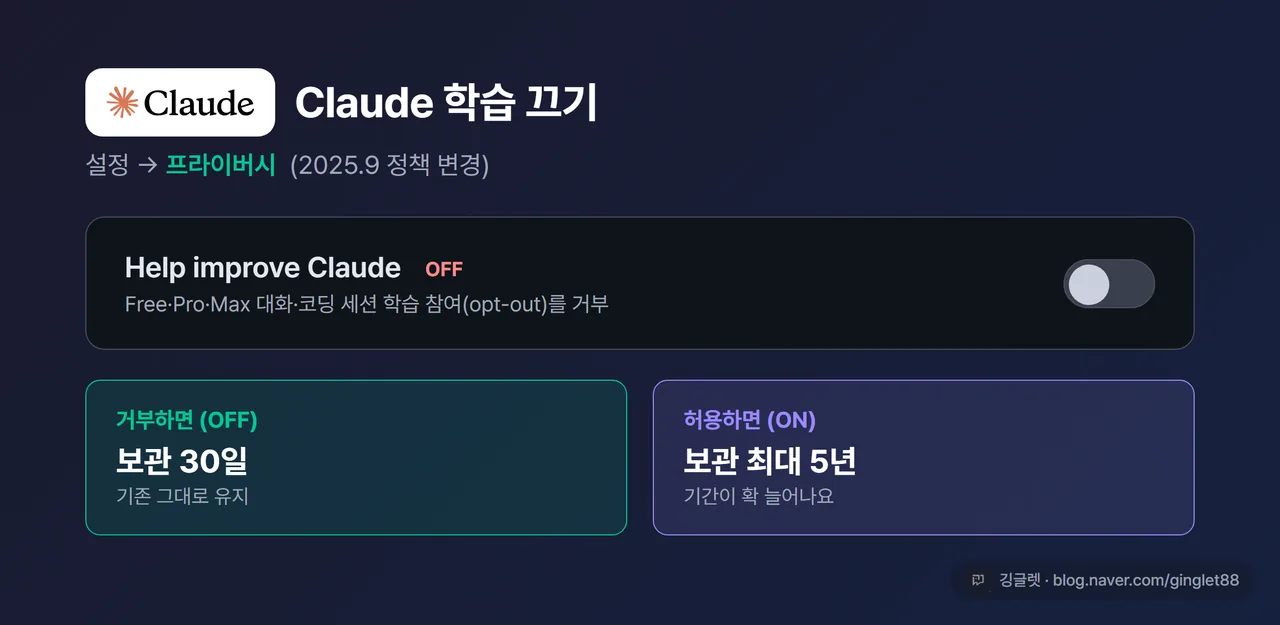
예전엔 개인 대화를 학습에 안 쓰는 쪽이었는데, 2025년 9월부터 Free·Pro·Max 사용자의 대화랑 코딩 세션을 학습에 쓰는 방향으로 전환했어요. 방식은 opt-out이고요.
📖 opt-out이란? 기본은 ’참여’로 켜져 있고, 싫으면 사용자가 직접 빼야 하는 방식이에요.
사용자는 2025년 9월 28일까지 선택해야 했어요. 학습을 허용하면 데이터 보관 기간이 기존 30일에서 최대 5년으로 확 늘어나요. 반대로 거부하면 30일이 그대로 유지되고요. 30일이랑 5년, 차이가 꽤 크죠.
물론 이건 개인용에만 해당해요. Claude for Work, Claude for Government, Claude for Education, 그리고 상용 약관을 쓰는 API 사용자는 학습에 안 쓰여요.
끄는 법은 왼쪽 아래 계정 이름을 누르고 설정 → 프라이버시로 들어가서 “Claude 개선에 참여(Help improve Claude)” 토글을 끄면 돼요. 아니면 claude.ai/settings/data-privacy-controls로 바로 가도 되고요. 모바일은 프로필 → 프라이버시에서 같은 항목을 찾으면 돼요. 변경하면 자동 저장되고 언제든 다시 바꿀 수 있어요.
참고로 위에서 안내한 메뉴 이름은 2026년 6월 기준이에요. 각 회사 UI는 자주 바뀌니까, 들어갔을 때 이름이 조금 다르더라도 ’데이터’나 ‘프라이버시’ 근처를 보시면 돼요.
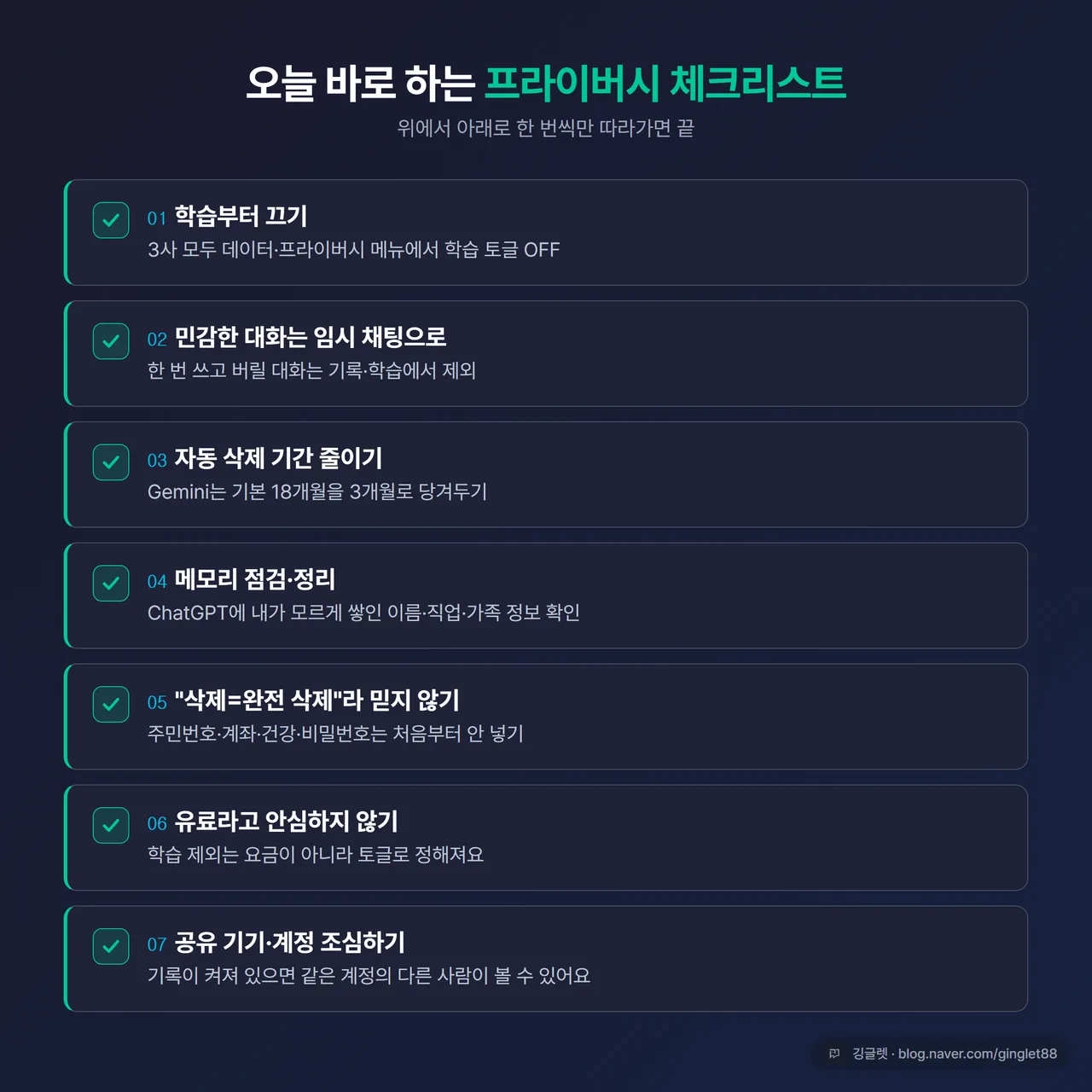
오늘 바로 따라 하는 프라이버시 체크리스트 7가지
지금까지 본 걸 한 번에 실행할 수 있게 7가지로 묶었어요. 위에서 아래로 한 번씩만 따라가면 돼요.
-
학습부터 끄기. ChatGPT는 설정 → 데이터 제어 → “모두를 위한 모델 개선” OFF, Gemini는 myactivity 페이지에서 “활동 기록 보관” OFF, Claude는 설정 → 프라이버시 → “Help improve Claude” OFF. 한 가지, 끄기는 ’앞으로의 대화’에만 적용돼요. 이미 학습에 쓰인 건 되돌릴 수 없으니 빠를수록 좋아요.
-
민감한 대화는 임시 채팅으로. ChatGPT·Gemini 모두 임시 채팅은 기록·학습에서 빠져요. 한 번 쓰고 버릴 대화에 딱이에요.
-
자동 삭제 기간 줄이기. Gemini는 기본 18개월을 3개월로 당겨두세요.
-
메모리 점검·정리. ChatGPT 설정 → 개인 맞춤화 → 메모리에서 내가 모르게 저장된 이름·직업·가족 정보가 있는지 확인하고 필요 없는 건 지우세요.
-
“삭제 = 즉시 완전 삭제”가 아니라는 전제로 입력하기. 주민번호·계좌·건강·비밀번호·남의 개인정보는 처음부터 안 넣는 게 안전해요.
-
유료라고 안심하지 않기. 학습 제외는 요금이 아니라 토글로 정해져요. 결제했어도 1번 설정은 직접 확인하세요.
-
공유 기기·계정 조심하기. 메모리나 채팅 기록이 켜져 있으면, 같은 계정에 로그인한 다른 사람이 내 이전 대화를 볼 수 있어요.
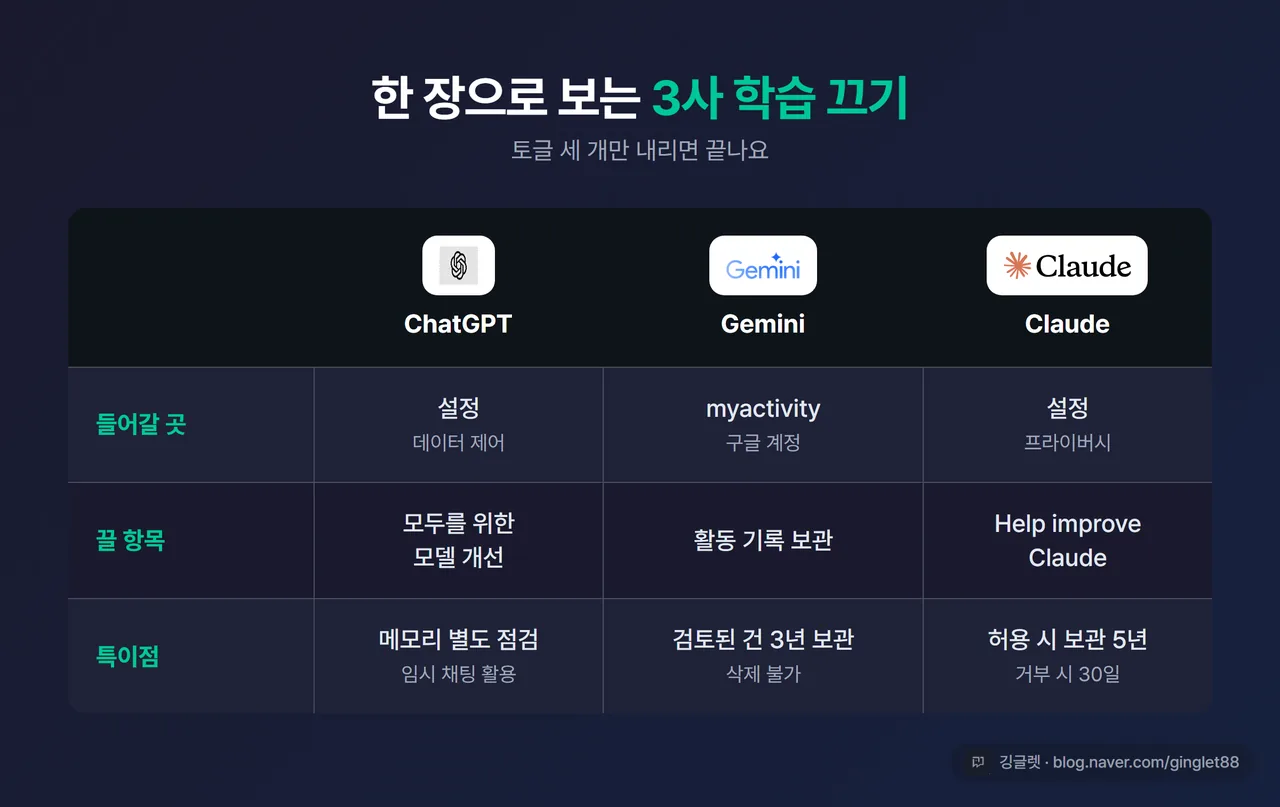
세 서비스를 한 줄로 정리하면 이래요. ChatGPT는 토글 하나로 학습이 꺼지지만 메모리를 따로 점검해야 하고, Gemini는 이미 사람이 검토한 대화는 못 지운다는 게 가장 까다로워요. Claude는 30일이냐 5년이냐 보관 기간 차이가 커서 옵트아웃을 꼭 확인하는 게 좋고요. 결론은 셋 다 ’한 번씩 직접 들어가 토글을 확인하라’는 거예요.
깅글렛 한줄평
💬 설정 끄는 데 5분도 안 걸려요. 오늘 저녁에 ChatGPT·Gemini·Claude 켜서 토글 세 개만 내려보세요. 그게 내 개인 데이터 지키는 첫걸음이에요.
마무리
내 대화가 어디로 가는지 한 번 알고 나면, 다음부터 뭘 넣고 뭘 뺄지 감이 잡히더라고요. 오늘은 여기까지!
다음 글에선 또 다른 AI 업무 꿀팁으로 찾아올게요.
※ 본 글은 2026년 6월 기준 정보를 바탕으로 작성됐어요. 각 서비스의 설정 메뉴 이름과 정책은 추후 바뀔 수 있어요. ※ 정확한 데이터 정책은 각 서비스 공식 도움말(OpenAI·Google·Anthropic)에서 확인하세요.